
Gestore del corpo del componente
Updated: August 09, 2018
Altre risorse correlate
Parent page: Finestre di dialogo PCB
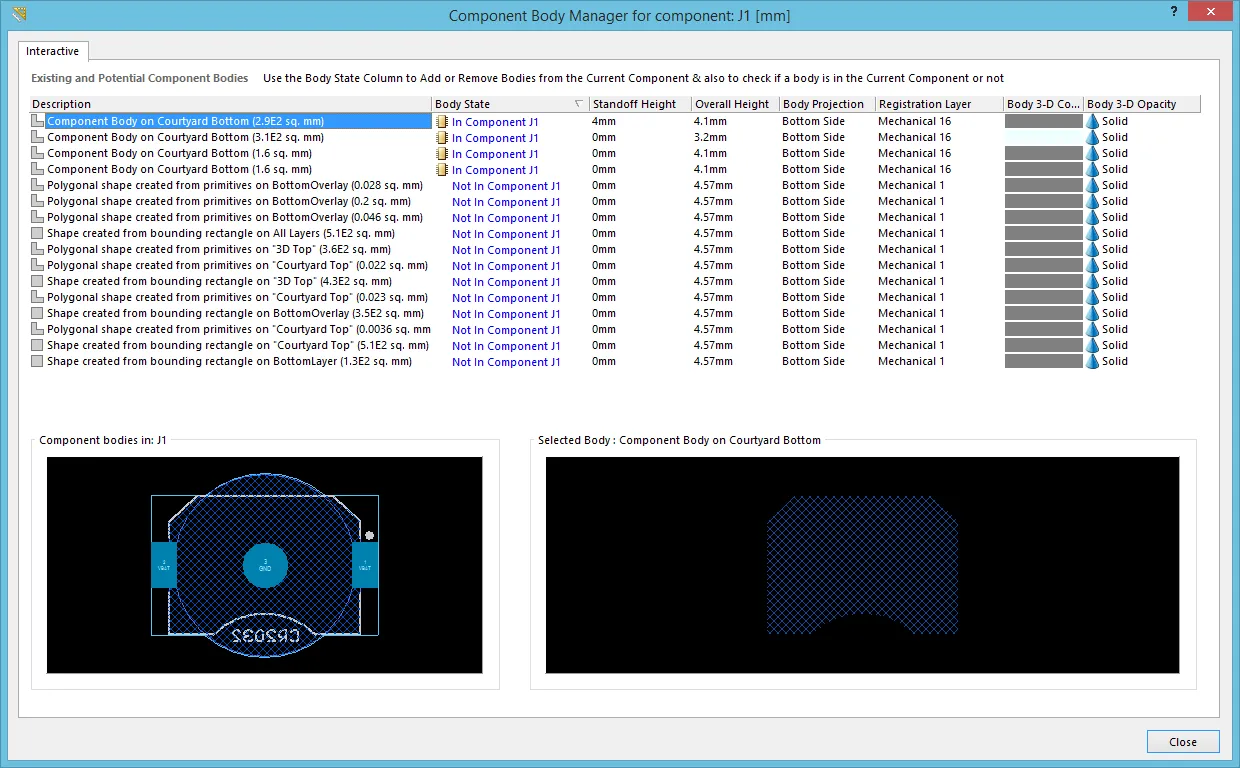 La finestra di dialogo Component Body Manager for component
Riepilogo
Questa finestra di dialogo consente di gestire i Corpi 3D del componente sotto il cursore. Fornisce una console centrale con cui è possibile modificare rapidamente gli attributi del Corpo 3D senza dover accedere alla finestra di dialogo 3D Body per ogni singolo corpo utilizzato per quel componente.
Accesso
La finestra di dialogo è accessibile dall'Editor PCB quando si visualizza la scheda in 2D. Fare clic con il pulsante destro del mouse sul componente desiderato, quindi usare il comando Component Actions » Manage 3D Bodies dal menu contestuale.
Opzioni/Controlli
-
Existing and Potential Component Bodies - questa area presenta tutti i corpi del componente esistenti (Corpi 3D) che sono utilizzati o che potrebbero potenzialmente essere utilizzati per il componente. Ogni corpo del componente è elencato in base a quanto segue:
-
Description - questa è una descrizione di come è stato creato il corpo. Può trattarsi di un Corpo 3D posizionato intenzionalmente (indicato come Component Body nella relativa descrizione), di una forma rettangolare creata da un rettangolo di delimitazione oppure di una forma poligonale chiusa creata da primitive di progettazione. La descrizione di ciascun corpo (sia posizionato sia creato automaticamente) includerà anche il layer meccanico su cui risiede (o su cui risiedono gli oggetti da cui è stato creato) e la dimensione della sua area. I corpi rettangolari e poligonali sono distinti dalle icone
 e
e  .
.
- Body State - indica se il corpo è utilizzato nel componente (In Component <ComponentDesignator>) oppure no (Not In Component <ComponentDesignator>). Fare clic sulla voce per attivare/disattivare rapidamente lo stato secondo necessità.
- Standoff Height - questa è la distanza dalla superficie della scheda al lato inferiore del Corpo Estruso. Utilizzare un valore negativo per i Corpi Estrusi che devono attraversare il PCB verso il basso.
- Overall Height - questa è la distanza dalla superficie della scheda al lato superiore del Corpo Estruso.
- Body Projection - questo è il lato della scheda da cui il Corpo 3D si estenderà. Utilizzare il menu a discesa del campo per scegliere Top Side oppure Bottom Side (proiezione verso l'alto o verso il basso). Questa impostazione viene modificata automaticamente se l'oggetto Corpo 3D viene capovolto sull'altro lato della scheda come parte del capovolgimento del componente.
- Registration Layer - il layer meccanico su cui esiste il Corpo 3D. Utilizzare il menu a discesa del campo per scegliere tra tutti i layer meccanici attualmente abilitati. Se il layer meccanico scelto è accoppiato, quando il corpo viene capovolto sull'altro lato della scheda come parte del suo componente, verrà spostato anche sul layer meccanico accoppiato.
- Body 3-D Color - il colore attualmente utilizzato per il Corpo 3D. Fare clic sul campione di colore per accedere alla finestra di dialogo standard Choose Color, con cui è possibile assegnare un colore diverso secondo necessità.
- Body 3-D Opacity - l'attuale livello di trasparenza del Corpo 3D. Utilizzare il menu a discesa del campo per scegliere tra Solid (completamente opaco), Hide (rende il corpo invisibile), 25% Opacity, 50% Opacity e 75% Opacity.
-
Description - questa è una descrizione di come è stato creato il corpo. Può trattarsi di un Corpo 3D posizionato intenzionalmente (indicato come Component Body nella relativa descrizione), di una forma rettangolare creata da un rettangolo di delimitazione oppure di una forma poligonale chiusa creata da primitive di progettazione. La descrizione di ciascun corpo (sia posizionato sia creato automaticamente) includerà anche il layer meccanico su cui risiede (o su cui risiedono gli oggetti da cui è stato creato) e la dimensione della sua area. I corpi rettangolari e poligonali sono distinti dalle icone
- Component bodies in: <ComponentDesignator> - questa finestra di anteprima mostra il footprint 2D del componente insieme ai Corpi 3D sovrapposti il cui Body State è attualmente impostato su In Component <ComponentDesignator>. L'anteprima è dinamica e, pertanto, cambierà man mano che i corpi vengono inclusi o esclusi.
- Selected Body - questa finestra di anteprima mostra il corpo attualmente selezionato nell'elenco sopra. L'area del titolo della finestra riflette anche la descrizione del corpo.
 Localizzato tramite A