
Dimensione angolare
Created: August 09, 2018 | Updated: August 09, 2018
Altre risorse correlate
Parent page: Finestre di dialogo PCB
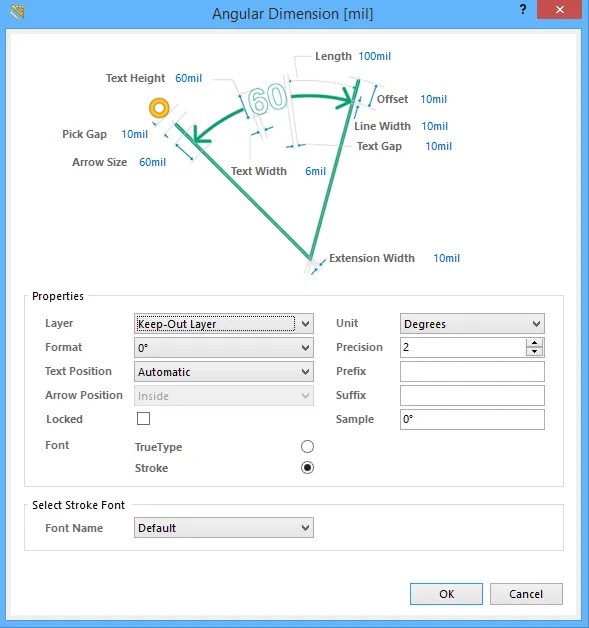 La finestra di dialogo Angular Dimension
Riepilogo
Questa finestra di dialogo consente di specificare le proprietà di un oggetto Quota angolare. Una quota angolare è un oggetto di progettazione di gruppo e consente la quotatura delle distanze angolari.
Accesso
La finestra di dialogo Angular Dimension può essere aperta durante il posizionamento premendo il tasto Tab.
Dopo il posizionamento, la finestra di dialogo può essere aperta in uno dei seguenti modi:
- Facendo doppio clic sull'oggetto quota angolare posizionato.
- Posizionando il cursore sull'oggetto quota angolare, facendo clic con il pulsante destro e quindi scegliendo Properties dal menu contestuale.
Opzioni/Controlli
- Length - la lunghezza corrente della freccia. Si noti che il valore immesso in questo campo viene applicato solo quando Arrow Position è impostato su Outside.
- Text Height - l'altezza corrente dei caratteri del testo della quota. La larghezza dei caratteri usata per visualizzare o stampare il testo è proporzionata automaticamente a questa altezza. Un'altezza minima di 36mil (0.9mm) consentirà una fotoplotteratura leggibile della stringa.
- Offset - l'offset corrente della freccia rispetto alla linea di estensione della quota. L'offset è la distanza tra la punta della freccia e l'estremità della linea di estensione più lontana dall'oggetto quotato. Se il valore viene aumentato, la linea di estensione si prolunga dell'importo aggiuntivo per soddisfare il criterio di offset.
- Line Width - la larghezza corrente della linea della freccia (lo "spessore" delle linee usate per produrre le frecce).
- Pick Gap - il valore corrente del pick gap, ovvero la distanza tra la linea di estensione della quota e l'oggetto quotato.
- Text Gap - lo spazio corrente a sinistra e a destra del testo del valore della quota.
- Arrow Size - la dimensione corrente della punta della freccia. La dimensione è misurata come distanza tra la punta della freccia e l'estremità delle "gambe" della freccia.
- Text Width - la larghezza corrente del tratto del testo della quota (lo "spessore" delle linee usate per produrre i caratteri).
- Extension Width - la larghezza corrente delle linee di estensione della quota.
 e
e  nell'area Home | Grids and Units dei menu principali.
Proprietà
- Layer - il layer a cui la quota è attualmente assegnata. Le quote possono essere assegnate a qualsiasi layer disponibile. Fare clic sull'elenco per visualizzare e selezionare un layer diverso tra quelli attualmente definiti per la scheda.
- Unit - l'unità corrente selezionata per il calcolo e la visualizzazione del valore della quota. Scegliere Degrees (visualizza il valore della quota in gradi/minuti/secondi), oppure Radians.
-
Format - l'impostazione corrente per il formato del testo della quota. Usare il menu a discesa associato per modificare il formato secondo necessità. Le opzioni elencate dipenderanno dal Unit scelto e verranno presentate in base all'angolo effettivo della quota corrente. In termini generali, e considerando Unit impostato su Degrees, le opzioni disponibili sono:
- None - non viene visualizzato alcun testo della quota.
- Value Only - non vengono visualizzate unità, ma solo il valore della quota (ad esempio, 45).
- Degrees Only - le unità in gradi vengono visualizzate dopo il valore della quota (ad esempio, 45°).
- Degrees/Minutes - le unità in gradi e minuti vengono visualizzate dopo il valore della quota (ad esempio, 45°12').
- Degrees/Minutes/Seconds - le unità in gradi/minuti/secondi vengono visualizzate dopo il valore della quota (ad esempio, 45°12'0.61").
- Precision - l'impostazione corrente per il numero di cifre decimali a destra del separatore decimale con cui verrà visualizzata la quota. Il numero massimo di cifre decimali è 5.
-
Text Position - la posizione corrente del testo della quota. Usare l'elenco a discesa associato per scegliere una delle seguenti opzioni:
- Automatic - il testo della quota verrà posizionato nel punto più appropriato rispetto alla quota, in modo che il testo stesso sia sempre leggibile.
- Aligned - Center - il testo della quota sarà allineato al centro della linea di quota.
- Aligned - Top - il testo della quota sarà allineato sopra la linea di quota e centrato.
- Aligned - Bottom - il testo della quota sarà allineato sotto la linea di quota e centrato.
- Aligned - Right - il testo della quota sarà allineato a destra della linea di quota (all'esterno della linea di estensione).
- Aligned - Left - il testo della quota sarà allineato a sinistra della linea di quota (all'esterno della linea di estensione).
- Aligned - Inside Right - il testo della quota sarà allineato a destra della linea di quota (all'interno della linea di estensione).
- Aligned - Inside Left - il testo della quota sarà allineato a sinistra della linea di quota (all'interno della linea di estensione).
- Unidirectional - il testo della quota sarà allineato al centro della linea di quota, ma rimarrà orizzontale, indipendentemente dall'angolo di allineamento della quota.
- Manual - il testo della quota sarà disponibile per il posizionamento manuale da parte dell'utente direttamente nell'area di lavoro.
- Prefix - il prefisso corrente del valore della quota.
-
Arrow Position - la posizione corrente delle frecce della quota. Le opzioni disponibili sono:
- Inside - le frecce saranno posizionate all'interno delle linee di estensione della quota (puntando verso l'esterno).
- Outside - le frecce saranno posizionate all'esterno delle linee di estensione della quota (puntando verso l'interno).
- Suffix - il suffisso corrente del valore della quota.
- Locked - abilitare questa opzione per proteggere la quota dalla modifica grafica.
- Sample - questo campo presenta un esempio di come apparirà il testo della quota in conformità con il Format specificato e con eventuali Prefix e/o Suffix definiti.
-
Font - selezionare il tipo di carattere desiderato:
- TrueType - selezionare per usare i caratteri disponibili sul PC (nella cartella \Windows\Fonts). I caratteri TrueType offrono supporto Unicode completo.
- Stroke - selezionare per usare i caratteri Stroke.
Seleziona carattere TrueType
- Font Name - usare questo campo per scegliere il carattere TrueType richiesto. L'elenco a discesa è popolato con i caratteri TrueType e OpenType (un superset di TrueType) trovati nella cartella \Windows\Fonts. Si noti che l'elenco includerà solo voci per i caratteri root rilevati (e con nome univoco). Ad esempio, Arial e Arial Black saranno elencati, ma Arial Bold, Arial Bold Italic, ecc. no. Usare le opzioni Bold e Italic per aggiungere enfasi al testo.
- Bold - abilitare questa opzione per rendere in grassetto il testo della quota.
- Italic - abilitare questa opzione per rendere in corsivo il testo della quota.
Seleziona carattere Stroke
-
Font Name - usare il menu a discesa per selezionare il carattere Stroke desiderato. Le scelte sono:
- Default - un semplice carattere vettoriale progettato per il pen plotting e il vector photo plotting.
- Sans Serif - un carattere complesso che rallenterà la generazione dell'output vettoriale, come Gerber.
- Serif - un carattere complesso che rallenterà la generazione dell'output vettoriale, come Gerber.
 Localizzato tramite A