
Componente
Parent page: Finestre di dialogo PCB
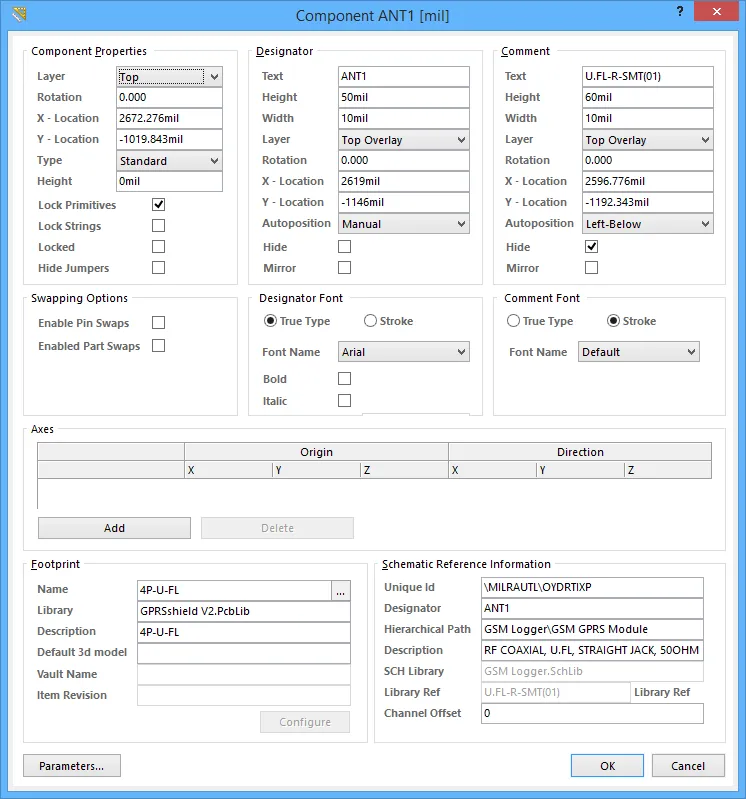 La finestra di dialogo Component
Riepilogo
La finestra di dialogo Component viene utilizzata per modificare le proprietà del componente selezionato. Il footprint del componente definisce lo spazio e i punti di connessione necessari per montare il componente fisico sul circuito stampato.
Accesso
È possibile accedere alla finestra di dialogo durante il posizionamento del componente, dopo aver inserito le informazioni richieste nella finestra di dialogo Place Component, quindi premendo il tasto Tab.
Dopo il posizionamento, la finestra di dialogo può essere aperta nei seguenti modi:
- Facendo doppio clic su un componente.
- Posizionando il cursore su un componente, facendo clic con il pulsante destro del mouse e quindi selezionando il comando Properties dal menu contestuale.
Opzioni/Controlli
Proprietà del componente
- Layer - Imposta il layer su cui è posizionato il componente. I componenti possono essere assegnati al layer Top o Bottom. Fare clic per selezionare un layer diverso. La modifica dello stato del layer scambia tutte le primitive del componente con il corrispondente layer opposto. Ad esempio, spostare un componente dal layer Top al layer Bottom significa: le pagine a singolo layer vengono scambiate dal layer Top al layer Bottom; le primitive sul Top Overlay vengono riassegnate al Bottom Overlay; e le primitive su un layer meccanico accoppiato vengono scambiate con l'altro layer meccanico della coppia. L'orientamento del componente verrà ribaltato lungo l'asse X e il testo overlay del componente sarà leggibile dal basso. Per ribaltare un componente durante il posizionamento, premere il tasto L mentre il componente è agganciato al cursore.
- Rotation - L'angolo di rotazione del componente (in gradi), misurato in senso antiorario a partire da zero (l'asse 3 o'clock orizzontale). Modificare per cambiare la rotazione del componente. La risoluzione angolare minima è 0,001°.
- X-Location - La coordinata X (orizzontale) corrente del punto di riferimento del componente rispetto all'origine corrente dell'area di lavoro. Modificare per cambiare la posizione X del componente. Il valore può essere inserito in unità metriche o imperiali; includere le unità quando si inserisce un valore le cui unità non corrispondono a quelle predefinite correnti. Le unità correnti utilizzate nella finestra di dialogo possono essere commutate premendo la scorciatoia Ctrl+Q. Il punto di riferimento per un footprint di componente viene impostato nel Library Editor.
- Y-Location - La coordinata Y (verticale) corrente del punto di riferimento del componente rispetto all'origine corrente. Modificare per cambiare la posizione Y del componente. Il valore può essere inserito in unità metriche o imperiali; includere le unità quando si inserisce un valore le cui unità non corrispondono a quelle predefinite correnti. Le unità correnti utilizzate nella finestra di dialogo possono essere commutate premendo la scorciatoia Ctrl+Q. Il punto di riferimento per un footprint di componente viene impostato nel Library Editor.
-
Type - Selezionare qui uno dei seguenti tipi di componente per il footprint del componente. I tipi disponibili sono:
- Standard - Questi componenti possiedono proprietà elettriche standard, sono sempre sincronizzati tra schematico e PCB (il footprint, i pin/pad e le assegnazioni di net devono tutti corrispondere) e sono inclusi nella BOM. Un esempio è un componente elettrico standard, come una resistenza.
- Mechanical - Questi componenti non hanno proprietà elettriche, non sono sincronizzati (devono essere posizionati manualmente in entrambi gli editor) e sono inclusi nella BOM. Un esempio è un dissipatore di calore.
- Graphical - Questi componenti non hanno proprietà elettriche, non sono sincronizzati (devono essere posizionati manualmente in entrambi gli editor) e non sono not inclusi nella BOM. Un esempio è un logo aziendale.
-
Net Tie (in BOM) - Questi componenti vengono utilizzati per cortocircuitare tra loro due o più net differenti, sono sempre sincronizzati tra schematico e PCB (il footprint, i pin/pad e le assegnazioni di net devono tutti corrispondere) e sono inclusi nella BOM. Si differenziano da un componente Standard in quanto la connettività creata dal rame all'interno del footprint non viene controllata: è proprio questo rame che consente di cortocircuitare le net. Nota: abilitare l'opzione Verify Shorting Copper nella finestra di dialogo Design Rule Checker per verificare che non vi sia rame non connesso all'interno del componente (Home | Design Rules |
 ).
).
-
Net Tie - Questi componenti vengono utilizzati per cortocircuitare tra loro due o più net differenti, sono sempre sincronizzati tra schematico e PCB (il footprint, i pin/pad e le assegnazioni di net devono tutti corrispondere) e non sono not inclusi nella BOM. Si differenziano da un componente Standard in quanto la connettività creata dal rame all'interno del footprint non viene controllata: è proprio questo rame che consente di cortocircuitare le net. Nota: abilitare l'opzione Verify Shorting Copper nella finestra di dialogo Design Rule Checker per verificare che non vi sia rame non connesso nel componente (Home | Design Rules | ).
- Standard (No BOM) - Questi componenti possiedono proprietà elettriche standard, sono sempre sincronizzati tra schematico e PCB (il footprint, i pin/pad e le assegnazioni di net devono tutti corrispondere) e non sono not inclusi nella BOM. Un esempio è un componente testpoint che si desidera escludere dalla BOM.
- Jumper - Questi componenti vengono utilizzati per includere ponticelli a filo in un progetto PCB, ad esempio su un PCB a singola faccia che non può essere completamente sbrogliato su un solo layer. Per questo tipo di componente, il footprint del componente e i pin sono sincronizzati tra schematico e PCB, ma le assegnazioni di net non lo sono, e il componente è incluso nella BOM. Oltre a selezionare questa opzione a livello di componente, entrambi i pad del componente devono avere il loro JumperID impostato allo stesso valore non zero. I componenti di tipo Jumper non devono essere necessariamente cablati nello schematico; devono essere inclusi nello schematico solo se richiesti nella BOM. Se non sono richiesti nella BOM, possono essere posizionati direttamente nel PCB dove il Component Type è impostato, i JumperIDs sono impostati e le Nets assegnate manualmente ai pad.
- Height - Un campo altezza per il componente. Questo campo veniva utilizzato prima dell'introduzione dell'oggetto 3D Body, che fornisce un metodo superiore per definire l'altezza del componente.
- Lock Primitives - Abilitare questa opzione per bloccare tutte le primitive del componente in modo che possa essere trattato come un singolo oggetto (impostazione predefinita attiva). Deselezionare questa casella per modificare le singole primitive che compongono il componente. Dopo la modifica, le primitive del componente devono essere nuovamente bloccate. Nota: le proprietà dei pad del componente possono essere modificate senza sbloccare le primitive facendo doppio clic direttamente sul pad.
- Lock Strings - Abilitare questa opzione per bloccare le stringhe di designatore e commento del componente. Quando questa opzione è abilitata, designatore e commento non possono essere spostati o modificati in modo interattivo (impostazione predefinita disattivata).
- Locked - Abilitare questa opzione per bloccare il componente nell'area di lavoro dell'editor PCB. Un componente bloccato non può essere selezionato con un singolo clic né modificato graficamente. Per selezionare e modificare in modo interattivo quello specifico oggetto, fare doppio clic direttamente sull'oggetto bloccato e disabilitare la proprietà Locked.
- Hide Jumpers - Quando un componente è configurato come jumper (ha un Type di Jumper e pad con JumperID corrispondente e non zero), viene disegnata una linea curva tra i pad per rappresentare il filo del jumper. Abilitare questa casella per nascondere la linea curva del jumper.
Designatore / Commento
- Text - Designatore/Commento di questo componente; è una stringa alfanumerica di massimo 255 caratteri. Ogni componente deve avere una stringa Designator univoca.
- Height - L'altezza corrente dei caratteri del Designatore/Commento. La larghezza del carattere (non la larghezza del tratto) è proporzionata automaticamente all'altezza. Un'altezza minima tipica di 36mil (0,9mm) consente di fotoplotare la stringa in modo leggibile; verificare con il proprio produttore prima di utilizzare una dimensione inferiore. L'altezza del testo può variare da 0,01 a 10000mil; il valore può essere definito in unità metriche o imperiali (includere le unità se si inserisce una dimensione diversa da quella delle unità correnti della scheda).
- Width - Larghezza del tratto, o spessore, del testo Designatore/Commento. La larghezza può variare da 0,001 a 255mil e il valore può essere definito in unità metriche o imperiali (includere le unità se si inserisce una dimensione diversa da quella delle unità correnti della scheda).
- Layer - Layer sul quale viene visualizzato il Designatore/Commento. Il testo può essere assegnato a qualsiasi layer disponibile.
- Rotation - L'angolo di rotazione corrente del testo in gradi, misurato in senso antiorario a partire dal punto a zero gradi del primo quadrante (la posizione delle ore 3, orizzontale verso destra). La rotazione del testo può essere impostata indipendentemente dalla rotazione del componente. La risoluzione angolare minima è 0,001°.
- X-Location - Coordinata X del testo rispetto all'origine corrente dell'area di lavoro; il punto di riferimento è l'angolo inferiore sinistro della stringa.
- Y-Location - Coordinata Y del testo rispetto all'origine corrente dell'area di lavoro; il punto di riferimento è l'angolo inferiore sinistro della stringa.
- Autoposition - Posiziona automaticamente il testo nella posizione selezionata. Se il componente viene ruotato, il testo rimarrà in questa posizione.
- Hide - Nasconde la stringa di testo.
- Mirror - Rispecchia la stringa di testo.
Opzioni di scambio
- Enable Pin Swaps - Selezionare questa opzione per consentire a questo componente di supportare lo scambio dei pin.
- Enable Part Swaps - Selezionare questa opzione per consentire a questo componente di supportare lo scambio delle parti.
Font del Designatore / Commento
-
True Type - selezionare per utilizzare i font disponibili sul PC (nella cartella \Windows\Fonts). I font TrueType offrono supporto Unicode completo.
- Font Name - utilizzare questo campo per scegliere il font TrueType richiesto. L'elenco a discesa viene popolato con i font TrueType e OpenType (un superset di TrueType) trovati nella cartella \Windows\Fonts. Si noti che l'elenco includerà solo voci relative ai font root rilevati (e con nome univoco). Ad esempio, Arial e Arial Black verranno elencati, ma Arial Bold, Arial Bold Italic, ecc. no. Utilizzare le opzioni Bold e Italic per aggiungere enfasi al testo.
- Bold - abilitare questa opzione per rendere in grassetto il testo del designatore/commento.
- Italic - abilitare questa opzione per rendere in corsivo il testo del designatore/commento
-
Stroke - selezionare per utilizzare i font Stroke.
-
Font Name - usa il menu a discesa per selezionare il font Stroke desiderato. Le opzioni sono:
- Default - un semplice font vettoriale progettato per il pen plotting e il photo plotting vettoriale.
- Sans Serif - un font complesso che rallenterà la generazione dell'output vettoriale, come Gerber.
- Serif - un font complesso che rallenterà la generazione dell'output vettoriale, come Gerber.
-
Font Name - usa il menu a discesa per selezionare il font Stroke desiderato. Le opzioni sono:
Assi
Gli assi possono essere usati come riferimento quando si allinea un corpo 3D a un altro oggetto PCB, come il footprint di un componente. Un asse è essenzialmente una linea tratteggiata disegnata tra i punti definiti da Origin e Direction posizioni X, Y, Z. Si noti che Origin 0, 0, 0 si trova sulla base dell'oggetto al centro geometrico del footprint del componente quando lo si osserva dall'alto in modalità di visualizzazione 2D.
- Origin X, Y & Z - le coordinate del punto iniziale dell'asse. Fare clic per modificare i valori.
- Direction X, Y & Z - la posizione nello spazio che definisce un altro punto attraverso cui passa l'asse. Fare clic per modificare i valori.
- Add - fare clic per collegare un nuovo asse.
- Delete - fare clic per rimuovere l'asse attualmente selezionato.
Footprint
- Name - il nome del footprint del componente.
- Library - la libreria da cui è stato prelevato il footprint del componente.
- Description - la descrizione del footprint. La descrizione è definita nell'editor della libreria PCB.
- Default 3d model - questo è un campo legacy per un vecchio sistema di visualizzazione 3D.
- Vault Name - se il componente è stato posizionato da Altium Content Vault, questo campo lo rifletterà e visualizzerà Altium Content Vault.
- Item Revision - se il componente è stato posizionato da Altium Content Vault, questo campo visualizzerà l'ID completo Item-Revision per l'elemento componente PCB 2D/3D di riferimento.
Informazioni di riferimento dello schema
Informazioni di riferimento dello schema trasferite dallo schema all'editor PCB quando il progetto viene trasferito inizialmente. Per aggiornare questi dati in una fase successiva, fare clic sul pulsante Perform Update nella finestra di dialogo Component Links.
- Unique ID - L'identificatore univoco (UID) del componente dello schema con cui è stato associato il componente PCB.
- Designator - Il designatore del componente dello schema con cui è stato associato il componente PCB.
- Hierachical Path - Mostra dove il componente può essere trovato nella struttura gerarchica dello schema.
- Description - Descrizione del componente dello schema.
- SCH Library - Nome della libreria dello schema da cui è stato prelevato il componente dello schema. Se il componente è stato posizionato da Altium Content Vault, questo campo lo rifletterà e visualizzerà Altium Content Vault.
- Library Ref - Nome del componente della libreria dello schema con cui è stato associato il componente PCB. Se il componente è stato posizionato da Altium Content Vault, questo campo visualizzerà l'ID completo Item-Revision per il Component Item.
- Channel Offset - Quando un progetto viene trasferito per la prima volta dallo schema al PCB, a ciascun componente su ogni foglio dello schema viene assegnato un offset di canale univoco.
Controlli aggiuntivi
- Parameters - fare clic per aprire la finestra di dialogo Parameters .
 Localizzato tramite A