
Controllo delle regole di progettazione
Parent page: Finestre di dialogo PCB
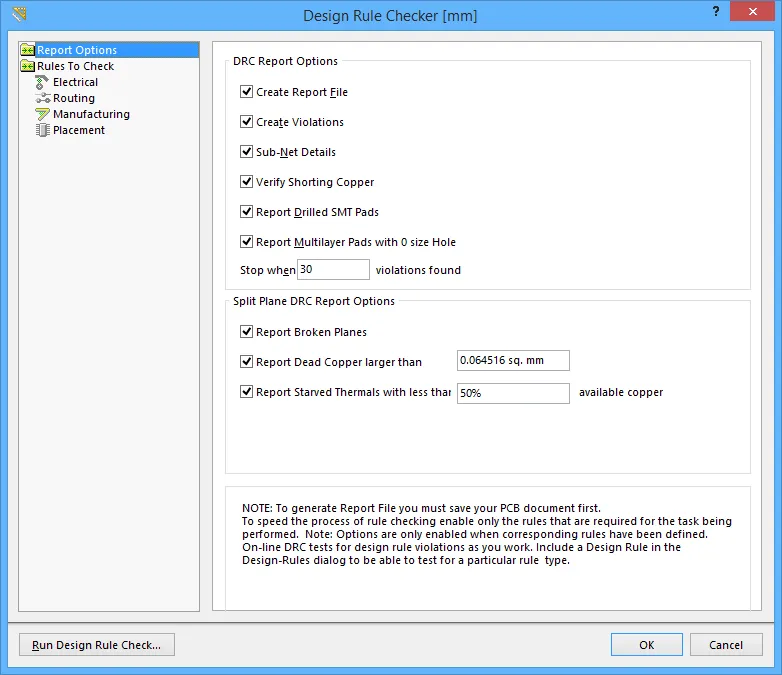 La finestra di dialogo Design Rule Checker
Riepilogo
Questa finestra di dialogo consente di configurare il controllo delle regole di progettazione per la scheda. Il Design Rule Checking (DRC) è una potente funzionalità automatizzata che verifica sia l'integrità logica sia quella fisica di un progetto. I controlli vengono eseguiti rispetto a una o a tutte le regole di progettazione abilitate e possono essere effettuati online, durante la progettazione, oppure come processo batch (con un report opzionale). Questa funzionalità dovrebbe essere utilizzata su ogni scheda instradata per confermare che le regole di distanza minima siano state rispettate e che non vi siano altre violazioni di progettazione. Si raccomanda in particolare di eseguire sempre un controllo delle regole di progettazione in modalità batch prima di generare l'artwork finale.
Accesso
La finestra di dialogo è accessibile dall'Editor PCB facendo clic su Home | Design Rules | 
Opzioni/controlli
La funzionalità della finestra di dialogo è essenzialmente suddivisa in due aree:
- Configurazione delle opzioni relative a un DRC batch.
- Configurazione delle regole da controllare e se tali regole debbano essere controllate come parte del DRC online e/o batch.
Queste aree sono rappresentate da, e accessibili tramite, le voci simili a cartelle nel riquadro di sinistra.
- Run Design Rule Check - fare clic su questo pulsante per eseguire un DRC batch, in conformità con le regole abilitate per il controllo batch e con le opzioni aggiuntive definite per questo tipo di controllo.
Opzioni report
Facendo clic sulla cartella Report Options, nella parte destra della finestra di dialogo vengono caricate ulteriori opzioni disponibili durante l'esecuzione di un DRC batch.
Opzioni del report DRC
- Create Report File - abilitare questa opzione per generare un report dopo l'esecuzione di un DRC batch per la scheda.
- Create Violations - abilitare questa opzione per evidenziare le violazioni nell'area di lavoro, in conformità con le impostazioni di visualizzazione delle violazioni definite. Questa opzione è necessaria anche per far sì che le violazioni vengano elencate nella regione Violations del pannello PCB Rules And Violations.
- Sub-Net Details - se è stata definita una regola Un-Routed Net , abilitare questa opzione per includere i dettagli della sotto-rete nel report DRC.
- Verify Shorting Copper - abilitare questa opzione per verificare l'integrità del rame di cortocircuito in eventuali componenti Net Tie utilizzati nel progetto. Questo controllo cerca eventuale rame non connesso in un componente (indicativo di un pad che non cortocircuita correttamente l'altro pad o gli altri pad).
- Report Drilled SMT Pads - abilitare questa opzione per includere nel report DRC eventuali pad SMT (Surface Mount Technology) che siano stati forati erroneamente.
- Report Multilayer Pads with 0 size Hole - abilitare questa opzione per includere eventuali pad multistrato non validi trovati nel progetto. Un pad multistrato non valido è un pad la cui dimensione del foro è zero, il che altrimenti lo renderebbe un pad SMT.
- Stop when n violations found - utilizzare questo campo per determinare il numero massimo di violazioni che possono essere rilevate prima che il processo DRC batch venga interrotto (predefinito = 500). Limitare il numero di violazioni riportate è una strategia fondamentale per mantenere gestibile il processo di controllo.
Opzioni del report DRC per split plane
- Report Broken Planes - abilitare questa opzione per fare in modo che il processo batch di controllo delle regole cerchi e segnali piani interrotti. I piani interrotti si verificano quando un'area di un piano che ha connettività a una net diventa elettricamente scollegata dal resto del piano. Un esempio di dove ciò può verificarsi è un connettore posizionato attraverso uno split plane, ma non collegato a esso. I vuoti attorno ai pin si uniscono fino a tagliare completamente il rame del piano, spezzandolo di fatto in due parti.
- Report Dead Copper larger than - abilitare questa opzione per fare in modo che il processo batch di controllo delle regole cerchi e segnali regioni di rame morto più grandi dell'area specificata. Per rame morto si intendono sezioni di rame che non hanno connettività a una net e che diventano anche elettricamente scollegate dal piano padre originale. Un esempio di dove ciò può verificarsi è un connettore (non collegato al piano) con pin ravvicinati, in cui i vuoti attorno ai pin si uniscono per isolare aree di rame del piano dal resto del piano. Utilizzare il campo associato per specificare un valore per l'area minima consentita del rame morto, oltre la quale viene considerata una violazione della regola (predefinito = 100 sq. mils).
- Report Starved Thermals with less than n% available copper - abilitare questa opzione per fare in modo che il processo batch di controllo delle regole cerchi e segnali connessioni termiche impoverite superiori alla percentuale specificata. Le termiche sono connessioni a un piano con "intagli" di scarico termico attorno a esse per ridurre la conducibilità termica verso il rame del piano. Una termica può diventare "impoverita" quando l'area superficiale dei raggi di rame che la collegano al piano viene ridotta da aree di vuoto. Questa opzione controlla anche l'area superficiale della termica (non solo i raggi) rispetto a eventuali aree di vuoto che invadono la termica. Utilizzare il campo associato per specificare un valore per la percentuale minima consentita di rame di collegamento che deve rimanere, al di sotto della quale viene considerata una violazione della regola (predefinito = 50%).
Regole da controllare
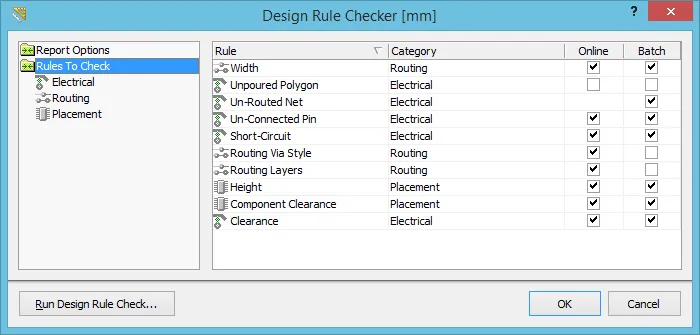 La finestra di dialogo Design Rule Checker, che elenca tutte le regole che possono essere controllate.
Facendo clic sulla cartella Rules To Check, nella parte destra della finestra di dialogo viene caricata una lista di tutti i tipi di regole controllabili. In alternativa, fare clic su una categoria specifica (sotto la cartella) per elencare solo i tipi di regole di progettazione associati a quella categoria.
Per ogni tipo di regola vengono presentate le seguenti informazioni;
- Rule - il tipo di regola.
- Category - la categoria padre a cui è associato il tipo di regola.
- Online - lo stato corrente di questo tipo di regola rispetto al DRC online (dove disponibile). Fare clic per attivare/disattivare.
- Batch - lo stato corrente di questo tipo di regola rispetto al DRC batch. Fare clic per attivare/disattivare.
Abilitare ogni tipo di regola per il controllo online e/o batch secondo necessità.
Note
- Un report di verifica delle regole di progettazione generato elenca ogni regola testata durante il processo di controllo batch, come specificato nella finestra di dialogo Design Rule Checker. Ogni violazione individuata viene elencata con tutti i dettagli delle eventuali informazioni di riferimento, come layer, nome della net, designatore del componente e numero del pad, nonché la posizione dell'oggetto. Fare clic sulla voce di un oggetto in violazione per eseguire il cross-probing direttamente a quell'oggetto nell'area di lavoro.
-
Per offrire ulteriore flessibilità nella visualizzazione delle violazioni delle regole nell'area di lavoro, i due tipi di visualizzazione delle violazioni – dettagli della violazione (grafica personalizzata della violazione) e overlay della violazione – hanno colori di sistema associati separati. Ciò consente al progettista di differenziarli usando colori diversi e distinti. L'assegnazione dei colori viene eseguita nella scheda Board Layers And Colors della finestra di dialogo View Configurations:
- Violation Details – utilizza il colore assegnato al colore di sistema DRC Detail Markers.
- Violation Overlay – utilizza il colore assegnato al colore di sistema DRC Error Markers.
- Dopo aver eseguito un DRC batch, facendo doppio clic su un messaggio di violazione nel pannello Messages verrà eseguito il cross-probing verso l'oggetto o gli oggetti che causano tale violazione nell'area di lavoro.
- Quando si esegue un DRC online o batch, eventuali violazioni delle regole verranno elencate nella regione Violations del pannello PCB Rules And Violations.
- Le violazioni associate a un particolare oggetto di progettazione possono essere esaminate direttamente nell'area di lavoro PCB. Posizionare il cursore su un oggetto in violazione, fare clic con il tasto destro e scegliere un comando dal sottomenu Violations . È possibile scegliere di esaminare una singola violazione in cui l'oggetto è coinvolto, oppure visualizzare tutte le violazioni in cui è coinvolto, usando il comando Show All Violations. In entrambi i casi, verrà visualizzata la finestra di dialogo Violation Details, che fornisce informazioni dettagliate sulla violazione e controlli per evidenziare e passare all'oggetto o agli oggetti in violazione.
 Localizzato tramite A