
Modifica net
Parent page: Finestre di dialogo PCB
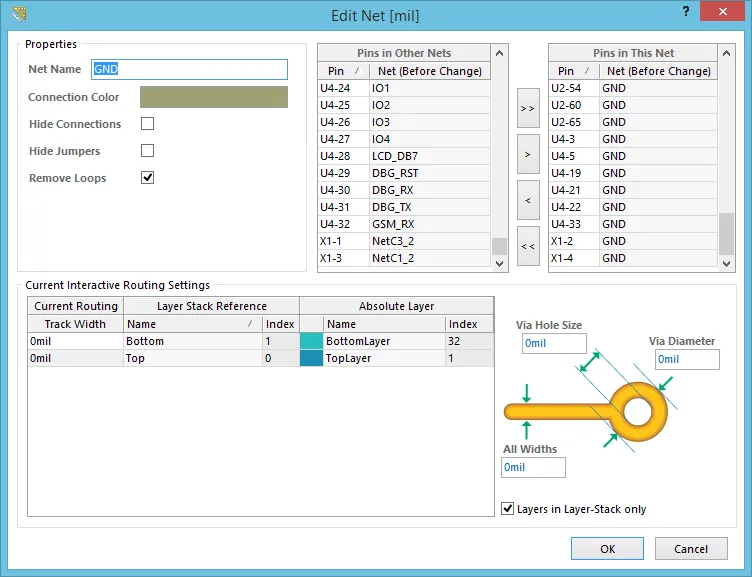 La finestra di dialogo Edit Net
Riepilogo
Questa finestra di dialogo fornisce controlli per esplorare le proprietà della net attiva, gestire quali pin (pad) dei componenti nel progetto fanno parte della net e modificare anche le larghezze di instradamento preferite e le dimensioni delle via da usare durante l'instradamento interattivo della net.
Accesso
La finestra di dialogo è accessibile dal PCB Editor nei seguenti modi:
- Fare doppio clic sulla net desiderata nella regione Nets del pannello PCB (quando configurato in modalità Nets ).
- Nell'area di lavoro del progetto, fare clic con il pulsante destro su un oggetto della net desiderata, quindi scegliere Net Actions » Properties dal menu contestuale.
- Fare doppio clic sulla net desiderata (oppure selezionare la net e fare clic sul pulsante Edit ) nella finestra di dialogo Netlist Manager.

Opzioni/Controlli
Proprietà
- Net Name - il nome corrente della net. Può essere modificato secondo necessità.
- Connection Color - il colore corrente usato per le linee di connessione (non instradate) associate a questa net. Per impostazione predefinita, tutte le nuove net hanno lo stesso colore, con il colore specificato nel campo Default Color for New Nets della scheda Board Layers And Colors della finestra di dialogo View Configurations dialog. Fare clic sul campione di colore per modificare il colore come desiderato usando la finestra di dialogo standard Choose Color.
- Hide Connections - abilitare questa opzione per nascondere tutte le linee di connessione della net.
- Hide Jumpers - abilitare questa opzione per nascondere tutti i jumper visualizzati per i componenti i cui pin con jumper sono membri di questa net.
- Remove Loops - questa opzione controlla se i segmenti ad anello ridondanti della traccia instradata (e le relative via ridondanti) per questa net vengono rimossi durante il reinstradamento per modificare i percorsi esistenti. Disabilitare questa opzione per escludere la net dalla rimozione automatica degli anelli.
Gestione pin
I controlli in questa regione consentono di gestire i pin (pad dei componenti) appartenenti a questa net:
- Pins in Other Nets - questo è un elenco di tutti i pin dei componenti (pad) che are not attualmente parte di questa net.
- Pins in This Net - questo è un elenco di tutti i pin dei componenti (pad) che are attualmente parte di questa net.
-
 (Add All) - fare clic su questo pulsante per trasferire rapidamente tutti i pin dall'elenco Pins in Other Nets all'elenco Pins in This Net .
-
 (Add Selected) - fare clic su questo pulsante per trasferire rapidamente i pin attualmente selezionati nell'elenco Pins in Other Nets all'elenco Pins in This Net .
-
 (Remove Selected) - fare clic su questo pulsante per trasferire rapidamente i pin attualmente selezionati nell'elenco Pins in This Net all'elenco Pins in Other Nets .
-
 (Remove All) - fare clic su questo pulsante per trasferire rapidamente tutti i pin dall'elenco Pins in This Net all'elenco Pins in Other Nets .


Impostazioni correnti di instradamento interattivo
Questa regione viene caricata con informazioni quando:
- Si seleziona una larghezza traccia preferita predefinita e/o una dimensione via durante l'instradamento interattivo della net. La scelta viene effettuata usando la finestra di dialogo Choose Width (Shift+W) o la finestra di dialogo Choose Via Size (Shift+V). Le larghezze e le dimensioni predefinite stesse sono configurate nelle finestre di dialogo Favorite Interactive Routing Widths e Favorite Interactive Via Sizes.
- Si imposta al volo una larghezza traccia specifica e/o una dimensione via durante l'instradamento interattivo della net (premere Tab per accedere alla finestra di dialogo Interactive Routing).
È inoltre possibile modificare direttamente le impostazioni nella finestra di dialogo.
- Track Width - questo è un elenco dei layer di instradamento (segnale) disponibili per la scheda e della larghezza traccia corrente usata durante l'instradamento della net su un layer. Quando viene usata la funzione User Choice e si sceglie una larghezza traccia di instradamento preferita (Shift+W durante l'instradamento interattivo), tale larghezza verrà caricata qui. Lo stesso vale per un valore specificato al volo durante l'instradamento. Se si sceglie di applicare tale larghezza a tutti i layer, il valore verrà caricato in questo campo per tutti i layer. In caso contrario, verrà caricato con il valore solo l'elemento relativo al layer sul quale si stava eseguendo l'instradamento.
La larghezza traccia per ciascun layer può essere modificata direttamente, regolando qualunque valore sia stato precedentemente caricato.
- Via Hole Size - la dimensione corrente del foro della via usata quando si inserisce una via durante l'instradamento di questa net. Quando viene usata la funzione User Choice e si sceglie una dimensione via di instradamento preferita (Shift+V durante l'instradamento interattivo), qui verrà caricata la parte relativa alla dimensione del foro di tale scelta. Lo stesso vale per un valore specificato al volo durante l'instradamento. La dimensione del foro può essere modificata direttamente, regolando qualunque valore sia stato precedentemente caricato.
- Via Diameter - il diametro corrente della via usato quando si inserisce una via durante l'instradamento di questa net. Quando viene usata la funzione User Choice e si sceglie una dimensione via di instradamento preferita (Shift+V durante l'instradamento interattivo), qui verrà caricata la parte relativa al diametro di tale scelta. Lo stesso vale per un valore specificato al volo durante l'instradamento. Il diametro può essere modificato direttamente, regolando qualunque valore sia stato precedentemente caricato.
- All Widths - se viene usata la funzione User Choice e si sceglie di applicare a tutti i layer una larghezza traccia di instradamento preferita/predefinita o impostata al volo, il valore scelto/specificato verrà caricato in questo campo. Se il valore scelto/specificato era destinato solo al layer di instradamento attivo, in questo campo comparirà una voce pari a zero (e in tutti i campi Track Width degli altri layer).
- Layers in Layer-Stack only - abilitare questa opzione per fare in modo che vengano caricati valori User Choice solo per i layer presenti nello stack dei layer.
 Localizzato tramite A