
Griglia di aggancio (1..1000)
Created: August 07, 2018 | Updated: August 07, 2018
Altre risorse correlate
Parent page: Finestre di dialogo PCB
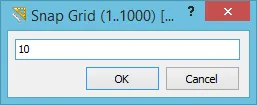 La finestra di dialogo Snap Grid (1..1000).
Riepilogo
Questa finestra di dialogo consente al progettista di impostare rapidamente un diverso valore di intervallo per la griglia di aggancio. La griglia di aggancio attira il cursore al punto più vicino sulla griglia definita. A seconda di come si accede alla finestra di dialogo, il valore richiesto può essere applicato sia a Step X e Step Y, oppure solo a Step X, oppure solo a Step Y.
Accesso
È possibile accedere alla finestra di dialogo sia dall'Editor PCB sia dall'Editor libreria PCB nei seguenti modi, a seconda di come si desidera modificare la griglia di aggancio:
- Change both Step X and Step Y - fare clic con il pulsante destro nell'area di lavoro e usare il comando Snap Grid » Set Snap Grid dal menu contestuale. In alternativa, usare la scorciatoia da tastiera Shift+Ctrl+G.
- Change Step X only - fare clic con il pulsante destro nell'area di lavoro e usare il comando Snap Grid » Snap Grid X » Set Snap Grid dal menu contestuale.
- Change Step Y only - fare clic con il pulsante destro nell'area di lavoro e usare il comando Snap Grid » Snap Grid Y » Set Snap Grid dal menu contestuale.
Opzioni/controlli
Usare il campo in questa finestra di dialogo per impostare l'intervallo della griglia come richiesto.
 e
e  nell'area Home | Grids and Units dei menu principali. Specificare le unità durante l'immissione del valore (mm o mil) cambierà le unità di misura predefinite del documento in quelle specificate, se non sono già quelle predefinite.
 Localizzato tramite A