
Configurazione delle notifiche email
Il Workspace di Enterprise Server offre la possibilità di configurare notifiche email dal Workspace, segnalando una varietà di eventi ai principali stakeholder.
Abilitazione e configurazione della funzionalità
La funzionalità per inviare email di notifica dal Workspace viene abilitata e configurata nella pagina Email Notifications (Admin – Settings – Email Notifications) dell'interfaccia browser del Workspace. Questa pagina è un elemento dell'interfaccia a cui only possono accedere solo gli utenti amministrativi del Workspace, ovvero coloro che fanno parte del gruppo Administrators.
 La pagina Email Notifications dell'area Admin – Settings fornisce l'interfaccia per abilitare e configurare la funzionalità di notifiche email del Workspace.
Per impostazione predefinita, la funzionalità di notifiche email del Workspace è disabilitata. Abilitare l'opzione Send Mail Enabled per attivarla.
Configurare i campi della pagina (descritti in dettaglio di seguito) per impostare la funzionalità per la propria organizzazione:
-
Email From – l'account email da cui avranno origine le email, visualizzato come mittente nel campo From di un'email, ad esempio notificationsbot@yourcompany.com. Quando si utilizza Gmail, questo è l'indirizzo email di origine da cui vengono inviate le email di notifica (ad esempio mycompanynotifications@gmail.com).
-
Send a notification when no updates have been made to a workflow task for
<x>days – utilizzato per abilitare e definire il numero di giorni per le notifiche email di promemoria per coloro ai quali è assegnato un Process Task in sospeso. - Smtp User Name – questa è la parte nome utente delle credenziali per accedere al server SMTP, ad esempio smtpserver@yourcompany.com. Quando si utilizza Gmail, questo è l'indirizzo email di origine da cui vengono inviate le email di notifica (ad esempio mycompanynotifications@gmail.com).
- Smtp User Password – questa è la parte password delle credenziali per accedere al server SMTP. Quando si utilizza Gmail, questa è la password per accedere all'account email da cui verranno inviate le notifiche.
- Smtp Host – questo è il nome host del server SMTP, ad esempio smtp.yourcompany.com. Quando si invia tramite Gmail, questo valore sarà smtp.gmail.com.
- Smtp Port – la porta SMTP (tipicamente 25, oppure 587 quando si invia posta tramite Gmail).
- Smtp SSL Enabled – utilizzato per abilitare le comunicazioni SMTP. Selezionare la casella se il server SMTP utilizza TLS/SSL.
-
Interval to check notification (ms) – l'intervallo per l'invio di nuove notifiche all'interno del server, specificato in millisecondi. Per impostazione predefinita è impostato su 20000ms.
-
Send email notifications interval (ms) – l'intervallo per il controllo di nuove notifiche da inviare via email, specificato in millisecondi. Per impostazione predefinita, è impostato su 35000ms.

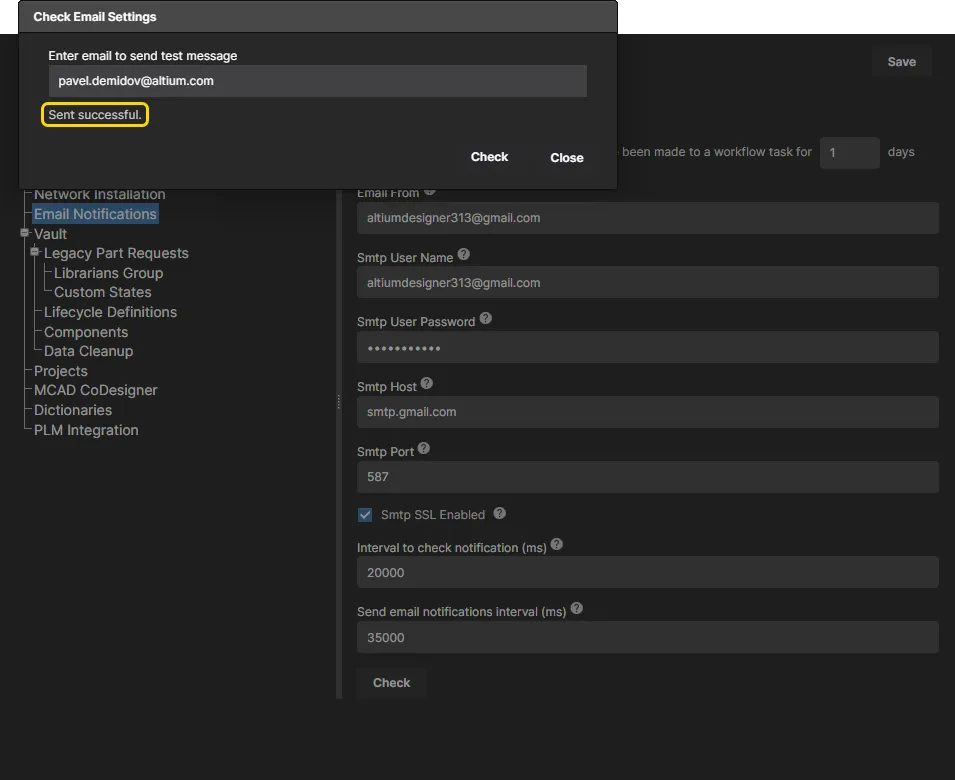
Esempio di configurazione email quando si utilizza SMTP per inviare notifiche email da un account Gmail definito.
Una volta abilitata e configurata come richiesto, fare clic sul pulsante  per testare l'invio di email dall'account designato. Verrà visualizzata la finestra Check Email Settings; usarla per inserire un indirizzo email di destinazione e fare clic su . La finestra di dialogo mostrerà l'avanzamento di Checking... e, se l'account di invio è stato configurato correttamente, il messaggio finale Sent Successful.
|
Verifica della configurazione delle notifiche email mediante l'invio di un'email di test a un account di destinazione. Il risultato positivo della verifica. |

E naturalmente, controllando l'email di destinazione si troverà un Notifications Service Test Email, proveniente dall'account email di invio.
 Email di test dal servizio di notifiche del Workspace, come ricevuta dall'email di destinazione fornita per la verifica.
 in alto a destra nella pagina.
Notifiche supportate
Questa funzionalità supporta numerosi eventi di notifica email:
Eventi relativi a un progetto del Workspace
Related page: Progetti del Workspace
Le notifiche includono:
- Project Commit – notifica quando un progetto è stato sottoposto a commit nel Workspace.
- Project Update – notifica quando le proprietà di un progetto sono cambiate in qualche modo (il Name e/o il Description del progetto).
- Project Release – notifica quando un progetto è stato rilasciato nel Workspace.
- Project Revision State Change – notifica quando si verifica un cambiamento nello stato del ciclo di vita di un progetto.
- Project Activity Start – notifica dell'avvio di un'attività relativa al progetto (Ad Hoc Review, Handoff Review o Milestone Review).
- Project Activity Complete – notifica del completamento di un'attività relativa al progetto (Ad Hoc Review, Handoff Review o Milestone Review).
- Project Delete – notifica quando un progetto è stato eliminato.
Eventi relativi a un componente di libreria del Workspace
Related Page: Creazione e manutenzione di componenti e librerie
Le notifiche includono:
- Component Create – notifica quando un nuovo componente è stato creato nel Workspace.
- Component Release – notifica quando una nuova revisione di un componente è stata rilasciata nel Workspace.
- Component Revision State Change – notifica quando si verifica un cambiamento nello stato del ciclo di vita di un componente.
- Component Delete – notifica quando un componente è stato eliminato.
Eventi relativi a una richiesta di approvazione
Related page: Definizione delle lifecycle definition per un Workspace - controllo delle transizioni tra stati del ciclo di vita
Le notifiche includono:
- New Approval Request – notifica quando una richiesta di transizione tra stati del ciclo di vita per una revisione di un Component Item è stata inviata per l'approvazione.
- Approval Request Reminder – notifica quando il richiedente originale utilizza la funzionalità di promemoria per una richiesta di approvazione in sospeso.
-
State Change Request Processed – notifica quando una richiesta di approvazione in sospeso è stata elaborata da un membro del gruppo di approvazione pertinente. Il tipo di azione intrapresa rispetto alla richiesta può essere uno dei seguenti:
- Cancelled – il richiedente originale dell'approvazione ha deciso di annullare la richiesta.
- Rejected – un membro del gruppo di approvazione pertinente ha rifiutato la richiesta.
- Approved – se la richiesta viene fatta passare attraverso più gruppi di approvazione definiti, questa azione verrà applicata se un membro di un gruppo di approvazione intermedio ha approvato la richiesta.
- Completed – un membro del gruppo di approvazione (o del gruppo di approvazione finale, dove sono stati definiti più gruppi) ha approvato la richiesta.
Eventi relativi ai task
Related page: Lavorare con i task
Le notifiche includono:
- Task Assigned – notifica quando un task è stato assegnato e richiede un'azione (ad esempio un task relativo a un'attività di revisione del progetto o una richiesta di parte).
Eventi relativi alle richieste di parti
Related page: Richieste di parti basate su processo
Le notifiche includono:
- Part Request Created – notifica quando è stata inviata una nuova richiesta di parte.
- Part Request Complete – notifica quando una richiesta di parte è stata completata (ovvero la parte è stata creata correttamente oppure la richiesta è stata definitivamente rifiutata).
Monitorare un progetto del Workspace
Related page: Progetti del Workspace
Per ricevere notifiche email relative a un progetto del Workspace, devi non solo essere un collaboratore di quel progetto, ma anche esserne "iscritto". Questo si ottiene watching quel progetto del Workspace.
Il monitoraggio dei progetti del Workspace viene eseguito solo tramite l'interfaccia browser del Workspace. Per farlo:
- Passa al progetto del Workspace richiesto all'interno del Workspace e fai clic una volta per selezionarlo, dalla pagina Projects dell'interfaccia.
-
Fai clic sul controllo
 in alto a destra dell'elenco dei progetti, quindi scegli la voce Watch nel menu associato visualizzato.
 Accesso al controllo per Watch un progetto del Workspace.
 e scegliendo il comando Watch dal menu contestuale. Quando la pagina Projects è presentata nella vista elenco, fai clic sul controllo
 Riceverai le notifiche applicabili relative al progetto tramite il sistema di notifiche email, se abilitato.
Per smettere di monitorare un progetto del Workspace:
- Passa al progetto del Workspace richiesto all'interno del Workspace e fai clic una volta per selezionarlo, dalla pagina Projects dell'interfaccia.
-
Fai clic sul controllo in alto a destra dell'elenco dei progetti, quindi scegli la voce Unwatch nel menu associato visualizzato.
 Fai clic su Unwatch per annullare essenzialmente l'iscrizione alla ricezione di notifiche per un progetto del Workspace.
Inoltre, non riceverai più le notifiche applicabili per quel progetto tramite il sistema di notifiche email, se abilitato.
Seguire una cartella di componenti
Related page: Creazione e manutenzione dei componenti e delle librerie
Per ricevere notifiche email relative a un componente, devi essere "iscritto" alla cartella padre in cui risiede quel componente. Questo si ottiene following quella cartella di componenti. Il monitoraggio delle cartelle di componenti viene eseguito solo tramite l'interfaccia browser del Workspace. Per farlo:
- Passa alla cartella di componenti richiesta all'interno del Workspace, dalla pagina Explorer dell'interfaccia.
- Fai clic con il pulsante destro del mouse sulla voce della cartella e scegli il comando Follow dal menu contestuale.
 Accesso al controllo per Follow una cartella di componenti e, quindi, tutta l'attività dei componenti creati al suo interno.
Riceverai le notifiche applicabili relative a qualsiasi attività dei componenti in quella cartella tramite il sistema di notifiche email, se abilitato.
Per smettere di seguire una cartella di componenti, fai clic con il pulsante destro del mouse sulla voce della cartella e scegli il comando UnFollow dal menu contestuale.
 Fai clic su UnFollow per annullare essenzialmente l'iscrizione alla ricezione di notifiche per l'attività dei componenti all'interno della cartella padre dei componenti.
Inoltre, non riceverai più le notifiche applicabili tramite il sistema di notifiche email, se abilitato.
 Localizzato tramite A