
Confronti dei dati di progettazione
A colpo d'occhio
- Scopri da dove avviare i confronti nella vista Releases, nel Manufacturing Portal e nella cronologia del progetto.
- Scopri come esaminare le differenze tra Gerber strato per strato ed effettuare misurazioni nella vista di confronto.
- Scopri come il confronto degli schemi elettrici evidenzia le modifiche a componenti e reti e come il confronto dei PCB consente di esaminare in modo interattivo le differenze nel layout.
La vista del progetto del Workspace di Enterprise Server offre funzionalità di confronto dei dati di progettazione che consentono di confrontare le modifiche apportate ai dati tra diversi rilasci e/o commit del progetto. Particolarmente utili per eseguire i controlli finali prima di inviare i dati del prodotto alla produzione, queste funzionalità consentono di determinare esattamente quali modifiche sono state apportate ai dati Gerber, dello schema elettrico e della distinta base tra un rilascio/commit e l'altro.
Confronto Gerber
Eseguire un controllo finale dei dati di fabbricazione della scheda prima di inviarli al produttore è sempre una buona pratica. La funzionalità di confronto Gerber facilita proprio questa operazione, consentendo di verificare rapidamente che non vi siano differenze negli output di fabbricazione tra le iterazioni rilasciate del progetto. Offre un confronto puramente grafico, strato per strato, evidenziando le aree modificate con un riquadro e un numero.
Accesso al confronto Gerber
È possibile accedere alla funzionalità di confronto Gerber:
-
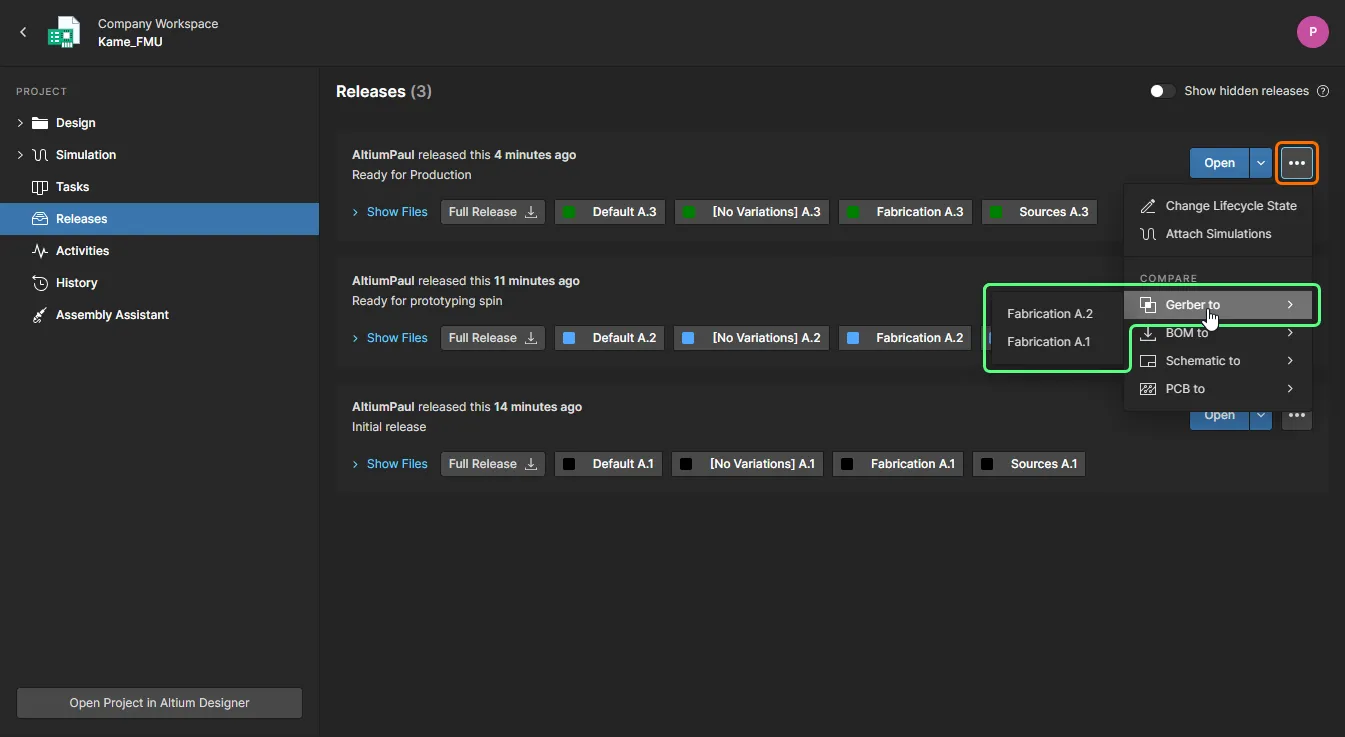
Facendo clic sul pulsante
 associato a uno specifico rilascio di un progetto nella vista Releases della pagina di gestione dettagliata del progetto. Scegliere l'opzione Gerber to e il rilascio con i cui dati di fabbricazione effettuare il confronto.
-
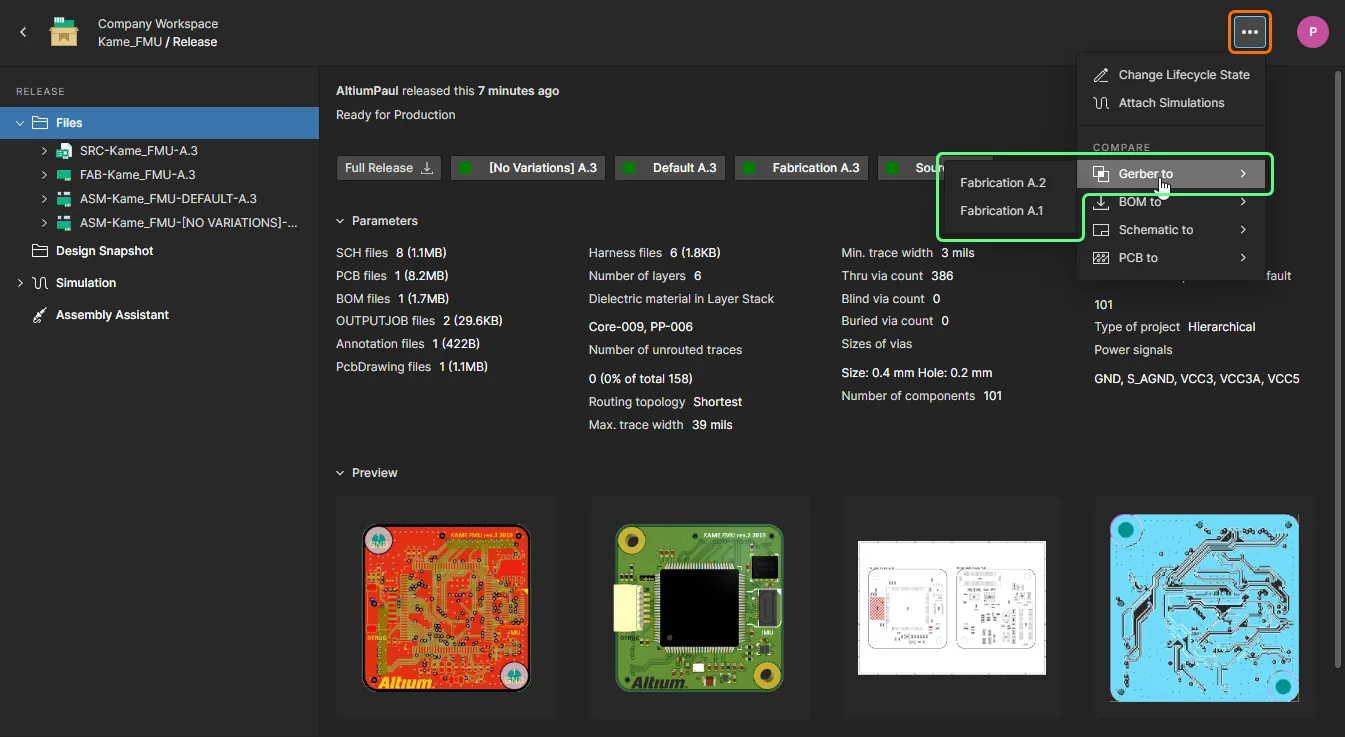
Facendo clic sul pulsante
in alto a destra nella scheda del browser Portale di produzione, durante la visualizzazione di uno specifico pacchetto di rilascio di un progetto. Scegliere l'opzione Gerber to e il rilascio con i cui dati di fabbricazione effettuare il confronto.
-
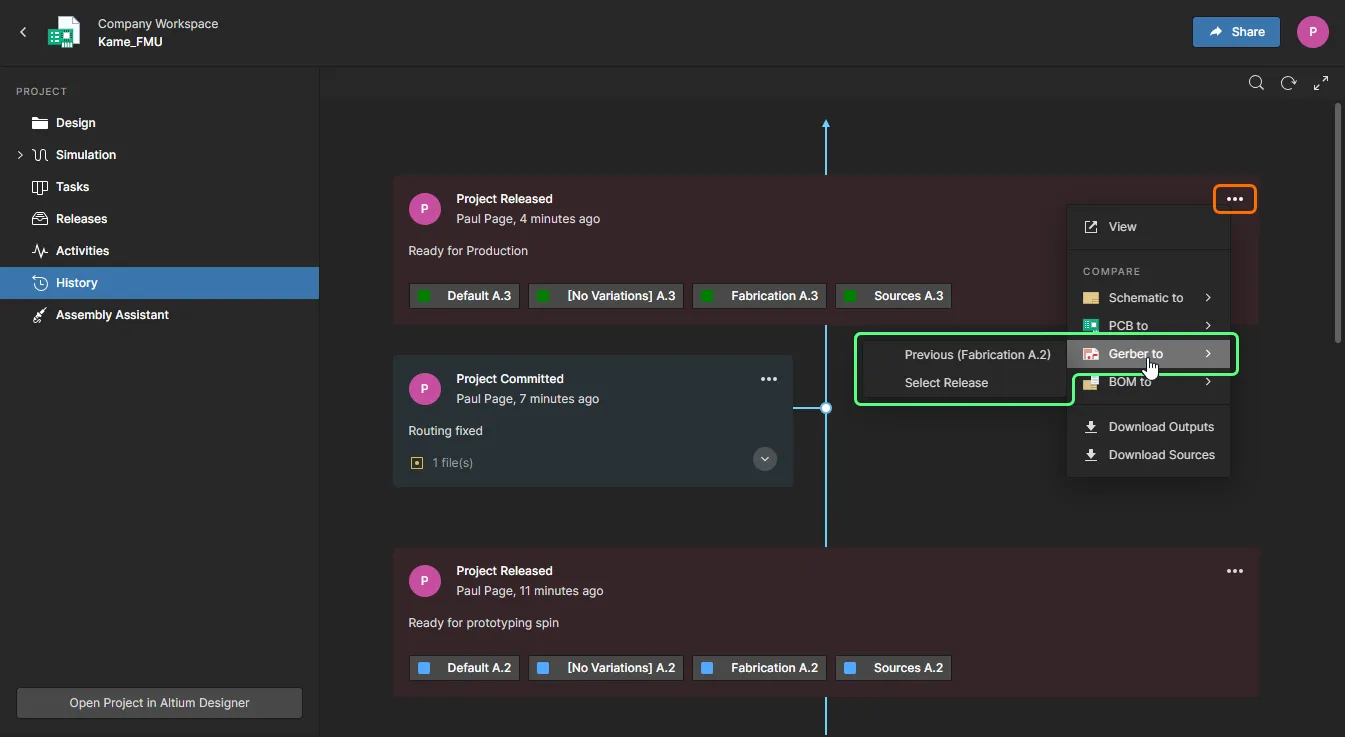
Facendo clic sul controllo
 in alto a destra nel riquadro di un evento Project Released nella vista History della pagina di gestione dettagliata del progetto e scegliendo l'opzione Gerber to. È possibile effettuare il confronto con i dati di fabbricazione del rilascio precedente oppure selezionare uno qualsiasi dei rilasci disponibili.
Risultato del confronto Gerber
Una volta scelto il rilascio con cui effettuare il confronto, i risultati vengono presentati nella vista Gerber Compare, che si apre in una scheda separata del browser.
 nell'e-mail per accedere nuovamente alla vista Gerber Compare .
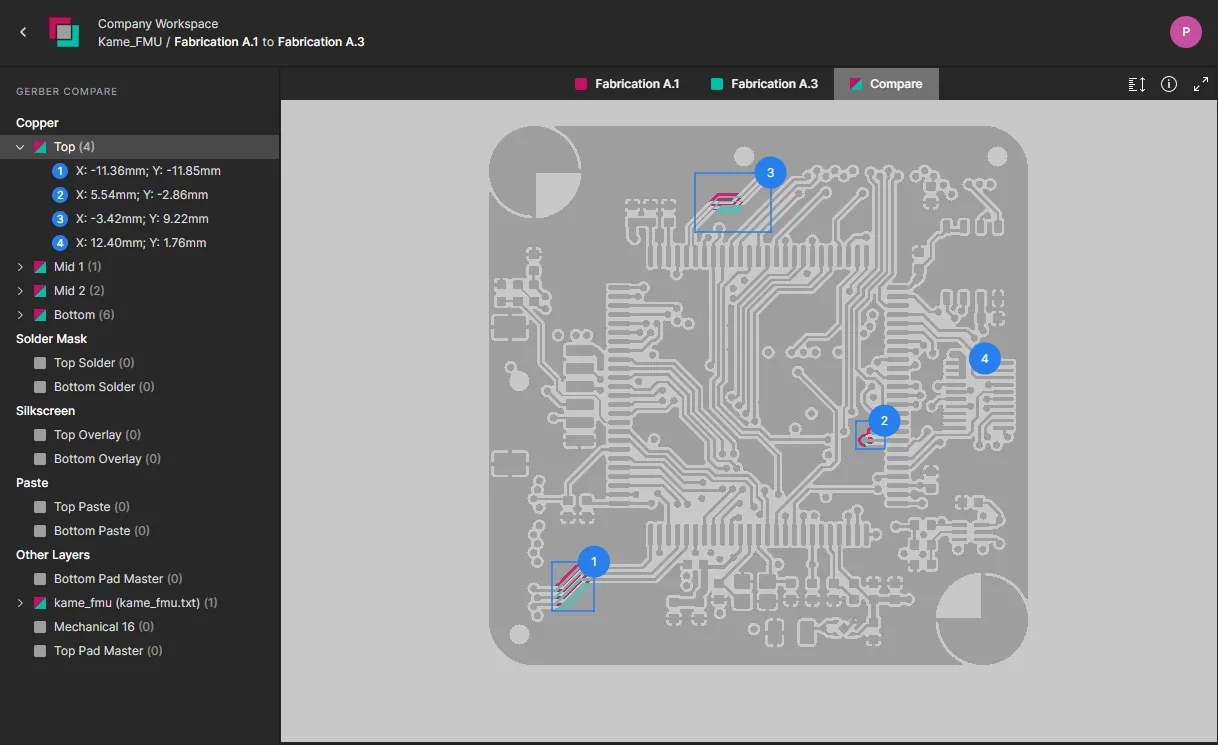
Esempio di confronto dei dati Gerber generati tra pacchetti di dati di fabbricazione dei rilasci.
Per impostazione predefinita, viene mostrata la scheda Compare della vista, per visualizzare immediatamente le differenze tra i due set di dati Gerber. I colori consentono di distinguere i dati Gerber precedenti (rosso) da quelli nuovi (verde). Selezionare le schede nella parte superiore della vista per visualizzare, secondo necessità, uno dei due set di dati Gerber confrontati: la vista passa alla modalità di visualizzazione Gerber standard, mantenendo invariati la posizione e il livello di zoom.
Ogni differenza rilevata è numerata e delimitata da un contorno. Fare clic su una voce nel pannello a sinistra per inquadrare la differenza corrispondente nell'area di visualizzazione principale.
Comandi di navigazione
I comandi di navigazione per l'area di visualizzazione principale sono i seguenti:
- Ruotare la rotellina del mouse in avanti/indietro per aumentare/ridurre lo zoom.
- Tenere premuto il pulsante sinistro (o destro) del mouse, quindi trascinare per spostare il documento.
Esecuzione delle misurazioni
È possibile misurare liberamente la distanza tra due punti qualsiasi all'interno della vista, senza alcun ausilio di aggancio. A tale scopo, fare clic sul pulsante  . Si apre il pannello Measurements, il cursore assume la forma di un mirino e viene attivata la modalità di misurazione.
La misurazione si esegue come segue:
- Posizionare il cursore nel punto da cui si desidera iniziare la misurazione (Punto 1) e fare clic. Il punto viene contrassegnato con una piccola croce bianca.
-
Spostare il cursore sul punto finale desiderato (Punto 2) e fare nuovamente clic. Mentre si sposta il cursore, viene visualizzata una linea di misurazione come ausilio, che indica la distanza XY corrente (dal Punto 1 all'estremità della linea).
-
Il pannello Measurements riporta la distanza XY misurata, la distanza X (orizzontale) e la distanza Y (verticale).
-
Continuare a misurare la distanza tra altri punti oppure fare nuovamente clic sul pulsante (o su Esc) per uscire dalla modalità di misurazione.
 nel gruppo di controlli in alto a destra).

Esempio di misurazione eseguita nella vista di confronto dei dati Gerber.
Confronto degli schemi elettrici
Oltre al confronto dei dati Gerber (vedere sopra), la vista del progetto consente anche di confrontare i documenti degli schemi elettrici del progetto tramite una semplice interfaccia interattiva. Questo offre un modo rapido e pratico per visualizzare soltanto le modifiche apportate tra le iterazioni dello schema elettrico.
La funzionalità di confronto degli schemi elettrici presenta le differenze graficamente e sotto forma di dati parametrici, elencati in un apposito pannello Compare che consente la navigazione incrociata verso gli oggetti correlati dello schema elettrico. È possibile avviare un confronto tra rilasci del progetto, tra commit del progetto oppure tra commit e rilasci del progetto (disponibile dalla vista History).
Accesso al confronto degli schemi elettrici
È possibile accedere alla funzionalità di confronto degli schemi elettrici:
-
Facendo clic sul pulsante
associato a uno specifico rilascio di un progetto nella vista Releases della pagina di gestione dettagliata del progetto. Scegliere l'opzione Schematic to e il rilascio con i cui dati sorgente effettuare il confronto.
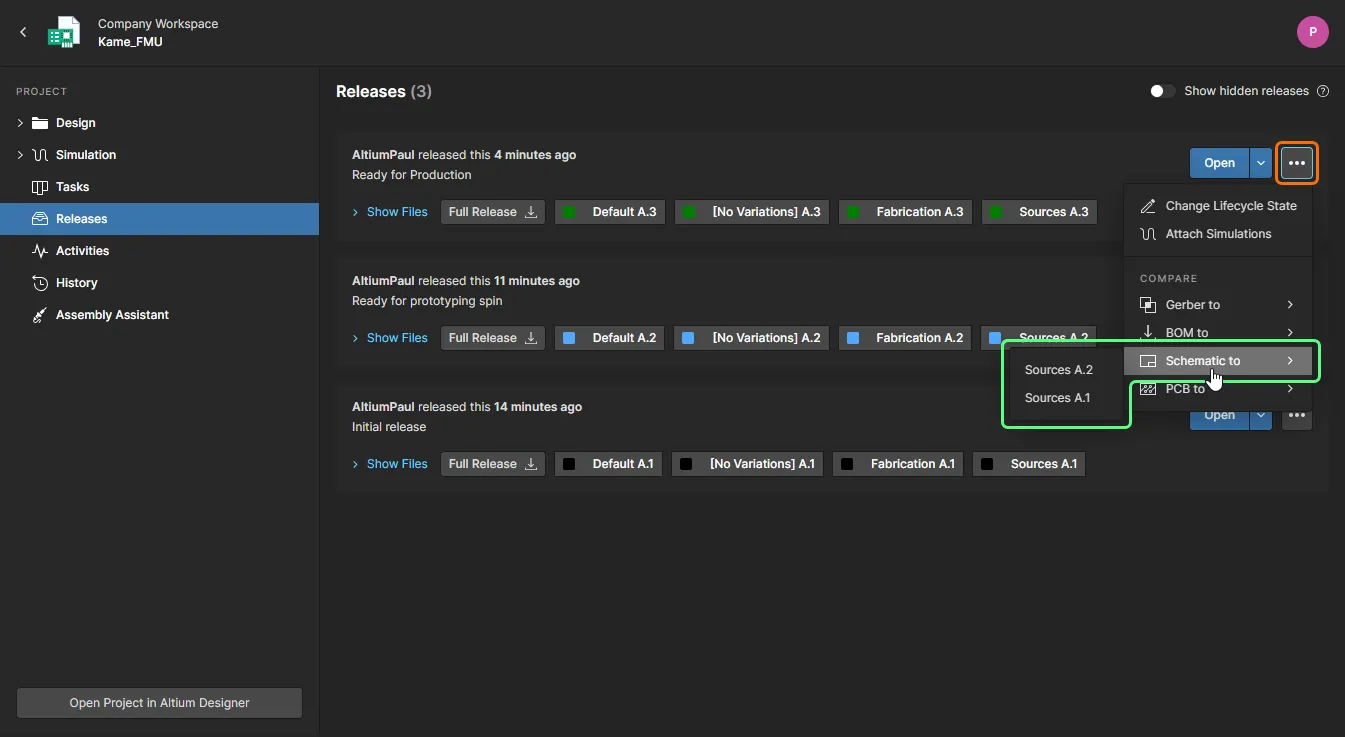
-
Facendo clic sul pulsante
in alto a destra nella scheda del browser Portale di produzione, durante la visualizzazione di uno specifico pacchetto di rilascio di un progetto. Scegliere l'opzione Schematic to e il rilascio con i cui dati sorgente effettuare il confronto.
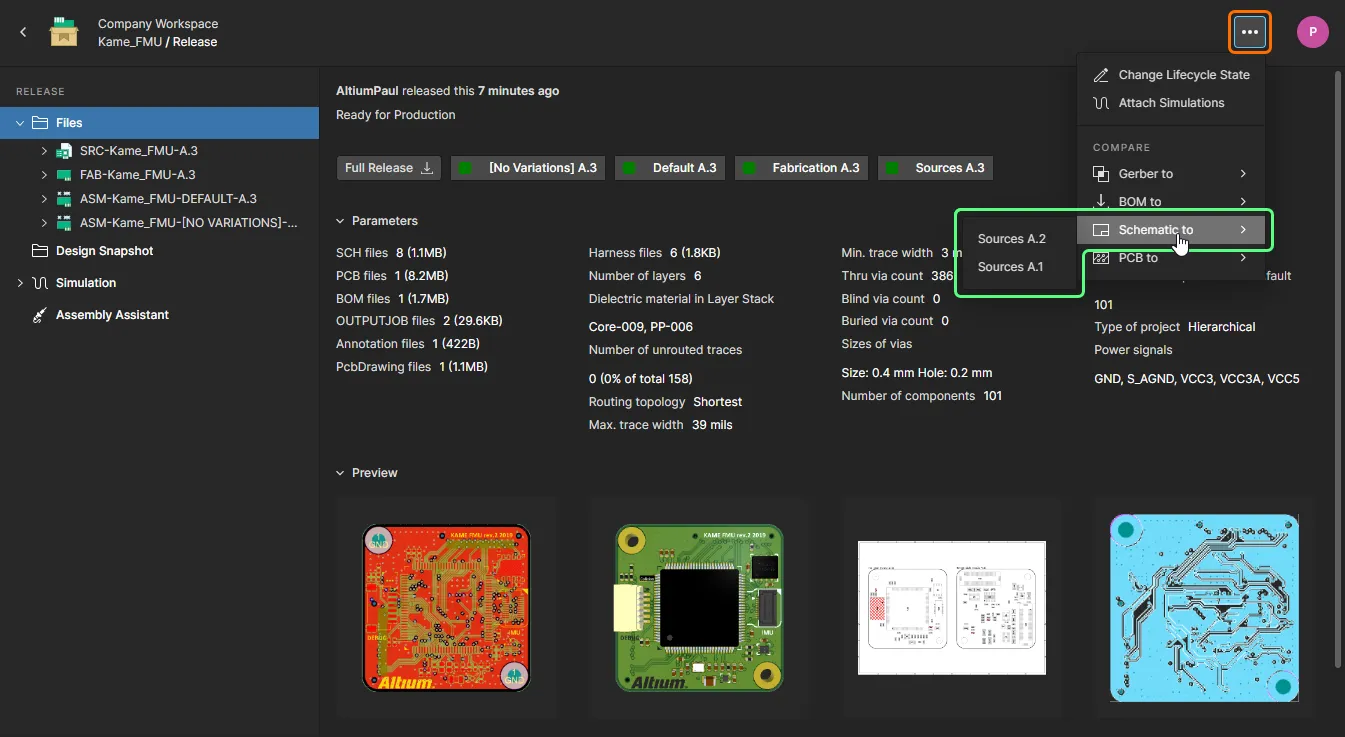
-
Facendo clic sul controllo
in alto a destra in un Project Committed o Project Released riquadro dell'evento nella vista History della pagina di gestione dettagliata del progetto e scegliendo l'opzione Schematic to. È possibile selezionare i dati dello schema dell'ultimo rilascio/commit (Previous Release o Previous Commit), oppure i dati di qualsiasi evento di commit/rilascio scegliendo l'opzione Select Commit or Release: selezionare l'evento da confrontare facendo clic sul relativo riquadro.

Risultato del confronto degli schemi
Una volta selezionata la coppia di commit/rilasci da confrontare, i risultati del confronto vengono aperti nella vista delle differenze degli schemi in una nuova scheda del browser. Per impostazione predefinita viene visualizzato il primo schema dei documenti sorgente, mentre le differenze logiche rilevate (modifiche ai dati di componenti e net) per tutti gli schemi vengono presentate come elenco selezionabile nel relativo pannello Differences. Si noti che, al momento, le modifiche puramente grafiche, come lo spostamento di un componente, non sono incluse.

Selezionare una voce nell'elenco di confronto per visualizzarne le informazioni parametriche e individuare il relativo simbolo nel documento schematico associato tramite cross-probing.

Selezionare un elemento elencato nel pannello Compare per visualizzare gli eventuali dettagli delle modifiche e individuare la relativa rappresentazione grafica nello schema tramite cross-probing. A ogni elemento dell'elenco è associata un'icona che ne indica lo stato generale di modifica: rosso per gli elementi rimossi, verde per quelli aggiunti, giallo/arancione per quelli modificati. La stessa codifica viene utilizzata per gli elementi grafici dello schema individuati tramite cross-probing.
L'elenco delle differenze del pannello è raggruppato per componenti e net:
- Components – Ogni voce include i nomi dei componenti interessati e, quando viene selezionata, si espande mostrando un elenco dei parametri dei componenti modificati (evidenziati in rosso) e invariati (in verde). Selezionare il RefDes di un componente incluso nella voce (evidenziato in blu) per individuarne la rappresentazione grafica nello schema tramite cross-probing.
- Nets – Ogni voce include i nomi dei componenti interessati da una modifica alla net o, viceversa, i nomi dei componenti che hanno causato una modifica alla net. Selezionare una voce relativa a una net nel pannello per individuare l'intera net nello schema attivo tramite cross-probing, oppure un RefDes incluso nella voce per concentrarsi su quel componente della net.
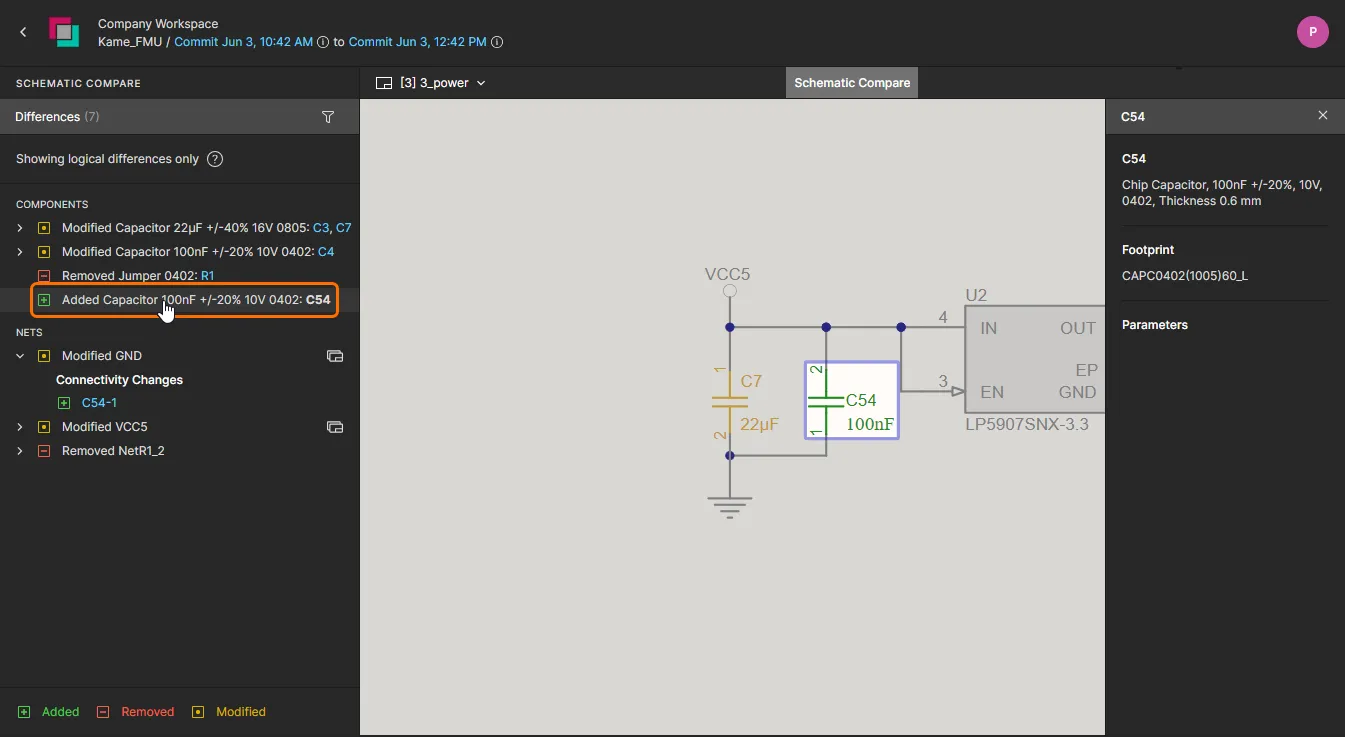
Selezionare una voce relativa a un componente o a una net nel pannello di confronto per individuarne la rappresentazione grafica evidenziata nel documento schematico tramite cross-probing.
 )

Un'icona  associata a una voce relativa a una net nel pannello Compare indica la presenza di quella net in altri documenti schematici. Selezionare l'icona per accedere a un elenco a discesa di tali documenti schematici, in cui ogni documento interessato dalla modifica alla net è evidenziato in giallo. Scegliere un documento schematico dal menu per individuare tramite cross-probing la net su quello schema, dove verrà evidenziata di conseguenza.
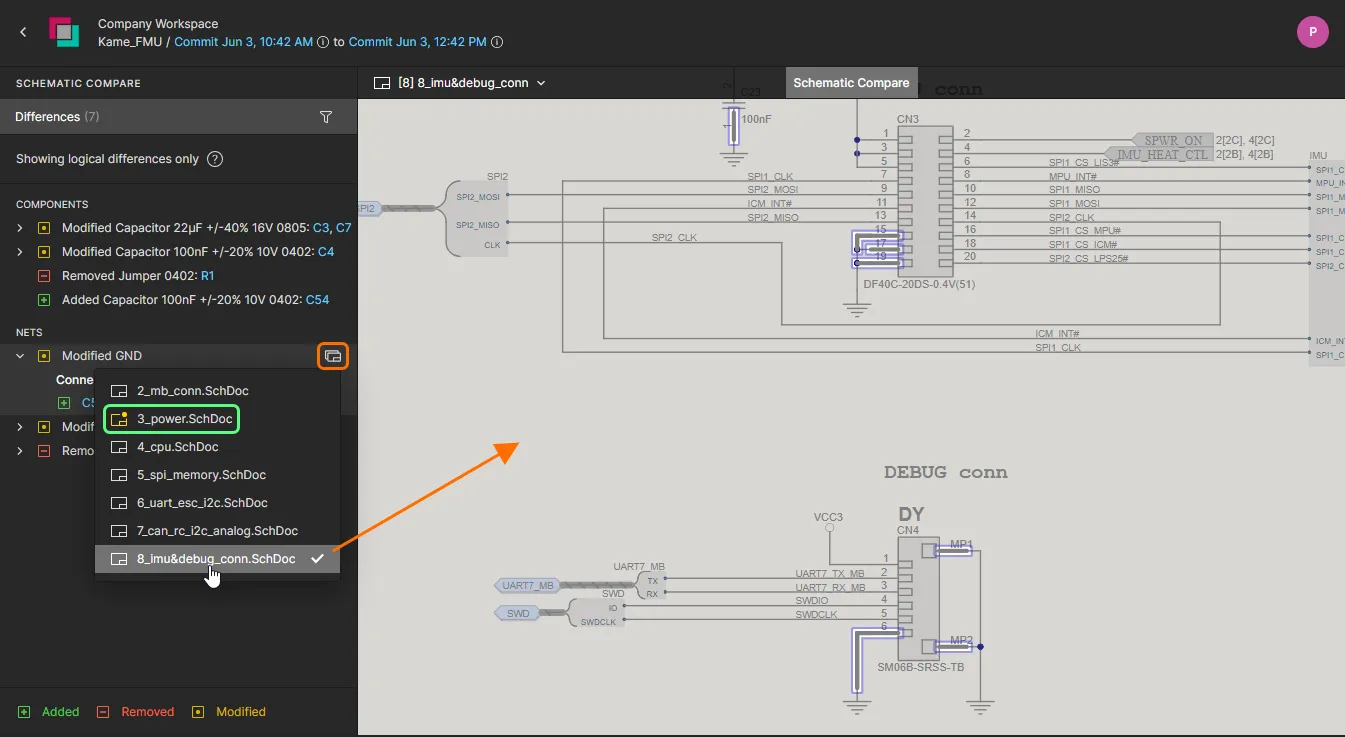
La voce relativa a una net modificata include un collegamento agli altri documenti schematici che contengono la stessa net.
Confronto dei PCB
A complemento del confronto degli schemi, la vista del progetto nel Workspace offre una funzionalità di confronto dei PCB che rileva e mostra le modifiche al progetto della scheda avvenute tra commit e/o iterazioni di rilascio del progetto.
La funzionalità PCB Compare offre un'interfaccia interattiva e fortemente visiva per visualizzare le differenze nel layout del PCB e i relativi dati di confronto, con cross-probing reattivo tra le differenze elencate e gli elementi grafici associati. È possibile avviare un confronto dei PCB tra rilasci del progetto, tra commit del progetto oppure tra commit e rilasci del progetto (disponibile dalla vista History).
Accesso al confronto dei PCB
È possibile accedere alla funzionalità di confronto dei PCB nei seguenti modi:
-
Facendo clic sul pulsante
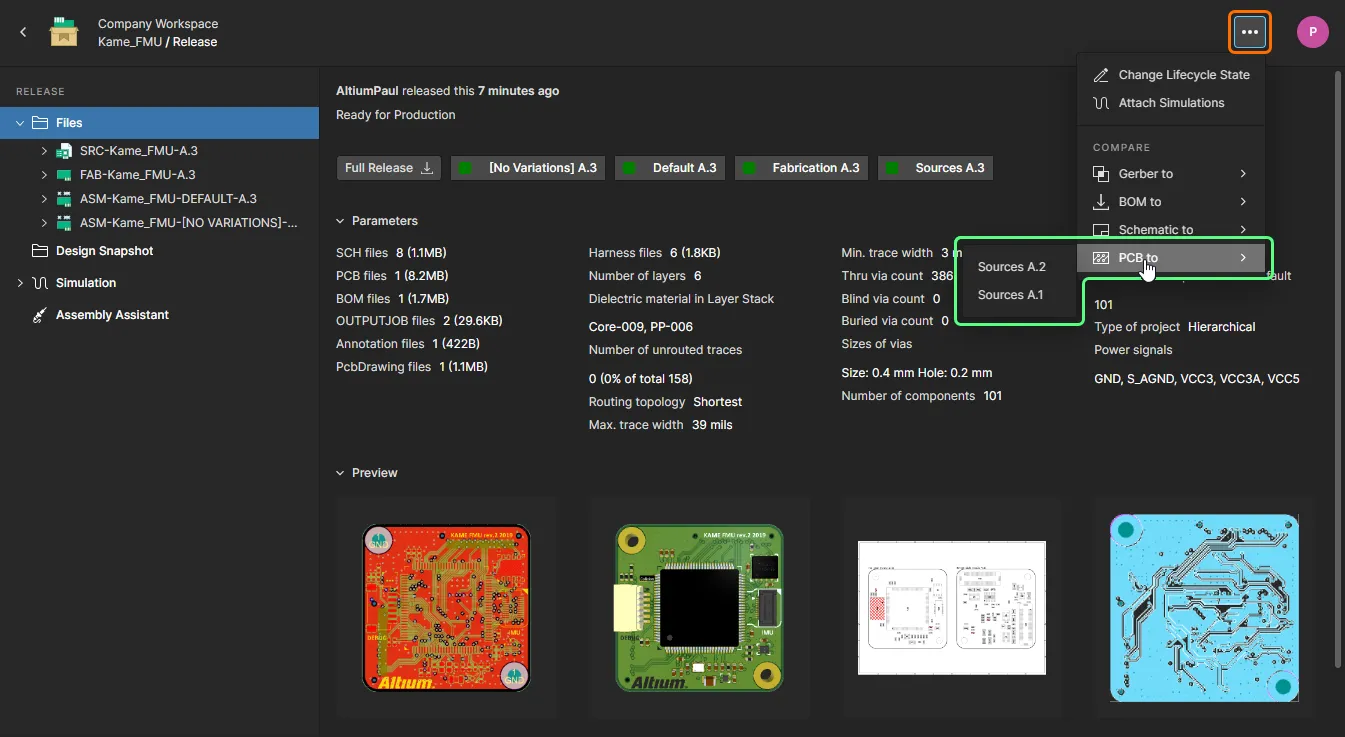
associato a un rilascio specifico di un progetto nella vista Releases della pagina di gestione dettagliata del progetto. Scegliere l'opzione PCB to e i dati sorgente di un altro rilascio con cui effettuare il confronto.

-
Facendo clic sul pulsante
in alto a destra nella scheda del browser Portale di produzione, durante la visualizzazione di un pacchetto di rilascio specifico per un progetto. Scegliere l'opzione PCB to e i dati sorgente di un altro rilascio con cui effettuare il confronto.
-
Facendo clic sul controllo
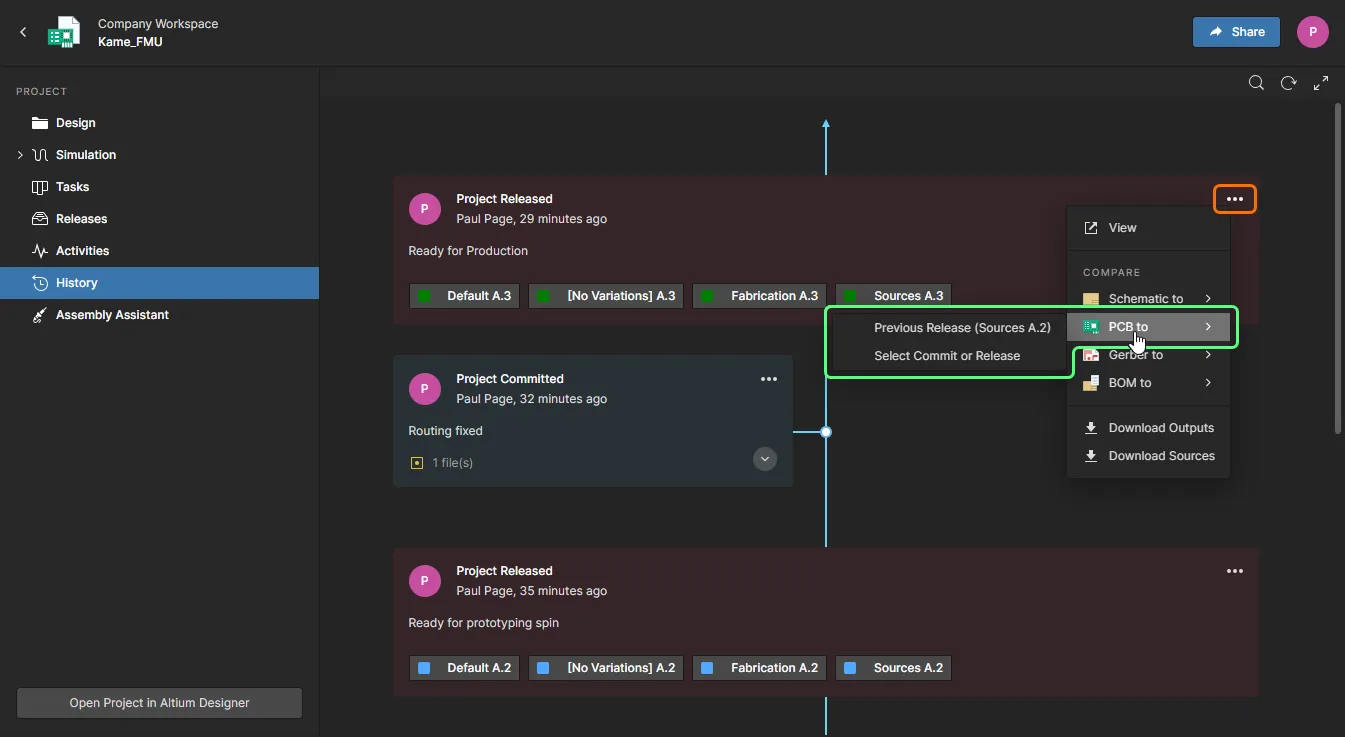
in alto a destra nel riquadro di un evento Project Committed o Project Released nella vista History della pagina di gestione dettagliata del progetto e scegliendo l'opzione Schematic to. È possibile selezionare i dati dello schema dell'ultimo rilascio/commit (Previous Release o Previous Commit), oppure i dati di qualsiasi evento di commit/rilascio scegliendo l'opzione Select Commit or Release: selezionare l'evento da confrontare facendo clic sul relativo riquadro.
Risultato del confronto dei PCB
Una volta selezionata la coppia di commit/rilasci da confrontare, i risultati del confronto vengono aperti nella vista PCB Changes in una nuova scheda del browser.
La vista presenta i risultati del motore di confronto dei PCB come rappresentazione grafica della scheda, con gli elementi invariati mostrati in monocromia e gli elementi modificati connessi alle net evidenziati in verde (aggiunti), rosso (rimossi) e giallo (modificati). Si noti che i riempimenti poligonali modificati vengono attenuati per migliorare la visibilità degli elementi delle net della scheda.
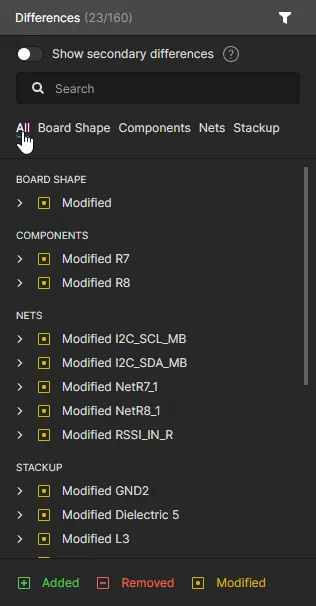
Il pannello Differences a sinistra elenca le differenze rilevate, raggruppate per tipo di oggetto: componenti, net e così via. Quando si seleziona una voce relativa a una differenza nel pannello, questa si espande per elencare i sottoelementi che compongono la differenza rilevata. La vista della scheda esegue automaticamente una panoramica e uno zoom per mostrare l'area della modifica, dove gli oggetti rimossi sono mostrati in rosso e quelli aggiunti in verde. Fare nuovamente clic sulla voce selezionata per deselezionarla e ripristinare la vista panoramica iniziale del PCB.

Fai clic su una voce nel pannello Differences per espanderne i sottoelementi e ingrandire/evidenziare la differenza nella vista PCB. Fai nuovamente clic per ripristinare la vista predefinita.
Nota che facendo clic sul nome di una voce di differenza si attivano o disattivano la relativa selezione e la corrispondente vista della scheda. Usa il controllo di espansione/compressione a sinistra del nome di una voce per mostrare o nascondere l'elenco dei relativi sottoelementi.
Esplora le differenze facendo clic su ciascuna voce: l'elenco dei relativi elementi modificati verrà espanso automaticamente.
L'esempio seguente mostra come la posizione e l'instradamento associato ai componenti R7 e R8 siano cambiati tra eventi di commit/rilascio successivi e come tale differenza venga presentata nella corrispondente vista di confronto PCB. Le differenze, elencate nel pannello Differences, includono voci di modifica per R7 e R8 e per le quattro net associate (I2C_SCL_MB, I2C_SDA_MB, NetR7_1 e NetR8_1).
 Gli elementi basati sulle net aggiunti sono mostrati in verde, quelli rimossi in rosso e quelli modificati in giallo.

Le differenze possono essere esaminate in dettaglio selezionando i singoli elementi modificati nell'elenco espanso sotto ciascuna voce di differenza. Le sottovoci dei componenti includono modifiche ai parametri e alla posizione (la posizione precedente è mostrata in rosso), mentre le modifiche alle net elencate sono suddivise in piste di sotto-net aggiunte/nuove ( ) e piste rimosse/sostituite (
 ). Quando vengono selezionate nell'elenco, le piste sono evidenziate nella vista della scheda rispettivamente in rosso e in verde. Nota che una voce di net include anche le modifiche ai valori calcolati di
Routed Length e Delay (il valore precedente è mostrato in rosso).
Ogni sottoelemento di una voce di differenza include i dettagli della modifica specifica e, quando selezionato, evidenzia l'elemento nella vista PCB.
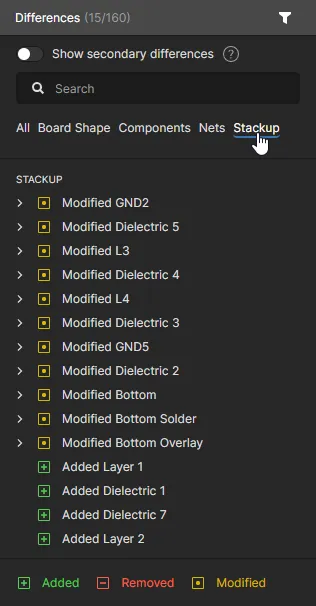
L'opzione Show secondary differences del pannello Differences è disabilitata per impostazione predefinita per ridurre l'affollamento visivo causato dalle modifiche in cui gli oggetti delle net (componenti, piste, via, ecc.) non sono stati alterati. Queste includono:
- Differenze negli oggetti liberi: modifiche a oggetti non connessi a una net o situati su layer non in rame.
- Net con una differenza nella sola lunghezza instradata: modifiche alla lunghezza di una net (ma non al suo ritardo), in genere causate da un aggiornamento dello stack dei layer, ad esempio una modifica dello spessore di un layer (e quindi della lunghezza del corpo del via).
 Le differenze secondarie (non relative agli oggetti delle net) sono nascoste per impostazione predefinita: passa il cursore sull'immagine per visualizzarle.
Controllo della visibilità dei layer
Il controllo della vista e della visibilità dei layer per la vista PCB Compare avviene tramite il pannello Layers, che si apre dal controllo  sopra la vista della scheda. Il testo numerico del controllo cambia dinamicamente per indicare il numero corrente di layer abilitati rispetto al totale dei layer disponibili.
Usa l'icona  associata a ciascuna voce di layer per attivarne o disattivarne la visibilità nella vista della scheda. Le voci dei layer nel pannello sono raggruppate in categorie funzionali (
Copper, Solder Mask, ecc.); la visibilità di ogni intera categoria può essere attivata o disattivata tramite l'icona associata. Ripristina la visibilità di tutti i layer usando l'icona  in alto.
Attiva o disattiva la visibilità di singoli layer o gruppi di layer.
Analogamente, usa l'opzione Only del pannello associata a ciascun layer e gruppo di layer per visualizzare solo quel layer/gruppo (tutti gli altri vengono disabilitati). Ripristina la visibilità di tutti i layer usando l'icona in alto. Usa le opzioni Top View e Bottom View per capovolgere la vista della scheda, mantenendo le selezioni correnti dei layer e delle differenze.
Seleziona la vista individuale di qualsiasi layer, equivalente alla modalità a layer singolo, oppure passa dalla vista superiore a quella inferiore della scheda.
Filtrare le differenze
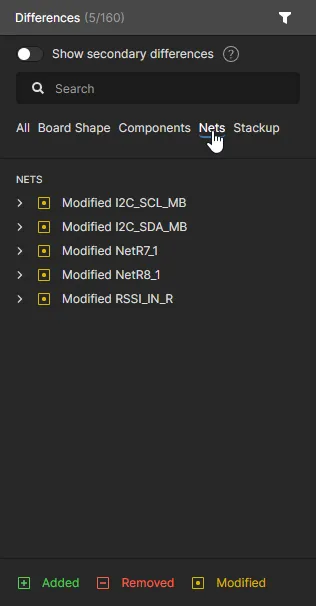
Seleziona l'opzione  del pannello Differences per filtrare il tipo di differenze incluse nell'elenco. Limitare l'elenco a categorie specifiche di differenze aiuta a esplorare le voci, riducendone il numero e mostrando solo i tipi di differenze di interesse.


Confronto delle distinte base
La vista del progetto offre anche una funzione rapida di confronto delle distinte base per rilevare e mostrare eventuali modifiche ai dati dei componenti del progetto avvenute tra iterazioni di commit e/o rilascio. Le differenze vengono riportate in formato testuale (CSV) e rese disponibili per il download locale.
Accesso al confronto delle distinte base
Puoi accedere alla funzione di confronto delle distinte base:
-
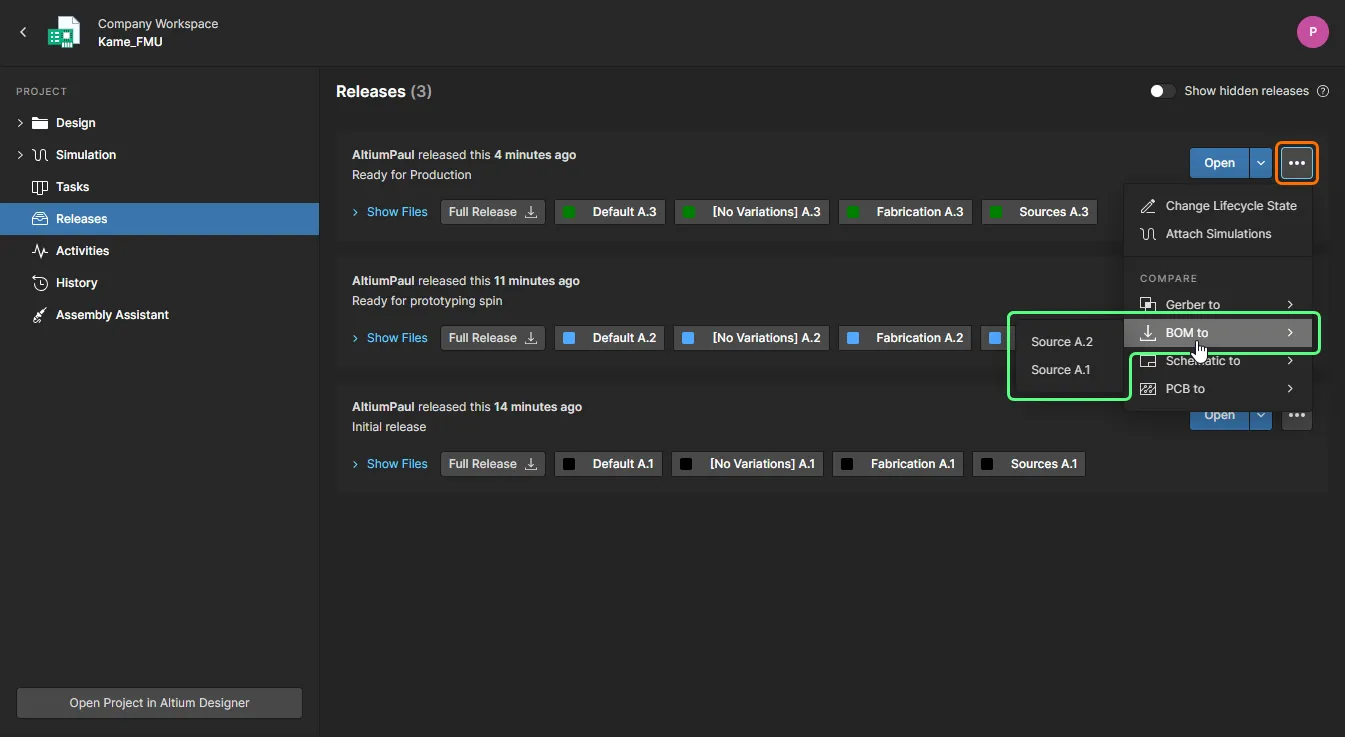
Facendo clic sul pulsante
associato a un rilascio specifico di un progetto nella vista Releases della pagina di gestione dettagliata del progetto. Scegli l'opzione BOM to e il rilascio i cui dati sorgente desideri usare per il confronto.
-
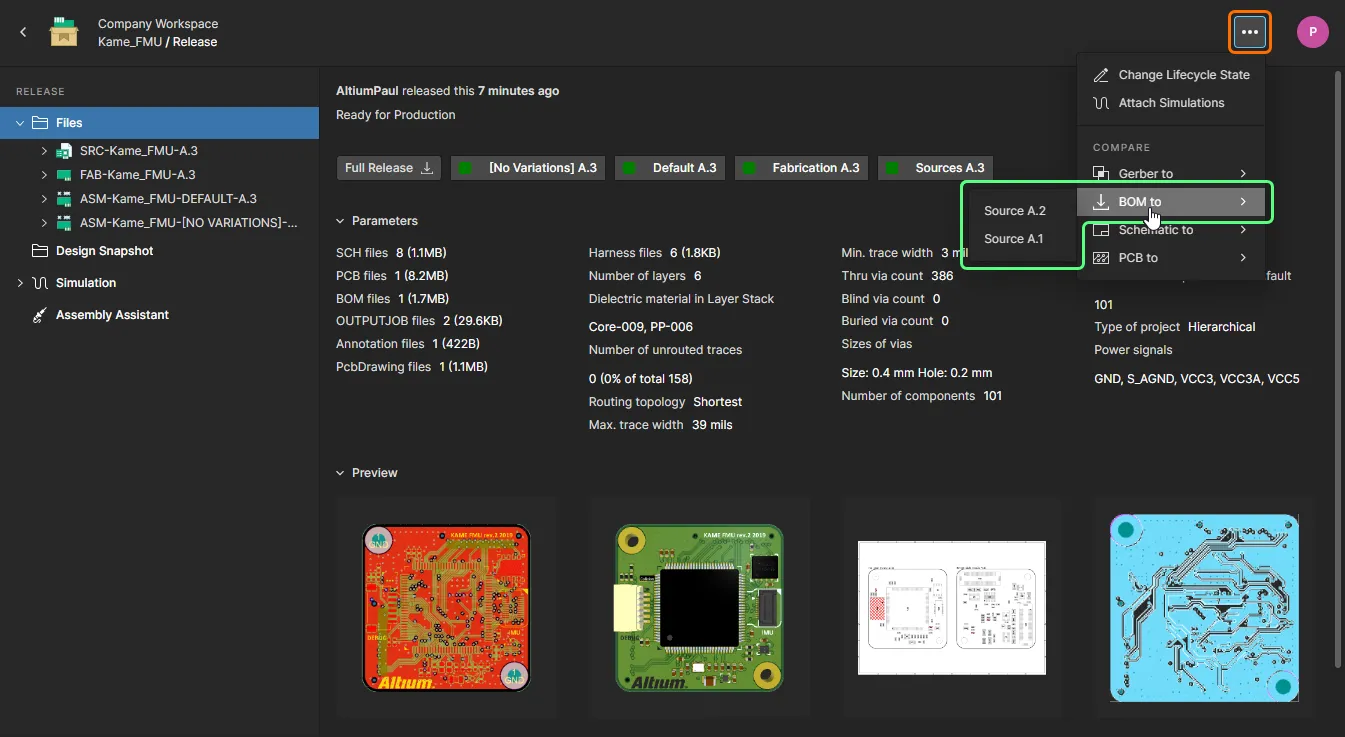
Facendo clic sul pulsante
in alto a destra nella scheda del browser Portale di produzione durante la visualizzazione di un pacchetto di rilascio specifico di un progetto. Scegli l'opzione BOM to e il rilascio i cui dati sorgente desideri usare per il confronto.
-
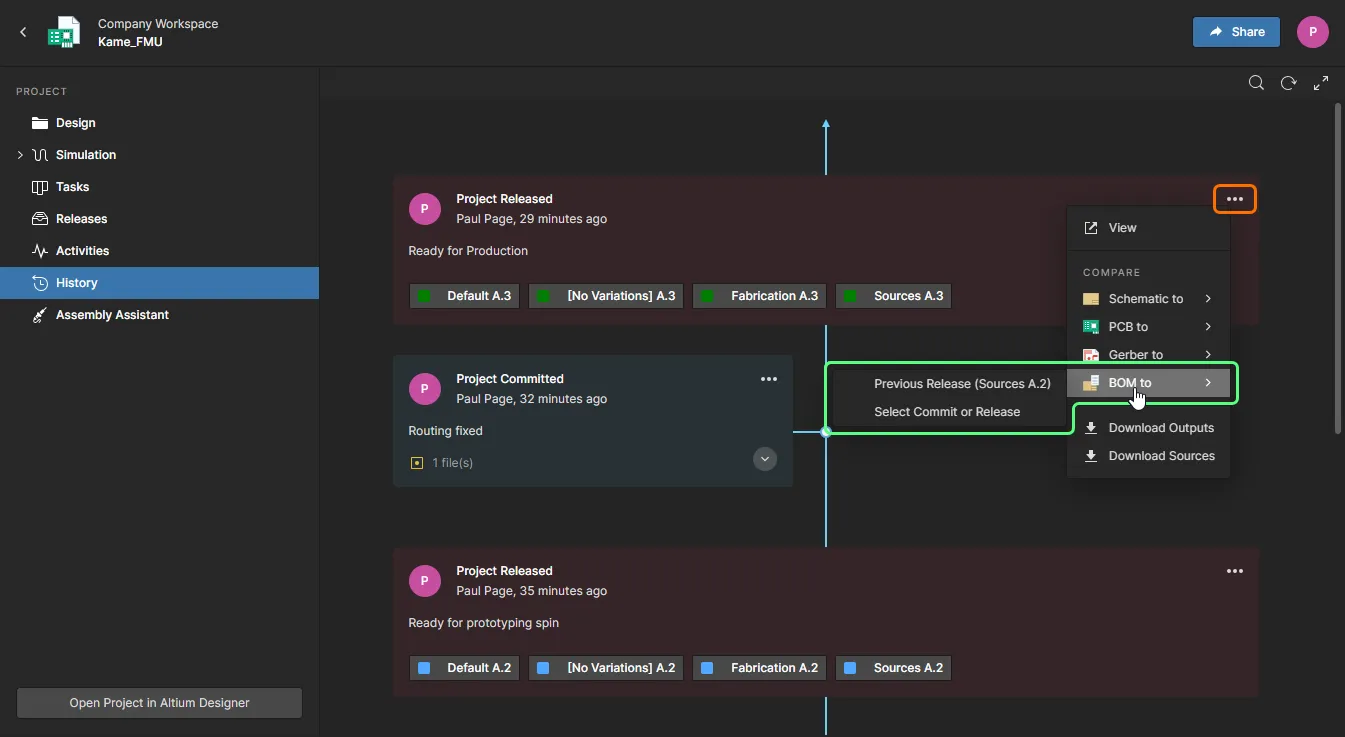
Facendo clic sul controllo
in alto a destra nel riquadro di un evento Project Committed o Project Released nella vista History della pagina di gestione dettagliata del progetto e scegliendo l'opzione BOM to. Puoi selezionare i dati della distinta base dell'ultimo rilascio/commit (Previous Release o Previous Commit), oppure i dati di qualsiasi evento di commit/rilascio scegliendo l'opzione Select Commit or Release: seleziona l'evento da confrontare facendo clic sul relativo riquadro.
Risultato del confronto delle distinte base
Il sistema confronta i dati della distinta base tra i rilasci o i commit del progetto specificati, quindi apre i risultati nella vista delle differenze della distinta base in una nuova scheda del browser. Questa vista contiene un elenco di voci con codifica a colori che rappresentano gli elementi della distinta base modificati tra gli eventi specificati. Ulteriori informazioni e controlli sono disponibili nel pannello Compare della distinta base a sinistra, che consente di scegliere una variante di progetto alternativa oppure di selezionare/deselezionare le categorie di modifiche ai componenti da includere (Added, Removed, Modified).
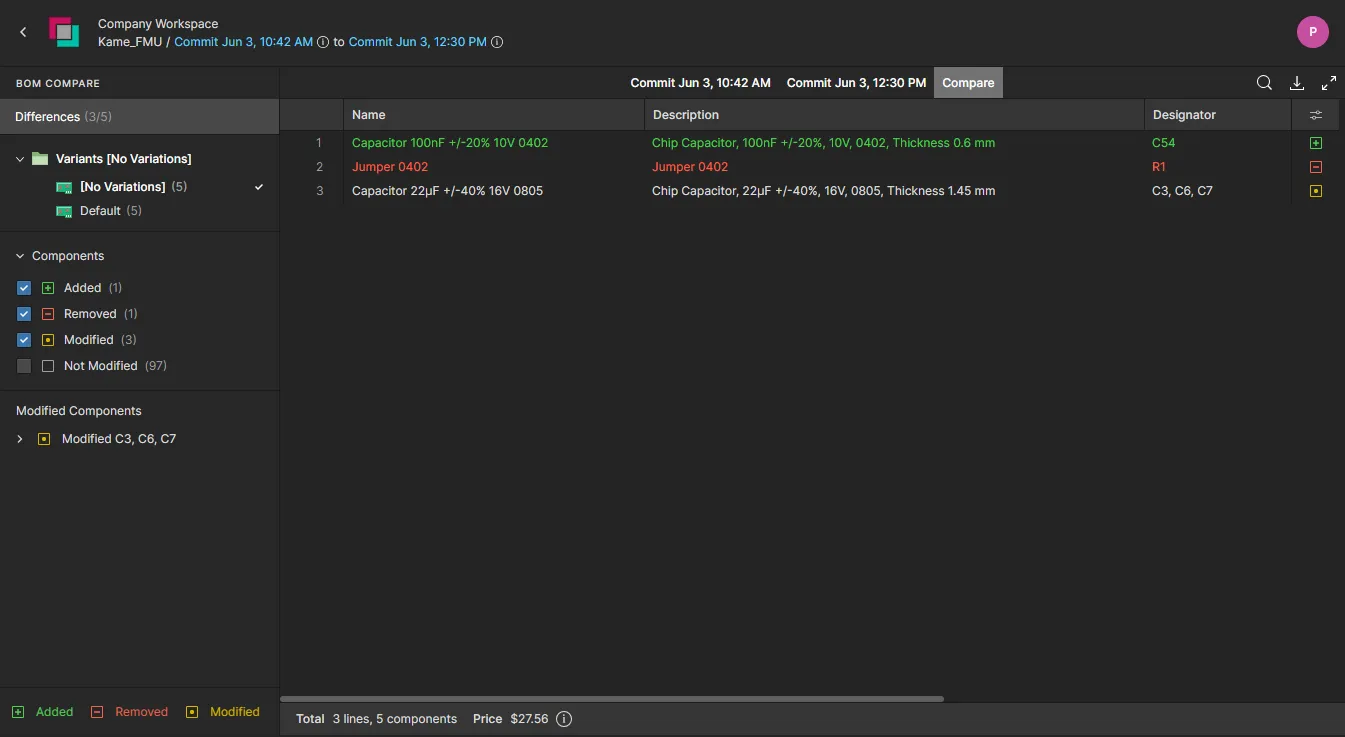
La vista iniziale Confronto BOM include voci che rappresentano le differenze tra i documenti BOM di origine e di destinazione.
L'interfaccia di confronto BOM offre una serie di funzionalità per accedere alle informazioni sulle differenze, tra cui:
-
Passa il cursore sull'icona associata a una voce del confronto BOM per visualizzare un riepilogo delle modifiche apportate.

-
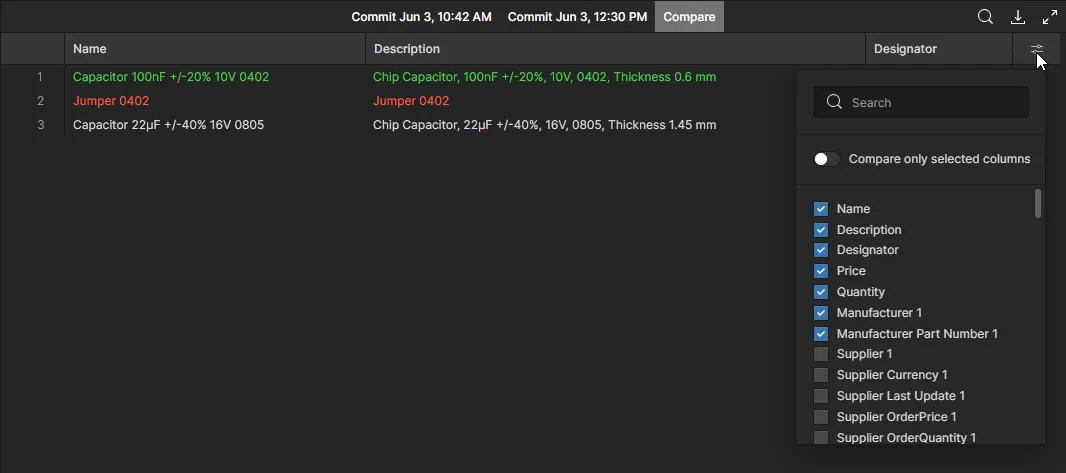
Utilizza il menu Impostazioni colonne (
 ) per includere o escludere specifiche colonne di dati dei parametri dei componenti.
-
Seleziona una voce Componenti modificati nel pannello Confronto BOM per visualizzare un elenco dettagliato delle modifiche relative a quel componente della BOM. Questi dettagli includeranno anche eventuali differenze nelle informazioni sul produttore e sul fornitore: vedi esempio.

Le voci della BOM che non sono state modificate possono essere incluse nell'elenco selezionando l'opzione Not Modified nel pannello Compare oppure, per visualizzare gli elenchi BOM originali specificati per il confronto, seleziona le rispettive schede disponibili nella parte superiore dell'elenco di confronto.
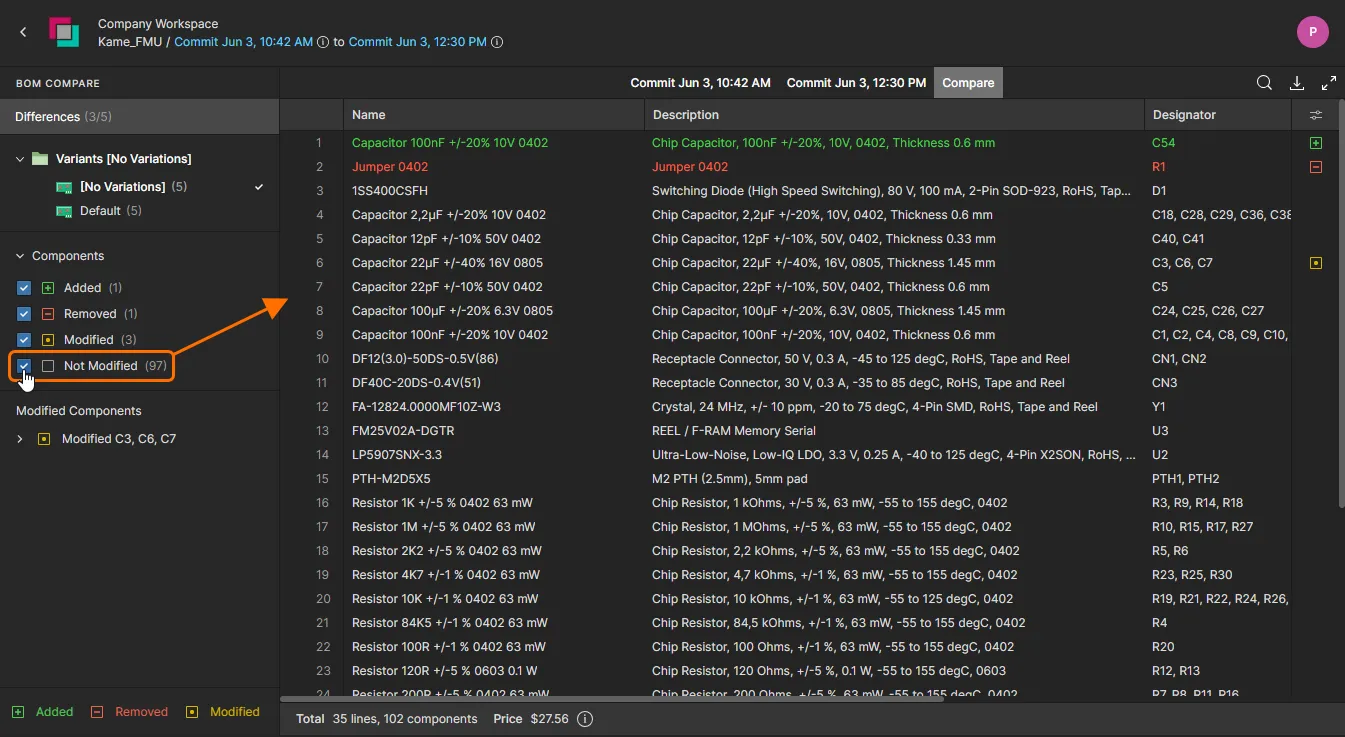
Utilizza l'opzione Not Modified per includere nell'elenco le voci non modificate oppure seleziona la scheda di un documento BOM per visualizzare l'elenco completo del documento BOM di origine o di destinazione.

Tramite l'opzione di download ( ), il motore di confronto genera anche un riepilogo degli aggiornamenti nel formato CSV standard. Il riepilogo del confronto BOM viene generato per la variante del progetto attualmente selezionata e include i dettagli dei dati della BOM modificati, ovvero aggiornati, tra i rilasci/commit del progetto specificati.
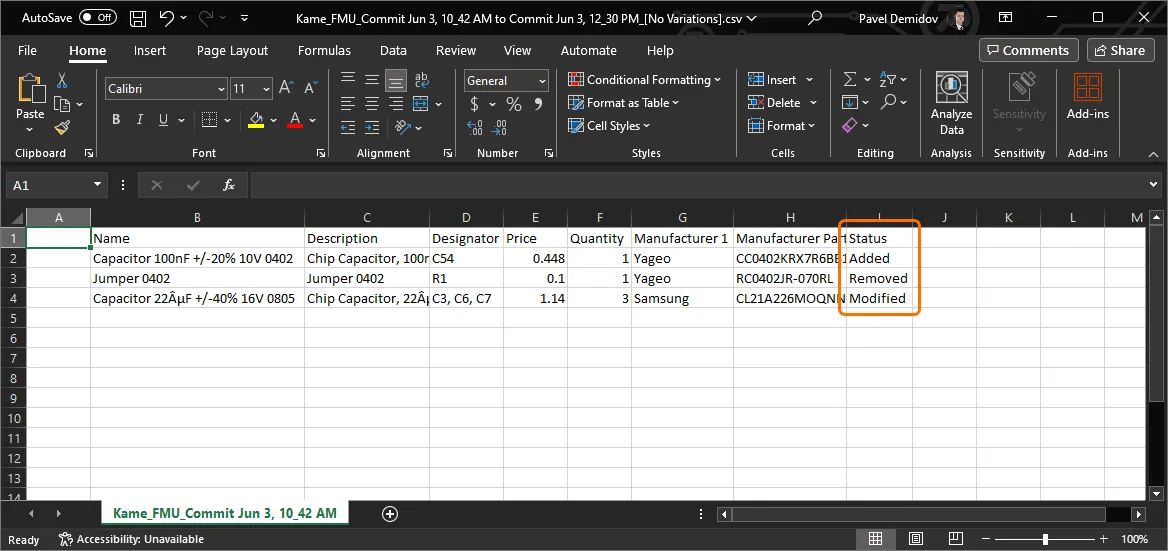
I file CSV di confronto BOM scaricati mostrano i dati aggiornati tra i rilasci del progetto specificati all'avvio della funzione di confronto.
 Localizzato tramite A
