
Cronologia del progetto
A colpo d'occhio
- Impara a navigare nella cronologia e a filtrare gli eventi per trovare le attività del progetto che ti interessano.
- Scopri come esaminare le modifiche dei commit, assegnare tag alle revisioni e confrontare i dati di schemi elettrici, PCB e distinte base.
- Scopri le opzioni disponibili per visualizzare i rilasci, clonare revisioni specifiche e scaricare i file sorgente del progetto.
Il Workspace di Enterprise Server offre una soluzione elegante all'esigenza di disporre di una panoramica storica delle attività del progetto, sotto forma di una vista History dedicata e interattiva. Accessibile tramite l'interfaccia browser del Workspace o dall'interno di Altium Designer, la vista History del progetto presenta una sequenza temporale progressiva degli eventi principali relativi al progetto. Gli eventi includono la creazione del progetto, i commit, i rilasci, le clonazioni e gli scambi MCAD, e offrono, ove applicabile, comandi di azione specifici.
Accesso alla cronologia del progetto
La vista History di un progetto è accessibile dalla pagina di gestione dettagliata del progetto, incentrata sui dati CAD: la pagina Projects Management. Fai clic sull'opzione History nel riquadro a sinistra.
 . Per ulteriori informazioni, consulta
 Accedi alla cronologia di un progetto dalla relativa pagina di gestione dettagliata.
Sequenza temporale della cronologia – Panoramica
La vista History presenta una sequenza temporale degli eventi principali verificatisi durante l'evoluzione del progetto. Può essere essenzialmente suddivisa in tre elementi chiave, come illustrato nell'immagine e nelle informazioni seguenti.
 Identificazione dei tre componenti chiave della vista History .
- Main trunk of the timeline. Gli eventi sono ordinati cronologicamente dal basso verso l'alto. Il primo evento, ovvero la creazione del progetto, appare in fondo alla sequenza temporale. Gli eventi successivi appaiono più in alto, con il più recente in cima alla sequenza temporale.
-
Events. Ogni volta che si verifica un evento supportato (vedi sotto) associato al progetto, questo viene aggiunto alla sequenza temporale come riquadro dedicato. Ogni tipo di evento presenta un riquadro di colore diverso, collegato direttamente all'asse principale della sequenza temporale oppure affiancato da un'icona di associazione (come nel caso degli eventi di scambio MCAD;
 ).
-
Search. Fai clic sul controllo
 in alto a destra nella vista per accedere a un campo di ricerca che consente di eseguire ricerche di base nella cronologia del progetto. Mentre digiti la stringa di ricerca, la sequenza temporale viene filtrata per mostrare solo gli eventi pertinenti alla ricerca. Per ulteriori informazioni, consulta Ricerca filtrata.
Eventi supportati
La sequenza temporale mostra la progressione degli eventi che si verificano durante il ciclo di vita di un progetto. Ciascuno di questi eventi appare lungo la sequenza temporale come un «riquadro evento» dedicato. Le sezioni seguenti illustrano i tipi di eventi attualmente supportati e visualizzabili nella sequenza temporale della cronologia di un progetto.
Creazione del progetto
Related pages: Creazione di un nuovo progetto nel Workspace (interfaccia browser / Altium Designer), Disponibilità online di un progetto esistente, Clonazione di un progetto (interfaccia browser / Altium Designer)
Quando viene creato un progetto, alla sequenza temporale viene aggiunto il riquadro evento Project Created. Questo evento segna l'inizio della cronologia del progetto. Pertanto, si trova sempre in fondo alla sequenza temporale. Il riquadro di questo evento può presentarsi in due varianti distinte:
- Quando il progetto viene creato ex novo nel Workspace. Vengono mostrati il nome dell'autore del progetto (con immagine/simbolo) e l'ora di creazione del progetto. Nel riquadro viene visualizzata anche la descrizione del progetto, se inserita al momento della creazione.

- Quando il progetto è un clone di un progetto esistente. Vengono mostrati il nome della persona che ha creato il progetto clonato (con immagine/simbolo) e l'ora di creazione del progetto. Nel riquadro viene visualizzata anche la descrizione del progetto, se inserita al momento della clonazione. È disponibile un collegamento al progetto sorgente originale: facendo clic su di esso si accede alla pagina di gestione dettagliata di quel progetto, che si apre in una scheda separata del browser.


Commit del progetto
Ogni volta che salvi il progetto nel Workspace (dove il progetto è gestito nel repository Git Versioned Storage interno del Workspace), alla sequenza temporale viene aggiunto un riquadro evento Project Committed. Vengono mostrati il nome della persona che ha eseguito il commit e il push (con immagine), insieme alla data e all'ora. Se durante il commit e il push è stato aggiunto un commento, tramite la finestra di dialogo Save to Server, anche questo viene visualizzato nel riquadro.
 Esempio di riquadro evento Project Committed iniziale.
Il riquadro supporta e presenta anche informazioni sulle differenze di progettazione, mostrando maggiori dettagli su ciò che è cambiato tra il commit corrente e quello precedente. Gli elementi supportati includono file, componenti, reti, varianti e struttura del PCB. La sezione delle differenze del riquadro riepiloga i vari elementi interessati dall'evento di commit, raggruppati in base ai seguenti stati:
 – elemento aggiunto.
 – elemento rimosso.
 – elemento modificato.
Facendo clic sul controllo  nel riquadro, la sezione delle differenze viene espansa per mostrare gli elementi interessati per nome.
 nel riquadro per tornare alla visualizzazione di riepilogo.
Fai clic sul controllo  nell'angolo in alto a destra del riquadro per accedere a un menu con i seguenti comandi:
- View – usa questo comando per aprire i dati sorgente del progetto relativi al commit selezionato nel Web Viewer, sotto forma di istantanea del progetto in quel momento.
- Create Tag – aggiunge un nome di tag VCS al commit attualmente selezionato. I tag associati a un commit vengono visualizzati nel relativo riquadro della vista Cronologia, nell'intestazione della vista dell'istantanea nel Web Viewer e in tutti i commenti associati a tale vista. Una volta aggiunto un tag a un commit, il comando nel menu del riquadro diventa Tag e offre opzioni secondarie per modificare (Edit) o eliminare (Remove) il tag del commit.
 Seleziona l'opzione di menu Crea tag per aggiungere un nome di tag a un evento di commit nella Cronologia.

 La vista dell'istantanea di un evento di commit con tag nella Cronologia è contrassegnata dal nome del tag.
Quando i commenti vengono visualizzati nel progetto WIP corrente, quelli creati nell'istantanea del progetto di un commit con tag includono il nome del tag associato. Seleziona il link del nome del tag per aprire l'istantanea del commit corrispondente. Per ulteriori informazioni sull'utilizzo dei commenti, consulta Commenti nel Web Viewer.
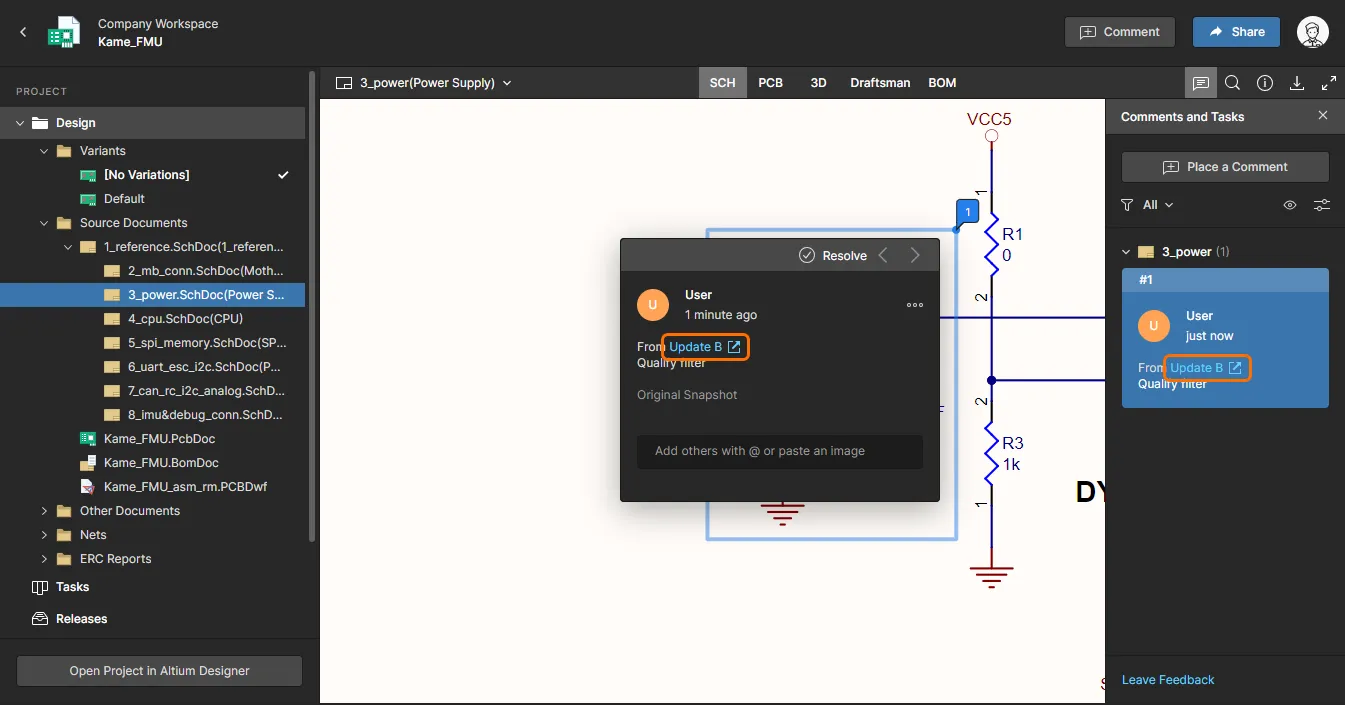 I commenti aggiunti a un'istantanea di un evento di commit con tag includono il nome del tag associato.
- Schematic to – consente di confrontare i dati dello schema di questo commit con quelli di un altro evento di commit o di rilascio. Utilizza il sottomenu per confrontarli con i dati sorgente del commit precedente oppure seleziona tra tutti i commit o i rilasci disponibili. Una volta scelto il rilascio o il commit di confronto, i risultati vengono presentati nella vista Confronto, che si apre in una nuova scheda del browser web predefinito. Per ulteriori informazioni, consulta Confronto degli schemi.
- PCB to – consente di confrontare i dati PCB di questo commit con quelli di un altro evento di commit o di rilascio. Utilizza il sottomenu per confrontarli con i dati sorgente del commit precedente oppure seleziona tra tutti i commit o i rilasci disponibili. Una volta scelto il rilascio o il commit di confronto, i risultati vengono presentati nella vista Confronto, che si apre in una nuova scheda del browser web predefinito. Per ulteriori informazioni, consulta Confronto dei PCB.
- BOM to – consente di confrontare i dati della distinta base di questo commit con quelli di un altro evento di commit o di rilascio. Utilizza il sottomenu associato per confrontarli con i dati della distinta base del commit precedente oppure seleziona tra tutti i commit e i rilasci effettuati per il progetto. Una volta scelto l'elemento con cui effettuare il confronto, i risultati vengono presentati come un elenco di voci della distinta base con codifica a colori, che rappresentano gli elementi modificati tra gli eventi di commit o di rilascio specificati. Viene generato un riepilogo delle modifiche in formato CSV standard, reso disponibile per il download in un archivio ZIP. Per ulteriori informazioni, consulta Confronto delle distinte base.
-
Clone – utilizza questo comando per creare un clone da quella specifica revisione del progetto. Viene visualizzata la finestra Clone Project, nella quale puoi definire Name, Description del progetto e, nelle opzioni Advanced, Server Folder e Repository di destinazione. Nota che il testo del banner della finestra indica la revisione del progetto da cui viene creato il clone. Dopo aver definito le informazioni necessarie, fai clic sul pulsante
 . Il progetto viene creato e alla sequenza temporale viene aggiunto un riquadro dell'evento Project Cloned.
 Puoi creare un clone da qualsiasi revisione specifica del progetto attivo, direttamente dal riquadro dell'evento Project Committed corrispondente a quella revisione.
- Download Sources – utilizza questo comando per scaricare i sorgenti del progetto relativi a quella specifica revisione in un archivio ZIP. Il nome del file ZIP e del file di progetto PCB includerà la data e l'ora (in UTC) in cui è stato eseguito il commit di quella revisione del progetto e il relativo push nel Workspace.
 . La revisione più recente del progetto (ovvero l'ultimo commit) è contraddistinta da un nodo con riempimento bianco:
 .
Rilascio del progetto
Related page: Rilascio del progetto di progettazione
Ogni volta che esegui un rilascio del progetto utilizzando Project Releaser di Altium Designer, alla sequenza temporale viene aggiunto un riquadro dell'evento Project Released. La persona che ha eseguito il rilascio viene identificata con nome e immagine, insieme alla data e all'ora. Se al momento del rilascio dei dati generati nel Workspace è stata aggiunta una nota di rilascio tramite la finestra di dialogo Conferma rilascio, anche questa viene visualizzata nel riquadro. Vengono inoltre elencati tutti i set di dati inclusi nel rilascio.
 Esempio di riquadro dell'evento Project Released.
Fai clic sul controllo nell'angolo superiore destro del riquadro per accedere a un menu con i seguenti comandi:
- View – apre un portale di produzione dedicato (in una scheda separata del browser) che consente di esaminare più in dettaglio i dati rilasciati. Da questo portale puoi visualizzare ed esplorare i dati dei file rilasciati, esaminare la distinta base e visualizzare e commentare l'istantanea del progetto stesso, da cui derivano i dati rilasciati. Sono inoltre disponibili controlli per scaricare i dati di produzione a vari livelli di dettaglio, dai set di dati completi ai singoli file di output generati. Per ulteriori informazioni, consulta la sezione sull'esplorazione di un pacchetto di rilascio nel Portale di produzione.
 Accesso alla scheda dedicata Manufacturing Portal, che consente di esaminare più in dettaglio il rilascio del progetto.
- Schematic to – consente di confrontare i dati dello schema di questo rilascio con quelli di un altro evento di rilascio o di commit. Utilizza il sottomenu per confrontarli con i dati sorgente del rilascio precedente oppure seleziona tra tutti i rilasci e i commit disponibili. Una volta scelto il rilascio o il commit di confronto, i risultati vengono presentati nella vista Confronto, che si apre in una nuova scheda del browser web predefinito. Per ulteriori informazioni, consulta Confronto degli schemi.
- PCB to – consente di confrontare i dati PCB di questo rilascio con quelli di un altro evento di rilascio o di commit. Utilizza il sottomenu per confrontarli con i dati sorgente del rilascio precedente oppure seleziona tra tutti i rilasci e i commit disponibili. Una volta scelto il rilascio o il commit di confronto, i risultati vengono presentati nella vista Confronto, che si apre in una nuova scheda del browser web predefinito. Per ulteriori informazioni, consulta Confronto dei PCB.
- Gerber to – consente di confrontare i dati Gerber generati per questo rilascio con un altro set di dati Gerber. Utilizza il sottomenu associato per confrontarli con i dati di fabbricazione del rilascio precedente, seleziona tra tutti i rilasci effettuati per il progetto (la sequenza temporale verrà filtrata per mostrare solo i riquadri degli eventi Project Released) oppure esegui il confronto con un set di file scelto, generato localmente e caricato. Una volta scelto l'elemento con cui effettuare il confronto, i risultati vengono presentati nella vista Gerber Compare, che si apre in una scheda separata del browser. Per ulteriori informazioni, consulta Confronto dei Gerber.
- BOM To – consente di confrontare i dati della distinta base (BoM) di questo rilascio con quelli di un altro rilascio. Utilizza il sottomenu associato per confrontarli con i dati della BOM del rilascio precedente, oppure scegli tra tutti i rilasci effettuati per il progetto. Una volta scelto il termine di confronto, i risultati vengono presentati come un elenco di voci della BOM con codifica a colori, che rappresentano gli elementi modificati tra gli eventi di commit/rilascio specificati. Viene generato un riepilogo delle modifiche in formato CSV standard, disponibile per il download in un archivio ZIP. Per ulteriori informazioni, consulta Confronto BOM.
-
Download Outputs – consente di scegliere, tramite una finestra successiva, quali set di dati del pacchetto di rilascio scaricare. Una volta effettuate le scelte, fai clic sul pulsante
 . Verrà scaricato un unico archivio ZIP, contenente una cartella per ciascuno dei set di dati scelti.
- Download Sources – consente di scaricare, come archivio ZIP, l'istantanea della versione del progetto utilizzata per creare quel pacchetto di rilascio.

Clonazione del progetto
Related page: Clonazione di un progetto (interfaccia browser / Altium Designer)
Ogni volta che cloni il progetto, tramite l'interfaccia browser del Workspace o dall'interno di Altium Designer, alla timeline viene aggiunto un riquadro dell'evento Project Cloned. Vengono visualizzati il nome e la foto della persona che ha eseguito la clonazione, insieme alla data e all'ora. Al momento della clonazione viene aggiunta al riquadro una descrizione generata automaticamente, che può essere sostituita inserendone una nuova. Viene fornito un collegamento al progetto clonato: facendo clic su di esso si accede alla pagina di gestione dettagliata del progetto, che si apre in una scheda separata del browser.
 Esempio di riquadro dell'evento Project Cloned.
 nella pagina Projects dell'interfaccia browser del Workspace, oppure nella vista History, scegliendo l'opzione Clone dal menu
Scambi MCAD
Related page: Altium MCAD CoDesigner
Quando si lavora tra gli ambiti della progettazione elettronica e meccanica, il Workspace funge da ponte tra i due, facilitando la coprogettazione diretta ECAD-MCAD. Ogni volta che vengono apportate modifiche al PCB del progetto e queste vengono inviate al Workspace tramite il relativo pannello CoDesigner, alla timeline viene aggiunto un riquadro dell'evento MCAD Changes Suggested. Vengono visualizzati il nome e la foto della persona che ha eseguito l'invio, insieme alla data e all'ora. Se al momento dell'invio è stato inserito un messaggio, tramite il pannello MCAD CoDesigner (Altium Designer) o il pannello Altium CoDesigner (nel software MCAD supportato), anche questo viene visualizzato all'interno del riquadro.
Quando il progettista MCAD apporta modifiche al PCB nel proprio software MCAD supportato e le invia al Workspace, l'evento di invio corrispondente sarà disponibile nella timeline della cronologia del progetto only dopo aver importato le modifiche dal Workspace in Altium Designer.
 Esempio di due eventi relativi a MCAD. L'evento più in basso nel ramo principale della timeline rappresenta un invio dal lato ECAD, mentre quello più in alto è l'invio di ritorno dal lato MCAD.
Ricerca filtrata
Fai clic sul controllo in alto a destra nella vista per accedere a un campo di ricerca con cui trovare rapidamente gli eventi di interesse lungo la timeline. La funzione di ricerca supporta ricerche di base nella cronologia del progetto, applicando un filtro dinamico mentre digiti la stringa di ricerca e lasciando visualizzati nella pagina solo gli eventi pertinenti. Il testo corrispondente all'interno di un riquadro evento viene evidenziato.
 Esempio di ricerca nella cronologia di un progetto. La timeline viene filtrata dinamicamente mentre digiti il termine di ricerca (senza distinzione tra maiuscole e minuscole), con le corrispondenze evidenziate all'interno di ciascun riquadro evento pertinente.
La funzione di ricerca opera sulle seguenti informazioni:
- Titolo del riquadro evento.
- Nome della persona che ha eseguito l'evento.
- Testo descrittivo (il testo ricavato da un commento, una nota o una descrizione al momento dell'evento).
- Testo dei dati di confronto delle differenze, in un riquadro dell'evento Project Committed.
- Nome del set di dati, in un riquadro dell'evento Project Released.
- Nome del progetto, in un riquadro dell'evento Project Cloned e in un riquadro dell'evento Project Created (se creato tramite clonazione).
 all'estrema destra del campo. In alternativa, fai clic sul controllo Clear Filter nel riquadro che riepiloga il numero di eventi visualizzati (nella parte superiore della vista).
Aggiornamento con nuovi eventi
Ogni volta che si verifica un evento supportato relativo al progetto, questo viene rilevato e reso automaticamente disponibile nella vista History . Poco dopo l'evento, nella parte inferiore della vista appare una notifica: fai clic sul controllo  per aggiornare la timeline con il nuovo evento.
 in alto a destra nella vista.
 Localizzato tramite A