Gestione di un progetto specifico
A colpo d'occhio
- Impara a esaminare schemi elettrici in corso di elaborazione, layout PCB, distinte base e proprietà degli oggetti di progettazione utilizzando il Web Viewer.
- Scopri come caricare i risultati delle simulazioni, associarli ai commit o ai rilasci del progetto e renderli disponibili ai membri del Workspace.
- Comprendi il ruolo delle attività di progetto, dei rilasci, delle attività dei flussi di lavoro, della cronologia e dell'Assembly Assistant.
Un Workspace Enterprise Server offre una vista avanzata del progetto, incentrata sul CAD e orientata alla produzione, quando viene aperto nell'interfaccia del browser. Questa interfaccia offre le viste Progettazione, Attività, Rilasci, Attività dei processi e Cronologia, disponibili nel riquadro di navigazione a sinistra:
- Design – consente di visualizzare ed esplorare i documenti sorgente del progetto, visualizzare le proprietà degli oggetti di progettazione e inserire commenti di revisione. Questa vista utilizza l'interfaccia Web Viewer per presentare il progetto in quattro sottoviste distinte dei dati, che mostrano rispettivamente gli schemi sorgente, la scheda in 2D e 3D, i documenti Draftsman e la distinta base (BOM). La vista Progettazione mostra la versione più recente dei dati sorgente del progetto, anziché un rilascio specifico, e può quindi essere considerata una vista del lavoro in corso (WIP). È possibile esaminare sia il progetto di base sia qualsiasi variante definita.
- Simulation – consente di caricare nel progetto corrente i file dei risultati di simulazione, che saranno poi disponibili per la consultazione o il download da parte di tutti gli utenti che hanno accesso al progetto.
- Tasks – consente di visualizzare e gestire le richieste di attività assegnate relative al progetto corrente. Le attività relative a un documento di progetto vengono create tramite assegnazione nel sistema Commenti (in Altium Designer o nel Workspace). Le attività che riguardano questo progetto, ma non un documento o un commento specifico, possono essere create in questa pagina come attività generali.
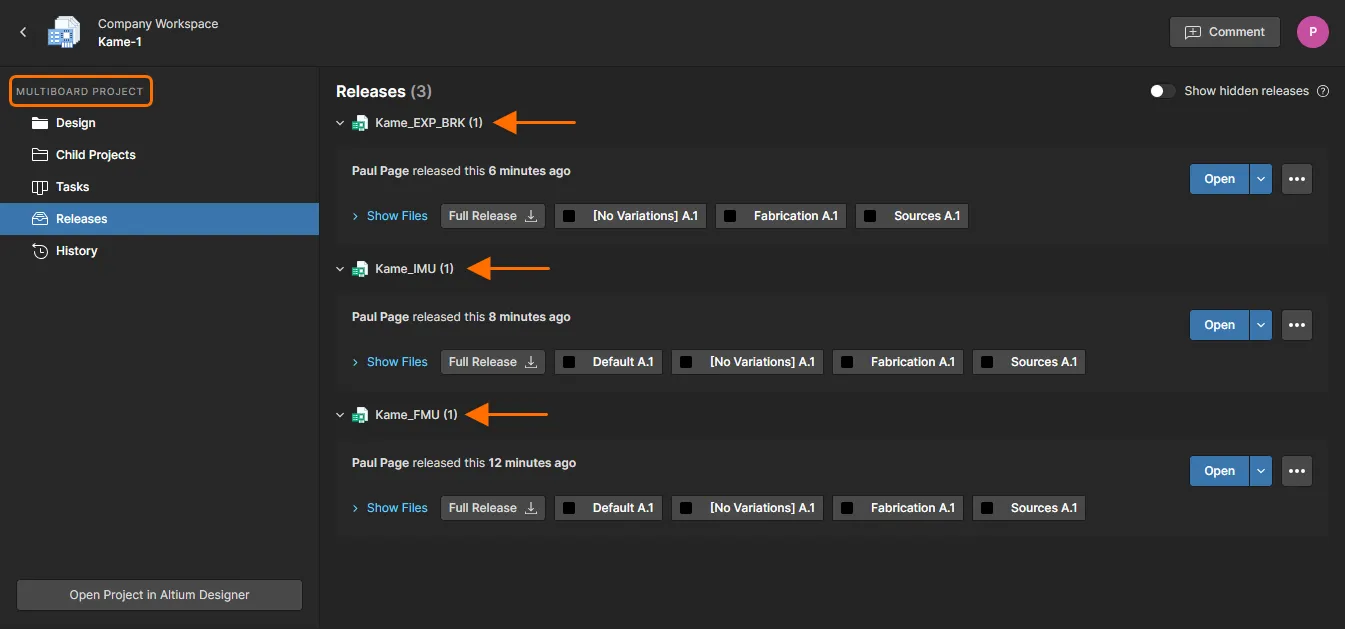
- Releases – consente di visualizzare i rilasci del progetto. È possibile aprire un rilascio specifico per esaminarlo in dettaglio in una pagina Manufacturing Portal. Da questo portale è possibile visualizzare ed esplorare i dati dei file rilasciati, esaminare la distinta base e visualizzare e commentare l'istantanea del progetto stesso, da cui provengono i dati rilasciati. È inoltre possibile eseguire confronti dei dati di progettazione tra i rilasci.
- Activities – consente di creare o visualizzare le attività dei flussi di lavoro dei processi attive o chiuse relative al progetto corrente. I processi elencati offrono una panoramica dello stato di ciascun processo, indicando chi lo ha avviato, a chi è assegnato, quando è stato avviato e la fase corrente del relativo flusso di lavoro. Selezionare una voce di processo per visualizzare ulteriori dettagli, tra cui il diagramma annotato del flusso di lavoro, un riepilogo dei dati associati al processo e la cronologia sequenziale degli eventi del flusso di lavoro.
- History – consente di consultare una sequenza temporale progressiva degli eventi principali relativi al progetto, tra cui la creazione, i commit, i rilasci e le clonazioni. Ogni volta che si verifica un evento supportato associato al progetto, questo viene aggiunto alla sequenza temporale come riquadro dedicato, con varie azioni disponibili ove applicabili. È inoltre possibile eseguire confronti dei dati di progettazione tra gli eventi di rilascio.
-
Assembly Assistant – fornisce accesso a uno strumento visivo per l'assemblaggio delle schede, basato sull'interazione tra le voci della distinta base e le rispettive rappresentazioni grafiche. È possibile avviare una procedura guidata e tracciata che aiuta a completare le fasi di assemblaggio fisico di una scheda PCB; ogni fase del processo può essere contrassegnata come
DoneoSkipped(da completare in seguito). In questo modo si ottiene una vista tracciata dell'avanzamento dell'assemblaggio in un'unica posizione, evitando complesse procedure di verifica dell'assemblaggio manuali o cartacee.
Un progetto può essere aperto dalla pagina Projects del Workspace facendo doppio clic sulla voce del progetto, facendo clic una volta sul relativo titolo oppure selezionando il progetto e scegliendo l'opzione Open dal menu  o dal menu
 del progetto. La pagina si aprirà in una nuova scheda del browser.
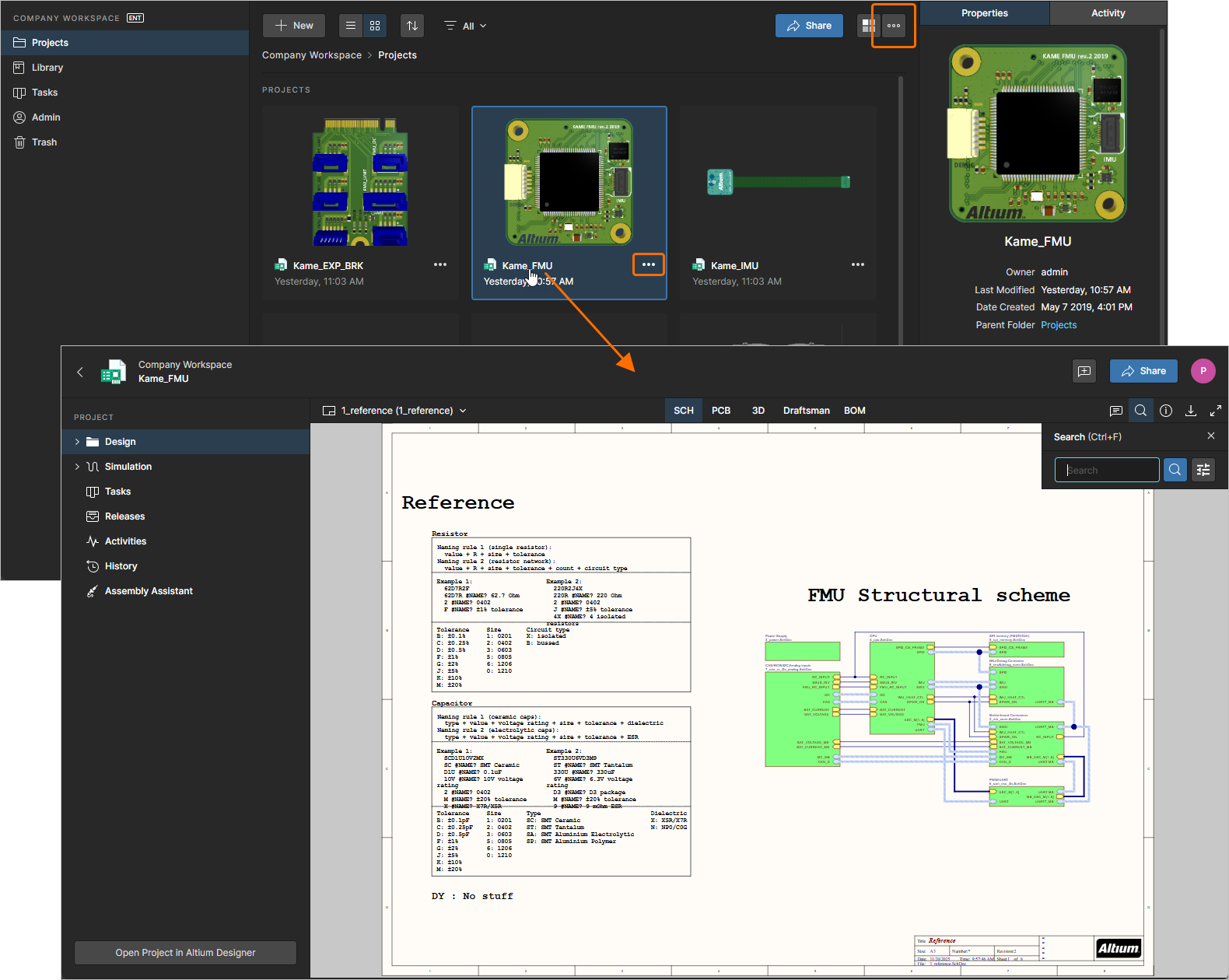 Accesso alla pagina Projects Management incentrata sul CAD per un progetto.
Il Web Viewer del Workspace supporta anche una vista strutturale e di progettazione specifica per i progetti multi-scheda. Aprire la sezione espandibile seguente per ulteriori informazioni.
Visualizzazione dei progetti multi-scheda
I progetti multi-scheda supportano l'interconnessione ad alto livello di più progetti PCB per consentire la progettazione a livello di sistema in Altium Designer. Per ulteriori informazioni, vedere Progettazione con più PCB.
Il Web Viewer del Workspace offre un'interfaccia estesa per i progetti multi-scheda, che include la struttura dei progetti PCB multi-scheda (vista Projects) e i documenti di schema e assemblaggio di alto livello che comprendono tale struttura (vista Design):
-
Child Projects view – include i singoli progetti incorporati nel progetto multi-scheda (i relativi sottomoduli). Ciascuno dei sottoprogetti inclusi può essere aperto singolarmente come di consueto.
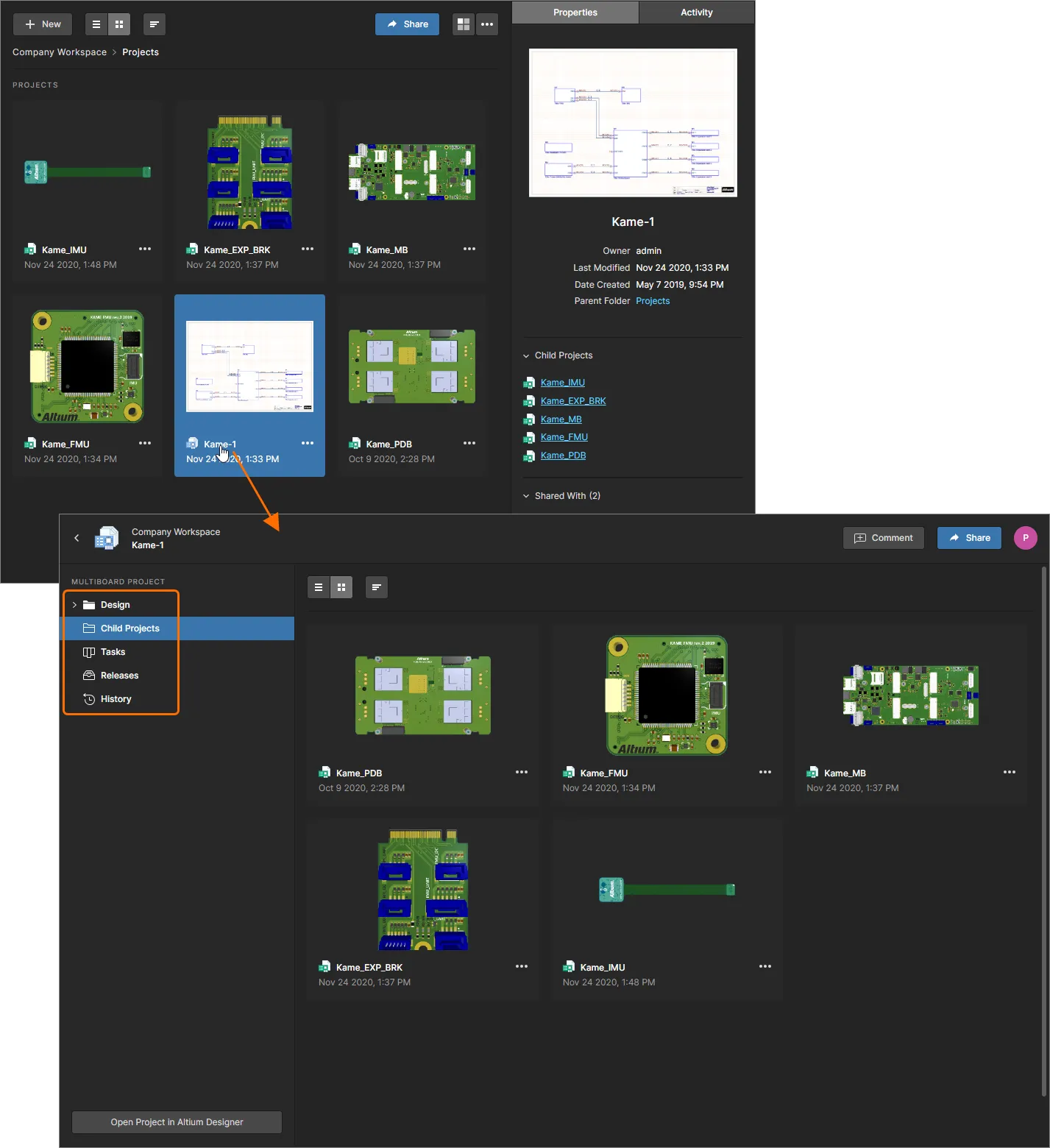 Aprire un progetto multi-scheda per visualizzare e accedere ai progetti che lo compongono nella vista Projects. Altium Designer offre il supporto completo per i progetti multi-scheda.
-
Design view – fornisce accesso al documento principale di connettività basato su schema del progetto multi-scheda (MBS), al documento di assemblaggio fisico del progetto (MBA), generato a partire dai moduli PCB che lo compongono e dai file di progettazione 3D (in genere
*.STEPo*.stp), e ai dati aggregati di BOM.
Per ulteriori informazioni sull'utilizzo della vista Progettazione del Web Viewer, vedere Vista Progettazione multi-scheda.
 per aprire il progetto nell'interfaccia browser del Workspace.
Le sezioni seguenti esaminano più da vicino le sette viste del progetto e dei relativi dati, così come vengono presentate nella pagina di un progetto aperto.
Progettazione
Related page: Web Viewer
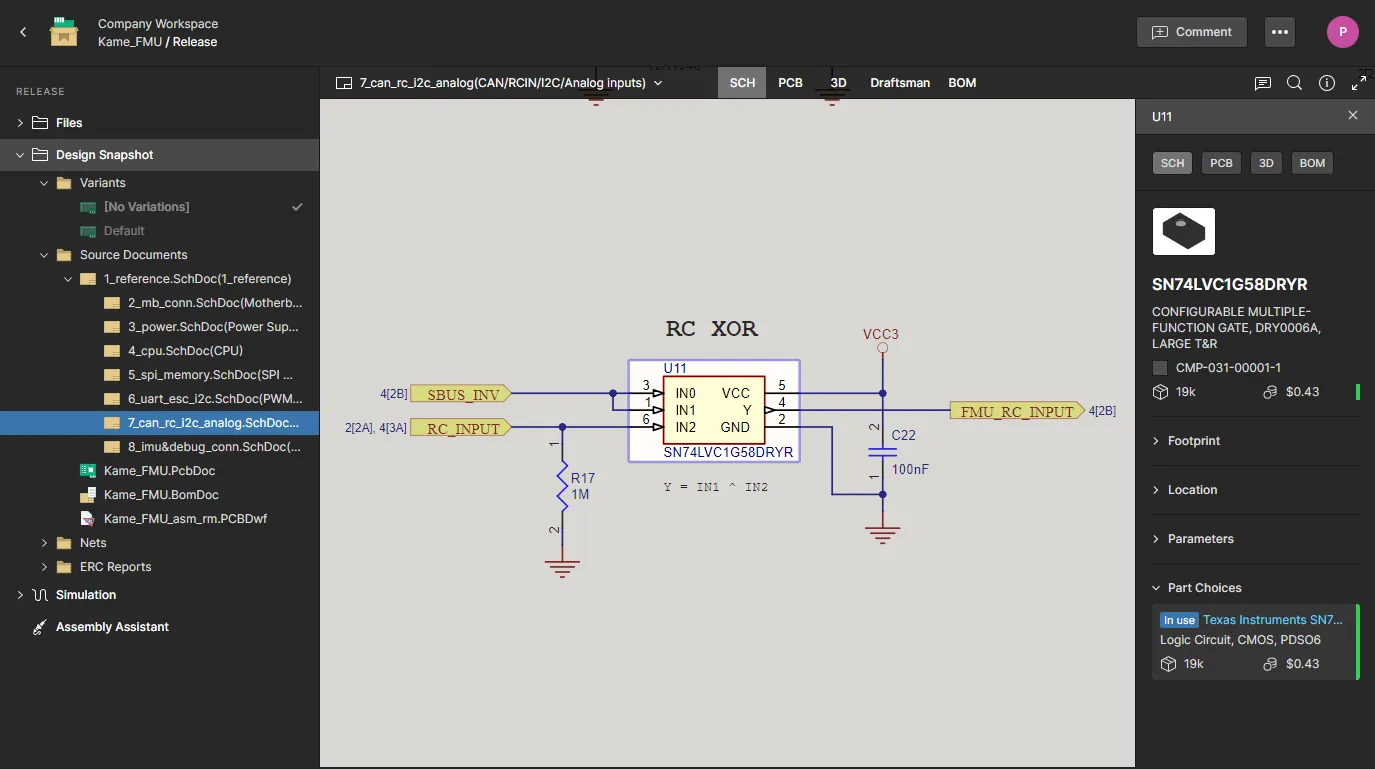
La vista Design fornisce un accesso visivo interattivo ai documenti del progetto e ai dati delle proprietà degli oggetti al loro interno, oltre alla possibilità di inserire commenti collaborativi in punti specifici dei documenti. Questa vista mostra la versione più recente dei dati sorgente del progetto, anziché un rilascio specifico, e può quindi essere considerata una vista del lavoro in corso (WIP). È possibile esaminare sia il progetto di base sia qualsiasi variante disponibile.
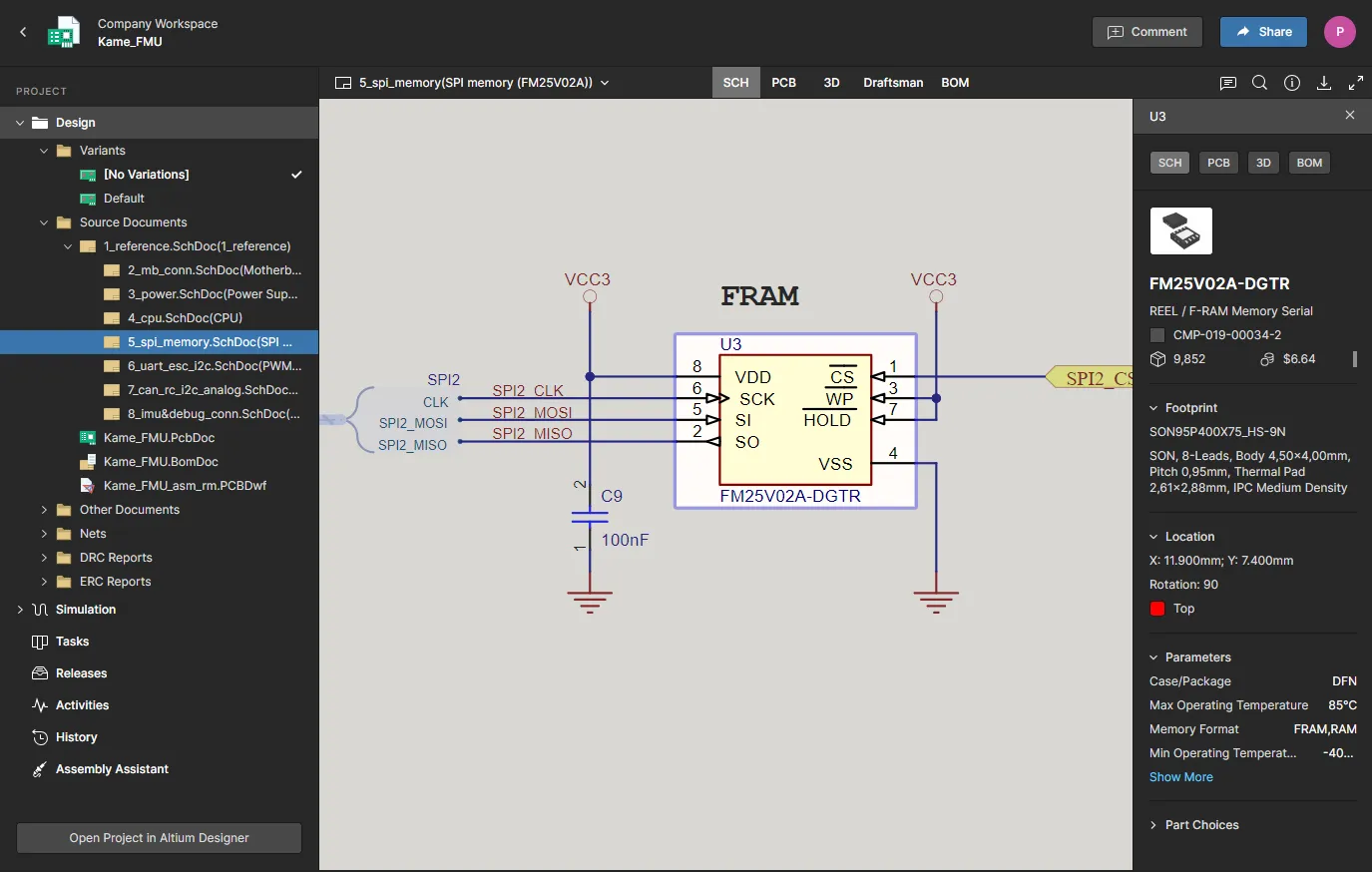
La vista Design utilizza la funzionalità Web Viewer di Altium per consentire un esame dettagliato dei documenti sorgente dello schema elettrico e del PCB del progetto. Qui è mostrato uno schema elettrico: passa il puntatore sull'immagine per vedere il PCB.
Grazie a un motore grafico e a un'interfaccia avanzati, il Web Viewer di Altium, hai a disposizione tutte le funzionalità necessarie per individuare e ispezionare visivamente il progetto e i suoi oggetti. La vista include anche rappresentazioni completamente renderizzate del layout PCB in 2D e 3D, funzionalità di ricerca e selezione degli oggetti e una struttura ad albero per navigare tra i documenti di progetto. Il riquadro delle informazioni aggiuntive fornisce un'interfaccia al sistema Commenti attivo, che interagisce dinamicamente con l'area di progettazione, e un elenco completo delle proprietà di qualsiasi oggetto di progetto selezionato.
È possibile scaricare un archivio ZIP contenente un'istantanea del progetto in corso (progetto di base), nonché generare e scaricare una serie di output derivati, le cui impostazioni vengono ricavate direttamente dal file Output Job pertinente, se presente. Questi includono file Gerber e di foratura NC, PDF dello schema elettrico e di assemblaggio e dati della distinta base in formato CSV.
Simulazione
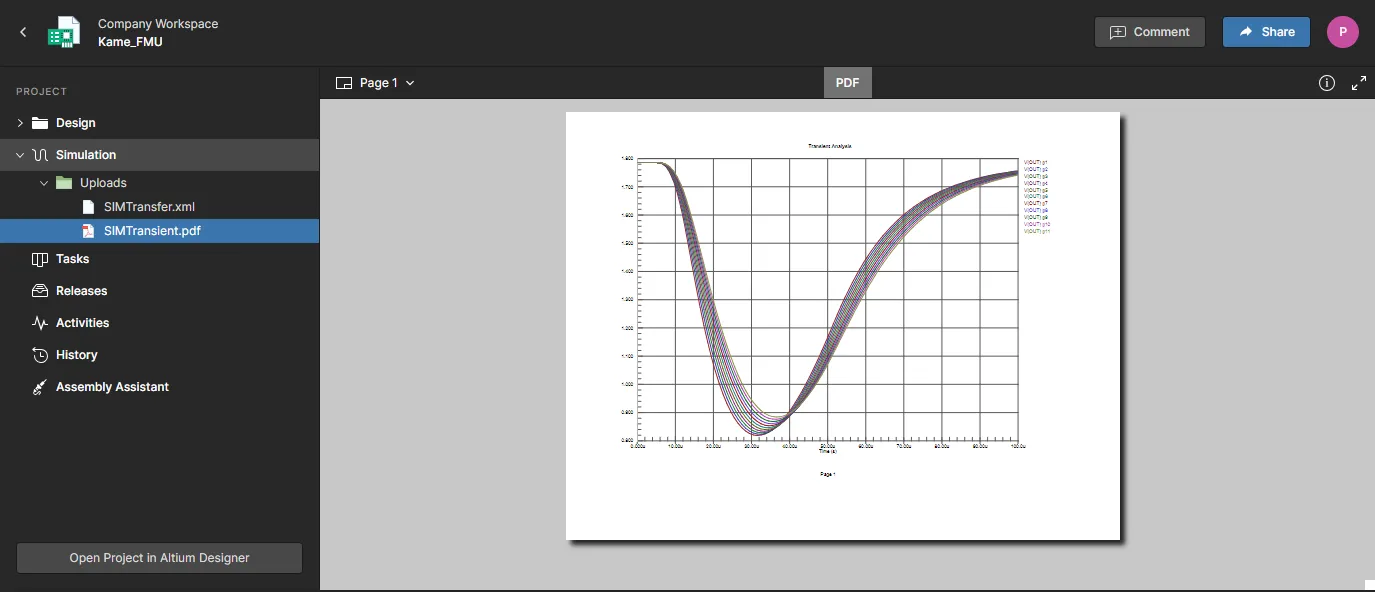
La pagina Simulation rappresenta una posizione di archiviazione per i file dei risultati delle simulazioni circuitali da associare al progetto corrente o a un suo rilascio. I file di simulazione importati vengono di fatto allegati al progetto, consentendo ai membri del Workspace di esaminare e/o scaricare i documenti dei risultati delle simulazioni relativi al progetto attualmente aperto.
I file di simulazione generici possono essere caricati nella sottoposizione Simulation - Uploads del Workspace (di fatto una cartella) della pagina Simulation. La cartella supporta un'ampia gamma di formati di file di dati, come PDF, XLS, HTML, archivi (Zip, 7z, ecc.) e così via. Carica il primo file dei risultati di simulazione trascinando un file locale sulla pagina oppure cercando e selezionando un file locale tramite l'opzione choose from your computer. Per i caricamenti successivi, utilizza il pulsante  nella parte superiore della pagina.
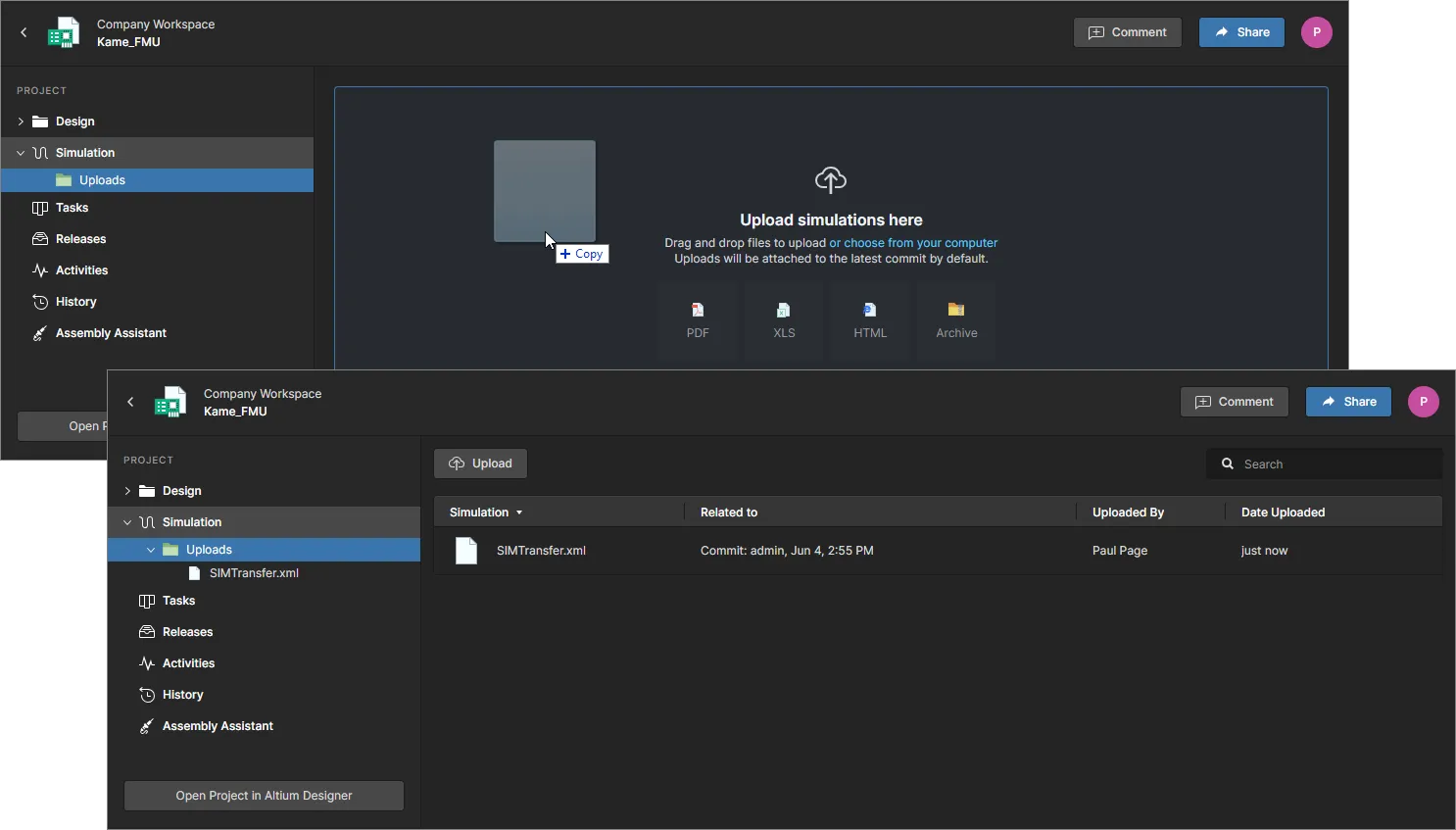 Carica i risultati delle simulazioni in un progetto in diversi formati di file, per renderli accessibili ai membri del Workspace.
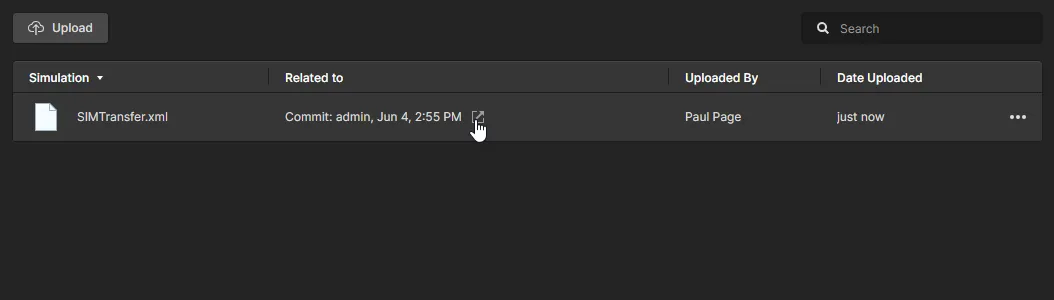
Il file caricato viene associato al commit più recente del progetto, ovvero alla revisione corrente, come indicato nella colonna Related to della voce del file. Fai clic sull'icona  corrispondente per aprire il commit del progetto associato.
I file possono anche essere caricati in uno specifico rilascio del progetto tramite la pagina Rilasci del Workspace, utilizzando l'opzione Attach Simulations nel  menu della voce di un rilascio per selezionare e caricare un file locale. Il file di simulazione aggiunto viene quindi elencato tra i contenuti del rilascio e la sua presenza è indicata dall'icona aggiuntiva
 del rilascio.
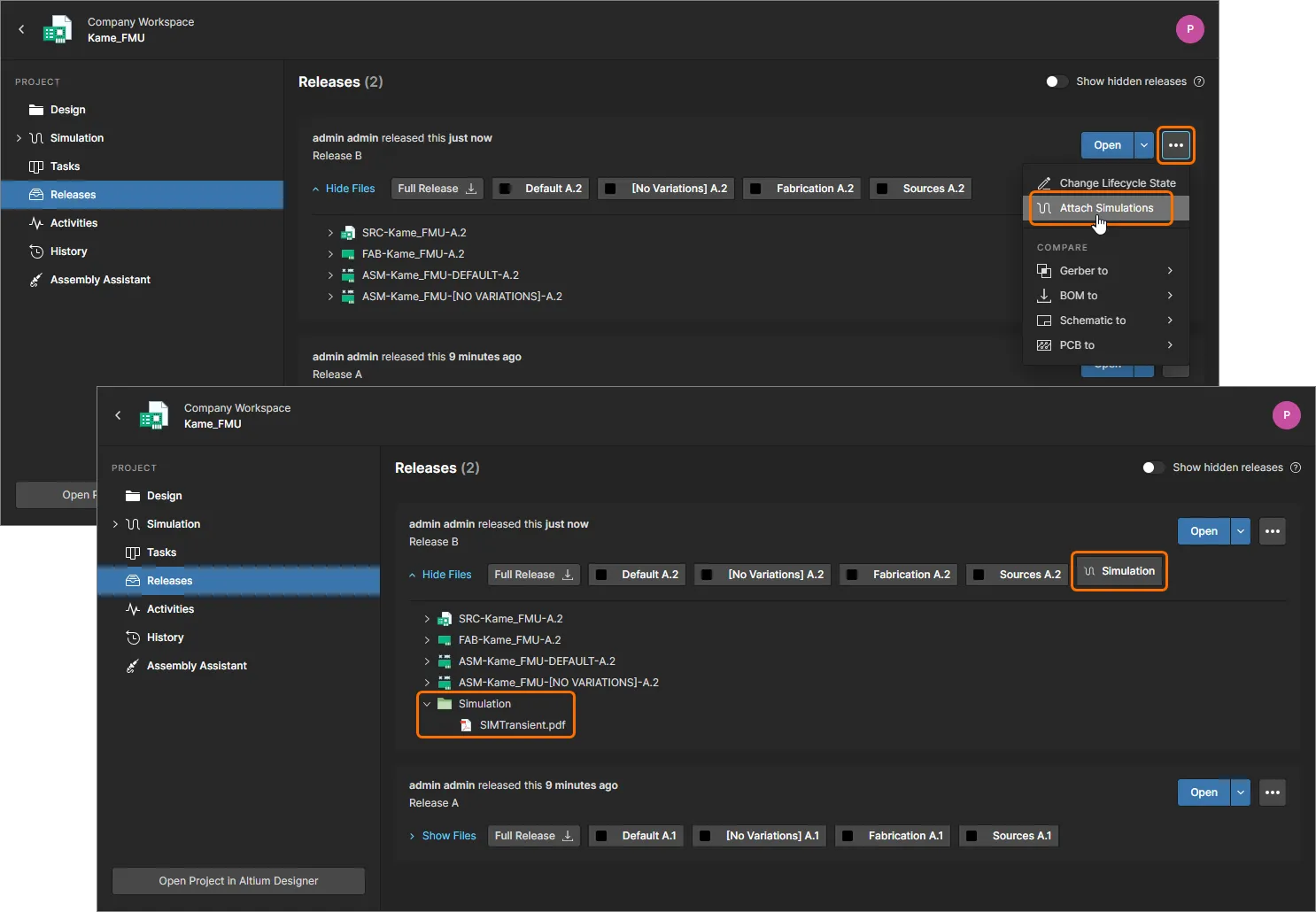 Carica i file dei risultati delle simulazioni direttamente in uno specifico rilascio del progetto.
Un rilascio del progetto aperto include anche l'elenco dei file Simulation relativo a quel rilascio specifico. Come per l'elenco Simulazione principale del progetto, questo consente di caricare e gestire i file dei risultati delle simulazioni allegati, ma per questo particolare rilascio del progetto.
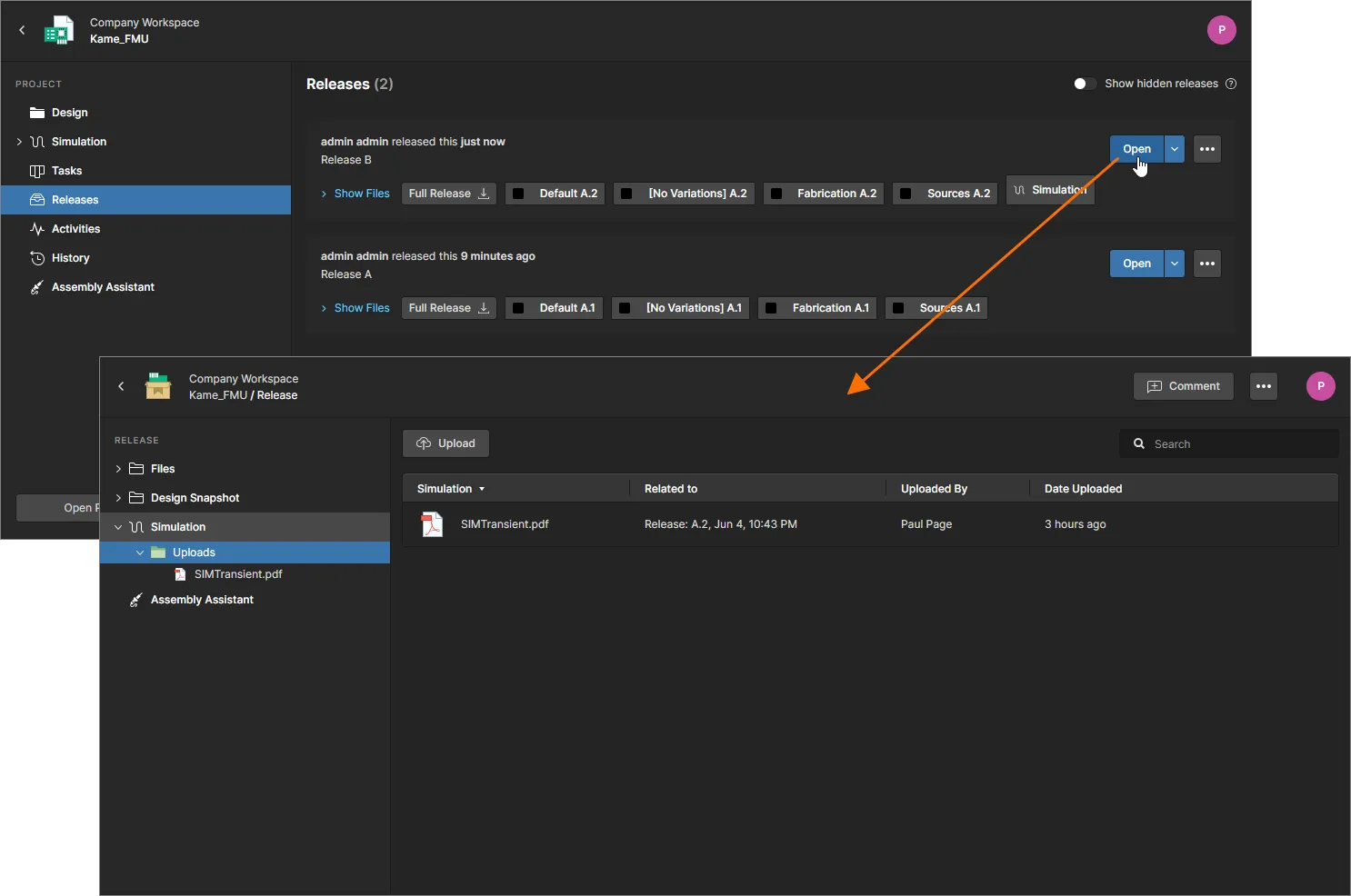
Tornando alla pagina Simulation principale, tutti i file caricati che sono stati aggiunti al progetto corrente, inclusi quelli caricati in un rilascio del progetto, sono inclusi nell'elenco Uploads.
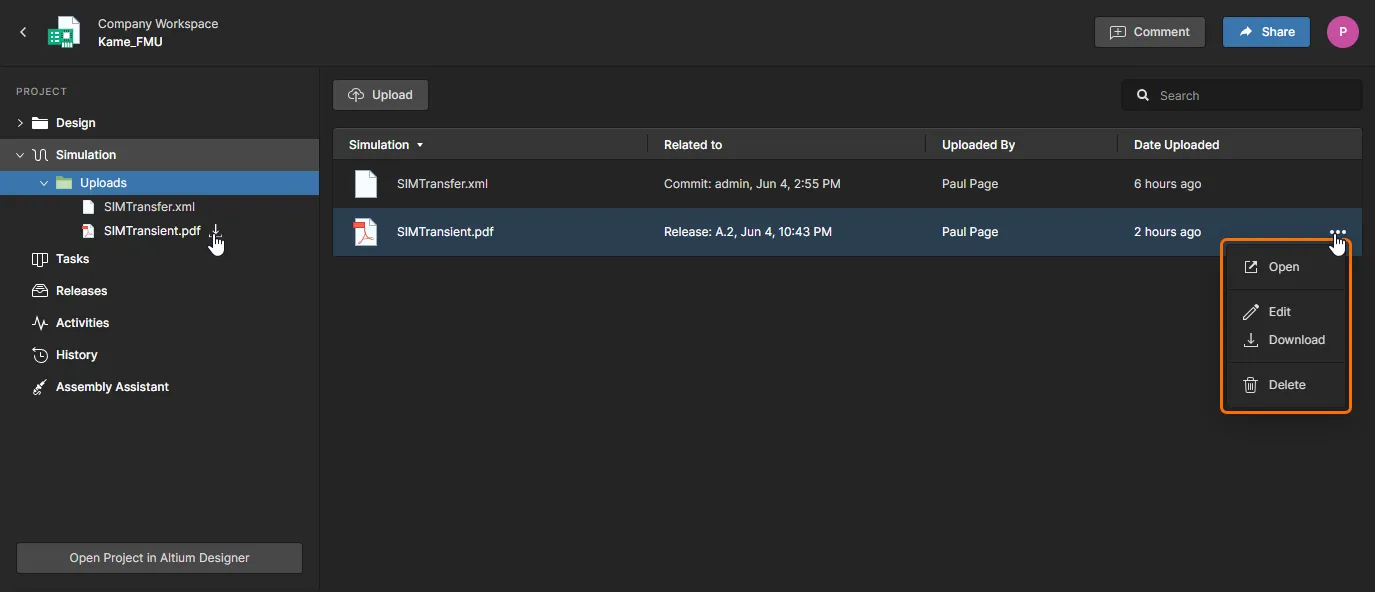 I file caricati associati sia ai commit sia ai rilasci sono inclusi nella pagina Simulations, dove sono disponibili anche le opzioni di gestione dei file.
Utilizza il menu a discesa  di una voce per accedere ai seguenti comandi:
- Open – accedi al file per visualizzarlo (solo PDF) o scaricarlo. Esempio di PDF.
- Edit – modifica il nome del file e aggiungi una descrizione, che apparirà sotto il nome del file nella voce.
-
Download – scarica immediatamente il file nella cartella di download predefinita del browser. Nota che, per gli altri riferimenti ai file, al nome del file è associata un'icona di download (
 ).
- Delete – rimuovi completamente il file selezionato (e tutte le relative associazioni) dal Workspace.
Attività
Related information: Lavorare con le attività del Workspace, Web Viewer – Finestra Commenti.
Questa vista consente di accedere e gestire le Tasks, ovvero le richieste di lavoro, relative al progetto attualmente aperto. Le attività sono presentate in una bacheca Kanban, con il relativo stato di avanzamento (ToDo, InProgress e Resolved) che cambia lungo le righe delle attività. Una riga è riservata alle attività generali (quelle non associate a un documento di progetto), mentre ogni altra riga riguarda le attività di uno specifico documento del progetto. Le attività generali vengono create dalla dashboard, mentre quelle specifiche dei documenti vengono create assegnando un commento del progetto a un membro del Workspace.
La vista include anche le attività create dai flussi di lavoro dei processi, identificate dal nome del processo e dal relativo stato di avanzamento corrente. Selezionando il riquadro di un flusso di lavoro del processo si apre la relativa attività nel flusso di lavoro, che può essere completata dall'utente a cui è assegnata.
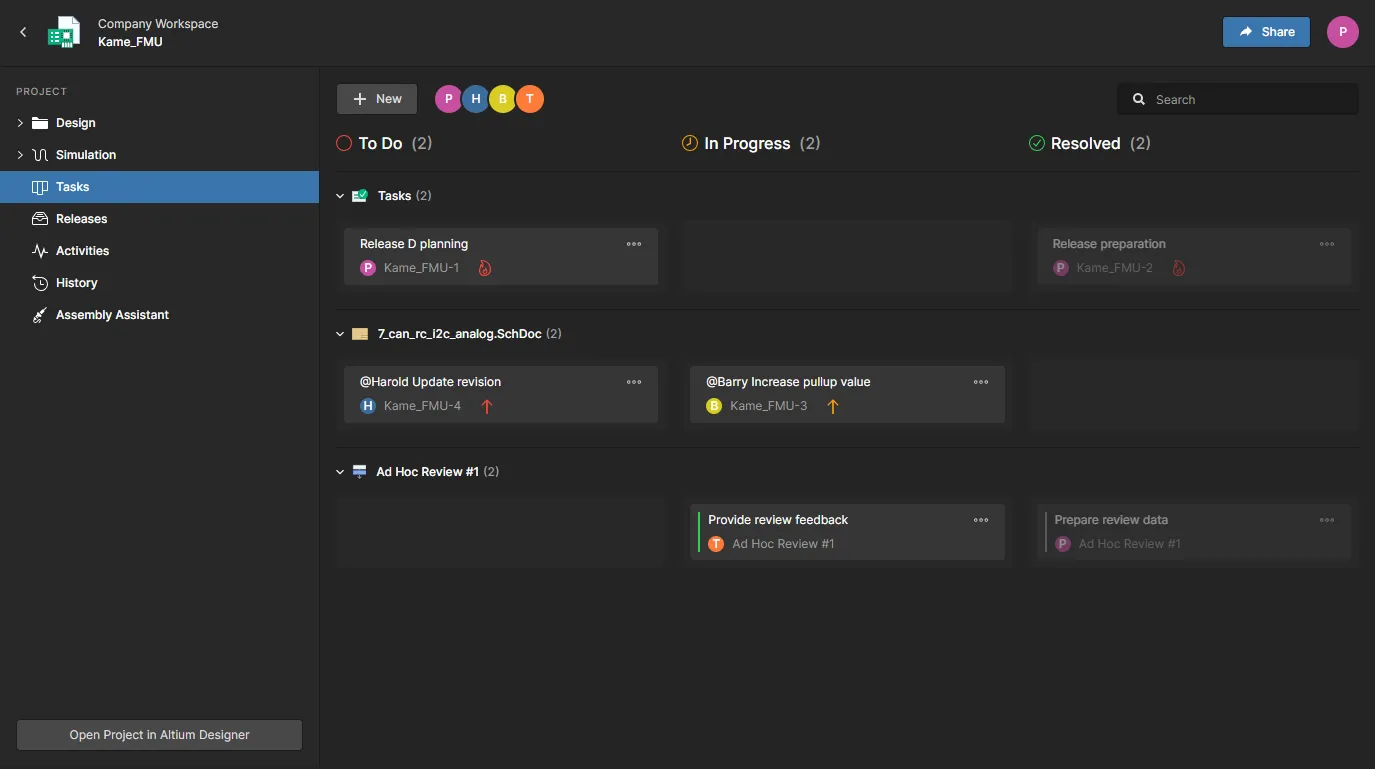
Gestisci e svolgi le attività di lavoro collaborativo tramite la dashboard Attività del Workspace.
Pur presentando un'interfaccia relativamente semplice, la dashboard Attività del Workspace offre un modo flessibile ed efficiente per gestire e monitorare l'avanzamento del lavoro direttamente nell'ambiente di progettazione, anziché tramite un sistema esterno. Questa pagina offre una vista specifica delle attività attualmente attive per il progetto del Workspace aperto, mentre la vista globale delle attività, disponibile dall'albero di navigazione principale del Workspace, mostra le attività attive per tutti i progetti del Workspace.
Rilasci
La vista Releases presenta tutti i pacchetti di rilascio del progetto generati dall'area di progettazione (vedi Rilascio del progetto di progettazione); ogni pacchetto include i dati sorgente, di fabbricazione e di assemblaggio rilasciati.
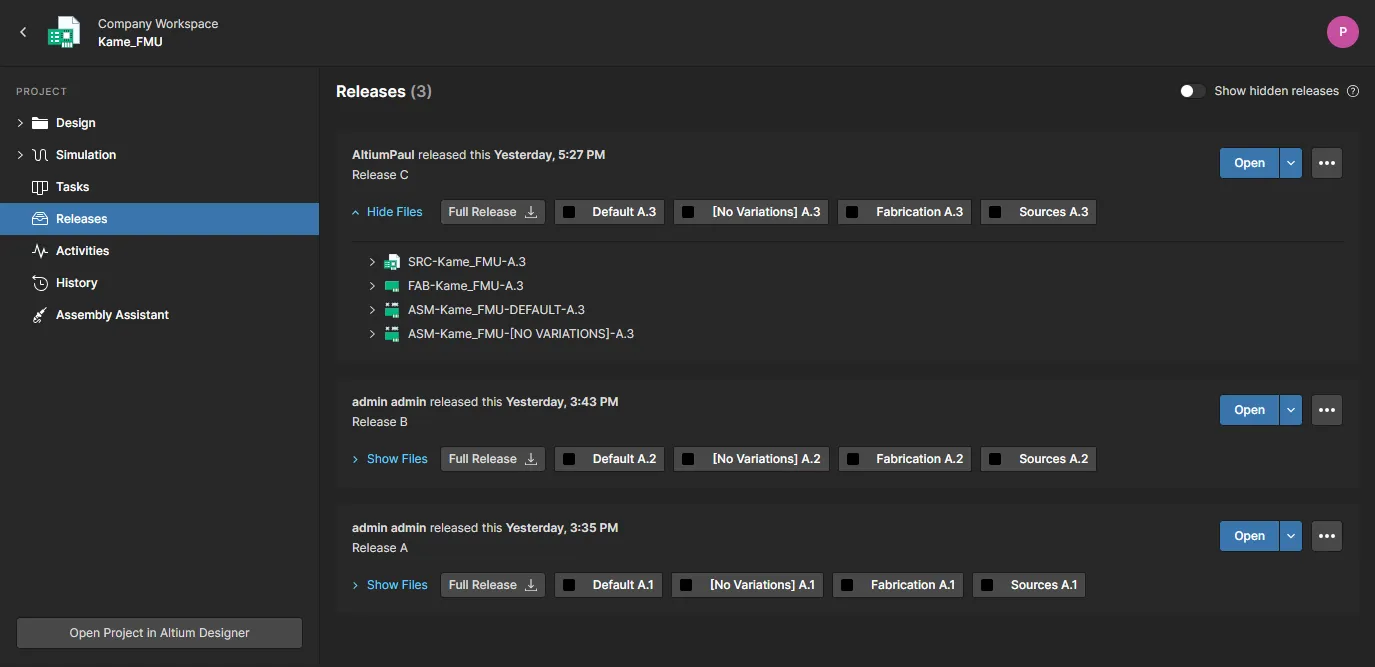
La vista Releases consente di accedere ai pacchetti di dati rilasciati, con la possibilità di aprire un pacchetto per un esame più approfondito tramite un Manufacturing Portal dedicato e di inviare un rilascio al produttore sotto forma di Manufacturing Package.
Da questa vista puoi:
-
Scaricare uno o tutti i set di dati inclusi in un rilascio. Fai clic sul pulsante
 associato al rilascio per accedere a una finestra in cui scegliere quali set di dati del rilascio scaricare. Dopo aver fatto clic sul pulsante
 , nella cartella di download predefinita del browser verrà scaricato un unico archivio ZIP contenente una cartella per ogni set di dati incluso.
-
Apri una release, che verrà visualizzata in una scheda separata tramite un Manufacturing Portal. Da questo portale puoi visualizzare ed esplorare i dati dei file rilasciati, esaminare la distinta base e visualizzare e commentare l'istantanea del progetto stesso, ovvero l'origine dei dati rilasciati. Avrai inoltre accesso ai controlli per scaricare i dati di produzione a vari livelli di granularità (dai set di dati completi ai singoli file di output generati).
-
Esegui confronti tra i dati Gerber, della distinta base, dello schema elettrico o del PCB di release diverse: per maggiori informazioni, consulta Confronti dei dati di progetto.
-
Modifica lo stato del ciclo di vita di qualsiasi set di dati in una release.
-
Allega a una release i file relativi alla simulazione.
-
Attiva o disattiva, tramite il controllo Show hidden releases, la visualizzazione delle release che contengono uno o più set di dati in uno stato di revisione non applicabile (ad esempio, gli stati Deprecated, Obsolete, Abandoned, per i quali la proprietà Allowed to be used in designs è disabilitata).

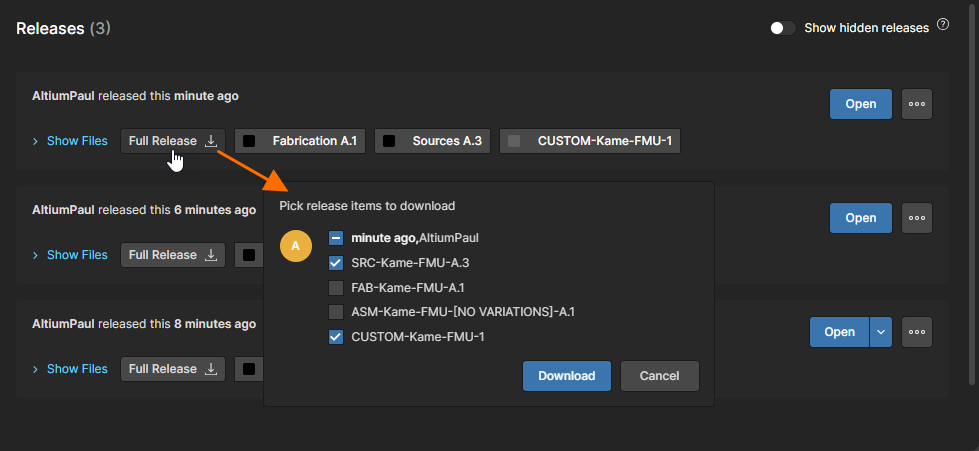
 per avviare il download. Per un set di dati o una cartella di output specifica, verrà scaricato un archivio ZIP. Per un singolo file, verrà scaricato il file stesso (non compresso).
Le sezioni seguenti illustrano più in dettaglio queste diverse caratteristiche e funzionalità.
Esplorazione di un pacchetto di release
Per aprire e visualizzare il pacchetto di release completo, fai clic sul pulsante  associato. In alternativa, fai clic sul pulsante
 e scegli cosa visualizzare: il pacchetto di release completo (Full Release) oppure uno specifico assemblaggio (variante). Il pacchetto di release aperto viene visualizzato in una nuova scheda Manufacturing Portal del browser.
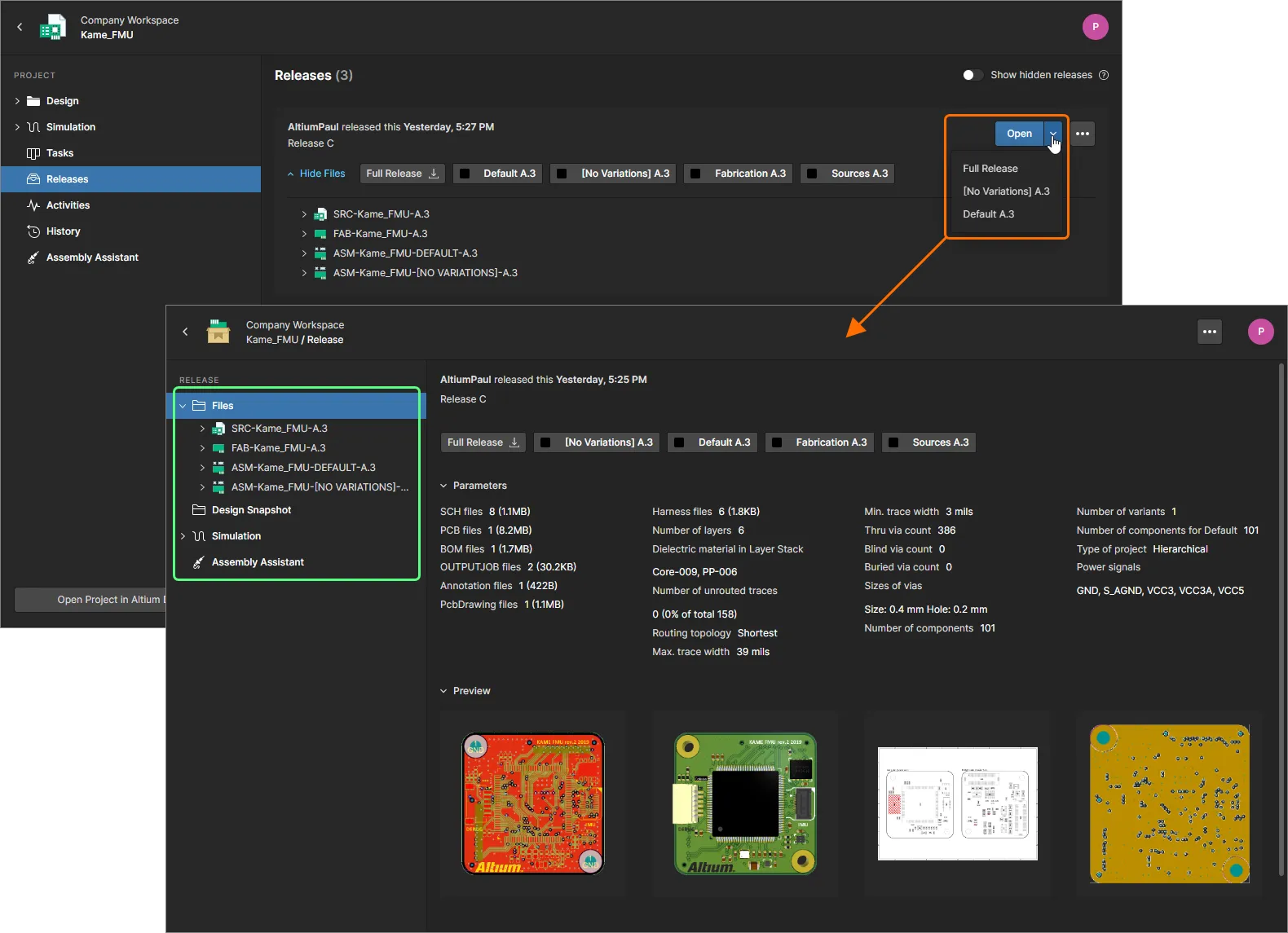
La vista Manufacture consente di accedere ai pacchetti di dati rilasciati e di aprire un pacchetto per esaminarlo più attentamente tramite un Manufacturing Portal dedicato.
Una release di progetto aperta, o una sua variante specifica, viene visualizzata in una nuova scheda Manufacturing Portal del browser e include ulteriori viste secondarie:
File
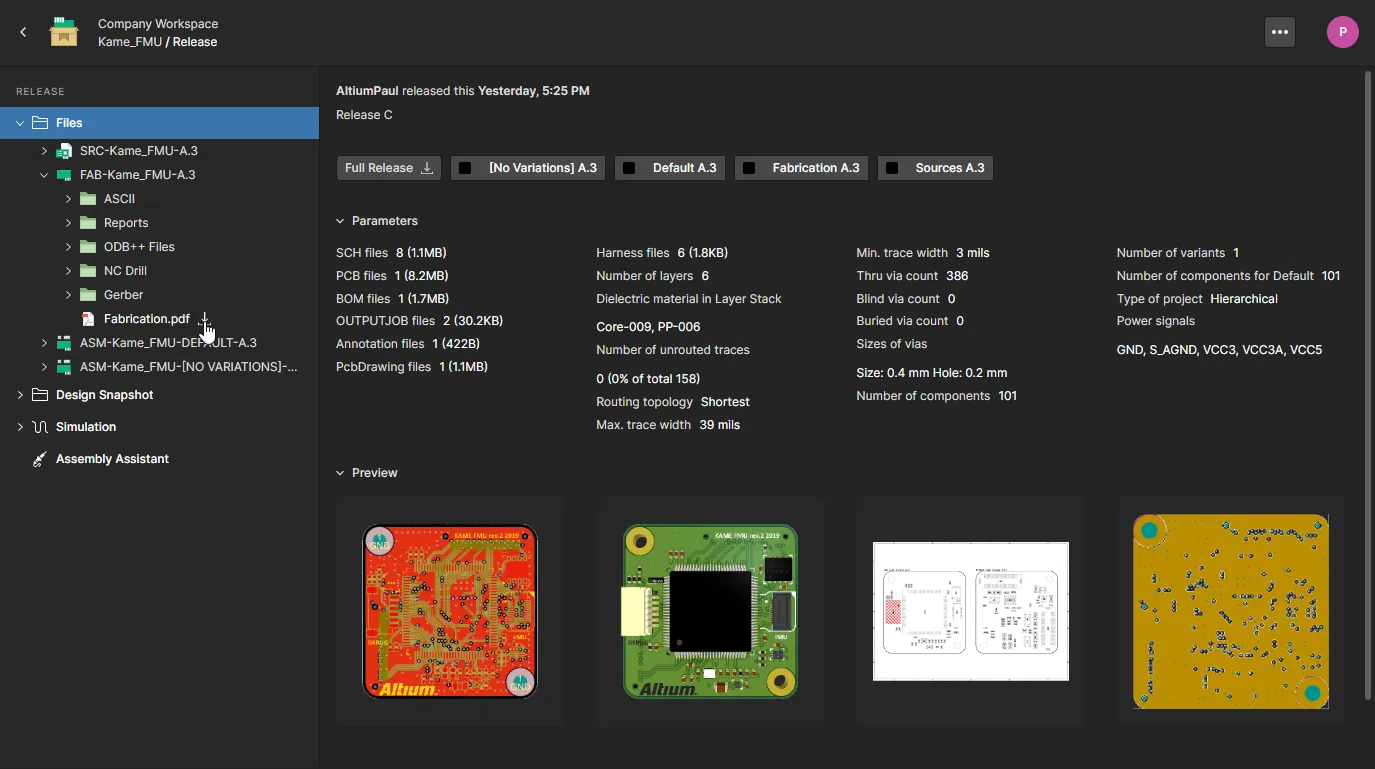
La vista Files presenta una panoramica del pacchetto di release, con i set di dati che contiene, i parametri lato Workspace e le anteprime del progetto, come la scheda in 2D e 3D. Da questa pagina è possibile scaricare l'intero pacchetto di release in un unico archivio ZIP (fai clic su ).
Espandi la struttura ad albero a sinistra per visualizzare i set di dati inclusi in questa release e i dati contenuti in ciascuno di essi. Per i sorgenti del progetto, si tratta dell'istantanea del progetto con tutti i file sorgente utilizzati per il rilascio di questo specifico pacchetto. Per i set di dati di fabbricazione e assemblaggio, si tratta dei dati di produzione generati come parte della release. Il download è supportato a tutti i livelli di granularità: dall'intero set di dati a una cartella o un tipo di output specifico, fino al singolo file. Passa il puntatore su una voce e fai clic sul pulsante  per avviare il download oppure, per le voci diverse dai file Gerber e PDF, seleziona la voce e fai clic sul pulsante
 nell'area di visualizzazione principale. Per un set di dati o una cartella di output specifica, verrà scaricato un archivio ZIP nella cartella di download predefinita del browser. Per un singolo file, verrà scaricato il file stesso (non compresso).
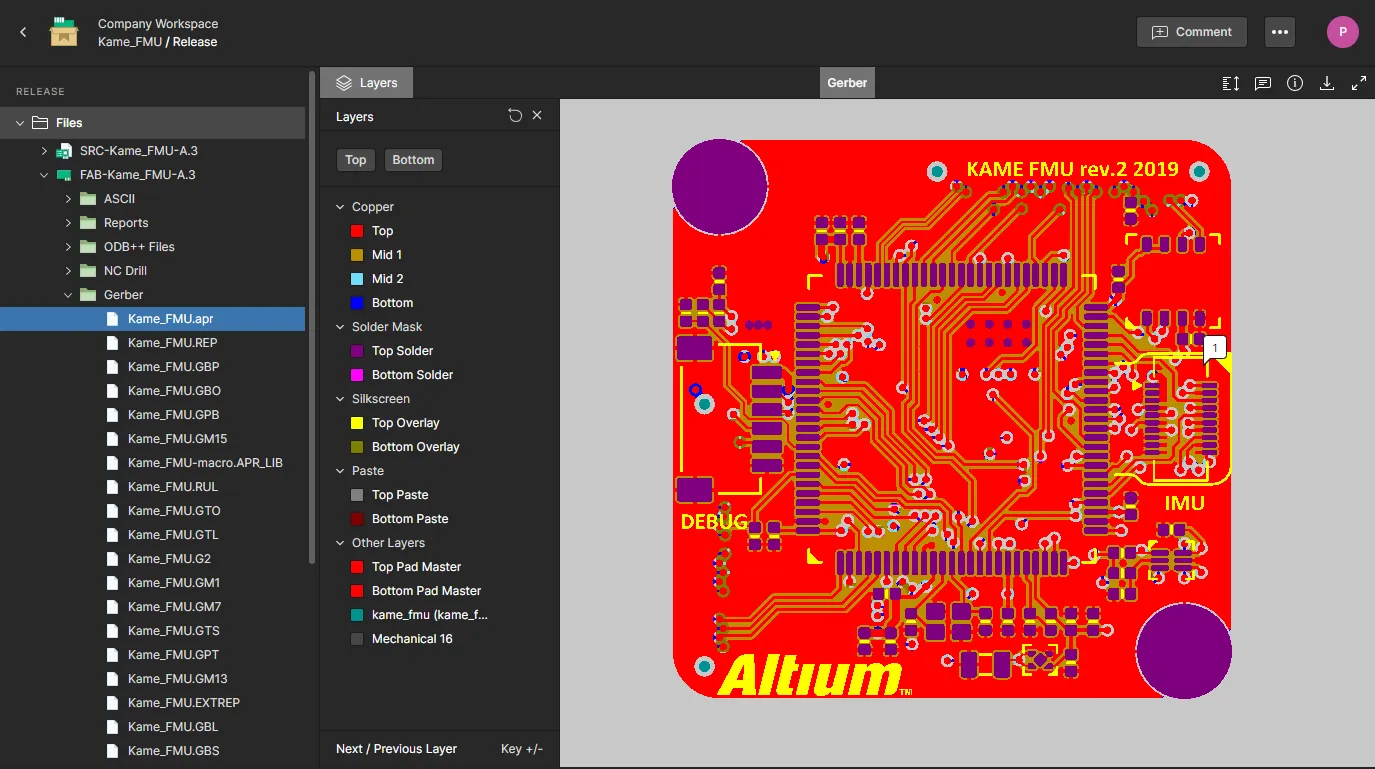
Seleziona un file qualsiasi nell'elenco degli output Gerber per visualizzare una rappresentazione grafica composita dei dati Gerber rilasciati. Utilizza il menu Layers per visualizzare i dati Gerber di un layer specifico e le opzioni del pannello in alto a destra per accedere alle funzioni di misurazione, commento e download del visualizzatore Gerber. È supportata anche la visualizzazione dei file PDF: scorri o utilizza il menu a discesa Page per spostarti tra le pagine del PDF e il pannello Informazioni a destra ( ) per visualizzare i metadati del PDF.
I comandi di navigazione per le viste grafiche sopra descritte sono:
- Ruota la rotellina del mouse in avanti o indietro per ingrandire o ridurre.
- Tieni premuto il pulsante del mouse (o il pulsante destro), quindi trascina per spostare la visualizzazione del documento.
Istantanea del progetto
La vista Design Snapshot utilizza l'interfaccia Web Viewer per fornire accesso visivo interattivo ai documenti di progetto, ai dati delle proprietà degli oggetti contenuti in tali documenti e alla possibilità di commentare in modo collaborativo punti definibili dei documenti. Le funzionalità standard di revisione includono la selezione della visibilità dei layer del PCB, le annotazioni dei commenti e la possibilità di cercare, selezionare ed esaminare componenti e net. Puoi effettuare misurazioni nella vista PCB 2D.
 in alto a destra per accedere ai controlli che consentono di modificare lo stato del ciclo di vita dei set di dati contenuti nella release, allegare file relativi alla simulazione alla release e selezionare una
Attività
La vista Activities fornisce una panoramica dettagliata dei Processi associati al progetto e del loro stato di avanzamento attuale, rappresentato nei diagrammi del flusso di lavoro come una fase dell'attività con l'utente evidenziato. Utilizza le opzioni del menu Open/Closed nell'intestazione della pagina per elencare le attività del progetto in corso o completate, il campo Search in alto per filtrare l'elenco in base a un'espressione contenuta in qualsiasi campo delle colonne (eccetto le date) e il pulsante  per avviare una nuova attività di processo da un elenco di processi abilitati.
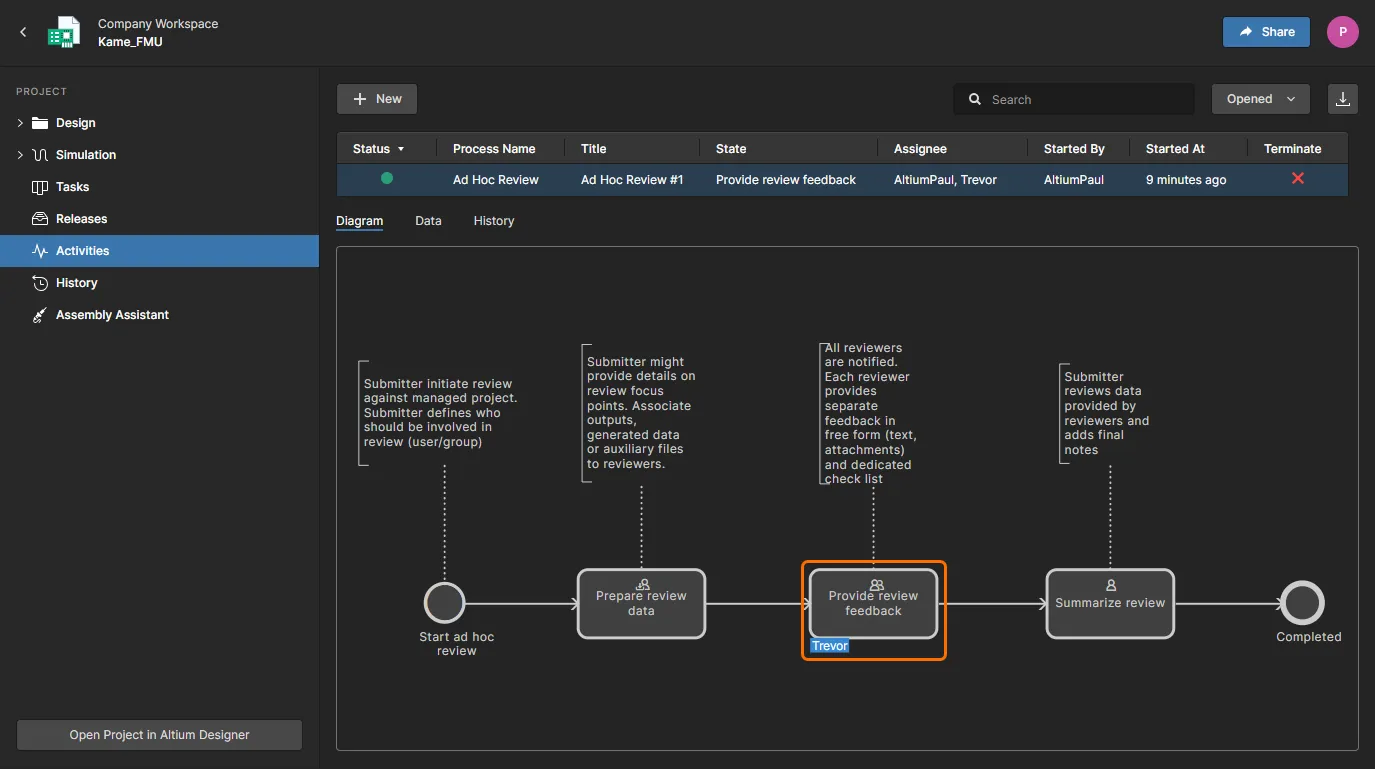
Oltre a un grafico annotato che rappresenta il flusso e lo stato di un'attività (modalità Diagram), la vista include anche una modalità Data che elenca i dati parametrici relativi all'attività (utenti associati, informazioni sul progetto, ecc.) e una modalità History che mostra la sequenza degli eventi del flusso di lavoro (avvio, preparazione, completamento delle attività, ecc.).
Le attività di progetto vengono generalmente avviate in Altium Designer selezionando un processo disponibile dal menu Project » Activities. All'attività vengono quindi assegnati un progetto disponibile e i relativi dati, un utente incaricato della revisione e, se necessario, un utente designato come coordinatore della revisione. Per questi utenti vengono create automaticamente delle attività, che appariranno nel loro pannello Tasklist di Altium Designer, nella vista Attività del Workspace per questo progetto e nella pagina Attività principale (globale) del Workspace.
 ).
Cronologia
Related page: Cronologia del progetto
La vista History fornisce una sequenza temporale progressiva degli eventi principali relativi al progetto, come creazione, commit, rilasci, clonazioni e scambi MCAD, e supporta varie azioni, ove applicabili, tra cui il confronto dei dati di progettazione tra gli eventi della cronologia.
 La vista History presenta una sequenza temporale degli eventi fondamentali che si sono verificati durante l'evoluzione del progetto.
La vista può essere essenzialmente suddivisa in tre sezioni principali:
- Main trunk of the timeline. L'ordine cronologico degli eventi procede dal basso verso l'alto. Il primo evento, ovvero la creazione del progetto, appare nella parte inferiore della sequenza temporale, seguito dagli eventi successivi più in alto, fino all'ultimo evento (il più recente) in cima.
-
Events. Ogni volta che si verifica un evento supportato associato al progetto, questo viene aggiunto alla sequenza temporale sotto forma di riquadro dedicato. Ogni tipo di evento presenta un riquadro di colore diverso, collegato direttamente all'asse principale della sequenza temporale oppure affiancato da un'icona aggiuntiva (come nel caso degli eventi di scambio MCAD). Per gli eventi di commit è supportato il confronto delle differenze di progettazione, che mostra informazioni di base sulle modifiche apportate tra il commit corrente e quello precedente (inclusi file, componenti, reti, struttura del PCB e varianti): utilizza il pulsante
 per espandere la vista del riquadro.
Per i due tipi di evento seguenti, dal riquadro dell'evento sono accessibili ulteriori operazioni:- Commit event – possibilità di creare un clone del progetto utilizzando quella versione del progetto, visualizzare o scaricare i file sorgente di quella versione (un'istantanea del commit) e confrontare il commit con i dati di progettazione di un altro commit e/o rilascio.
- Release event – possibilità di aprire il pacchetto di rilascio per visualizzarlo tramite un portale di produzione e scaricare l'intero pacchetto di rilascio oppure i file sorgente della versione del progetto utilizzata per crearlo. Puoi inoltre accedere alle funzionalità di confronto degli schemi, confronto dei PCB, confronto dei Gerber e confronto delle BOM.
-
Search. Fai clic sul controllo
 in alto a destra nella vista per accedere a un campo di ricerca che consente di eseguire ricerche di base nella cronologia del progetto. Mentre digiti la stringa di ricerca, la sequenza temporale viene filtrata per mostrare solo gli eventi pertinenti.
 per aggiornare la sequenza temporale con il nuovo evento. È inoltre possibile eseguire un aggiornamento manuale facendo clic sul controllo
 in alto a destra nella vista.
Assistente di assemblaggio
Related page: Assistente di assemblaggio
Questa vista consente di accedere a un'applicazione di supporto al processo di assemblaggio della scheda, che riunisce i dati dettagliati della BOM del progetto e la relativa vista di assemblaggio 2D/3D. L'interazione tra queste due fonti di informazioni sull'assemblaggio consente di individuare direttamente gli elementi della BOM nella loro rappresentazione grafica nella vista PCB (2D o 3D) e viceversa.
Oltre alla modalità di esplorazione interattiva dell'assemblaggio, l'applicazione offre una modalità strutturata per il processo di assemblaggio della scheda, che consente di tenere traccia delle corrispondenti fasi di assemblaggio fisico. Il risultato è un metodo automatizzato per controllare e verificare il processo di assemblaggio della scheda in un'unica comoda posizione.
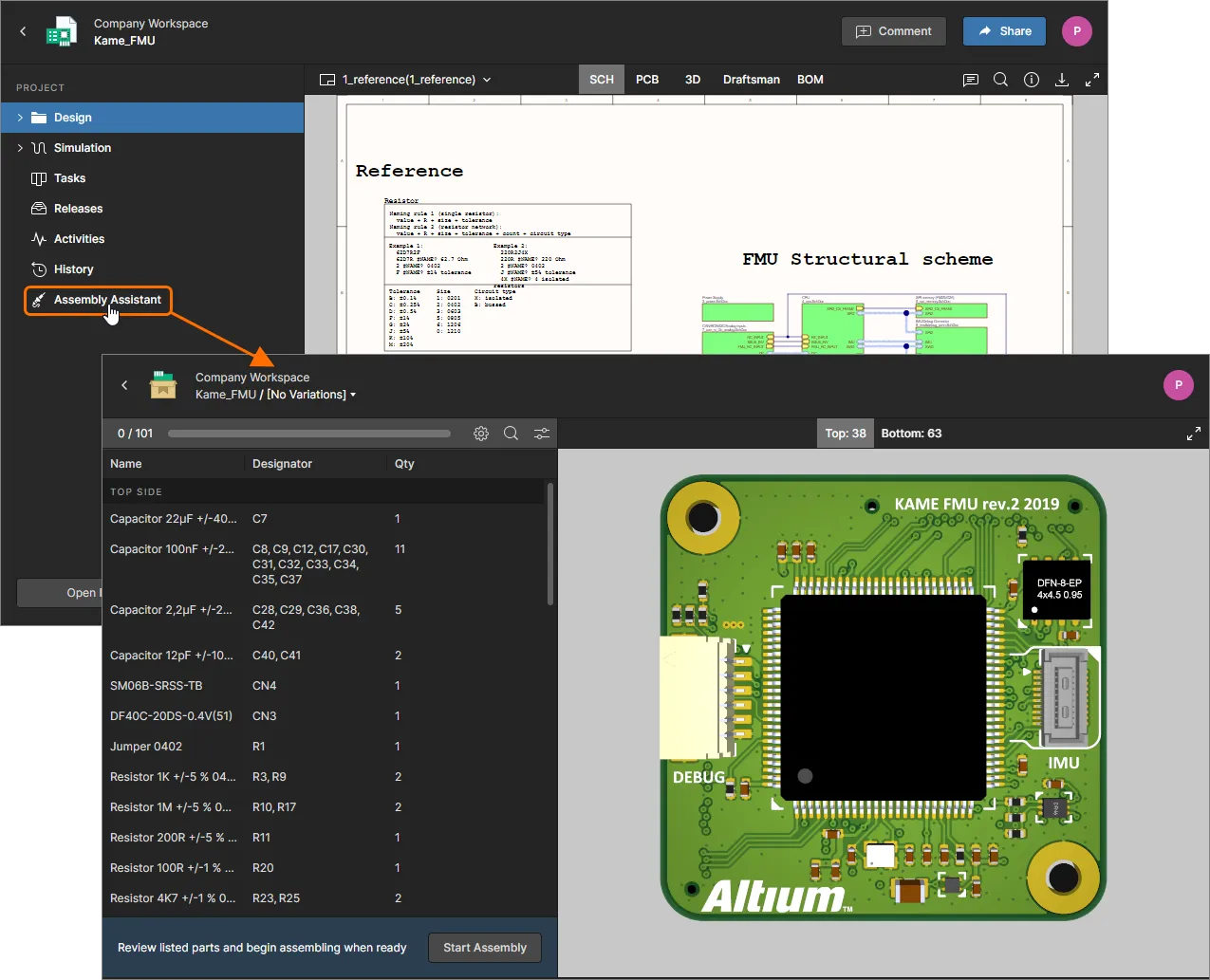
Assembly Assistant si apre in modalità di esplorazione libera; il passaggio alla modalità strutturata del processo di assemblaggio avviene tramite il pulsante  : per ulteriori informazioni, vedi Flusso del processo di assemblaggio. Questa modalità avvia un processo interattivo guidato che consente di contrassegnare le voci della BOM come
Done o Skipped man mano che procedi con l'assemblaggio fisico della scheda. La vista grafica del PCB ingrandisce il componente interessato e, se necessario, mostra il lato opposto della scheda.
 Localizzato tramite A