Sebbene l'installazione e l'uso di Altium On-Prem Enterprise Server e dei relativi servizi siano descritti in dettaglio in altre pagine di questo sito di documentazione, lo scopo di questa pagina è fornire una risorsa unica e dettagliata per il reparto IT di un'organizzazione. Un punto di riferimento in cui trovare risposte alle domande più frequenti su questa tecnologia, tra cui:
-
What are the hardware requirements to install the Enterprise Server?
-
What is installed?
-
What programs and processes are running?
-
Where is the data stored?
-
What ports are used?
-
What protocol is used for communications?
-
How is data backed up?
Le sezioni seguenti forniscono risposte dettagliate a queste e ad altre domande, inclusa una panoramica di alto livello dell'architettura e dei flussi di dati.
Per informazioni su requisiti di sistema, installazione e licenze, fare riferimento alle pagine seguenti:
Configurazione di IIS
Come parte della configurazione di IIS, la funzionalità ISAPI Extensions è abilitata. Questa funzionalità si trova nella sezione \Internet Information Services\World Wide Web Services\Application Development Features della finestra di dialogo Windows Features, accessibile dalla finestra Programs and Features di Windows.
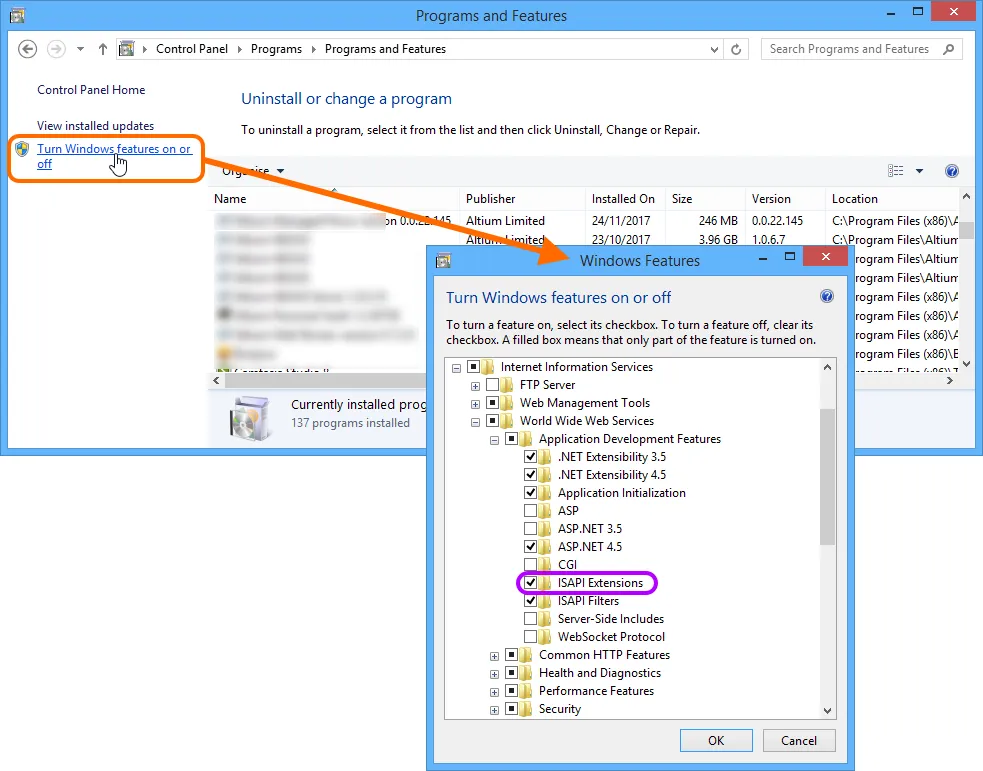
L'installazione di Enterprise Server abilita la funzionalità di Windows ISAPI Extensions, che fa parte della configurazione di IIS.
Application Pools Installed on IIS
La verifica che Enterprise Server sia in esecuzione può essere effettuata dal pannello Internet Information Services (IIS) Manager di Windows, accessibile dalla finestra Administrative Tools di Windows. È sufficiente controllare che tutti gli application pool correlati al server siano nello stato Started (come evidenziato nell'immagine seguente).
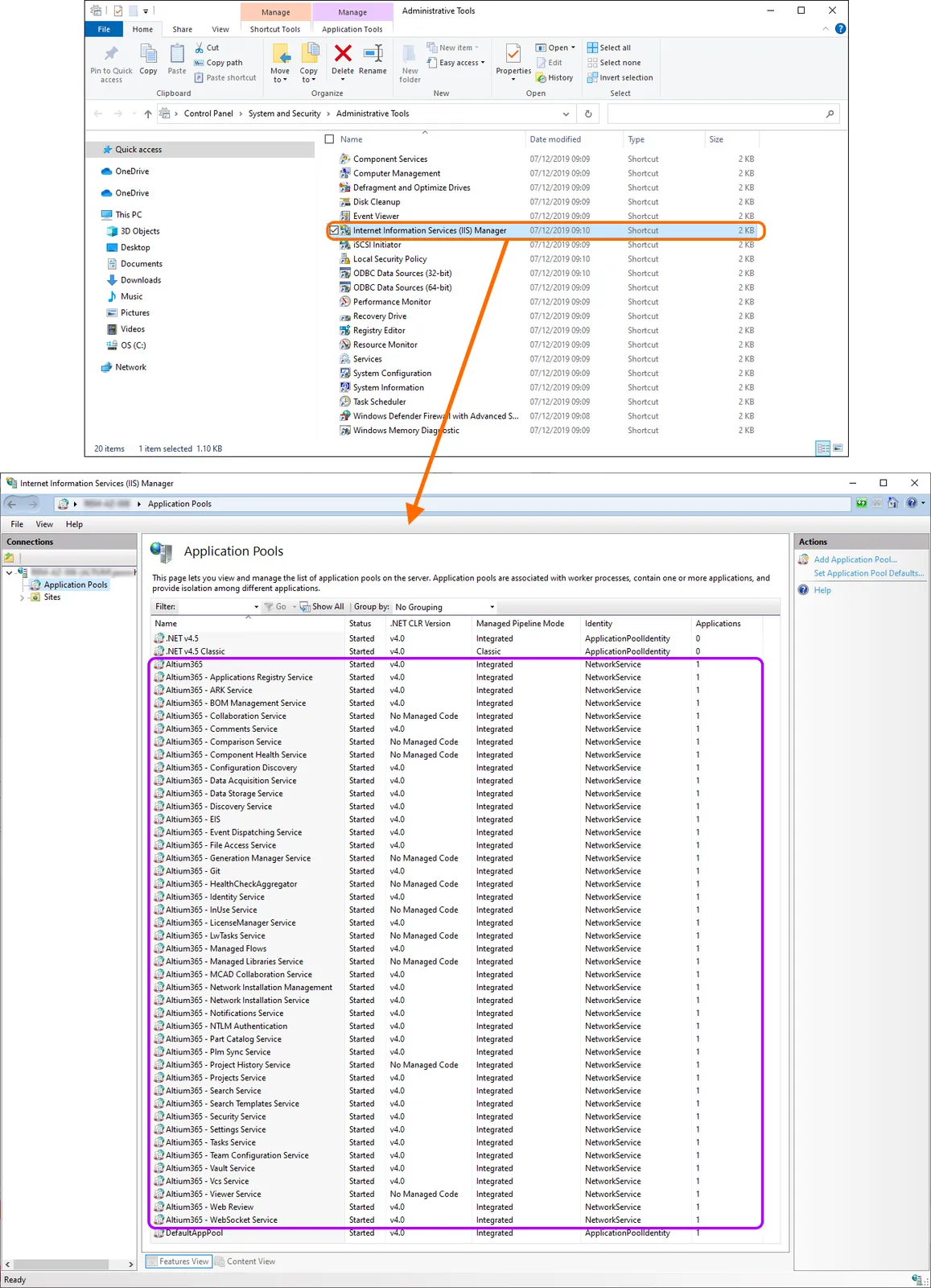
Application pool correlati a Enterprise Server in esecuzione sul server IIS.
Supporto del protocollo HTTPS
Enterprise Server consente comunicazioni sicure sulle reti utilizzando il protocollo HTTPS per proteggere la riservatezza e l'integrità dei dati.
Il numero di porta utilizzato per le connessioni sicure al server viene definito durante il processo di installazione, nella pagina Altium On-Prem Enterprise Server Configuration del programma di installazione. Utilizzare la porta predefinita (9785) oppure inserirne una alternativa.
Configurazione di un certificato
Per una nuova installazione, Enterprise Server offre un certificato autofirmato generato e configurato in IIS. Per motivi di sicurezza, si consiglia di generare un proprio certificato (utilizzando gli strumenti standard/preferiti) e quindi configurarlo in IIS. È possibile creare una richiesta di certificato e inviarla a un'autorità di certificazione (CA) nota, come VeriSign o GeoTrust, oppure ottenere un certificato da una CA online nel dominio intranet. Per ulteriori informazioni, consultare la pagina How to Set Up SSL on IIS 7 or later nella documentazione Microsoft.
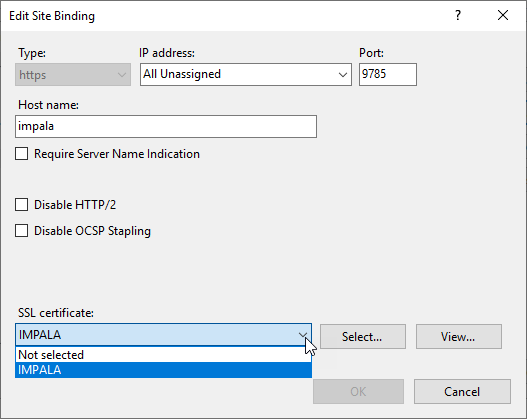
Quando si aggiorna Enterprise Server a una versione successiva, tenere presente che la configurazione del certi ficato verrà mantenuta.
Configurazione di HTTPS
La configurazione e i binding del server per Enterprise Server sono accessibili dal pannello Internet Information Services (IIS) Manager di Windows, disponibile dalla finestra Administration Tools (Control Panel\System and Security\Administrative Tools). Selezionare la voce 'Altium On-Prem Enterprise Server' nell'elenco Connections del pannello e scegliere la scheda Features View.
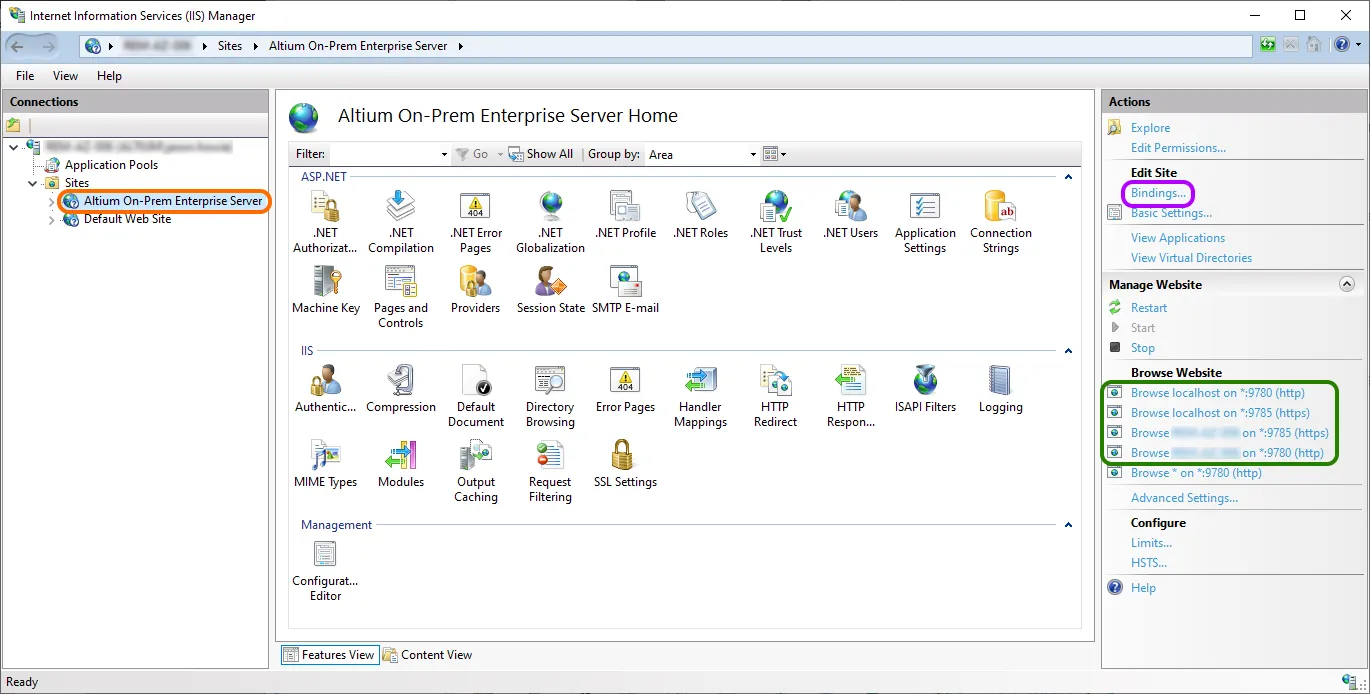
Accedere alle impostazioni di configurazione e di binding del server per Enterprise Server.
Le porte disponibili e i nomi server per Enterprise Server sono mostrati come collegamenti selezionabili nel riquadro Actions. Utilizzare i collegamenti per annotare e testare i protocolli di connessione al server, oppure accedere ai binding correnti nome/porta selezionando il collegamento Bindings nella sezione Edit Site del riquadro.
Un binding, incluso il numero di porta del protocollo, può essere modificato dalla finestra di dialogo Site Bindings tramite il pulsante Edit .
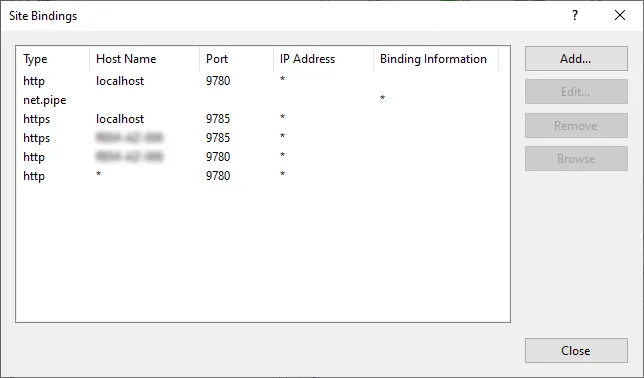
Configurare i binding tramite la finestra di dialogo Site Bindings.
Si noti che il nome server localhost si applica solo al computer locale, quindi i PC other rispetto a quello che ospita Enterprise Server devono utilizzare il nome effettivo (del server) di quel computer host per connettersi.
Per confermare il nome del PC host su cui Enterprise Server è installato e in esecuzione, su quel computer andare in Control Panel\System and Security\System e annotare sia il Computer name sia il Full computer name (il relativo nome di dominio completo); quest'ultimo sarà quello utilizzato da Enterprise Server per le connessioni sicure sulla rete.
Per i PC che non fanno parte di un dominio (configurati come normali PC in Workgroup), Computer name e Full computer name saranno uguali.
Se sono stati modificati i binding del sito di Enterprise Server per utilizzare un numero di porta diverso dal valore predefinito, tale modifica dovrà essere riportata anche nel file LocalVault.ini di Enterprise Server. Questo perché i riferimenti alla porta vengono utilizzati quando Altium Designer effettua connessioni a Enterprise Server. Il file LocalVault.ini si trova nella cartella radice dell'installazione di Enterprise Server, in genere Program Files (x86)\Altium\Altium365.
Ad esempio, se è stato modificato il binding del sito di Enterprise Server per utilizzare la porta standard 443 per le connessioni HTTPS, aggiornare la riga HttpsPort=9785 corrispondente nel file LocalVault.ini in HttpsPort=443.
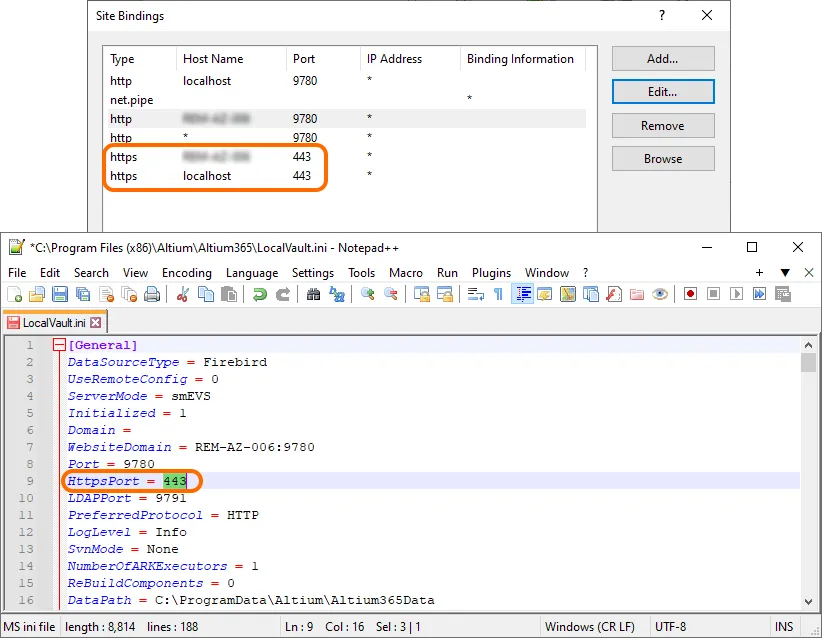
Quando si riconfigurano i binding del sito
Se è stato aggiunto un nuovo Site Binding IIS per Enterprise Server, oppure è stata modificata una voce Site Binding esistente (vedere sopra), il PC server deve essere riavviato per stabilire correttamente la nuova configurazione. Modifiche tipiche ai Site Binding possono includere la modifica del numero di porta per una voce host oppure l'aggiunta di un nuovo binding per un alias di dominio.
Quando non è pratico riavviare il computer host del server, il processo alternativo consiste nel riavviare il servizio server sulla piattaforma IIS – Restart in Manage Website – e riavviare anche il servizio Altium DXP App Server Pinger (un servizio Windows).
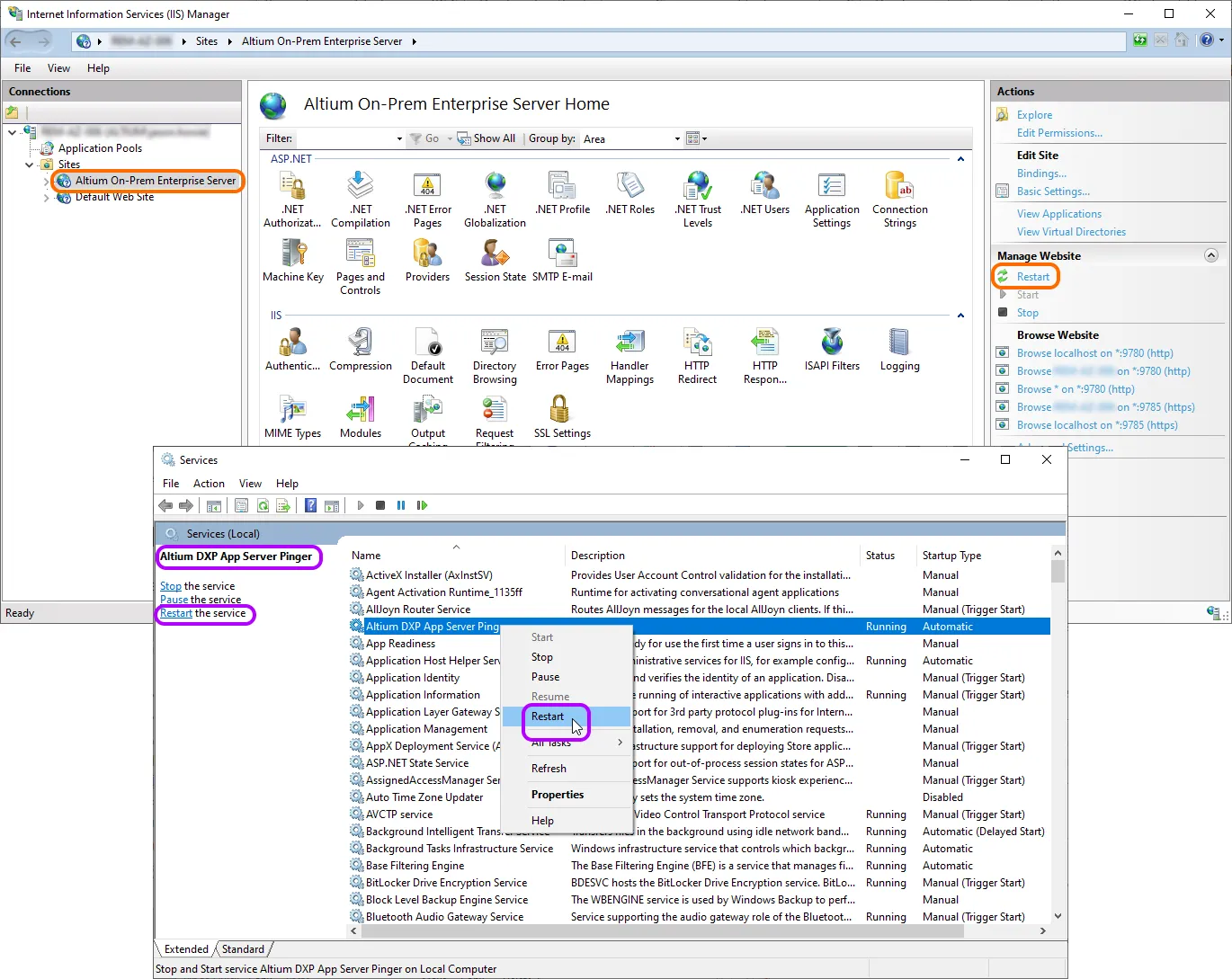
Eseguire il processo di avvio sopra descritto se si riceve un messaggio di errore SignalR Hub "healthmonitorHub" not found! quando si tenta di eseguire la funzionalità Health Monitor di Enterprise Server.
Accesso tramite HTTPS
Per stabilire una connessione sicura a Enterprise Server:
-
Da Altium Designer – utilizzare un indirizzo server con prefisso HTTPS e la porta HTTPS configurata. Per impostazione predefinita, è https://<computername>:9785 (dove [computername] è il Computer Name o il nome di dominio completo del computer host).
Altium Designer include il supporto di sicurezza necessario per accettare una connessione HTTPS a Enterprise Server senza interventi.
-
Da un browser – immettere l'indirizzo del servizio nome del computer host (https://<computername>:9785).
Se si è scelto di mantenere il certificato di identità autofirmato generato per Enterprise Server, il browser avviserà che la connessione non è sicura/privata. È possibile scegliere di accettarla nel browser per procedere. Alcuni browser (ad esempio Firefox) offrono l'opzione di accettare il certificato in modo permanente, così da non richiedere ulteriori azioni.
Rete
Porte predefinite
I seguenti numeri di porta di comunicazione predefiniti sono utilizzati da Enterprise Server:
-
HTTP Port – 9780
-
HTTPS Port – 9785
-
LDAP Synchronisation Service Port – 9791
La porta del servizio LDAP in realtà non viene utilizzata. Per LDAP standard (con URL ldap://), viene utilizzata la porta di questo URL. Per LDAP sicuro (con URL ldaps://), viene utilizzata la porta 636.
-
Websocket Port – 4649
Si noti che /websocket/WebService.asmx è un endpoint SOAP HTTP per chiamate API, quindi, come gli altri endpoint API, utilizza la porta HTTPS (9785 per impostazione predefinita).
-
Firebird Server Port – 3050
-
SVN Port – 3690
-
Elasticsearch Ports – 9200 e 9300
I primi tre nell'elenco possono essere configurati durante l'installazione iniziale, nella pagina Altium On-Prem Enterprise Server Configuration del programma di installazione.
Se una porta è già in uso, il programma di installazione cercherà la successiva disponibile e utilizzerà quella.
Quando si sceglie una porta, tenere presente che non deve entrare in conflitto con le porte utilizzate da altre applicazioni; se una porta è attualmente in uso, il programma di installazione lo segnalerà.
Il HTTP Port è gestito da IIS e utilizzato dalle applicazioni di Enterprise Server. È la porta principale e dovrebbe essere sempre aperta. Il Firebird Server Port è utilizzato per, e da, il DBMS Firebird. Per impostazione predefinita, è associato solo a localhost. Non SHOULD NOT essere esposto esternamente, per motivi di sicurezza. Gli utenti non interagiscono direttamente con questa porta. Entrambe le porte forniscono una normale interazione HTTP (richiesta/risposta). Entrambe le porte possono essere personalizzate. Il HTTP Port può essere modificato durante l'installazione. Sebbene il Firebird Server Port possa essere modificato manualmente, non è consigliato farlo.
Per quanto riguarda la porta di comunicazione HTTP, se sullo stesso PC è in esecuzione una tecnologia Vault legacy (Altium Personal Vault o Altium Satellite Vault), assicurarsi che le porte di comunicazione siano univoche. Un Altium Personal Vault legacy utilizza la porta 9680, mentre un Altium Satellite Vault legacy utilizza la porta 9880. Enterprise Server non può essere installato insieme a un Altium Vault legacy (3.0 e precedenti), Altium Concord Pro, Altium NEXUS Server, o un Altium Infrastructure Server (ossia sullo stesso PC). Nel caso dei primi tre, è possibile eseguire l'upgrade a Enterprise Server (come se si stesse aggiornando a una versione successiva di tale prodotto).
Vedere le informazioni su porte e indirizzi IP per il software di progettazione Altium.
Protocollo utilizzato per le comunicazioni tra servizi
SOAP su HTTP.
Connessione al sottosistema di identità AltiumLive
Le connessioni al sottosistema di identità AltiumLive vengono effettuate tramite HTTPS per impostazione predefinita e la voce IdentityCloudServiceUrl nel file LocalVault.ini (situato nella cartella C:\Program Files (x86)\Altium\Altium365 per l'installazione predefinita) è https://ids.api.altium.com/ids?cls=soap per impostazione predefinita.
Configurazione di Platform API
Alcune risposte della Platform API restituiscono URL basati su WebsiteDomain impostato durante la configurazione iniziale. In rari casi, ad esempio se il server si trova dietro un bilanciatore di carico o un proxy, questi URL potrebbero non funzionare. Per risolvere il problema, aggiornare la voce FilesServiceUrl nella sezione [PublicServices] del file LocalVault.ini (situato nella cartella C:\Program Files (x86)\Altium\Altium365 nell'installazione predefinita). Il valore della voce deve essere impostato su <PubliclyAccessibleUrl>/napi/files, dove <PubliclyAccessibleUrl> è l'URL esterno raggiungibile dall'esterno dell'Enterprise Server.
Percorsi di installazione predefiniti
Di seguito è riportato un elenco dei percorsi di installazione predefiniti durante l'installazione dell'Enterprise Server:
-
Enterprise Server Installation Folder – \Program Files (x86)\Altium\Altium365.
-
Firebird Installation Folder – \Program Files\Firebird\Firebird_3_0.
-
Firebird Database – \ProgramData\Altium\Altium365Data\DXPSERVER.DAT.
-
Revision Files Folder – \ProgramData\Altium\Altium365Data\Revisions.
-
Search Index Data Folder – \ProgramData\Altium\Altium365Data\SearchData.
Architettura dei servizi – Panoramica
L'Enterprise Server installa un certo numero di servizi principali, oltre a console di gestione basate su browser e un Explorer, anch'esso basato su browser. Per accedere a uno qualsiasi di questi servizi, l'identità dell'utente deve essere riconosciuta e autenticata. L'Enterprise Server viene fornito con un utente predefinito (Username: admin, Password: admin). La pagina Users dell'interfaccia basata su browser del Workspace dell'Enterprise Server può essere utilizzata per aggiungere e gestire altri utenti. Non esiste alcun limite al numero di utenti che possono essere registrati per accedere e utilizzare l'Enterprise Server, ma esiste un limite alle connessioni simultanee, determinato e applicato dalla licenza richiesta.
Lo stesso utente può accedere contemporaneamente all'Enterprise Server in modi diversi (ad esempio, connesso tramite Altium Designer AND e tramite un browser esterno) e, dal punto di vista della licenza, viene conteggiata una sola connessione quando l'accesso avviene dallo stesso PC. Se lo stesso utente accede all'Enterprise Server da PC diversi, ogni accesso da un PC diverso richiederà una connessione separata (quindi un posto aggiuntivo di una Connector Access License).
Altium Designer utilizza un canale non crittografato (SOAP su HTTP) per comunicare con i seguenti servizi:
-
Applications Registry Service (quando il Network Installation Service viene utilizzato come origine per estensioni/aggiornamenti)
-
Collaboration Service
-
Comments Service
-
Data Acquisition Service
-
Data Storage Service (DSS)
-
Identity Service (IDS)
-
Notifications Service
-
Part Catalog Service
-
Projects Service
-
Simple Lock Service (SLS)
-
SVN (tramite il protocollo SVN://)
-
Tasks Service
-
Team Configuration Service (TC2)
-
Vault Service
Tutti gli altri servizi comunicano tra loro.
La maggior parte dei servizi richiede l'accesso allo stesso database dell'Enterprise Server, nel quale memorizzare i dati a essi applicabili. Di seguito sono riportati esempi dei dati memorizzati da alcuni di questi servizi:
-
Part Catalog Service – memorizza articoli di fornitori e produttori, variazioni della cronologia di prezzi e quantità, ecc...
-
Identity Service – memorizza utenti, gruppi, configurazione delle licenze e informazioni di sessione.
-
Vault Service – memorizza la propria struttura (cartelle, elementi, revisioni, tipi di contenuto, stati del ciclo di vita, ecc...).
I documenti effettivi vengono memorizzati nel file system, nella cartella Revisions (\ProgramData\Altium\Altium365Data\Revisions).
-
Il Part Catalog Service richiede inoltre una connessione diretta a Internet (senza proxy) per gli aggiornamenti dei prezzi in tempo reale.
-
Il file LocalVault.ini (situato nella cartella C:\Program Files (x86)\Altium\Altium365 nell'installazione predefinita) include la voce AllowLogin nella sezione [PartCatalog:CloudIds] (true per impostazione predefinita). Modificando il valore di questa opzione in false si impedirà al servizio Part Catalog di connettersi al servizio cloud Altium Identity per autenticarsi con il servizio online Ciiva per il recupero dei dati dei componenti. Sebbene l'accesso anonimo impedisca l'uso di servizi personalizzati (come IHS), può essere vantaggioso in ambienti con connettività Internet limitata (niente più attese per timeout di connessione) o se non si è abbonati a tali servizi aggiuntivi. Con questa opzione impostata su false, le impostazioni del proxy vengono rispettate dal Part Catalog.
Le seguenti applicazioni basate su browser utilizzano la SOAP API per comunicare con i servizi applicabili: non richiedono accesso al database dell'Enterprise Server, né sono necessari altri file per il loro funzionamento:
-
User Management – l'applicazione dietro la pagina Users e le relative sottopagine nell'interfaccia browser del Workspace dell'Enterprise Server.
-
Vault Explorer – l'applicazione dietro la pagina Explorer dell'interfaccia browser del Workspace dell'Enterprise Server.
-
Catalog Management – l'applicazione dietro la pagina Part Providers dell'interfaccia browser del Workspace dell'Enterprise Server.
-
Projects Management – l'applicazione dietro la pagina Projects dell'interfaccia browser del Workspace dell'Enterprise Server.
-
TC2 Console – l'applicazione dietro la pagina Configurations dell'interfaccia browser del Workspace dell'Enterprise Server.
Operazioni
Backup/Ripristino dei dati del server
Il backup e il ripristino dei dati dell'Enterprise Server vengono eseguiti dalla riga di comando, in modo automatizzato, utilizzando lo strumento dedicato Backup & Restore Tool. Questo strumento – avbackup.exe – si trova nella cartella \Program Files (x86)\Altium\Altium365\Tools\BackupTool\ (per un'installazione predefinita dell'Enterprise Server).
Fare riferimento alla pagina Backing up & Restoring Your Installation per ulteriori informazioni.
Reindicizzazione del contenuto del server dopo la migrazione dei dati
Per reindicizzare il contenuto dell'Enterprise Server, ad esempio dopo una migrazione dei dati:
-
Arrestare tutti gli application pool IIS associati all'Enterprise Server.
-
Arrestare il servizio Elasticsearch (AltiumElasticSearch). Questa operazione viene eseguita dal pannello Windows Services, accessibile dalla finestra Administrative Tools di Windows.
-
Eliminare il contenuto della cartella SearchData, che contiene i dati di indicizzazione della ricerca (\ProgramData\Altium\Altium365Data\SearchData per un'installazione predefinita).
-
Riavviare il servizio Elasticsearch (AltiumElasticSearch).
-
Riavviare gli application pool IIS associati all'Enterprise Server.
Se la cartella SearchData risulta vuota, l'Enterprise Server reindicizzerà il proprio contenuto all'avvio.
Aumento della dimensione dell'heap Java
Una dimensione insufficiente dell'heap Java può compromettere l'indice di ricerca dei componenti e rendere i dati dei componenti non disponibili in Altium Designer. Se si riscontrano problemi con l'indice di ricerca (il Health Monitor Status Report presenta errori SearchService Schema not found: 'vault1ex2_04 nei log), valutare l'aumento della dimensione dell'heap Java.
La dimensione corrente dell'heap Java può essere verificata aprendo http://localhost:9200/_cat/nodes?h=heap*&v sul computer che ospita l'Enterprise Server. Se il valore heap.max è intorno a 1 GB, aumentare questo valore come descritto di seguito.
-
Il valore a cui aumentare la dimensione dell'heap Java dipende dalla dimensione del database dell'Enterprise Server. La descrizione seguente mostra un esempio di aumento della dimensione a 4 GB.
-
Prima di procedere con l'aumento della dimensione dell'heap Java, assicurarsi che il computer disponga della corrispondente quantità aggiuntiva di memoria fisica.
-
Eseguire il Prompt dei comandi in modalità amministratore.
-
Eseguire il seguente comando:
"C:\Program Files (x86)\Altium\Altium365\Services\ElasticSearch\bin\service-nexus-server.bat" manager AltiumElasticsearch
-
Nella scheda Java della finestra di dialogo che si apre, apportare le seguenti modifiche:
-
Nel campo Java Options, rimuovere le voci -Xms1g e -Xmx1g.
-
Aggiornare i valori nei campi Initial memory pool e Maximum memory pool con 4096.
Quando si aumenta la dimensione dell'heap Java a un valore diverso da 4 GB, modificare di conseguenza le opzioni Initial memory pool e Maximum memory pool (ad esempio, specificare 6144 se si aumenta la dimensione a 6 GB).
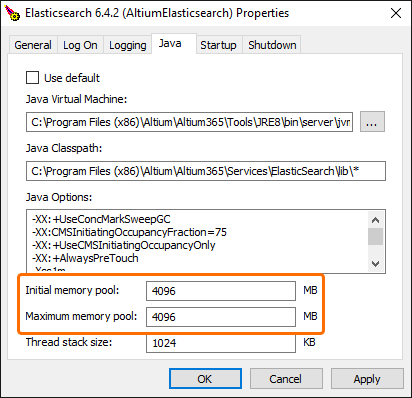
-
Fare clic su Apply e OK nella finestra di dialogo.
-
Dal pannello Windows Services (accessibile dalla finestra Administrative Tools di Windows), riavviare il servizio AltiumElasticsearch .
-
Verificare che le modifiche siano state applicate aprendo http://localhost:9200/_cat/nodes?h=heap*&v e controllando il valore del parametro heap.max.
Aumento della lunghezza consentita del segmento URL
Per utilizzare la funzionalità Release & Publish to PLM in Altium Designer (scopri di più), è necessario aggiornare il registro di Windows nel computer in cui è installato l’Enterprise Server. In una finestra del Prompt dei comandi di Windows (CMD) con privilegi di amministratore, eseguire quanto segue:
reg add "HKLM\SYSTEM\CurrentControlSet\Services\HTTP\Parameters" /v UrlSegmentMaxLength /t REG_DWORD /d 2048
Questa modifica aumenta la lunghezza consentita del segmento URL, necessaria per supportare le funzionalità del sistema. Si noti che, dopo aver applicato questa modifica, è necessario riavviare il computer affinché la modifica abbia effetto.

 Localizzato tramite A