
Gestione della struttura dei contenuti e degli accessi
La strutturazione dei contenuti e la gestione degli accessi per un Workspace Enterprise Server possono essere eseguite sia dalla pagina Admin – Explorer (da un Amministratore) sia dalla principale pagina Projects (da un membro del Workspace con diritti sufficienti). I comandi e le funzionalità presenti in queste pagine consentono di:
-
Esplorare le cartelle e gli Item all’interno del Workspace. È possibile creare, modificare e rimuovere cartelle, costruendo così la struttura del Workspace. Le cartelle e gli item rimossi vengono inviati nel Cestino, dove possono essere eliminati definitivamente o ripristinati.
-
Definire la condivisione a livello di cartella e a livello di Item. Questo controlla chi può vedere quali contenuti nel Workspace e, a livello di cartella, se altri utenti possono semplicemente visualizzare una cartella e il suo contenuto oppure anche modificarla (di fatto rilasciando/registrando/caricando dati di progetto al suo interno).
-
Specificare se una cartella o un item (come un progetto) eredita i permessi di condivisione dalla cartella padre. Questa è la condizione predefinita.
In termini di struttura e gestione dei contenuti, le interfacce delle pagine Projects e Explorer differiscono per capacità e praticità:
-
La pagina Projects del Workspace offre un approccio semplice alla gestione di cartelle e item di progetto, disponibile per Amministratori, proprietari di progetti/item e altri utenti con diritti di modifica sufficienti.
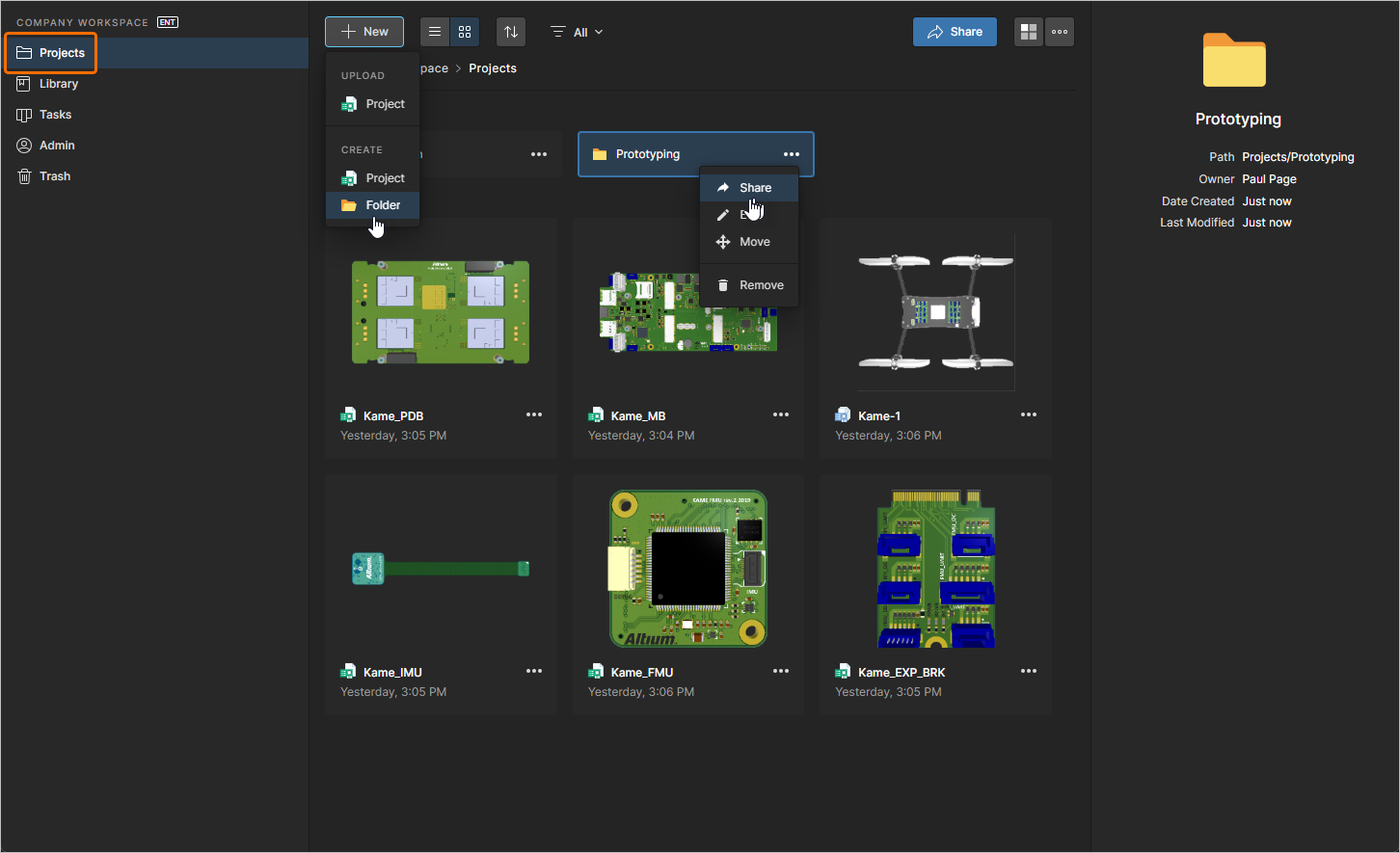
La maggior parte delle attività di gestione della struttura e dei permessi del Workspace può essere eseguita dai comandi della pagina Projects. -
La pagina Explorer del Workspace, simile al pannello Altium Designer Explorer e disponibile solo per gli Amministratori, fornisce accesso di gestione a tutte le cartelle e gli item, inclusi i dati di Release del progetto, i Componenti, i contenuti gestiti e così via.
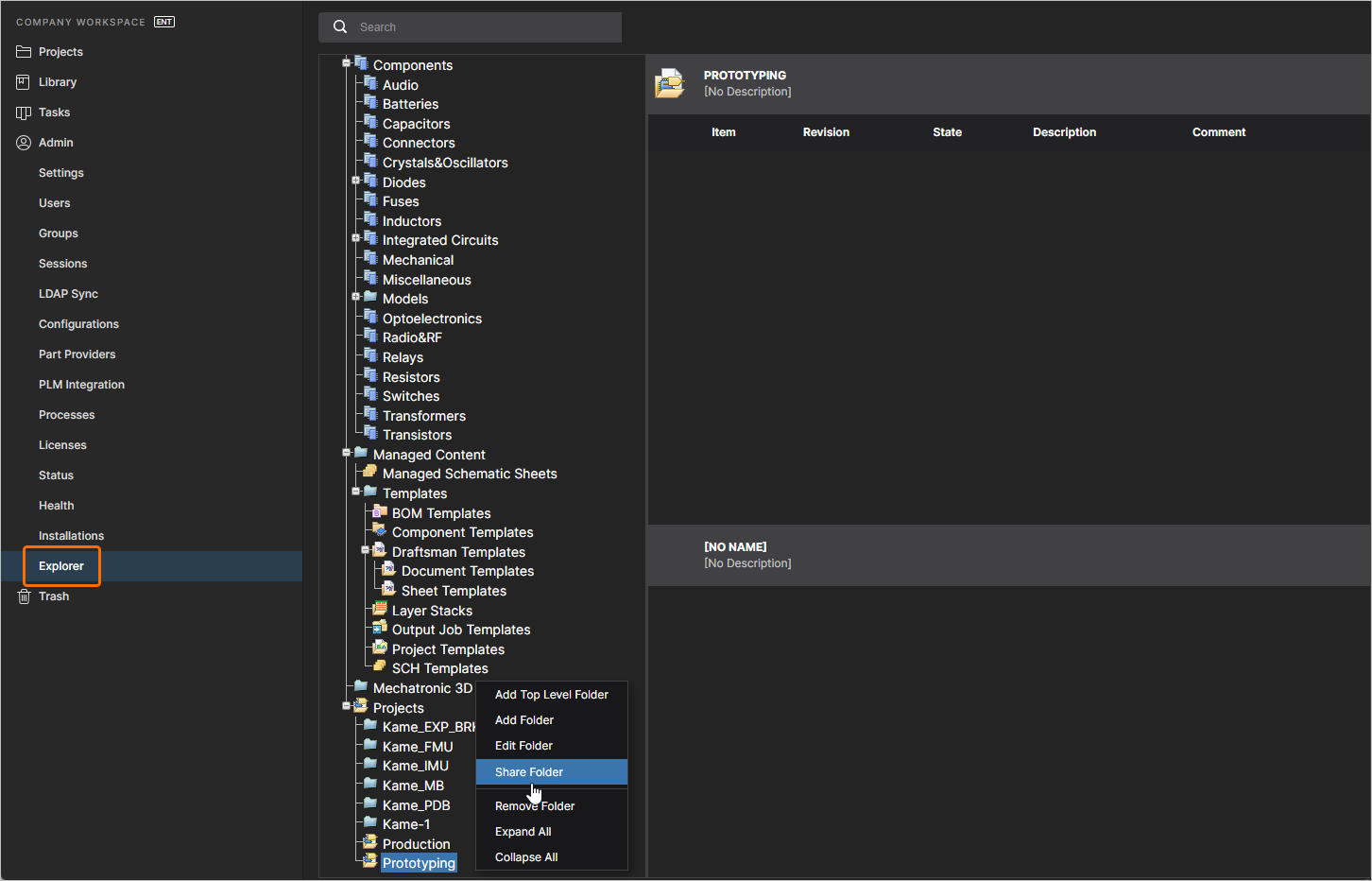
La pagina Explorer fornisce un controllo dettagliato sulla struttura del Workspace e sulle impostazioni dei permessi, incluso l’accesso alla cartella di primo livello Projects.
Condivisione di cartelle e item
Related page: Controllo dell’accesso ai contenuti del Workspace
La struttura delle cartelle del Workspace Enterprise Server include uno schema avanzato di ereditarietà dei permessi basato sulla propagazione dei permessi di condivisione dagli oggetti padre a quelli figlio, dove questi ultimi possono essere una cartella o item di progettazione come Progetti, Componenti, file BOM, Template e così via. Questa impostazione semplifica il processo di organizzazione della struttura delle cartelle di un Workspace e dei relativi permessi di condivisione, in modo da soddisfare i requisiti di accesso degli utenti aziendali e dei gruppi di utenti.
Un Workspace offre le seguenti capacità di condivisione:
-
Folder-level Sharing – offre la possibilità di controllare chi può vedere quali contenuti nel Workspace tramite la condivisione delle cartelle. Questo consente di controllare se altri utenti possono semplicemente visualizzare una cartella e il suo contenuto oppure anche modificarla (di fatto rilasciando/registrando/caricando dati di progetto al suo interno). Un singolo Workspace può essere suddiviso in varie “zone” di contenuto effettive ma con permessi controllati a livello di cartella, il che consente di rendere i contenuti selettivamente visibili o nascosti secondo necessità, fornendo alle persone giuste l’accesso giusto ai dati giusti.
-
Item-level Sharing – offre la possibilità di controllare chi può vedere e accedere a quali Item in una cartella condivisa. Questo livello di condivisione più specifico consente di ignorare (o aggiungere a) l’insieme di permessi che un Item ha ereditato dalla cartella padre. A condizione che un utente abbia accesso alla cartella stessa, potrà quindi visualizzare/modificare (come consentito) gli Item all’interno di quella cartella che sono condivisi con lui.
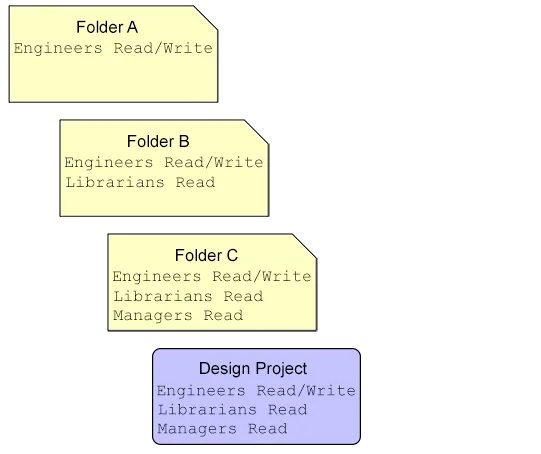
Le capacità di condivisione sopra descritte seguono lo schema di ereditarietà dei permessi del Workspace. Nel senso più semplice, i permessi applicati a una cartella si propagano verso il basso nella gerarchia delle cartelle attraverso le relazioni padre-figlio, da cartella a sottocartella, lungo tutta la catena.
Questa struttura di ereditarietà dei permessi viene mantenuta (a meno che non venga intenzionalmente disabilitata in qualche punto della gerarchia) quando vengono aggiunte cartelle alla gerarchia e anche quando vengono aggiunti permessi all’interno della gerarchia. Quando vengono applicati permessi aggiuntivi a una cartella che non è la cartella di primo livello, quindi all’interno della gerarchia, essi verranno ereditati verso il basso da quel livello, senza influire sui permessi esistenti.
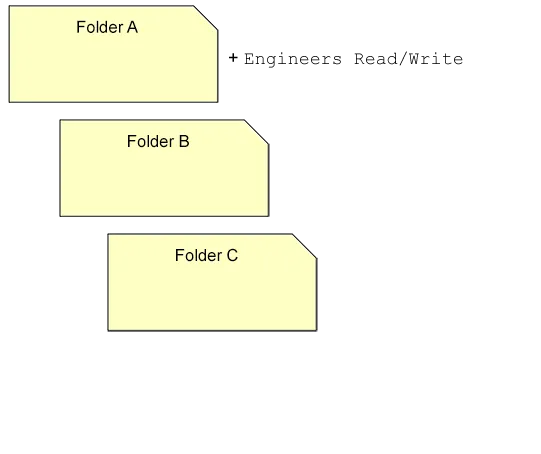
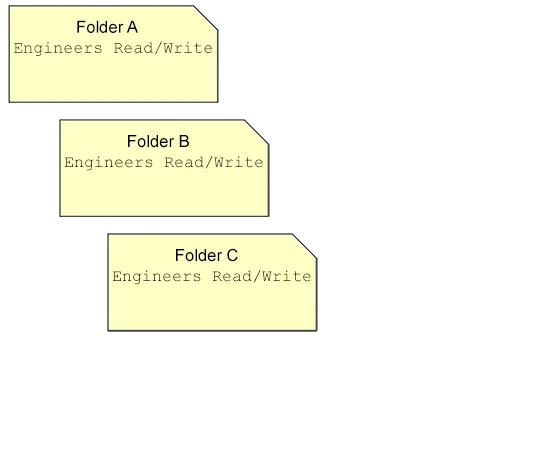
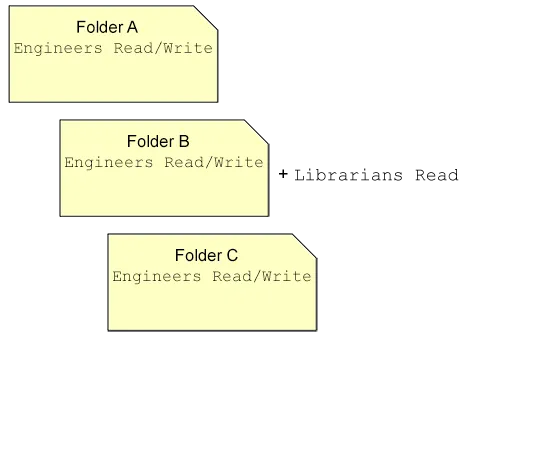
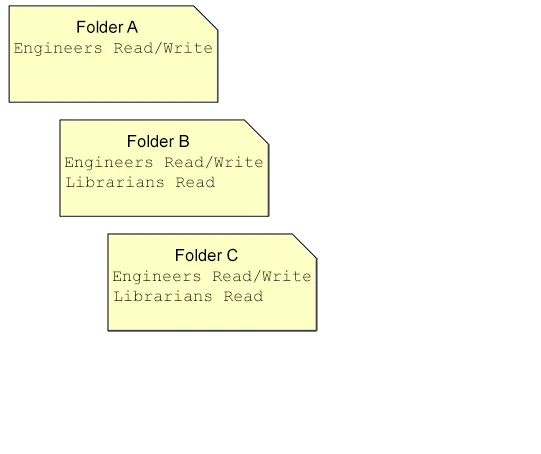
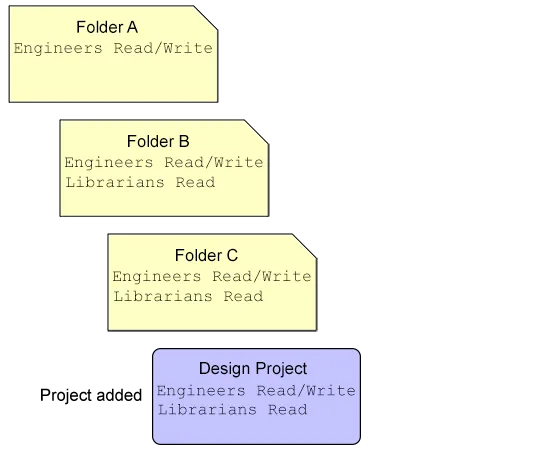
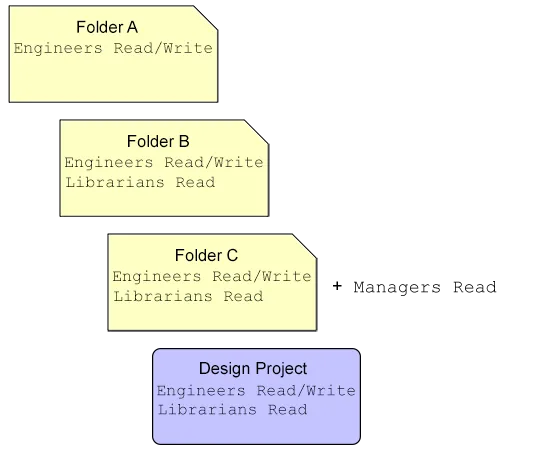
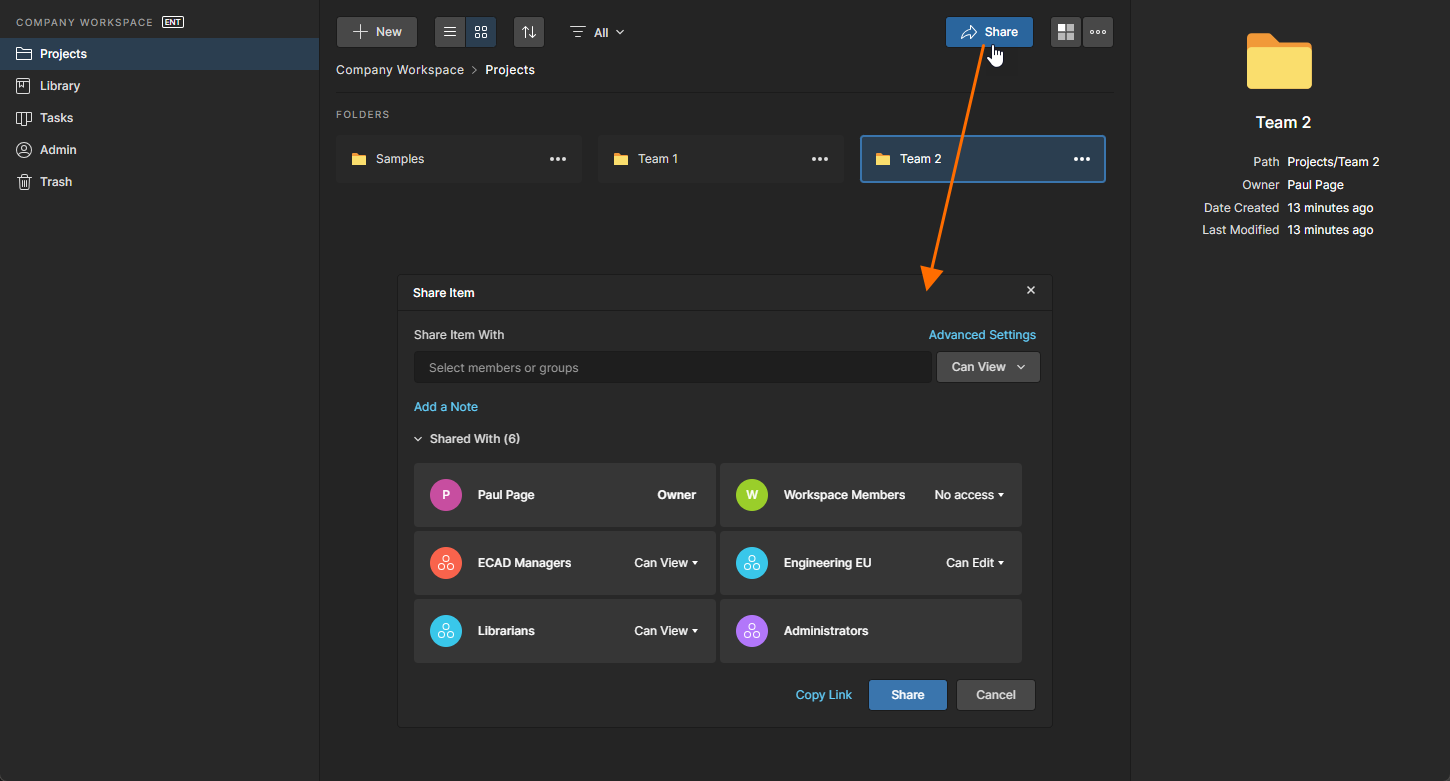
Nella pagina Projects del Workspace, è possibile accedere ai permessi delle cartelle di progetto e modificarli dalle Share opzioni dell’interfaccia. Selezionare una voce di cartella e quindi il pulsante superiore  oppure l’opzione Share dal menu
  della voce per accedere alla finestra Share Item (
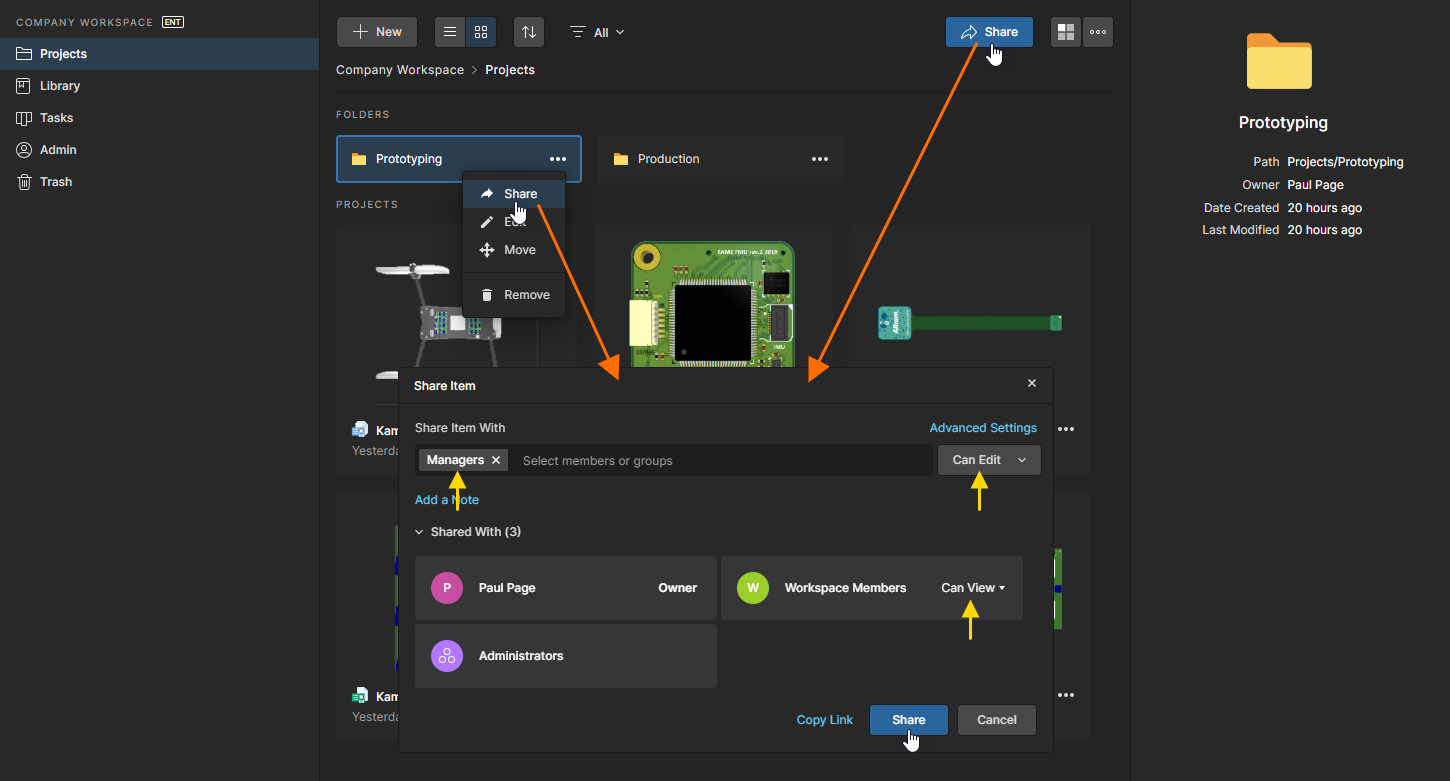 ). Si noti che:
-
per impostazione predefinita, quando un Workspace viene attivato per la prima volta, la cartella di primo livello Projects non è accessibile nella pagina Projects, ma diventerà disponibile se vengono create altre cartelle di primo livello. L’interfaccia della pagina Explorer può sempre accedere alla cartella Projects.
-
l’interfaccia e le funzionalità della finestra operano allo stesso modo quando si condivide un Progetto; questo include la possibilità di cambiare il proprietario dell’Item (cartella).
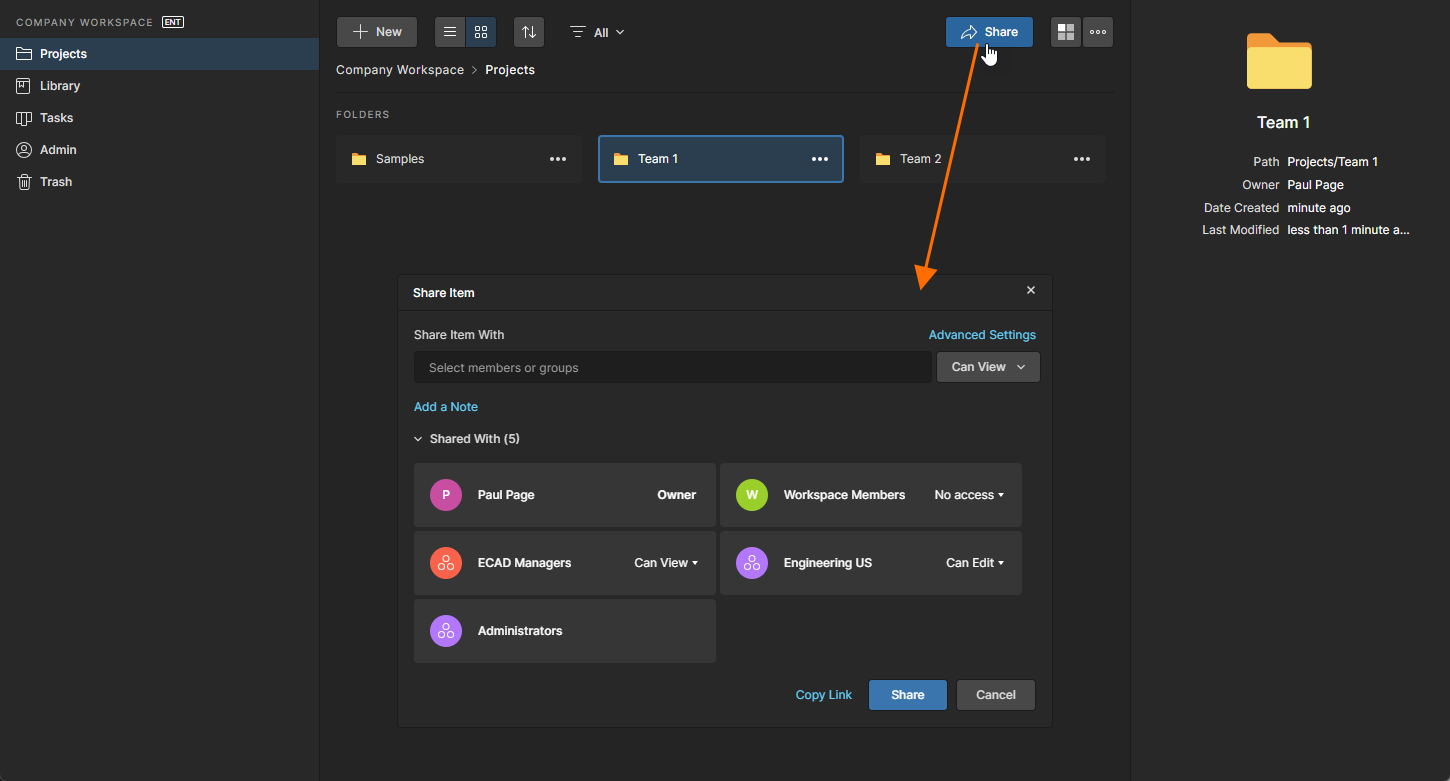
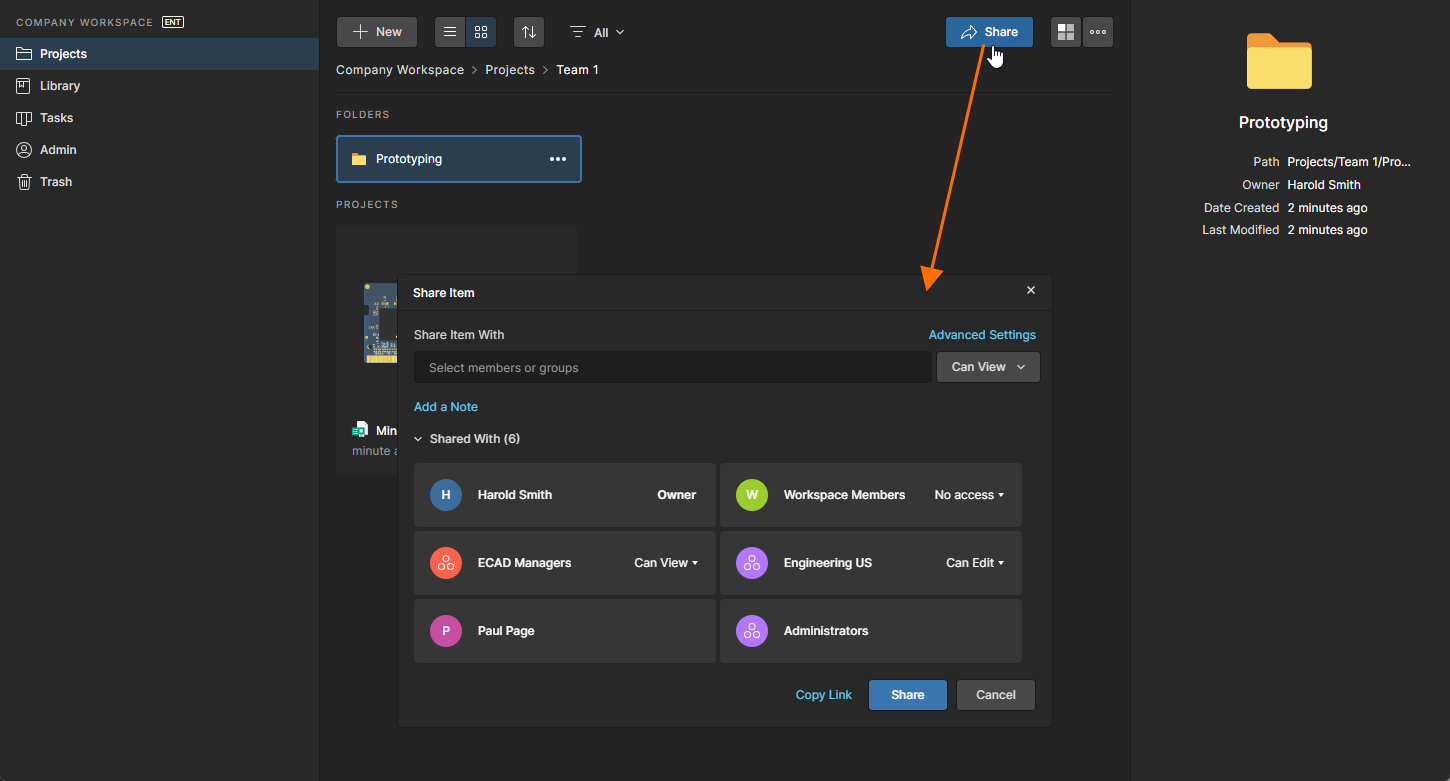
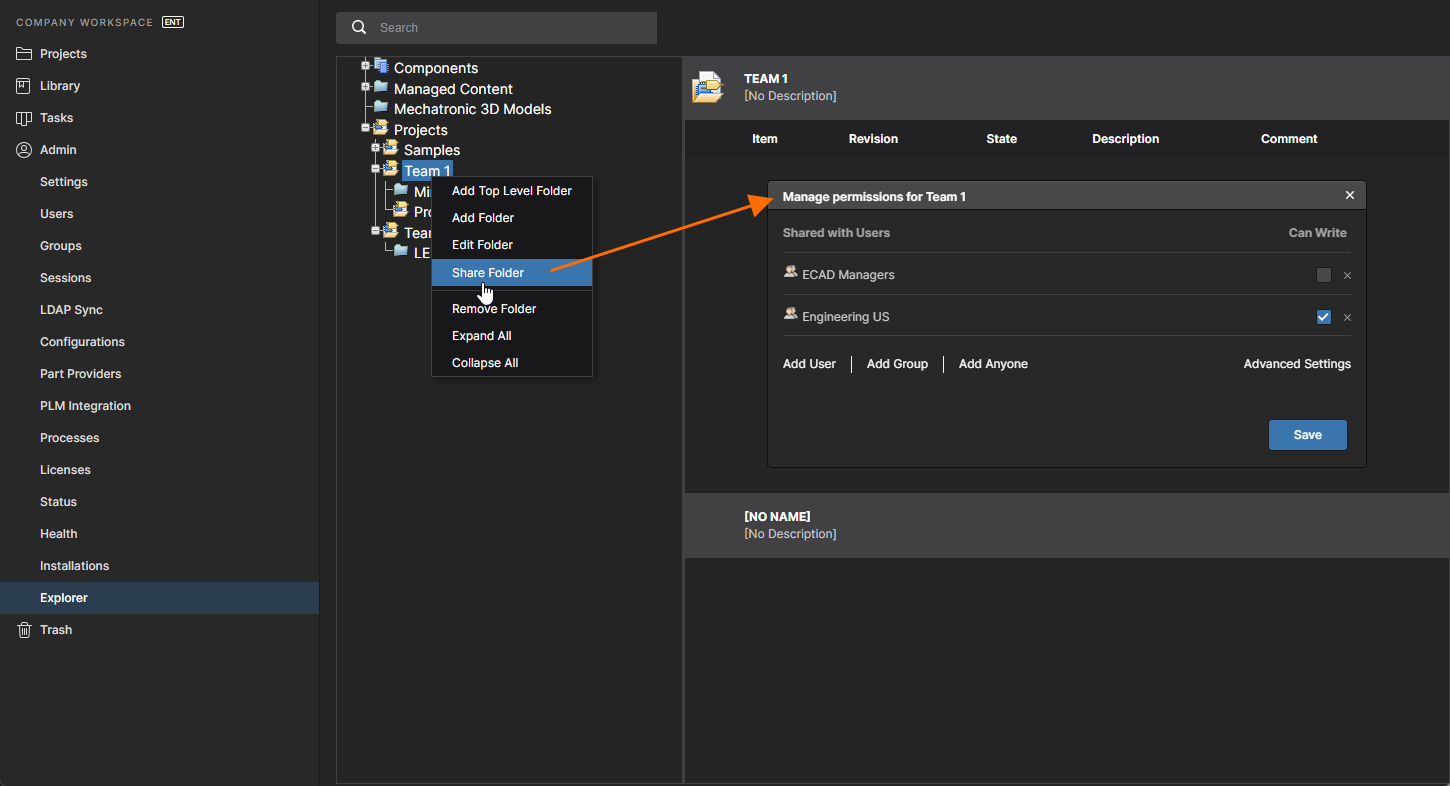
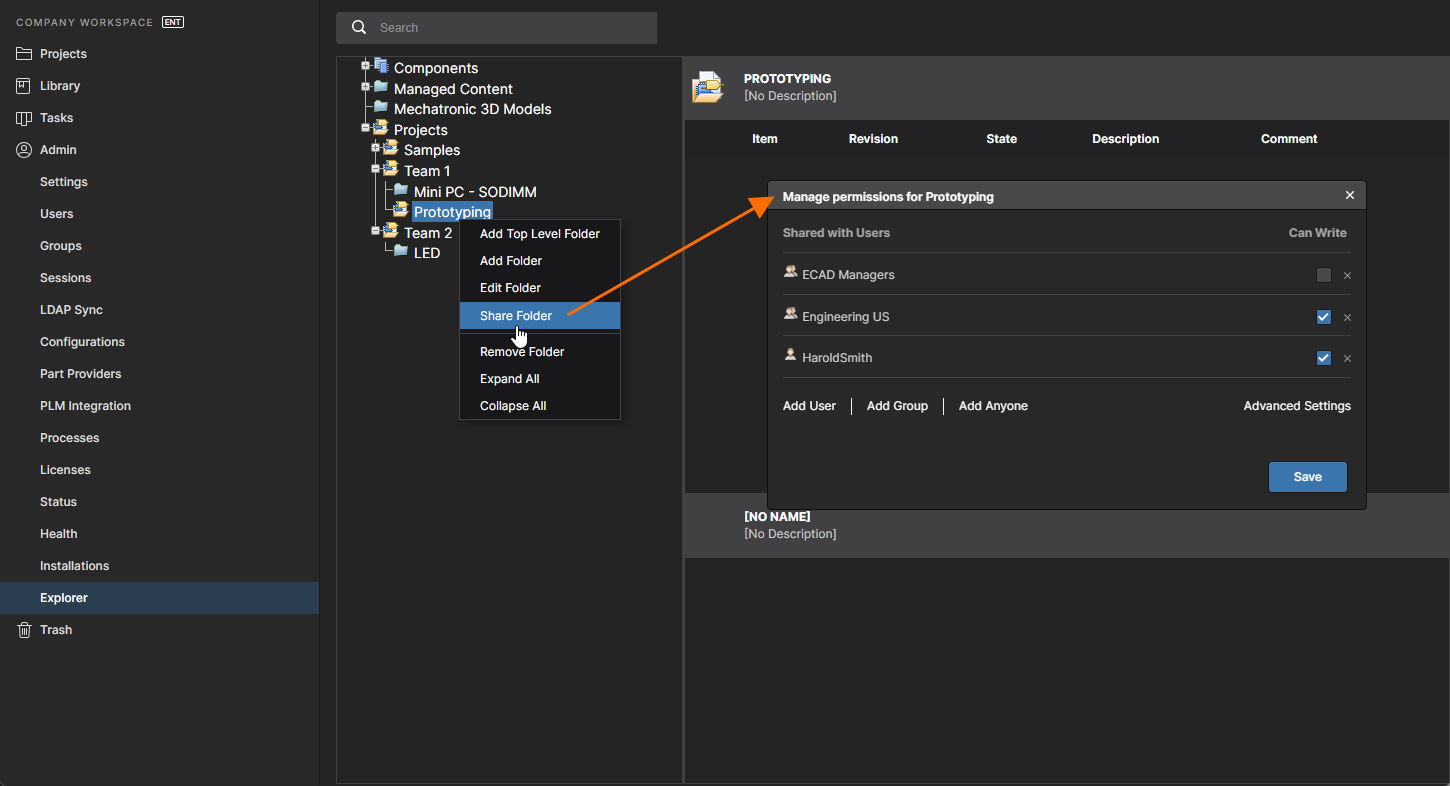
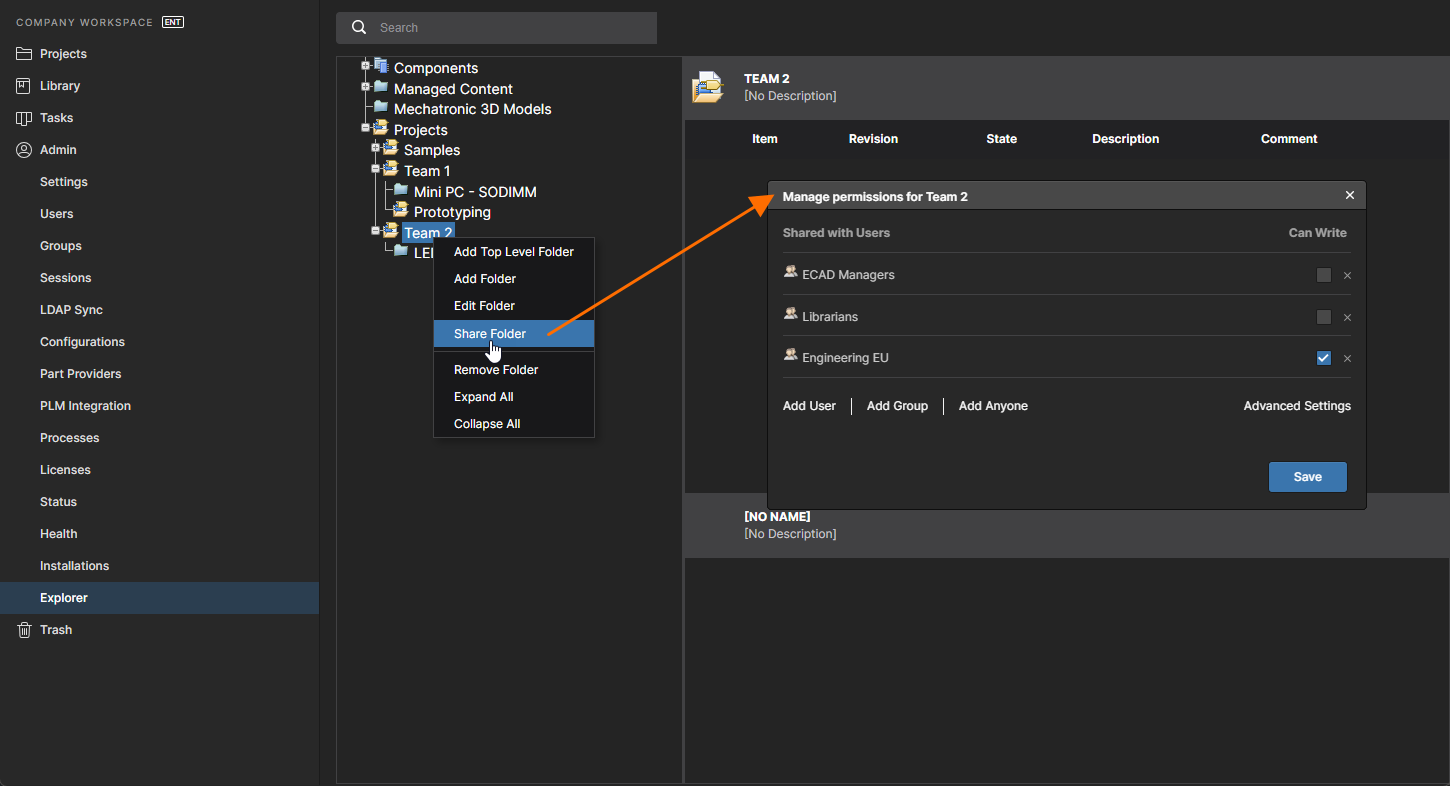
Nella pagina Explorer, i controlli di condivisione si aprono facendo clic con il pulsante destro sulla voce dell’albero di navigazione relativa alla cartella (o all’Item) e usando il comando Share Folder (o Share Item) dal menu contestuale. Verrà visualizzata la finestra Share, dalla quale i permessi di accesso per la cartella/l’Item possono essere modificati secondo necessità.
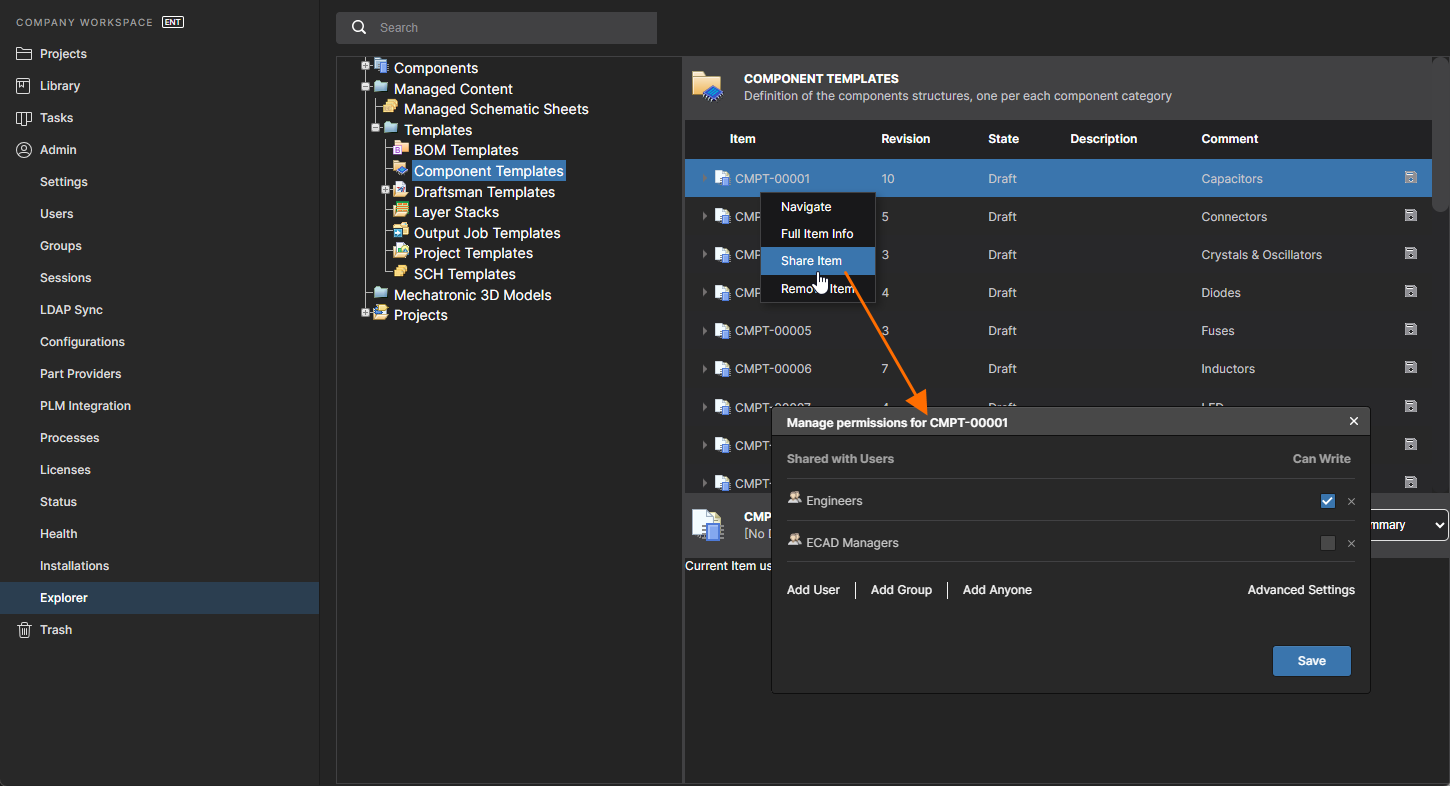
Cose da tenere presenti:
-
In termini di permessi, un utente/gruppo ha accesso in lettura/scrittura quando l’opzione Can Write (Modifica) è abilitata. Se questa opzione è disabilitata, dispone solo di accesso in lettura (Visualizzazione).
-
In termini di selezioni delle autorizzazioni di condivisione nell'interfaccia utente:
-
Un'opzione
Can Writeselezionata (lettura/scrittura) nella pagina Explorer equivale aCan Editselezionato nella pagina Projects. -
Un'opzione
Can Writenon selezionata (sola lettura) nella pagina Explorer equivale aCan Viewselezionato nella pagina Projects.
-
-
Per rimuovere l'accesso condiviso a una cartella/elemento per un utente/gruppo esistente:
-
nella pagina Projects, selezionare l'opzione Remove del riquadro dell'utente/gruppo nella finestra Share Item.
-
nella pagina Explorer, fare clic sul controllo Remove associato alla voce dell'utente/gruppo (
 ) nella finestra Share.
-
-
Per impostazione predefinita, una cartella/elemento sarà disponibile solo al suo proprietario (inizialmente il suo creatore) e a tutti i membri del gruppo
Administrators. Queste autorizzazioni sono intrinseche e non devono essere aggiunte esplicitamente.OwnerseAdministratorsdispongono di autorizzazioni di Lettura/Scrittura (Visualizza/Modifica). -
Per consentire a tutti gli utenti del Workspace di vedere una cartella/un elemento:
-
nella finestra Share Item della pagina Projects, impostare l'opzione di accesso del riquadro Workspace Members su
Can View, oppure suCan Editper accesso completo in scrittura. -
nella finestra Share della pagina Explorer, selezionare il controllo Add Anyone e deselezionare la relativa opzione Can Write, oppure lasciarla selezionata per accesso completo in scrittura.
-
-
A differenza di altri elementi, le autorizzazioni di condivisione di un elemento progetto di progettazione non possono essere gestite tramite la pagina Explorer. Sono invece specificate nella finestra Share Item accessibile dalla pagina Projects. Vedere la pagina Workspace Projects per informazioni dettagliate.
Restrizioni di condivisione controllate dall'ereditarietà
Alcuni livelli di accesso utente, come Can View o No access nella finestra Share Item di una cartella, potrebbero non essere disponibili per la selezione perché contraddirebbero (declasserebbero) il set di autorizzazioni ereditato dalla cartella padre. Per impostazione predefinita, le autorizzazioni di condivisione della cartella prevedono accesso completo in scrittura per tutti gli utenti – Workspace Members Can Edit come mostrato nella finestra Share Item, oppure Anyone può Write come mostrato nella finestra Explorer della pagina Share.
In questo caso predefinito, ad esempio, le opzioni per declassare le autorizzazioni ereditate di una cartella (da Workspace Members Edit a Workspace Members View o No Access) sono disabilitate per evitare un'interruzione involontaria nella struttura gerarchica delle autorizzazioni. Si noti che è sempre possibile promuovere (aumentare) il livello di accesso alla condivisione, poiché questo semplicemente si "aggiunge" al set di autorizzazioni esistente ereditato dalla cartella padre.
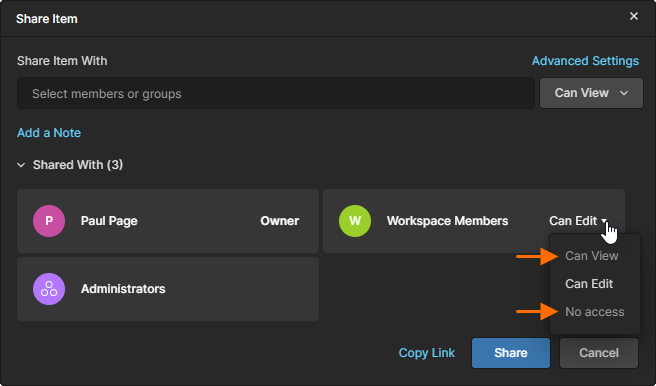
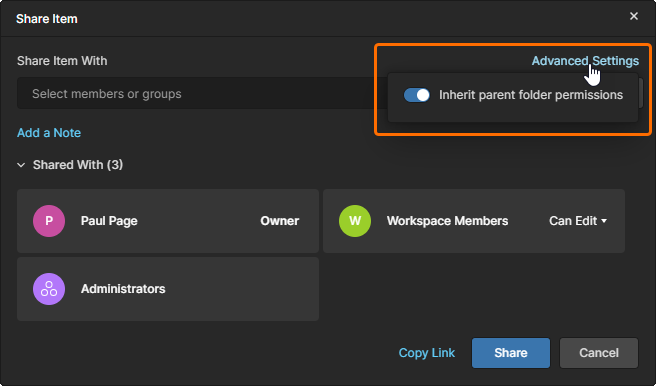
Per scollegare intenzionalmente l'ereditarietà delle autorizzazioni da Padre a Figlio per questa cartella, in modo da poter applicare un diverso livello di accesso (ridotto), deselezionare l'opzione Inherit parent folder permissions nella sezione Advanced Settings della finestra Share Item. Una volta che la cartella non eredita più le autorizzazioni dalla cartella padre, le proprie autorizzazioni di accesso possono essere modificate senza restrizioni. Per ulteriori informazioni, vedere la sezione seguente.
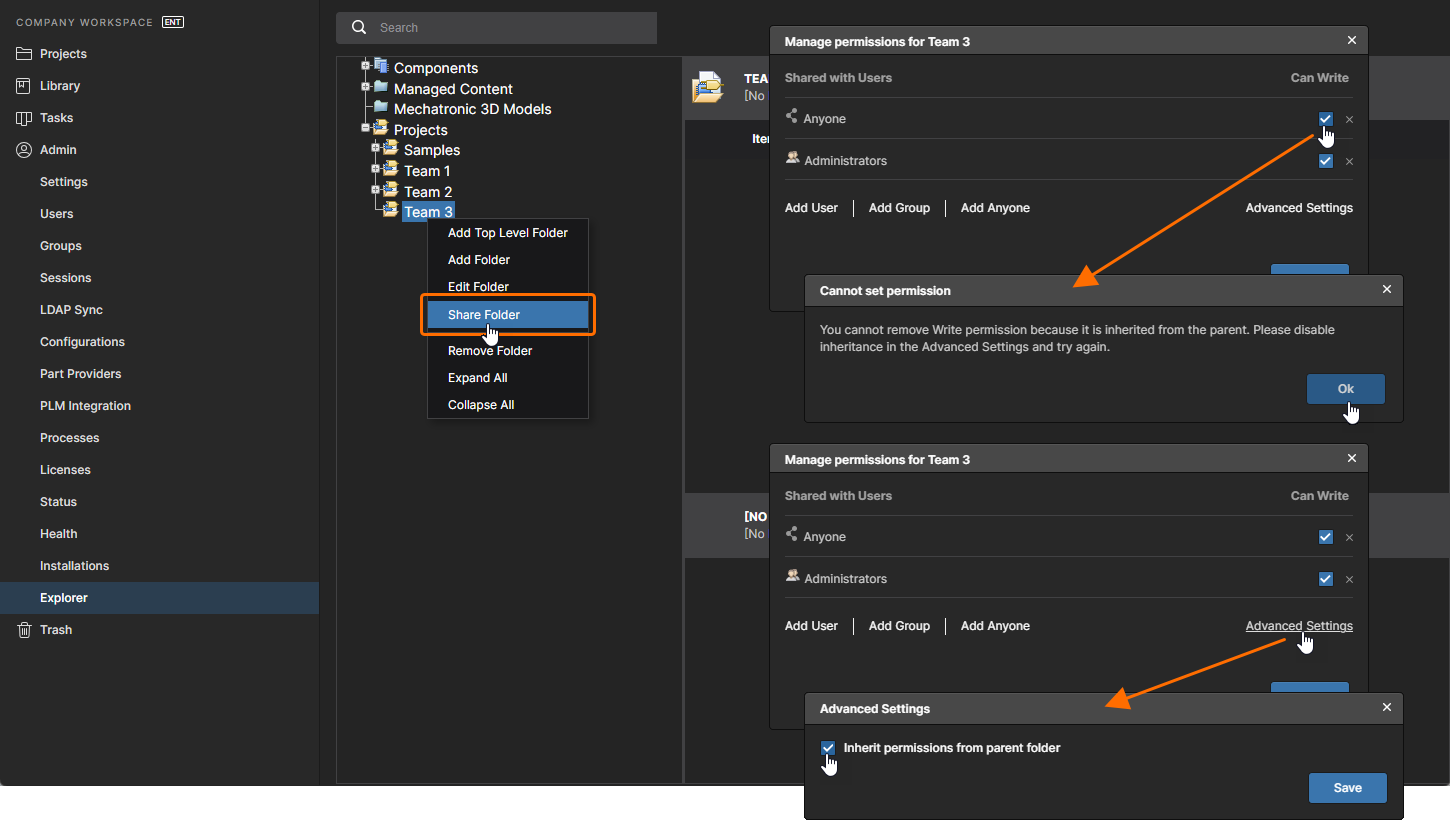
Allo stesso modo, quando si modificano le autorizzazioni di condivisione di una cartella tramite la pagina Explorer del Workspace, non è possibile declassare le autorizzazioni ereditate dalla cartella padre. Deselezionare l'opzione Inherit permissions from parent della finestra Share per scollegare intenzionalmente l'ereditarietà delle autorizzazioni dalla cartella padre (Projects in questo caso).
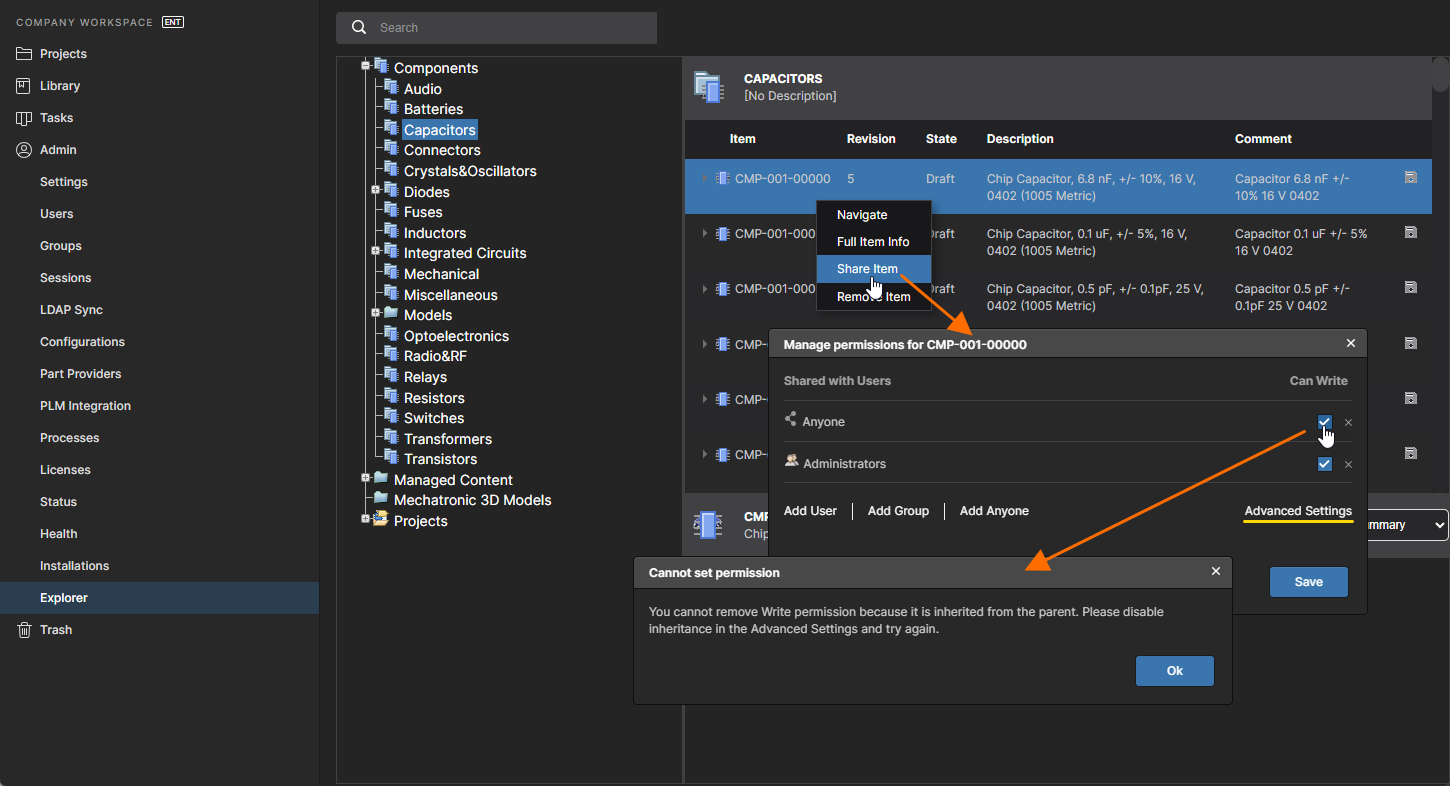 ).
).Continuità dell'ereditarietà delle autorizzazioni
La continuità dell'ereditarietà delle autorizzazioni di condivisione attraverso la gerarchia delle cartelle del Workspace, come descritto sopra, viene mantenuta a meno che l'ereditarietà delle autorizzazioni di una cartella dalla cartella padre non venga esplicitamente scollegata (disabilitata) a un certo punto. La propagazione delle autorizzazioni da Padre a Figlio per una cartella (o progetto/Item) viene disabilitata deselezionando l'opzione Inherit permissions from parent, disponibile nella finestra di dialogo Share Item. Sebbene quella cartella non erediterà più alcuna modifica alle autorizzazioni apportata alla cartella padre, e la gerarchia delle autorizzazioni risulti di fatto scollegata (disabilitata) in quel punto, l'ereditarietà rimane continua al di sotto di questo livello.
La piena profondità dell'ereditarietà delle autorizzazioni delle cartelle verrà ripristinata se l'opzione Inherit permissions from parent di quella cartella "scollegata" viene nuovamente abilitata. In tal caso, tornerà a ereditare le autorizzazioni della cartella padre (se non già presenti) per ripristinare l'integrità delle autorizzazioni padre-figlio.
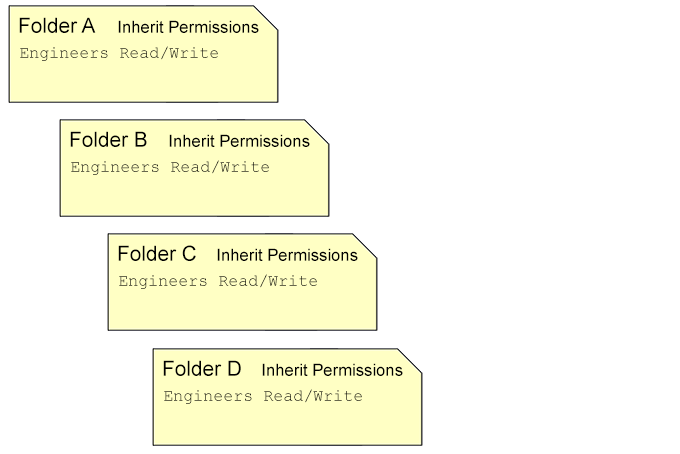
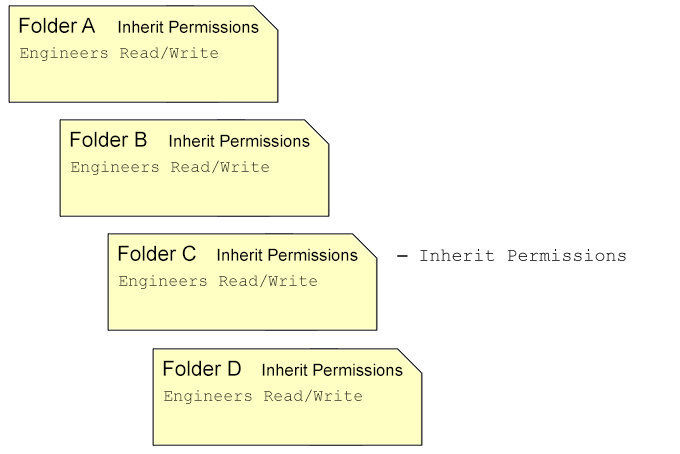
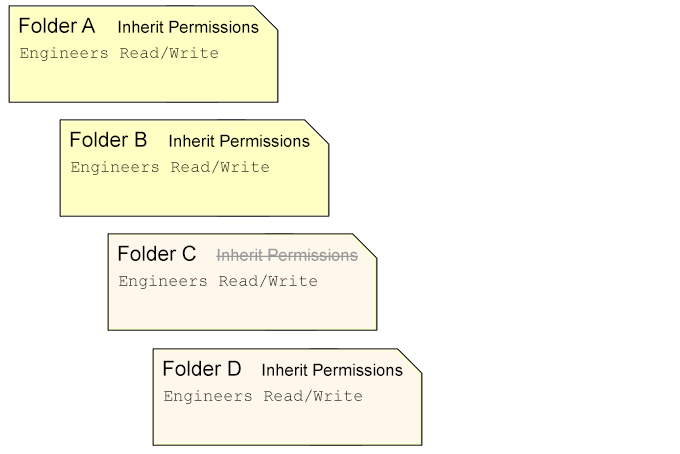
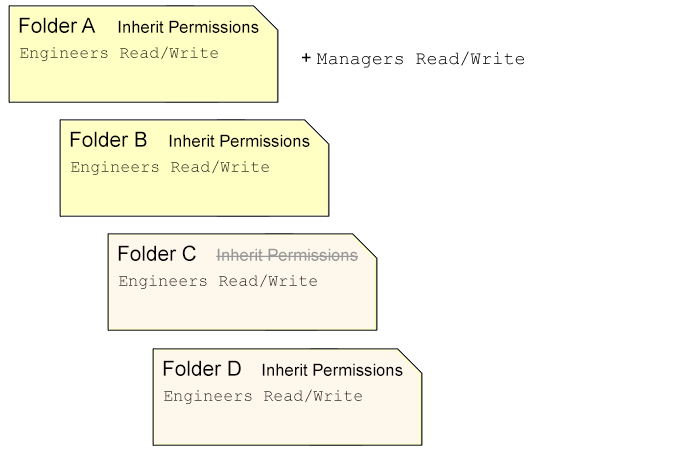
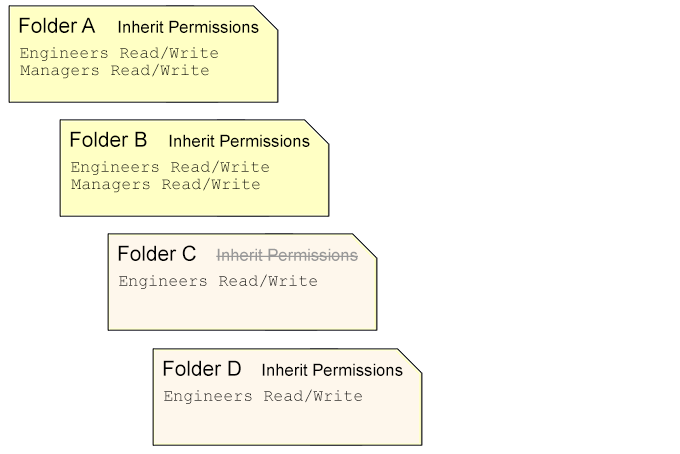
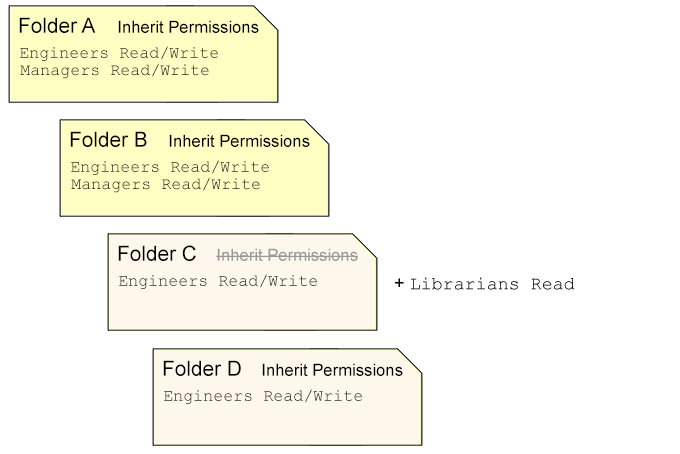
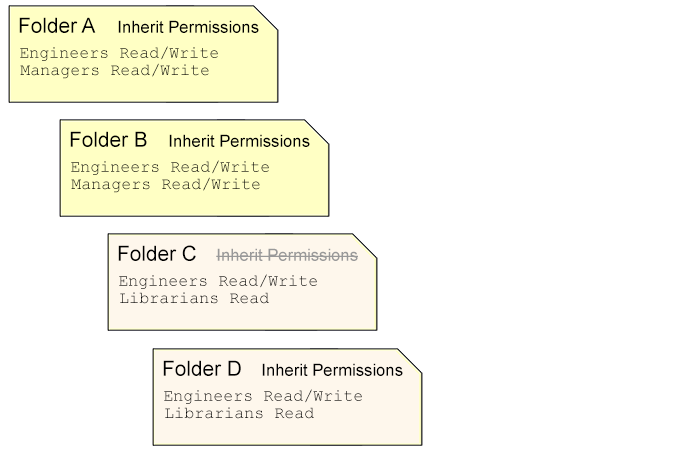
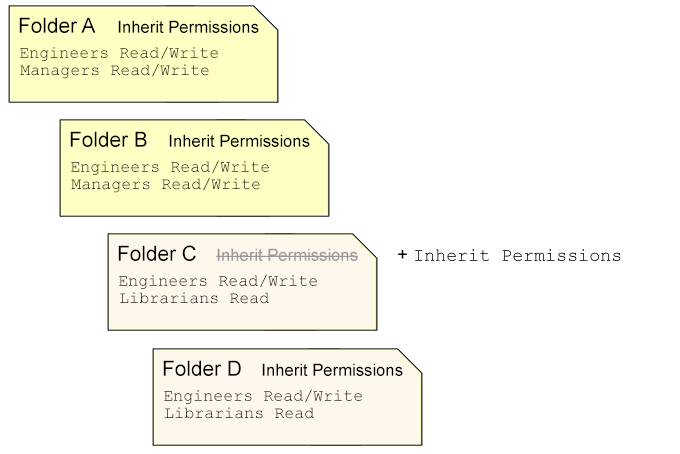
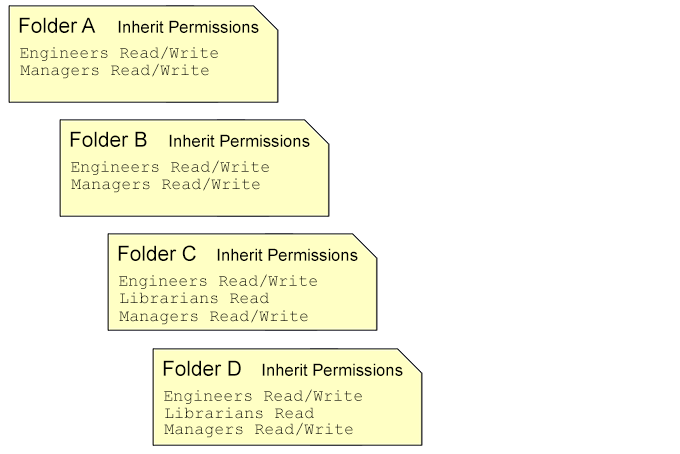
In conformità con lo schema di ereditarietà delle autorizzazioni abilitato, le autorizzazioni di una cartella/elemento possono essere promosse e ampliate (di fatto la stessa azione), ma non declassate rispetto a quelle della cartella padre. Questo vale anche se un'autorizzazione aggiunta per un Gruppo/Utente sarà comune sia all'entità Padre sia a quella Figlio:
-
Quando si aggiunge un'autorizzazione a una cartella, questa sovrascriverà di fatto la stessa autorizzazione in una cartella figlia se si trova a un livello di accesso inferiore. Ad esempio, se l'autorizzazione
Librarians Read/Writeviene aggiunta a una cartella e la sua cartella figlia ha una voceLibrarians Readesistente, questa verrà promossa a una voceLibrarians Read/Write.
In sostanza, l'accesso a livello di scrittura è stato aggiunto alla cartella padre e questo viene ereditato dalla cartella figlia. L'ereditarietà delle autorizzazioni viene mantenuta. -
Al contrario, quando si aggiunge un'autorizzazione a una cartella, questa non influirà sulla stessa autorizzazione in una cartella figlia se ha un livello di accesso superiore. Ad esempio, se l'autorizzazione
Librarians Readviene aggiunta a una cartella e la sua cartella figlia ha una voceLibrarians Read/Writeesistente, questa non verrà modificata (declassata) a una voce di livelloRead– rimane al livello di autorizzazione esistente.
In sostanza, l'accesso a livello di lettura è stato aggiunto alla cartella padre, e questo esiste già nella cartella figlia. L'ereditarietà delle autorizzazioni viene mantenuta.
Spostamento delle cartelle
Le cartelle del Workspace possono essere spostate in qualsiasi altra posizione della struttura delle cartelle tramite la pagina Projects (vedere pagina Workspace Projects) o il pannello Explorer in Altium Designer (vedere Organizing Your Workspace).
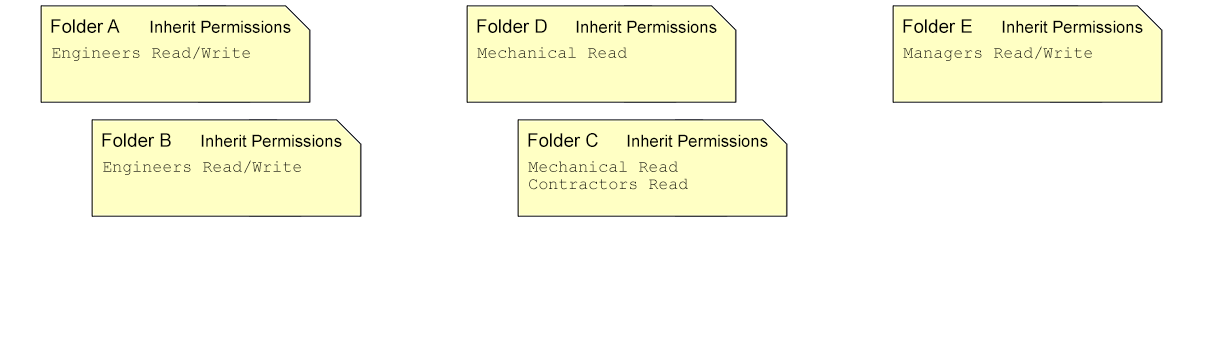
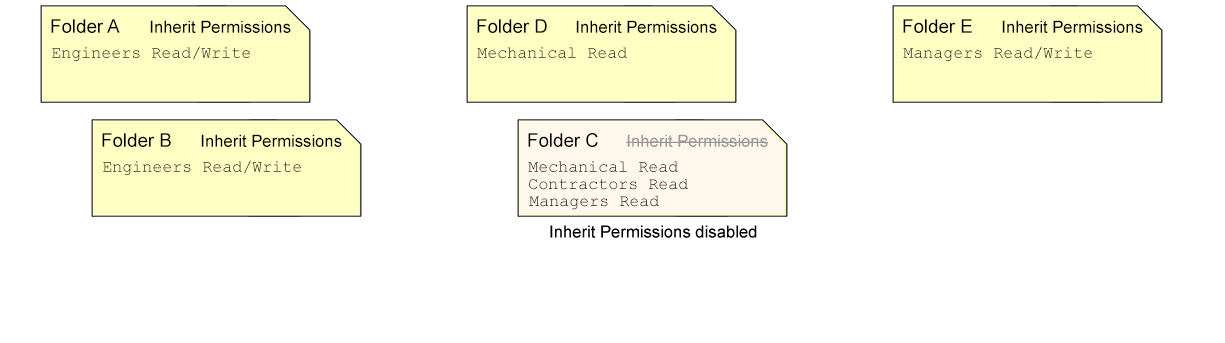
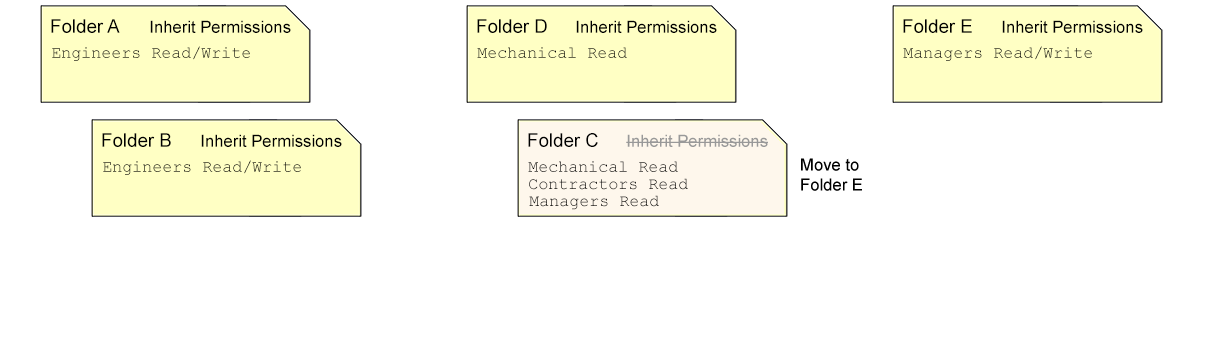
Il modo in cui vengono determinate le autorizzazioni di condivisione di una cartella spostata dipende dalla relazione di ereditarietà con la cartella padre esistente:
-
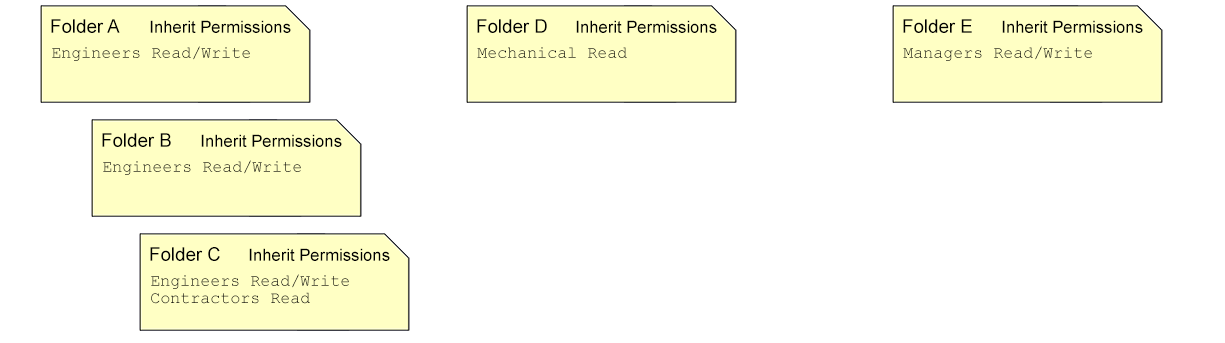
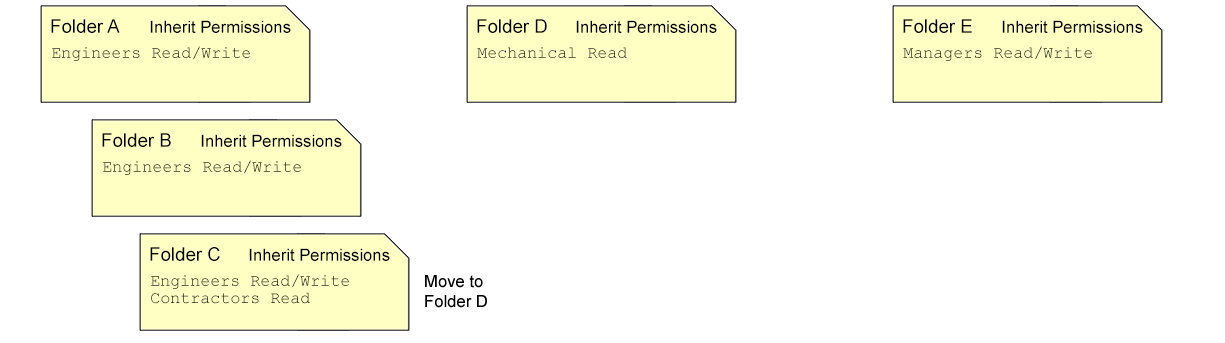
Quando l'opzione Inherit parent folder permissions di una cartella è abilitata (condizione predefinita), l'azione di spostare quella cartella in un'altra cartella farà sì che essa:
-
ereditare il set di autorizzazioni dalla sua nuova cartella padre (incluso il Proprietario di quella cartella).
-
perdere le autorizzazioni ereditate originali.
-
* Le autorizzazioni "ereditate" di una cartella/progetto sono quelle adottate dalla cartella padre, ovvero sono state ereditate.
-
-
mantenere le autorizzazioni estese precedenti.
-
* Le autorizzazioni "estese" di una cartella/progetto sono quelle aggiunte specificamente per estendere l'accesso degli utenti: non sono state ereditate dalla cartella padre.
-
In breve, le autorizzazioni della vecchia cartella padre vengono sostituite da quelle della nuova cartella padre, ma quelle che sono state aggiunte si sposteranno con la cartella.
-
-
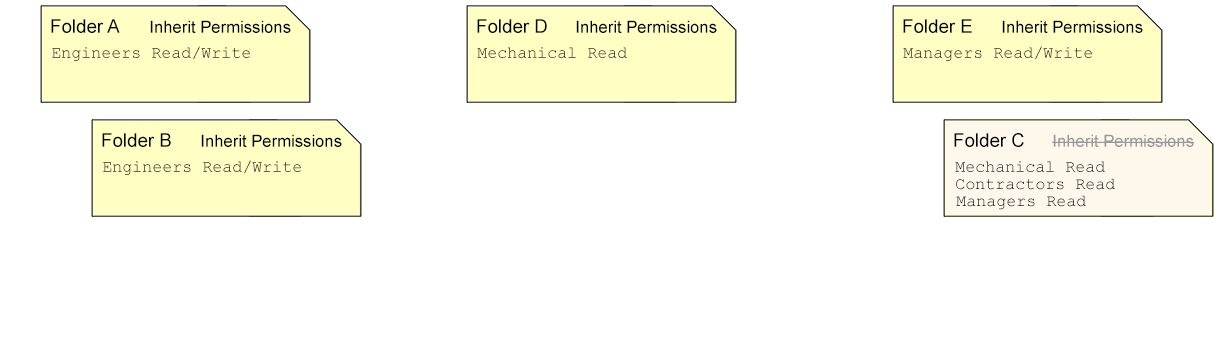
Quando l'opzione Inherit parent folder permissions di una cartella è disabilitata (non adotta le autorizzazioni della cartella padre), lo spostamento di quella cartella in un'altra cartella farà sì che:
-
mantenga le autorizzazioni originali.
-
mantenga lo stato disabilitato della sua impostazione Inherit parent folder permissions.
In breve, si tratta letteralmente di un evento di spostamento senza altre modifiche. Questo può essere considerato il modo più sicuro per spostare una cartella e il suo contenuto, poiché evita la possibilità di modifiche impreviste alle autorizzazioni dovute all'ereditarietà dalla nuova cartella padre.
-
Gestione delle autorizzazioni di creazione dei progetti
Con le impostazioni predefinite del Workspace, i progetti creati o caricati dai membri del Workspace vengono archiviati nella cartella Projects, disponibile con accesso in scrittura per tutti gli utenti (come ereditato dalla cartella padre Projects), e sono accessibili direttamente tramite la pagina Projects. Questa semplice configurazione è comoda per gli utenti, ma consente a qualsiasi membro del Workspace di creare progetti accessibili in questa posizione primaria (di livello superiore). Per implementare un controllo più avanzato su chi può creare (e accedere ai) progetti nella cartella Projects, o in ulteriori sottocartelle, gli amministratori del Workspace possono definire le autorizzazioni di condivisione delle cartelle di progetto tramite la pagina Explorer oppure, in Altium Designer, il pannello Explorer.
Come descritto sopra, è possibile accedere alle autorizzazioni delle cartelle nella Explorer pagina del Workspace dall'opzione Share Folder del menu contestuale accessibile con il tasto destro su una voce di cartella. Ad esempio, l'accesso alla cartella Projects può essere modificato impostando l'autorizzazione predefinita (Anyone) su sola lettura (deselezionando Can Write) oppure rimuovendola del tutto, quindi aggiungendo autorizzazioni di accesso per utenti specifici (Add User) o gruppi di utenti (Add Role) secondo necessità.
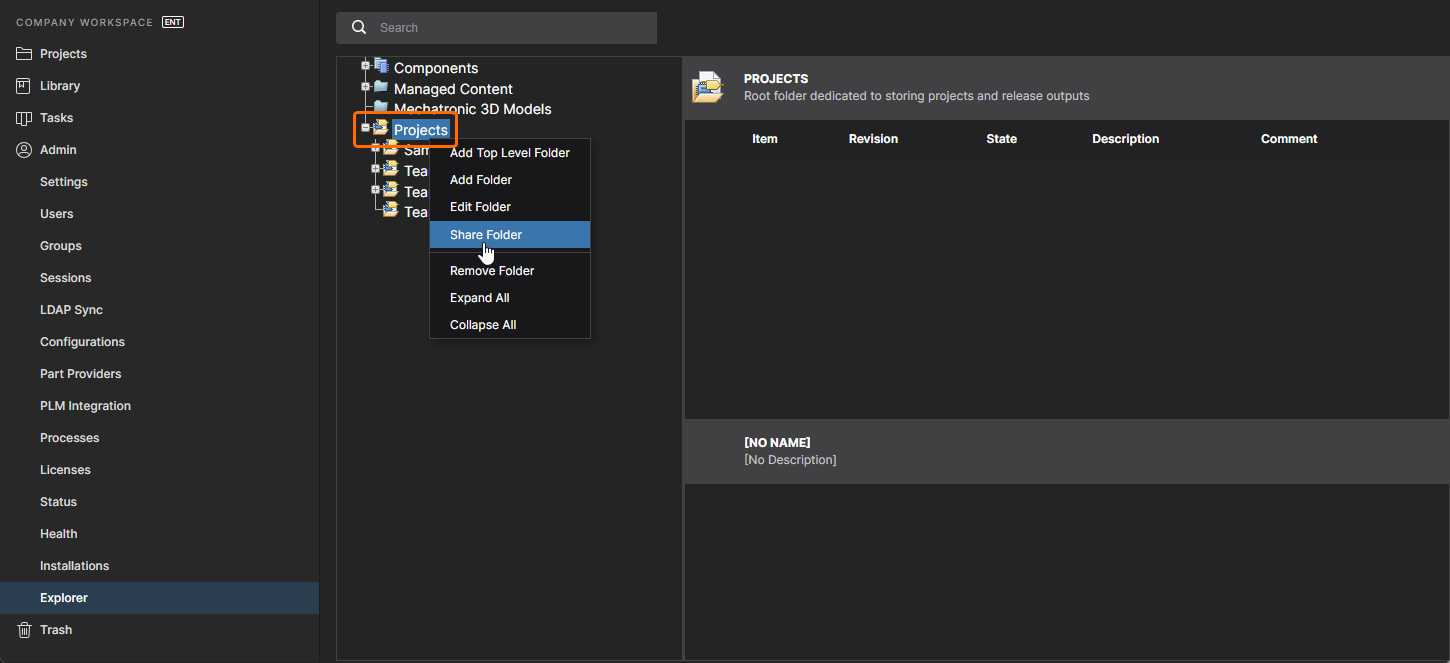
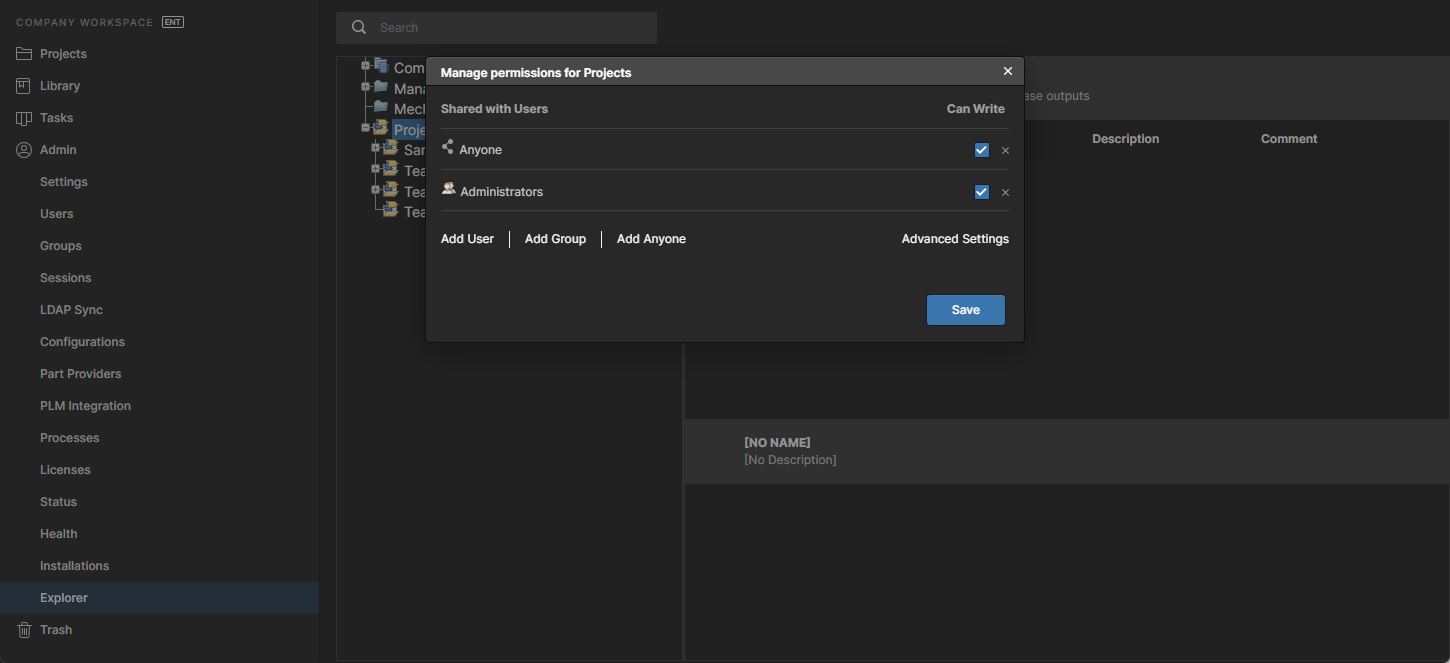
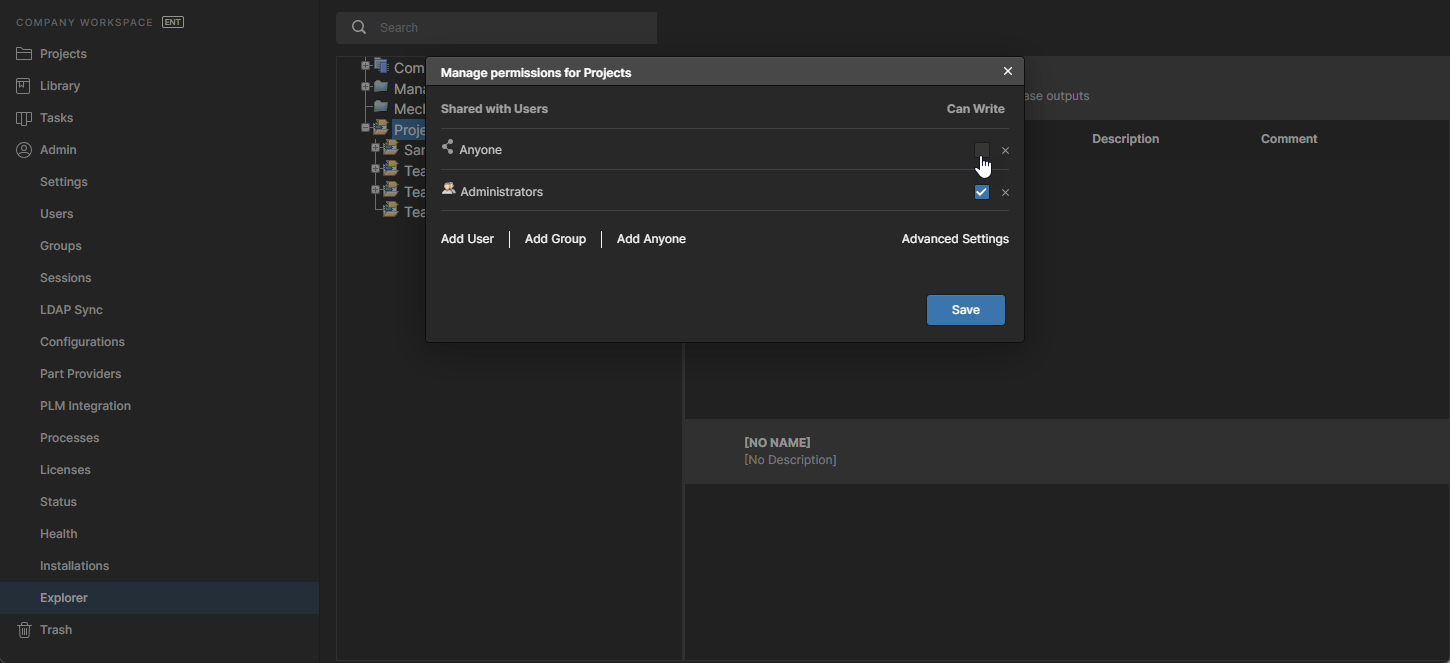
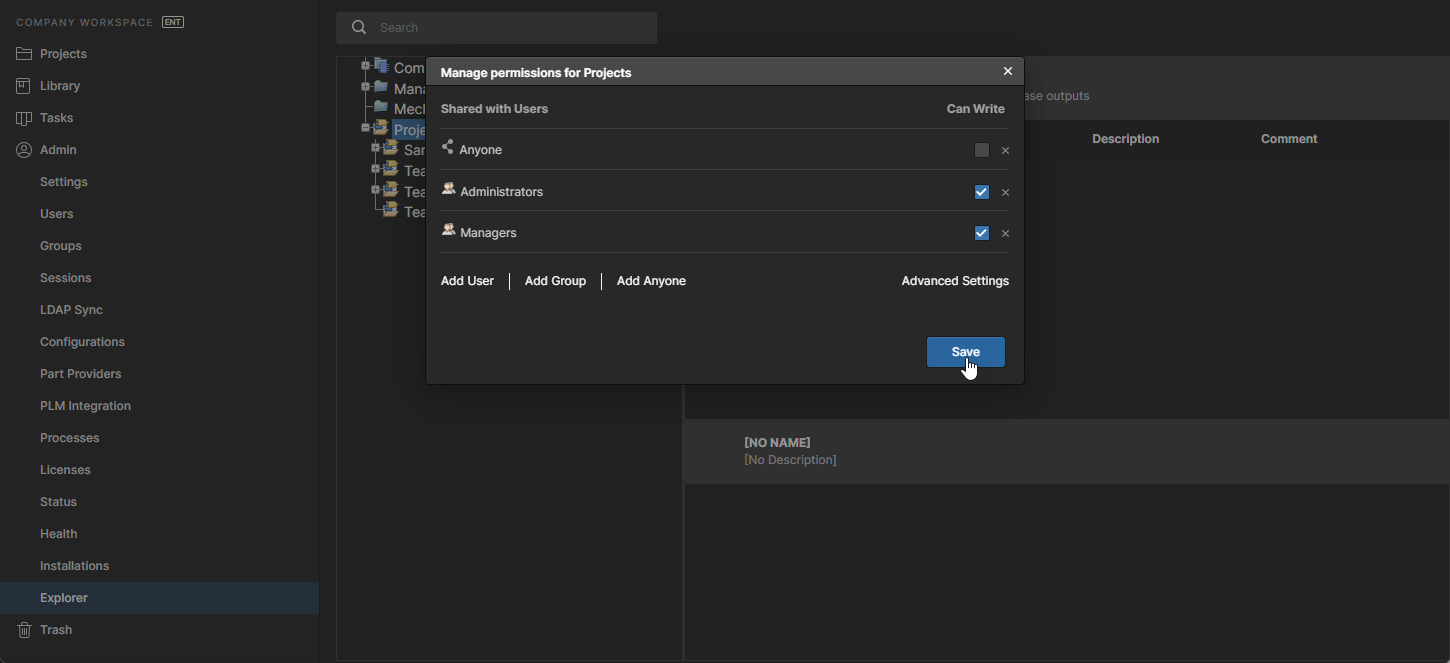
Le autorizzazioni di scrittura aggiornate determineranno quali membri del Workspace possono creare (o caricare) progetti nella cartella Projects: nell'esempio mostrato sopra, solo coloro che sono membri del gruppo Managers. I vincoli delle autorizzazioni si applicheranno anche agli utenti che creano un nuovo progetto in Altium Designer.
Per una gerarchia di cartelle strutturata in cui autorizzazioni e accesso utenti/gruppi sono configurati di conseguenza, ad esempio con apertura progressiva lungo l'albero delle cartelle, questo approccio può fornire livelli adeguati di accesso alle autorizzazioni per utenti e gruppi in base alla cartella di destinazione (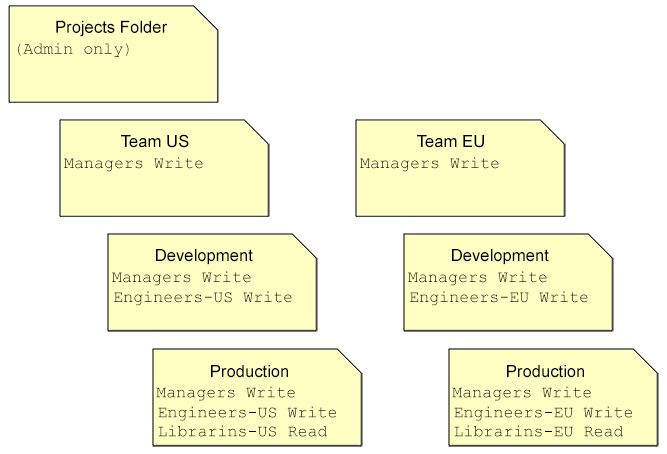 ).
).
Autorizzazioni predefinite per la creazione dei progetti
In alternativa alla configurazione predefinita in cui un progetto appena aggiunto eredita il set di autorizzazioni della cartella padre, è possibile specificare un set fisso di autorizzazioni per tutti i nuovi progetti abilitando l'opzione Default Permissions for new projects nella vista Projects della Admin – Settingspagina . Questa configurazione può essere più adatta a una gerarchia di autorizzazioni delle cartelle meno strutturata, in cui tutti i progetti utente vengono creati in una posizione specifica, come la cartella Projects.
Quando è abilitata, un progetto appena creato adotterà le autorizzazioni specificate da questa opzione anziché ereditare le autorizzazioni della cartella padre. Le impostazioni iniziali dell'opzione corrispondono alle impostazioni predefinite del Workplace: accesso in scrittura per tutti gli utenti, e possono essere modificate in base alle proprie esigenze. Un esempio potrebbe essere accesso Write (modifica) per gli ingegneri e accesso View (sola lettura) per i bibliotecari.
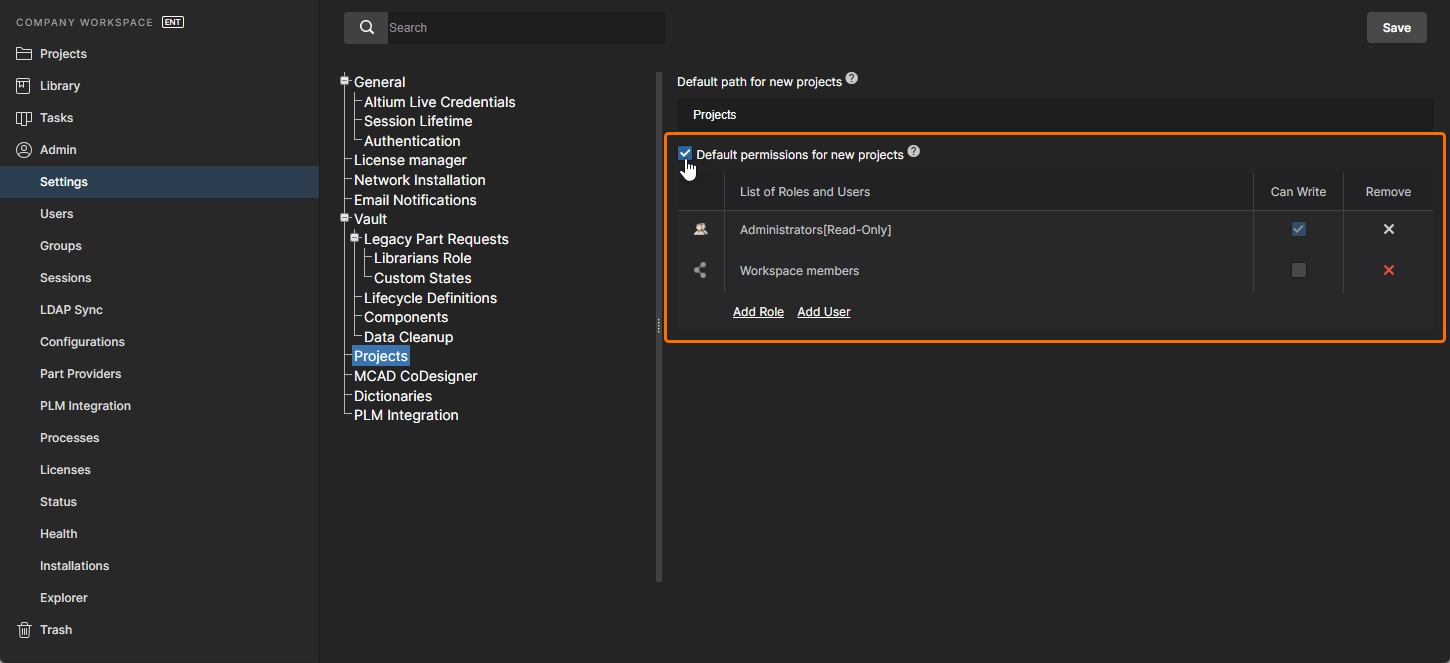
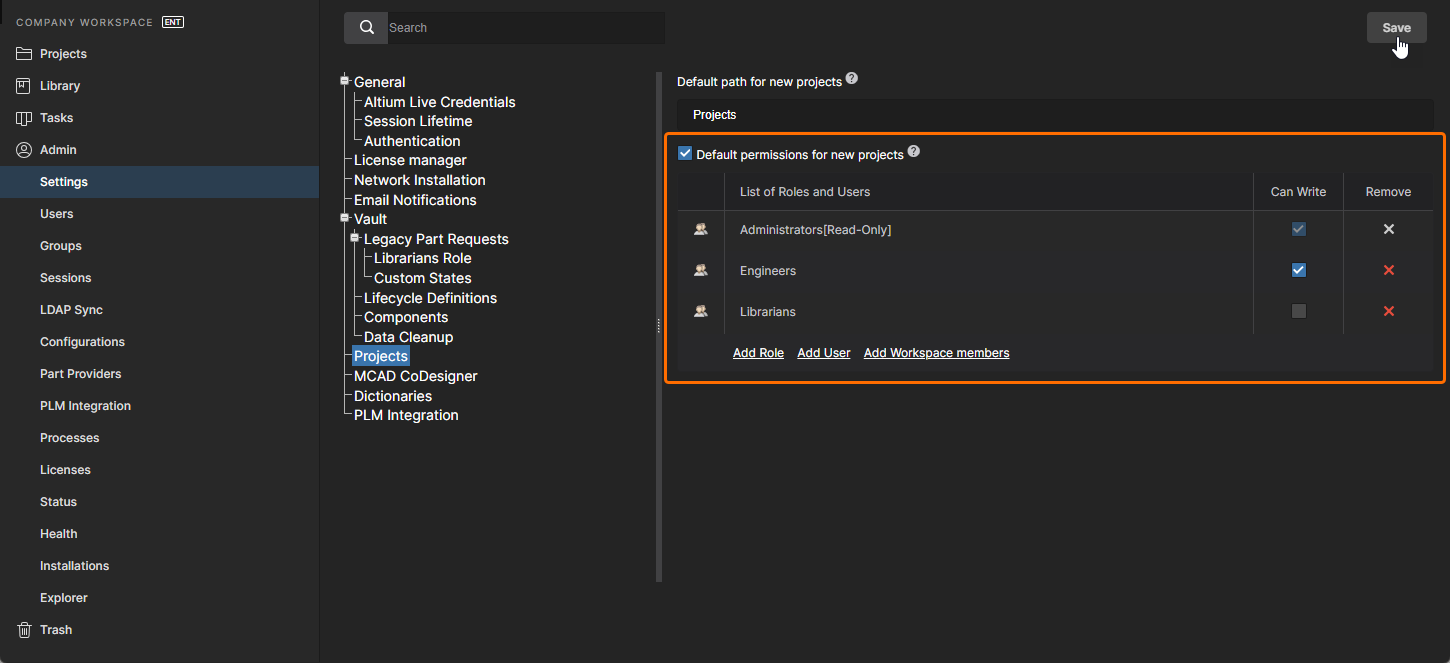
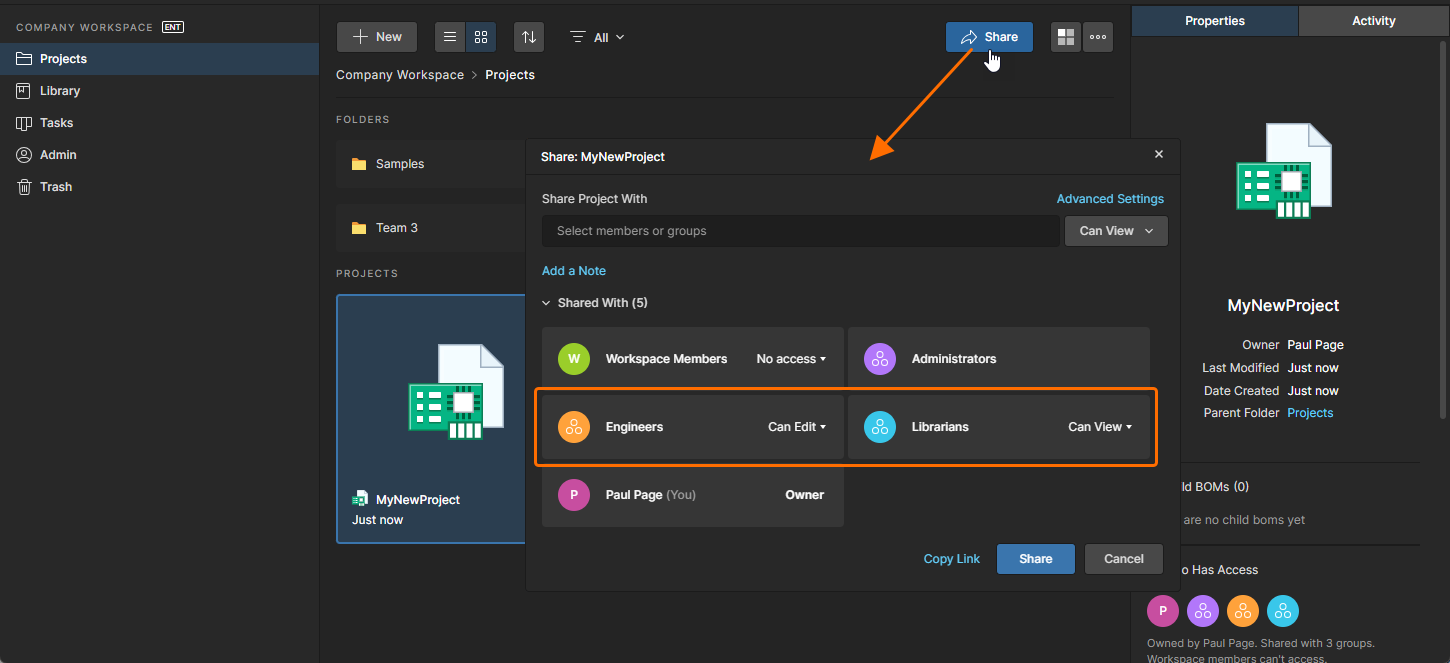
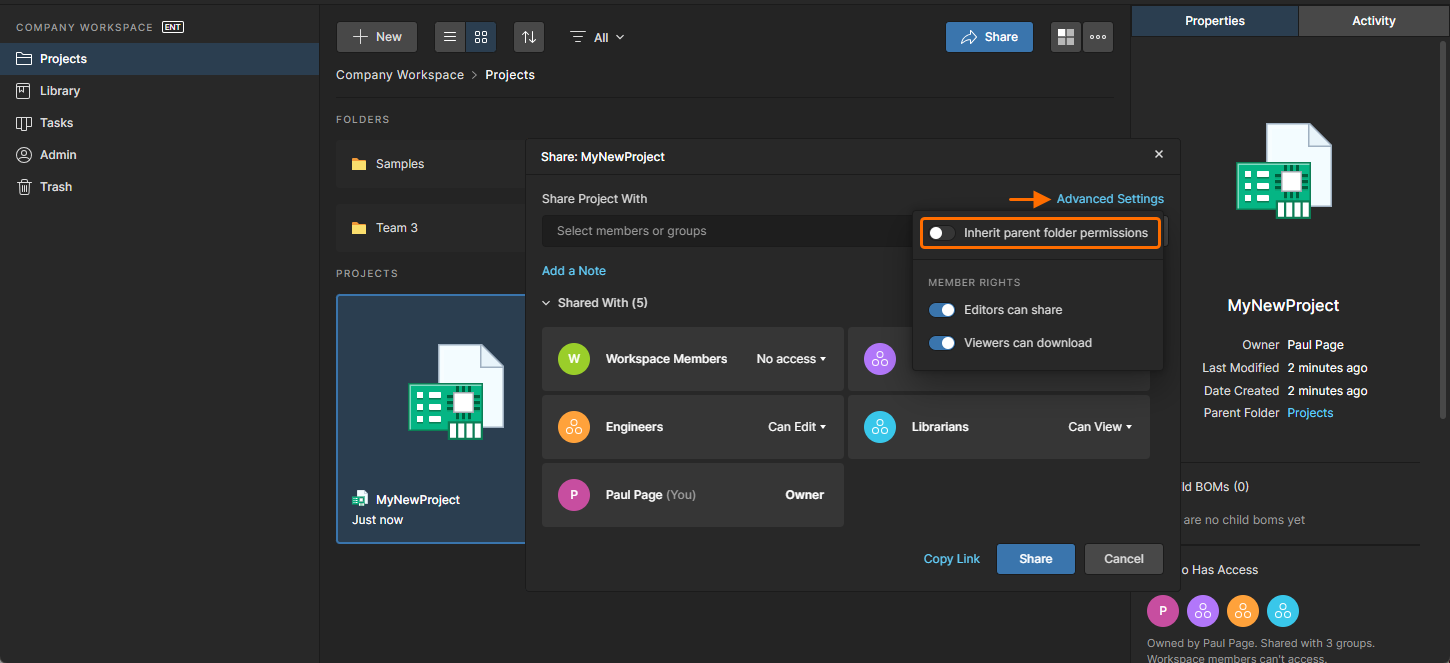
Points of note:
-
Gli amministratori hanno sempre accesso in scrittura a tutti i progetti (e cartelle), quindi questa impostazione non può essere modificata (è di sola lettura).
-
Il Proprietario del progetto (l'utente che ha creato un progetto) ha accesso completo a un progetto e, per inferenza, alla sua cartella padre, poiché per creare un nuovo progetto sono necessarie autorizzazioni di scrittura sulla cartella.
-
L'applicazione di un set fisso di autorizzazioni del progetto (come descritto sopra) difficilmente includerà le autorizzazioni della cartella padre, quindi l'ereditarietà delle autorizzazioni padre-figlio del progetto (cartella-progetto) viene disabilitata automaticamente – diapositiva n. 4 sopra. Se viene riapplicata manualmente al progetto, il set di autorizzazioni della cartella padre verrà aggiunto al progetto – vedere Continuità dell'ereditarietà delle autorizzazioni sopra per ulteriori informazioni.
-
Il comportamento descritto di adozione delle autorizzazioni per i nuovi progetti si applica anche quando si clona un progetto.
Creazione di progetti senza accesso in scrittura alla cartella
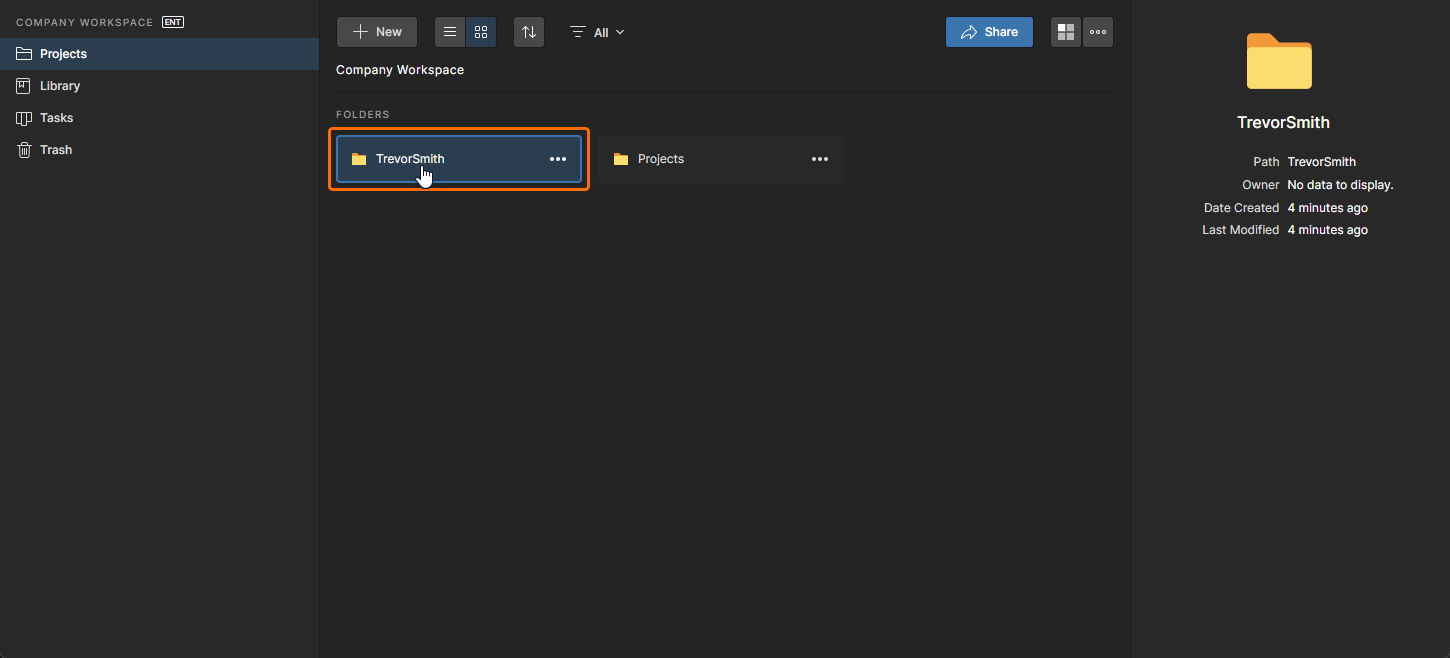
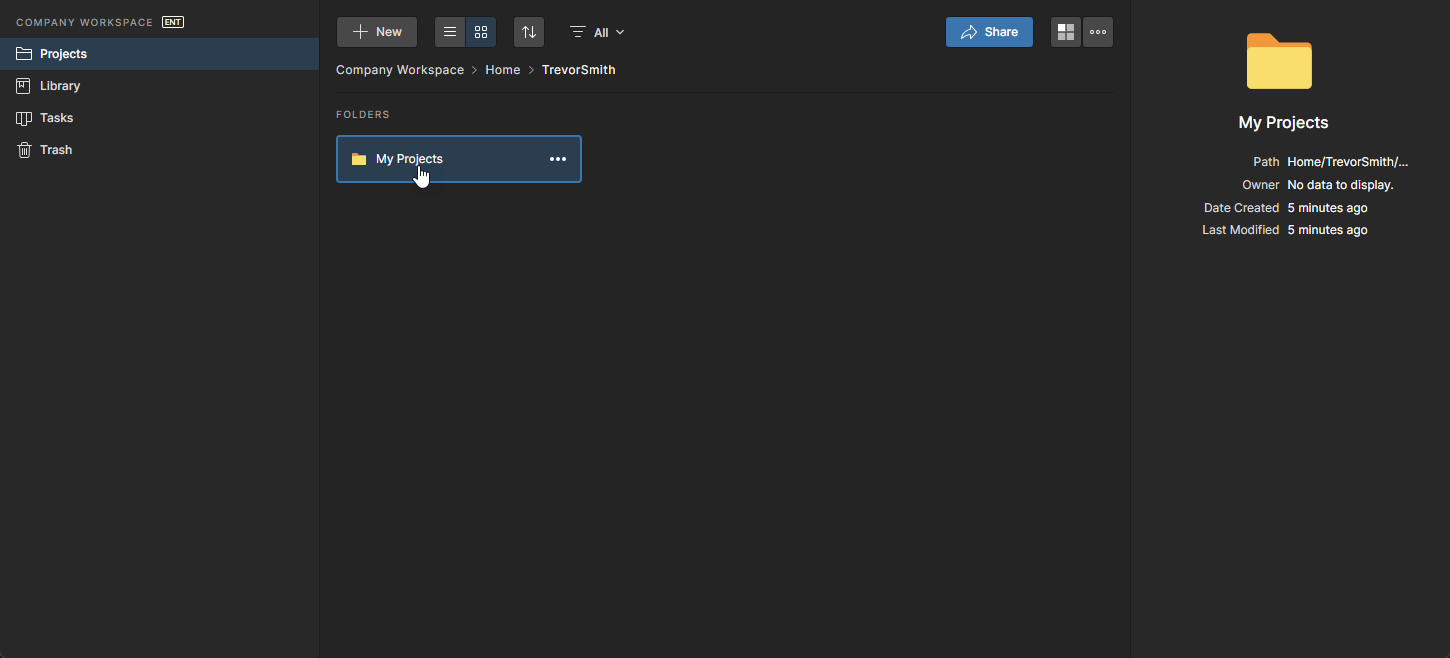
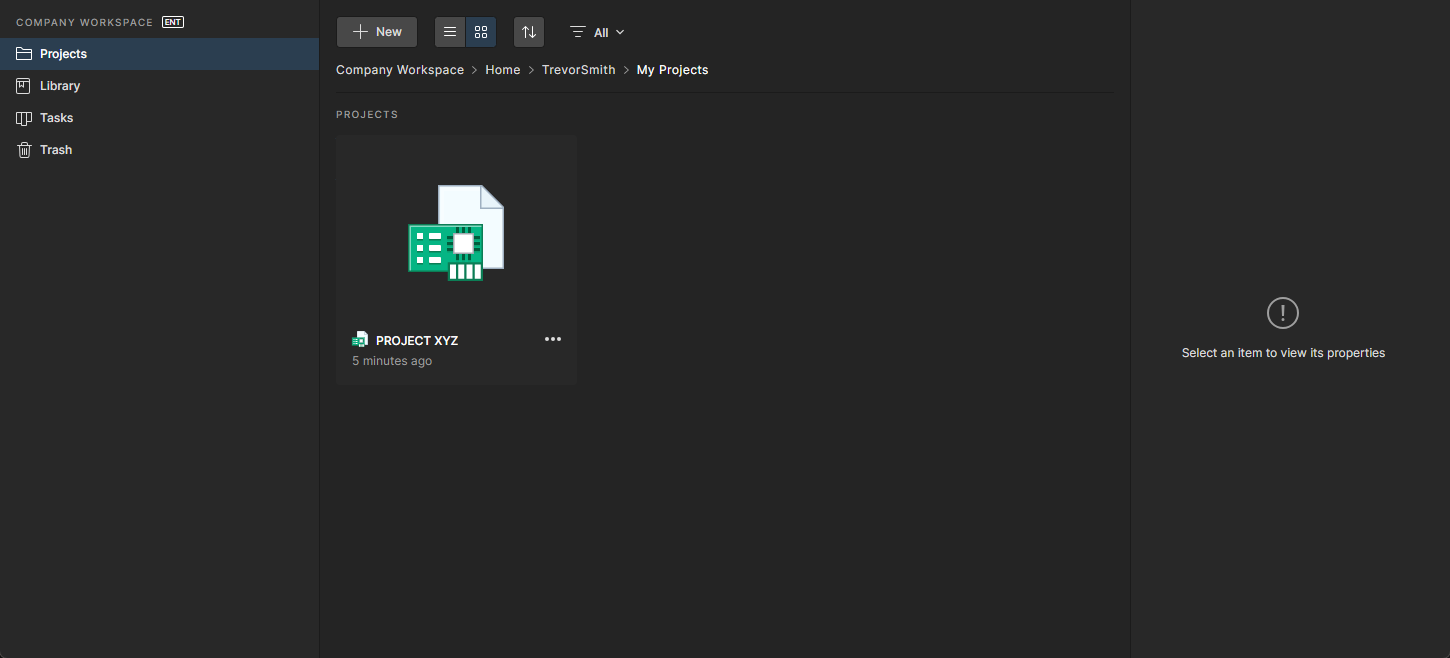
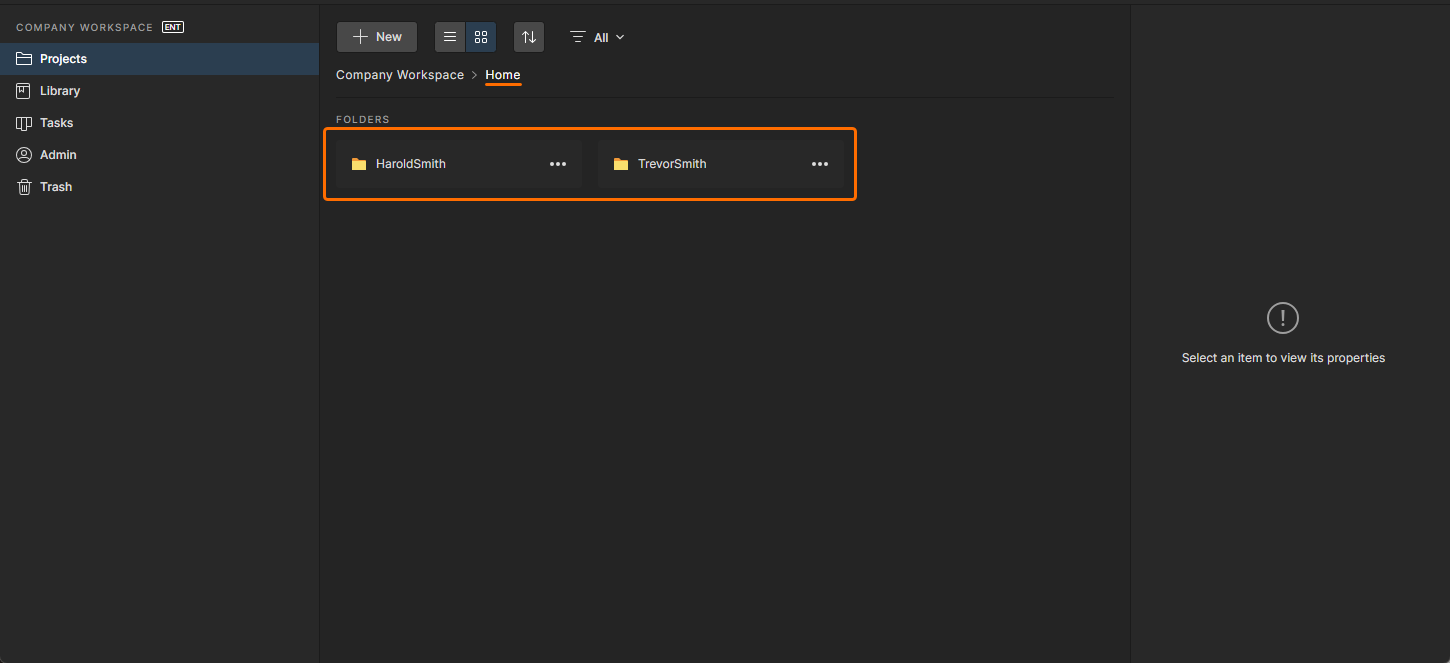
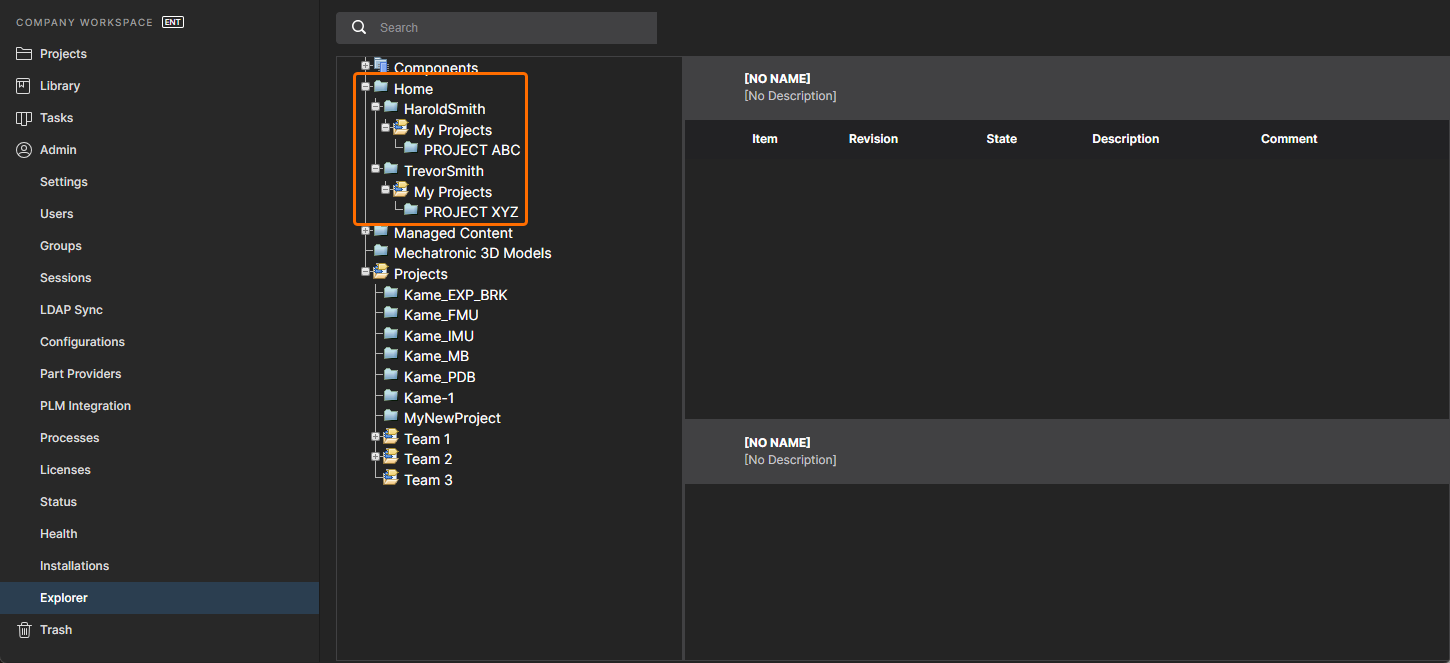
Quando un utente senza accesso in scrittura alla cartella Projects (o a un'altra cartella specificata come posizione di archiviazione predefinita) esegue un'operazione di creazione o caricamento di un progetto, il sistema creerà automaticamente una struttura Personal Folder specifica dell'utente per archiviare il nuovo progetto. Questa appare come una cartella di livello superiore basata sull'indirizzo email del membro, con una sottocartella My Projects che archivia i progetti di quell'utente. La struttura/gerarchia di cartelle è di proprietà ed è disponibile solo per l'utente che ha effettuato l'accesso (e per gli amministratori), e non è visibile agli altri utenti.
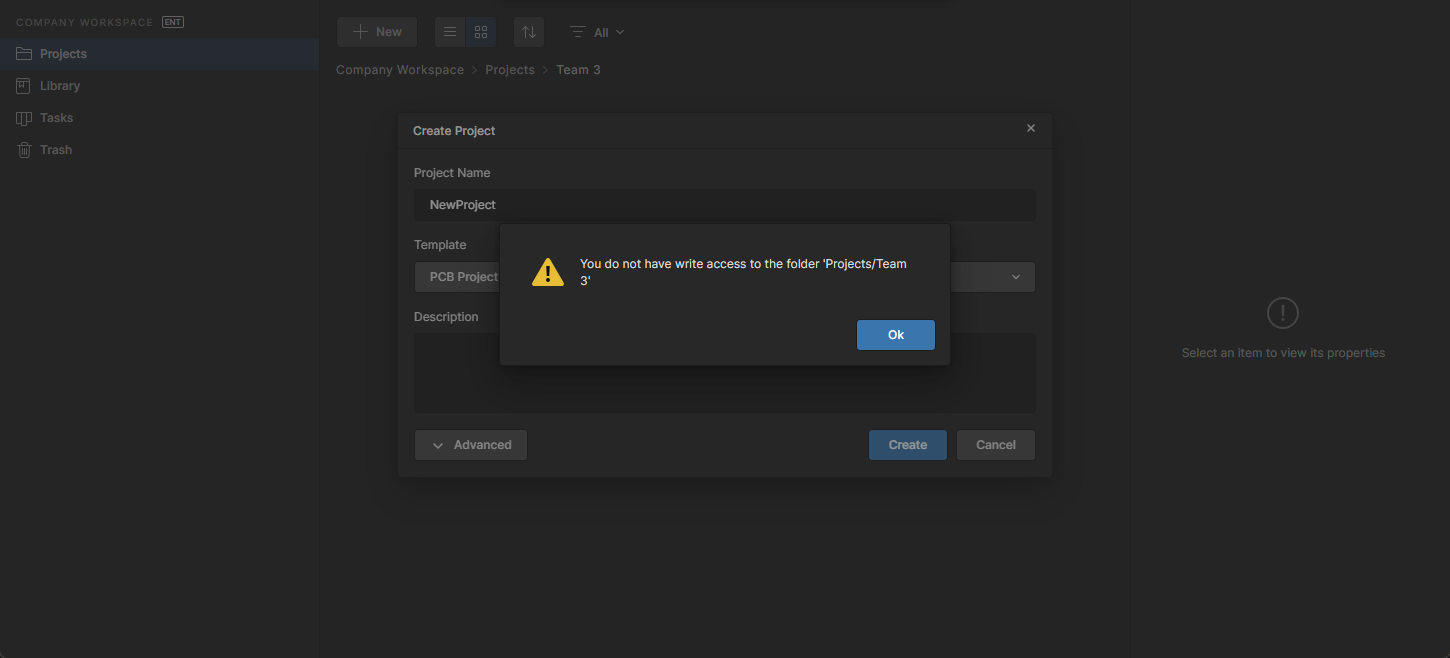 )
)Dal punto di vista di un amministratore del Workspace, le cartelle personali del membro sono raccolte in una cartella di livello superiore Home, come evidente nella Projectspagina e nella gerarchia di cartelle della Explorerpagina, nonché nell'albero delle cartelle del pannello Explorer di Altium Designer.
Download di una revisione di un elemento
Per scaricare i dati dall'interfaccia, fare clic sul controllo Download ( ) a destra della voce relativa a una revisione di un elemento.
Navigazione nella struttura del Workspace
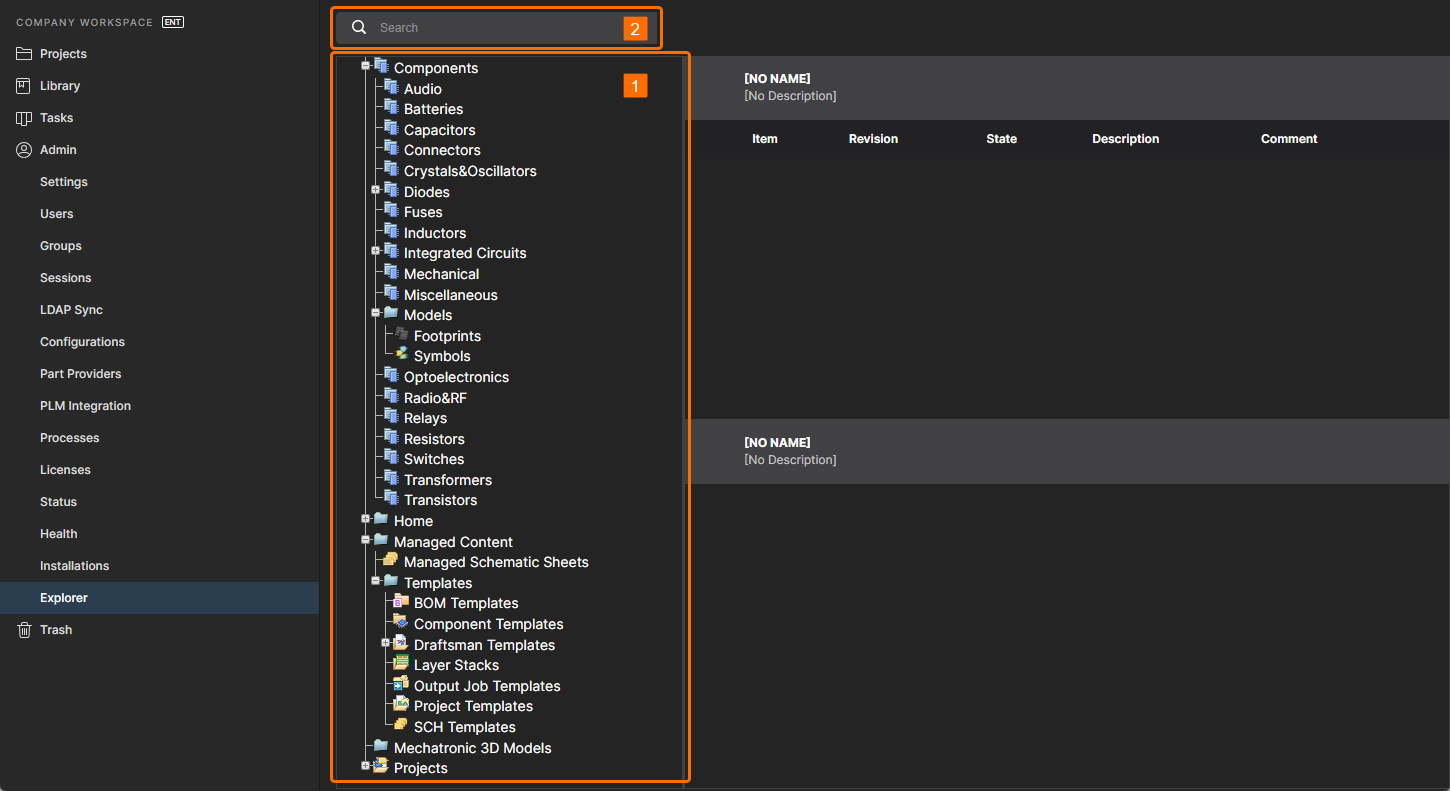
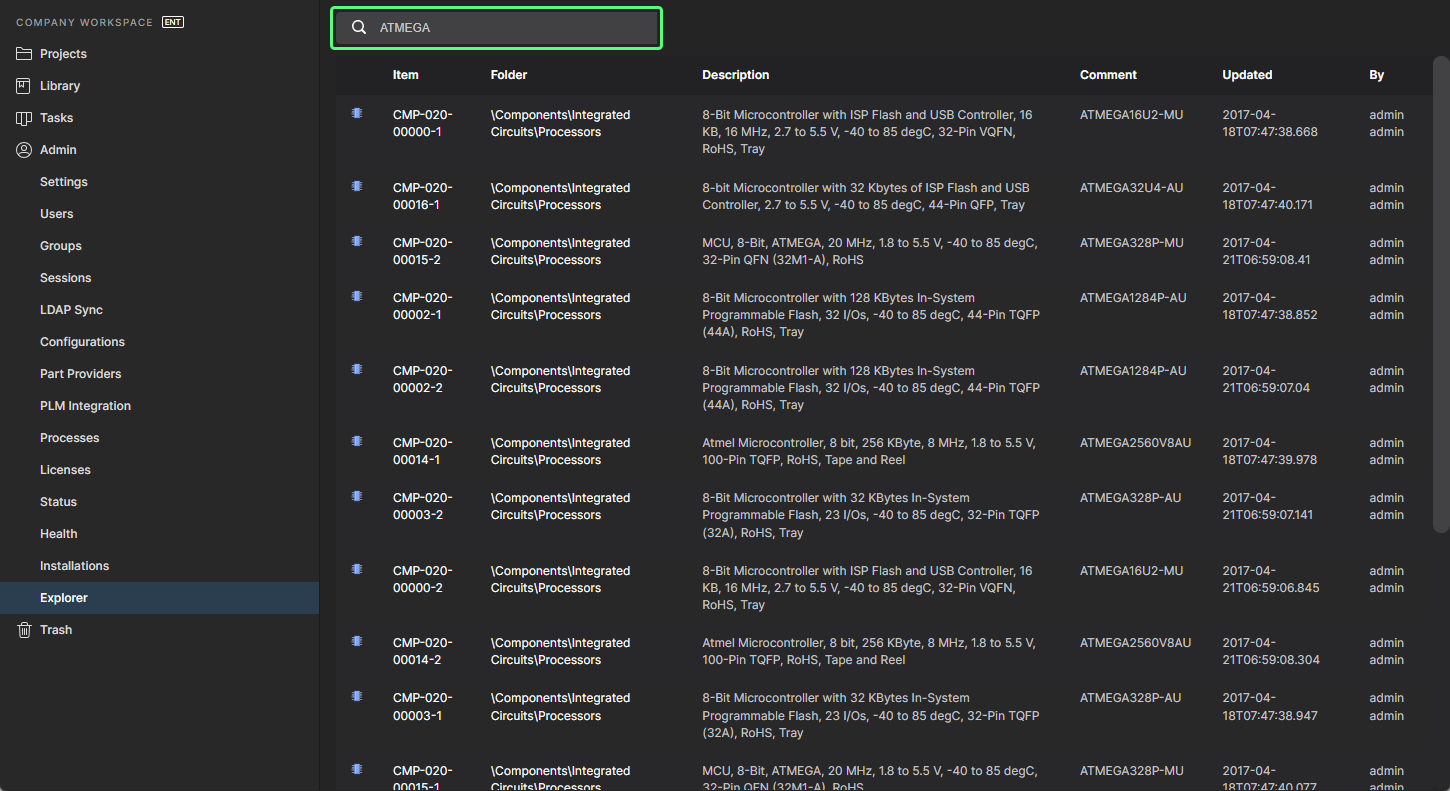
È possibile navigare il contenuto di un Workspace, tramite l'interfaccia del browser, in un paio di modi, come evidenziato nell'immagine seguente e descritto di seguito.
-
Facendo clic sul nome di una cartella di cui si desidera esaminare il contenuto.
-
Utilizzando la funzione di ricerca. Immettere una parola chiave basata sull'ID, sul commento o sulla descrizione di un elemento e premere
Enteroppure fare clic sull'icona della lente di ingrandimento ( ). Verrà eseguita la scansione dell'intero Workspace e i risultati della ricerca verranno elencati in termini di elementi corrispondenti.

Funzionalità aggiuntive
Durante la navigazione dei contenuti tramite l'interfaccia browser del Workspace sono disponibili le seguenti funzionalità aggiuntive:
-
Navigate – questo comando, presente nel menu contestuale accessibile con il tasto destro per un elemento, viene utilizzato per portare rapidamente a quell'elemento nel pannello Explorer di Altium Designer. Per farlo verrà aperto Altium Designer (verrà richiesto se si desidera aprire X2.exe – l'eseguibile sorgente di Altium Designer).
-
Full item info – questo comando, presente nel menu contestuale accessibile con il tasto destro per una revisione di un elemento, viene utilizzato per mostrare una vista che elenca tutti i dettagli di quella revisione. In pratica, si tratta semplicemente di una vista che include tutte le varie viste degli aspetti disponibili per quella revisione di elemento (tranne Summary).
-
Follow/UnFollow – utilizzare il comando Follow , presente nel menu contestuale accessibile con il tasto destro per una cartella di tipo Components, per seguire la cartella. Qualsiasi attività all'interno della cartella seguita (creazione di componenti, rilascio, modifica dello stato della revisione o eliminazione) verrà segnalata tramite una notifica email inviata dal Workspace (a condizione che le notifiche email siano state abilitate per il Workspace da un amministratore). Utilizzare il comando UnFollow per interrompere il monitoraggio dell'attività dei componenti all'interno di quella cartella.
-
Remove Folder – utilizzare questo comando, presente nel menu contestuale accessibile con il tasto destro per una cartella, per spostare quella cartella e tutto il suo contenuto (sottocartelle e relativi elementi) nell'area isolata Trash del Workspace. Le entità nel Trash possono quindi essere eliminate definitivamente o ripristinate, secondo necessità. Se si rimuove una cartella di progetto, anche gli eventuali rilasci associati verranno spostati nel Trash.
-
Remove Item – utilizzare questo comando, presente nel menu contestuale accessibile con il tasto destro per un elemento, per spostare quell'elemento nell'area isolata Trash del Workspace. Le entità nel Trash possono quindi essere eliminate definitivamente o ripristinate, secondo necessità. Se si rimuove un elemento componente, si ha anche la possibilità di spostare contemporaneamente i modelli associati nel Trash . Si noti che questi possono essere eliminati solo se non sono utilizzati altrove (da uno o più altri componenti).
 Localizzato tramite A