
設定とオプション
BOM Portalのインターフェースには、現在のManaged BOMに対する個別のニーズに合わせてシステムを設定できるオプションや機能が用意されています。これには、取得するサプライヤーデータを会社の要件に合わせて設定する機能や、業務プロセスに適した方法でBOMリストを操作する機能が含まれます。
BOM設定
メインの メニューにあるBOM Settingsオプションから開くBOM Settingsウィンドウでは、現在のManaged BOMで有効にする部品サプライヤーとライブラリコンポーネントのパラメーターの設定、問題の報告方法の変更に加え、生産数量、優先する梱包形態、コスト見積もりに使用する通貨と地域、およびBOMの完了予定日を指定できます。

目標価格
目標価格のパラメーターデータを使用すると、ActiveBOMドキュメントまたはWorkspaceのManaged BOM内の各部品項目に、希望する単価の上限を追加できます。この機能は、項目のサプライヤーのUnit PriceがTarget Priceを上回る場合にTarget price missedの問題を報告することで、サプライチェーン全体のリスク評価を支援します。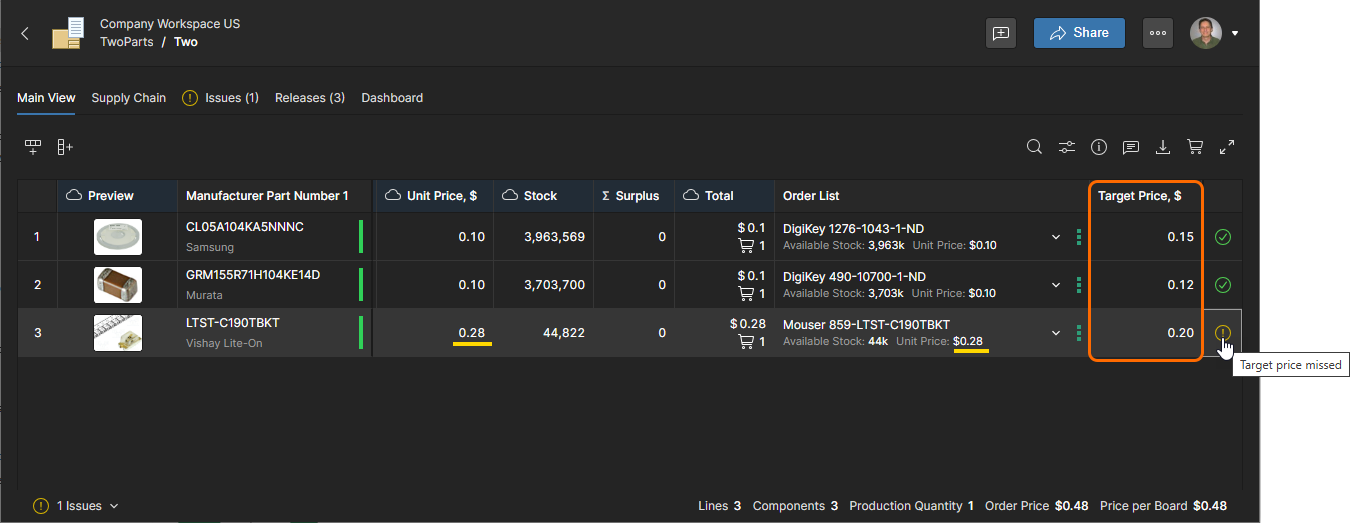
目標価格のデータセットは、Managed BOMの作成元であるプロジェクト(ActiveBOMを含む)や、アップロードされたBOMデータファイルなど、BOMのソースに含まれていた場合に利用できます。含まれていない場合は、Target Price列を手動で追加し、パラメーターを再マッピングできます。ただし、以下で説明するようにTarget Priceオプションを有効にすると、この処理は自動化されます。

BOM設定のTarget Priceオプションを有効にすると、次のようになります。
-
Managed BOMの目標価格を実際の価格に設定コマンドが使用可能になり、個々のBOM項目またはすべてのBOM項目に適用できます。このコマンドは、項目の現在のサプライヤーの
Unit Priceを、その項目のTarget Priceエントリに反映します。これにより、その後のサプライヤーの調達候補の価格が高くなった場合に、Target price missedの警告が生成されます。 -
Managed BOMにまだ表示されていない場合は、Target Price列のデータが表示されます。
-
Managed BOMに
Target Priceのパラメーターデータが含まれていない場合は、適切なデータ型(Money)の空のエントリとして自動的に作成され、その列のデータがBOMビューに表示されます。
BOM設定のTarget Priceオプションを無効にすると、Set Target Price to Actual Priceコマンドのオプションは使用できなくなり、Target Price列は非表示になります。
注文リスト
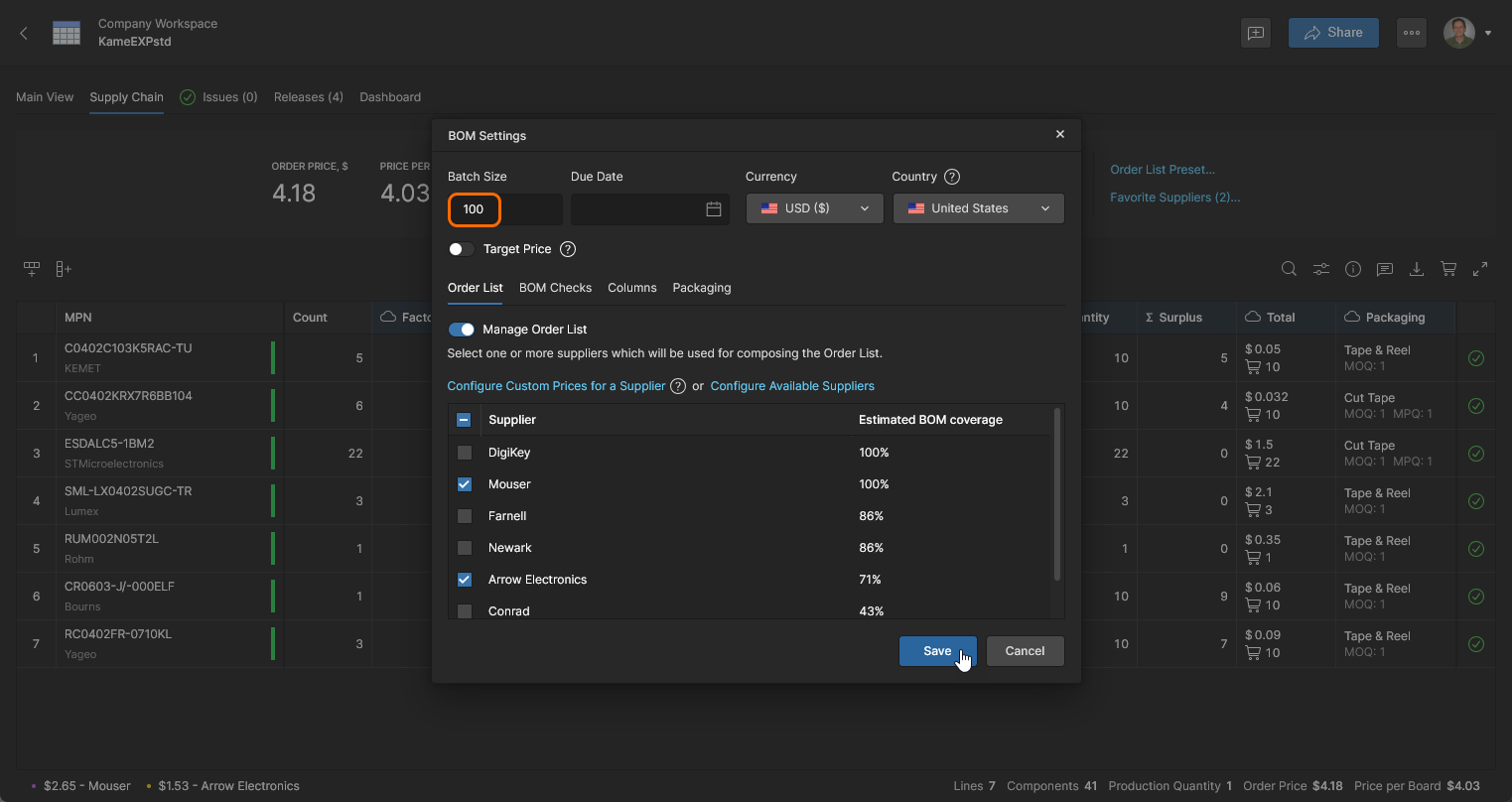
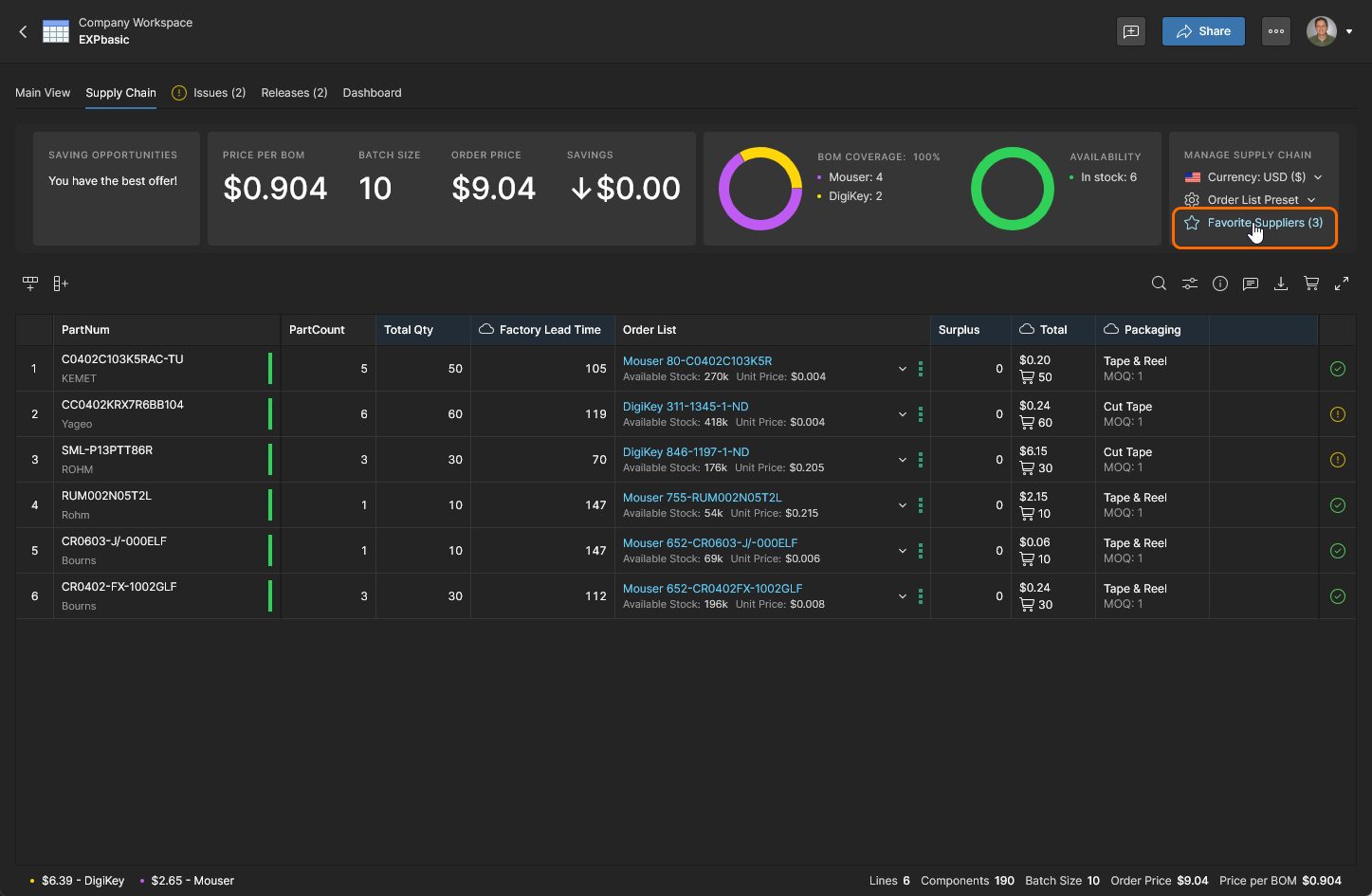
BOM SettingsウィンドウのOrder Listタブを選択して、部品サプライヤーを有効または無効にします。利用可能なサプライヤーは、Workspaceの管理 – 部品プロバイダーページにあるPart Source設定によって決まります。BOM Settingsウィンドウは、Supply ChainビューのFavorite Suppliersリンクからも開くことができます。

Favorite Suppliersオプションまたは上部のメニュー
から開くBOM Settingsウィンドウでサプライヤーのオプションを変更して、BOM部品リスト内のOrder List購入候補を見直します。



サプライヤーの優先順位
BOM Settingsウィンドウでは、サプライヤーのエントリにPriorityレベルを割り当てることもできます。これにより、すべてのBOMエントリに対して部品プロバイダーの優先順位を決定します。優先設定されたサプライヤーは、適切な購入候補(「オファー」)がある場合にのみ使用されます。それ以外の場合、BOMエントリには、有効になっているほかのサプライヤーからの最適なオファーが使用されます。これは、デフォルトのAutoモードの動作です。サプライヤーの優先順位設定は、BOM SettingsウィンドウのOrder Listタブで行えます。このウィンドウは、上部のメニュー、またはSupply ChainビューのFavorite Suppliersオプションから開くことができます。
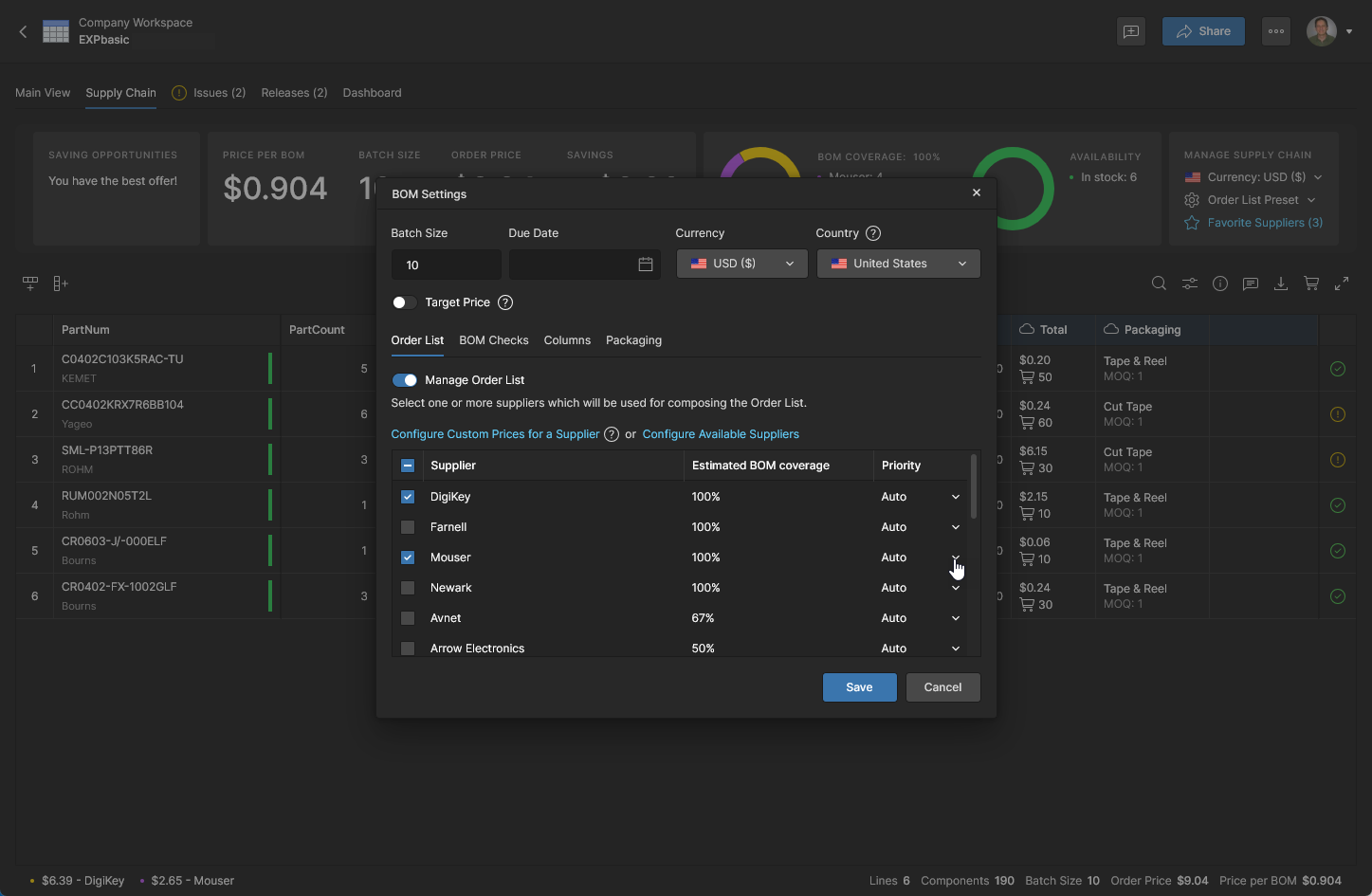
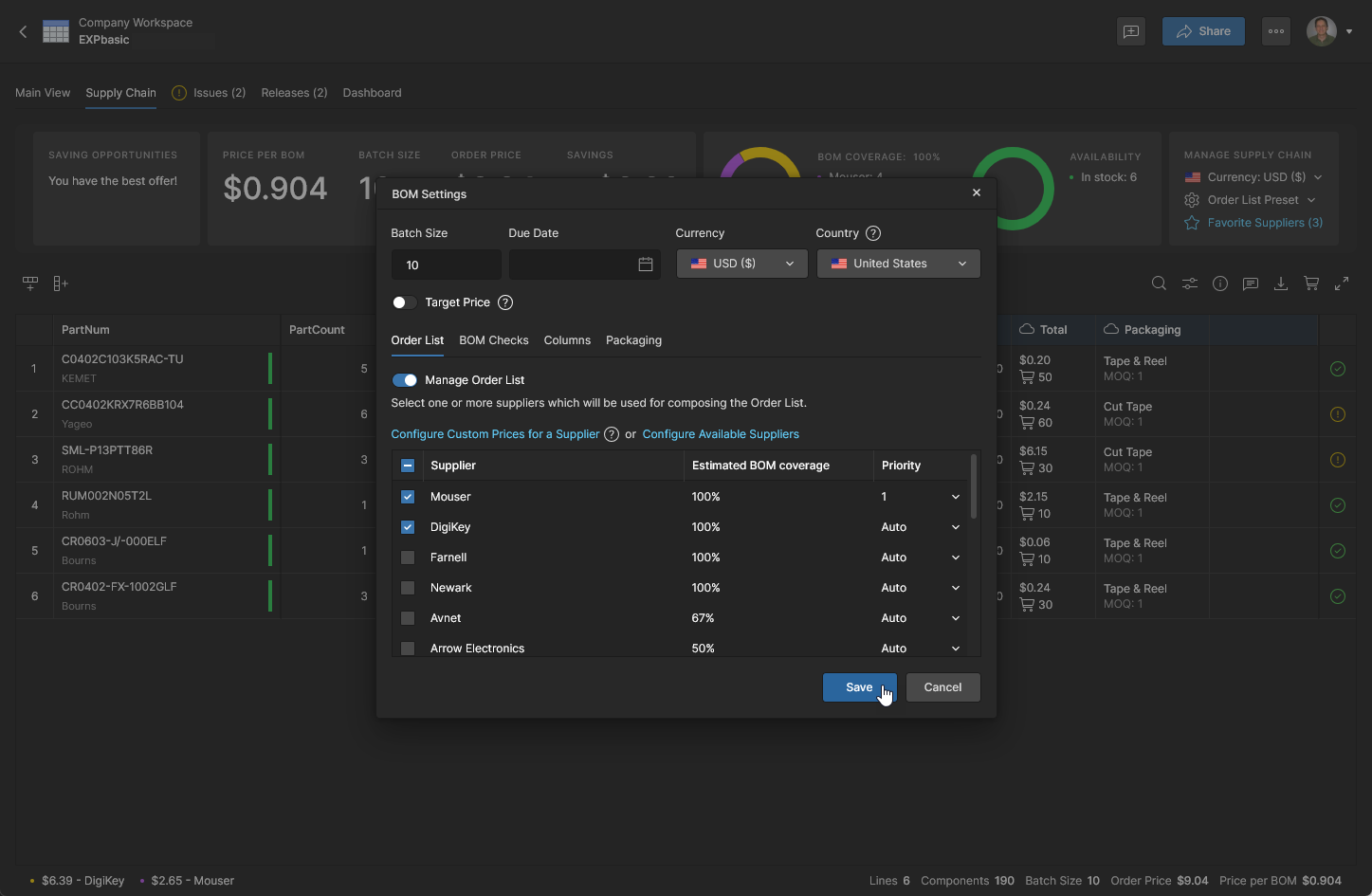
サプライヤーの優先レベルは1~4の範囲で設定できます。複数のサプライヤーに同じ優先レベルを設定することもできます。 をクリックして変更を確定します。
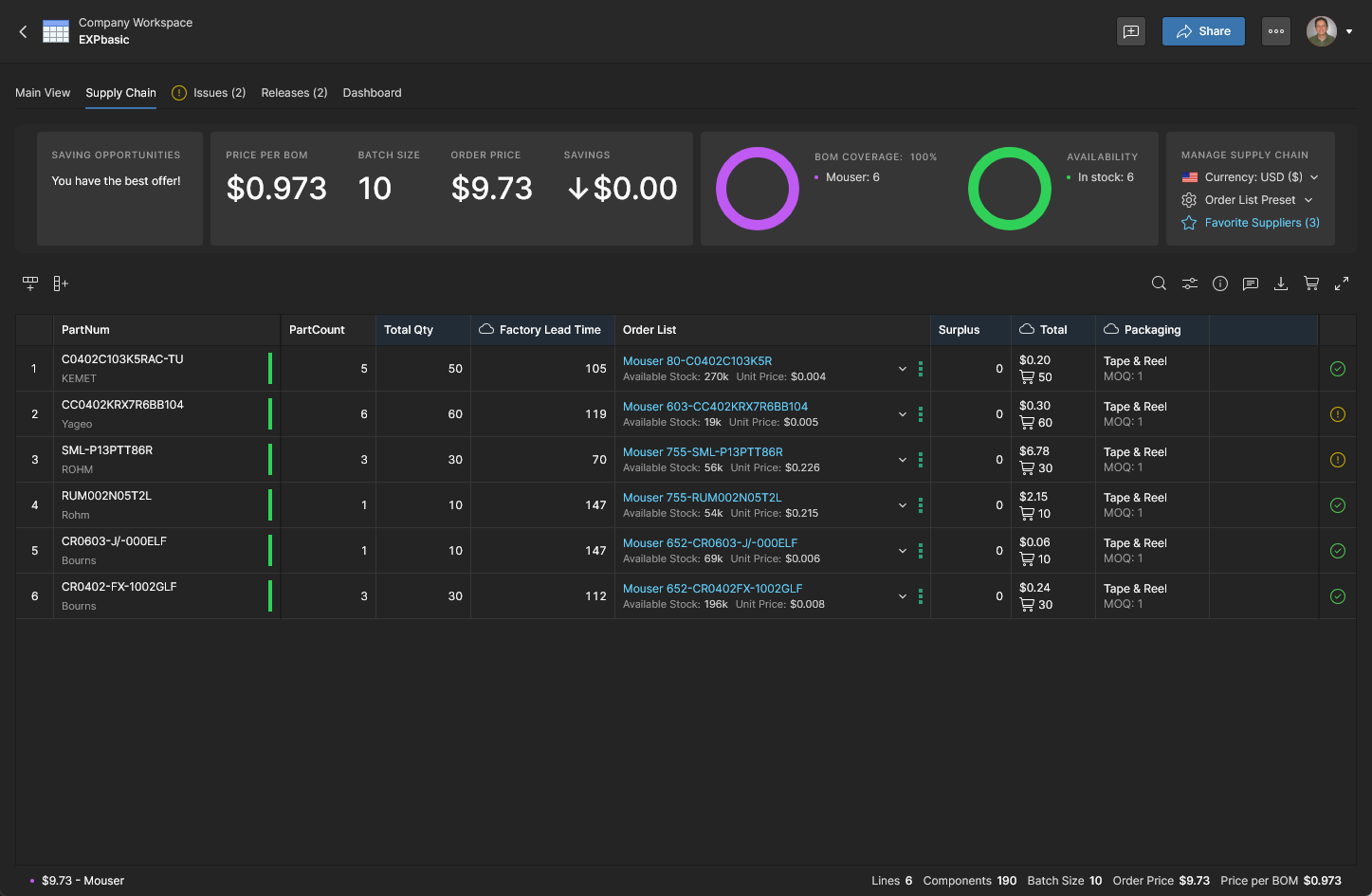
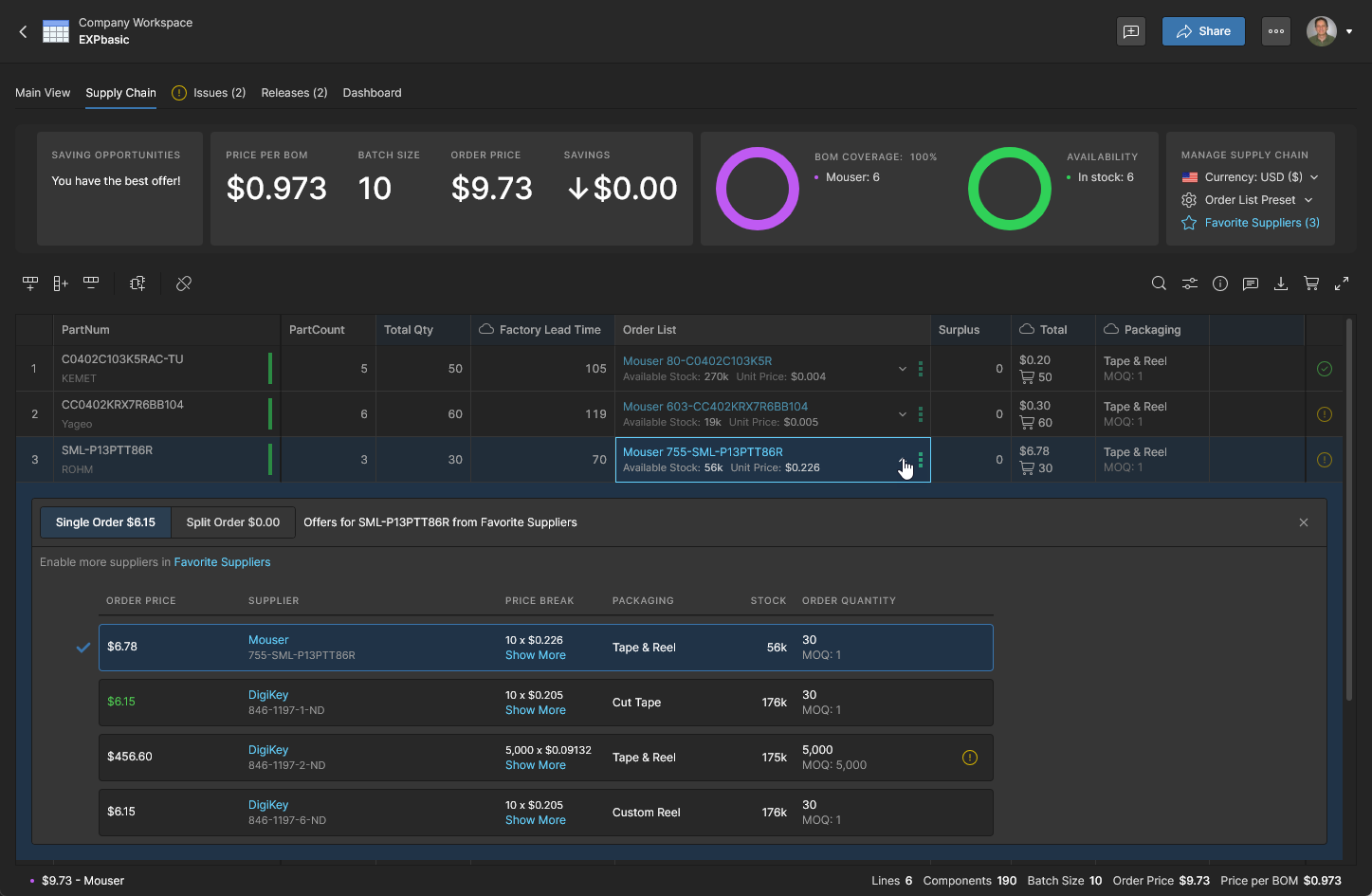
部品サプライヤーに優先順位を設定する機能は、特に次の場合に役立ちます。
-
特定の部品サプライヤーとの間にカスタム価格契約(下記参照)があり、そのサプライヤーを優先的に利用したい場合。
-
組織として、可能な限り承認済みの部品サプライヤーを使用することが求められている場合。
-
ローカルの部品在庫が、カスタム部品プロバイダーとしてBOM Portalで利用可能になっている場合。
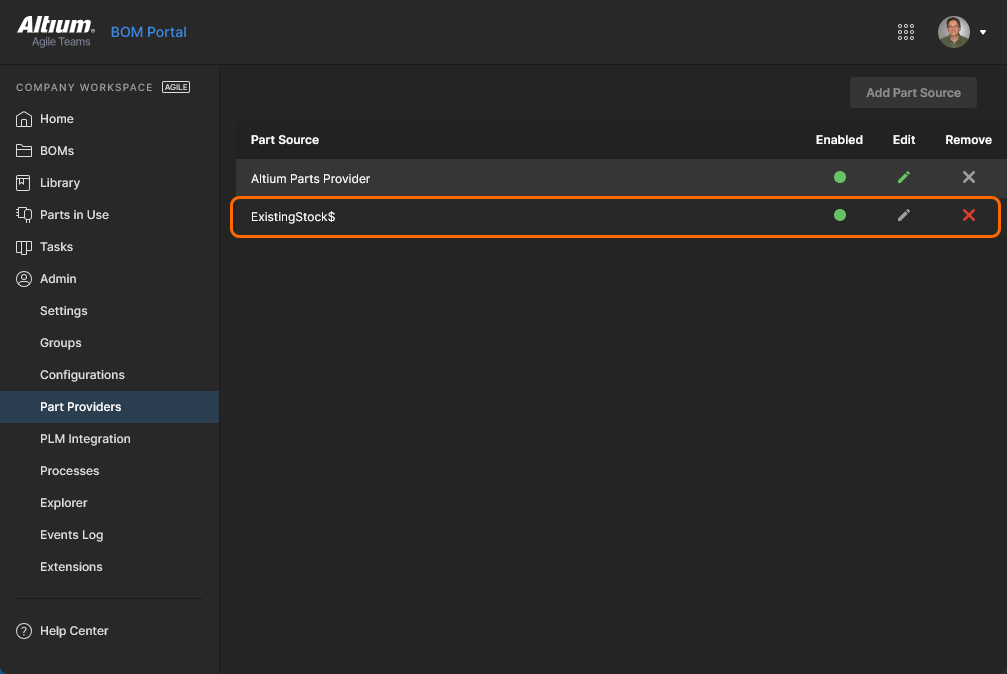
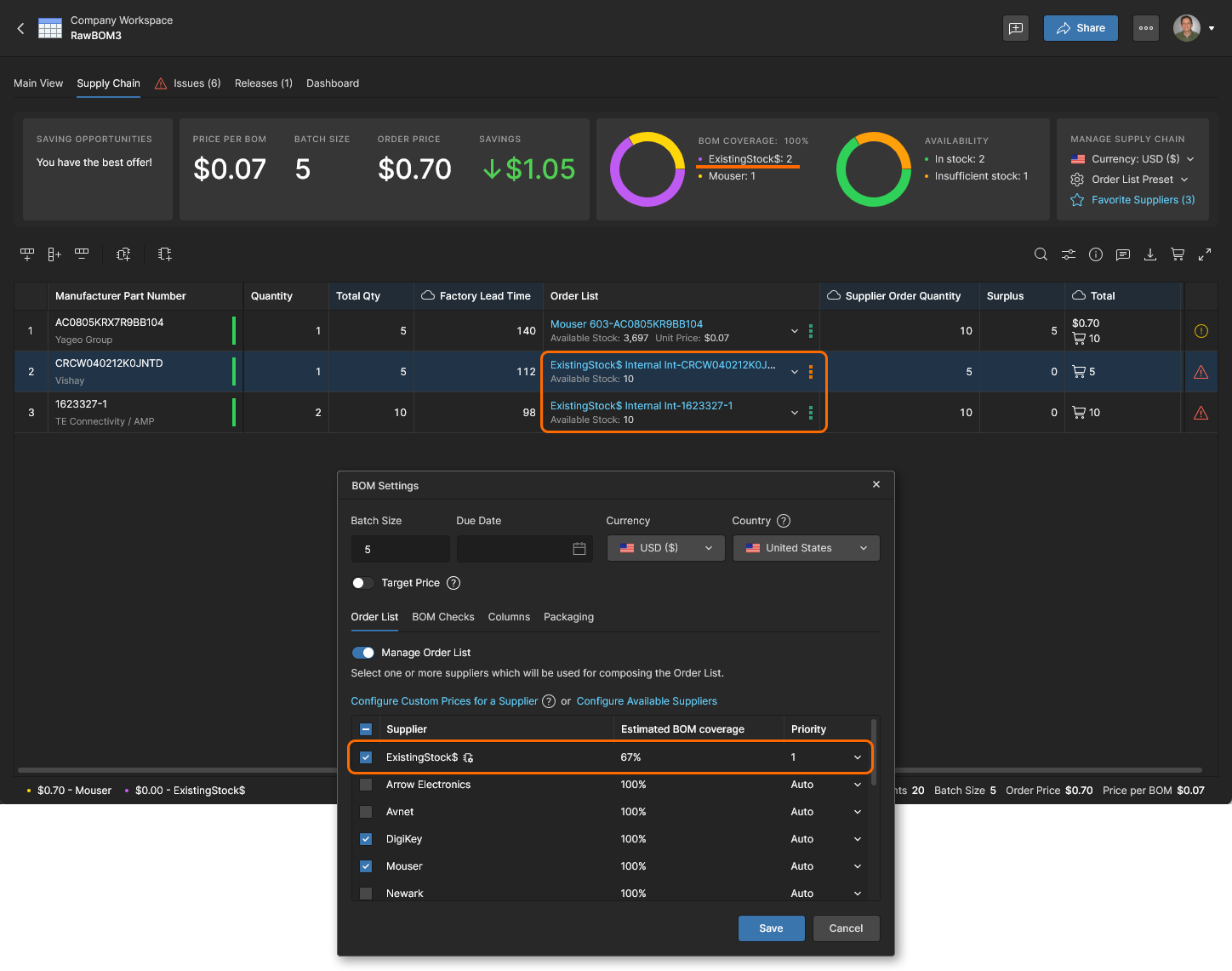 企業データベースやエンタープライズシステム(PLM、ERPなど)を情報源とする、有効なCustom Parts Providerを通じて、社内の手持ち部品在庫がBOM Portalに優先的に提供されます。
カスタム価格
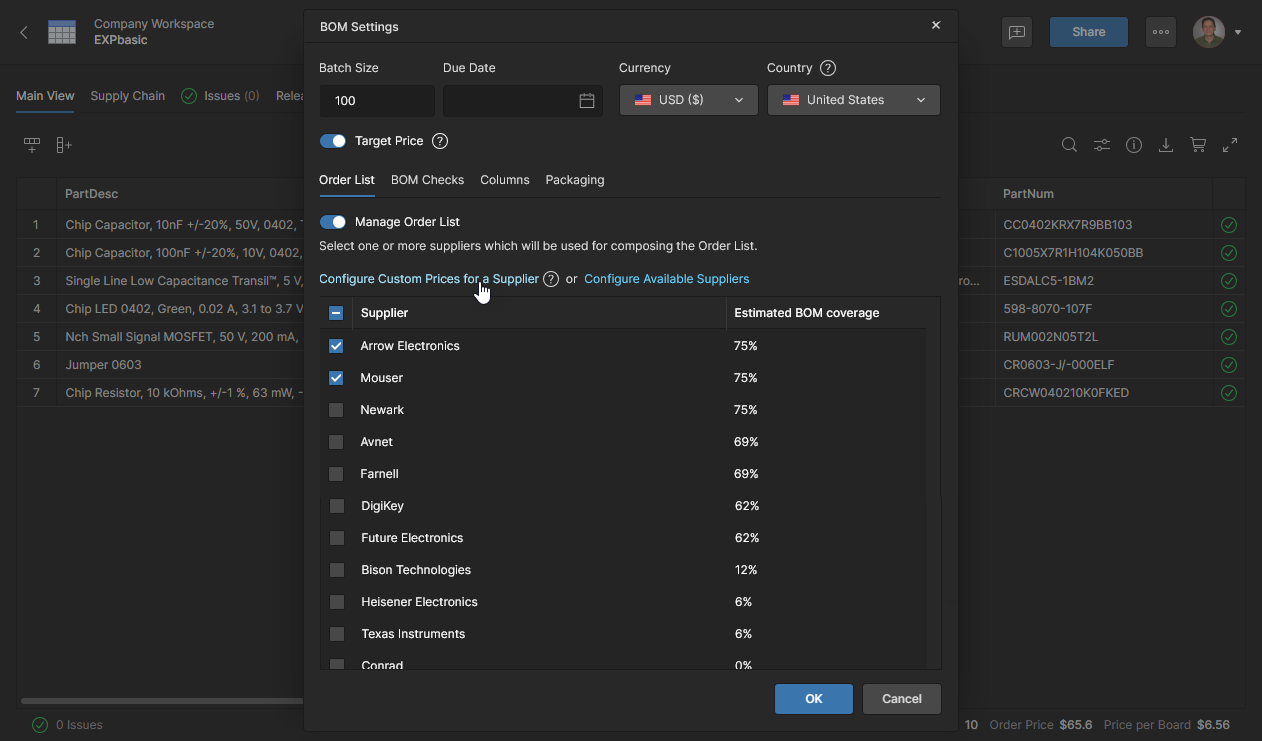
サプライヤーとの間で特別なアカウント価格契約を結んでいる場合、BOM Portalでは、BOM Settingsウィンドウの Configure Custom Prices for a Supplierオプションを使用して、この契約に対応できます(アクセスには管理者権限が必要です)。設定すると、Managed BOMで使用されるサプライヤーの価格データに、自社のサプライヤーアカウントに紐づく価格契約が反映されます。
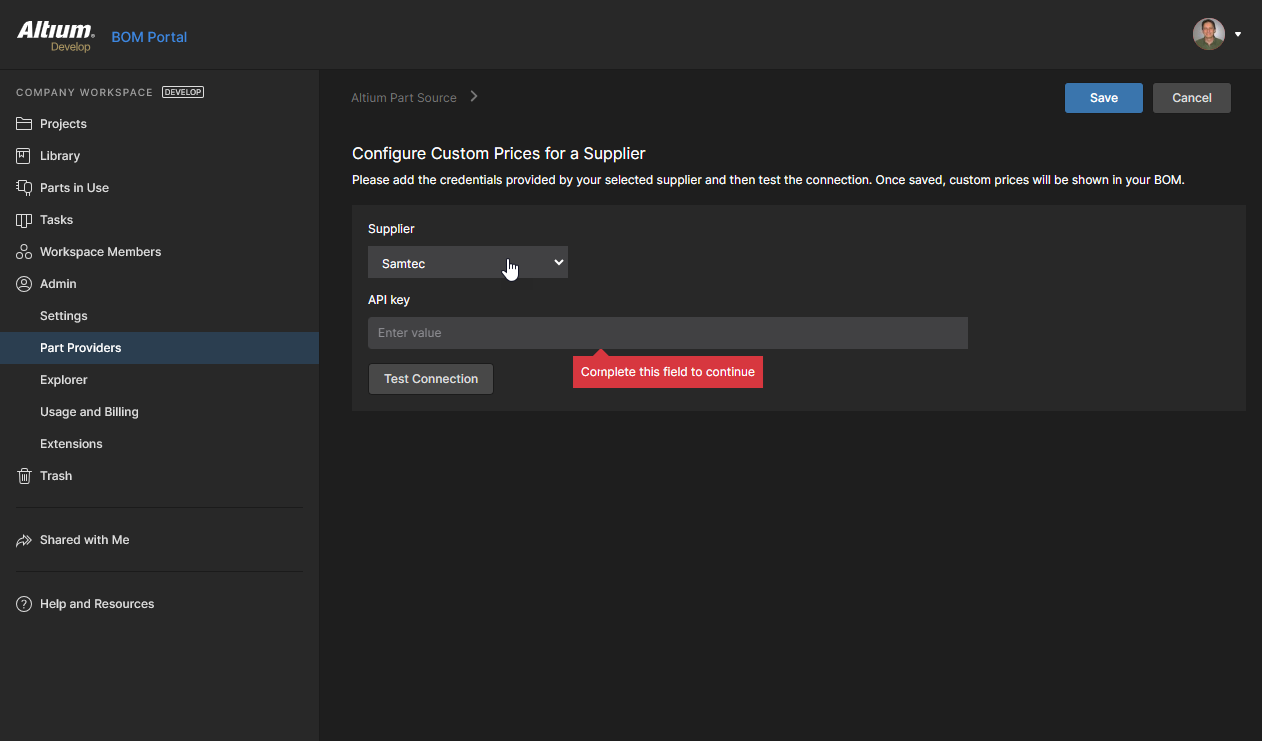
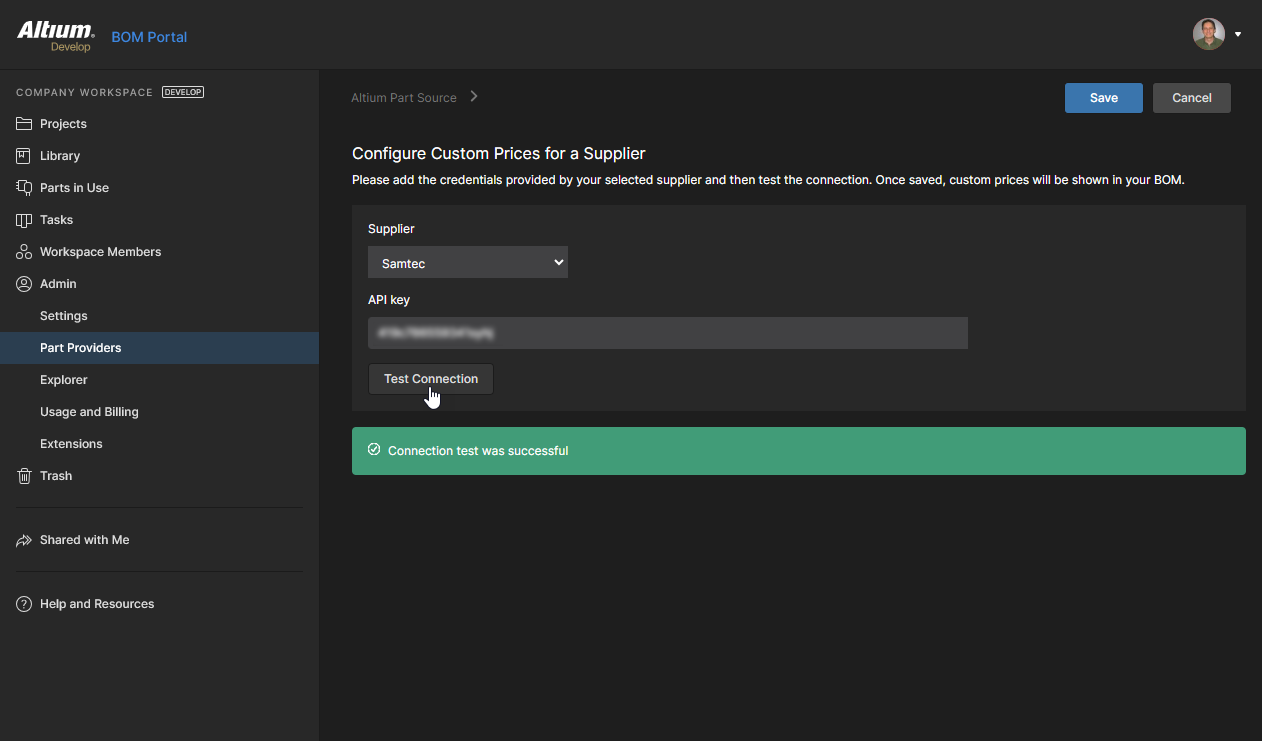
サプライヤーアカウントへの接続をテストし( )、成功したら設定を確定します(
 )。これで、そのサプライヤーの部品を使用すると、カスタム価格がManaged BOMに表示されます。
BOMチェック
BOM SettingsウィンドウのBOM Checksタブを選択すると、現在のドキュメントでBOM行の問題がどのように報告されるかを確認し、カスタマイズできます。BOMの妥当性チェックは、種類ごとに報告レベルを変更でき、チェックを無視するオプション(No Report)も選択できます。該当する問題が検出されると、更新された報告レベルと対応するアイコンがBOMドキュメントに表示されます。

Managed BOMの行項目に問題がある場合、右端の列に、Warning、Error、またはFatal Errorに対応するアイコンが表示されます。アイコンにカーソルを合わせるとステータスの意味を確認でき、クリックすると詳細情報が表示されます。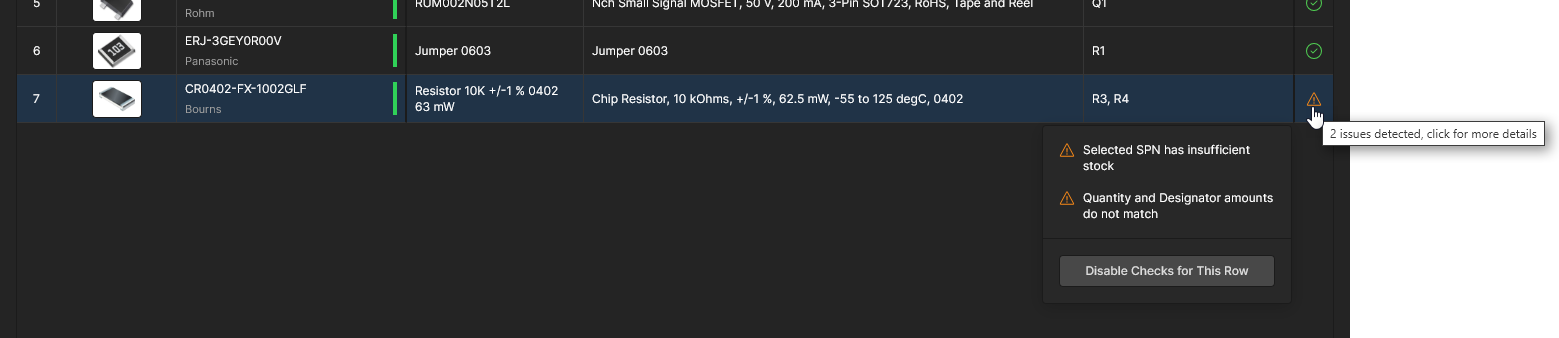


ボタンで確定すると、更新された報告レベルがすべてのManaged BOMに適用されます。Reset to Defaultオプションを使用すると、すべてのチェックをデフォルトのReport Level設定に戻すことができます。

ライブラリ列
BOM SettingsウィンドウのColumnsタブを選択すると、利用可能なコンポーネントライブラリのパラメーターやクラウドベースのパラメーターを、データ列としてManaged BOMに追加できます。BOM Settingsウィンドウは、列の表示設定メニュー( )のManage Columnsリンクからも開けます。
このリストには、このBOMドキュメントのコンポーネントライブラリと取得したクラウドデータの両方から、利用可能なすべてのパラメーターが表示されます。必要に応じて、特定のコンポーネントパラメーターやカスタムコンポーネントパラメーターのデータ列をBOMに追加できます。パラメーターを有効にすると、関連するBOM列の表示をColumn display preferencesメニューから制御できます。

メニューからBOM Settingsウィンドウを開き、Columnsパラメーターリストにアクセスします。


ほかの列と同様に、追加した列の表示はColumn display preferencesメニュー()から管理します。項目を新しい位置にドラッグ&ドロップして列の順序を変更できます。また、Manage Columnsリンクから Columnsタブを直接開けます。
サプライヤー注文プリセット
Related information: BOM注文コストの削減
サプライチェーンビューでBOMのOrder List Presetメニューを使用すると、BOMの購入用Order Listエントリに使用するサプライヤー部品を決定する基準を変更できます。
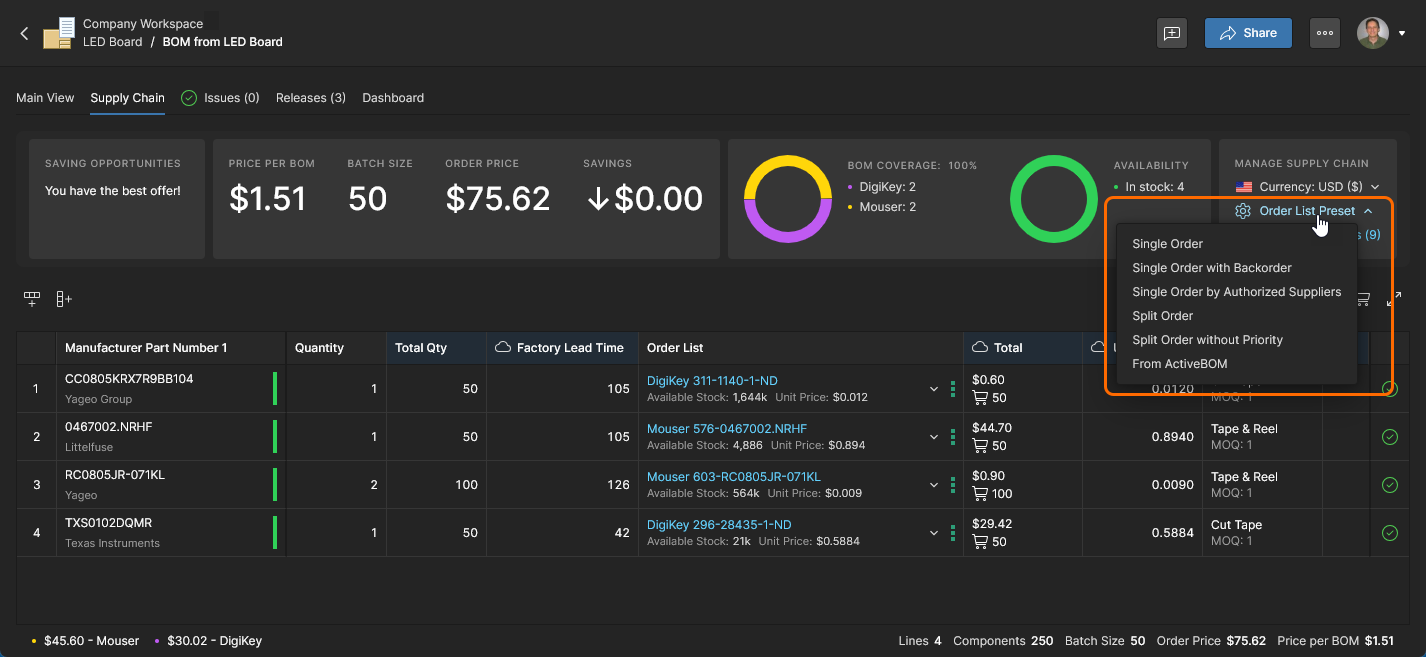
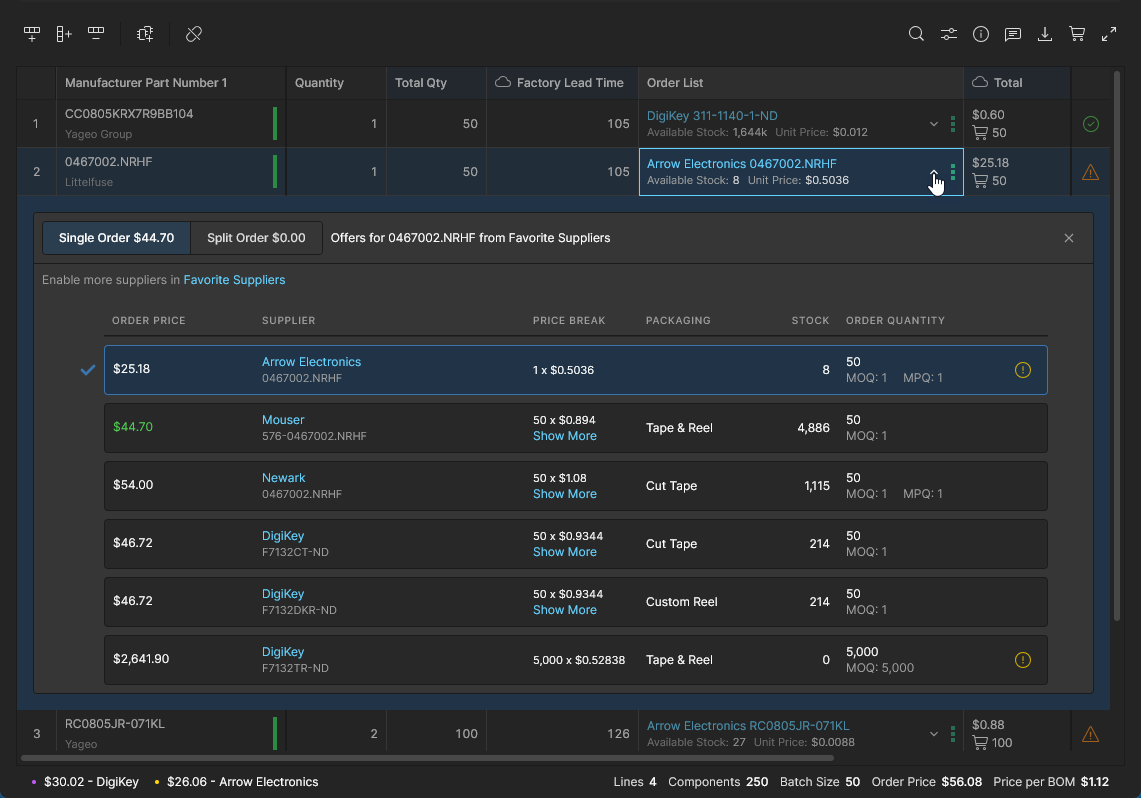
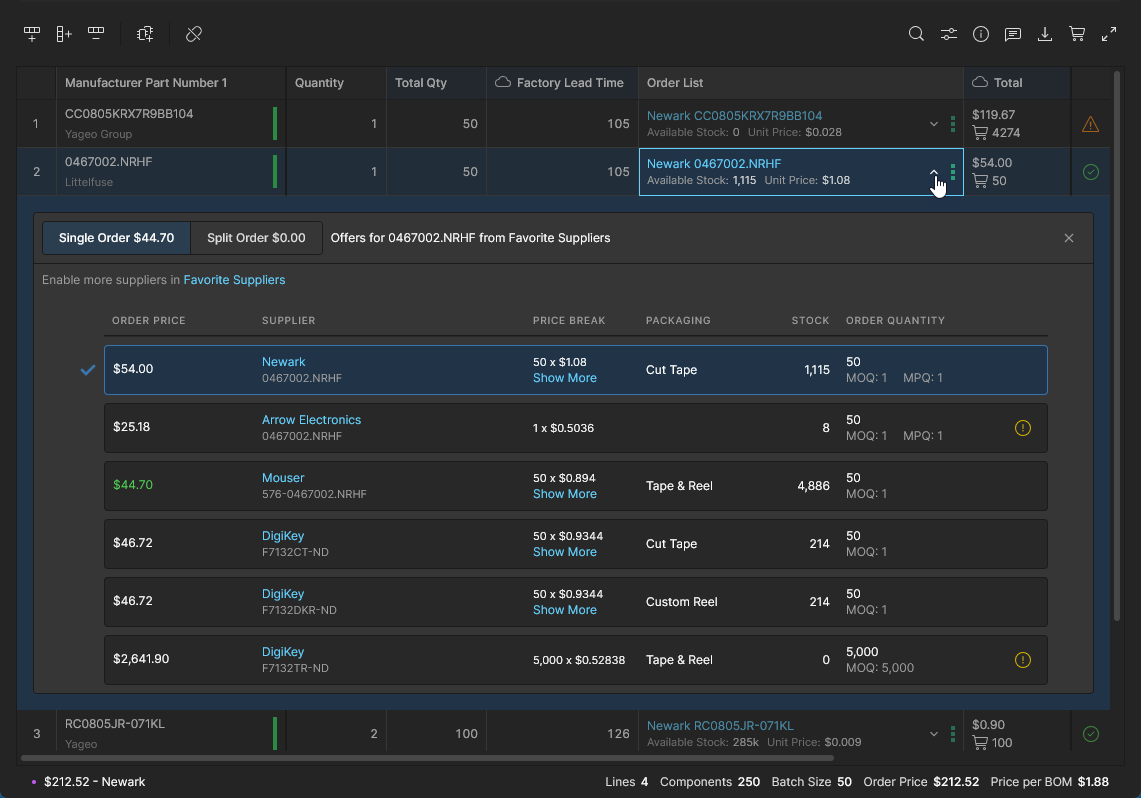
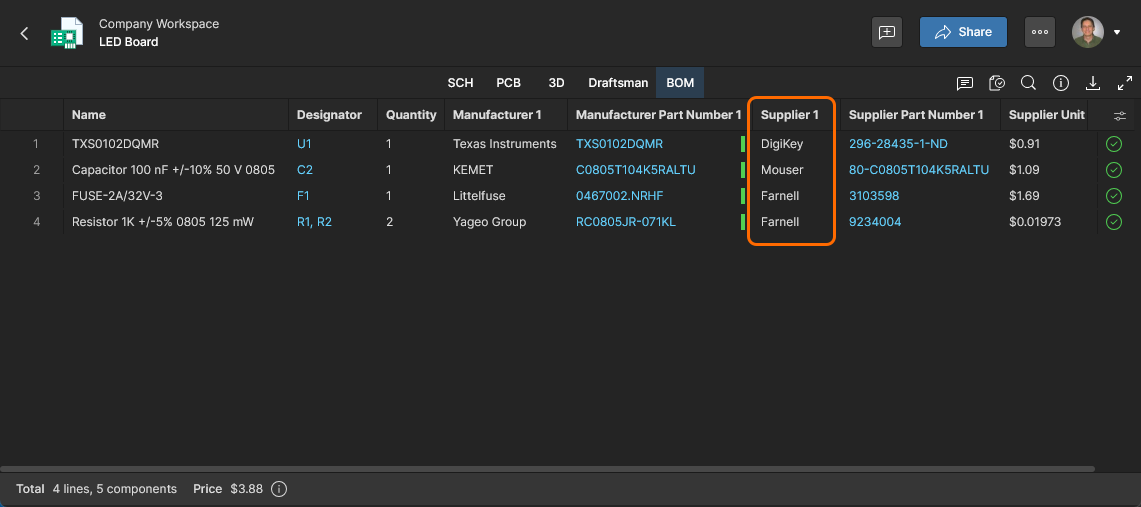
デフォルトでは、Order Listには、有効なサプライヤーから入手可能な最も低コストの選択肢が設定されます。ただし、在庫数や最小注文数量など、部品供給に関する制約が考慮されます。この標準的な構成はSingle Order調達リストと呼ばれ、BOMエントリには単一のサプライヤーの調達候補が含まれます。これに対し、Split Orderリストでは、BOMエントリに複数のサプライヤーの調達候補を含めることができます(後述)。
Order List Presetオプションでは、標準(単一注文)BOMでサプライヤーのオファーをどのように使用するかを、いくつかの方法で制御できます。
-
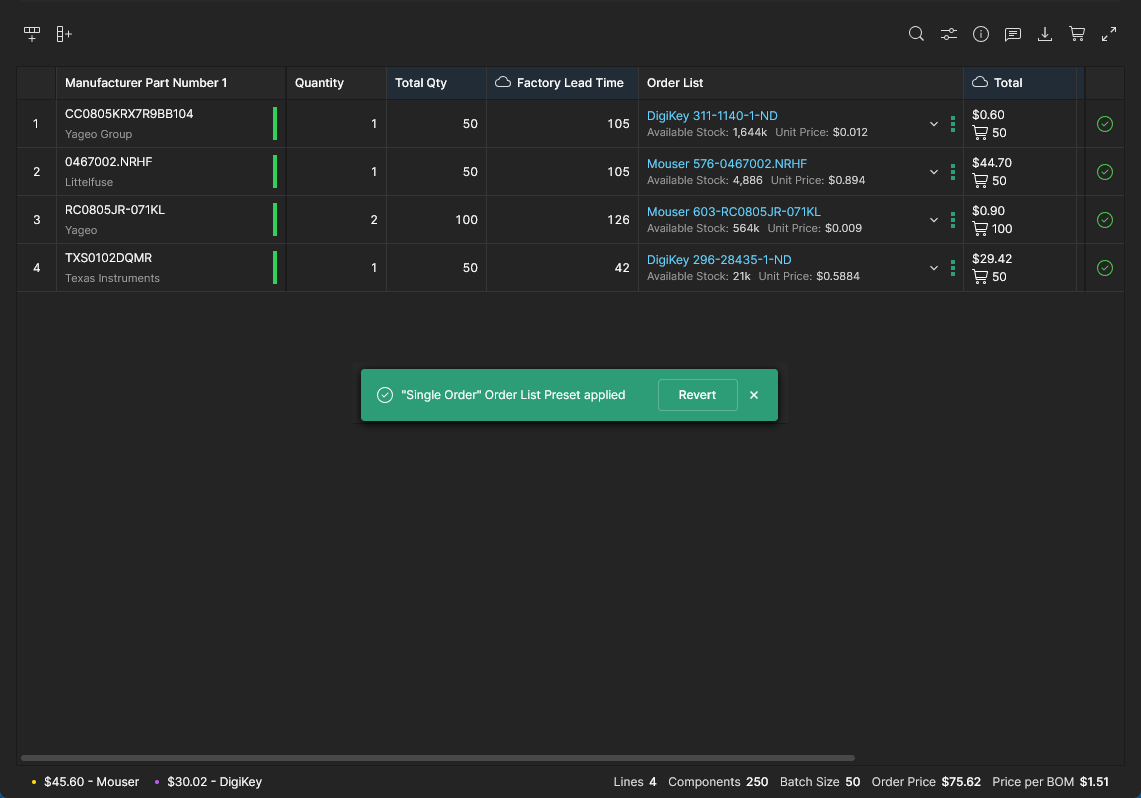
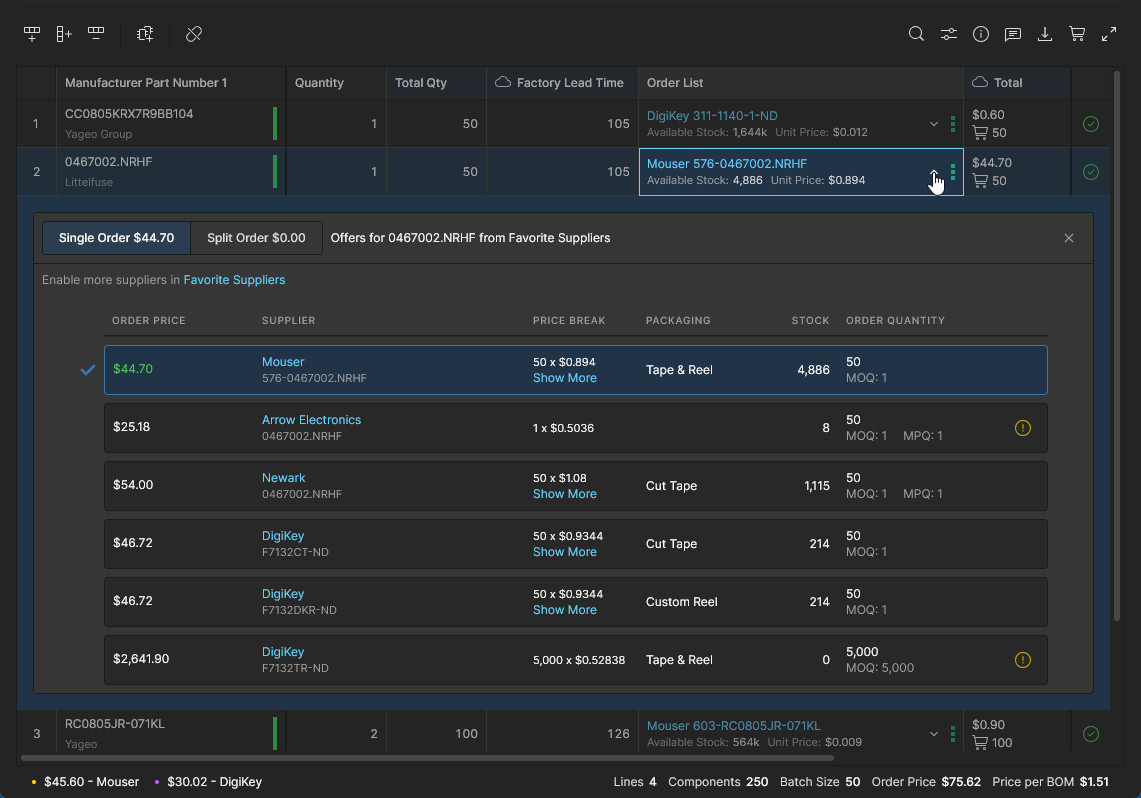
Single Order – 十分な在庫があるサプライヤーのオファーのうち、最も低コストのものを使用します。高い優先度に設定されているサプライヤーが、可能な限り優先されます。注文リストのサプライヤーオファーをデフォルトの状態に戻すには、このオプションを選択します。
-
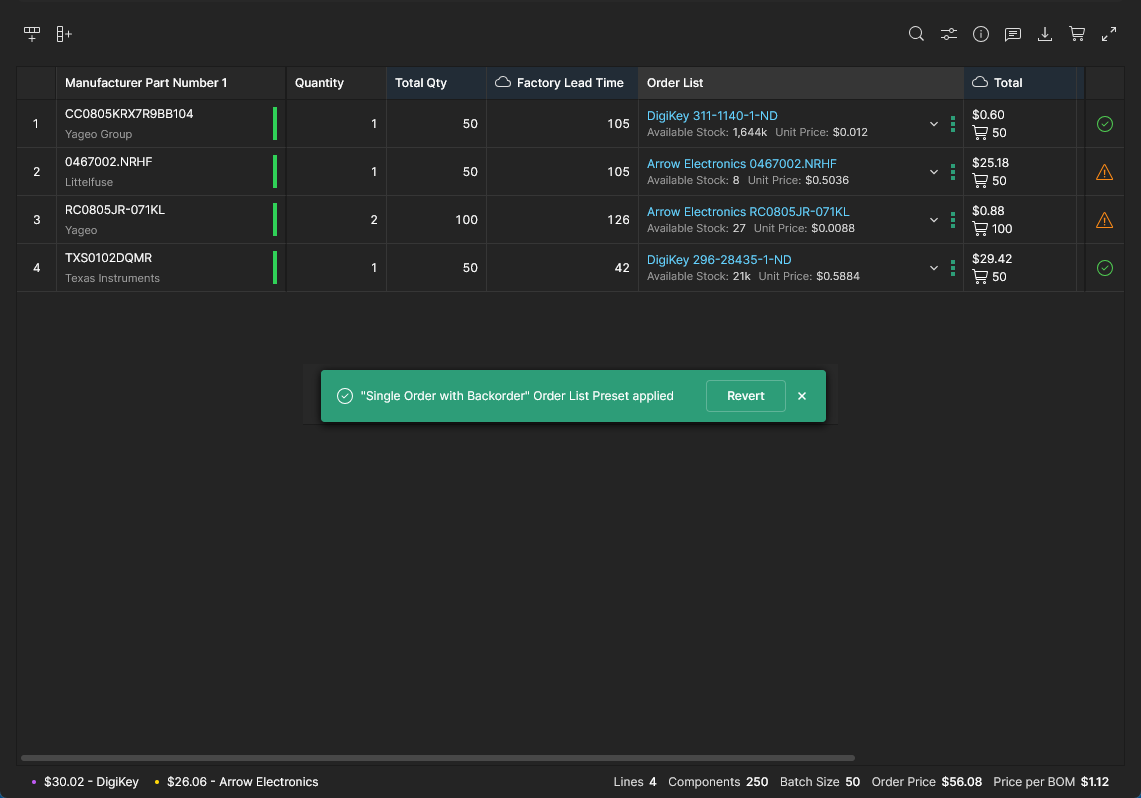
Single Order with Backorder – 在庫数に関係なく、最も低コストのオファーを使用します。時間的な制約がなく、BOMの注文コストを可能な限り抑えたい場合に便利です。BOMの部品は、入手可能になるまで発注済みの状態で待つことができます。
-
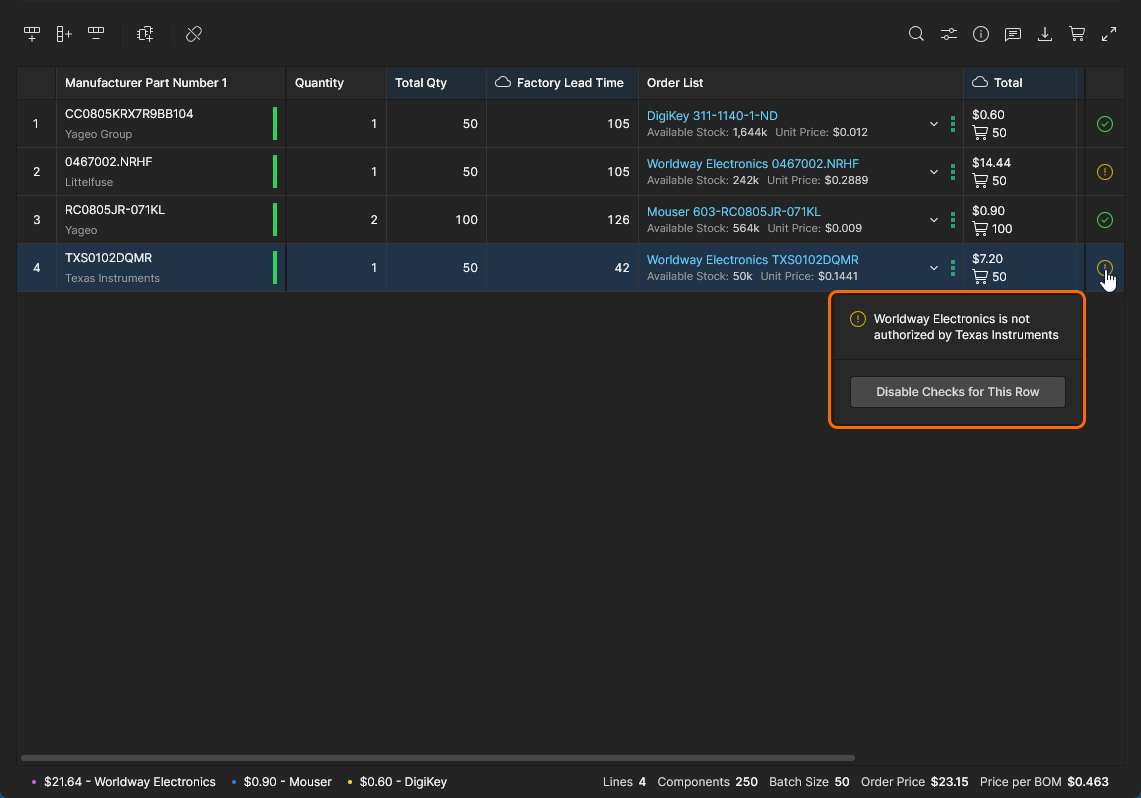
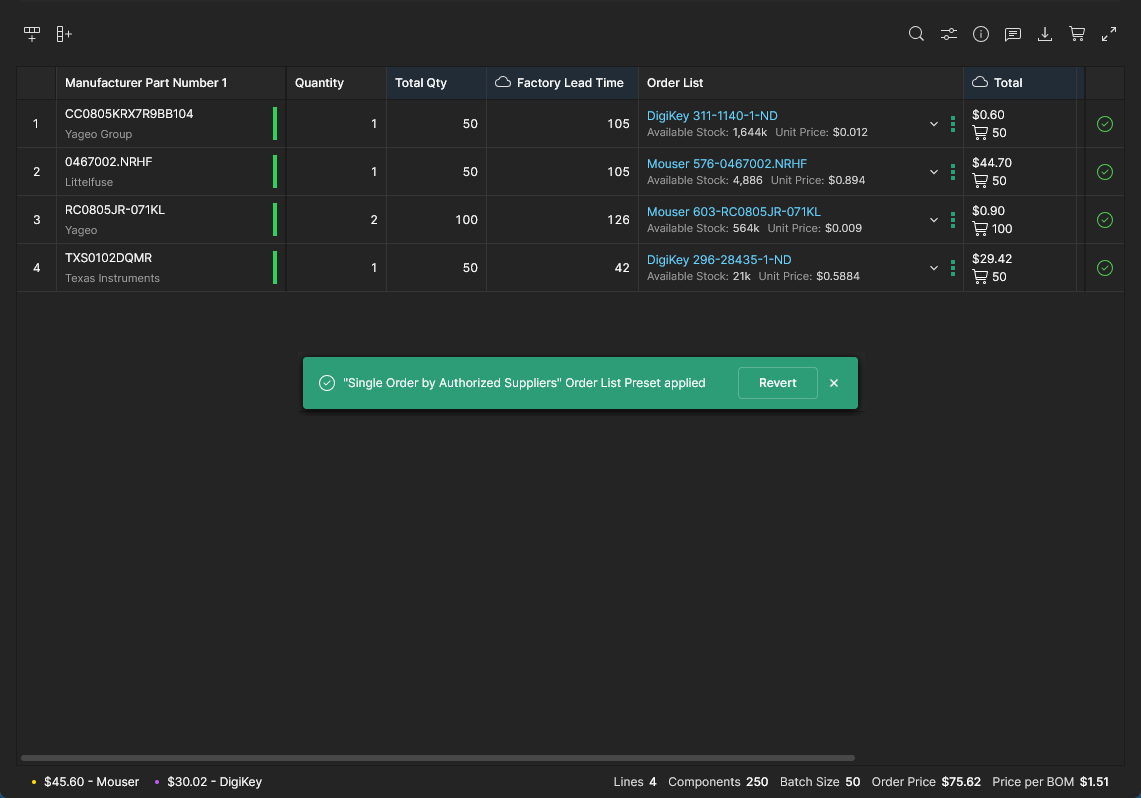
Single Order by Authorized Suppliers – 正規サプライヤーまたは正規販売代理店からのオファーのみを対象に、最も低コストのものを使用します。正規サプライヤーは、Octopartの分類体系によって定義されます。
-
All by <supplier> – 可能な限り、指定したサプライヤーの最良のオファーのみを使用します。
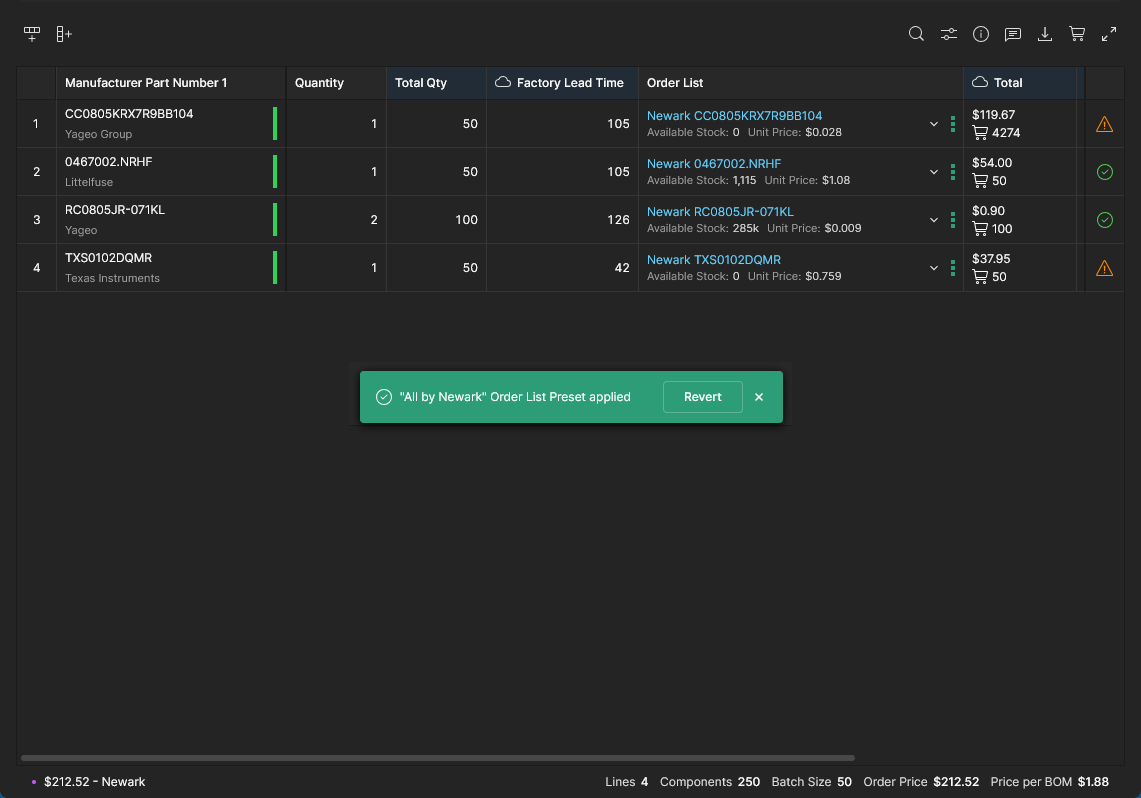
All by <supplier>プリセット(
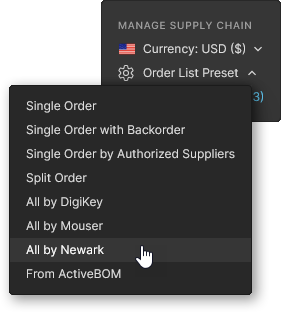 )は、在庫数の範囲内で、指定したサプライヤーの購入ソリューションのみを使用するよう試みます。
-
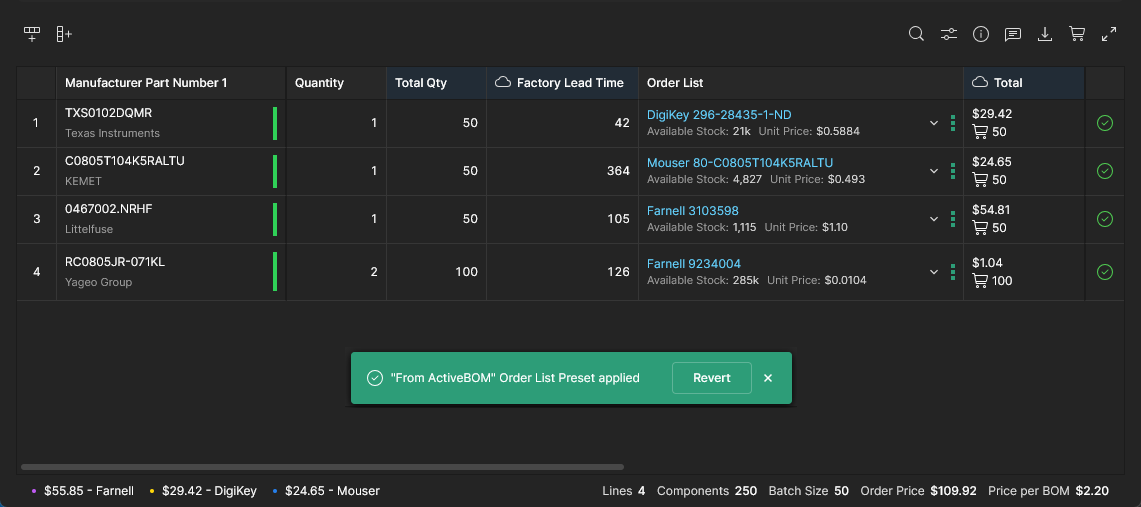
From ActiveBOM – プロジェクトのBOMドキュメントで指定されたサプライヤーを優先しながら、最良のオファーを使用します。このオプションは、BOMがWorkspaceプロジェクトから作成されており、そのプロジェクトにActiveBOMドキュメントが含まれている場合に使用できます。
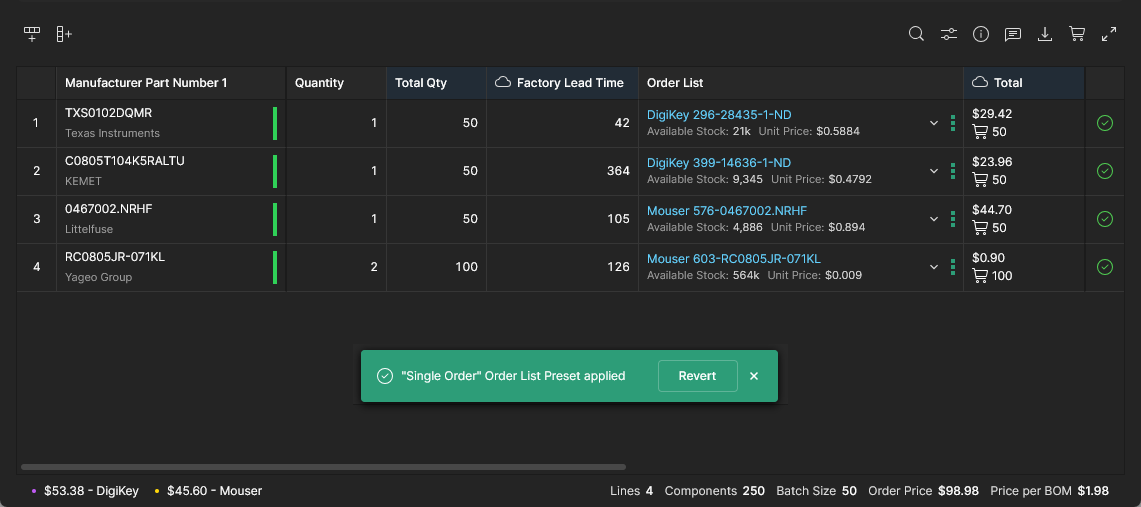
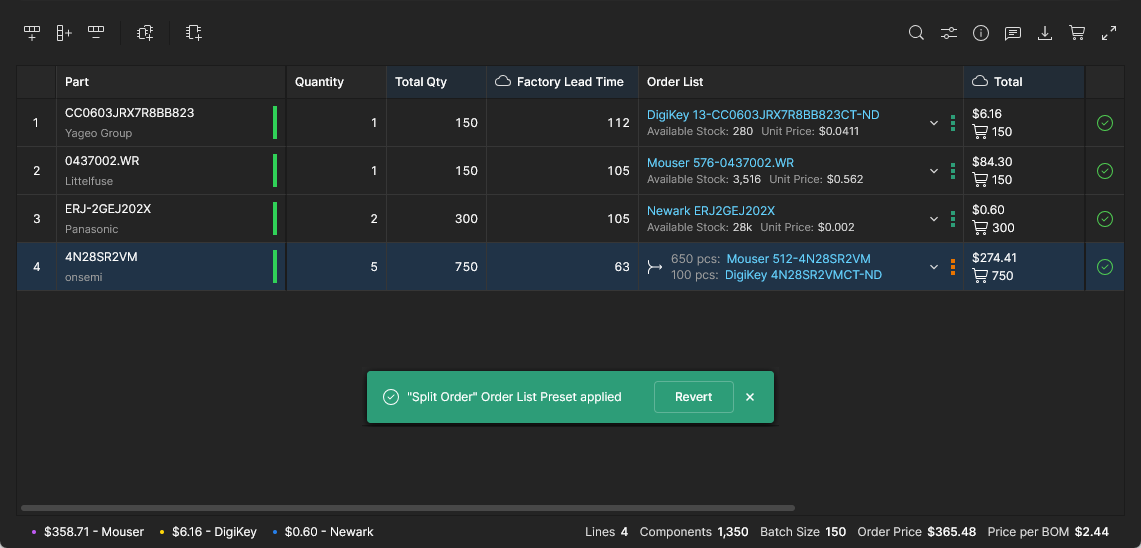
分割発注は、BOMの1行に複数のサプライヤーのオファーを使用する高度な調達方法です。Order Listこれにより、購入コストを削減したり、サプライヤーの在庫が限られている場合に必要な発注数量を確保したりできます。
分割発注やその他のコスト削減オプションの詳細については、BOMの発注コスト削減を参照してください。
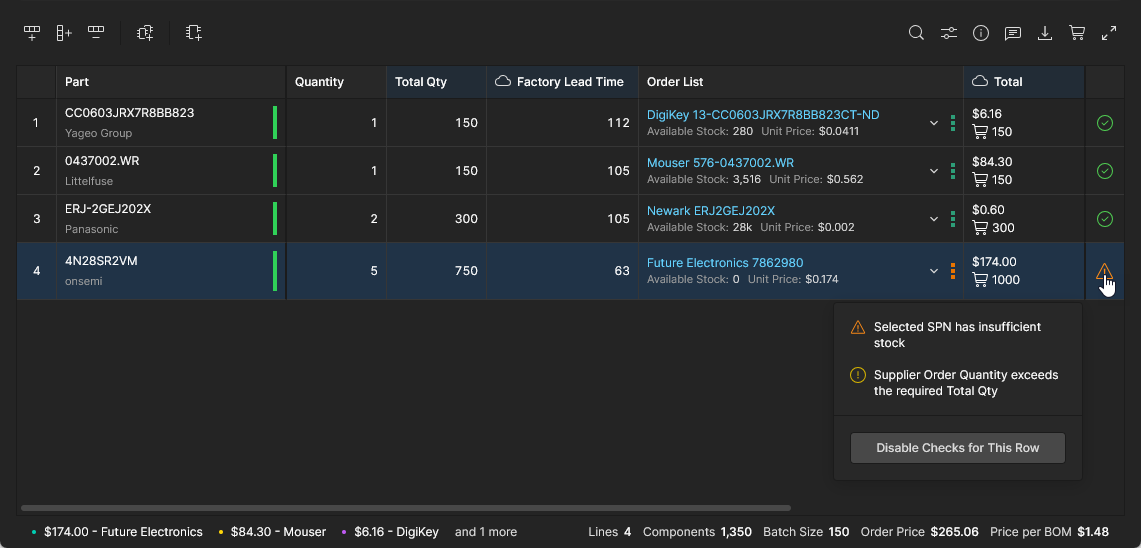
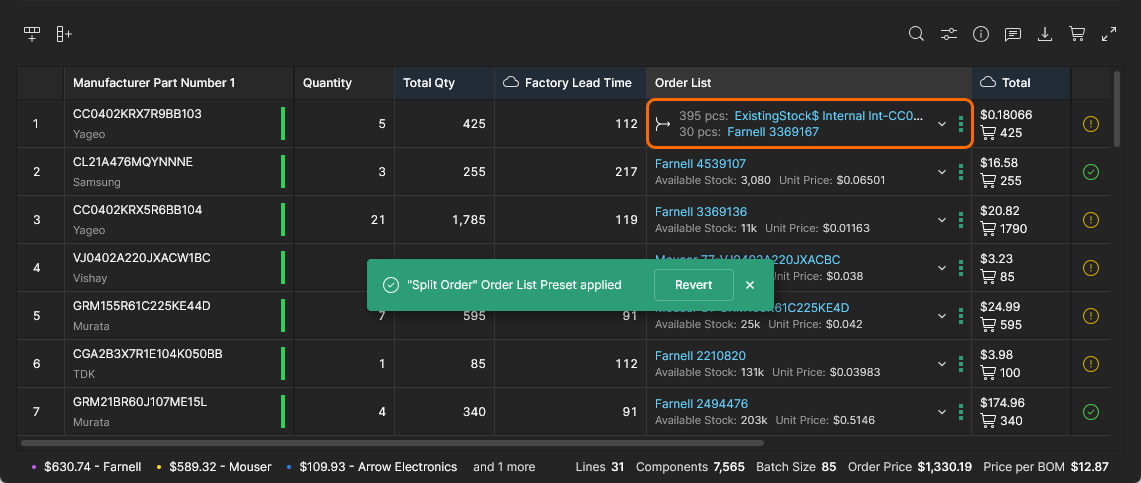
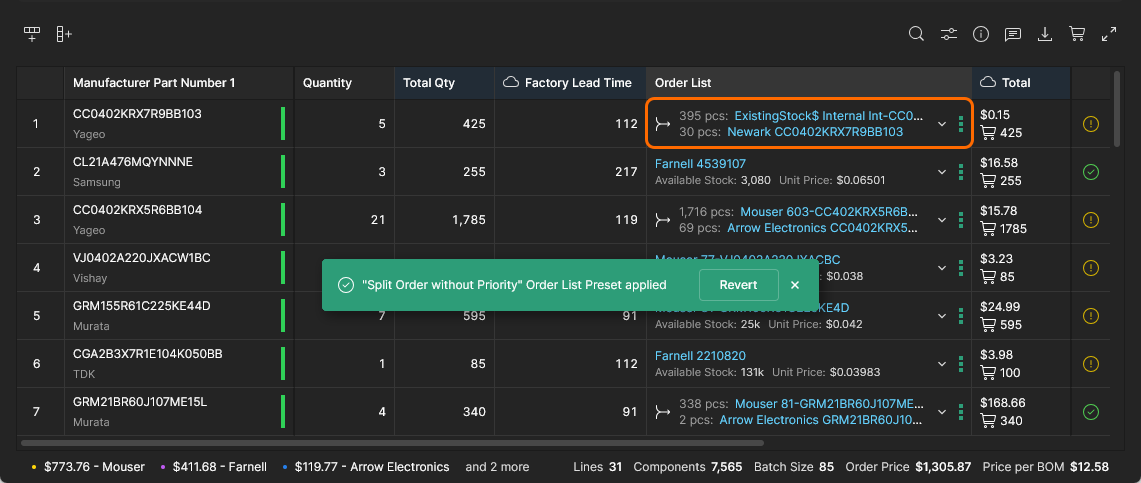
Order List Presetオプションでは、可能なSplit Ordersの適用方法を選択できます。
-
Split Order – コスト削減または必要数量の確保にメリットがある場合、BOMの1行に複数のサプライヤーのオファーを適用します。Order List
-
Split Order without Priority – コスト削減または必要数量の確保にメリットがある場合、BOMの1行に複数のサプライヤーのオファーを適用しますOrder List(Split Order)。ただし、サプライヤーの優先順位の設定は考慮されず、現在のサプライヤーの優先設定は無視されます。
梱包形態
BOM SettingsウィンドウのPackagingタブを選択すると、BOM Portalの自動Order Listで使用する、優先する部品梱包形態と許容する部品梱包形態を指定できます。この設定は、リストで生成されるサプライヤーソリューションに影響し、製造工程や保管方法など、社内の部品梱包要件に合わせて調整できます。
梱包形態の優先順位オプションを有効にすると、利用可能なすべての形態がConfigure Packaging Priorityリストとしてウィンドウに表示されます。リストの各項目は有効または無効にでき、手動で並べ替えることで上から順に優先順位を設定できます。


ウィンドウの設定を保存する()と、並べ替えた梱包形態リストに基づき、自動選択の優先順位がConfigure Packaging Priorityリストに従って変更されます。


リストビューの機能
BOM一覧とその明細項目を操作するために、次の追加オプションが用意されています。
-
 Search: 入力した検索文字列に一致するBOMデータのテキストを検索し、強調表示します(大文字と小文字は区別されません)。

-
Column Preferences: パラメーター列の表示と非表示を切り替えます。項目をドラッグ&ドロップすると、表示される列の順序を変更できます。ただし、固定された列の順序は変更できません。また、All Columnsの表示と非表示を切り替える(固定された列を除く)オプションや、部品のCompliance列(RoHS、REACHなど)を無効または有効にする追加オプションも用意されています。
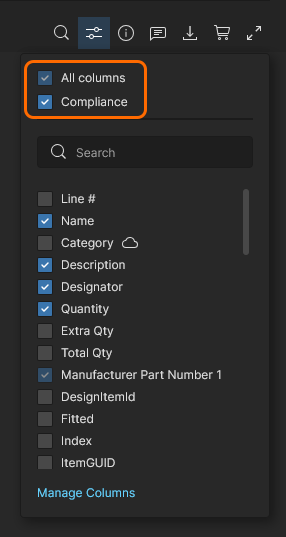 メニューのManage Columnsリンクをクリックすると、BOM Settingsウィンドウの列タブが開き、BOMパラメーター列の使用可否を管理できます。
情報ペイン
-
 Information (Info) pane: 現在選択されているBOMまたは高度な検索の項目について、3つのタブビューで詳細情報を確認できます。
-
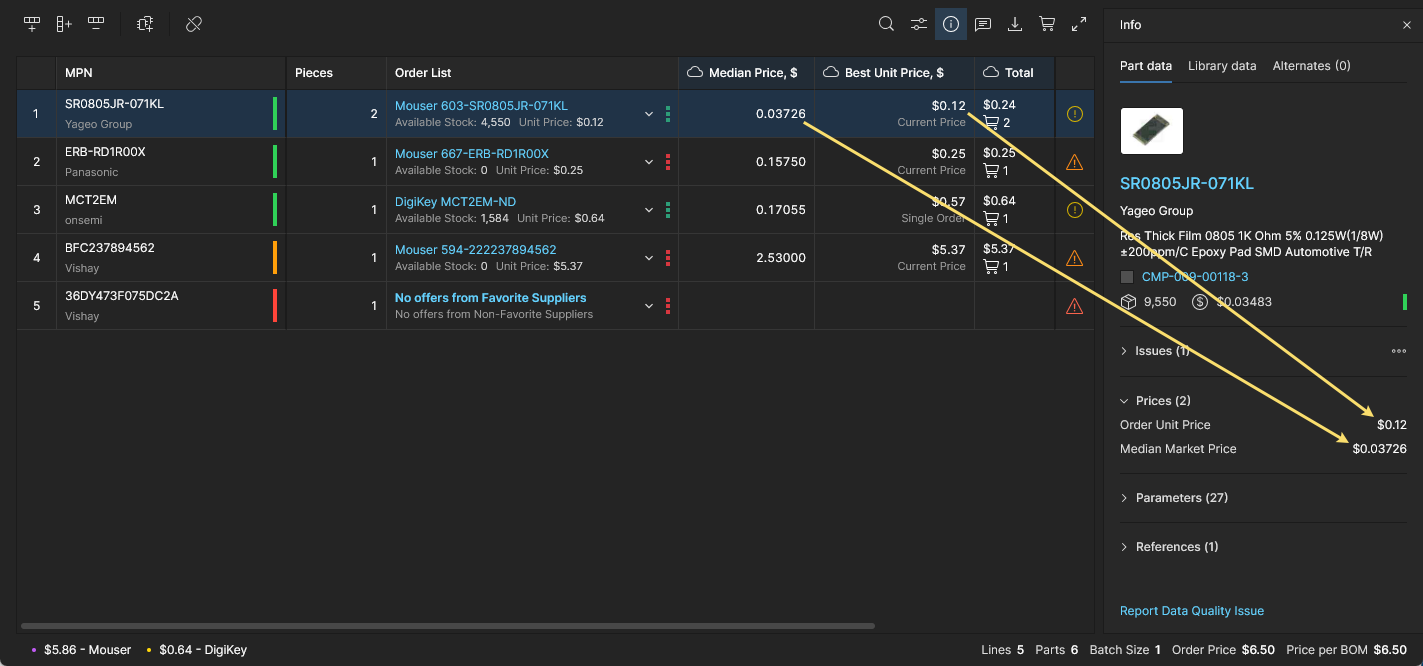
Part dataタブ – 部品情報、在庫/価格の概要、パラメーター、ダウンロード可能なデータシートが含まれます(References)。
-
Library dataタブ – 部品がWorkspaceライブラリコンポーネントにリンクされている場合に使用できます。コンポーネントの名前(クリックするとOctopartデータに移動)、ライブラリID参照(クリックするとコンポーネントのライブラリエントリに移動)、パラメーター、部品選択候補、使用先情報(エントリをクリックすると該当するプロジェクト/BOMが開く)などを表示します。BOM行の
Manufacturer Part Number(MPN)に使用されている部品選択候補は、In Useタグで示されます( )。
)。
-
Alternatesタブ – 選択したプライマリ部品のBOM行について、利用可能なすべての代替部品を信頼度評価付きで一覧表示します。このタブのデータタイルは、次のようにグループ化されています。
-
• Manually Added代替部品 – 代替部品を追加オプションを使用して明示的に追加された既存の代替部品、またはインポートしたBOMから取得された代替部品です(ペイン内ではAlternateタグで示されます。
 )。ペインのAlternatesタブの一覧にある利用可能なエントリからAdd as Alternateを選択して、現在のBOM行に代替部品を追加することもできます。利用可能なエントリは、Part Choices for PrimaryグループとSuggested Alternates for Primaryグループの両方にあります。
-
• Part Choices for Primary – ライブラリコンポーネント(その部品選択候補リストを含む)がBOM行に関連付けられている場合に使用できます。エントリは、そのコンポーネントで利用可能な部品選択候補(
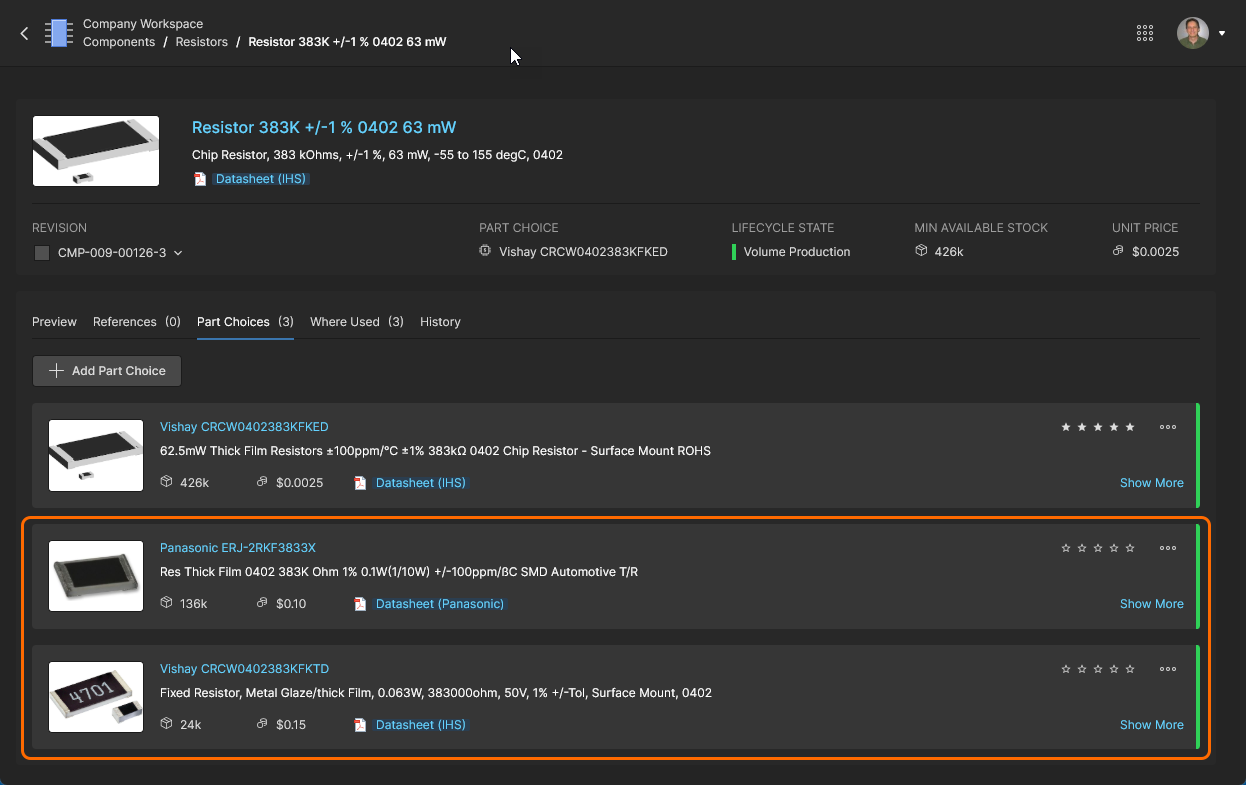 )を示します。現在BOM行に適用されている候補(プライマリ部品)は除外されます。
-
• Suggested Alternates for Primary – Workspaceの部品データリソース(IHS Markit、SiliconExpertなど)が提供する代替部品の一覧です。
代替部品タブには、Managed BOM内の代替部品エントリを管理するための追加オプションがあります。たとえば、現在選択しているBOM項目から適用済みの代替部品エントリ(
)を削除したり、適用済みの代替部品エントリをBOM行で使用する部品(MPN)に昇格させたりできます。この場合、それまでのプライマリ部品は代替部品エントリに降格されます。 また、Suggested Alternates for Primaryリスト内の代替部品(利用可能な場合)は、そのエントリのAdd to Part Choicesオプションを使用して、プライマリコンポーネントの部品選択候補の1つとして追加できます。
-
-


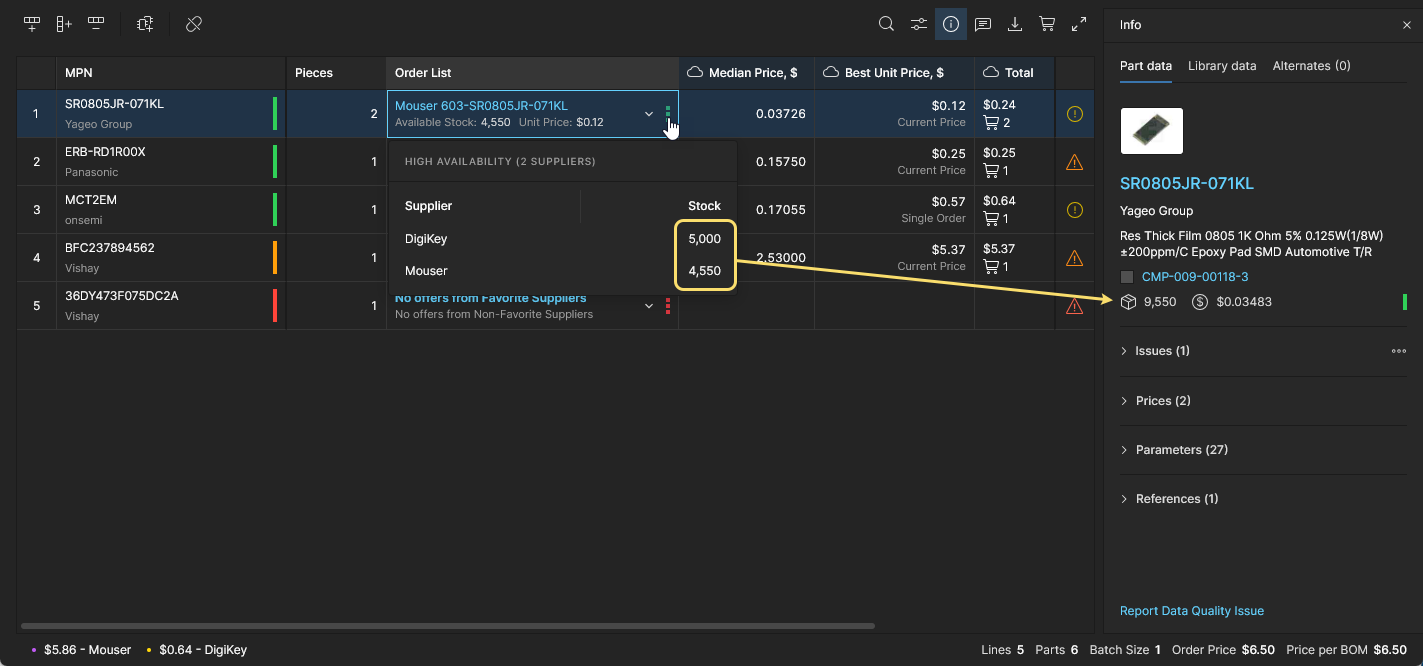 関連する価格情報は、有効になっているすべての部品サプライヤーの中で最も低い単価です。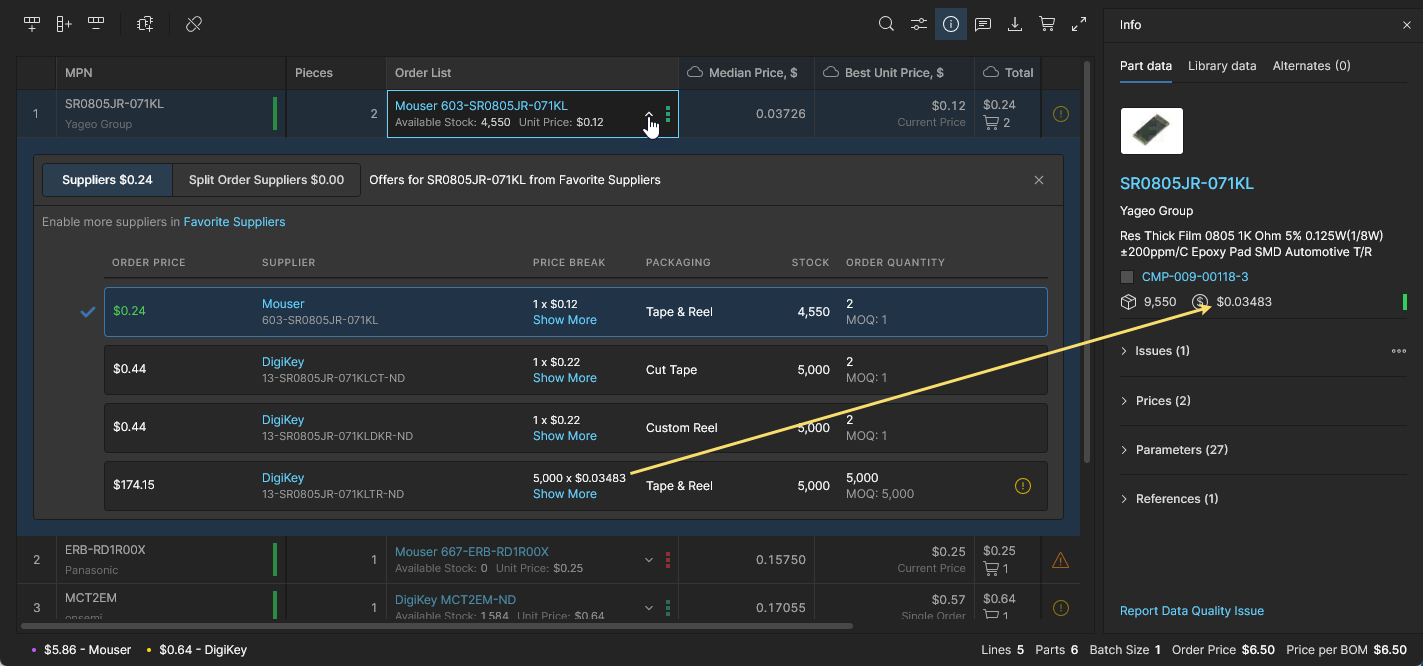
Infoペインには、検索結果のエントリを2つ選択すると起動するパラメトリック比較モードもあります。追加のエントリを選択するにはCrtl+Clickを使用します。部品間で異なるパラメーターは赤色で強調表示され、共通のデータとそれぞれの参照情報(データシートなど)は下部に表示されます。
 コンポーネントの検索結果から2つのエントリを選択すると、Infoペインでパラメーターの違いを確認できます。
-
 Comments:他のWorkspaceデータビューアーと同様に、BOM Portalのインターフェースはドキュメントへのコメントに対応しています。BOMのコメントはComments and Tasksペインから行エントリに追加でき、メンションしたユーザーに関連付けたり、タスクとしてユーザーに割り当てたりできます。Comments and Tasksペインを開き、案内に従ってコメントを配置します。
 アイコンを使用して、Comments and Tasksペインを開閉します。


表示される配置カーソル(
 )で、コメントを付けるBOM行を選択します。


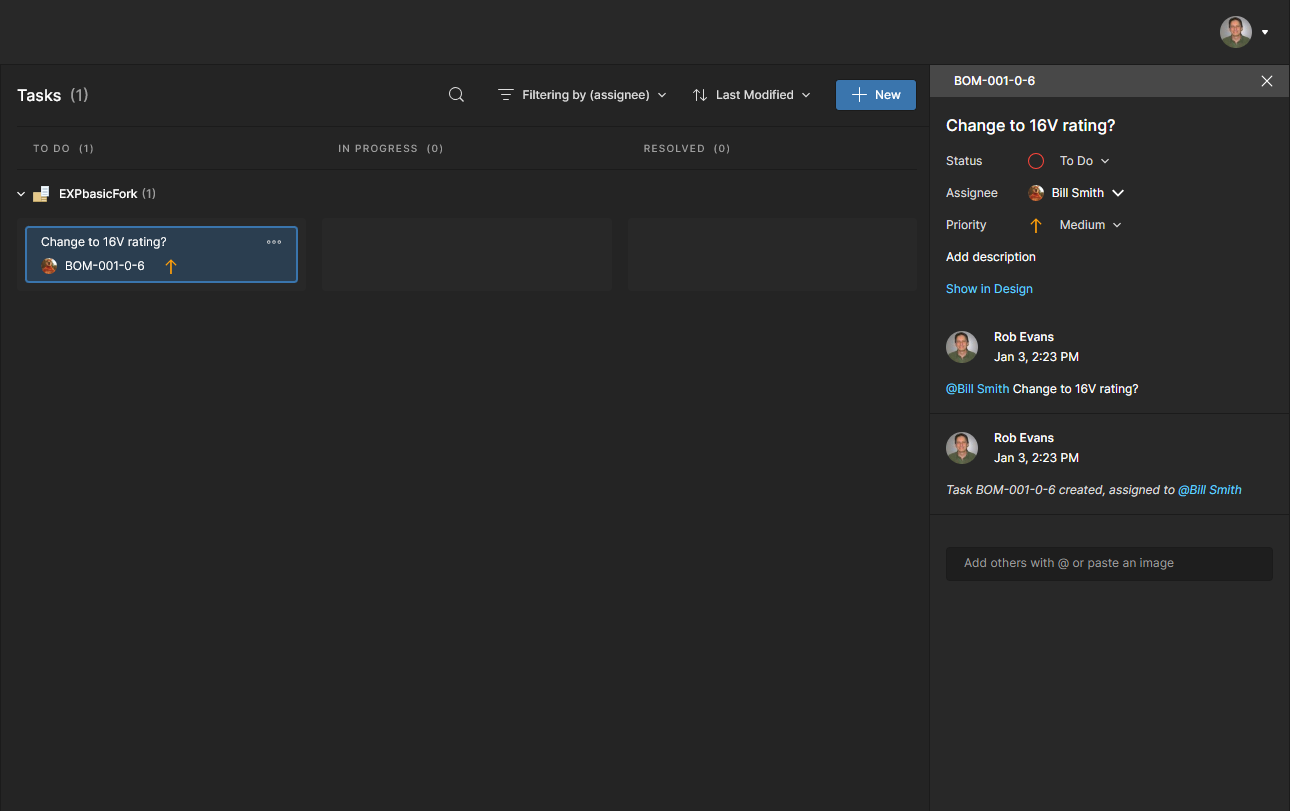
コメントの操作の詳細については、Web Viewerでのコメントを参照してください。
コメントに関連するタスクの詳細については、タスクの操作を参照してください。

-
 Download:BOMテンプレートを使用するかどうかを選んでBOMリスト全体を保存するか、購買用の注文リストにある特定のサプライヤーに基づいてリストの一部を保存します。ファイルは、ブラウザーのデフォルトの保存先にCSV形式(
*.csv)で保存されます。テンプレートを選択した場合は、Excel形式(*.xlsx)で保存されます。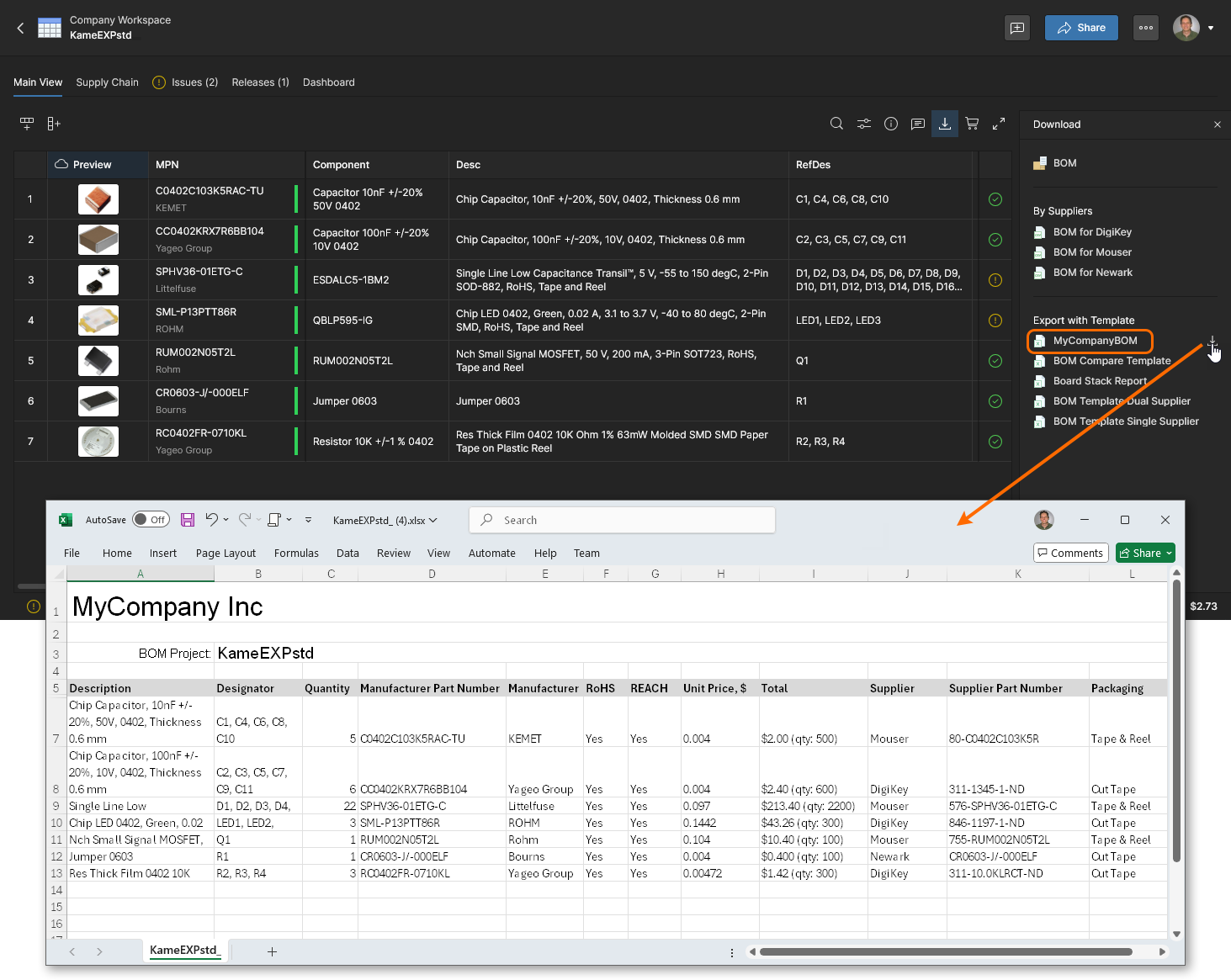

これらのファイルは作業中のBOMリストです。一方、BOM Portalのリリース機能を使用すると、BOMを新しいリビジョンとして正式にリリースし、そこからダウンロードできます。
-
 Octocart:Buy with Octocartペインを開きます。このペインでは、現在のBOMの注文リストを使用して、部品サプライヤーごとの仮想ショッピングカートを生成します。サプライヤーの購入エントリでは、Octopartの部品データリソースを活用し、
 (または
(または )ボタンを選択すると、サプライヤーのWebショッピングカートが自動的に読み込まれます。BOMのTotal列のデータには、部品の注文内容が合計金額と注文数量で要約されます。注文数量は、必要なQuantityとSurplusの合計です。

-
 Full Screen: ブラウザーの全画面モードでインターフェースを表示します。
BOMデータの並べ替えとフィルタリング
列ヘッダーの昇順/降順オプションを使用して、特定のパラメーター列でBOMの明細行を並べ替えることができます。また、列データにフィルターを適用し、指定した値を持つ明細行のみに絞り込むこともできます。
データ列のヘッダーにある矢印オプションを切り替えると、そのデータに基づいてBOMの明細行を並べ替えることができます。列ヘッダーの アイコンをクリックすると、そのデータに基づいてBOMリストが昇順に並べ替えられます。もう一度クリックすると降順になり、さらにもう一度クリックすると、その列データによる並べ替えが解除されます。解除されると、アイコンは既定のグレーに戻ります。


 個別の
個別の列のフィルターオプション( )を使用すると、表示するBOMの明細行を、ドロップダウンメニューでチェックした項目または数値範囲に一致するものに絞り込めます。これは、メーカーのライフサイクルに問題がある部品(
Not for New DesignsやObsoleteなど)や、RoHS/REACHへの適合が不十分な部品(Noや空欄など)を含むBOMの明細行を抽出する場合に特に便利です。Allオプションでは、すべてのチェックボックスのオン/オフを切り替えられます。

メーカー部品番号、注文リスト、合計など、複合データを含む一部の列では、フィルターを適用するサブパラメーターを選択できます。たとえばメーカー部品番号では、サブフィルターとしてPart Number、Manufacturer、Lifecycleを選択でき、これらはすべて列のデータセルに含まれています。

リスト構造の編集機能
BOM項目グリッド自体は、リストの左上にある追加オプションを使用して操作できます。
-
 Add Row: BOMリストの末尾に明細行を追加し、別のBOM部品項目を手動で登録できるようにします。
Manufacturer Part Numberセルに新しい部品参照を入力(または検索して選択)し、CountセルとDesignatorセルに値を入力して完了します。セルの値を更新する際は、Enterを押して変更を確定します。 -
 Add Column: 既存のBOMリストにパラメーターデータ列を追加し、あらかじめ定義された種類のデータを各明細行に含められるようにします(
 )。列の位置を変更するには、列の設定オプションを使用します。
-
 Delete Row: 現在選択している明細行を完全に削除します。
-
 Delete Column: 列を完全に削除します。列の削除は、そのヘッダーが選択されており、かつBOMパラメーターとしてマッピングされていないデータセットの場合にのみ利用できます。たとえば、手動で追加した列が該当します。
-
 Hide Column: 表示中のBOMリストからパラメーター列を削除します。列ヘッダーが選択されている場合に利用できます。列の設定メニューで列のエントリを無効にする操作と同じです。
-
 Rename Column: Update Columnウィンドウで列の
Titleを変更します。列ヘッダーが選択されている場合に利用できます。 -
 Update to Latest Revision: BOMデータのエントリを更新し、旧版と表示されているWorkspaceコンポーネントの部品参照を更新します。旧版と表示されているすべてのBOMコンポーネントは、コンポーネントリビジョンの更新コマンドで更新できます。
-
 Unlink From Component: 選択したBOM行のメーカー部品と、一致する部品候補エントリを持つWorkspaceコンポーネントとのリンクを解除します。BOMとWorkspaceライブラリのリンクが確立されている場合に利用できます。
-
 Add Alternate: 選択したコンポーネント部品行の下に空の項目行を追加します。このオプションは、Primary部品、つまり現在BOMコンポーネント(例:C1)に割り当てられている部品エントリで利用できます。新しい行に適切な
Manufacturer Part Numberを入力するか、ドロップダウンの選択肢から選択して、代替コンポーネントの項目登録を完了します。代替部品は、情報ペインの代替部品タブのビューで部品エントリを選択して手動で追加することも、代替部品の自動入力機能を使用してすべてのBOM部品に自動で追加することもできます。 -
 Create Library Component: 現在選択しているBOM項目行のパラメーターに基づいて、コンポーネントのエントリを作成します。Create Library Componentウィンドウで処理を確定すると、新しいWorkspaceライブラリコンポーネントが作成され、現在のBOM行のエントリにリンクされます。BOMコンポーネントが要件を満たしているものの、まだWorkspaceコンポーネントにリンクされていない場合に利用できます。
上記のオプションの一部は、右クリックのコンテキストメニューからも利用できます。このメニューには、次の追加オプションも含まれています。
-

 CopyおよびPaste: 現在選択しているテキストや領域に対する標準的なコピー/貼り付け操作です(ヘッダーが選択されている場合は列データも対象)。
-
 Add to Part Choices: 選択した代替BOM行のコンポーネントを、関連するプライマリコンポーネントの部品候補エントリとして追加します。プライマリコンポーネントはWorkspaceライブラリの部品である必要があります。
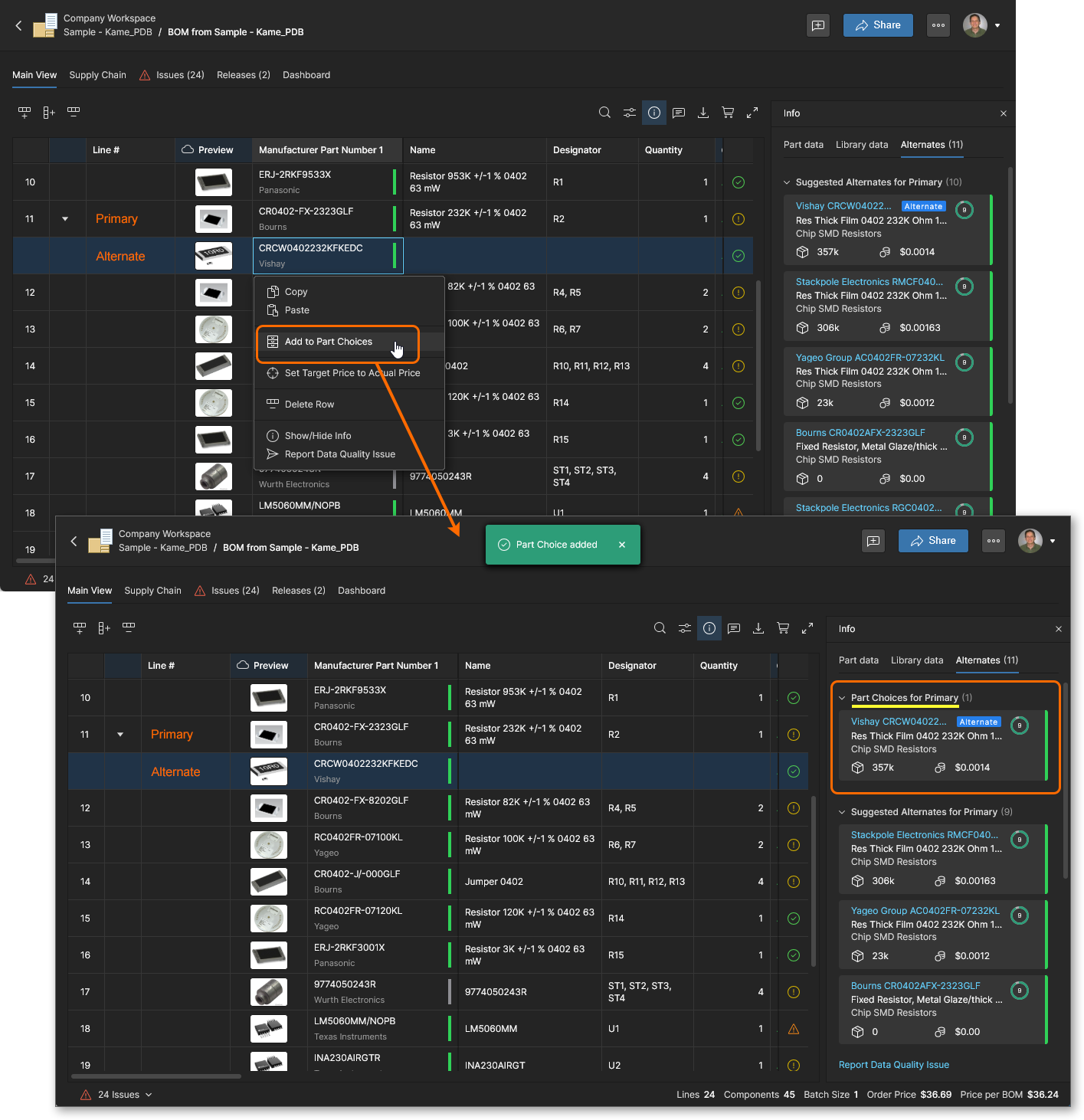 これは、Infoペインの部品候補に追加オプションと同じ操作です。
-
 Disable/Enable Checks for This Row(問題アイコンをクリックしても利用可能): この行のコンポーネント部品データを、問題ビューと関連アイコン(例:
 )で報告されるBOMの健全性チェックの対象から除外します。チェックから除外された部品には無視アイコン(
 )が表示され、潜在的な問題の有無にかかわらず、Issuesリストには含まれなくなります。
-
 Lock MPN for This Row: このBOM行ではPart Alternates コスト削減の提案を利用できなくなります。同じ右クリックオプションでロックを解除できます。有効(ロック状態)にすると、代替部品によるコスト削減の提案をBOMに適用しても、その行の既存のメーカー部品情報(MFR/MPN)が保持されます。
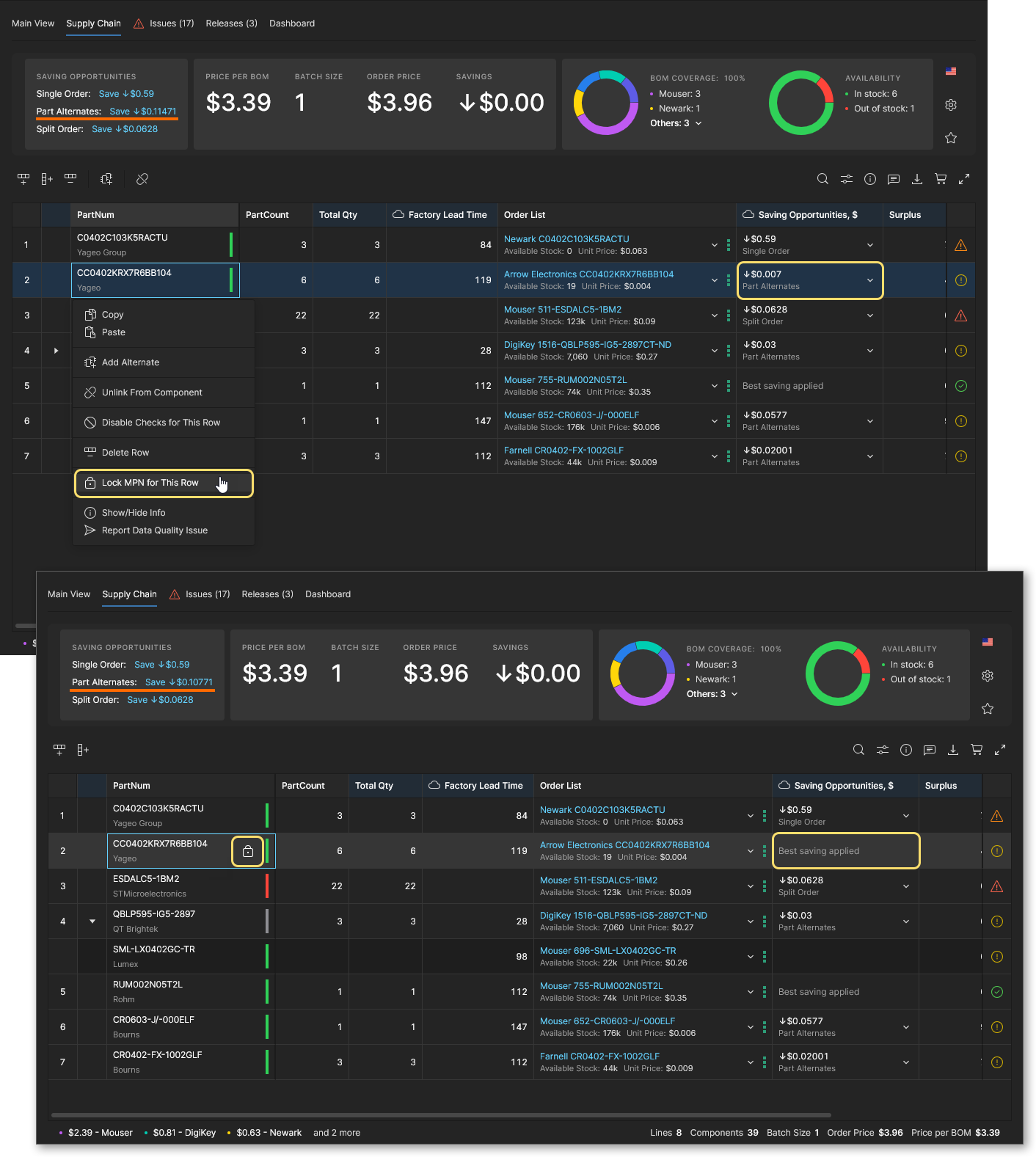 なお、その他のコスト削減の提案(一括注文および分割注文)を適用しても、メーカー部品は変更されません。
-
 Set Target Price to Actual Price: BOM項目行の
Target Priceパラメーター値を、Order Listの値で定義される現在のサプライヤーソリューションのUnit Priceに強制的に合わせます。上部の メニューにあるSet Price to Actual Priceコマンドを使用すると、この変更をすべてのBOM項目に適用できます。なお、どちらのコマンドも、BOM設定でTarget Priceオプションが有効になっている場合にのみ使用できます。
-
Show/Hide Info: 現在選択されている行(明細項目)に関するデータを表示するInformationペインの表示を切り替えます。前述のとおり、メインのアイコンでペインの表示を切り替える操作と同じです。
-
 Pin/Unpin Column: 一覧表示で列の固定を切り替えます。列ヘッダーが選択されているときに使用できます。固定した列は左側に移動し、表示を横にスクロールしてもその位置に残ります。GIF
代替部品の自動入力
BOM Portalでは、特定のBOM行項目に関連付けられた代替部品候補(Alternates)を扱うことができます。代替部品は、アップロードしたBOMファイルに含まれている場合もあれば、代替部品を追加または代替部品として追加機能を使用してBOM項目に個別に追加することもできます。また、BOM Portalでは部品候補として、ライブラリコンポーネントの部品候補と、接続されたデータソースから取得されるSuggested Alternatesも提供されており、BOMの部品検索機能( )から選択できます。なお、部品候補は、BOM項目がワークスペースコンポーネントにリンクされている場合に利用できます。
これらの代替部品はすべて、情報ペインのAlternatesタブに、Manually Added、Part Choice List for Primary(利用可能な場合)、Suggested Alternates for Primaryの各セクションとしてまとめて表示されます。これらのリソースから取得した代替部品をBOMドキュメントに自動入力するには、メインのドロップダウンメニューからAutofill Alternatesオプションを選択します。次に、Autofill Alternatesウィンドウで、各BOM項目に追加する代替部品の数と、追加対象を部品候補のみに制限するかどうかを指定します。


Add alternates from data providersオプションをオフのままにし、部品候補のみを使って代替部品項目を入力する場合、BOM Portalは、利用可能な部品候補から指定された数の項目を追加しようとします。特定のBOM行の部品で利用できる部品候補が不足している場合は、警告ウィンドウが表示されます。なお、コンポーネントの部品候補のうち1つは「プライマリ」のManufacturer Part Number(MPN)として使用されている可能性が高いため、代替部品として追加できる数はその分1つ少なくなります。


追加数量の自動入力
BOM PortalのAutofill Extra Quantity機能は、SMT装置の段取り時の部品ロス、通常の実装時の部品損耗、追加の部品在庫の必要性といった生産上の要件に基づいて、部品の購入数量を自動で最適化する便利な方法を提供します。
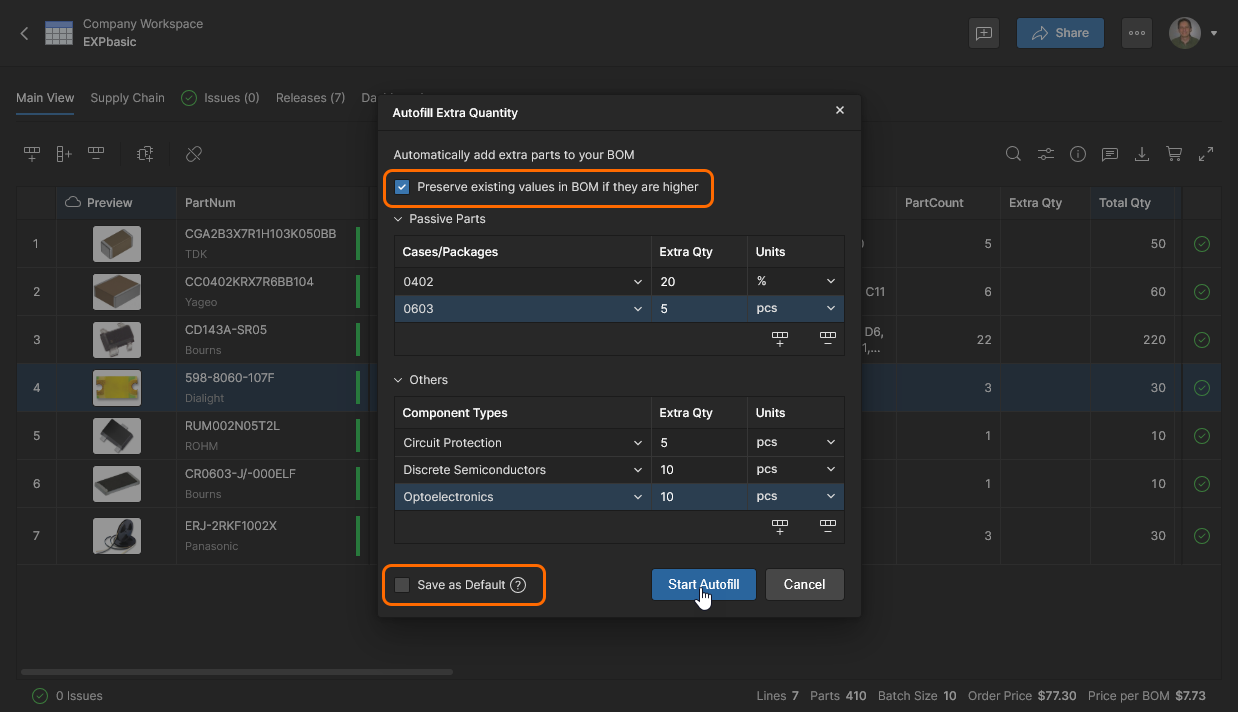
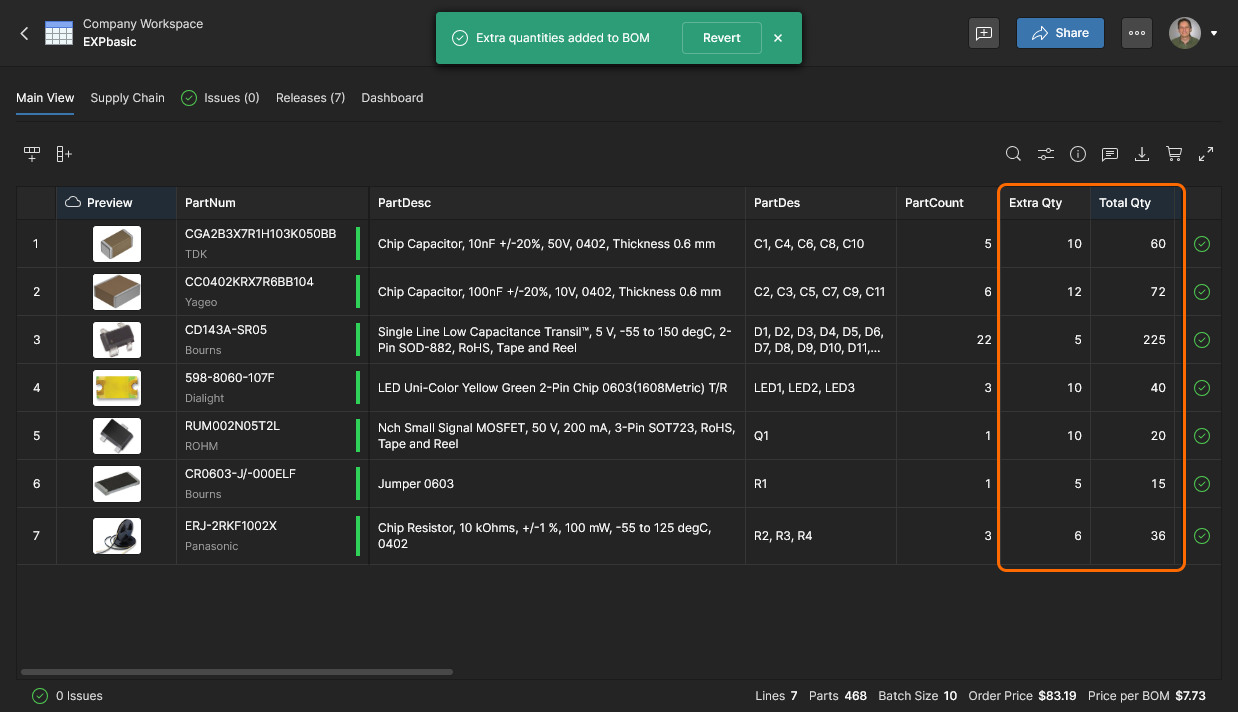
BOMの追加数量は、必要な生産数量に対する割合、または指定した増加数として自動計算されます。追加数量は、受動部品(抵抗、コンデンサーなど)にはケース/パッケージ形式別に、その他の特定の部品カテゴリーにはコンポーネントタイプに基づいて適用できます。どちらの場合も、追加数量は自動(Add Rules)または個別(Add the first oneを選択してからアイコンを選択)に入力できます。
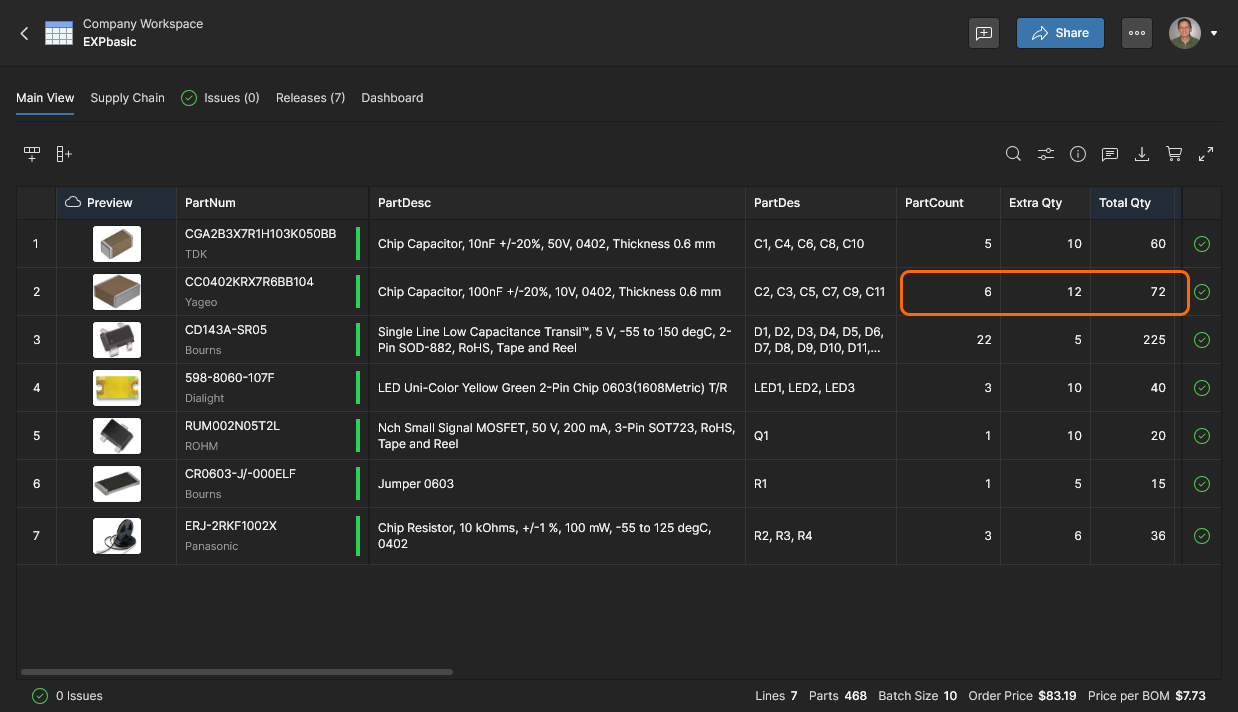
この例では、BOMのExtra Qty列とTotal Qty列が有効になっており、BOMの生産数量(バッチサイズ)は10台に設定されています。BOM行の合計数量(Total Qty)は、BOMの部品数(Quantity)にBOMの生産数量(バッチサイズ)を掛け、部品の追加数量(Extra Qty)を加えた値です。
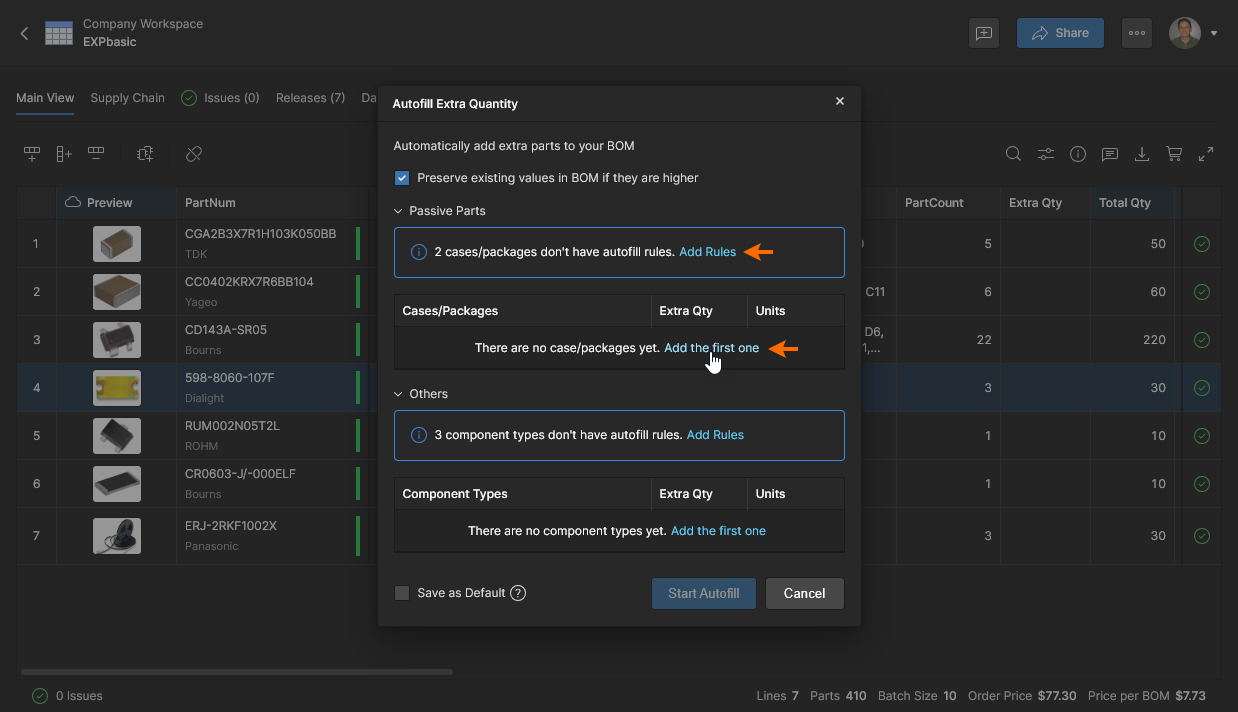
上部の メニューから Autofill Extra Quantity オプションを選択すると、受動部品やその他の部品タイプに追加数量を自動適用するよう設定できます。この例では、最初に手動の Add the first one オプションを使用しています。代わりに Add Rule オプションを選択すると、検出された受動部品のエントリを自動的に追加できます。
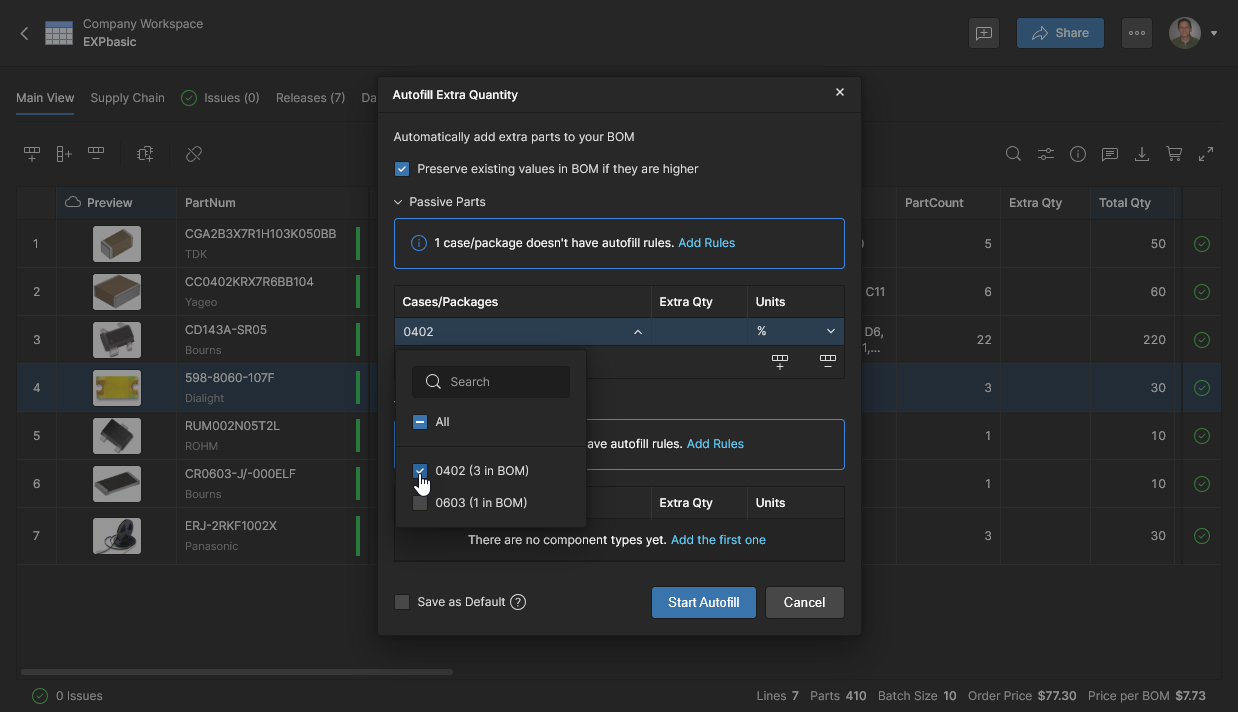
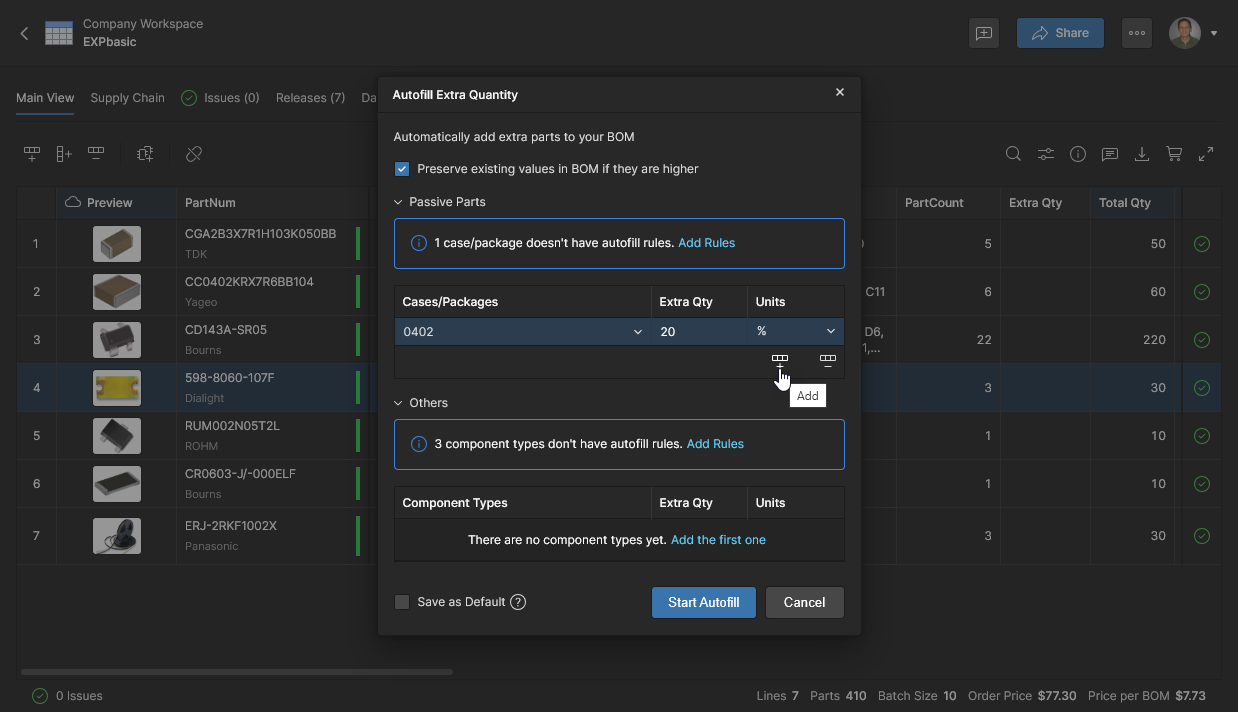
アイコンを使用して部品エントリをさらに追加します。Case/Package メニューから他のパッケージタイプを選択し、追加する個数(pcs)または割合(%)を指定することで、複数の追加数量ルールを設定できます。受動部品のドロップダウンメニューには、現在のBOMドキュメントに含まれる部品のみが表示されます。
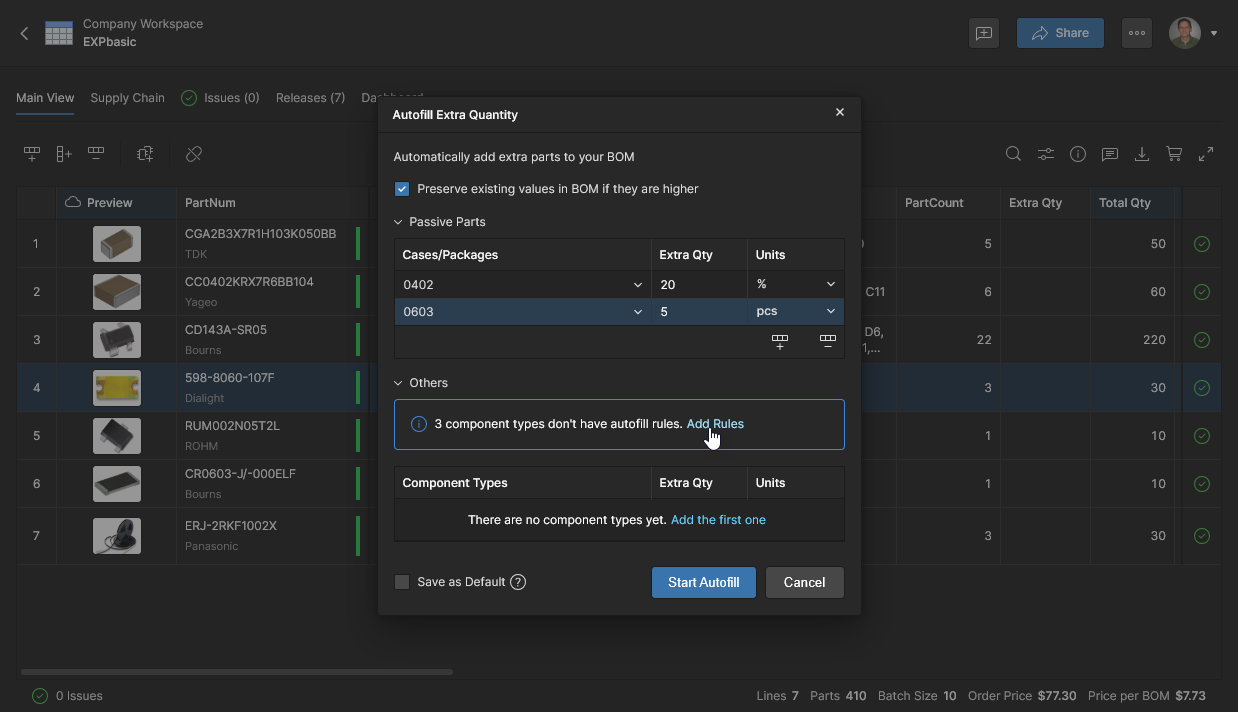
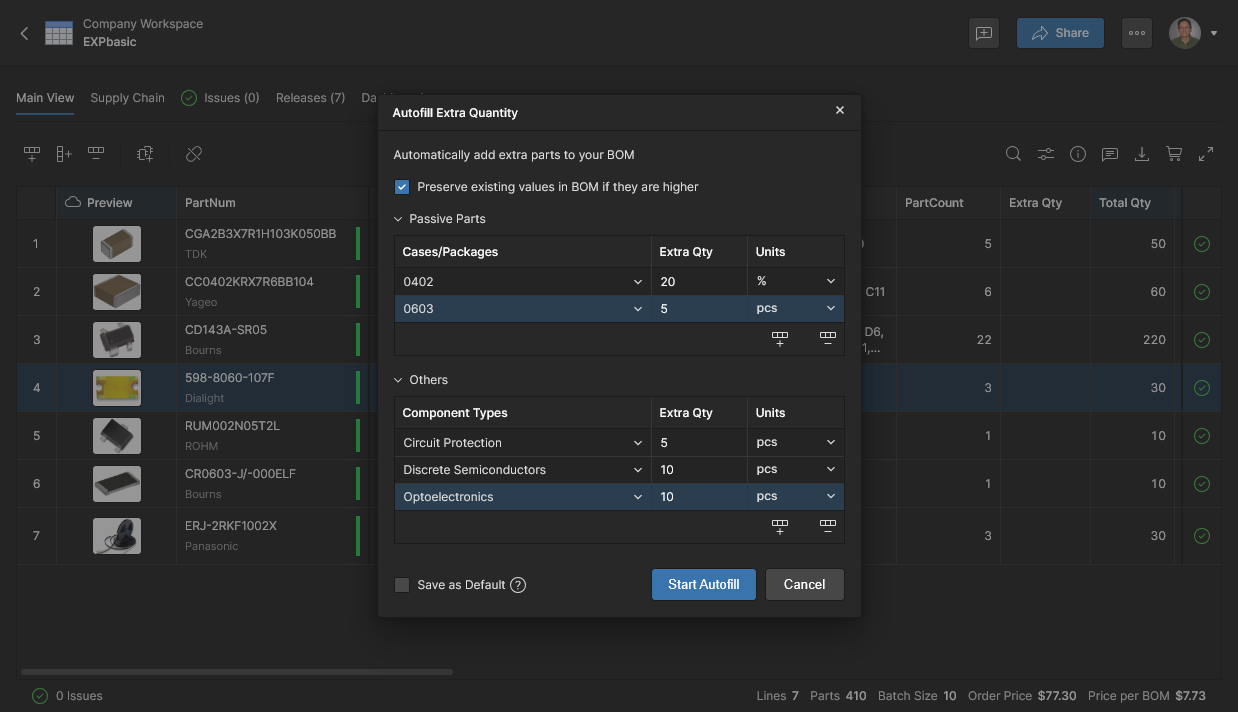
受動部品とその他の部品タイプの両方に追加ルールを適用した、追加数量の設定例です。選択したエントリを削除するには、 アイコンのコマンドを使用します。
編集、移動、複製
BOM Portalでは、上部の メニューにある Edit、Move、Clone オプションから、BOMドキュメント自体を管理できます。
-
Edit – 現在のBOMドキュメントの Name と Description にアクセスして編集します。変更を適用するには、
 をクリックします。

-
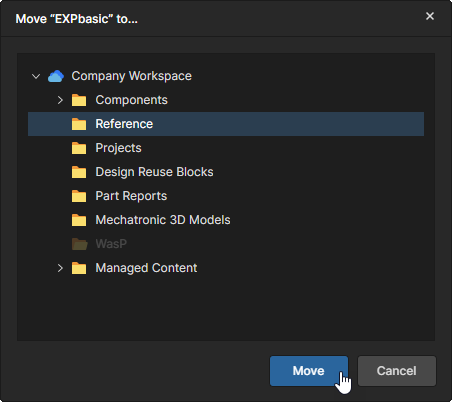
Move – BOMプロジェクトドキュメントをWorkspace内の別の親フォルダーに移動します。移動先フォルダーを選択し(現在のフォルダーは淡色表示されます)、
 ボタンをクリックして確定します。移動したBOMドキュメントには、Workspaceの権限継承の仕組みが適用されます。詳細については、プロジェクトの移動を参照してください。
-
Clone – 現在のBOMドキュメントのコピーを作成します。複製するドキュメントの Name をそのまま使用するか編集し、必要に応じて Description を追加して、別の親フォルダーを指定します(Advanced 設定の Change オプションから)。
 をクリックして確定します。別の保存先フォルダーを指定した場合、ドキュメントにはWorkspaceの権限継承の仕組みが適用されます。


 AI で翻訳

