
統合BOM
概略
- BOMの参照元を選択し、バッチサイズを設定して、作業中の参照元からの更新を取り込む方法を学びます。
- 元のBOMへのリンクを保持しながら、同等の部品を比較・統合する方法を確認します。
- サプライヤーの数量割引を活用し、生産要件にも対応できるよう、追加数量を調整する方法を理解します。
BOM Portalの Consolidated BOMモードでは、複数の設計BOMから調達向けのBOMドキュメントを作成できます。これにより、通常は複数のPCB、モジュール、または機能別サブセクションで構成される製品全体の部品要件を一元化できます。スプレッドシートなどを使って手作業で複数のBOMリストを集約する必要がなくなり、サプライヤーの数量割引を有効に活用するための部品数量の計算、同等部品の選定の合理化、発注書やRFQ(見積依頼書)の作成を行えます。
統合BOMでは、含まれるすべてのBOMの部品が自動的に対応付けられ、数量が合計されます。同一の部品はまとめられ、集約された発注リストに表示されます。また、サプライヤーの数量割引が適用される数量に達するように部品の発注数量を手動で増やしたり、同等品として許容できる部品を1つの「統合された」BOM行にまとめたりすることもできます。
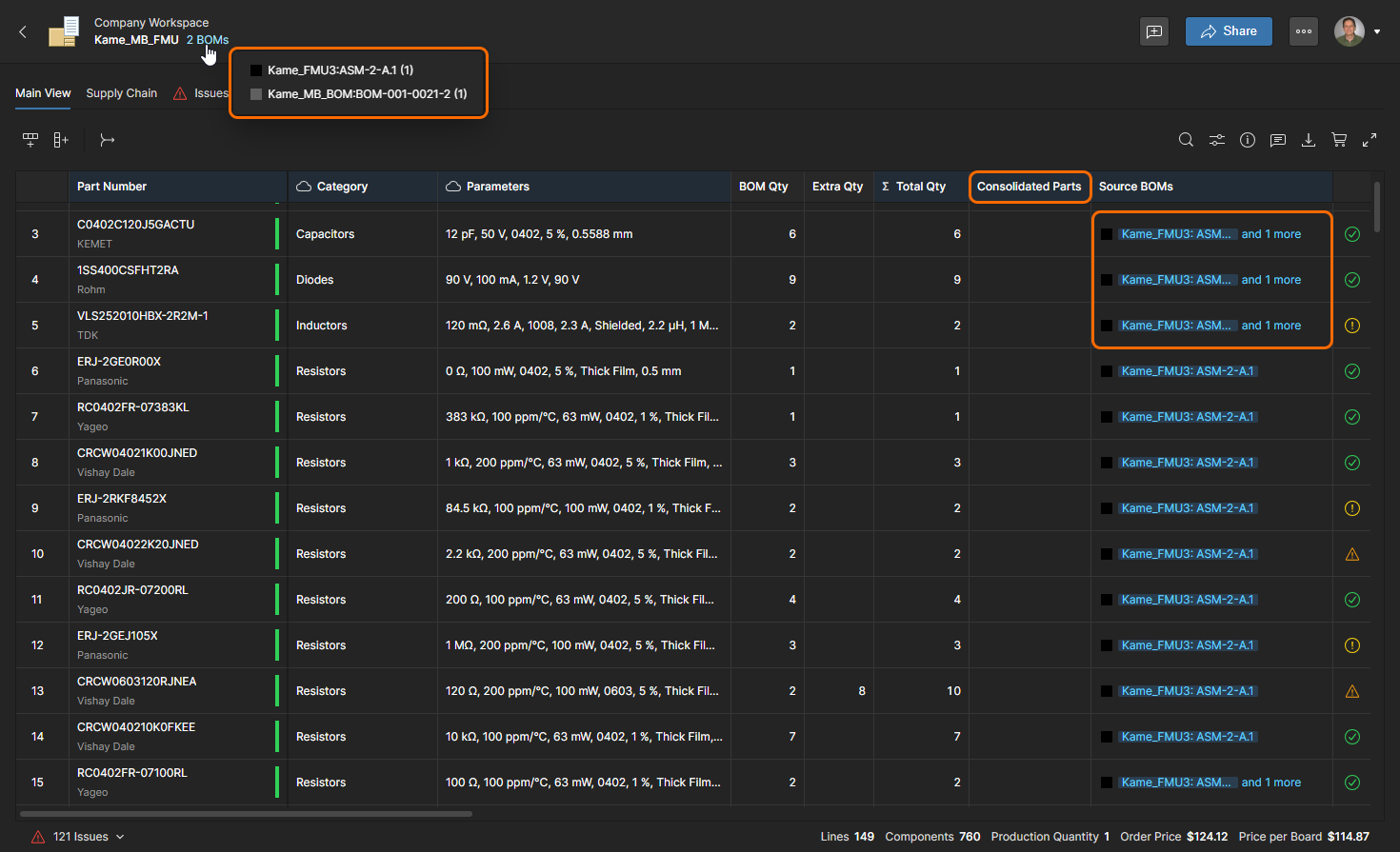 調達向けの統合BOM形式には複数のBOMリリースが含まれ、同等部品の統合や購入数量の調整を行えます。
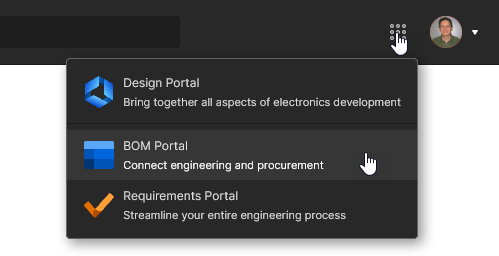
Projectsページの ボタンメニューからCreate Consolidated BOMオプションを選択すると、Create Consolidated BOMダイアログウィンドウで新しい統合BOMドキュメントを設定できます。既存の管理対象BOMや設計プロジェクトから複数のBOMを追加して統合BOMを作成し、含まれるBOMまたは統合BOM全体の数量を指定できます。追加するBOMデータには、BOMまたはプロジェクトの現在の状態(WIPデータのスナップショット)、または既存のBOM/プロジェクトのリリースを使用できます。
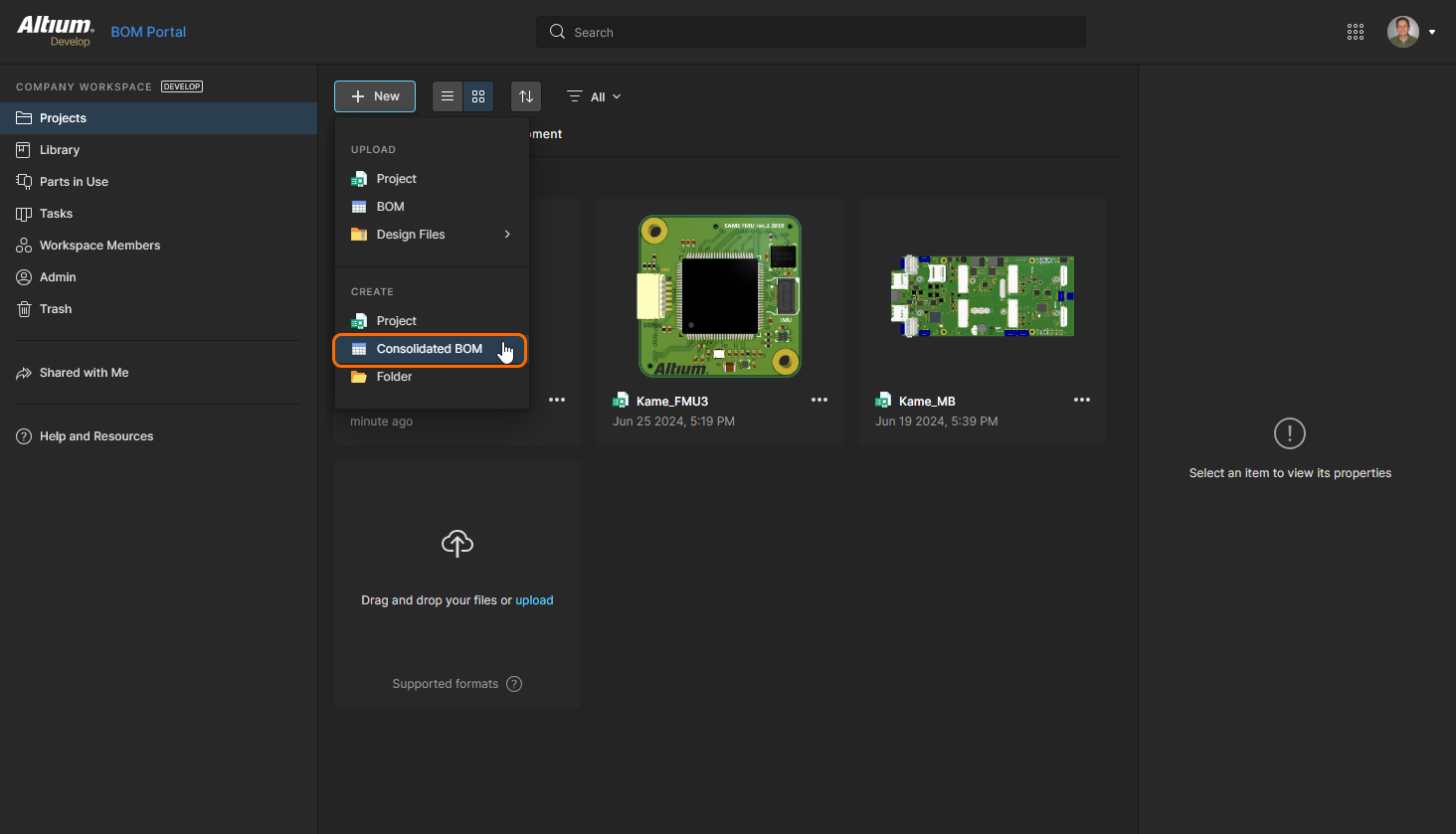
新しい統合BOMドキュメントを作成するには、WorkspaceのProjectsページにあるドロップダウンメニューからCreate Consolidated BOMオプションを選択します。
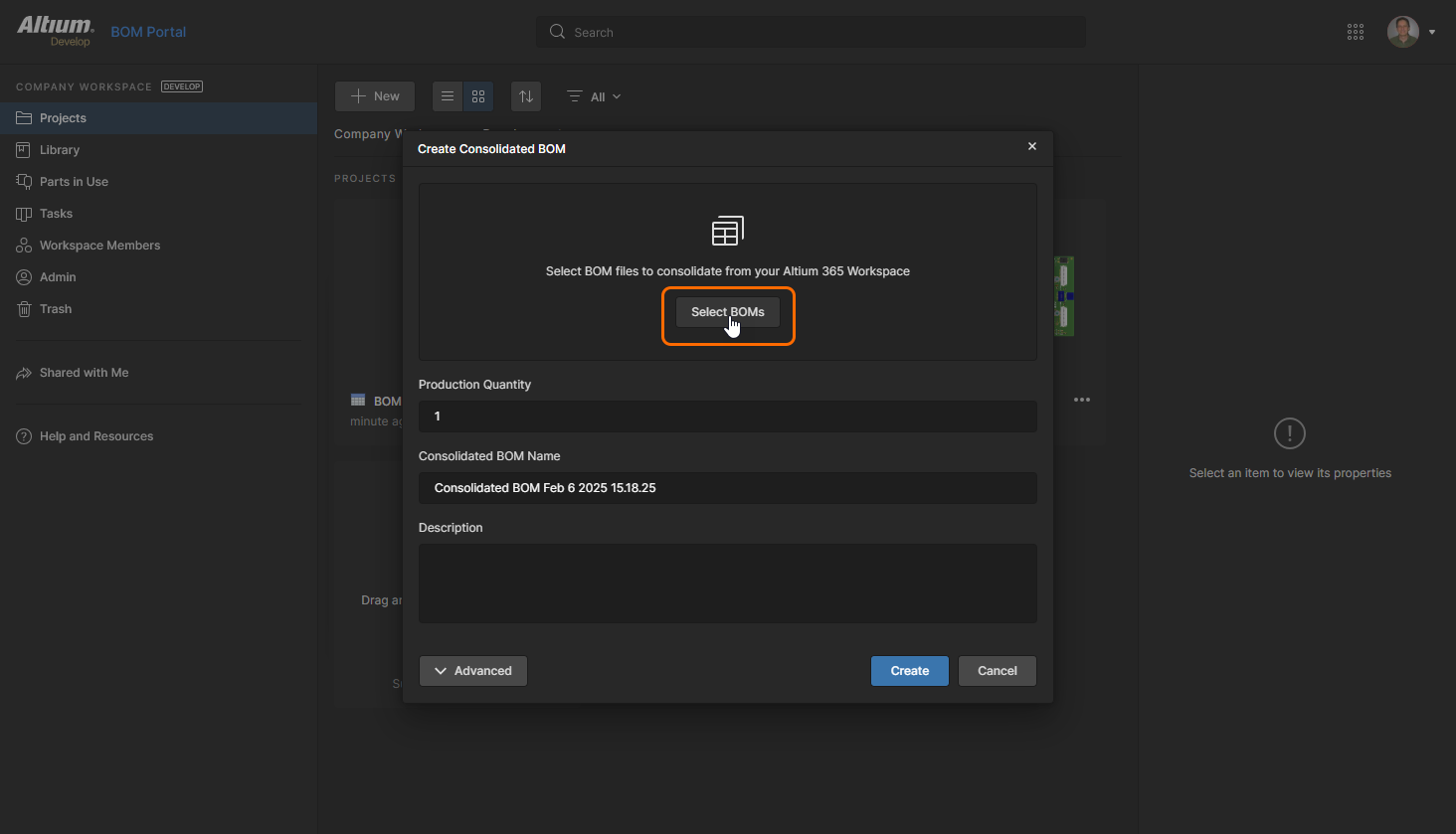
続いて表示されるCreate Consolidated BOMダイアログウィンドウで ボタンをクリックし、含めるBOMデータソースの選択を開始します。
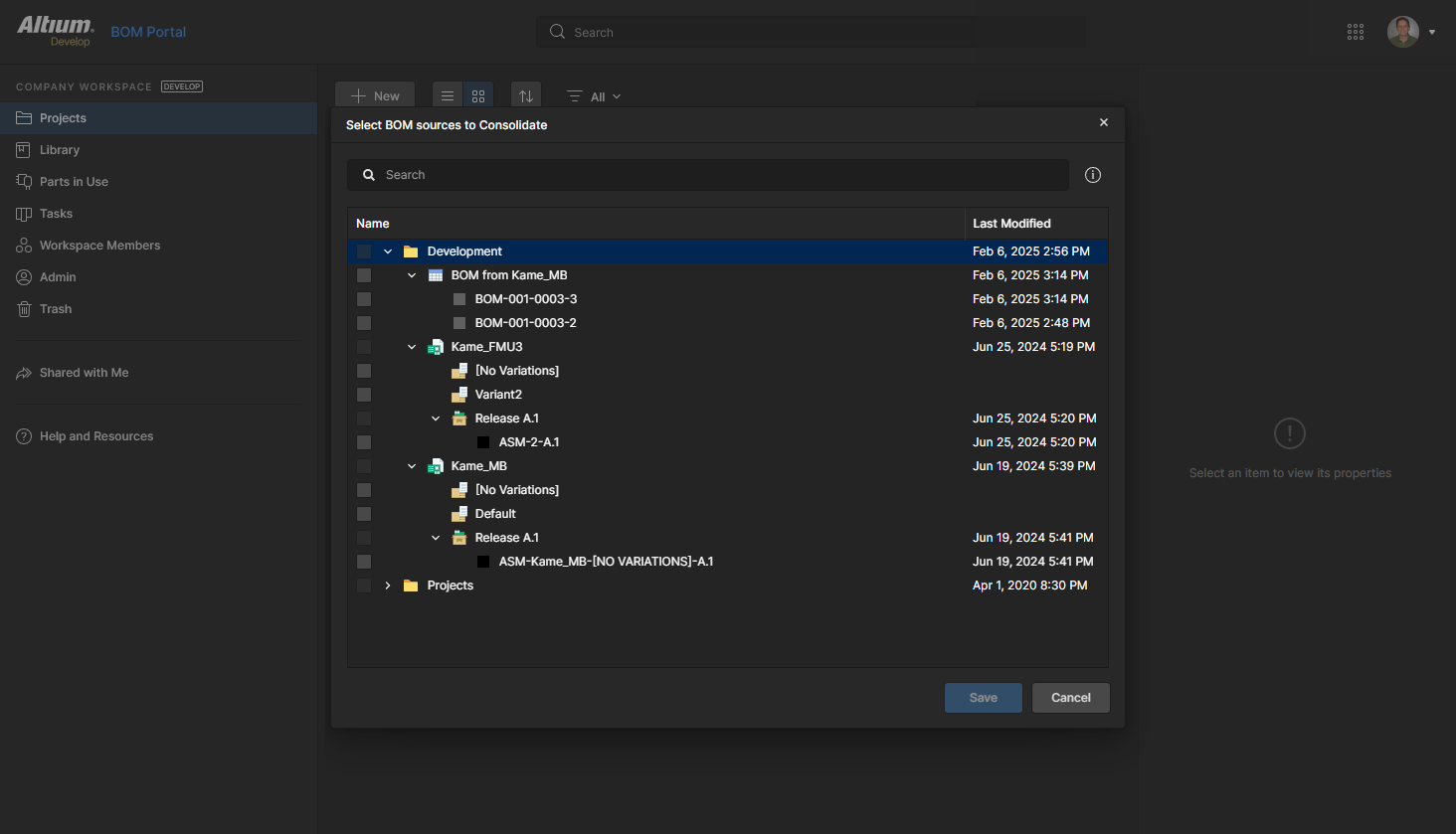
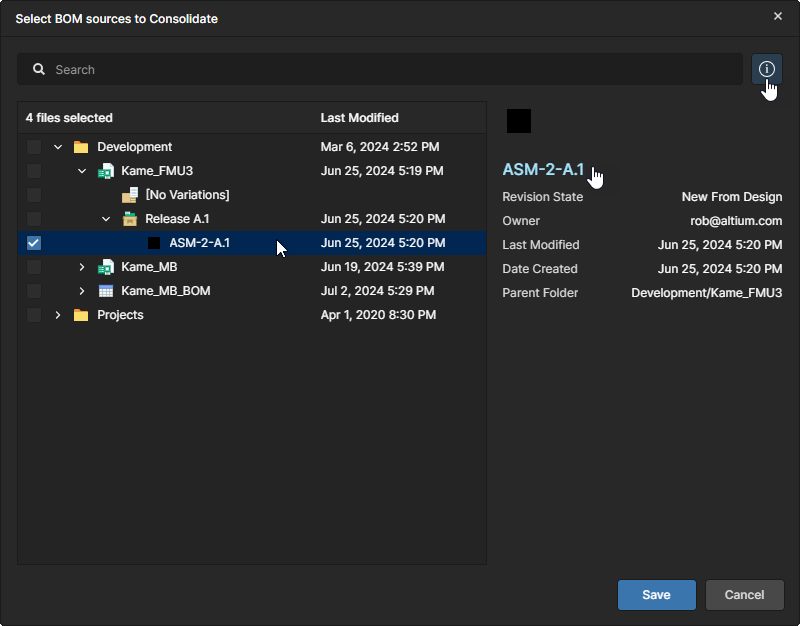
Select BOM sources to Consolidateウィンドウで、利用可能な設計プロジェクトと管理対象BOMの階層を展開し、目的のBOMデータソースを探します。選択した項目の情報を確認するには、Propertiesペイン( )を開きます。プロジェクト、BOM、またはリリースは、その名前をクリックすると開くことができます。
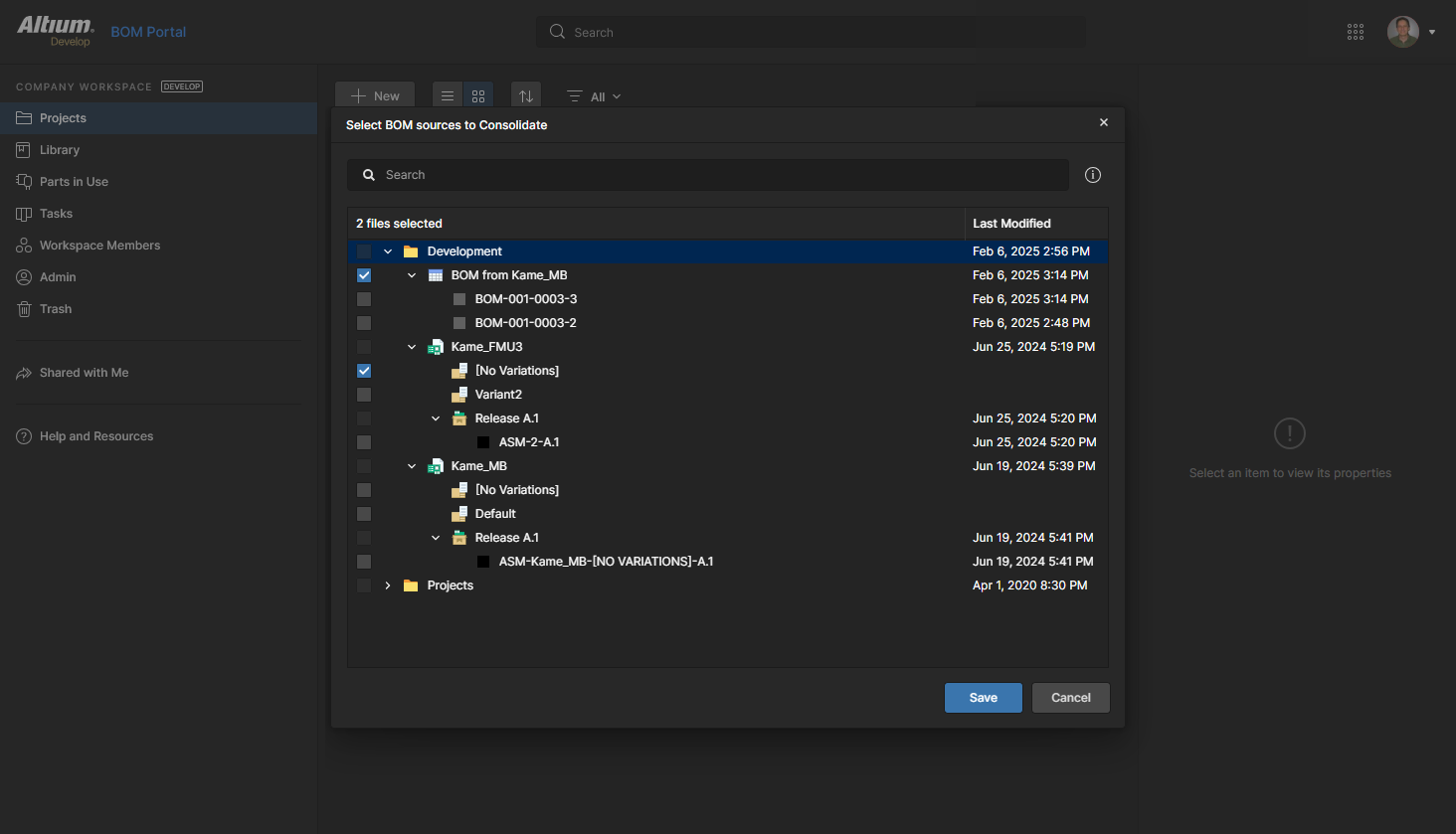
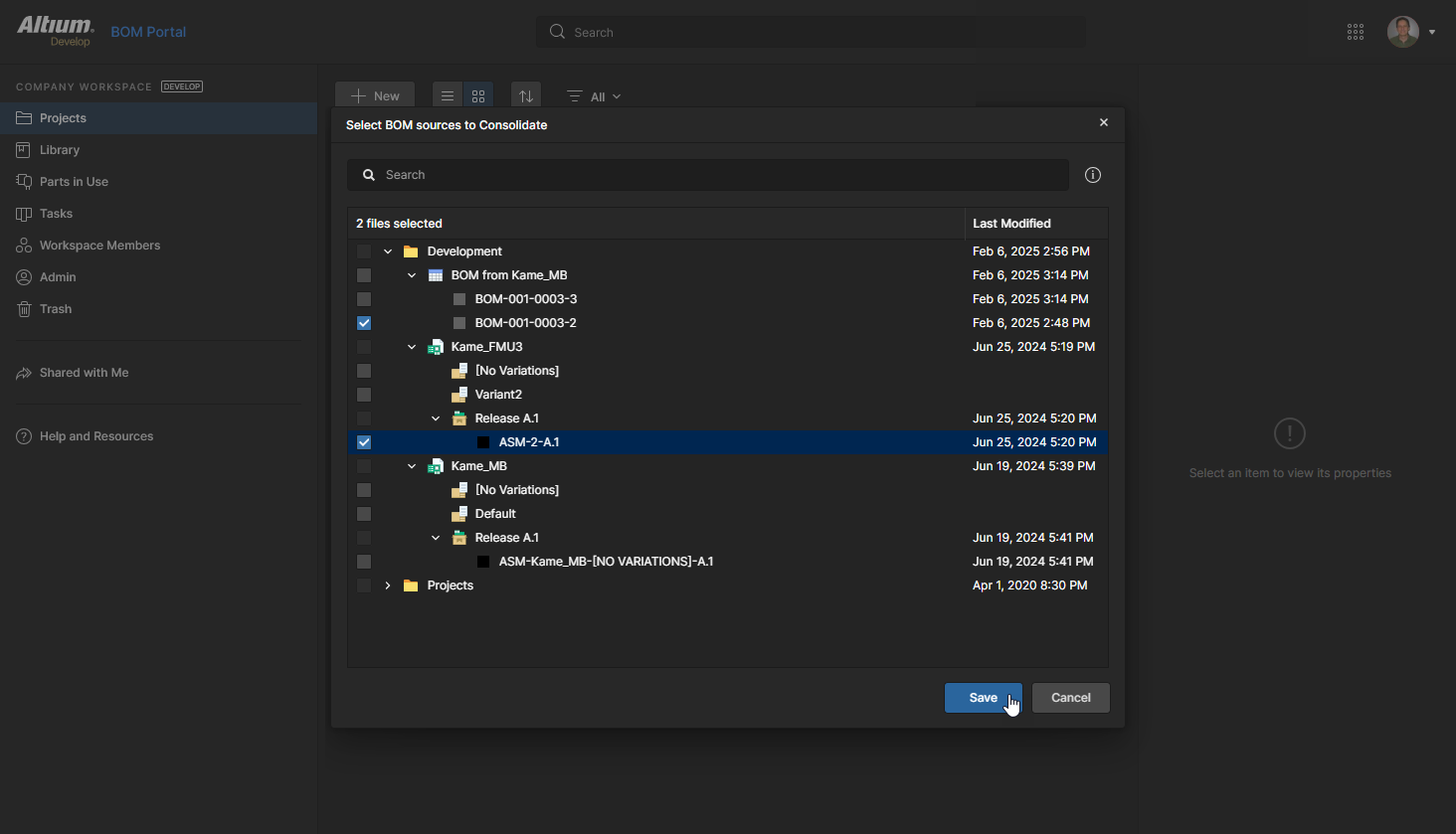
利用可能なリリースを選択して、統合BOMに取り込むこともできます。ここでは、管理対象BOMとプロジェクトの両方のリリースが選択されています。 をクリックして、データソースの選択を確定します。
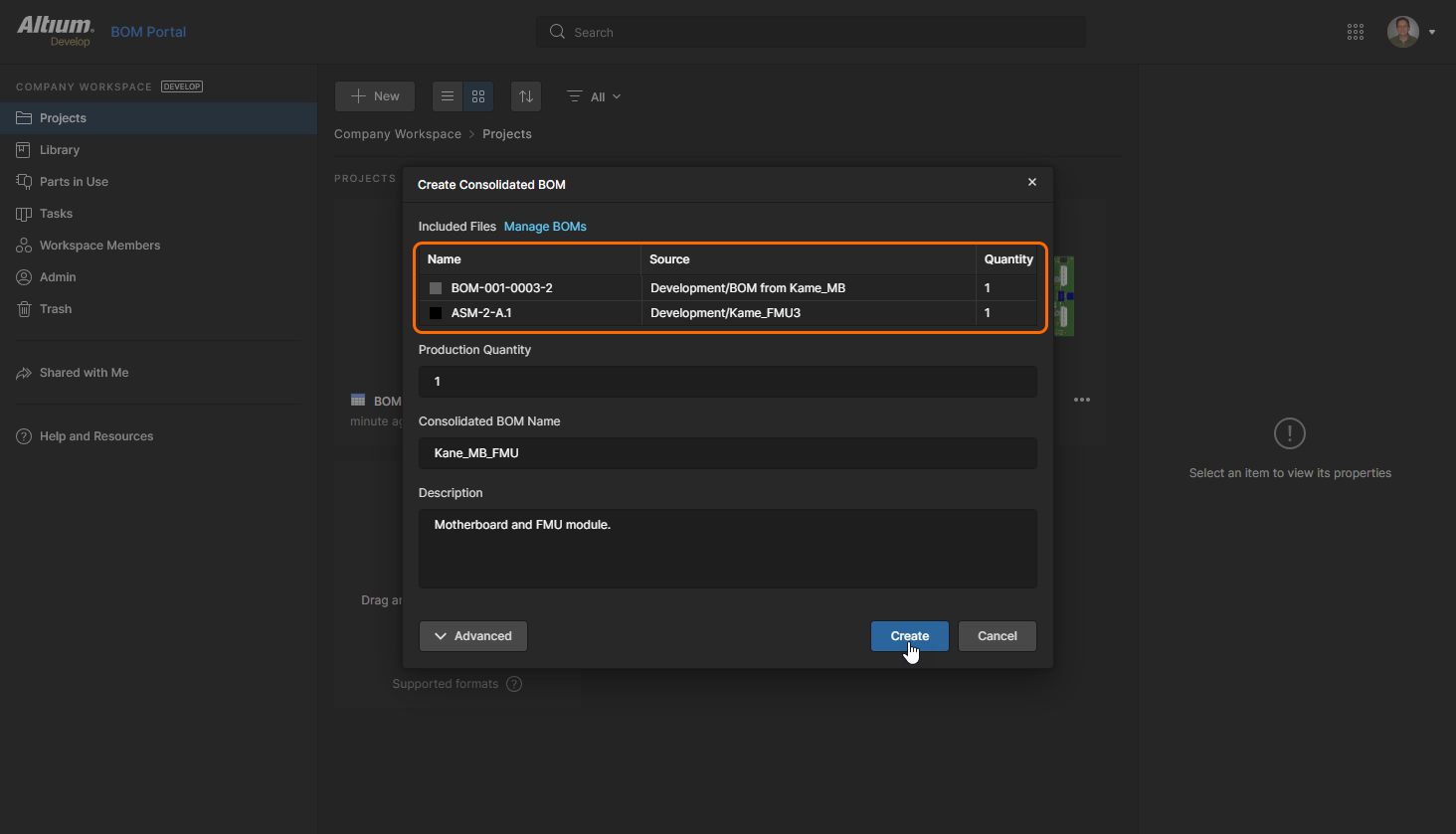
Create Consolidated BOMウィンドウに戻ると、含まれるBOMのリストの確認、ソースBOMの部品数量への倍率の適用(Batch Size)、提示されたConsolidated BOM Nameの編集、任意のDescriptionの追加ができます。 をクリックして処理を完了します。
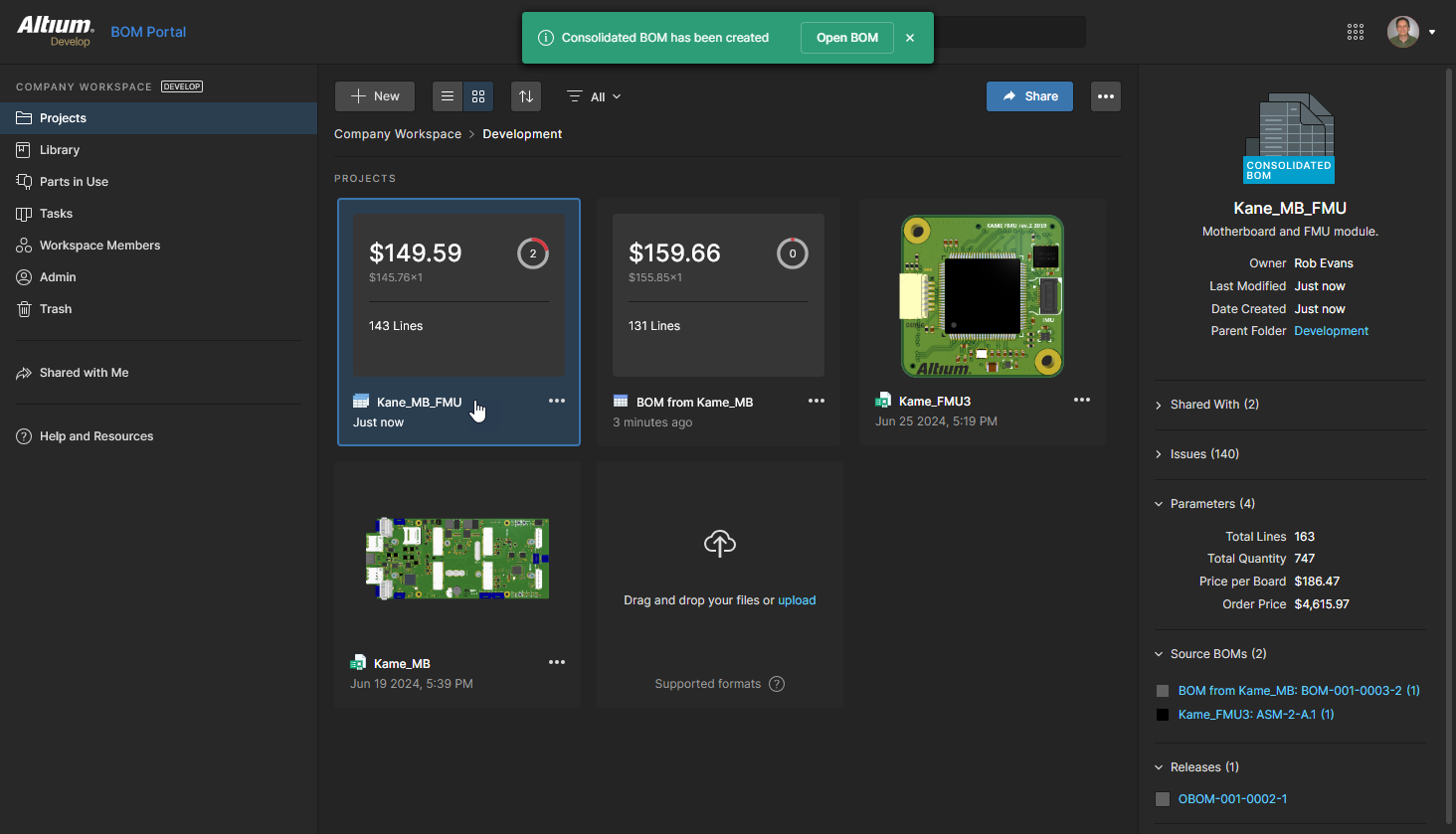
統合BOMでは、BOM Portalの管理対象BOMで利用できる機能のほとんどを使用できます。主な例は次のとおりです。
-
行の追加(
 )機能と行の削除(
 )機能による、個々のBOMエントリの追加と削除。BOM Portalのリスト機能を参照してください。
-
Infoペイン(
 )からのBOM項目の詳細情報へのアクセス。BOM Portalの情報ペインを参照してください。
-
Comments and Taskペイン(
 )からのBOM明細への担当者を割り当て可能なコメントの追加。BOM Portalの コメントを参照してください。
また、統合BOMは調達に重点を置いているため、管理対象BOMとはいくつかの重要な機能上の違いがあります。
-
メーカー部品番号はソースの管理対象BOMまたは設計プロジェクトで指定されるため、編集できません。
-
選択した部品のソースBOMと、該当するデジグネーターへのリンクを示す、固有のSource BOMs列が含まれます。
-
1つのBOM行にまとめられた個々の部品エントリを参照する、固有のConsolidated Parts列が含まれます。
-
後述する同等部品の統合のために、部品エントリを
Type別に整理できる、固有のCategory列が含まれます。 -
統合BOMに含まれる各BOMデータソースからの部品数量を示す、固有の<SourceName>Quantity列を利用できます。
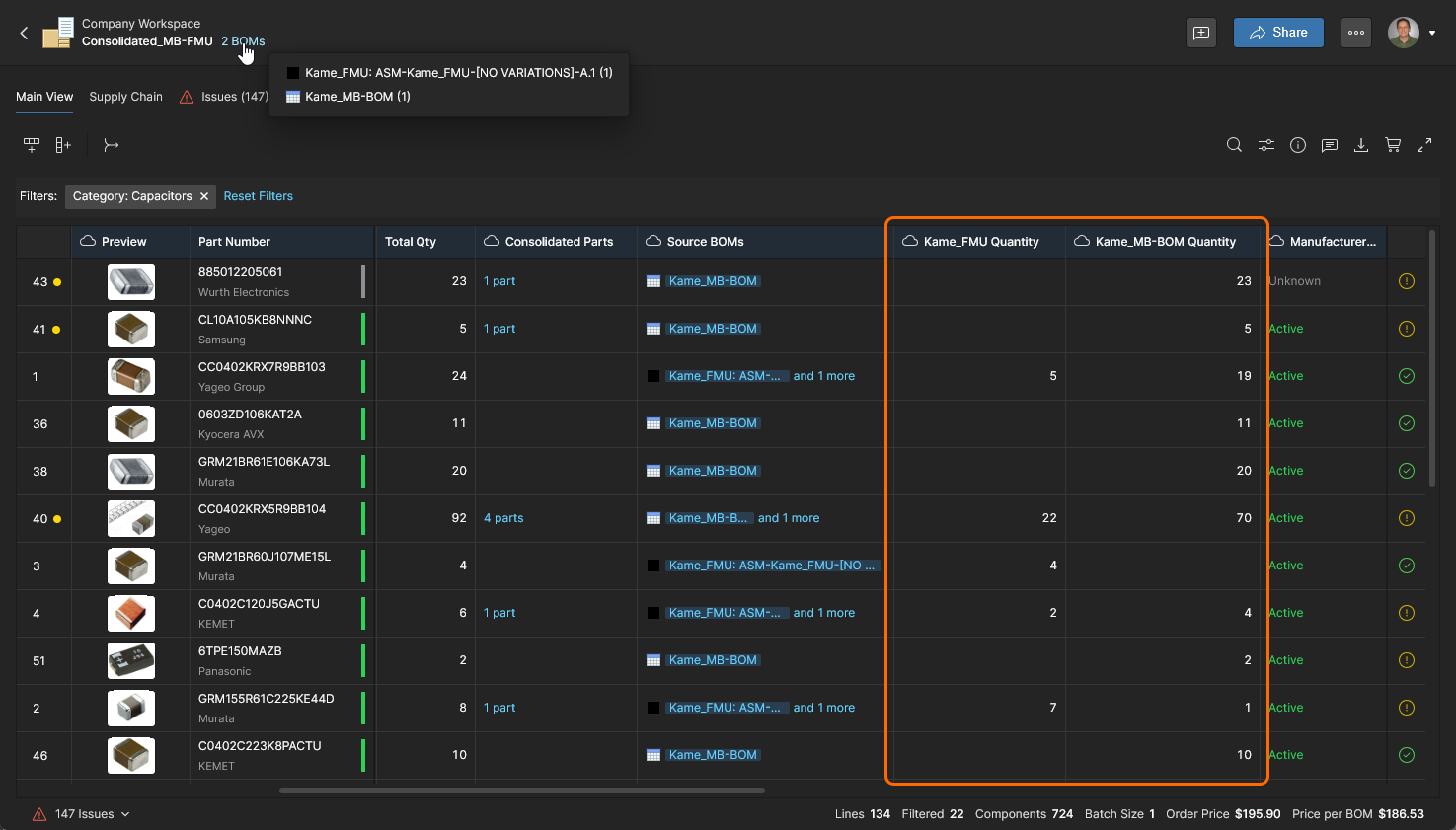
-
有利な条件で購入できるように発注数量を調整するため、Extra Qty列とTotal Qty列が自動的に有効になります。これらの列は、管理対象BOMでも利用できます。
-
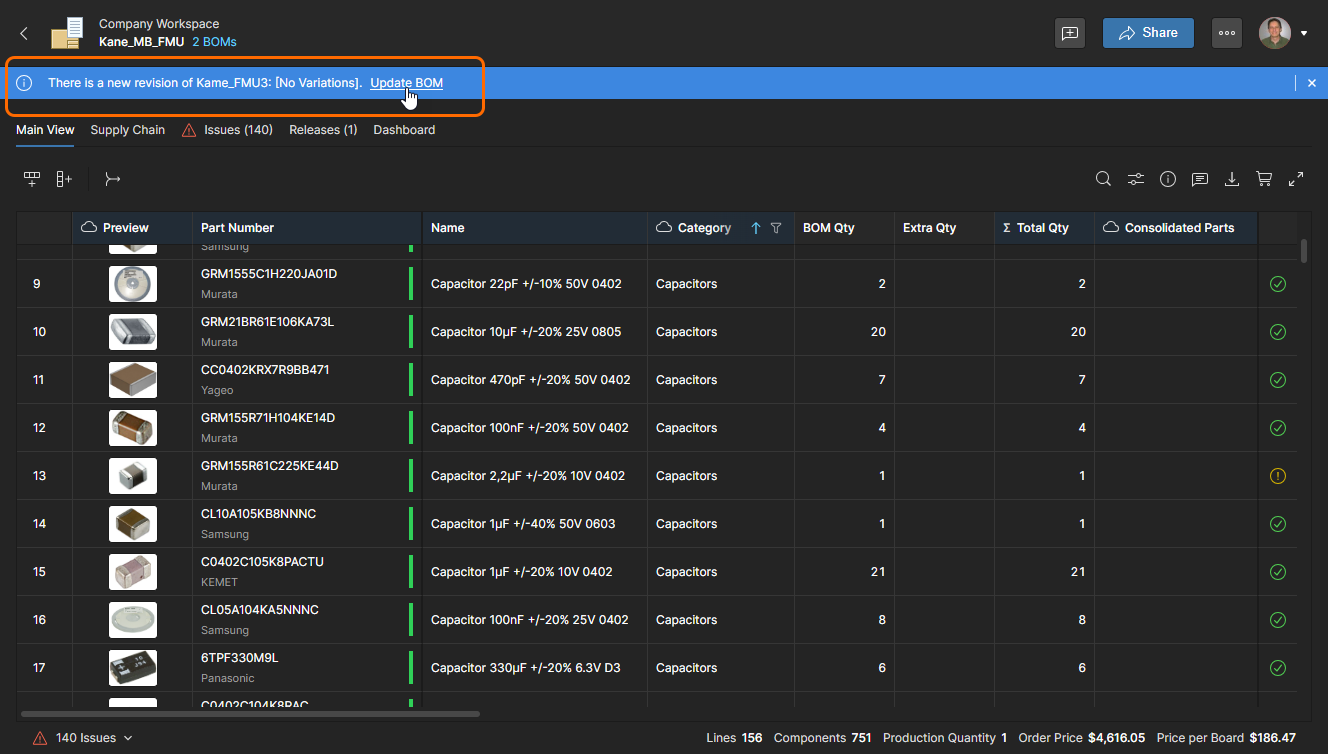
開いている統合BOMは、含まれるWIPBOMソース(固定されたリリースではないもの)が更新され、新しいリビジョンが存在する場合、それを自動的に検出します。Update BOMを選択すると、その変更が統合BOMに反映されます。
BOMソースと部品
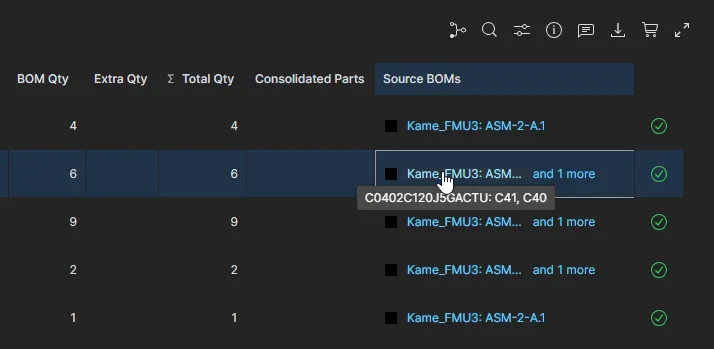
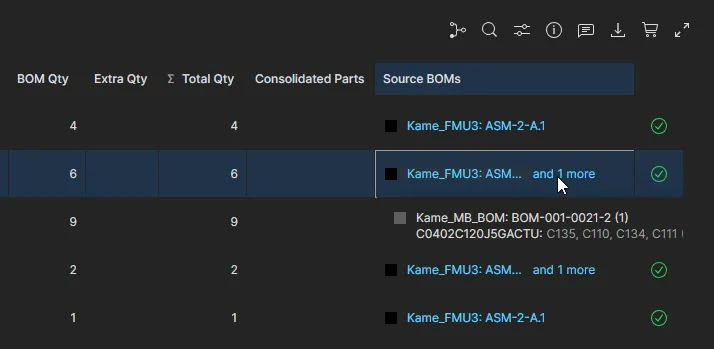
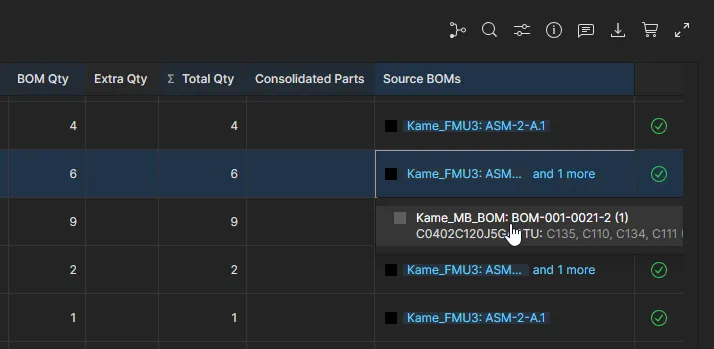
統合BOMの各行にあるSource BOMs列のデータには、1つ以上のソースBOM内の該当部品への参照が含まれます。ソースには、管理対象BOM、プロジェクト、またはそれらのリリースを使用できます。セルには、ソースの部品情報と、ソースBOM/プロジェクト/リリース自体へのリンクが表示されます。
部品の統合
統合BOMでは、ソースBOM内の同一部品が自動的に集約され、数量を調整した1つの行にまとめられます。ただし、複数のメーカーが提供する同じ機能の部品など、ほかにもまとめられる同等部品のエントリが存在する場合があります。このような場合には、統合BOMのManual Parts Consolidation機能を使用できます。
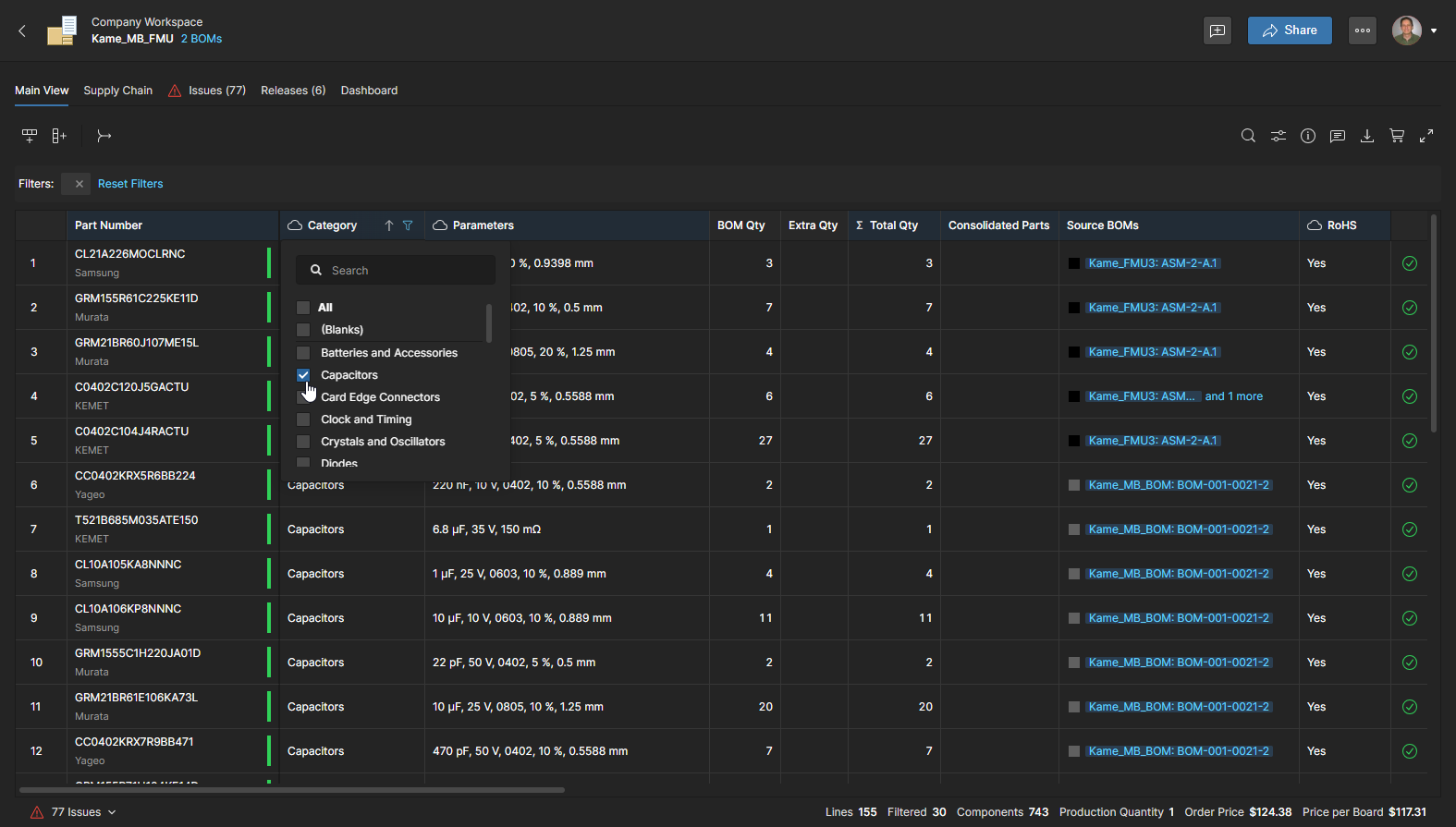
部品統合機能と関連する列データを使用すると、同等とみなせる部品エントリを1つのBOM行にまとめ、Quantityパラメーターを再計算できます。 ボタンから実行する部品統合処理では、Consolidated Parts列のセルに統合された部品情報も作成されます。統合BOMのCategory列を使用すると、この処理を効率化できます。たとえばコンデンサーなど、特定の部品タイプでフィルタリングしてから、部品のParameters列を並べ替えることで、類似する部品エントリを簡単に比較できます。
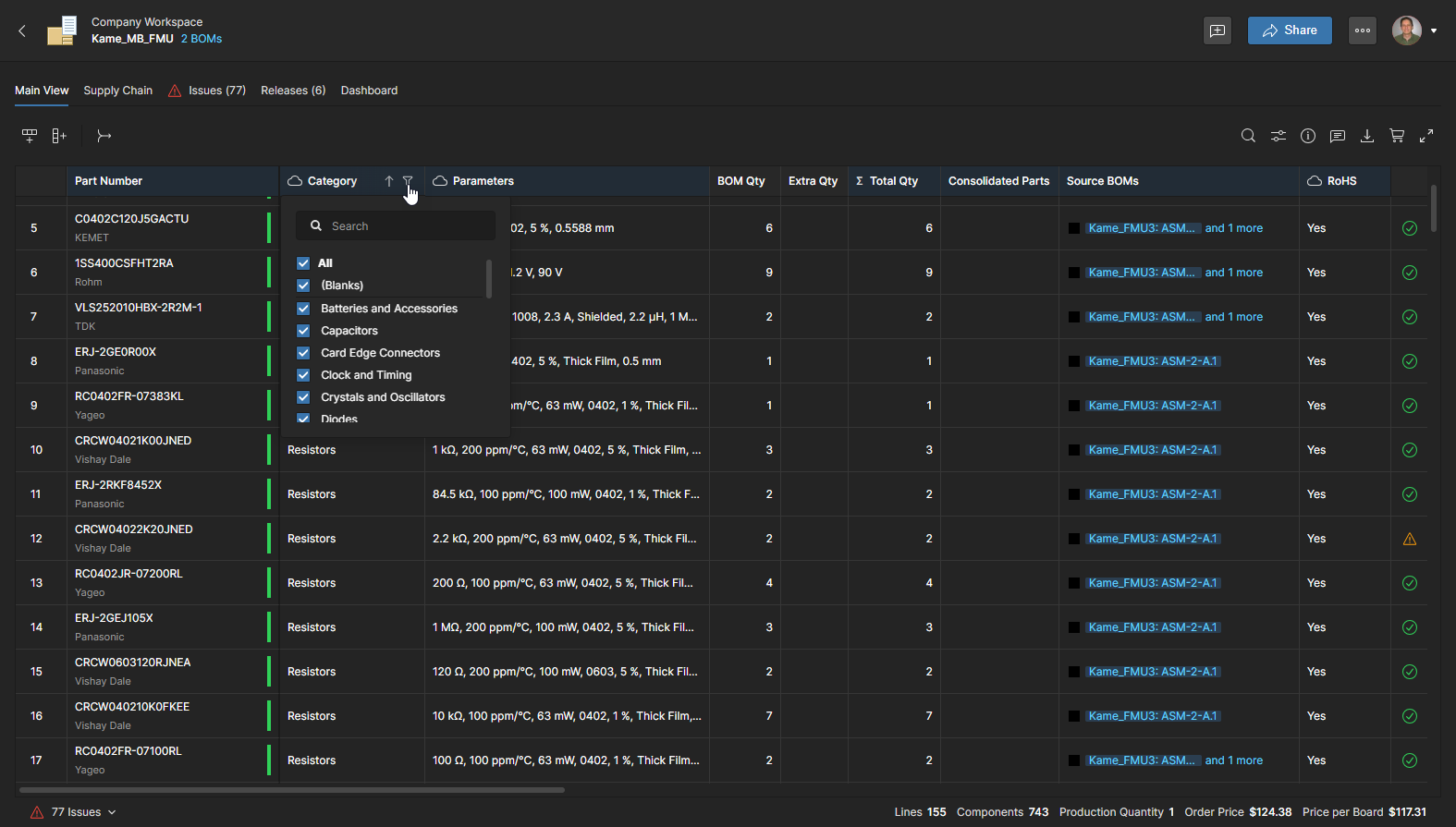
統合に適したBOM部品を見つける最も簡単な方法は、まずCategory列ヘッダーからFilterオプション( )を選択し、BOMリストをフィルタリングして特定の部品タイプを表示することです。
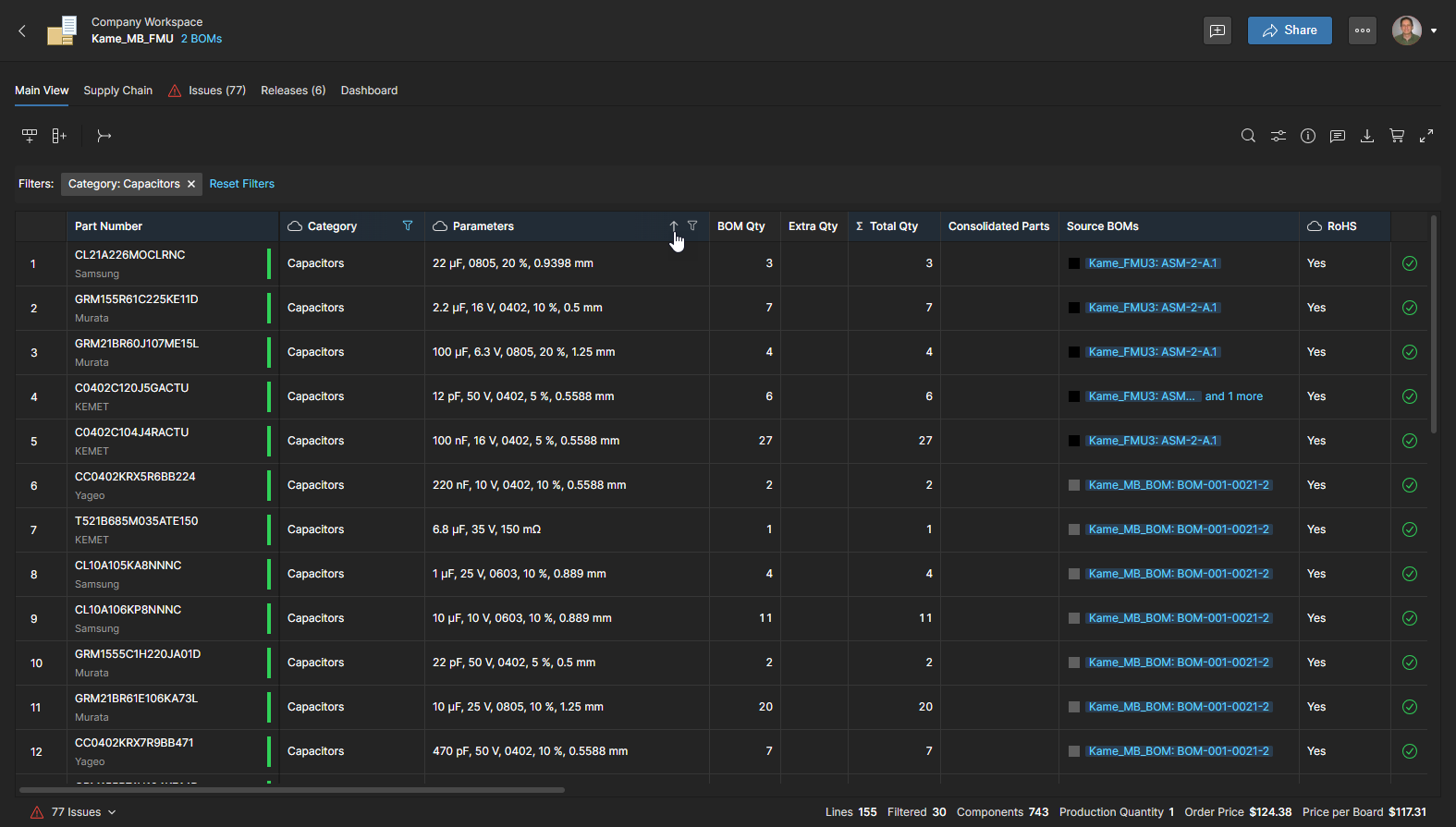
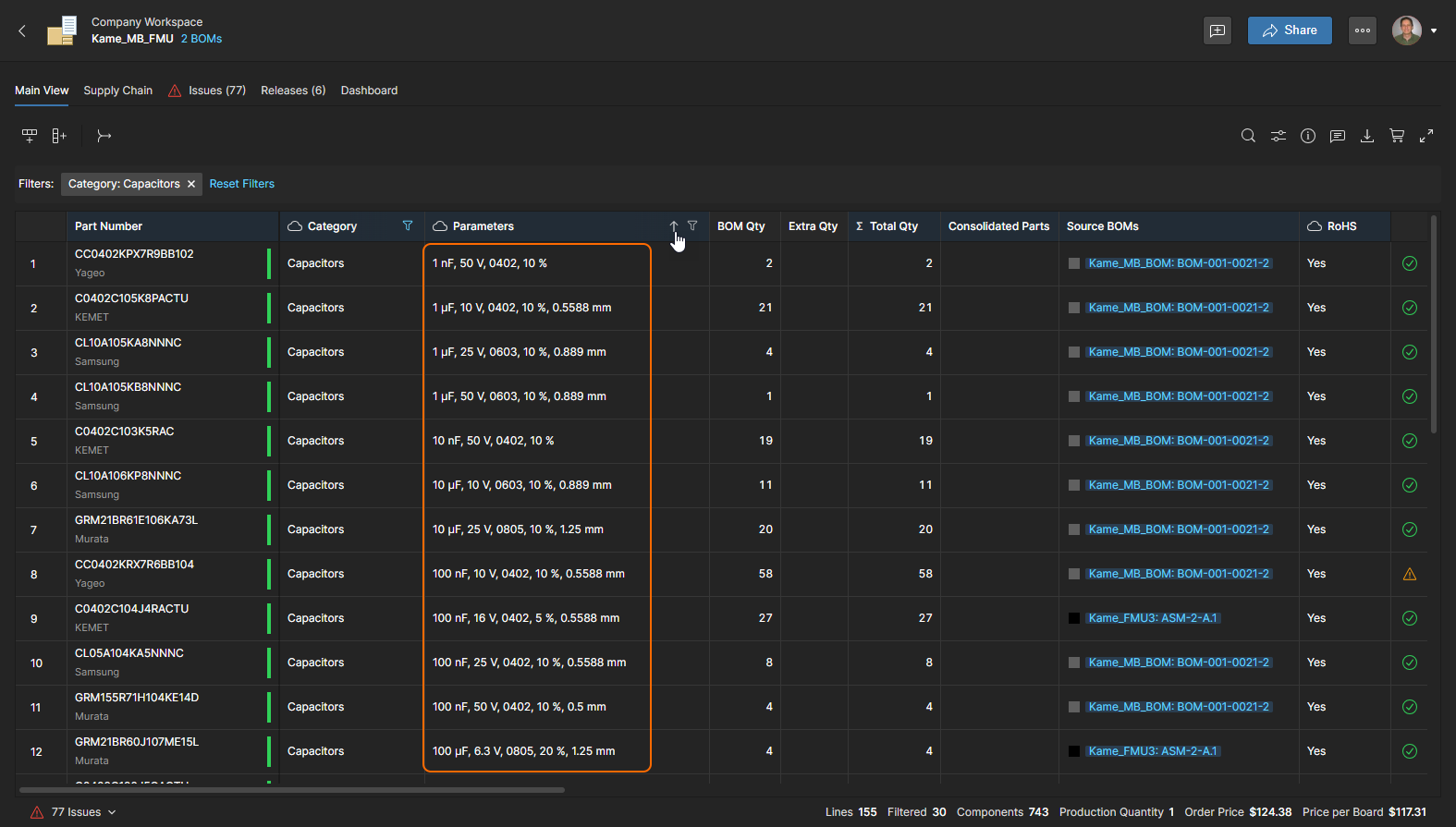
ヘッダーの矢印アイコン(
 )をクリックすると、昇順、降順、「並べ替えなし」(矢印が青色ではなく白色)の順に切り替わります。
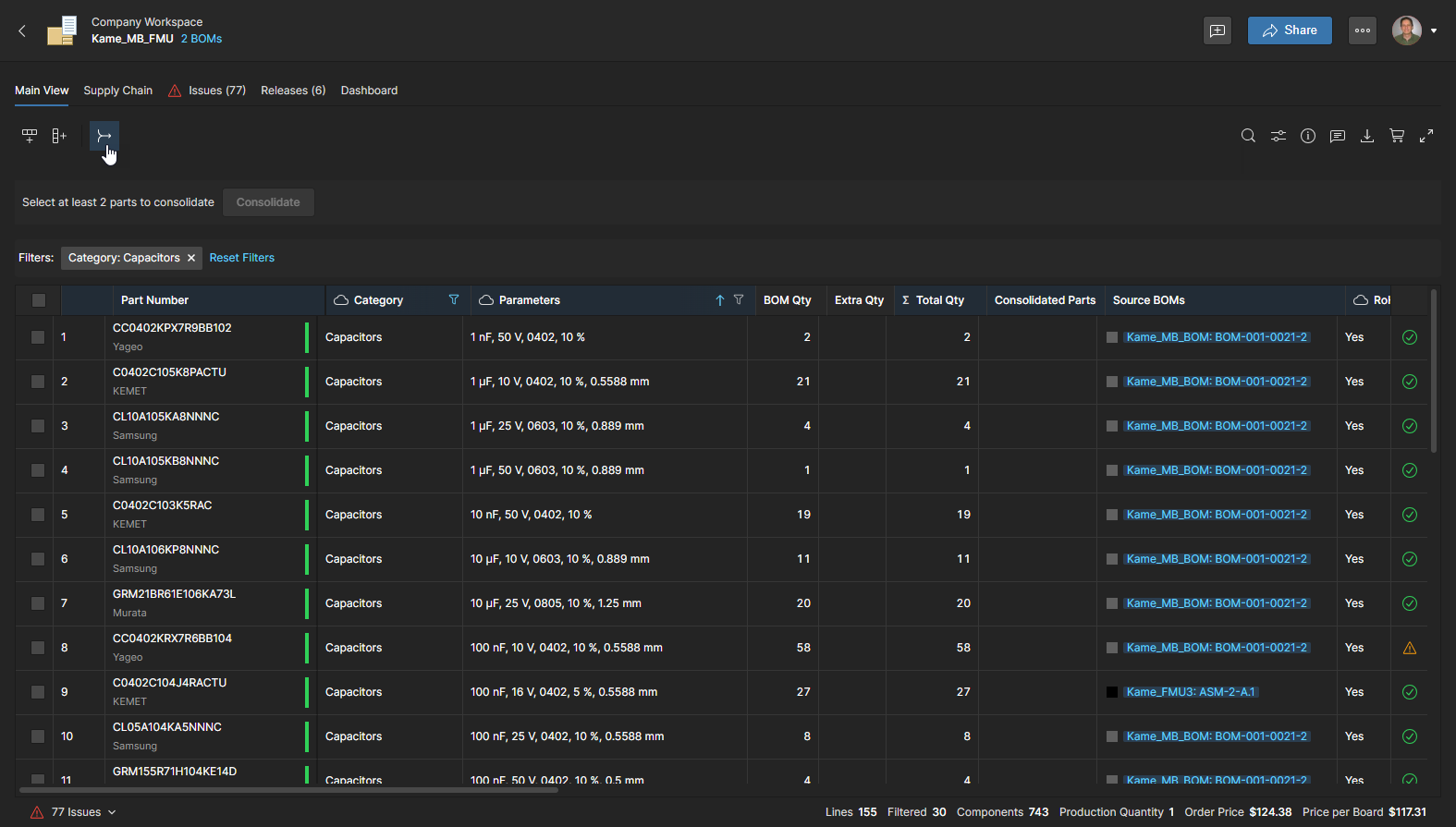
BOMの複数の行エントリを1つのエントリに統合するには、Manual Consolidation Modeボタン()を選択します。各BOM行の先頭にチェックボックス列が表示されます。
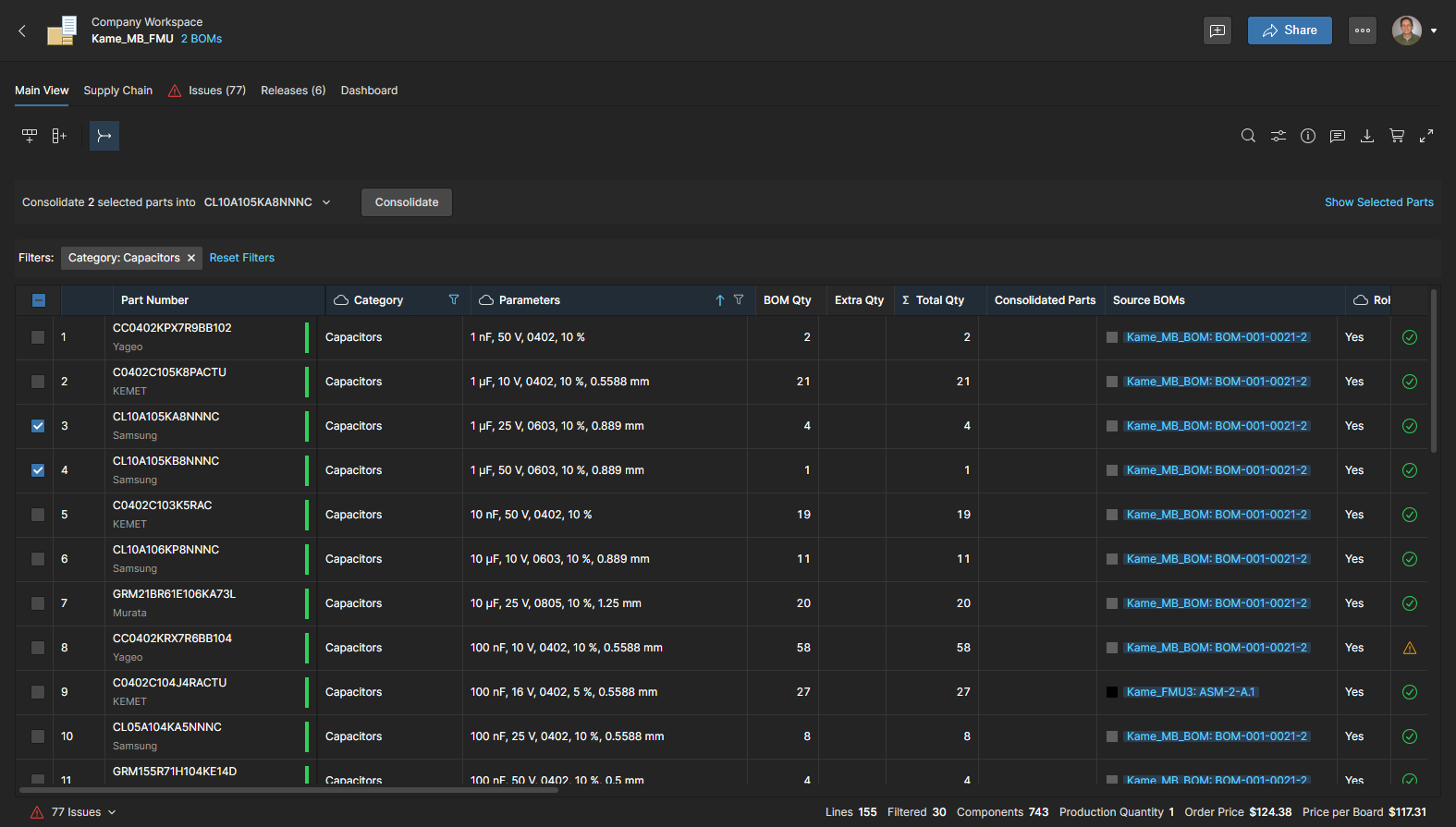
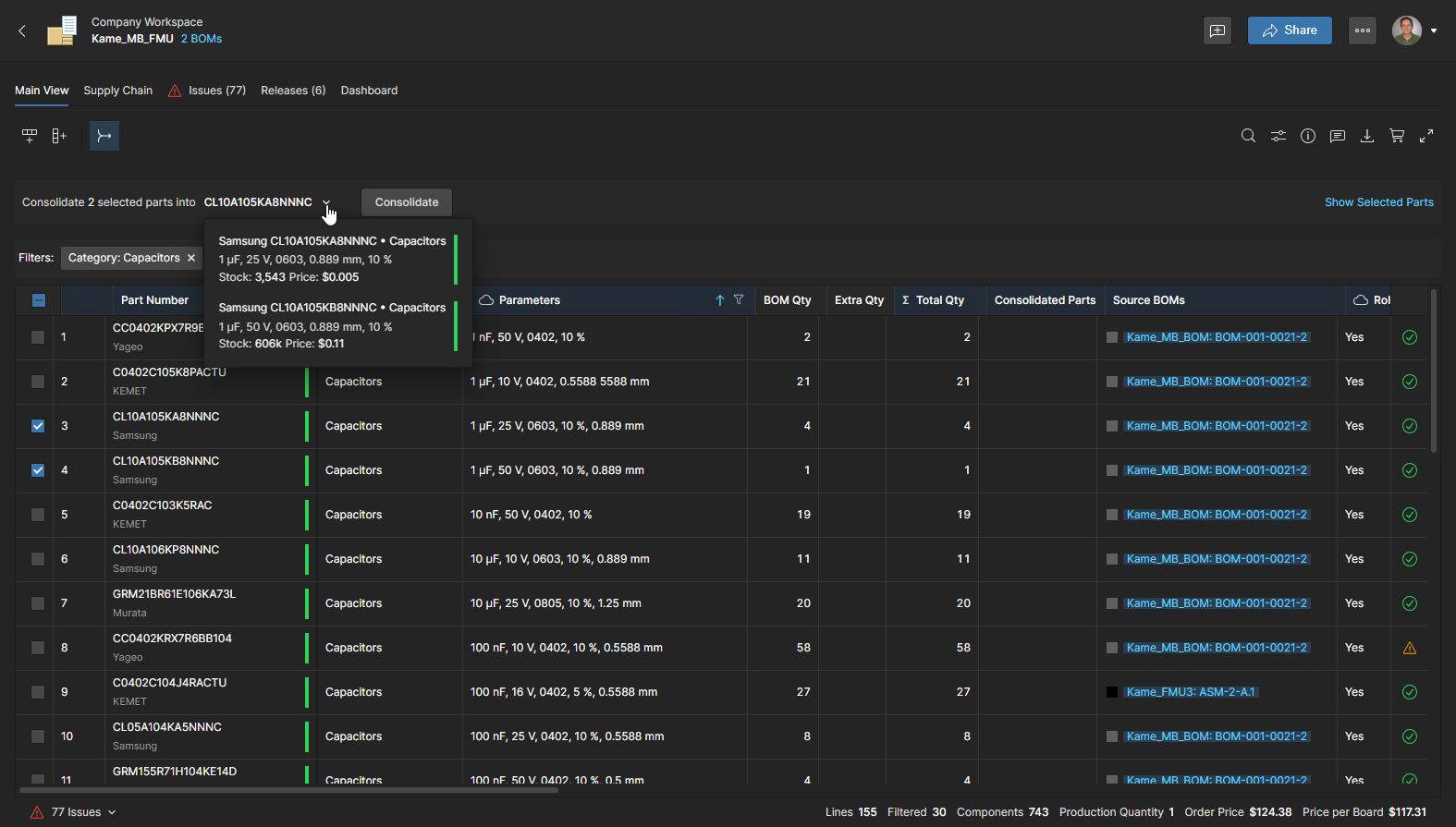
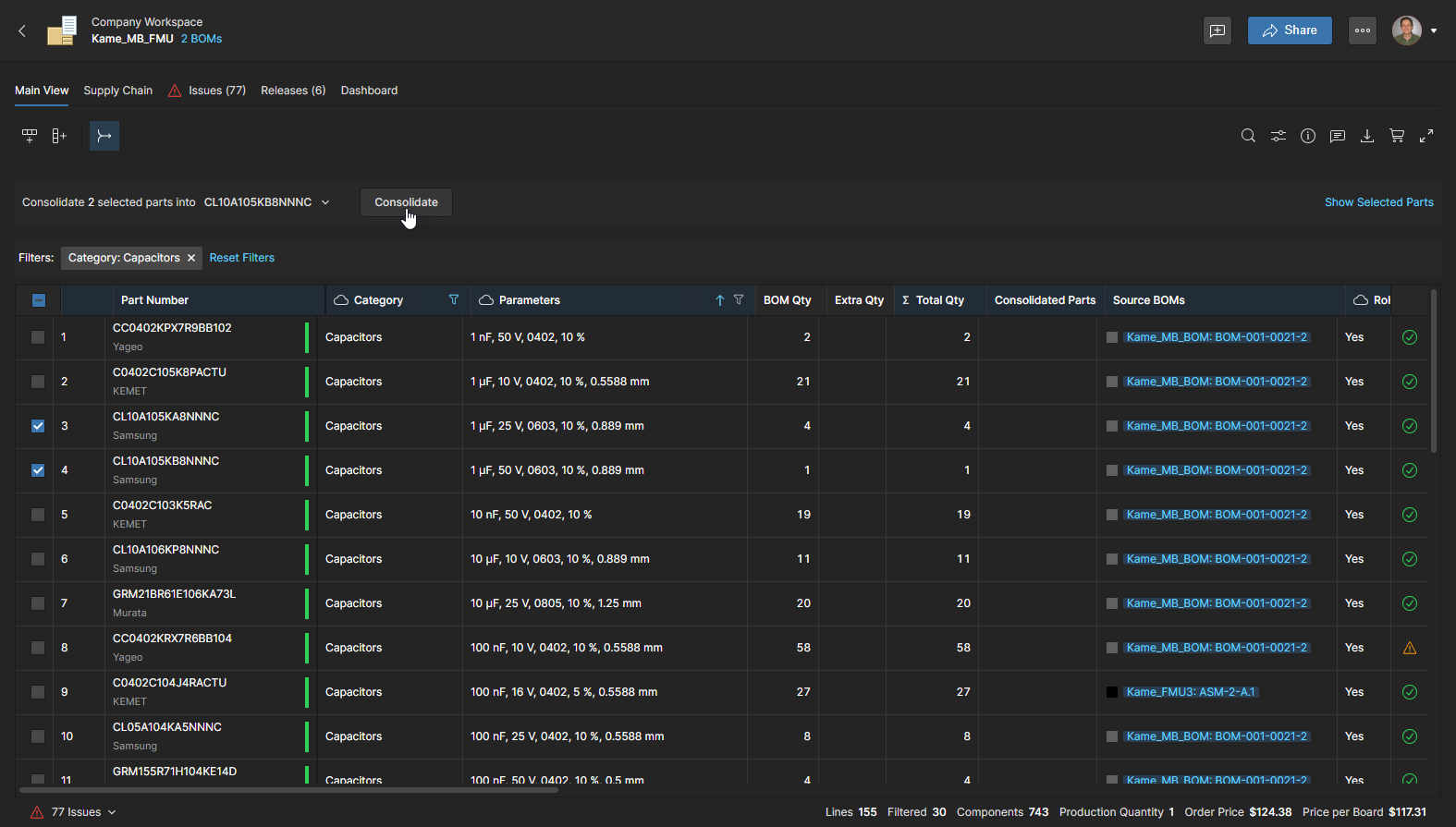
 ボタンをクリックして処理を確定し、新しい単一行のBOMエントリを作成します。
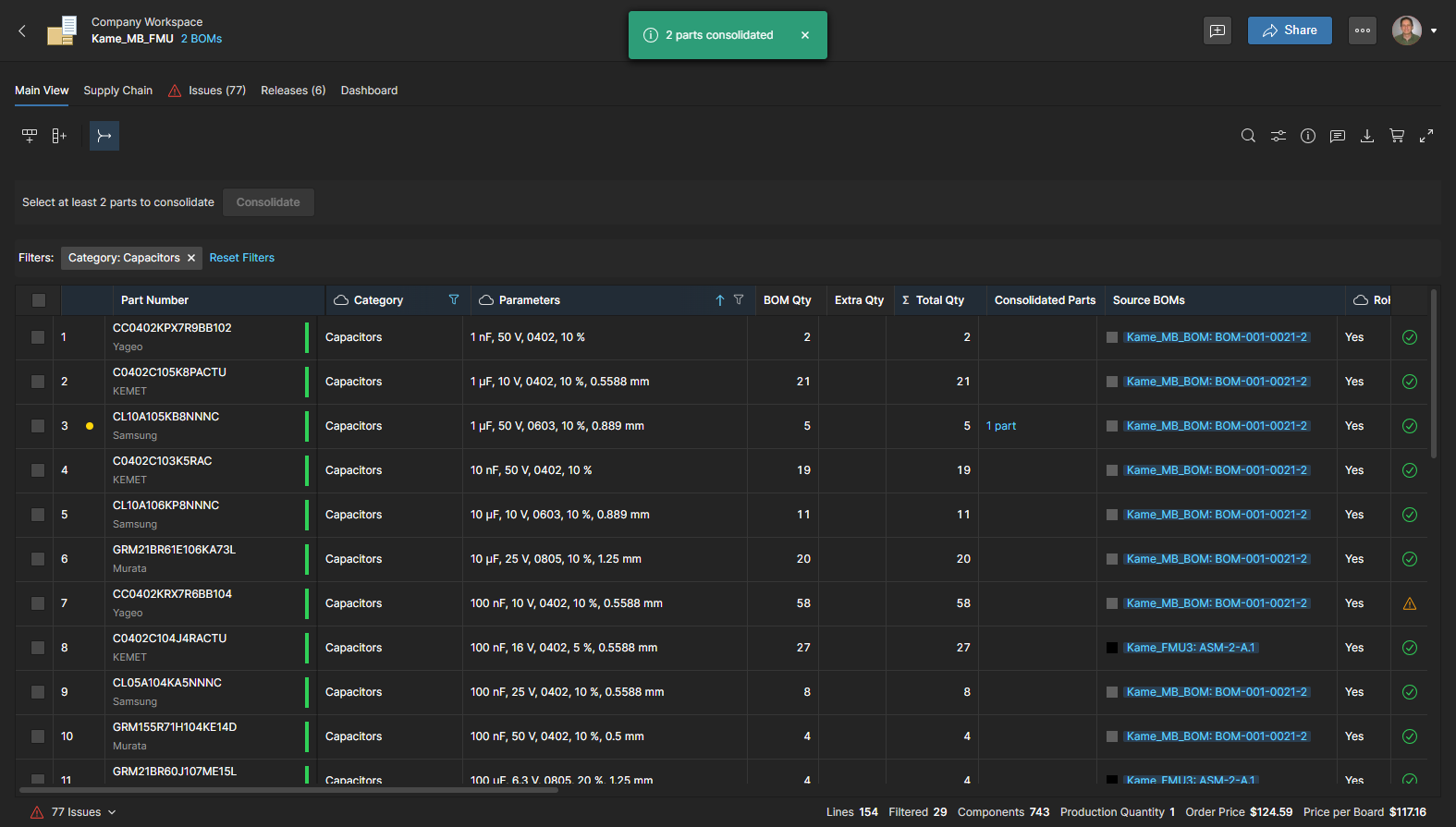
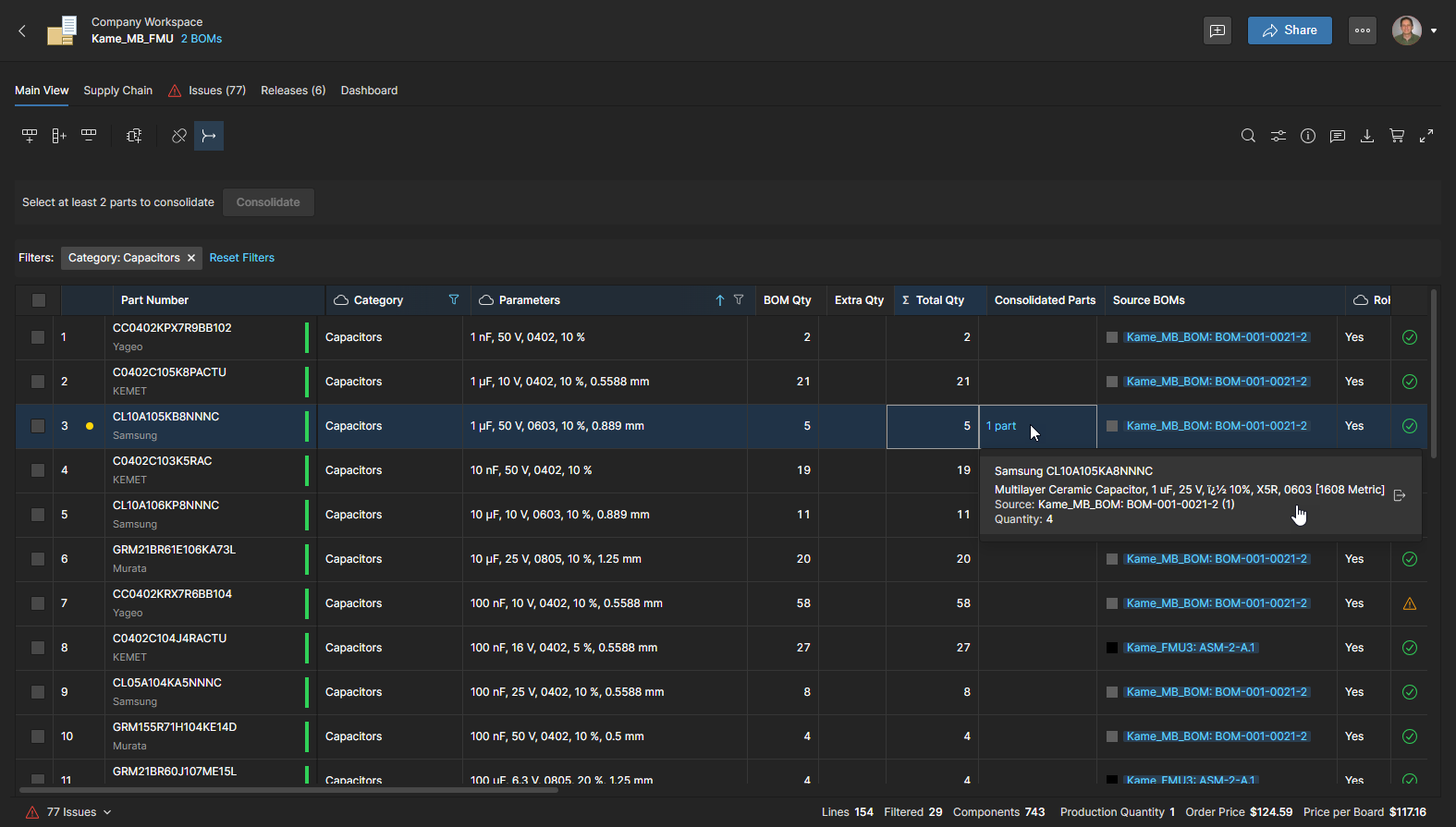
Consolidated Partsセルのエントリを選択すると、新しいBOM行の部品エントリに統合された部品の一覧が表示されます。この例では、ほかに1つの部品が統合されています。部品をクリックすると、その部品のソースBOMが新しいブラウザータブで開きます。また、 アイコンを使用して、その部品の統合を解除することもできます(後述)。
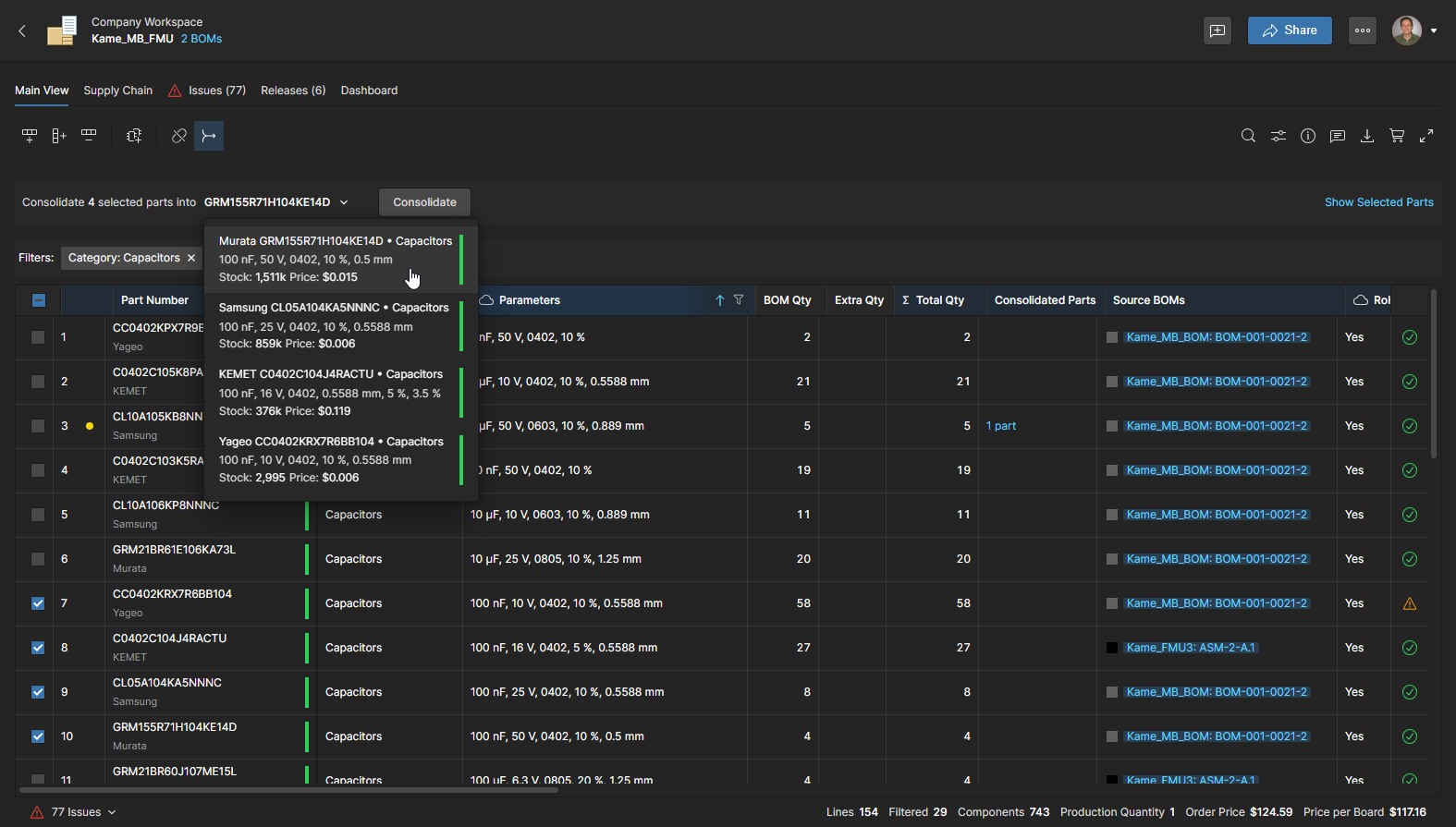
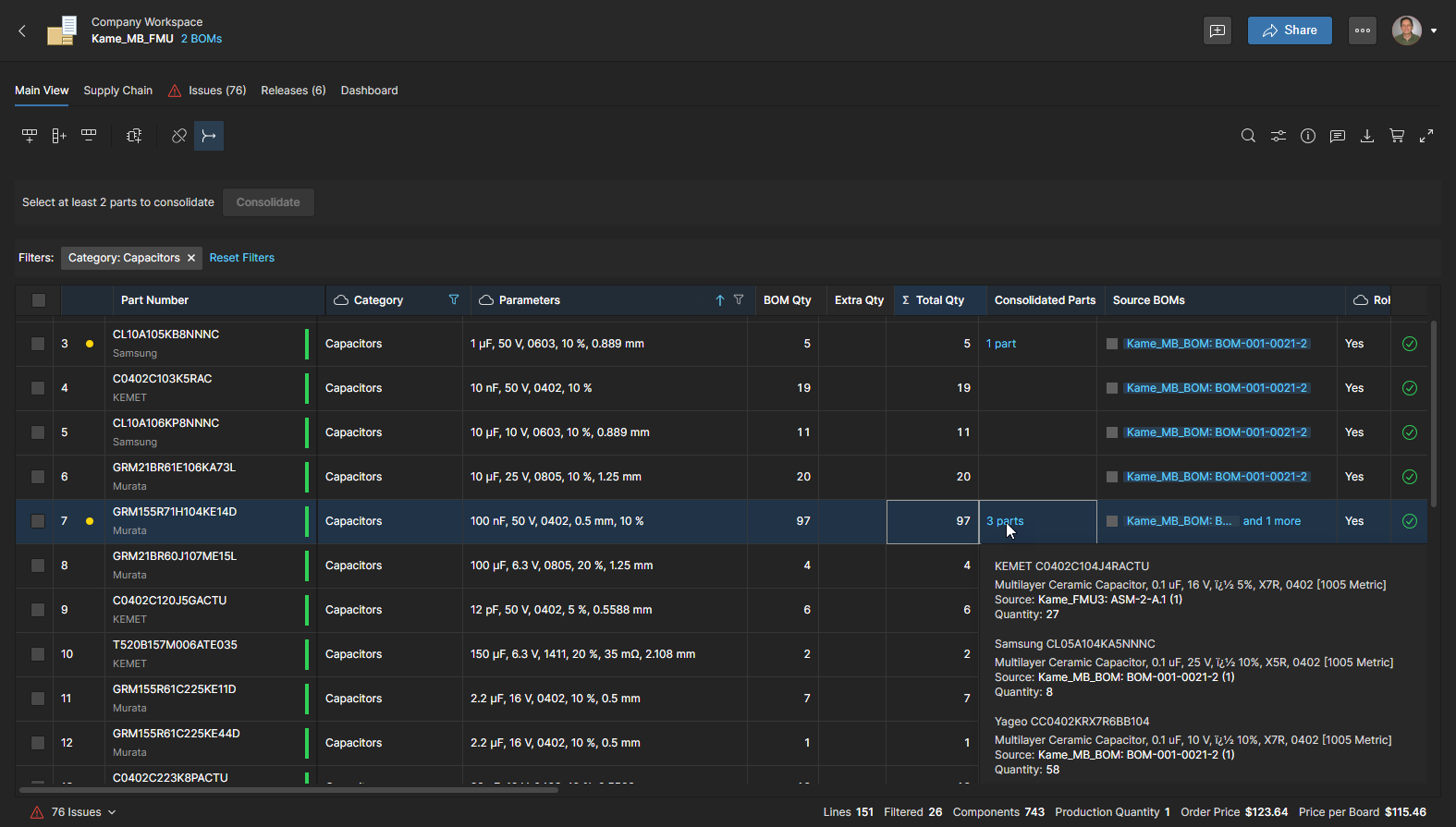
統合された部品の数はConsolidated Parts列のエントリに表示されます。このエントリには、単一の行に取り込まれたほかの部品も一覧表示されます。一覧の部品をクリックすると、そのソースBOMが新しいブラウザータブで開きます。また、アイコンを使用して、その部品の統合を解除することもできます(後述)。
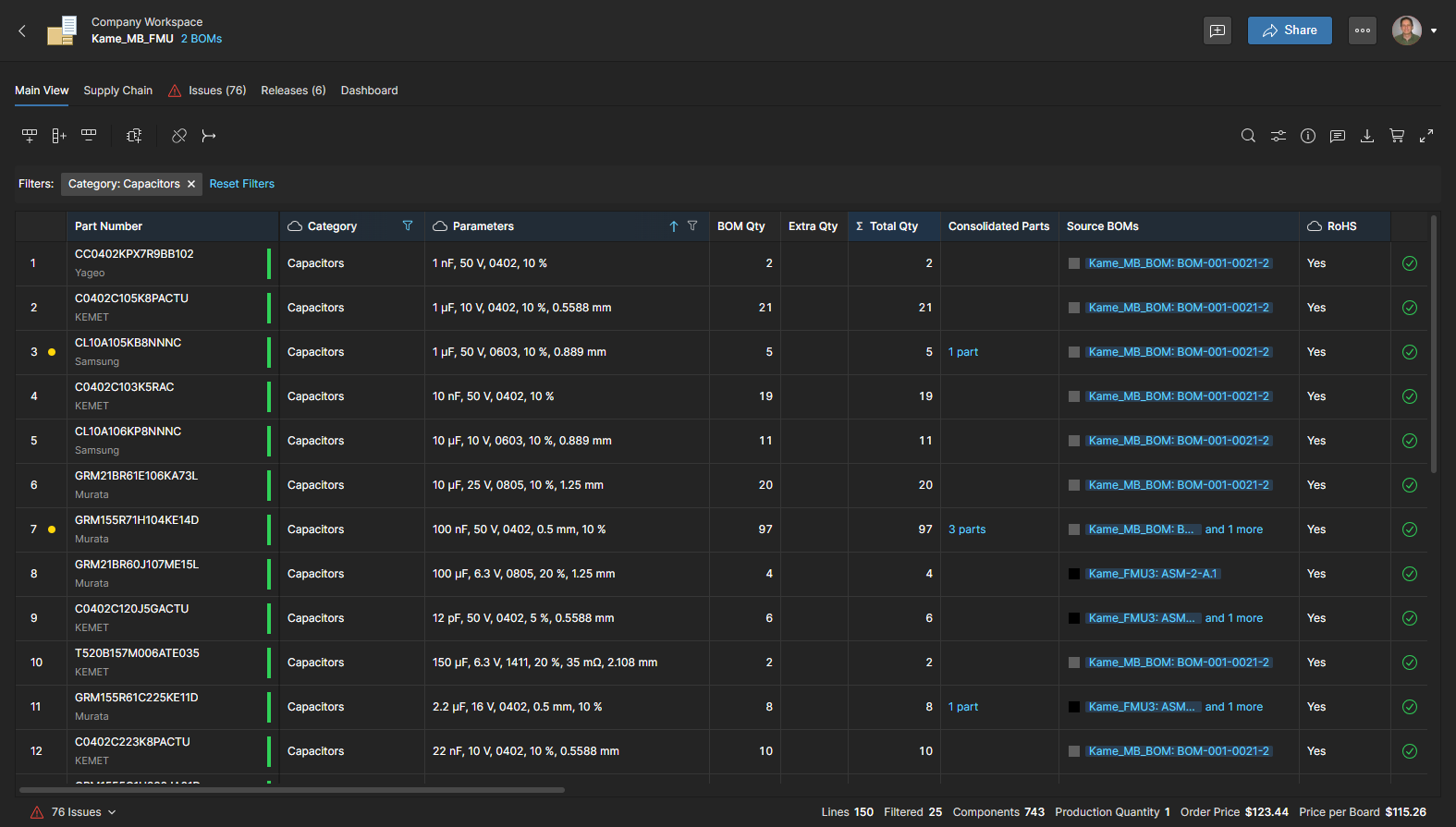
選択したコンポーネントカテゴリで統合可能なすべての部品を統合したら、ボタンをクリックして統合モードを終了するか、BOMカテゴリリストを再度フィルタリングして別の部品タイプに絞り込むことができます。BOMリストの上部にあるReset Filtersオプションにも注目してください。
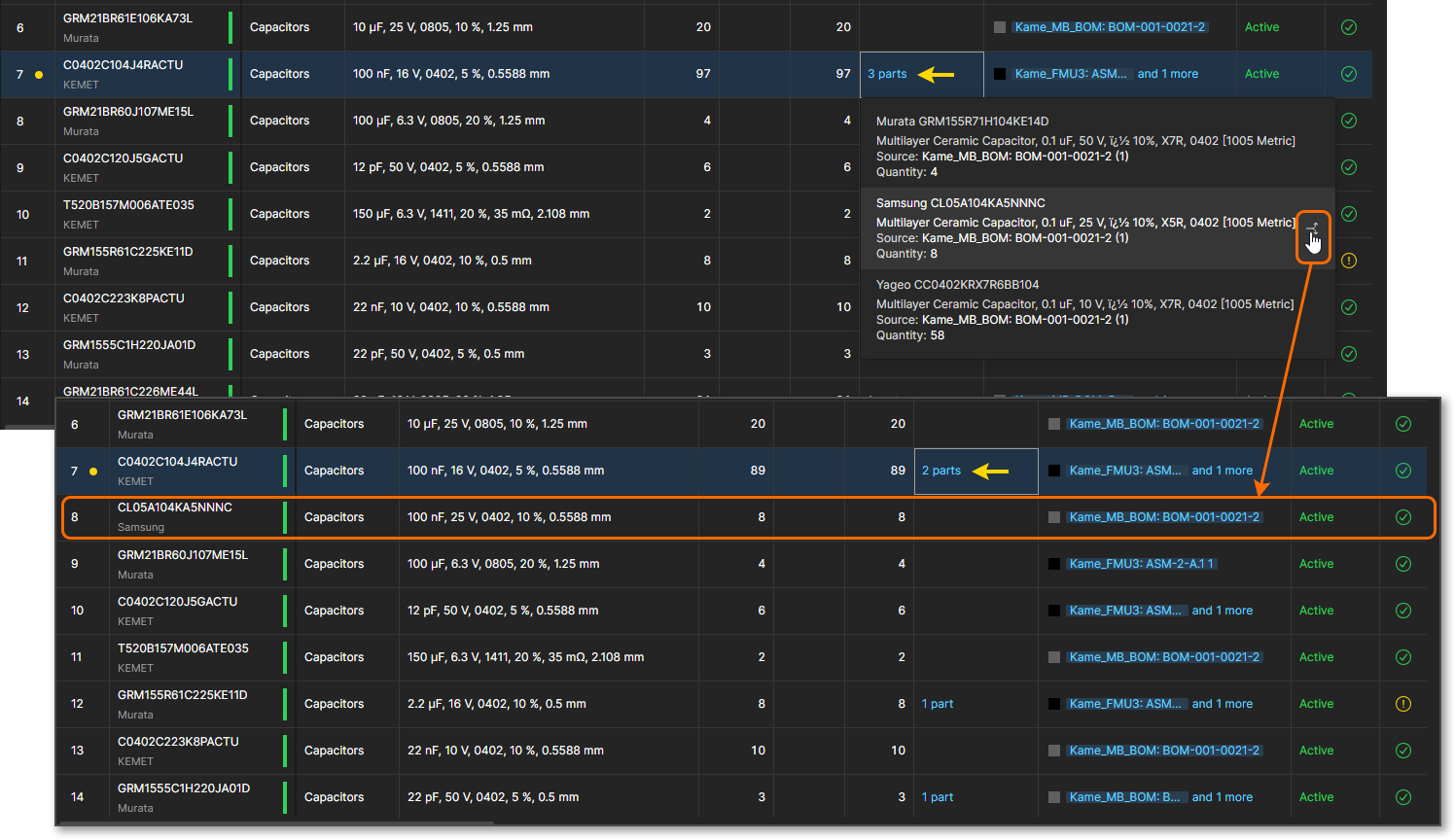
単一のエントリに統合された部品は、統合先のConsolidated Partエントリにあるアイコンを使用して、個別のBOM行に戻すことができます。これにより、その部品が統合から切り離され、独立したBOM行エントリに戻ります。
部品数量の管理
Consolidated BOMドキュメントとManaged BOMドキュメントには、どちらも発注する部品数を増やすためのExtra Qty列があります。部品の発注数量を管理することで、サプライヤーの数量割引を活用したり、想定される部品のロスに備えたり、追加生産を見込んだりするなど、調達上のさまざまな要件に対応できます。
Extra Qty列に値を入力すると、それに応じてTotal Qty列の合計値(BOM Qty + Extra Qty)が増加し、可能な場合は自動設定されたOrder Listと部品のサプライヤーソリューションが更新されます。
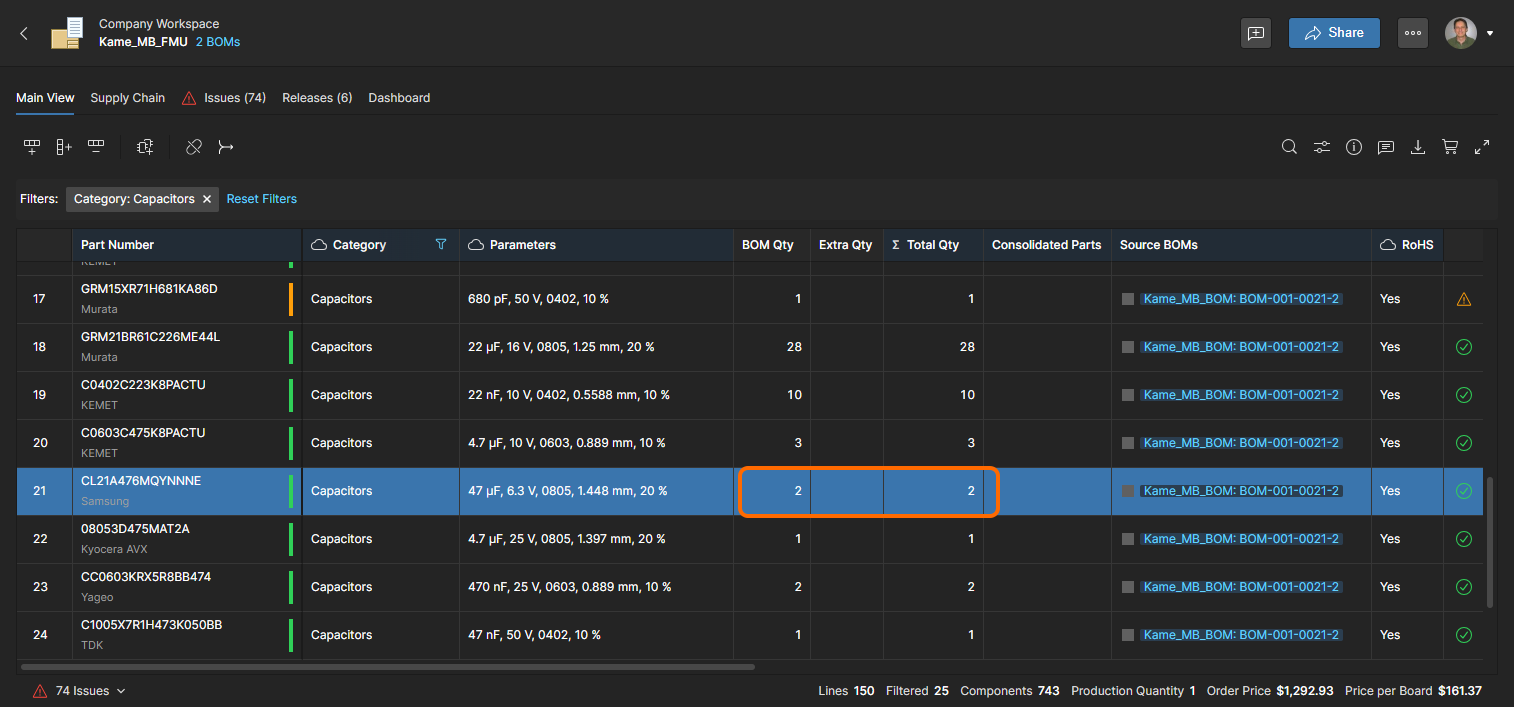
この場合、サプライヤーへの発注数量は2個(Supplier Order Quantity)で、単品購入時の単価が適用され、各部品の購入コスト(Unit Price)が表示されます。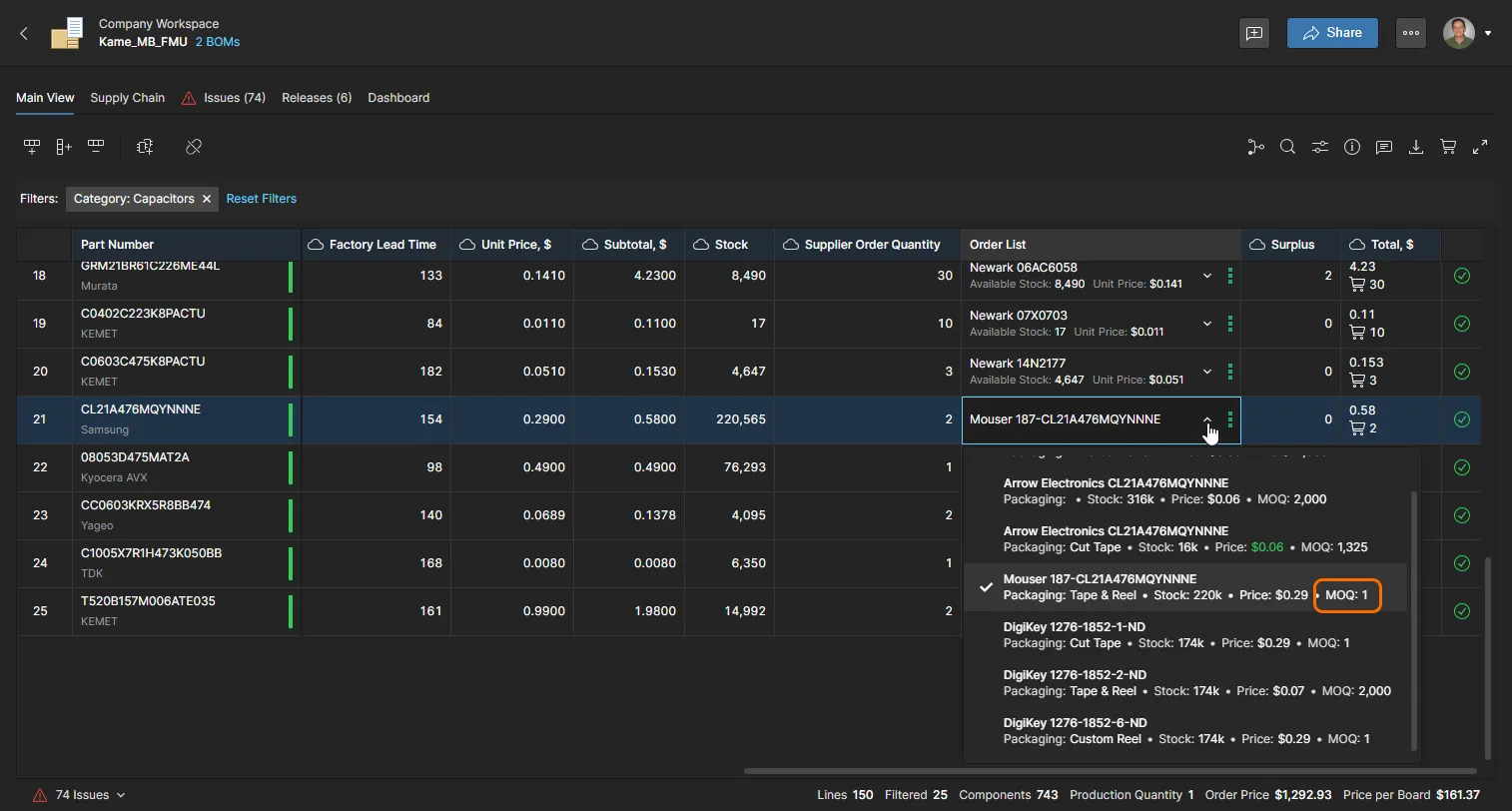
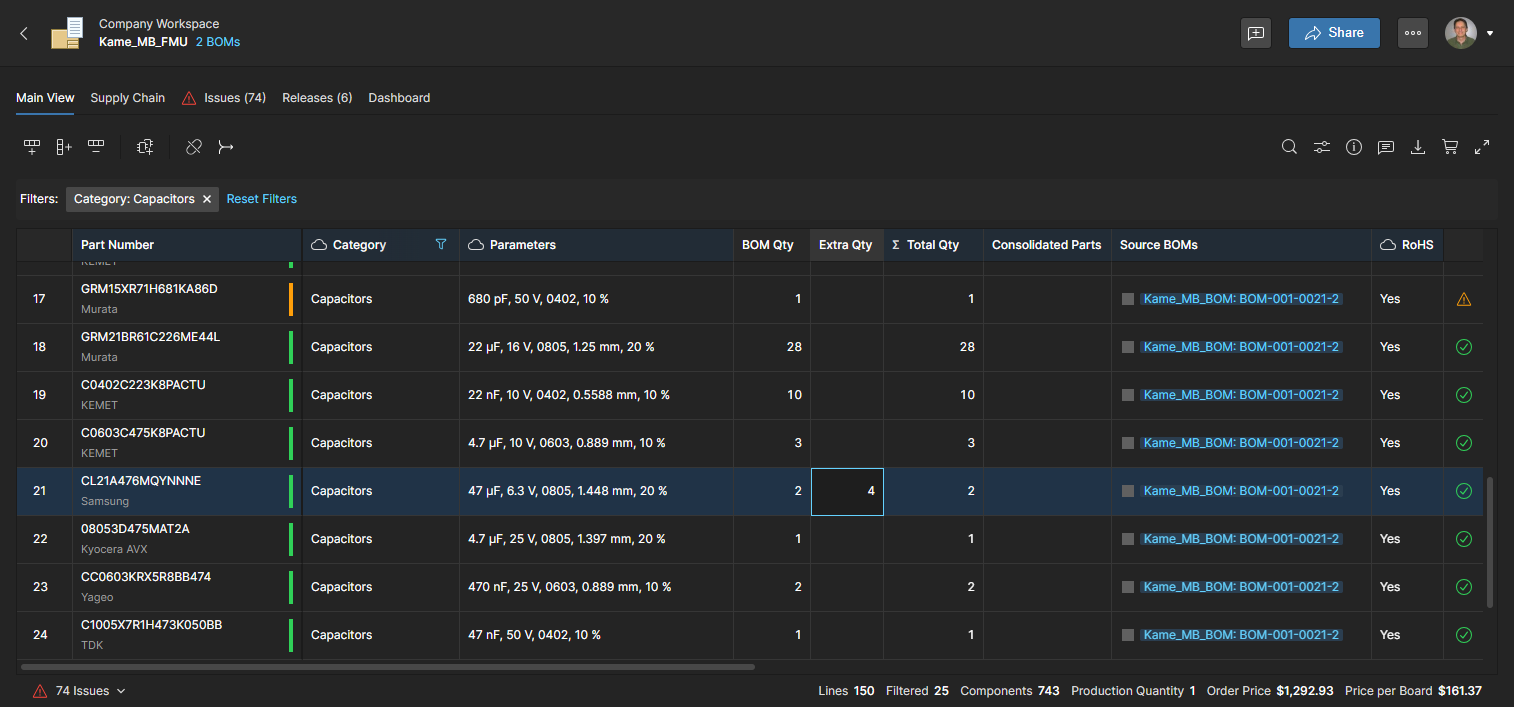
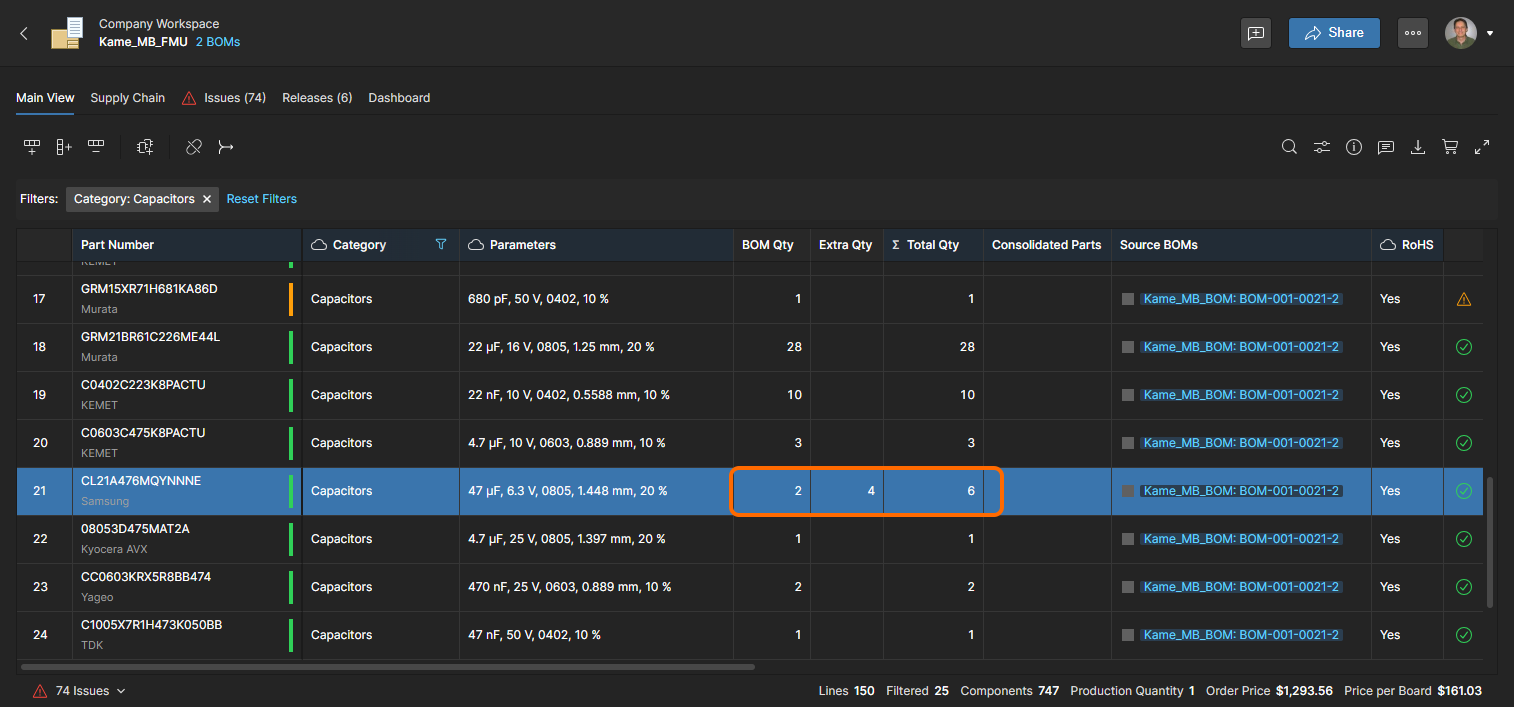
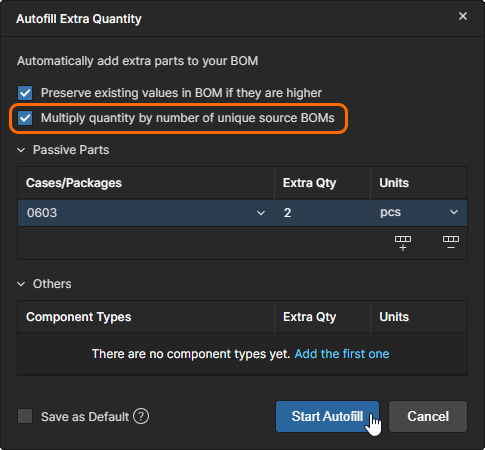
 )から利用できるAutofill Extra Quantity機能を使用すると、追加数量を自動的に設定することもできます。詳細については、
Consolidated BOMの設定
Consolidated BOMのBOM Settingsウィンドウには、ソースBOMを追加したり、個々のソースBOMの組み込み数を増やしたりするための追加オプションがあります。いずれの場合も、Consolidated BOMは同一の部品を自動的にまとめ、それに応じて数量を調整します。
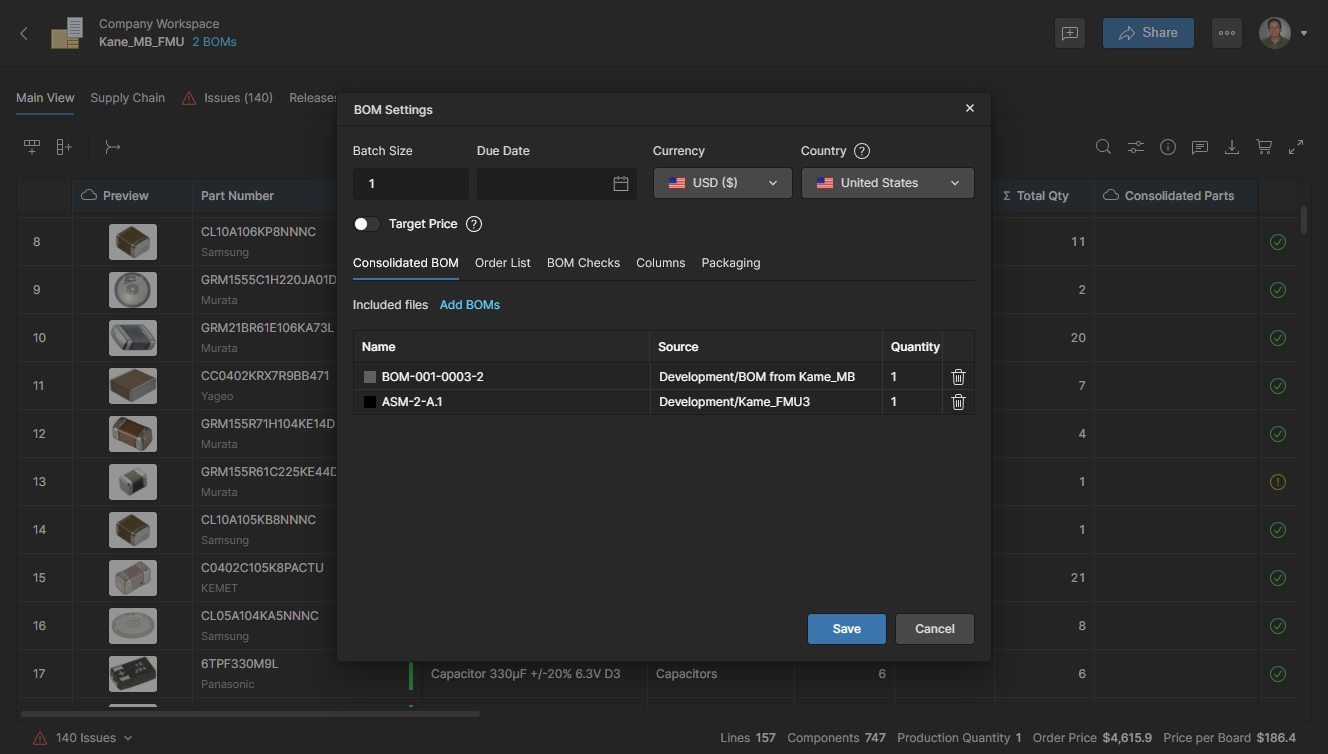
ソースBOMインスタンスの追加、削除、数量変更を行うには、上部の メニューからBOM Settingsウィンドウを開き、Consolidated BOMタブを選択します。ソースBOMのエントリを削除するには、
 アイコンを使用します。
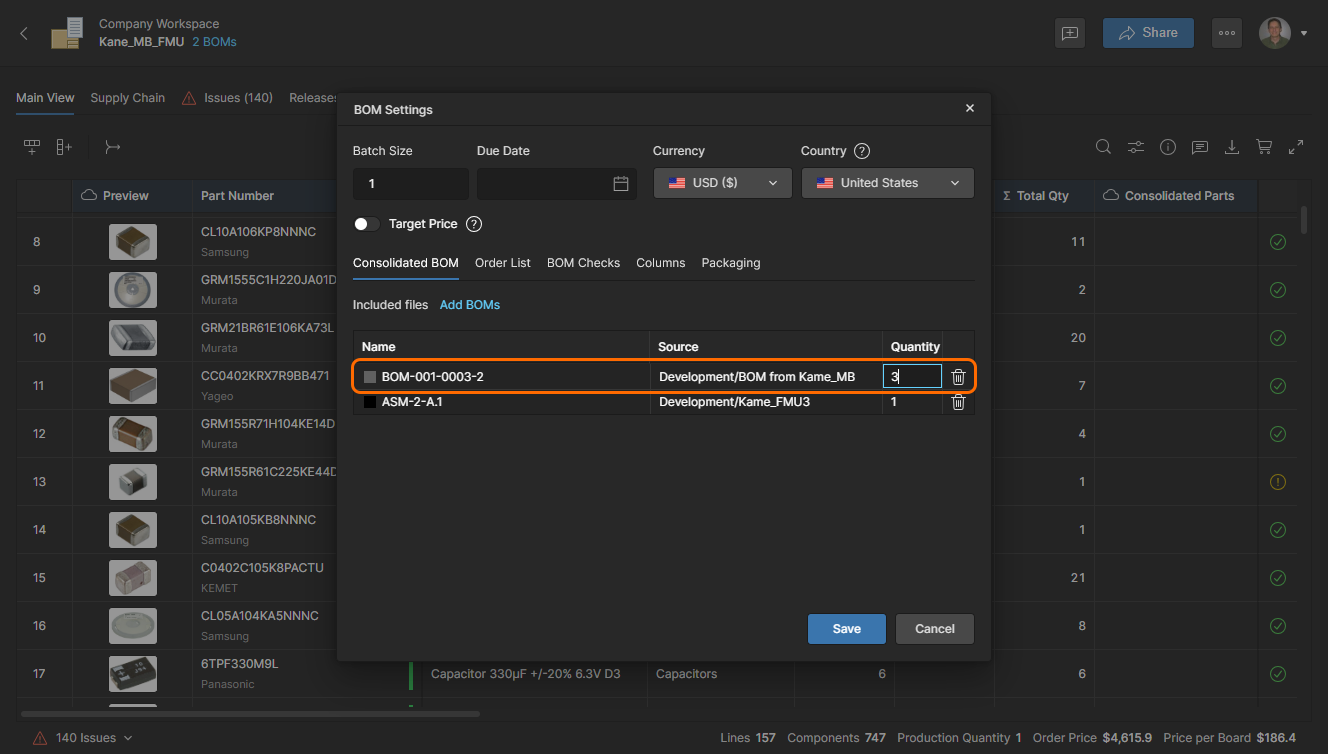
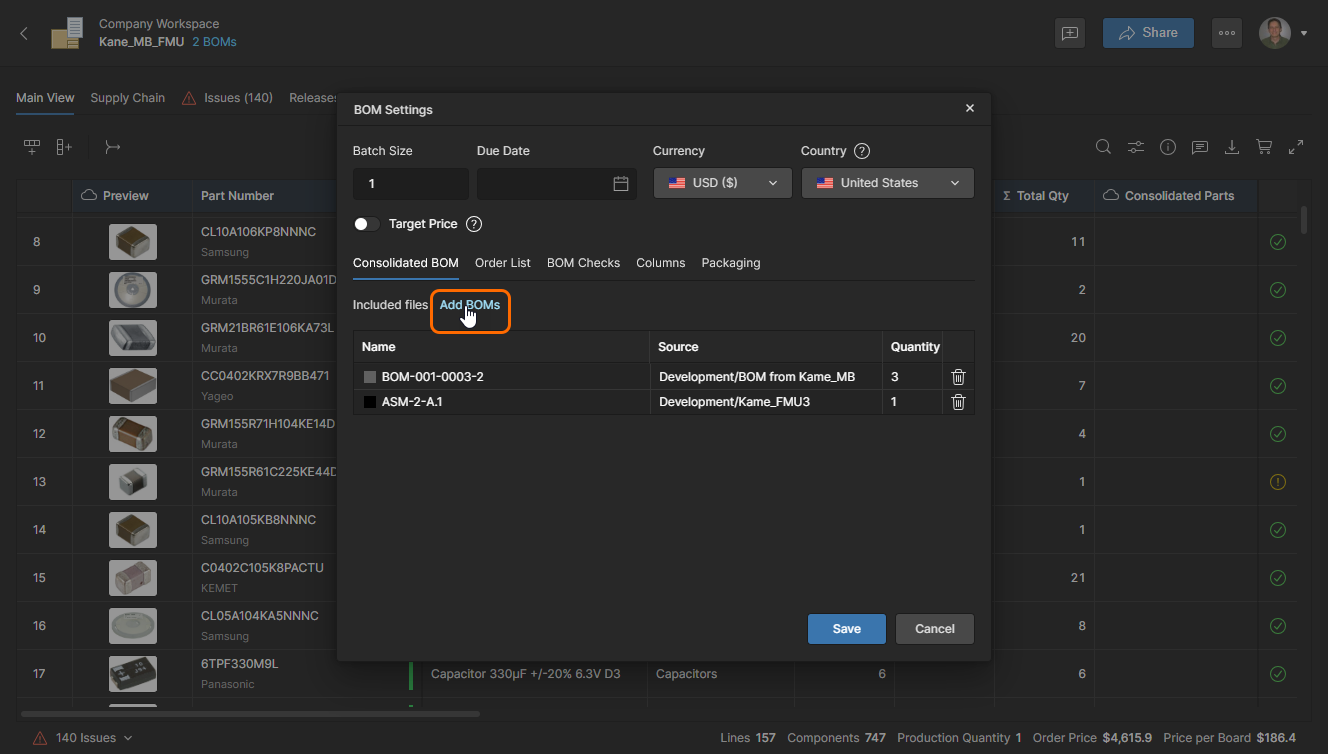
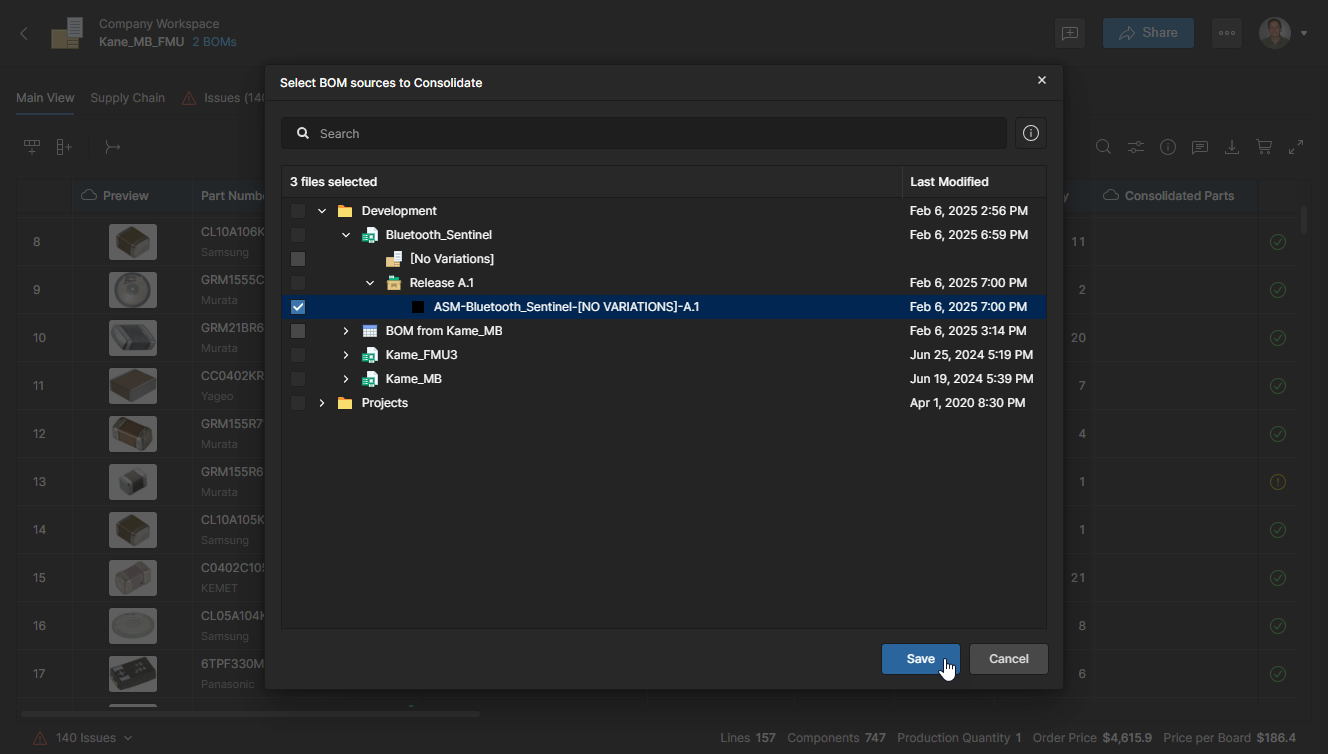
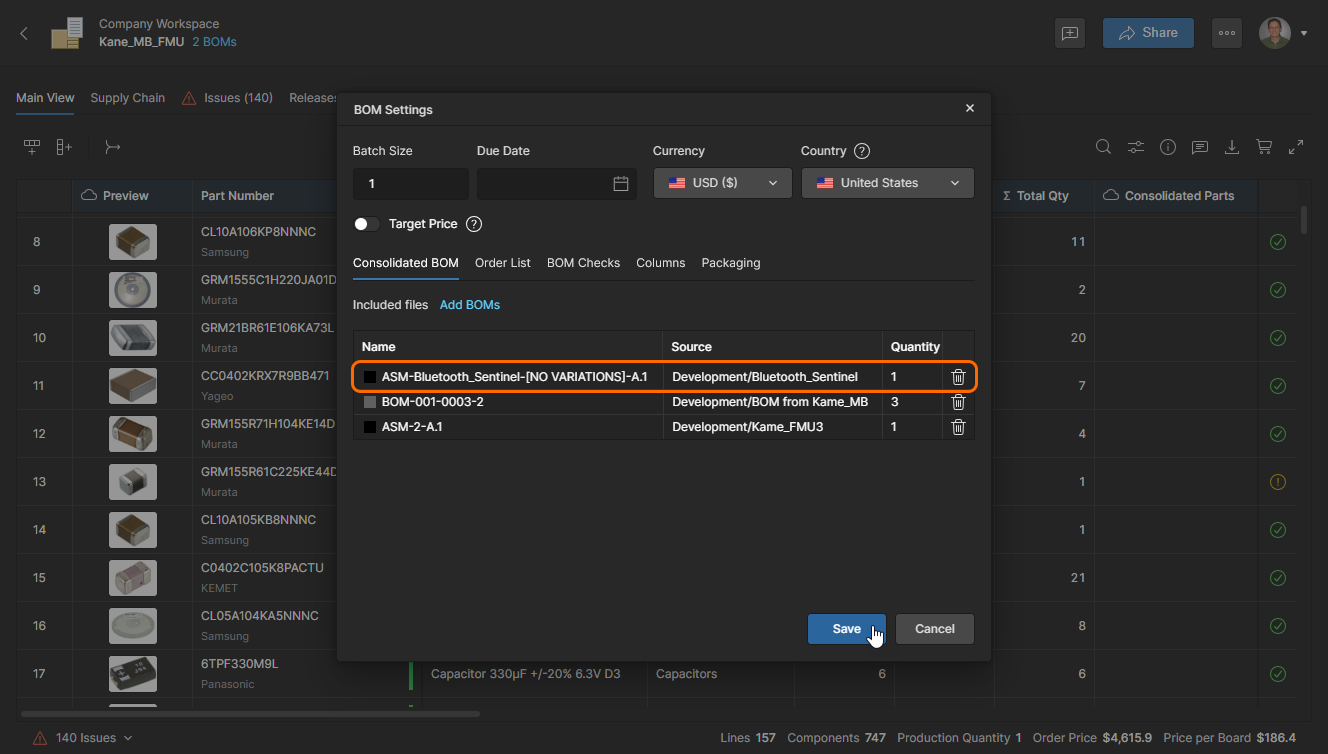
ソースBOMデータの追加と数量の変更は、ソースBOMリストに反映されます。をクリックして変更を確定します。利用可能なBOM設定オプションの詳細については、前述のBOM設定セクションを参照してください。
 AI で翻訳