
BOMのエラー検出と修正
概略
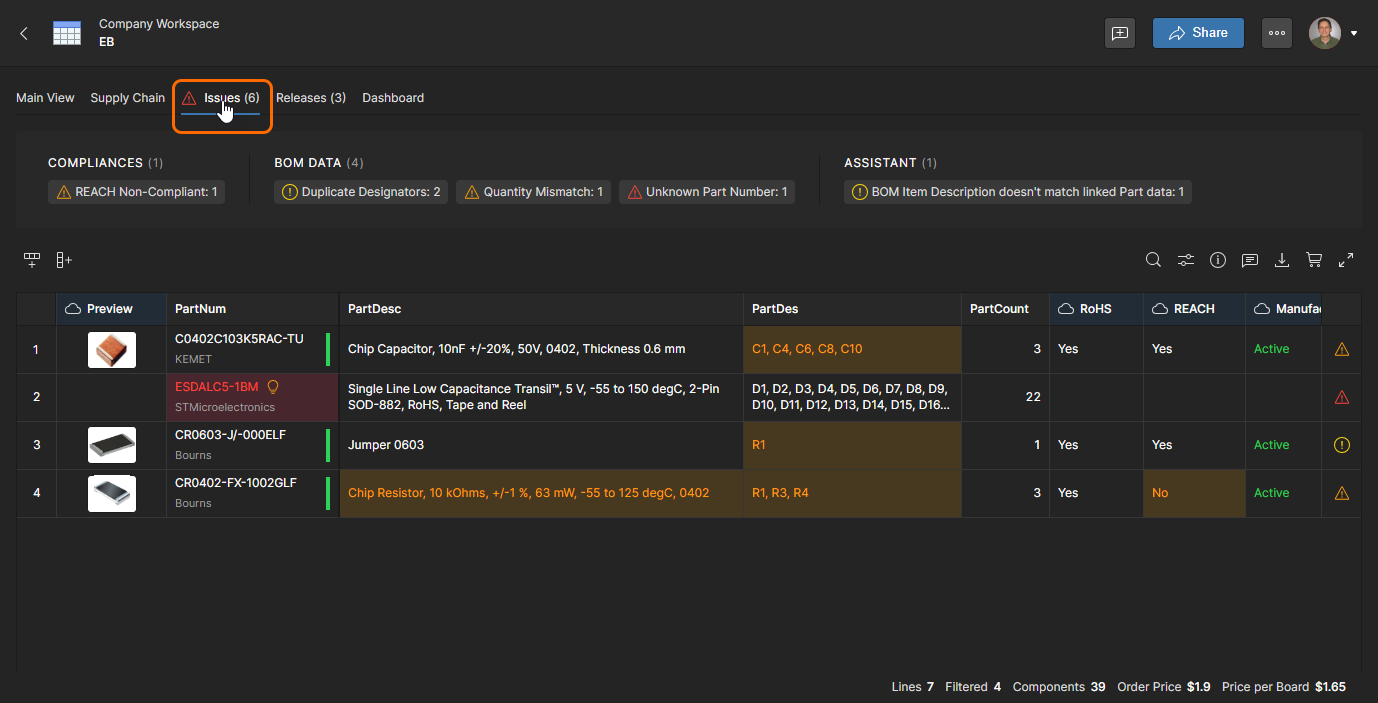
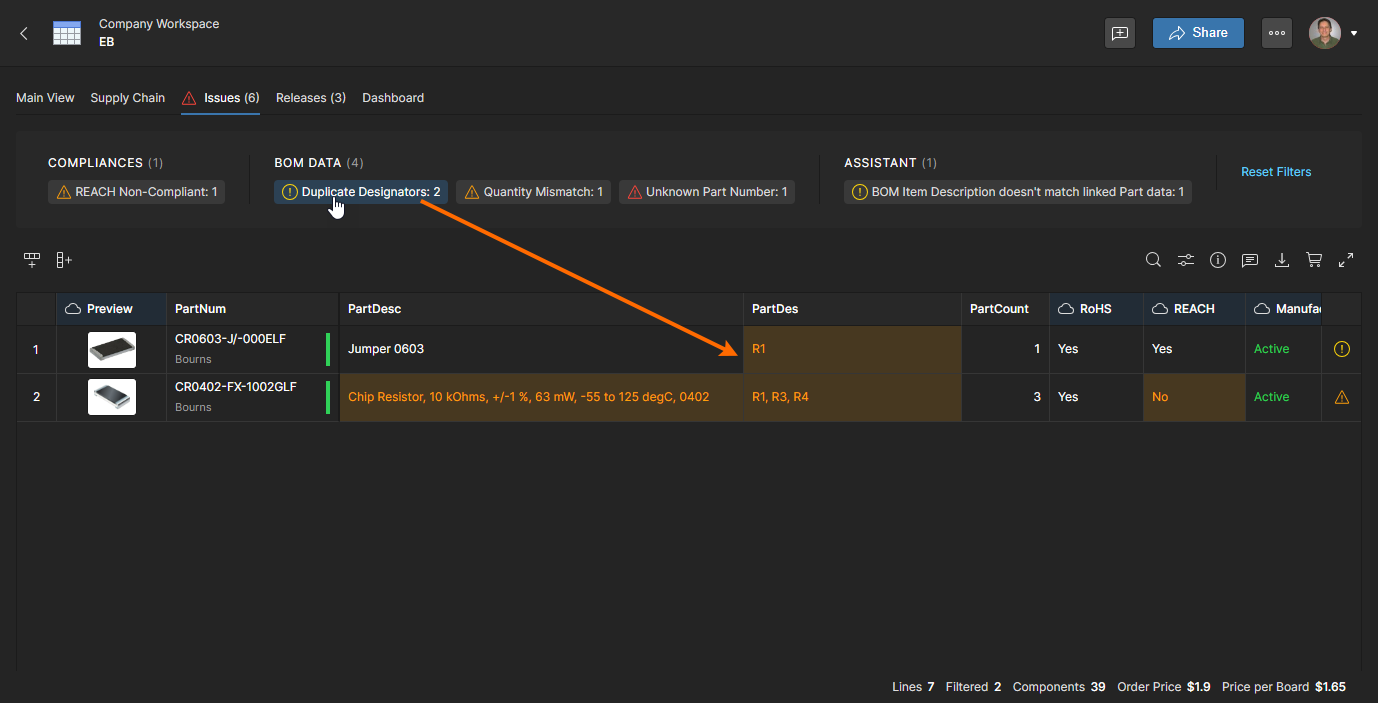
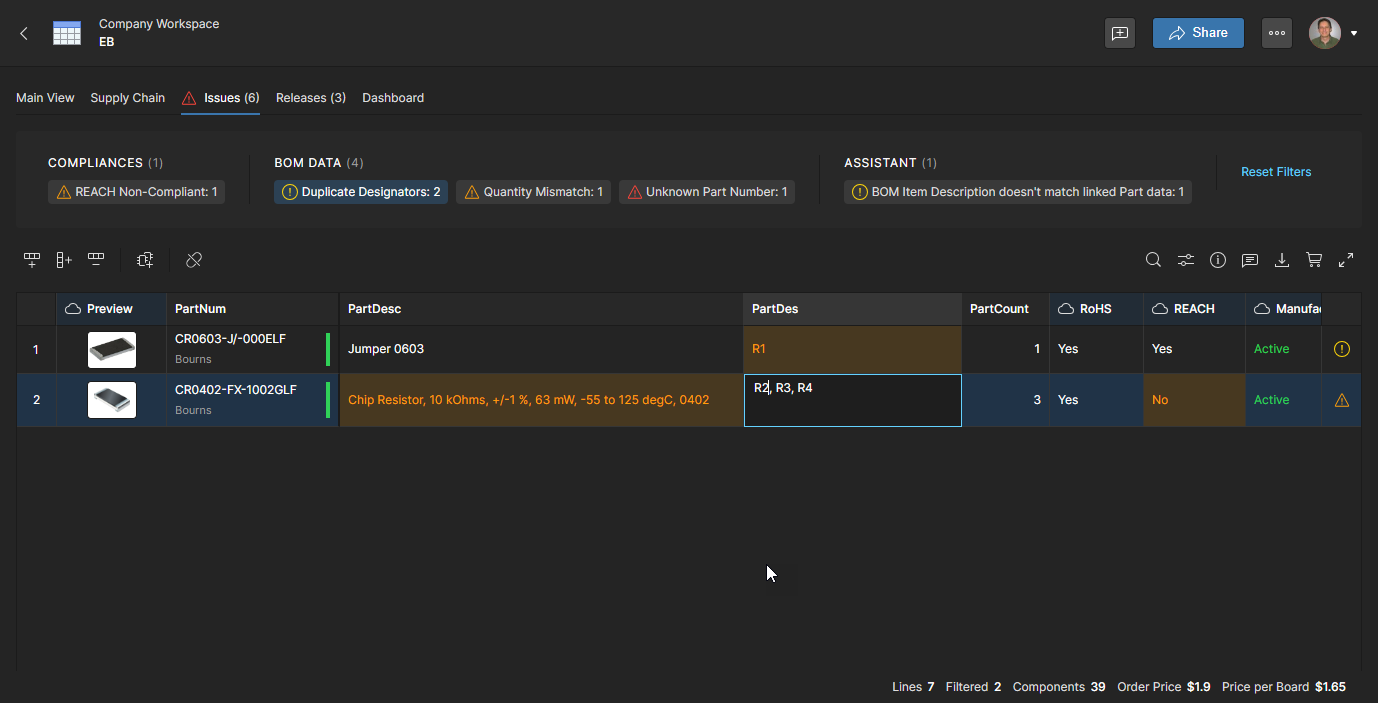
- ステータスアイコンと[Issues]タブを使用して、エラーや警告を特定し、絞り込みます。
- [Suggestions]、[Part Choices]、高度なパラメトリック検索を使用して、代替部品を見つけます。
- BOMの健全性チェックを設定し、チェック対象から除外した問題を管理するとともに、インポートしたパラメータデータからメーカー部品を特定します。
BOM Portalは、Managed BOMドキュメントを自動的に分析し、論理構造と部品のメーカーおよびサプライヤーのデータに基づいて、BOM項目行の問題を検出します。検出対象には、無効な部品番号、廃止品や在庫の少ない部品、規制に準拠していない部品など、さまざまな問題が含まれます。
BOM明細項目のエラーと警告は、一覧の右端の列にアイコンで表示されます。アイコンにカーソルを合わせると問題の概要が表示され、クリックすると詳細情報(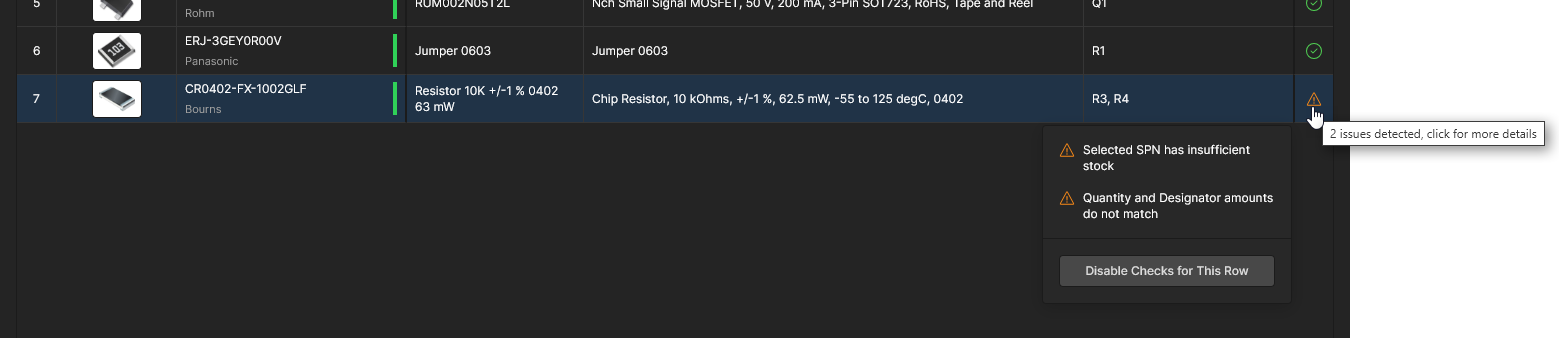 )が表示されます。
 アイコンは、そのBOM項目に問題がないことを示します。BOMの問題は、該当する明細項目で直接対処するか、エラーや警告が検出された項目行への専用リンクを備えたIssuesタブのビューから対処できます。
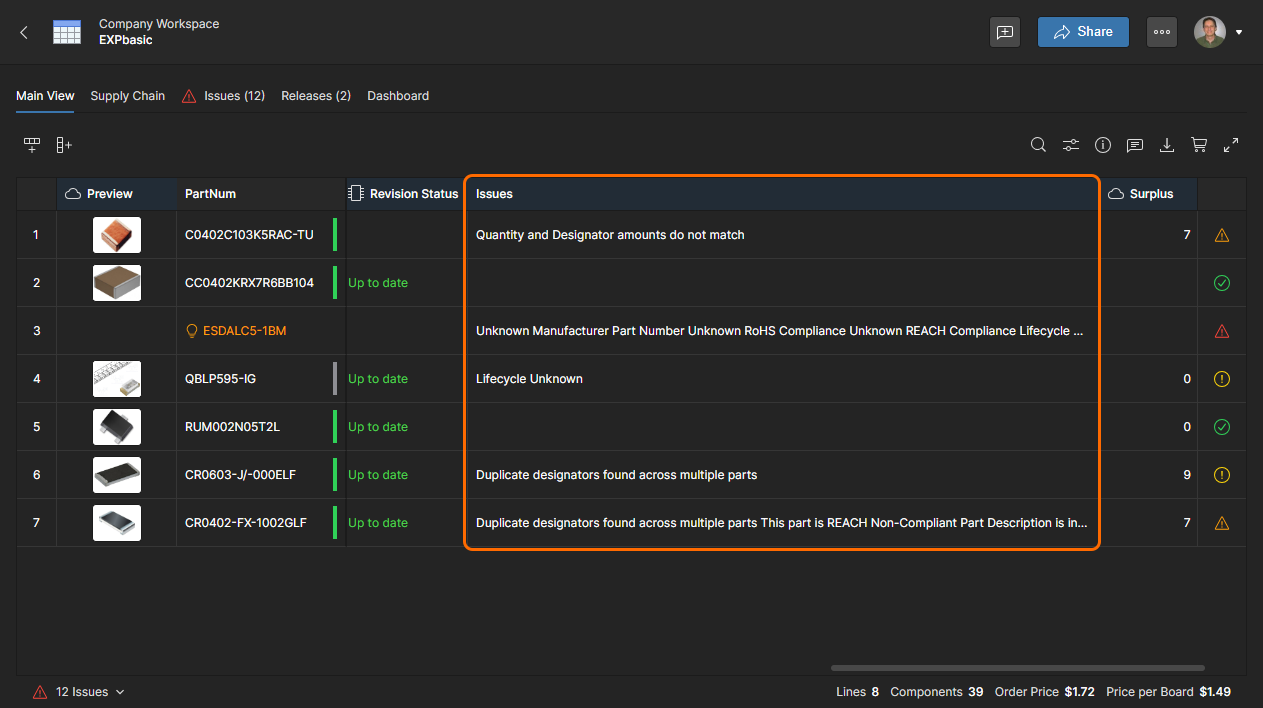 この列はデフォルトでは無効になっています。
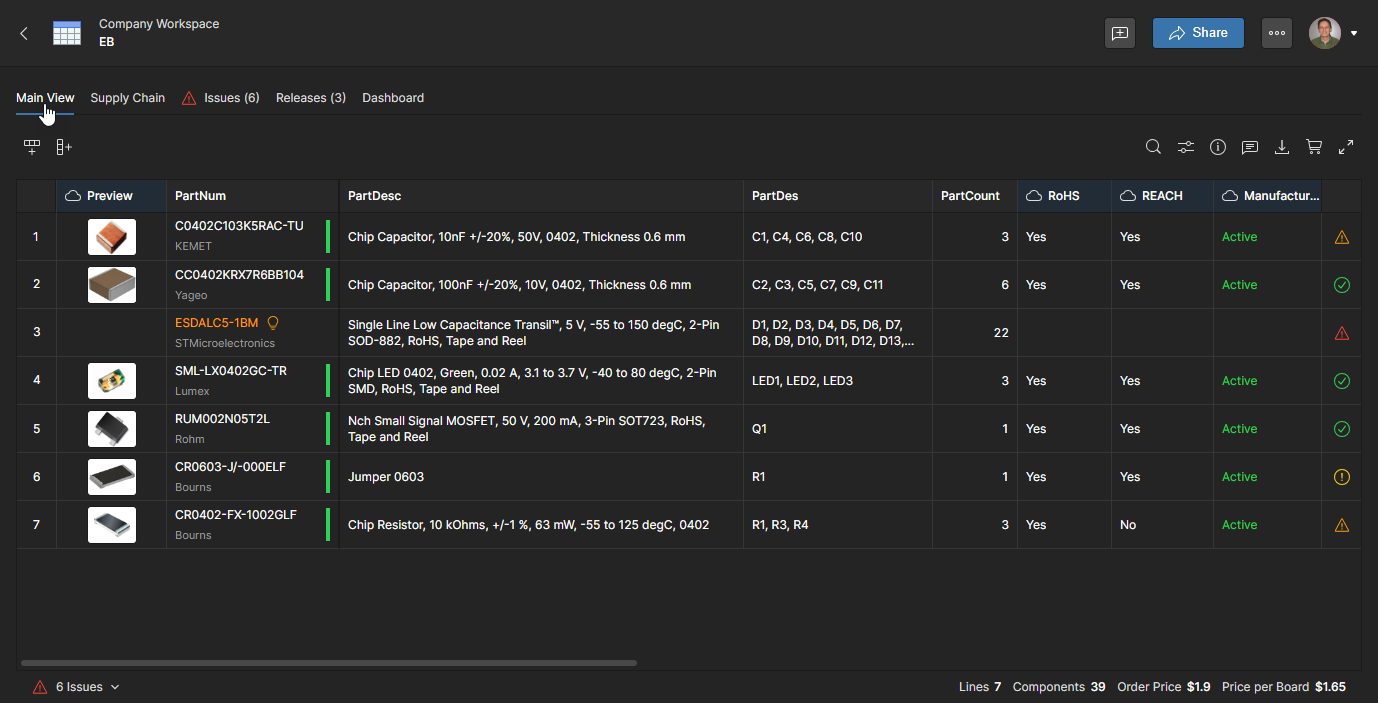
BOM明細項目のメーカー部品番号が不完全であったり、その部品自体が入手可能な部品として掲載されなくなっていたりすると、Unknown Part Numberエラーが発生することがあります。この問題は、別の有効な部品番号を指定することで解決できます。
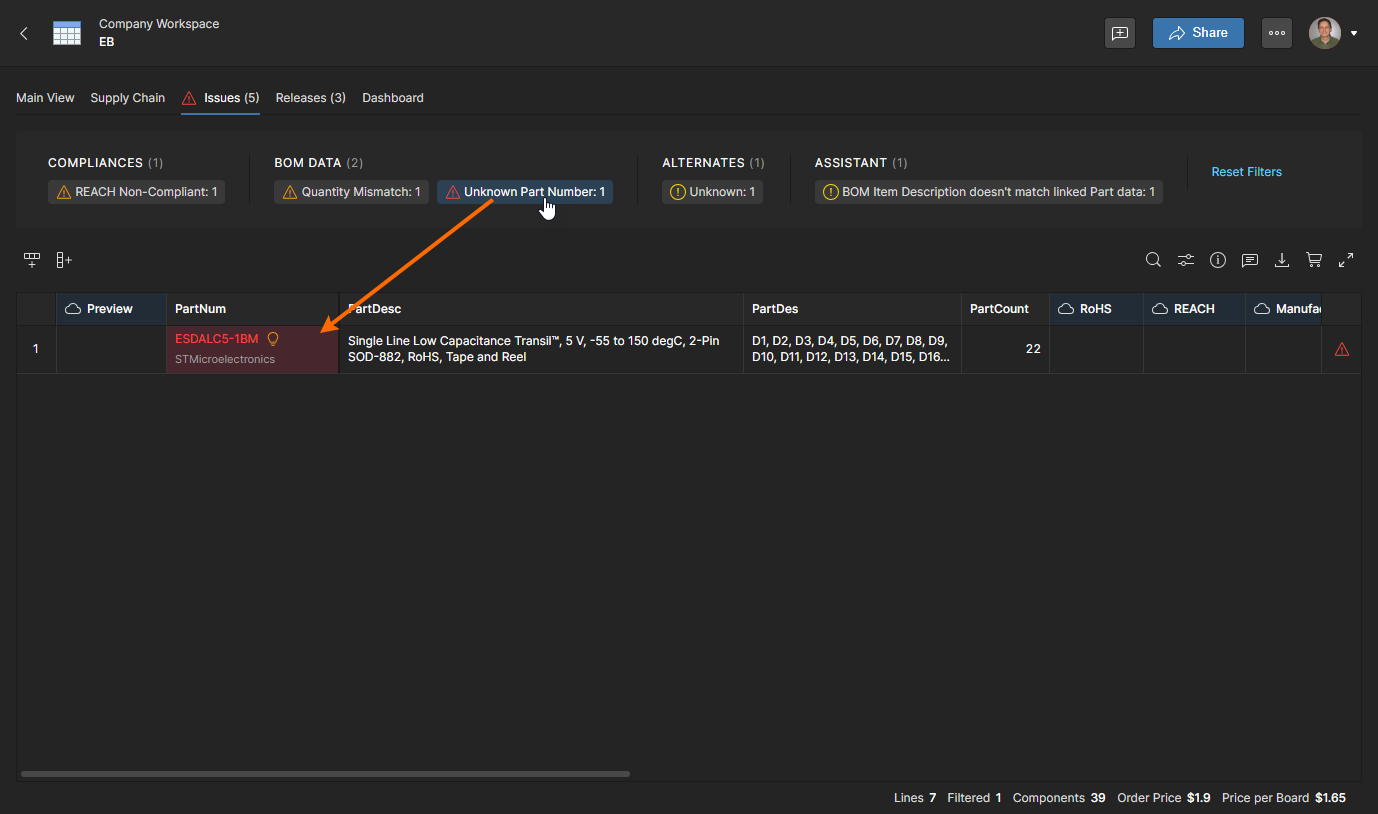
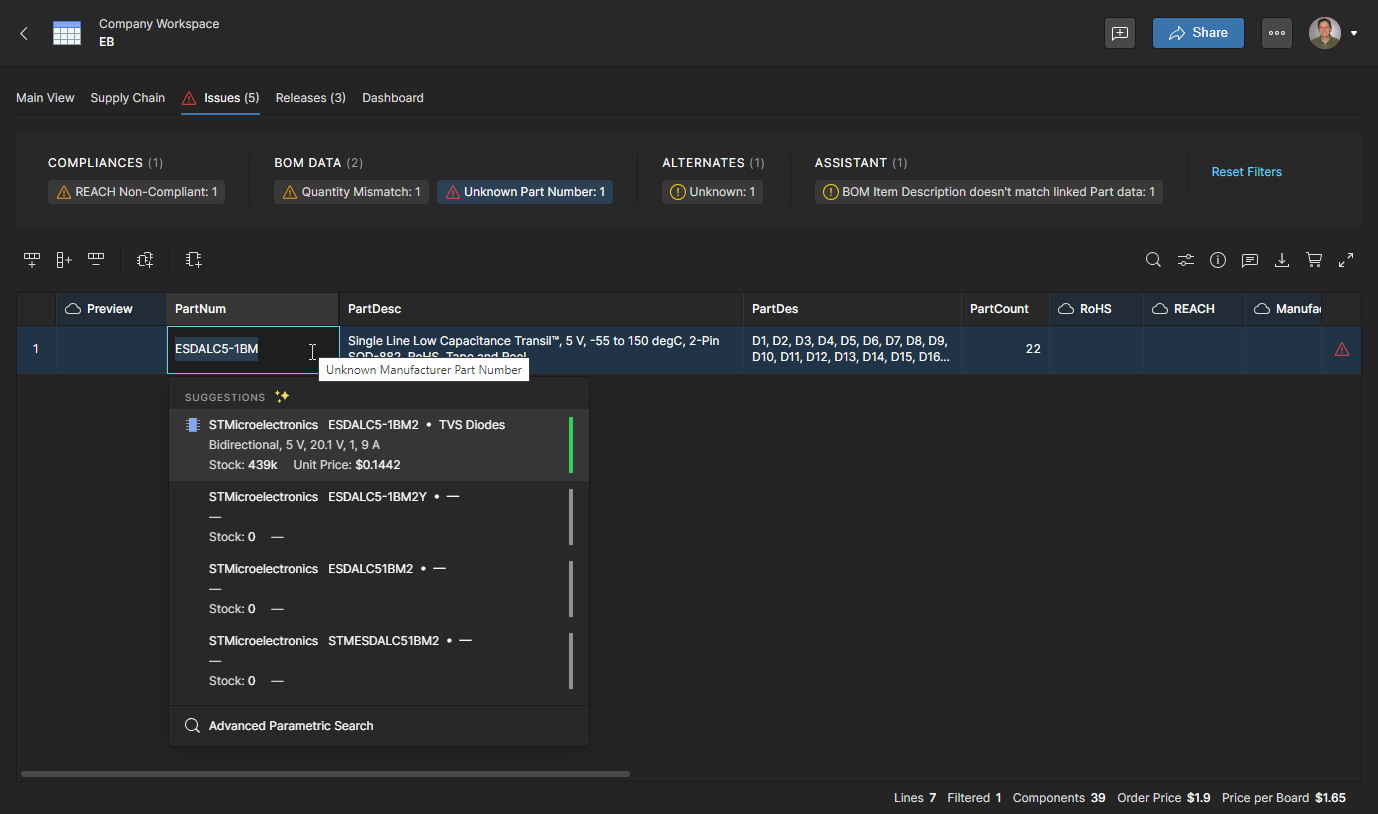
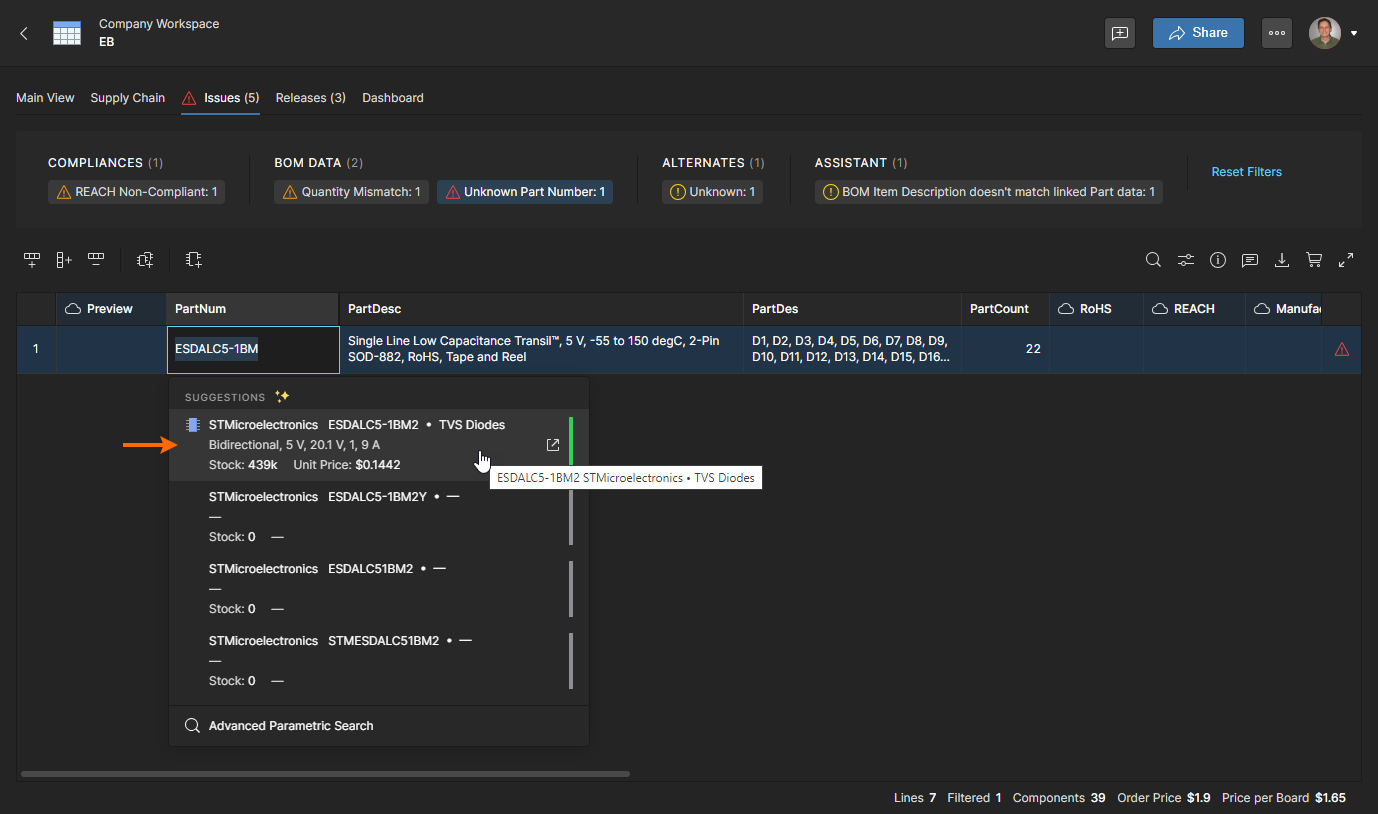
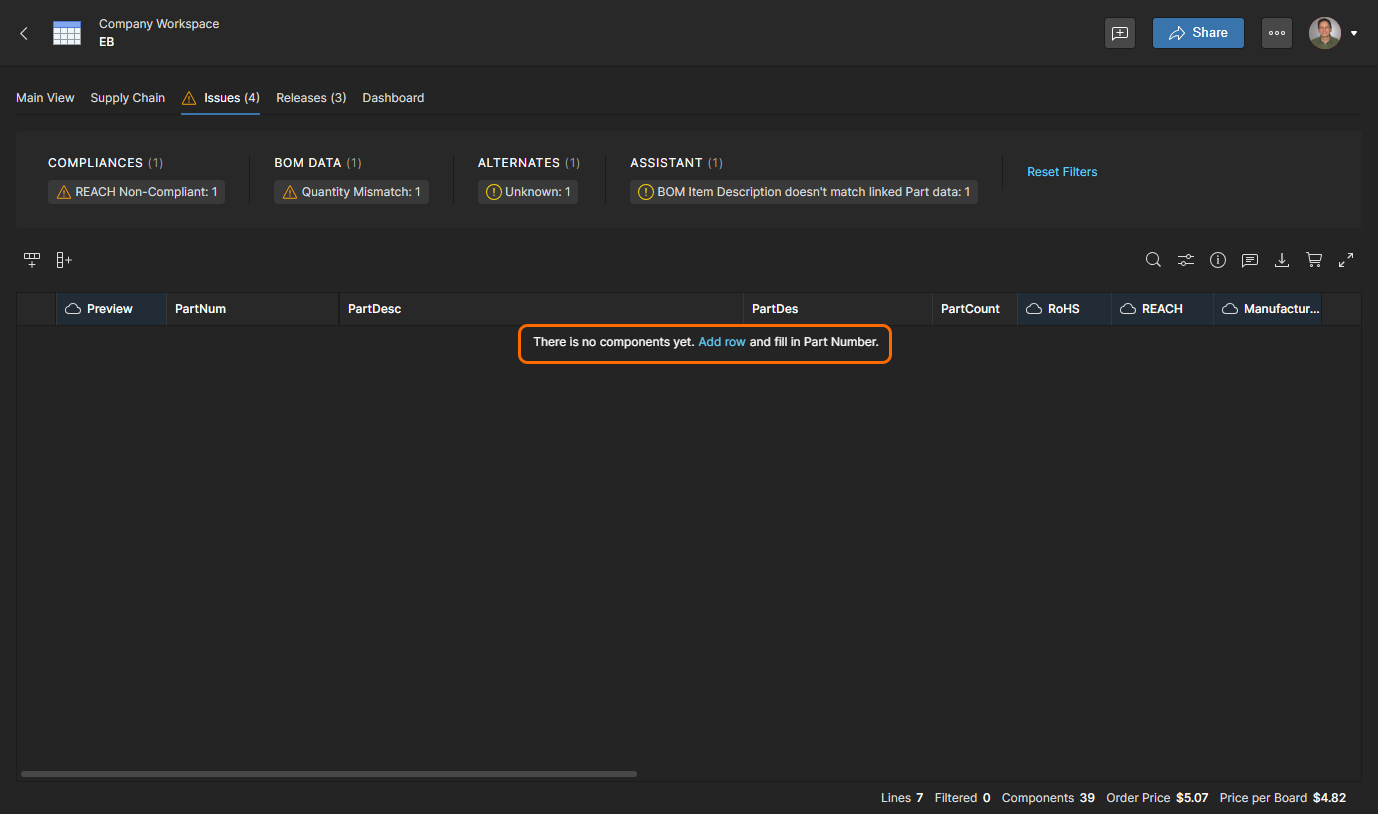
規制に準拠していないメーカー部品など、その他のBOMの問題では、適切な要件を満たす代替部品を選択する必要があります。
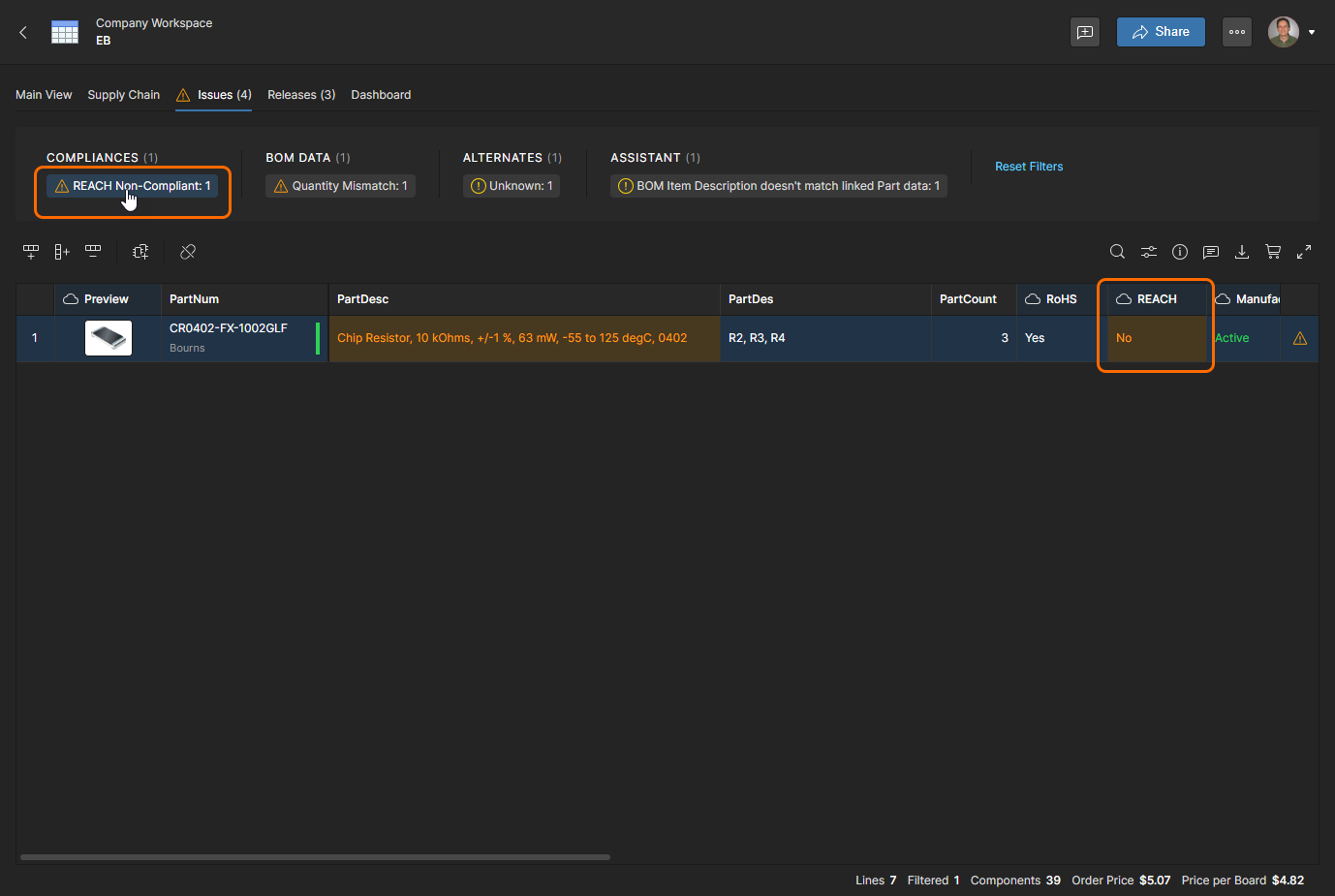
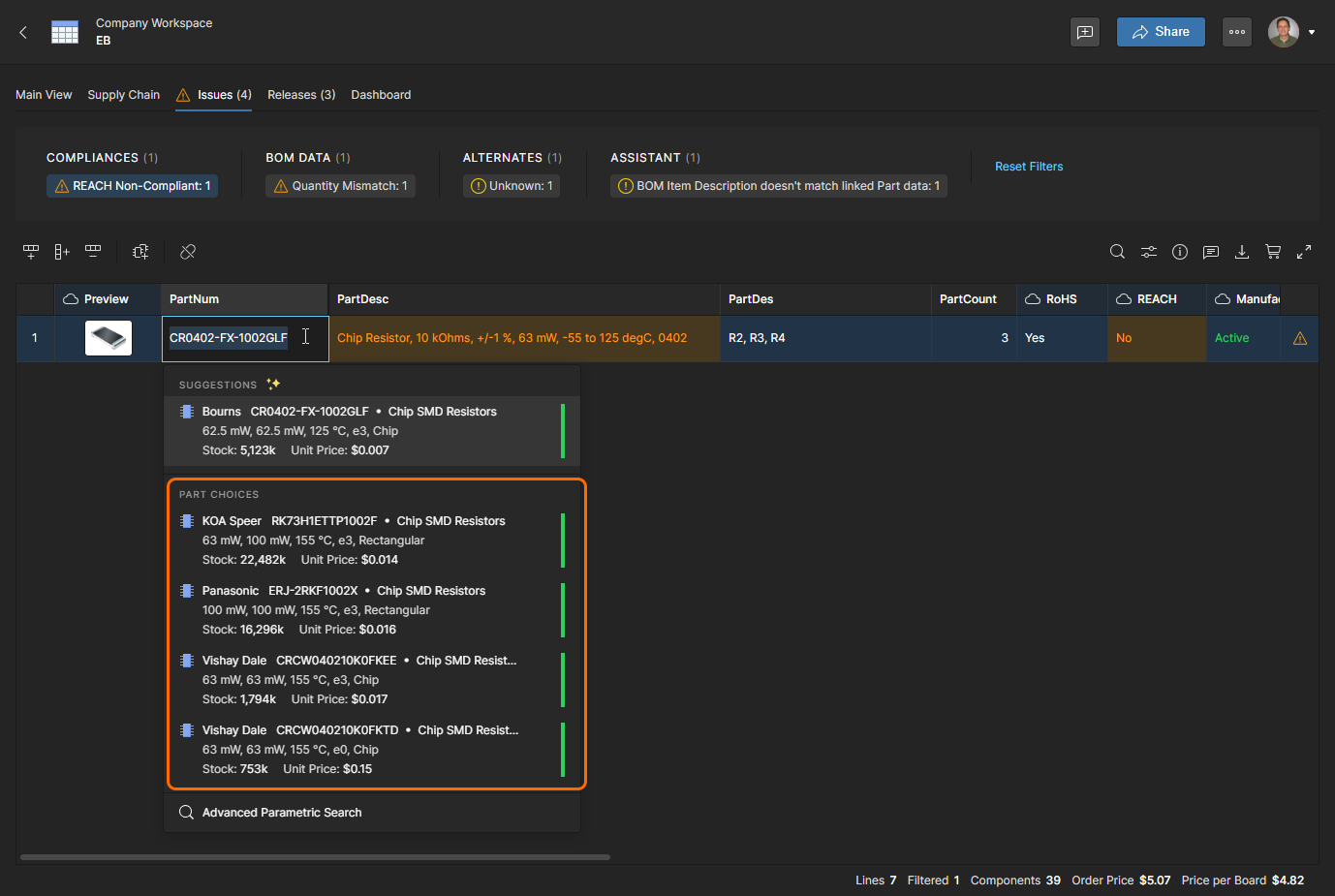
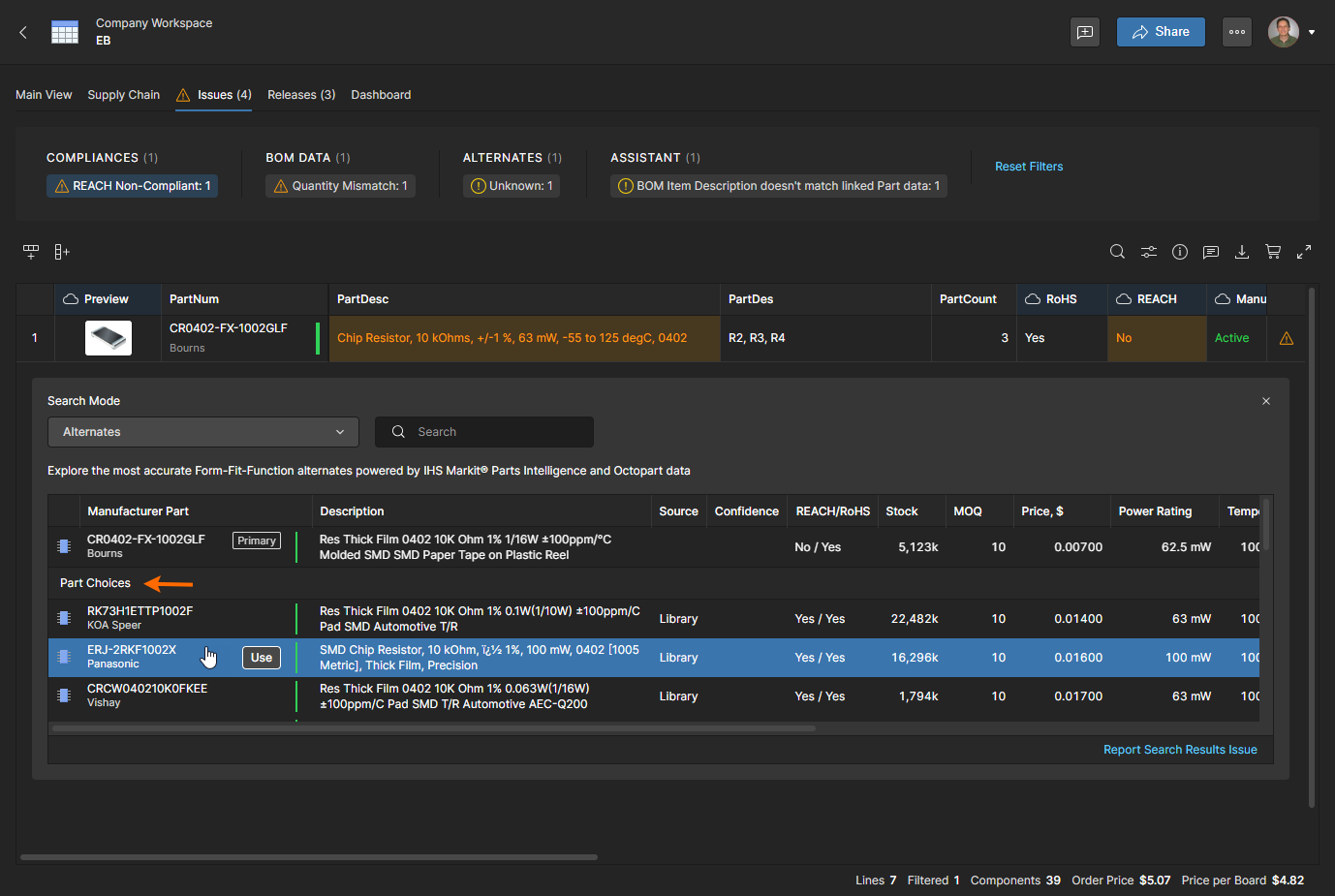
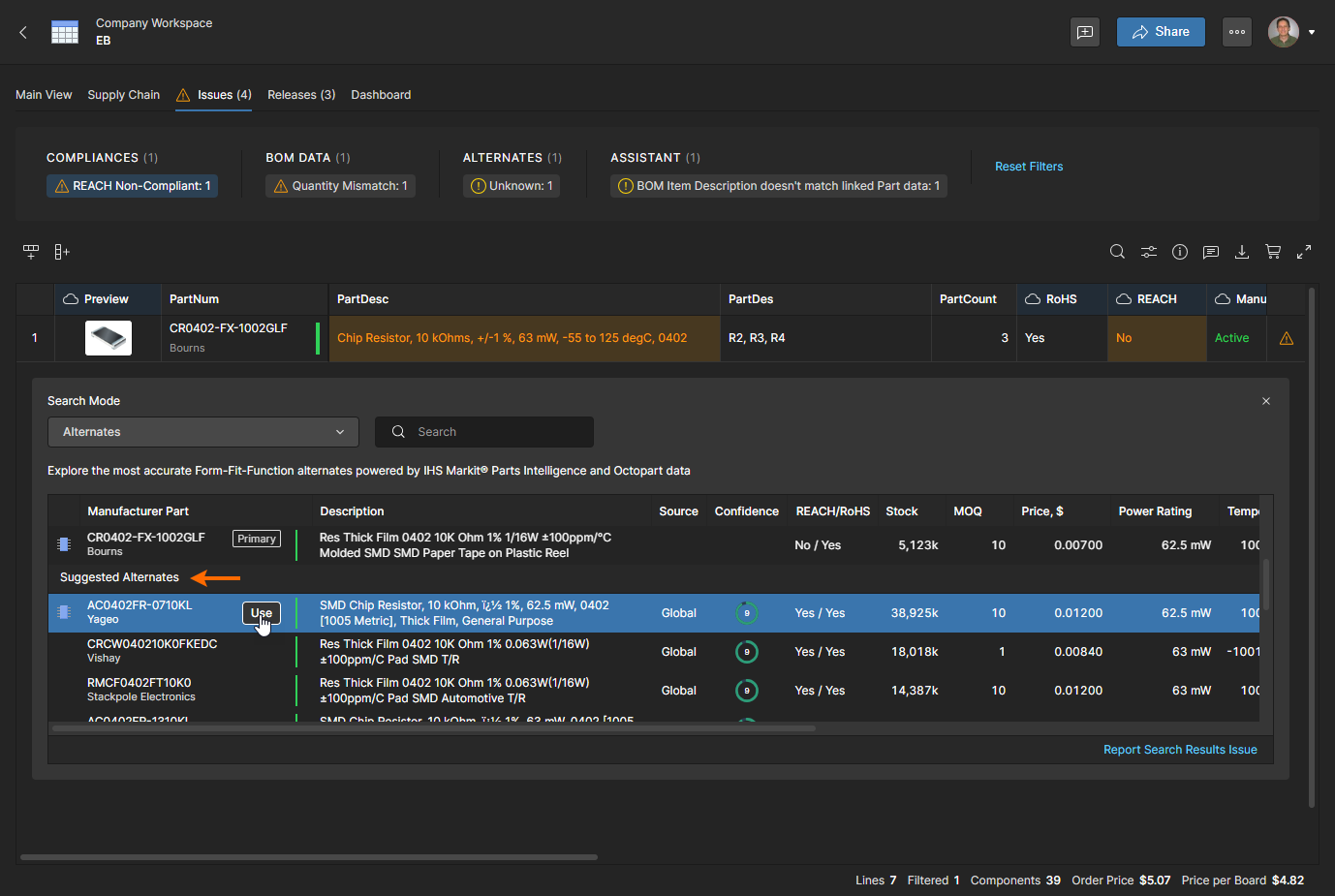
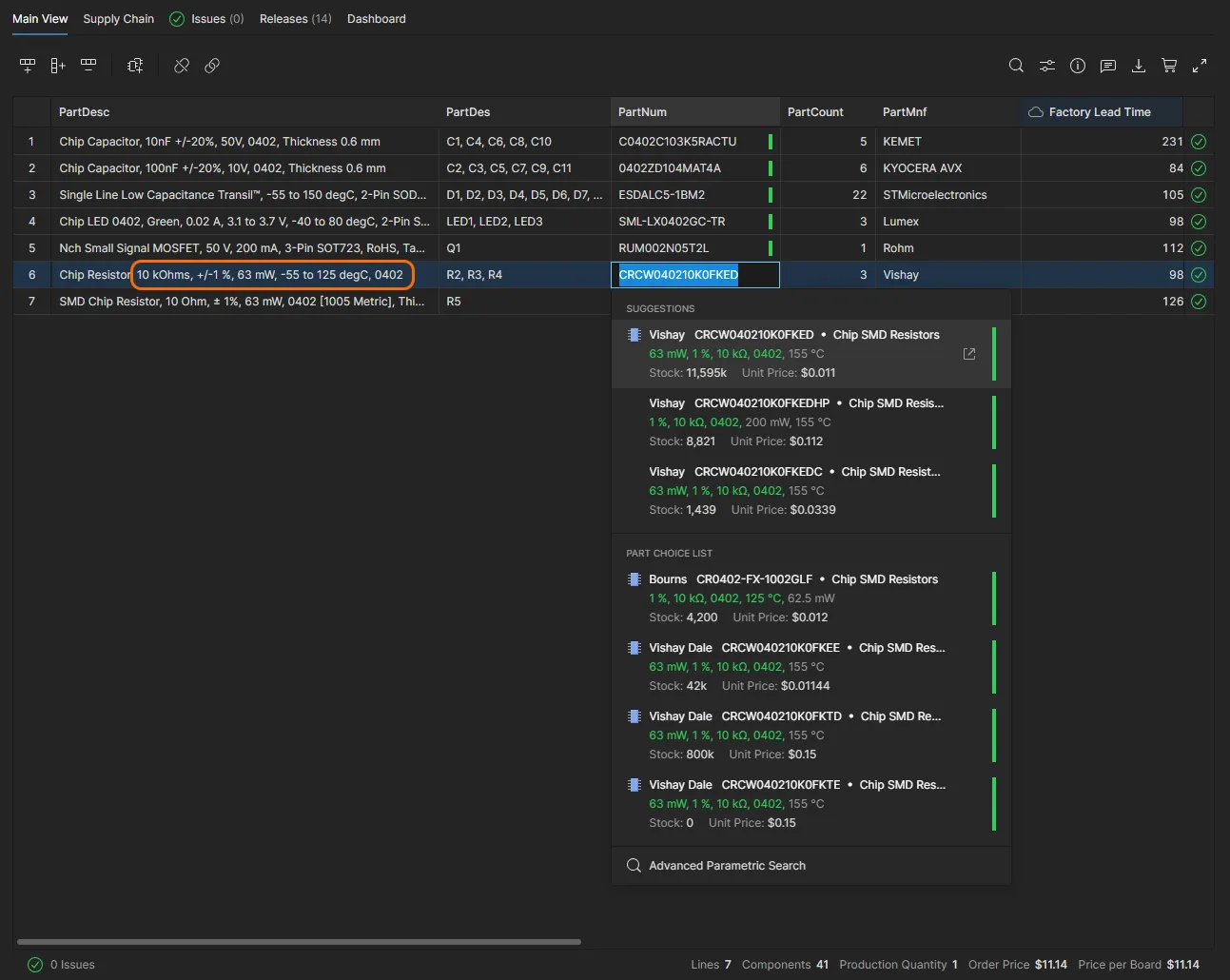
一覧のSuggested Alternatesには、選択可能な規制準拠のメーカー部品も表示されます。これらには、Altiumのコンポーネントデータリソースが提供するConfidence評価が含まれており、その評価順に並んでいます。この情報は、情報ペイン( )でも確認できます。
 ボタンをクリックして、選択した代替部品を確定します。
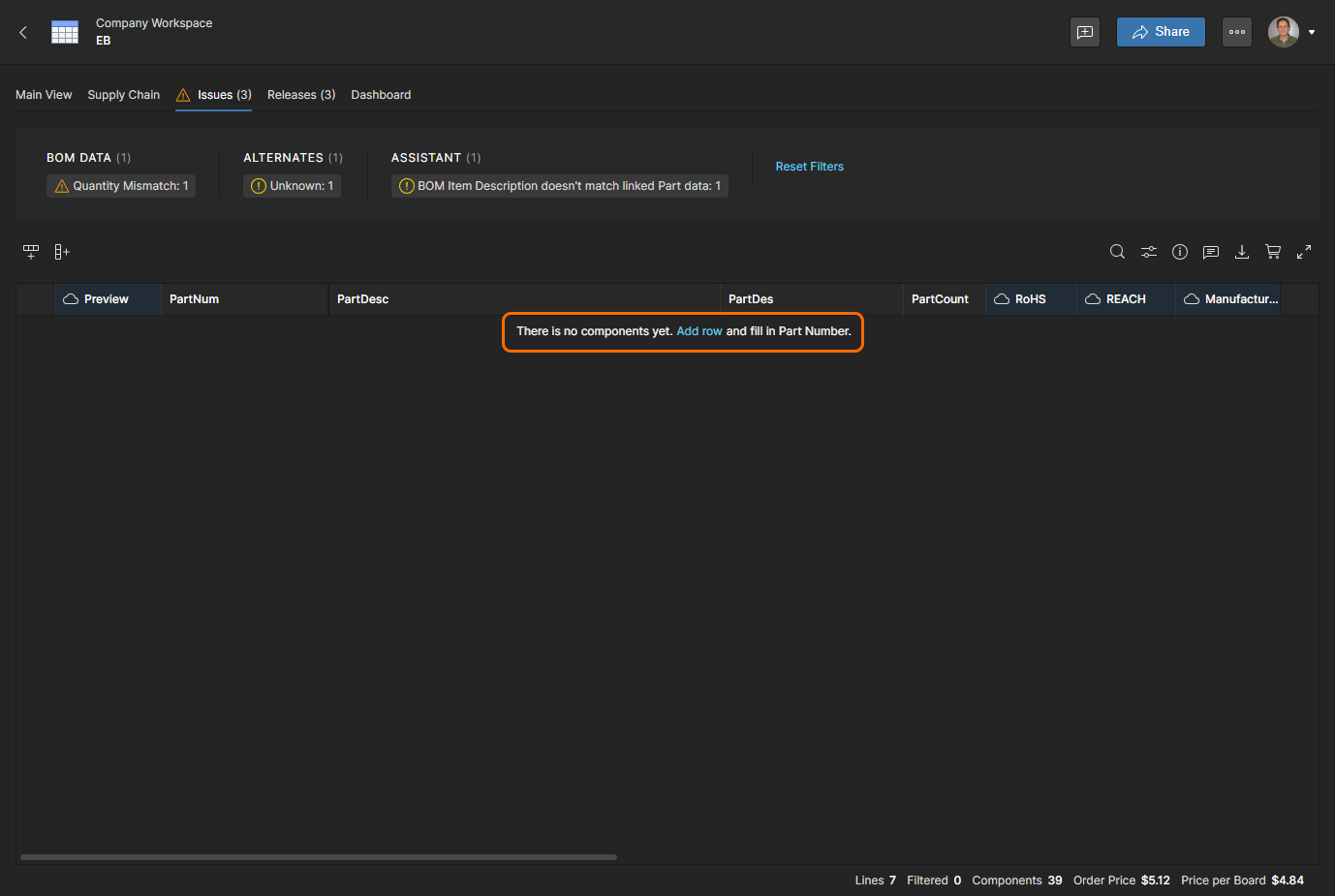
問題の報告と管理
BOM Portalでは、検出するBOM健全性チェックの種類とその報告方法を指定できるほか、個々のBOMで特定の問題を無視するかどうかも指定できます。
-
BOM health checks – BOM SettingsウィンドウのBOMチェックオプションを使用して、問題を
Fatal Error、Error、Warningとして報告するか、無視する(No Report)かを指定します。すべての新規BOMドキュメントに適用されるグローバル設定は、WorkspaceのAdmin – SettingsページからアクセスできるBOM Portalアプリケーション設定で行えます。 -
Individual BOM lines – BOM項目行を右クリックするか、その問題ステータスアイコン
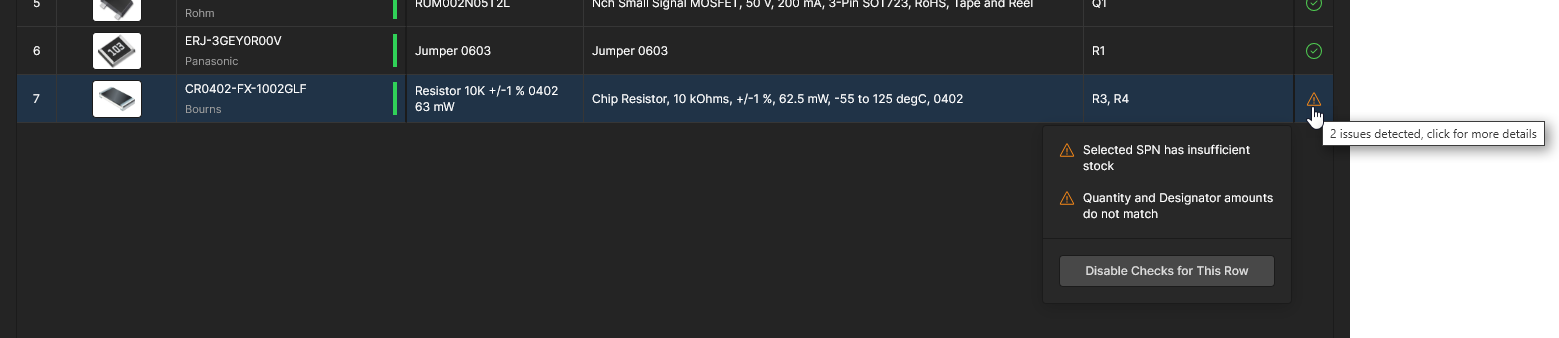 をクリックし、Disable Checks for This Rowオプションを選択すると、その項目行のBOM健全性チェックが無効になります。健全性アイコンは
No Reportに戻り、すべての問題が無視されます。現在のBOMにのみ適用されます。 -
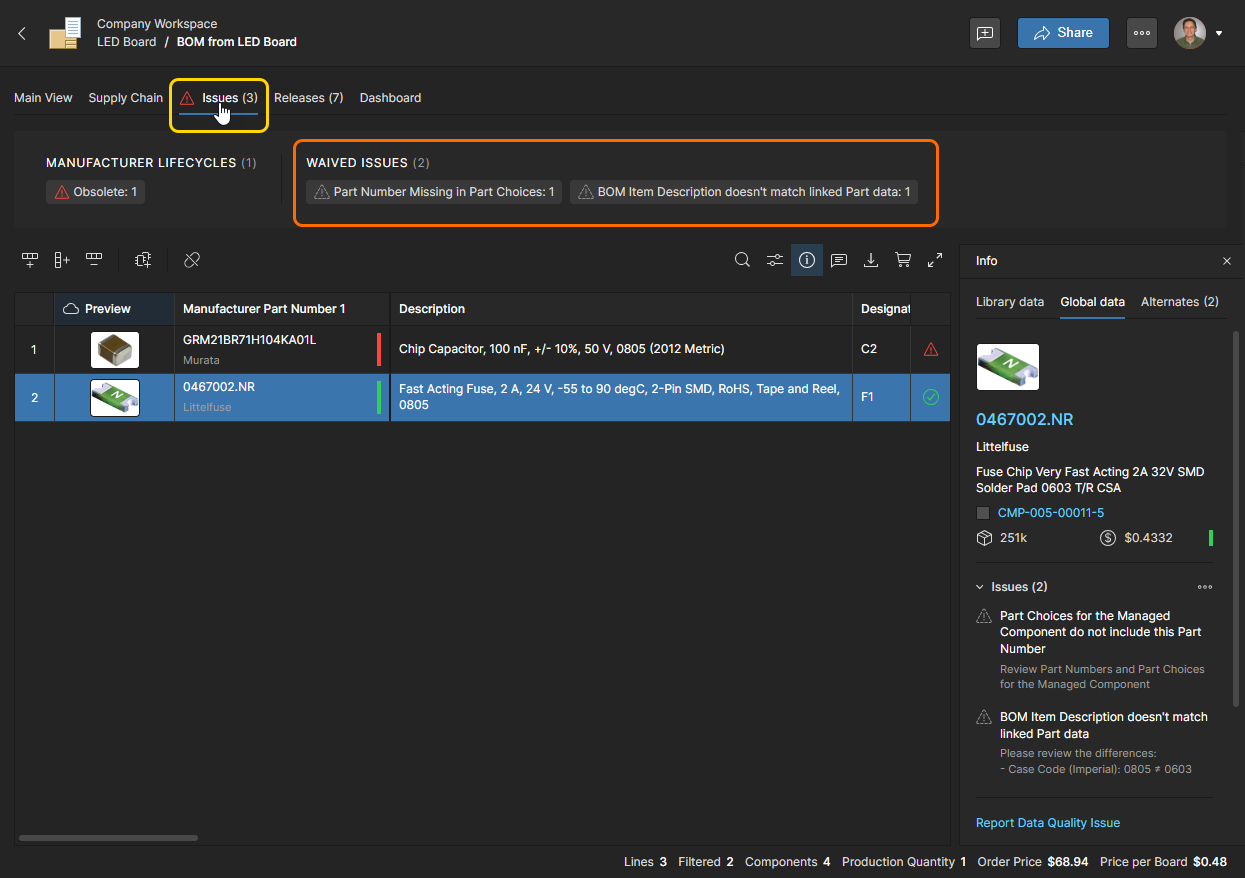
Individual Issues – 情報ペインでBOM行の問題を選択し、続いてWaive issue for this BOM itemを選択すると、すべての項目についてその問題を免除(無視)します。免除された問題には
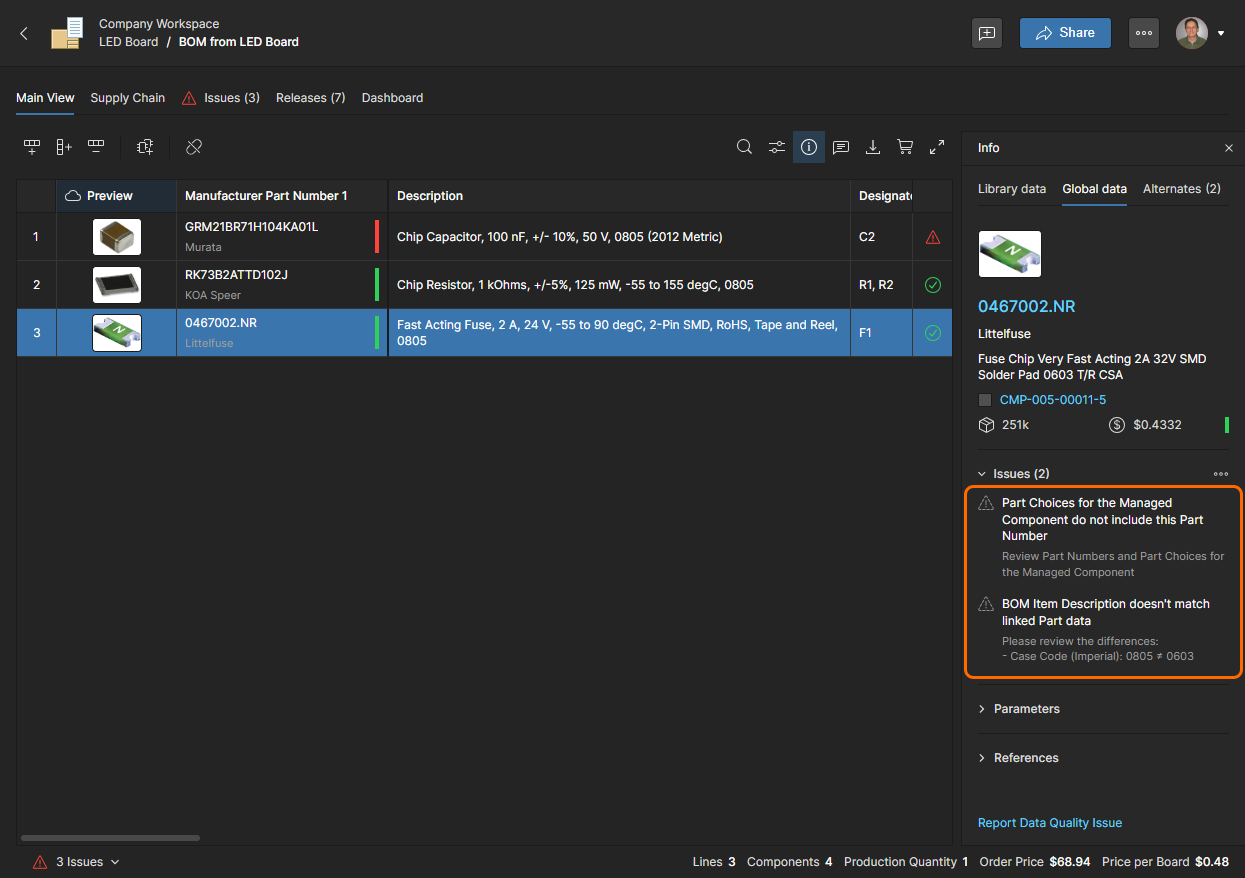
 アイコンが表示され、BOMのIssuesタブに「免除された問題」としてまとめられます。
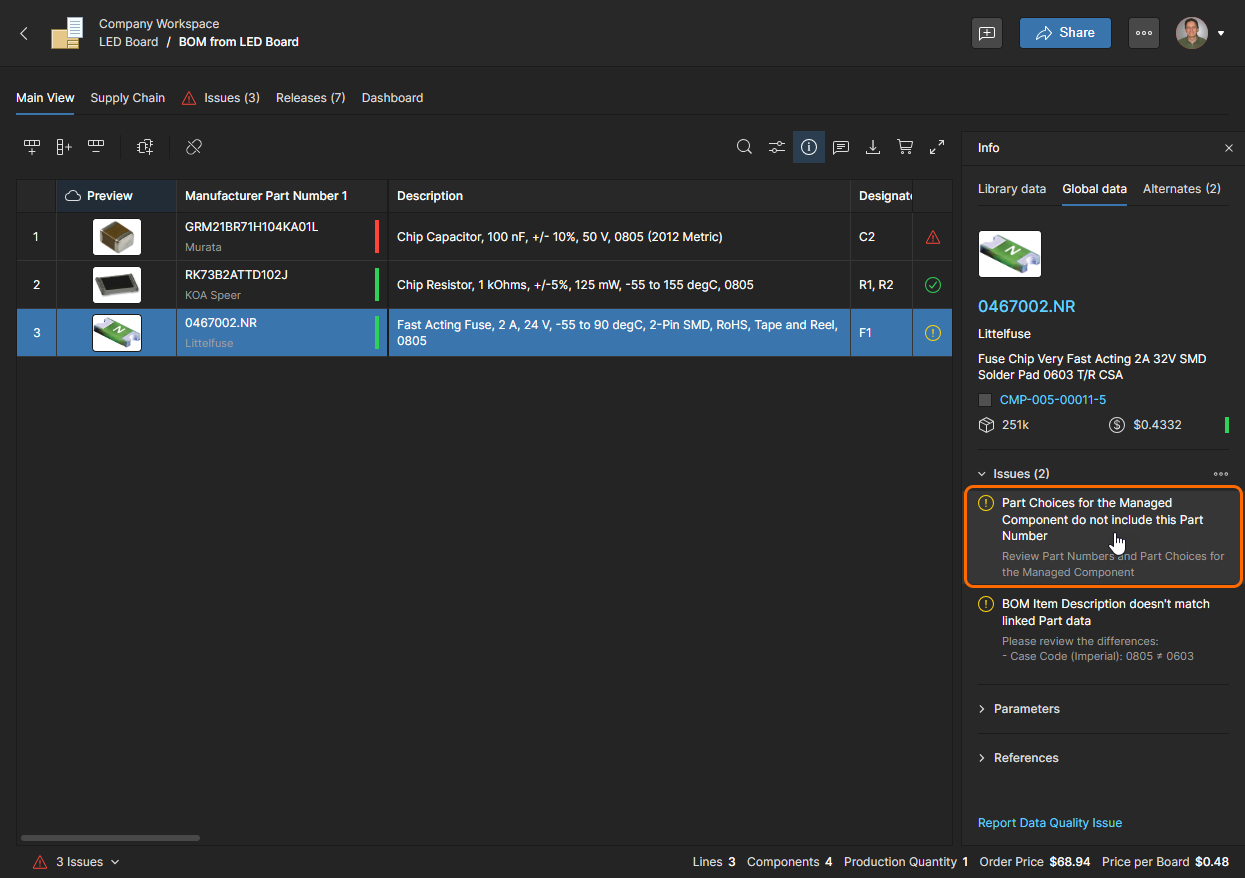
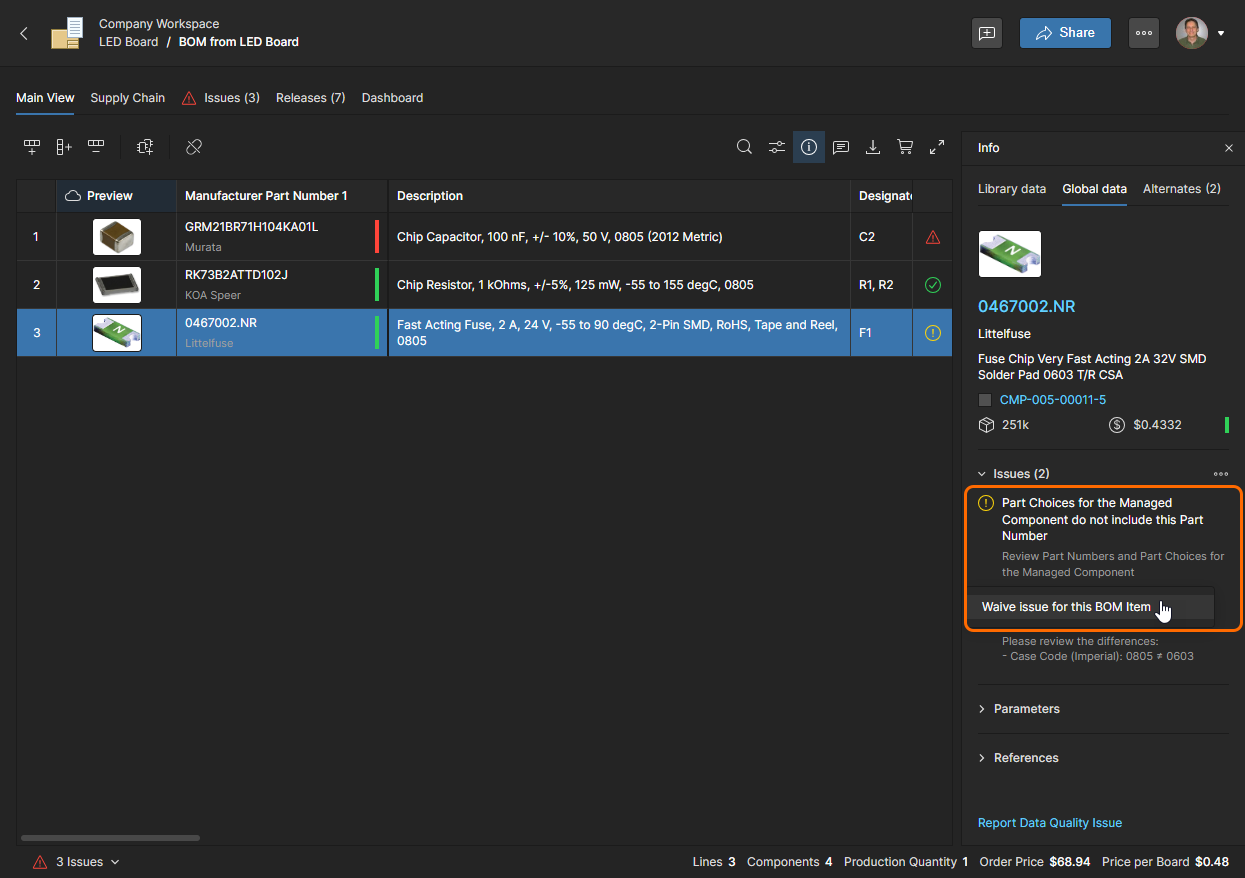
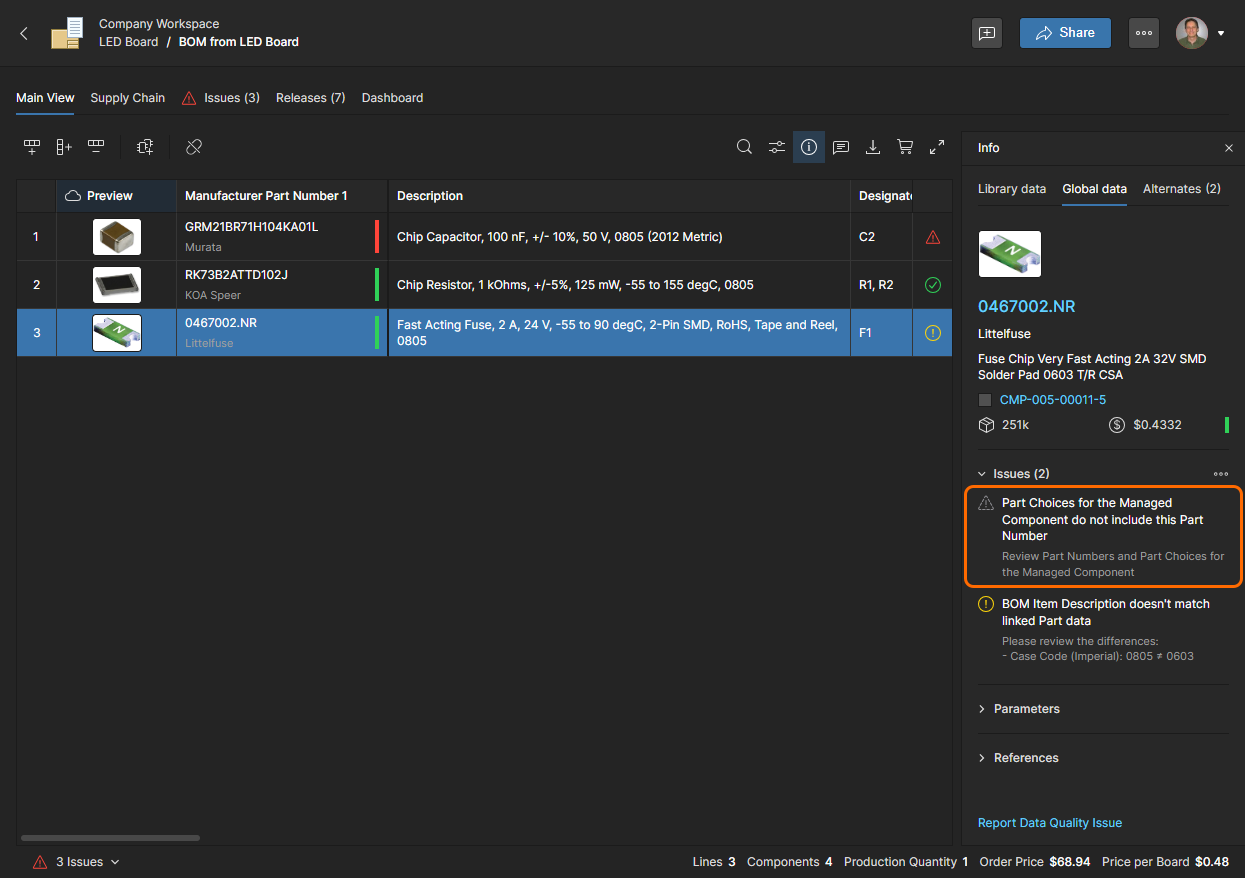
免除された問題は、そのBOM部品のエラー/警告として扱われなくなり、対応する
アイコンで示されます。
パラメトリック検索
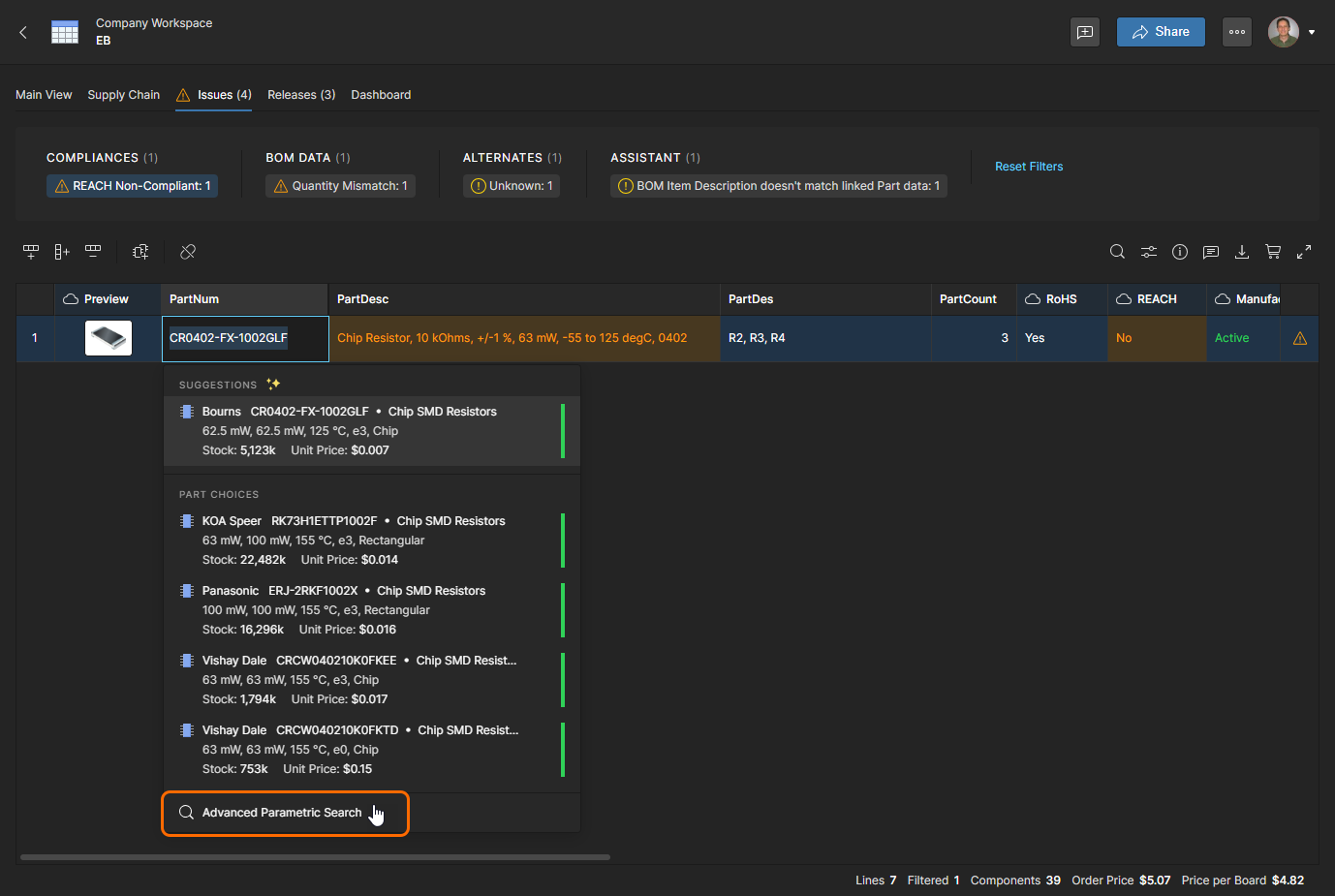
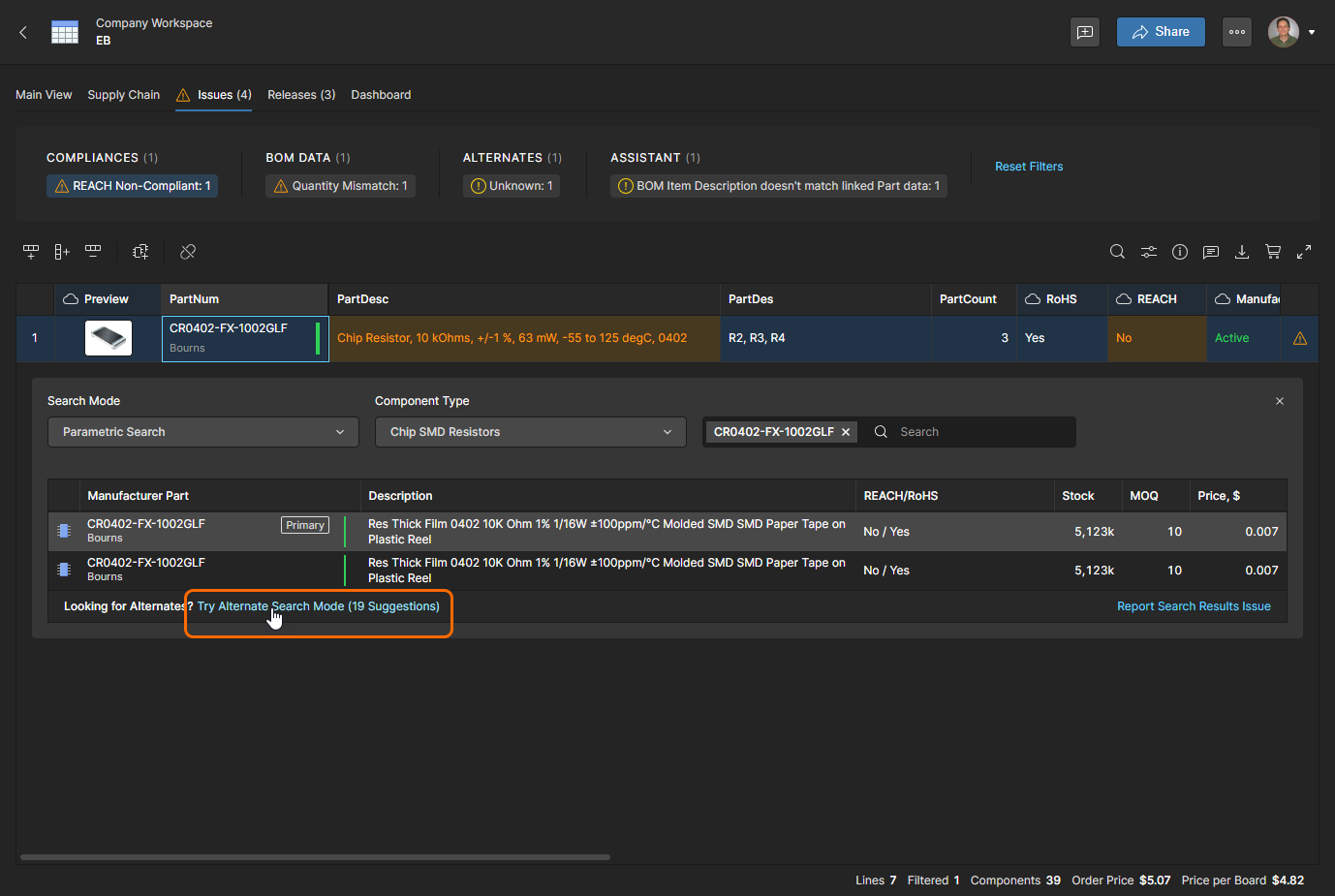
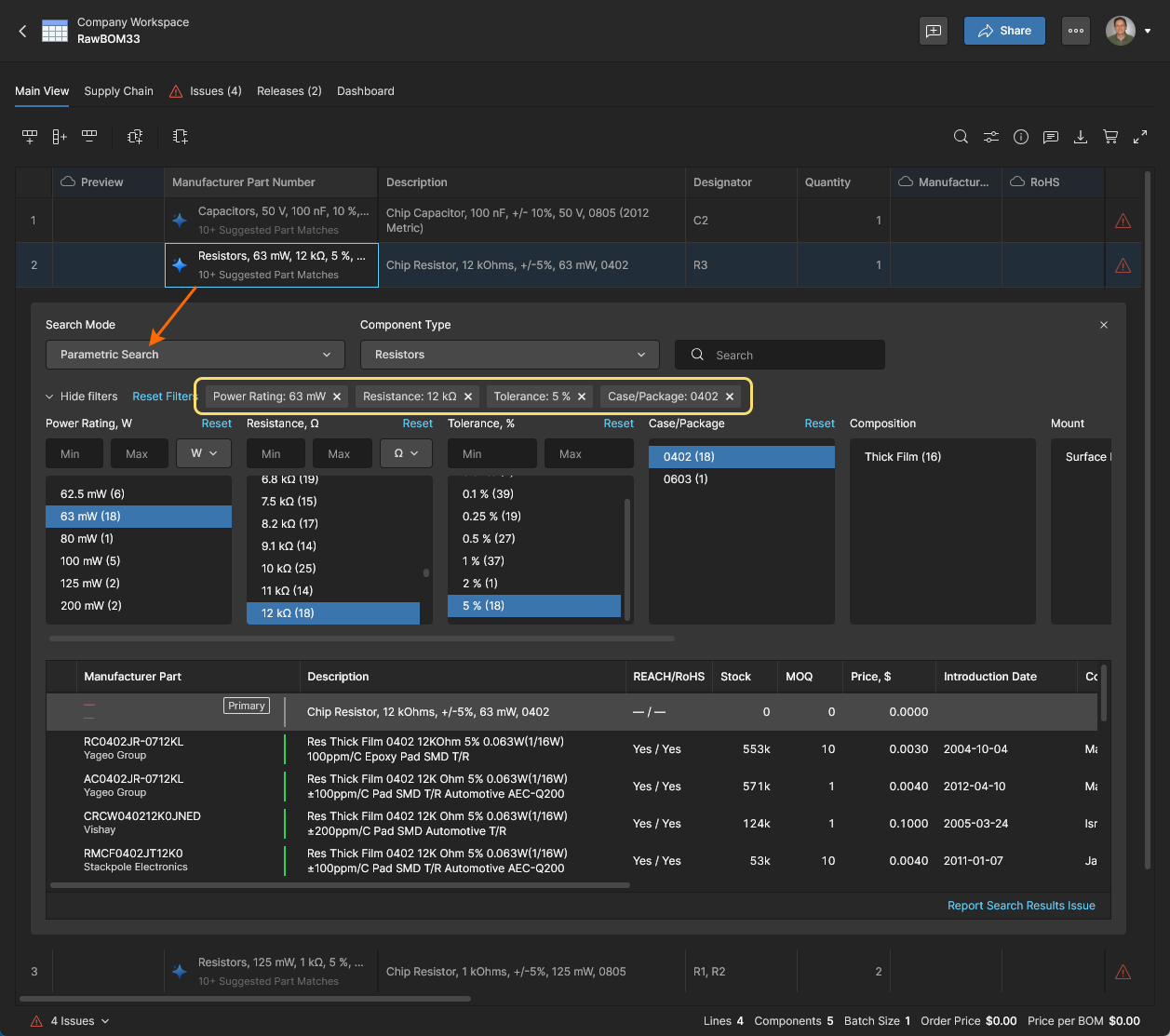
BOM明細項目に別のメーカー部品を選択する際は、システムの高度なパラメトリック検索機能を使用して、特定のパラメーターを持つ部品を探せます。システムが自動的に提示する部品候補や代替部品に適切なものがない場合にも使用できます。この機能は、Advanced Search機能でParametric Searchモードを選択すると利用できます。
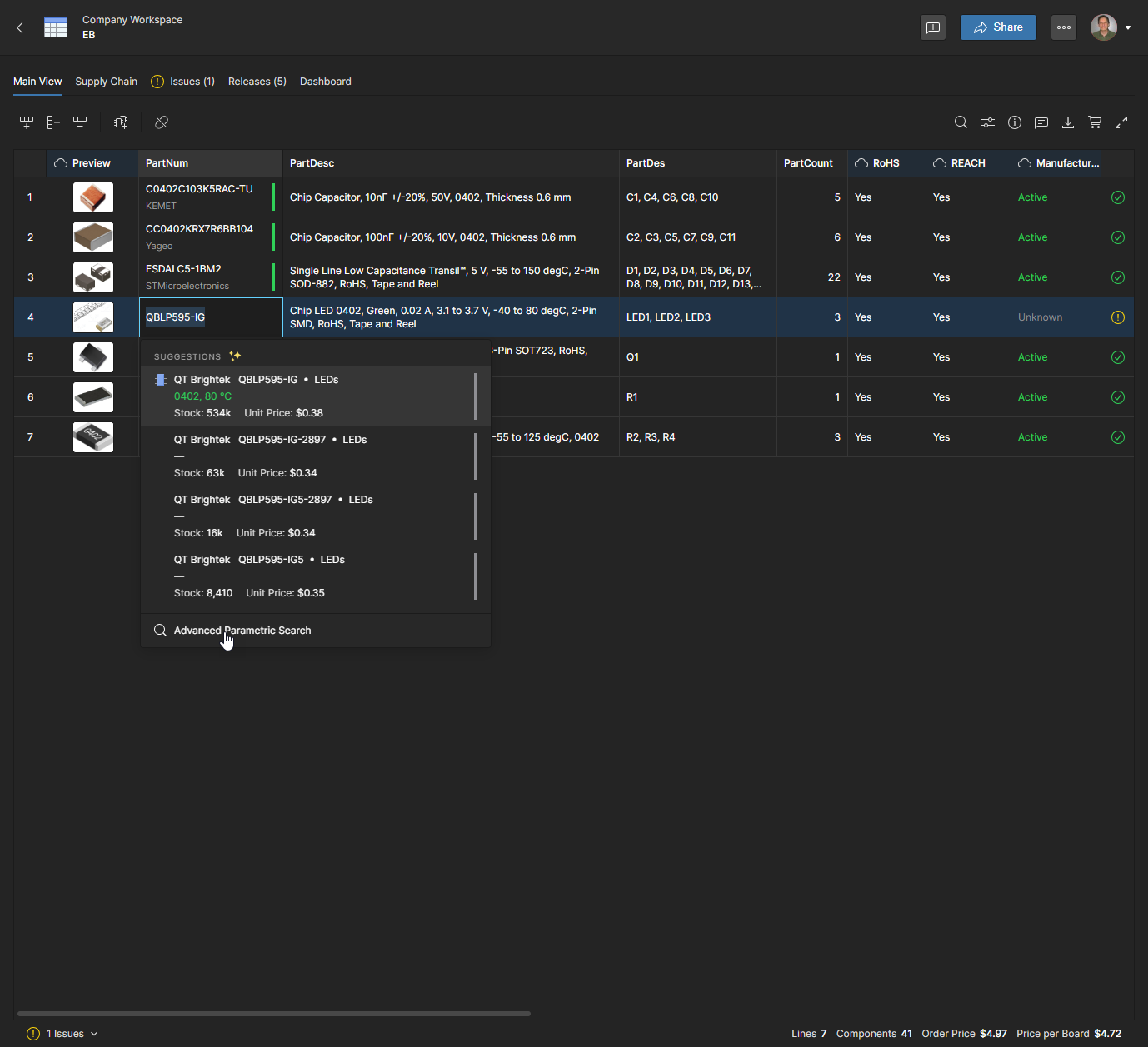
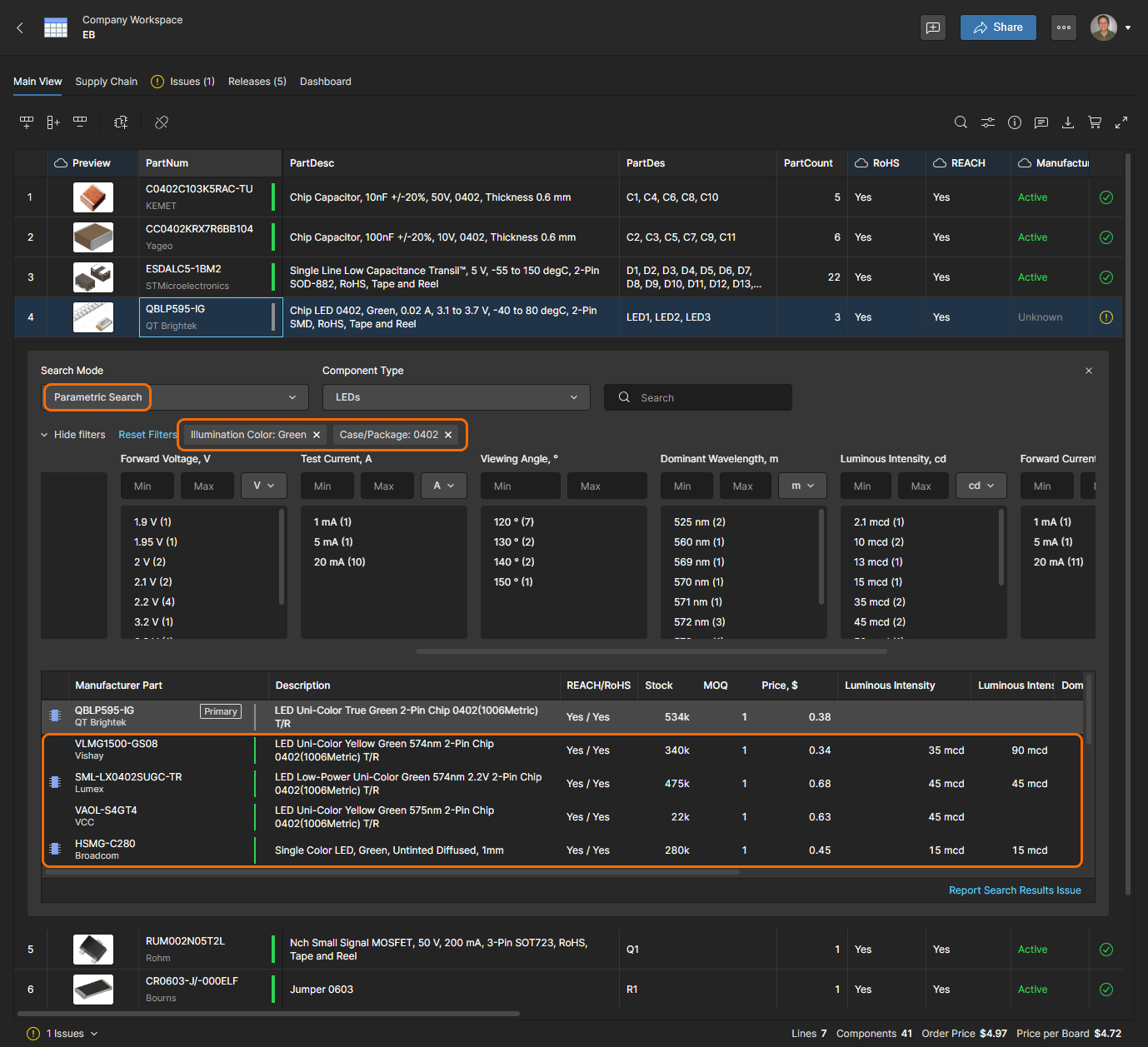
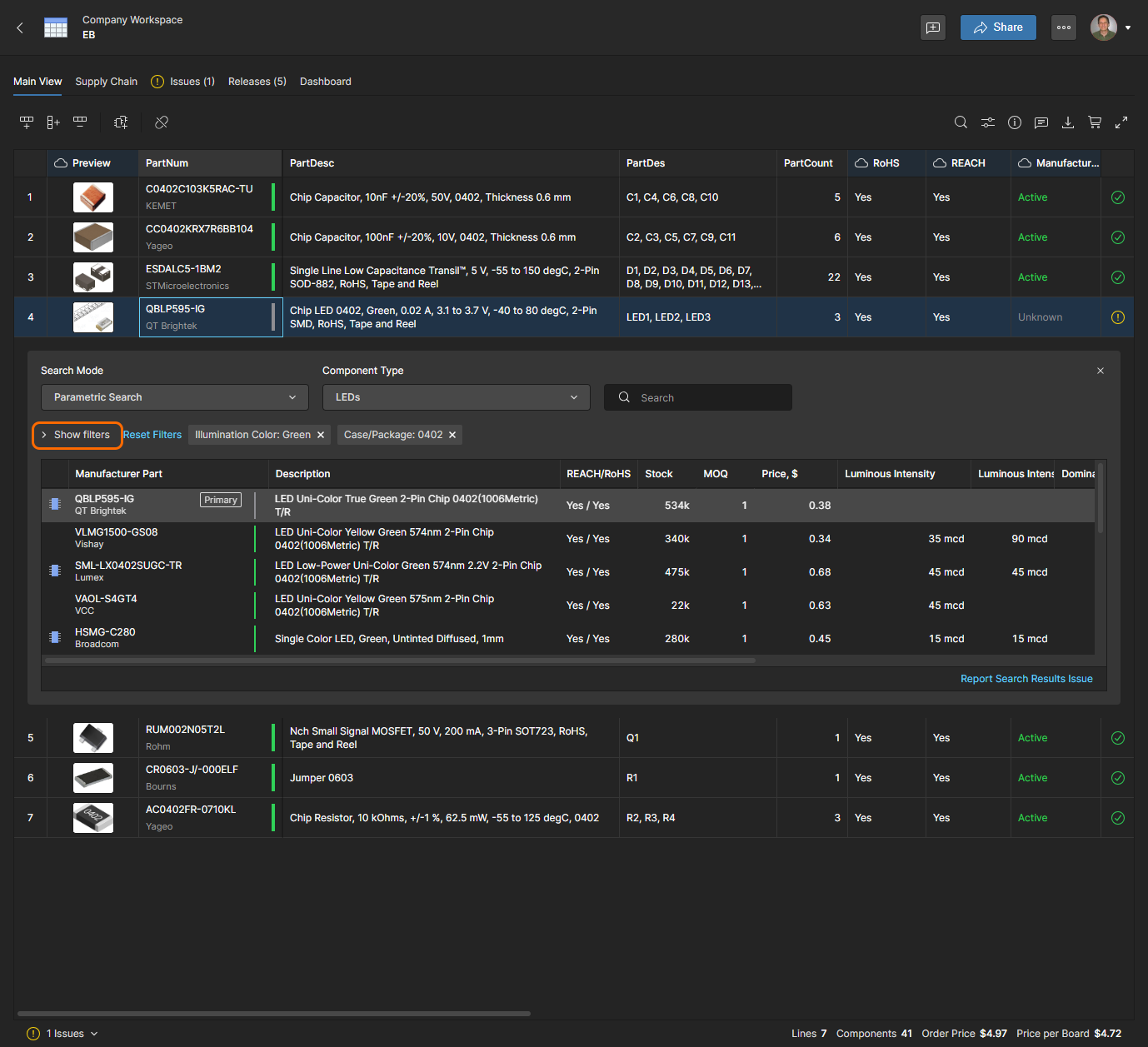
フィルターセクションを非表示にすると、検索パネルを簡素化して表示領域を小さくできます。また、情報ペイン(アイコンをクリックして有効化)には、検索結果リストで選択したコンポーネントの詳細情報が表示されます。
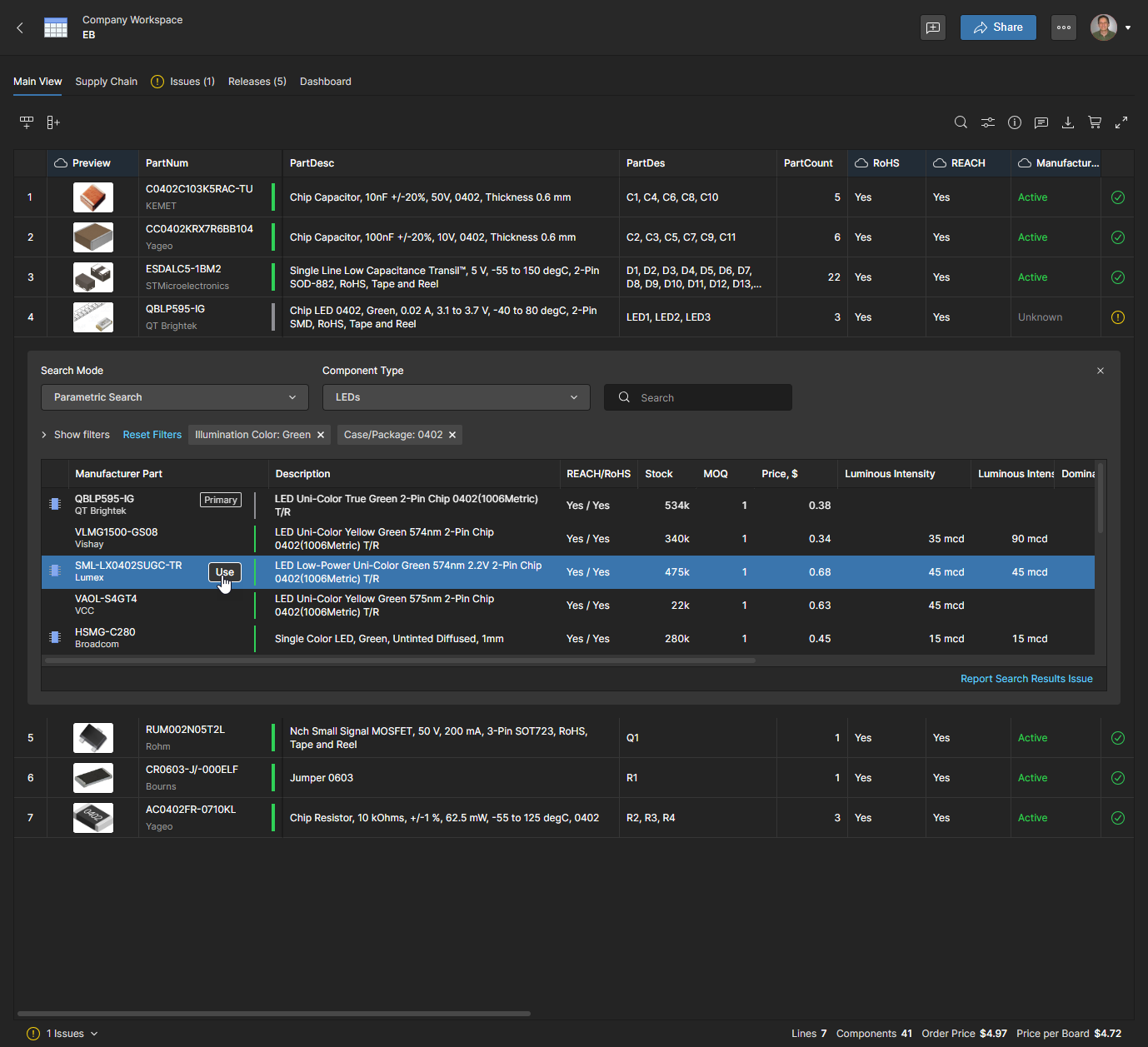
 アイコンが付いている場合は、このメーカー部品を
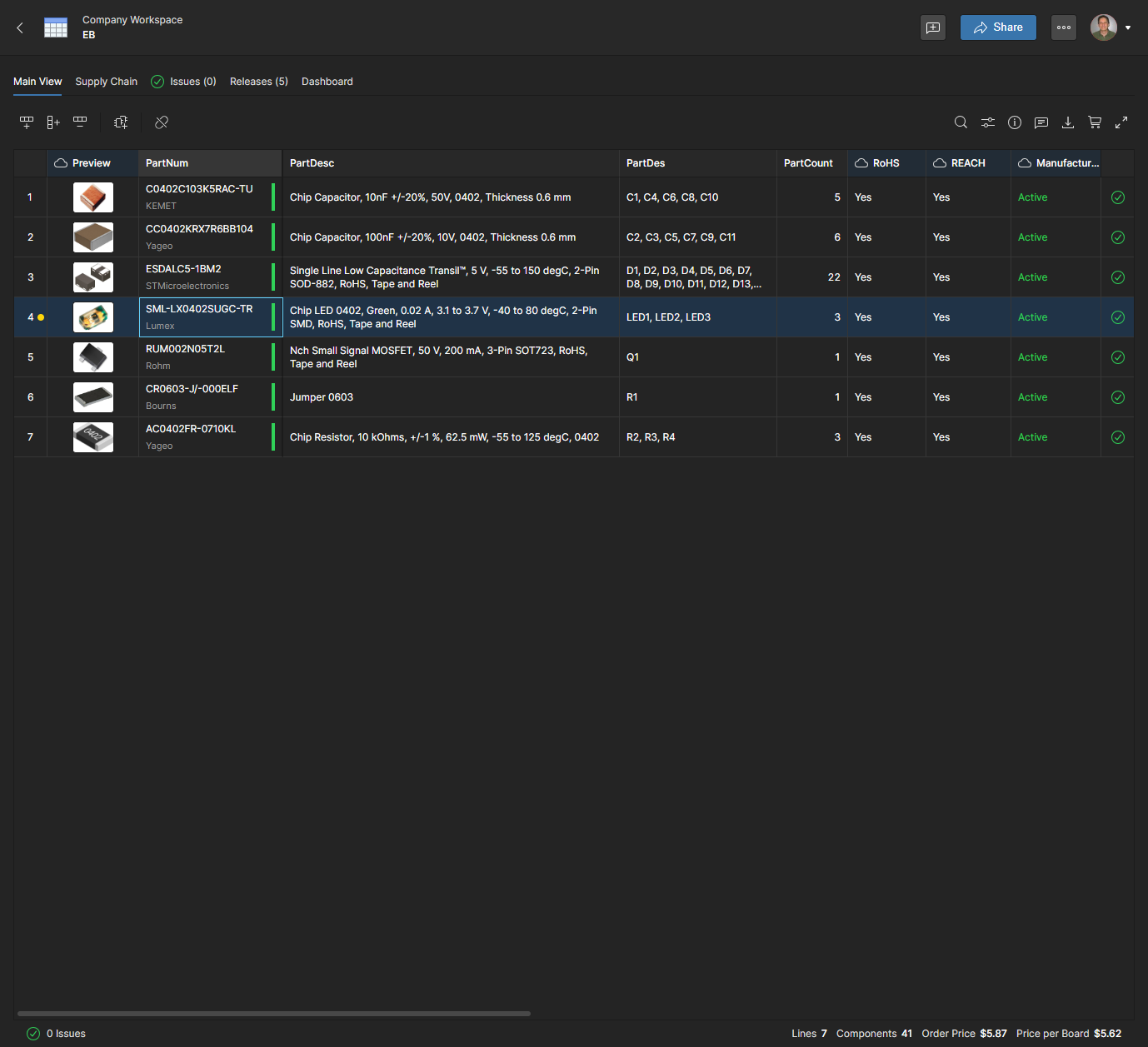
BOMの明細項目が新しい部品番号に更新され、それに伴ってOrder Listの項目と現在のSupply Chain調達データも更新されます。明細の黄色いドットアイコンは、前回のリリース以降に Manufacturer Part Number(またはDescription)が変更されたことを示します。アイコンをクリックすると、データの変更内容を確認できます( )。
 )候補を推定します。これらのインポートファイルには通常、
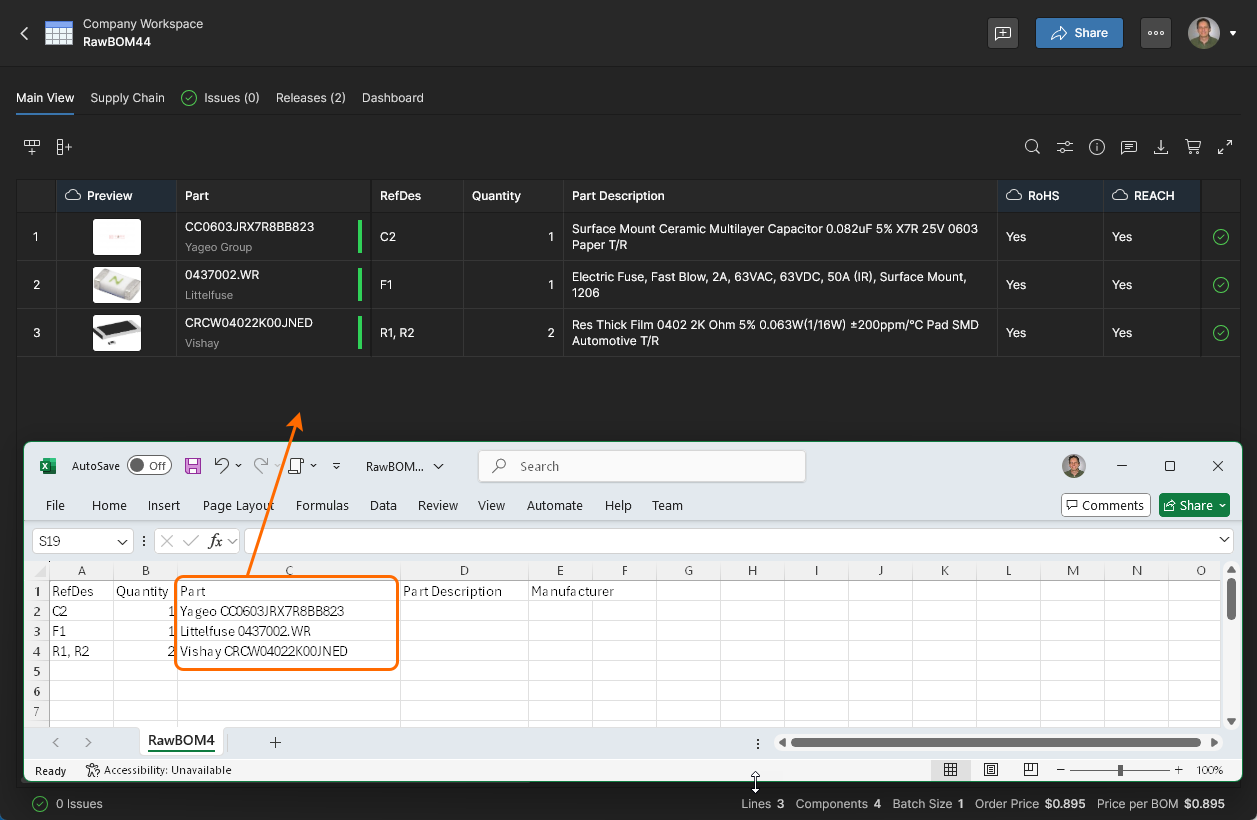
 メニューのRemapオプションを使用してください。
BOM明細のメーカー部品の項目が既存のWorkspaceコンポーネントにリンクされている場合(下記の「コンポーネントの統合」セクションを参照)、その部品候補を選択できます。これらは、部品番号を選択したときにPart Choicesのリストとして表示されるほか、Advanced SearchのAlternatesモードでも表示されます。後者には、信頼度評価に加えて、コンプライアンス情報とサプライヤー情報も含まれます。
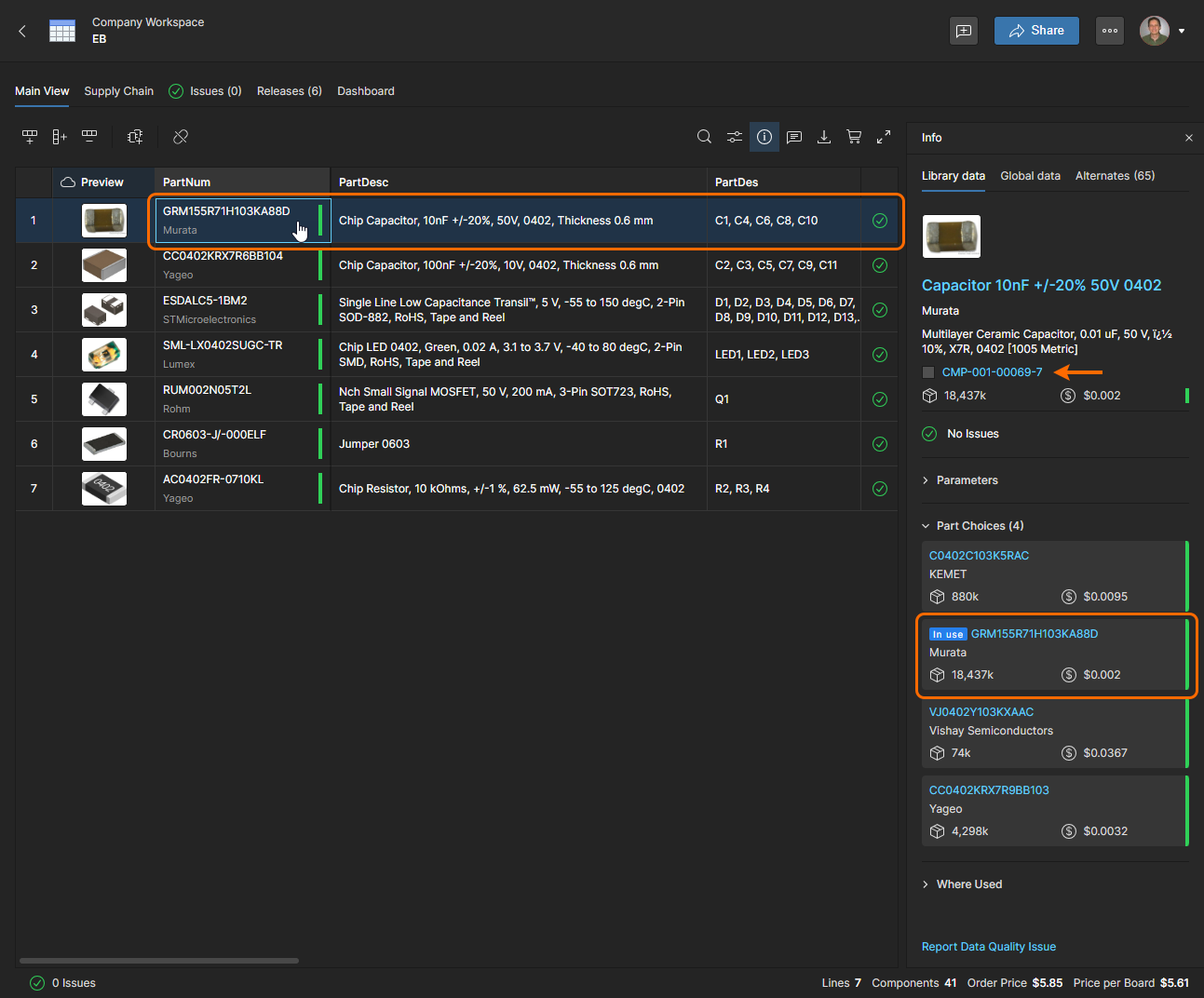
BOM明細のManufacturer Part Numberがコンポーネントの部品候補のものと一致すると、その明細はWorkspaceコンポーネントにリンクされます。これは、Infoペインの アイコンで示されます。
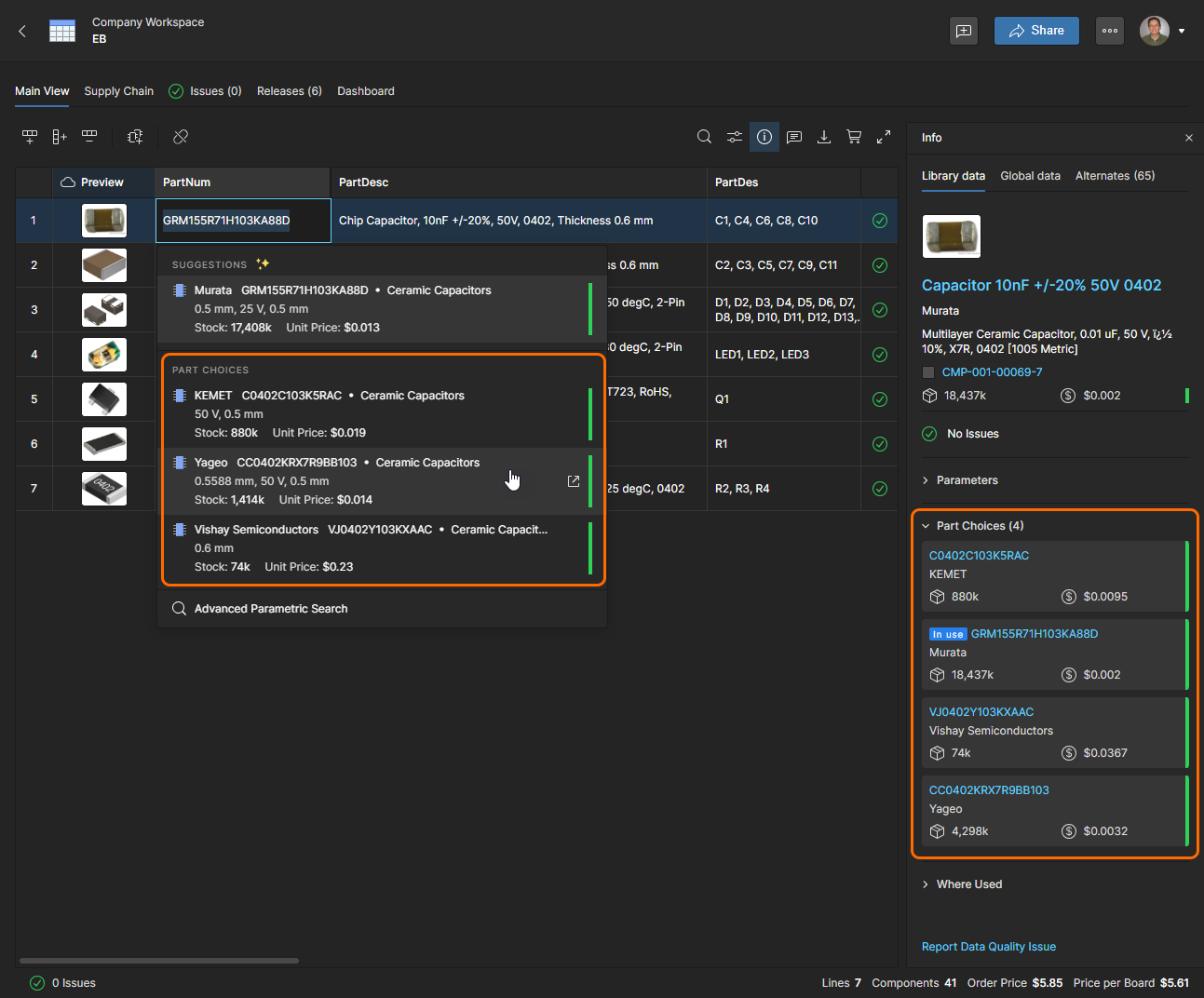
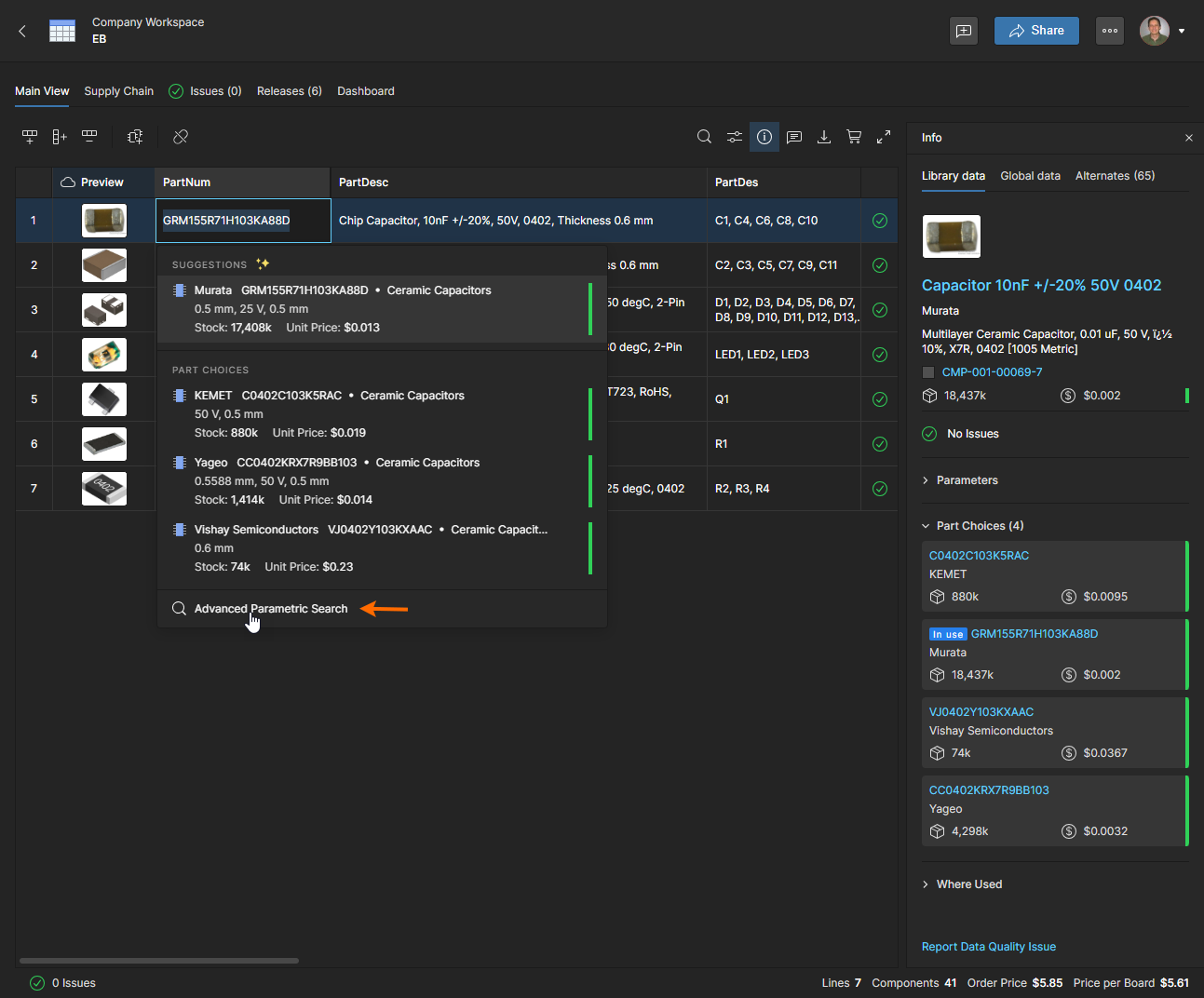
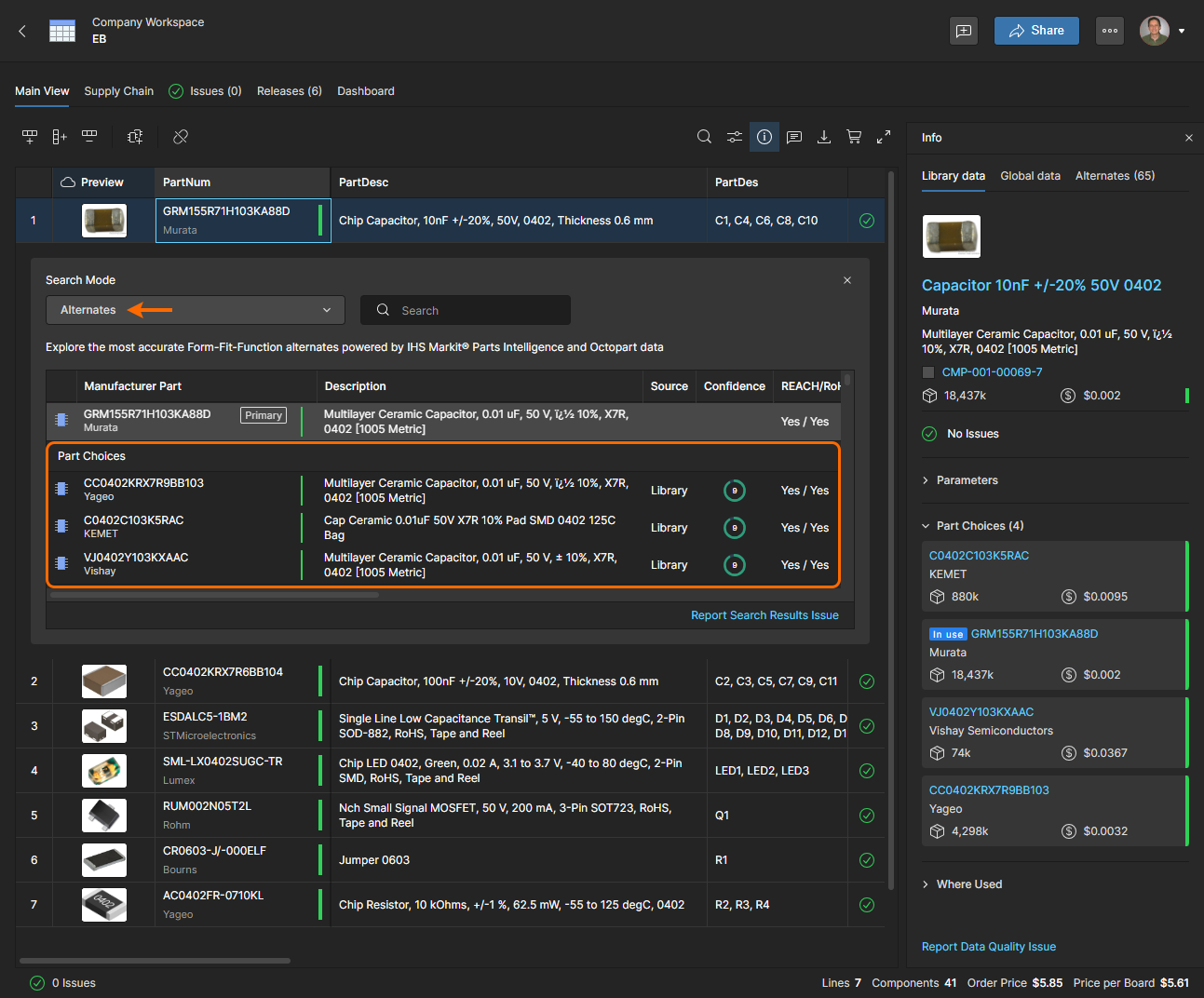
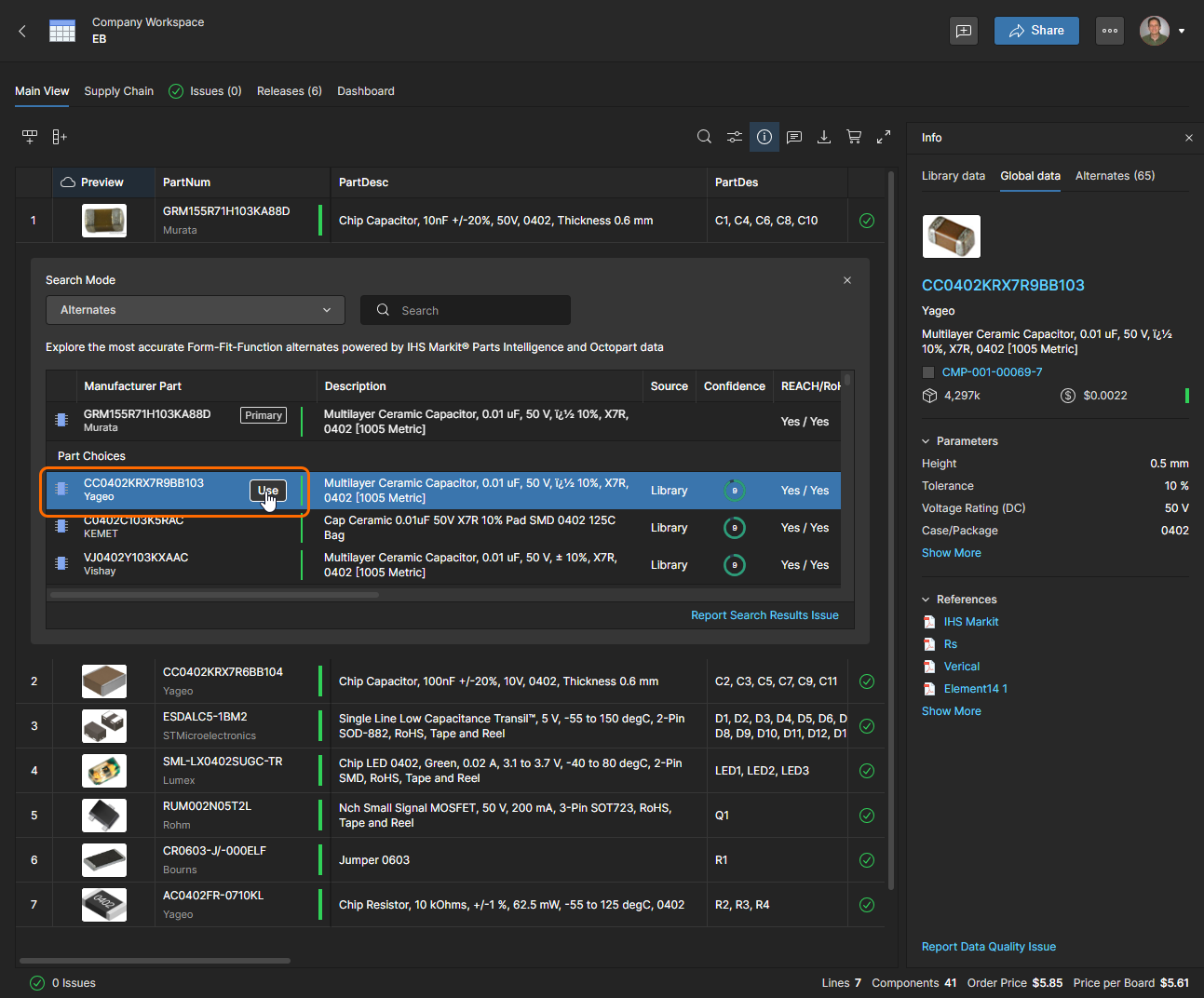
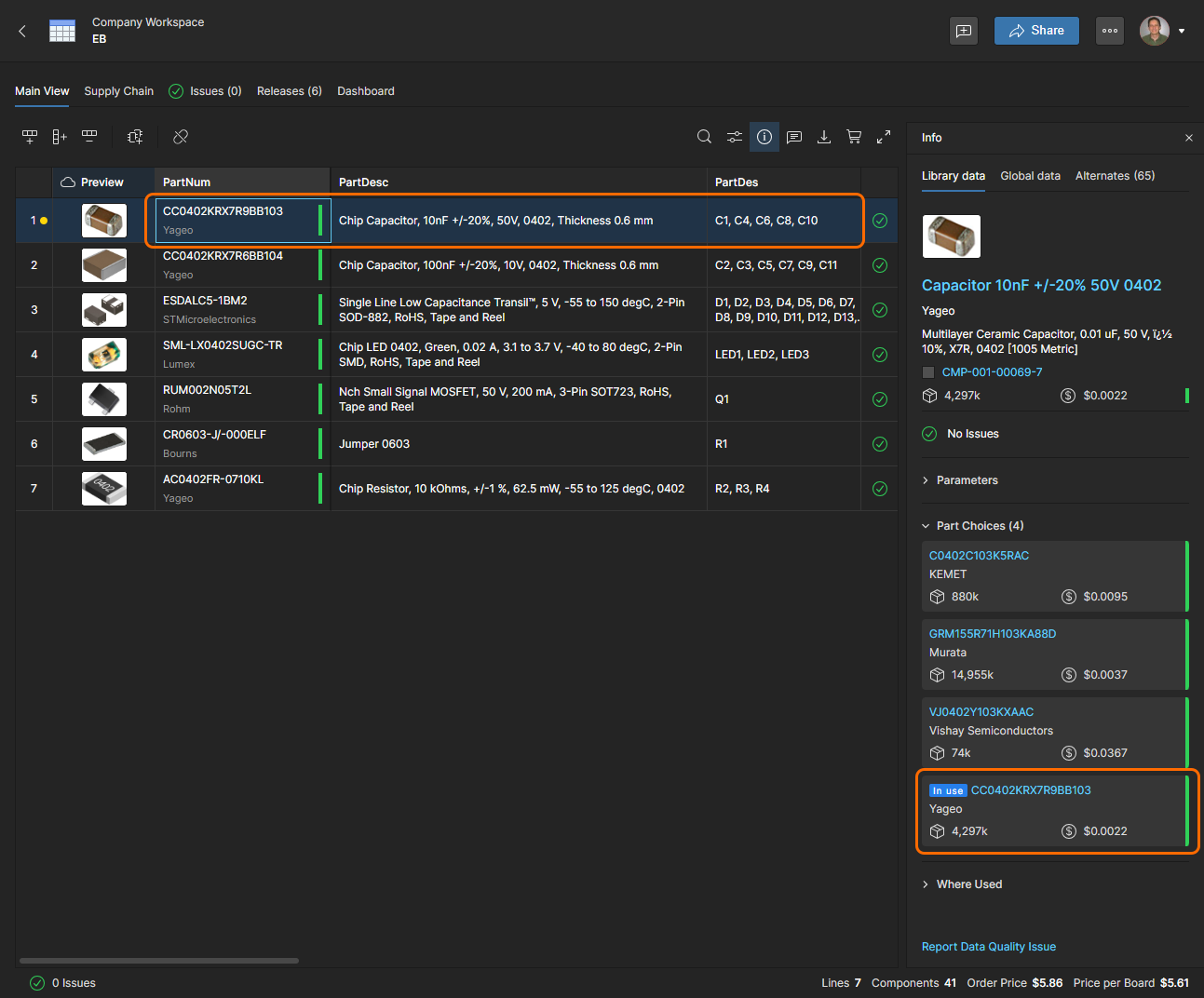
BOM明細のManufacturerフィールドとManufacturer Part Numberフィールドが、新しく選択した部品候補の内容に変更されます。この変更は、部品のInfoペインの項目にも表示されます()。
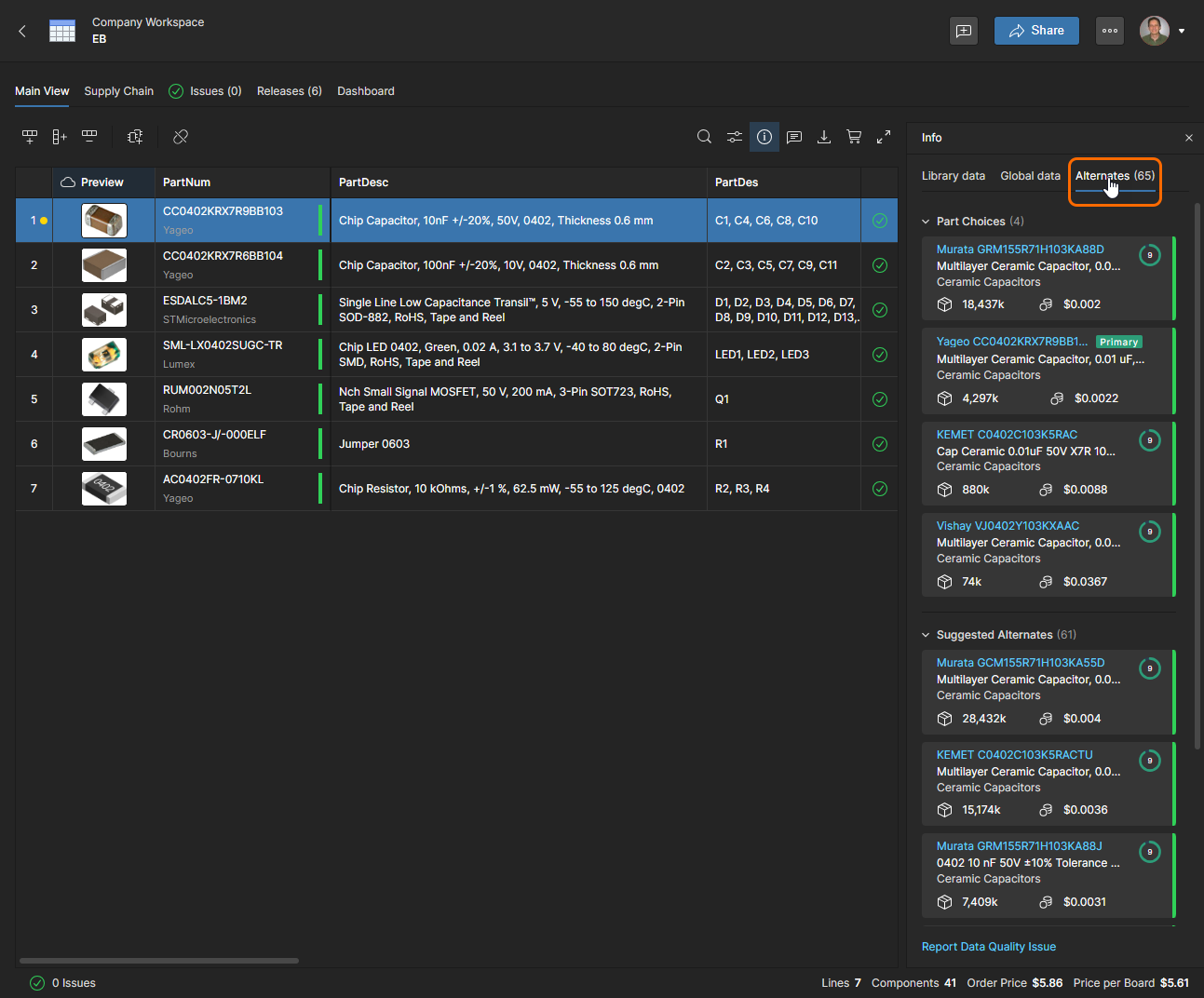
InfoペインのAlternatesタブにも、信頼度評価付きのPart Choicesリストが表示され、現在の選択項目が示されます( )。詳細については、情報ペインセクションを参照してください。
 AI で翻訳