使用中の部品

概略

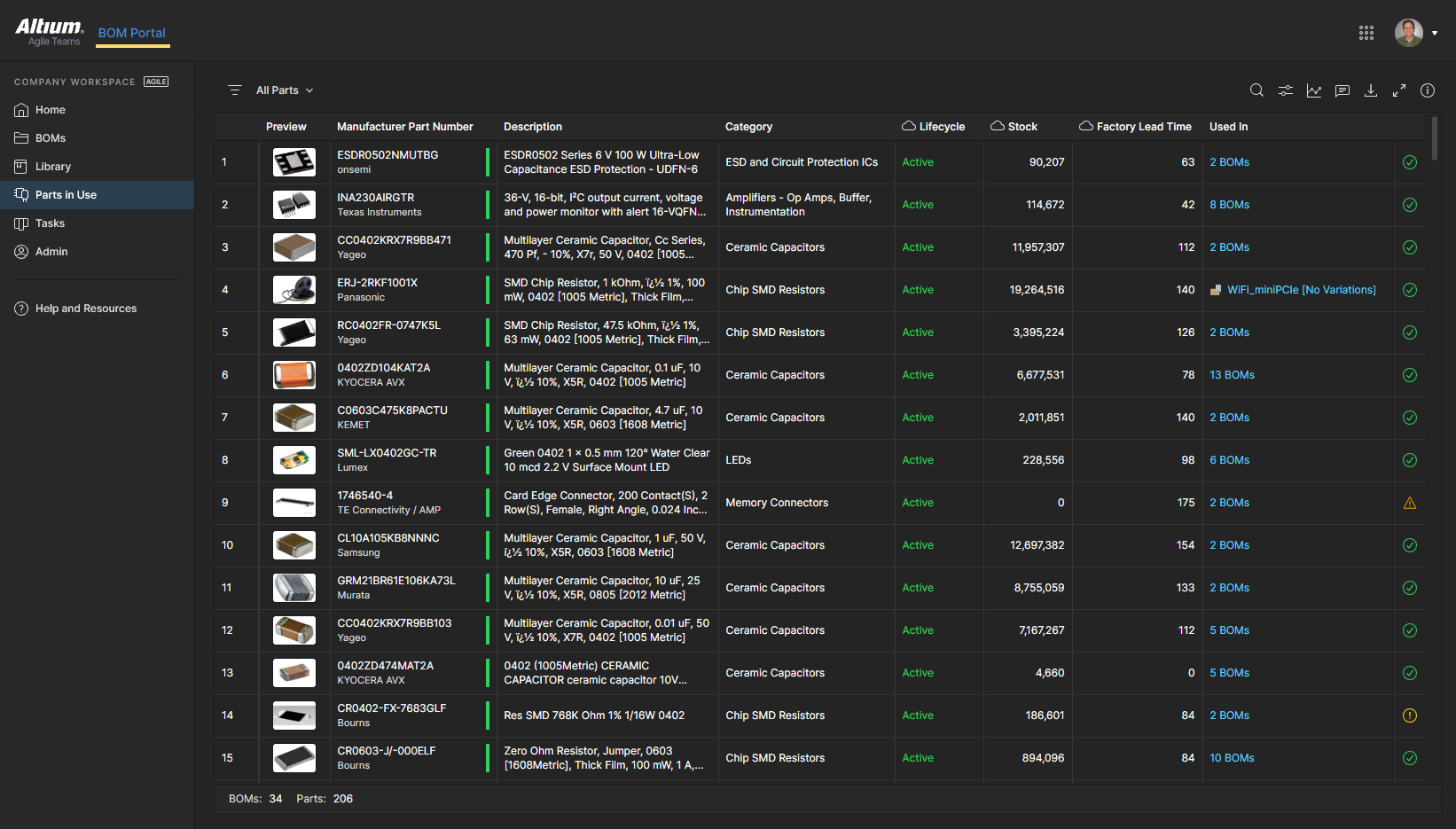
BOM Portalの「使用中の部品」ページでは、WorkspaceプロジェクトやManaged BOMで使用されているメーカー部品を一元的に確認でき、BOMの参照先の追跡や、ライフサイクル、コンプライアンス、リードタイムに関する潜在的な問題の確認に役立ちます。この記事では、評価に役立つようにビューを調整し、使用状況の分析データを確認し、部品リストを絞り込む方法を説明します。部品の使用状況をより効果的に確認する方法を、引き続きご覧ください。

- 選択したBOMソースからカスタムビューを作成し、「使用先」リンクから参照先ドキュメントにアクセスする方法を学びます。
- 分析機能、キーワード検索、列フィルターを活用して、関連する部品やパラメーターデータに絞り込む方法を紹介します。
- 表示する列をカスタマイズし、現在のレポートをCSVファイルとしてダウンロードする方法を確認します。
AIでさらに深掘り:

Related information: BOM Portal、Workspaceコンポーネント

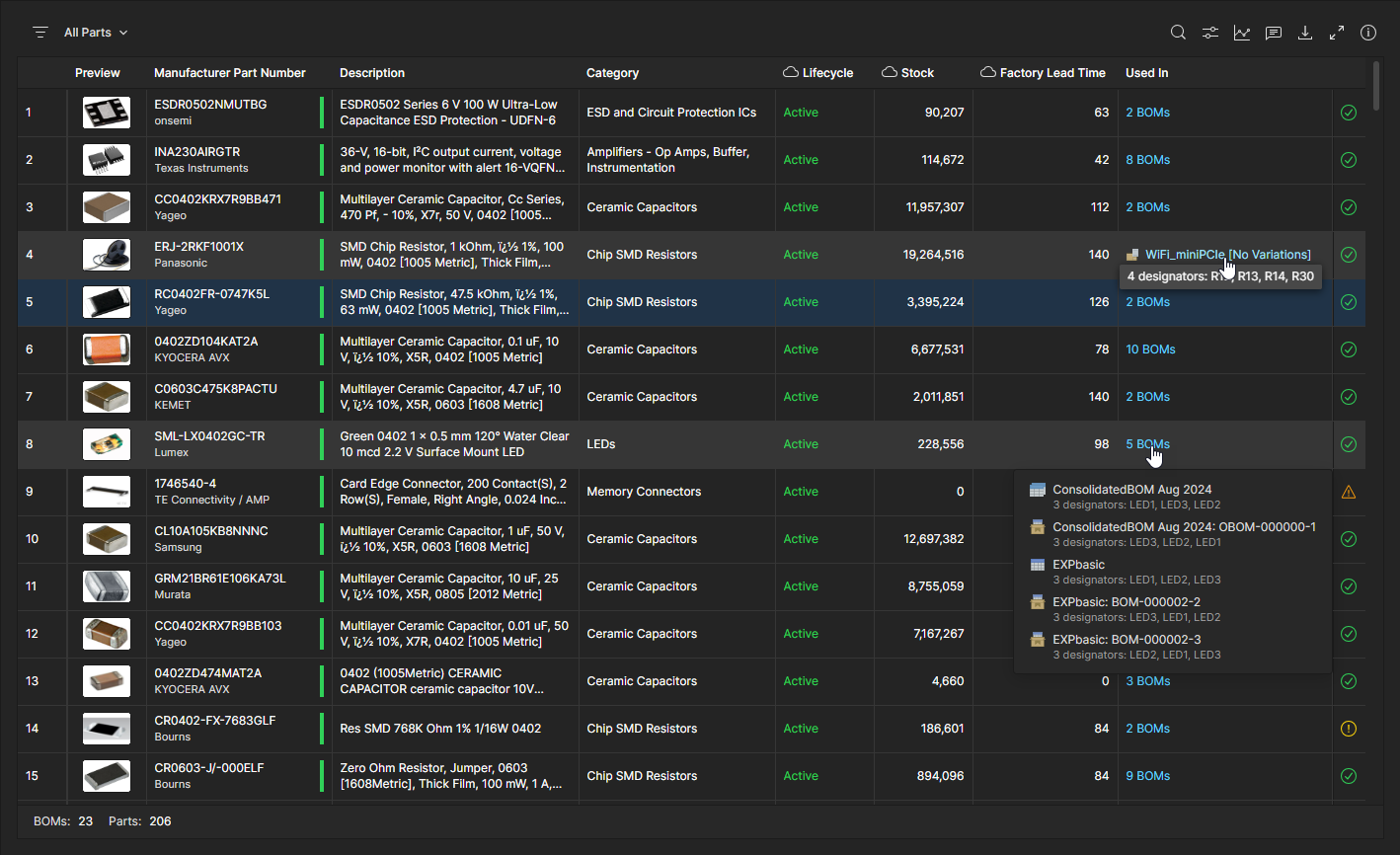
BOM PortalのParts in Useページには、WorkspaceプロジェクトおよびManaged BOMで現在使用されているすべてのメーカー部品の概要が集約されて表示されます。リストには、各メーカー部品の主要なパラメーター列(利用可能な場合はSiliconExpertパラメーターなどの外部ソースを含む)が表示され、参照先のBOMドキュメントへの有効なUsed Inリンクも含まれます。このページでは、設計BOMに適用されているすべてのメーカー部品の参照(コンポーネントのPart Choices)をすばやく確認しながら、不適切なライフサイクル、規格への不適合、製造リードタイムの長期化など、現在の問題を確認できます。現在のレポートビューは、ダウンロード機能()を使用してCSVファイルとして保存できます。

Workspaceでこの機能が有効になっている場合、

SiliconExpertをソースとするLifecycle、YTEOL、RoHsパラメーター列(対応するアイコンで表示)が含まれます。 同様に、有効になっているZ2Dataパラメーターは、対応するアイコンで示されます。

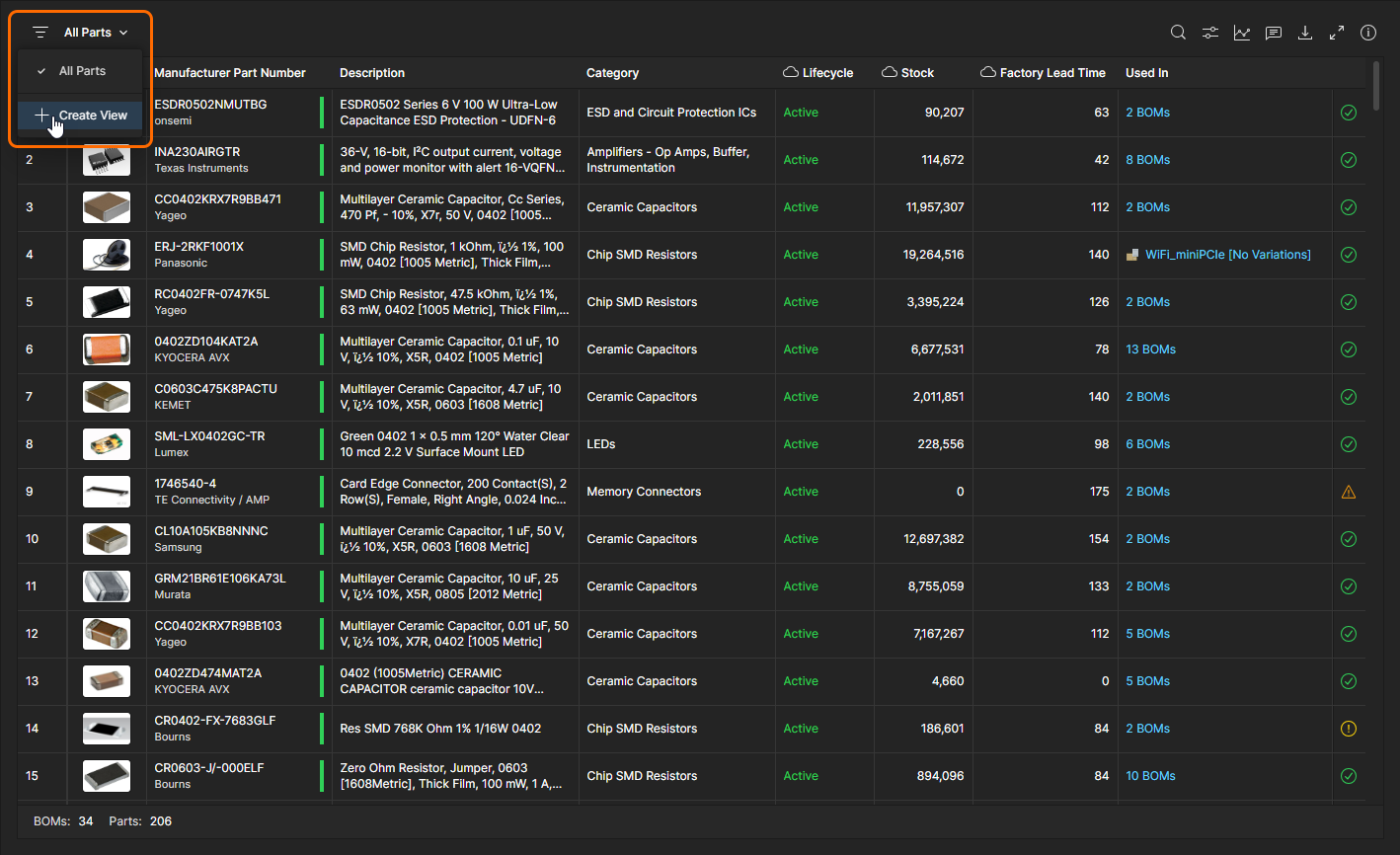
リストの上にある表示オプションメニュー(All Parts)に示されるように、デフォルトでは、すべてのWorkspaceプロジェクトおよびManaged BOMのソースがリストに含まれます。このメニューを選択してほかの利用可能なビューを選ぶか、Create Viewオプションを選択してSelect BOMs to Include in the Viewダイアログウィンドウで新しいBOMデータソースのセットを選択します。

上部の表示オプションのドロップダウンメニューからCreate Viewオプションを使用すると、個別に選択したBOMデータソースに基づいて新しいビュー構成を作成できます。

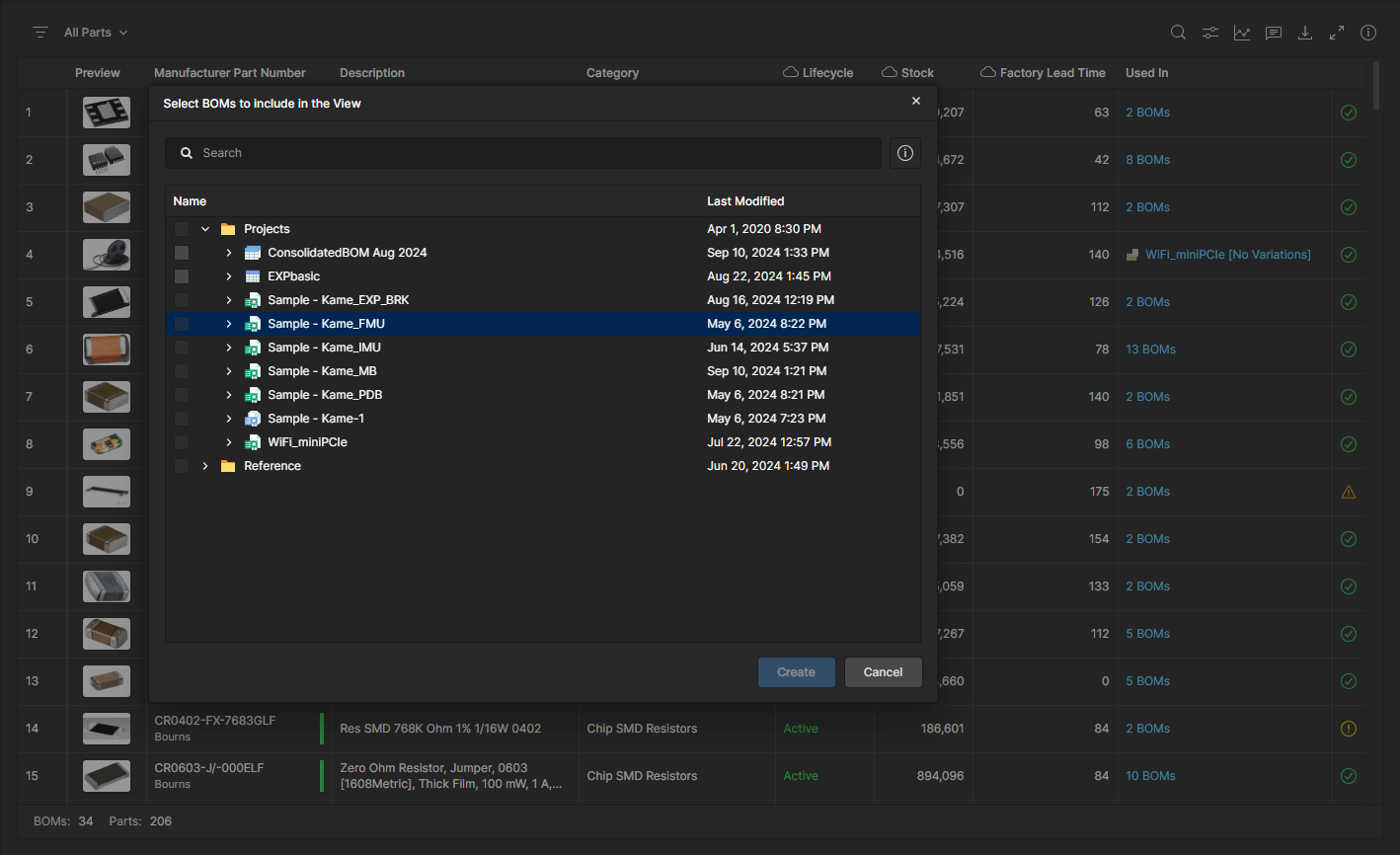
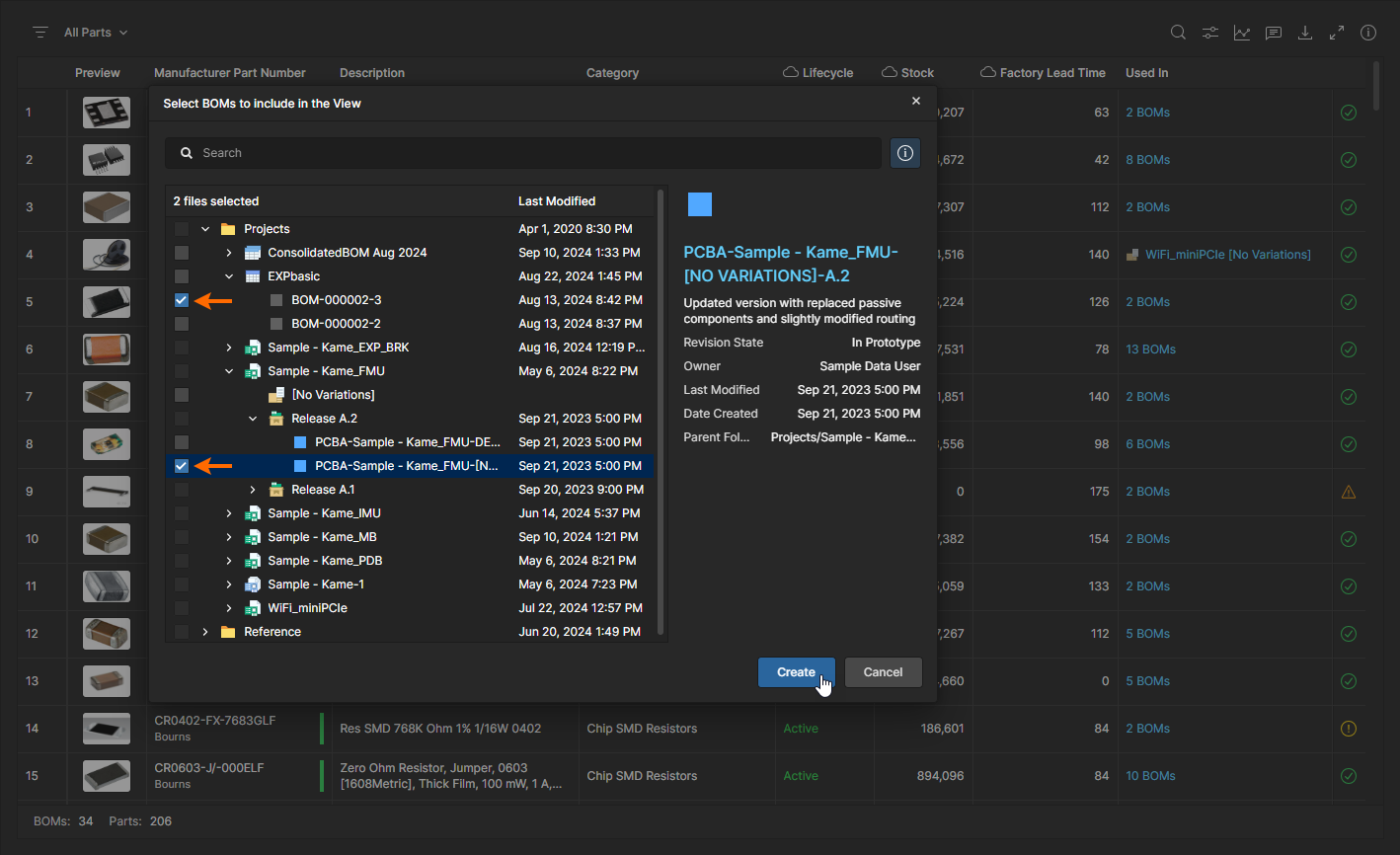
続いて表示されるSelect BOMs to include in Viewウィンドウには、利用可能なすべてのプロジェクトおよびManaged BOMの部品ソースが、展開可能なリストとして表示されます。

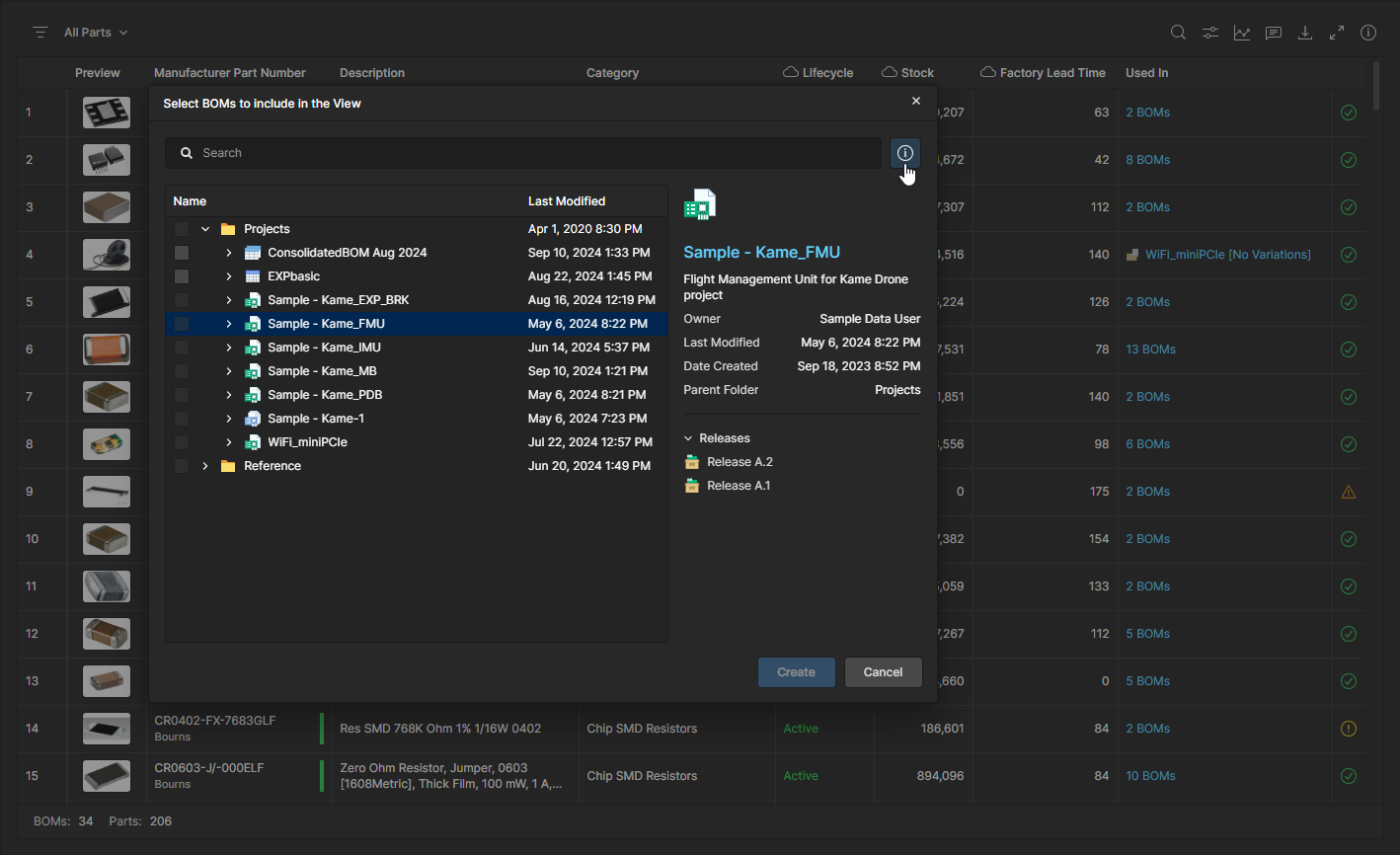
必要に応じて、ウィンドウ側面のPropertiesペイン()を開き、現在選択されているBOMデータソースの詳細情報を確認します。

リストの階層を展開して、目的のBOMデータソースを表示し、選択します。これには、設計プロジェクトのバリアントとリリースファイル、およびManaged BOMとそのリリースが含まれます。ボタンで選択を確定します。

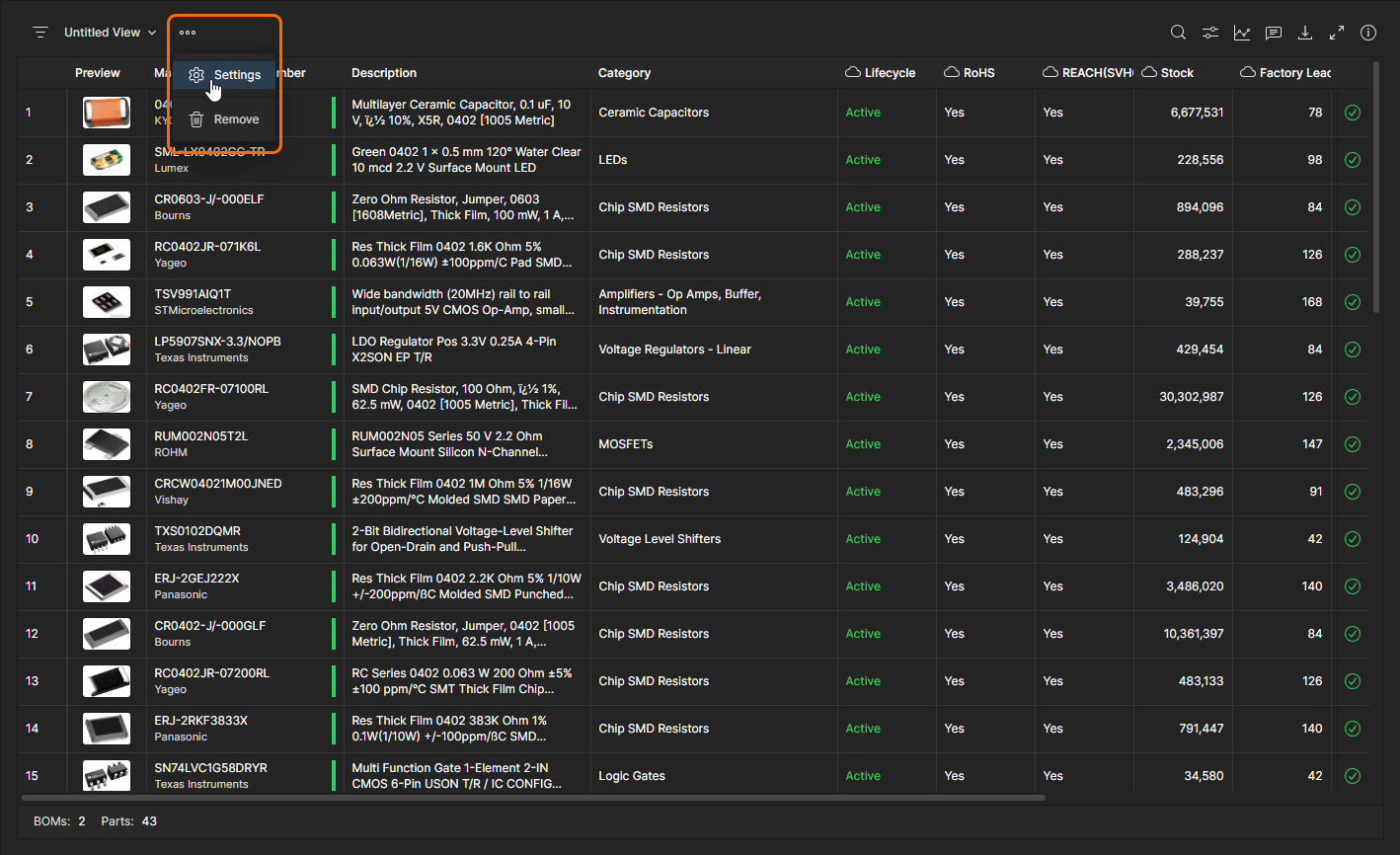
新しく作成されたビューには、選択したBOMソースの部品のみが含まれます。下部の余白に表示されるBOM数と部品数が更新されていることを確認してください。ビューの名前を変更するには、メニューからSettingsオプションを選択します。

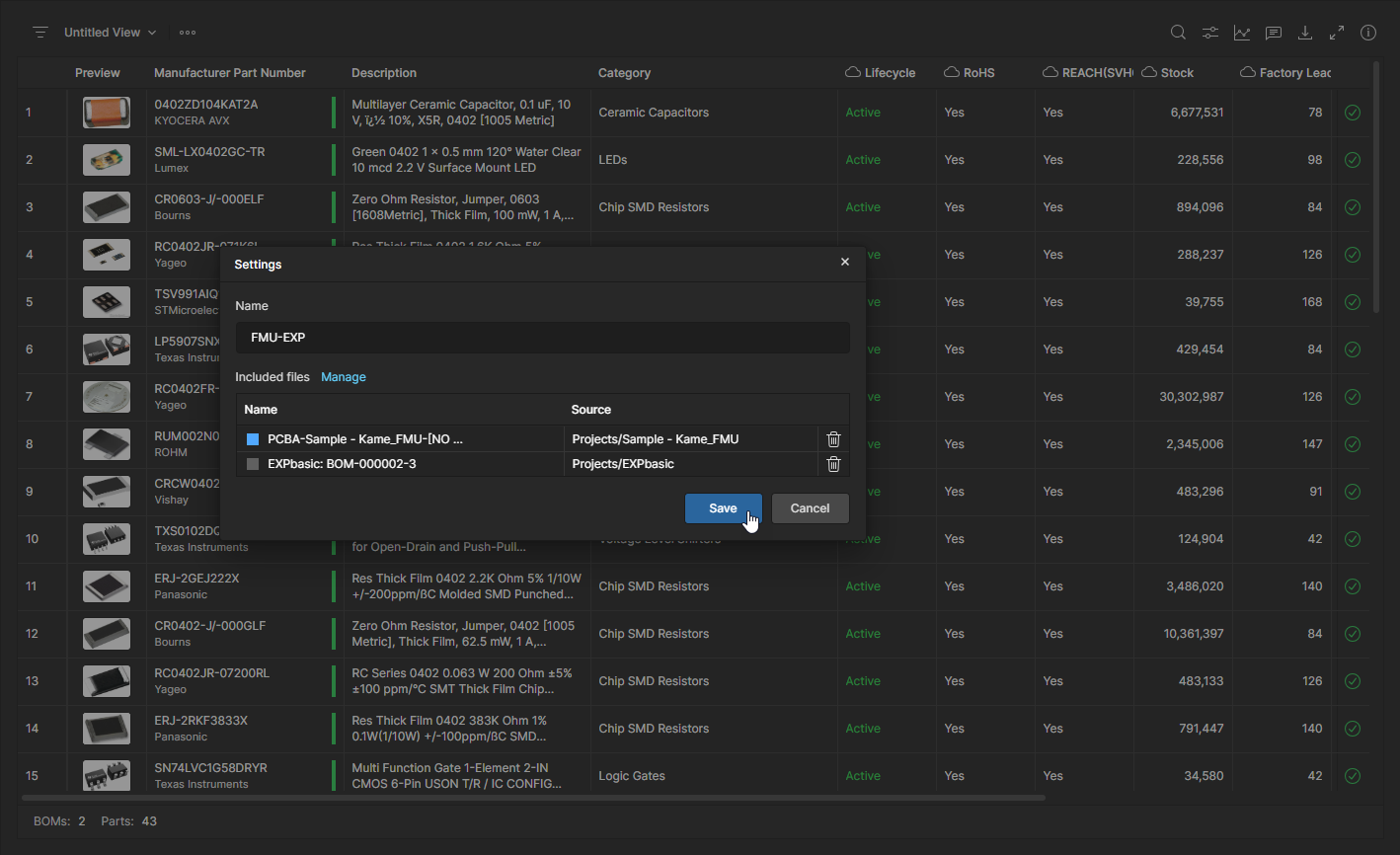
Settingsウィンドウでは、現在のビューの名前を変更するオプション(Name)に加え、現在のBOMデータソースの削除()や、Manageオプションから開くSelect BOMs to include in Viewウィンドウを使用したソースの追加も行えます。
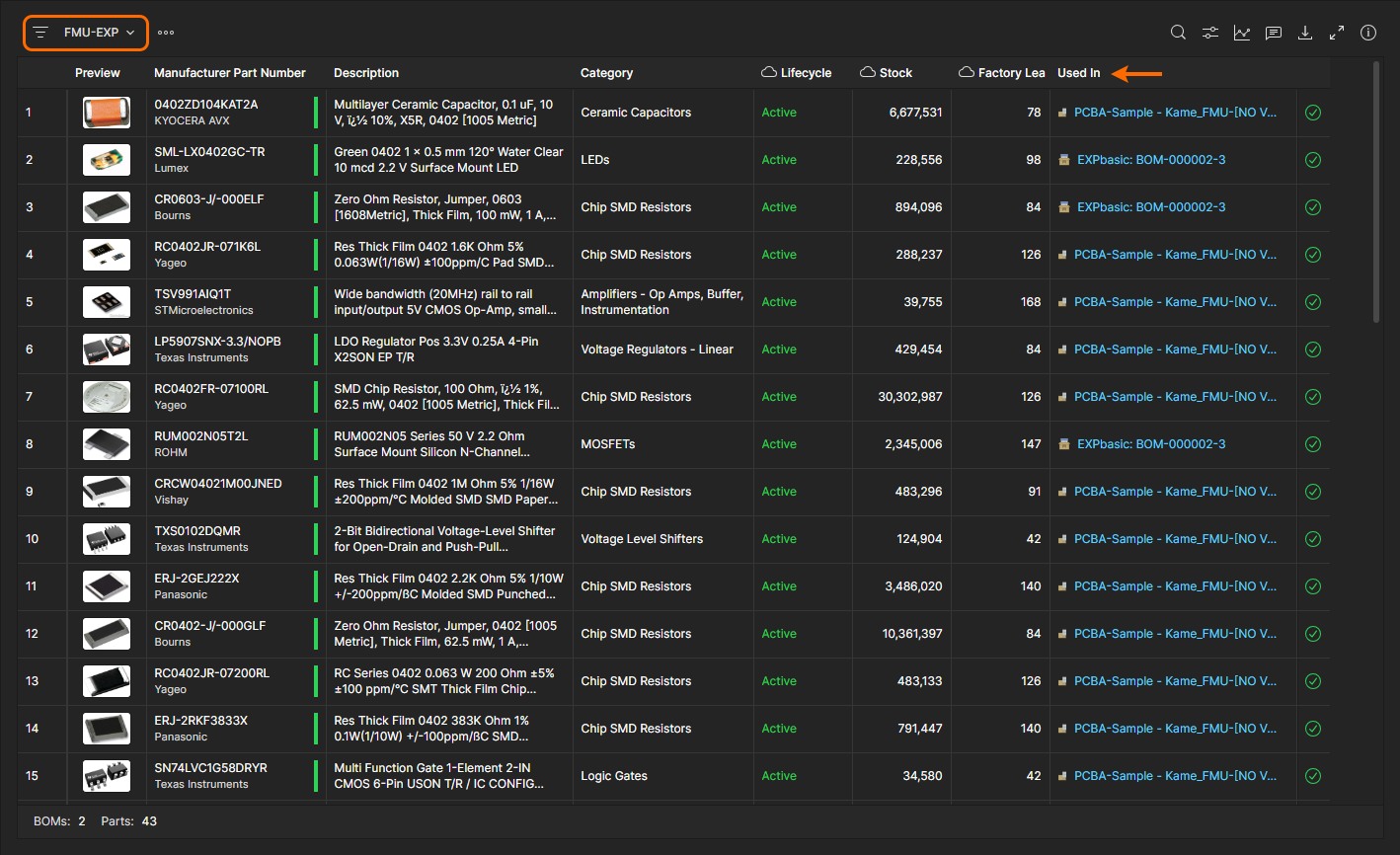
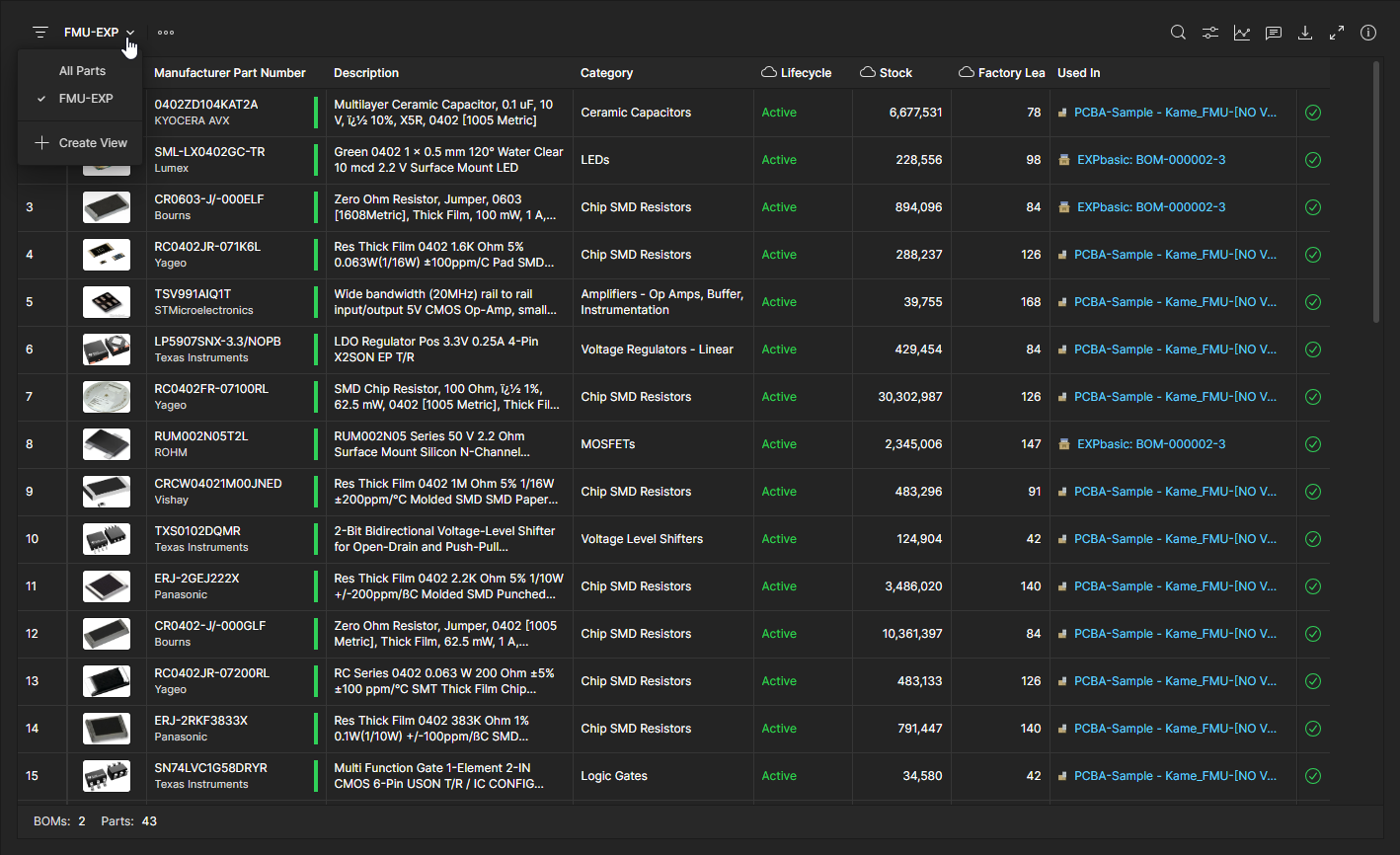
上部のメニューに新しいビュー名が反映されます。Used inデータ列には、指定した1つ以上のBOMソースのみが表示されるようになります。

ビュー名のドロップダウンメニューを使用して、利用可能なすべてのBOM部品の表示と、カスタムビューで絞り込んだ部品の表示を切り替えます。現在のBOMビューは、メニューのRemoveオプションを使用してゴミ箱に移動できます。


ビューのdoes notに追加した設計プロジェクトにActiveBOMドキュメントが含まれる場合、そのコンポーネントのPart Choicesが、作成したビューに一覧表示されます。

リストのUsed In列には、その部品が現在使用されているBOMソースの名前が表示されます。これには、設計プロジェクト、Managed BOM、またはそれらのリリースでの使用が含まれます。

  • 部品が単一のBOMで使用されている場合は、その名前にカーソルを合わせると、関連する部品のデジグネーターが表示されます。項目をクリックすると、新しいブラウザータブでソースが開きます。

  • 部品が複数のBOMで使用されている場合は、項目をクリックすると、すべてのBOMソースと関連するデジグネーターが表示されます。ソース名をクリックすると、新しいブラウザータブでそのソースが開きます。

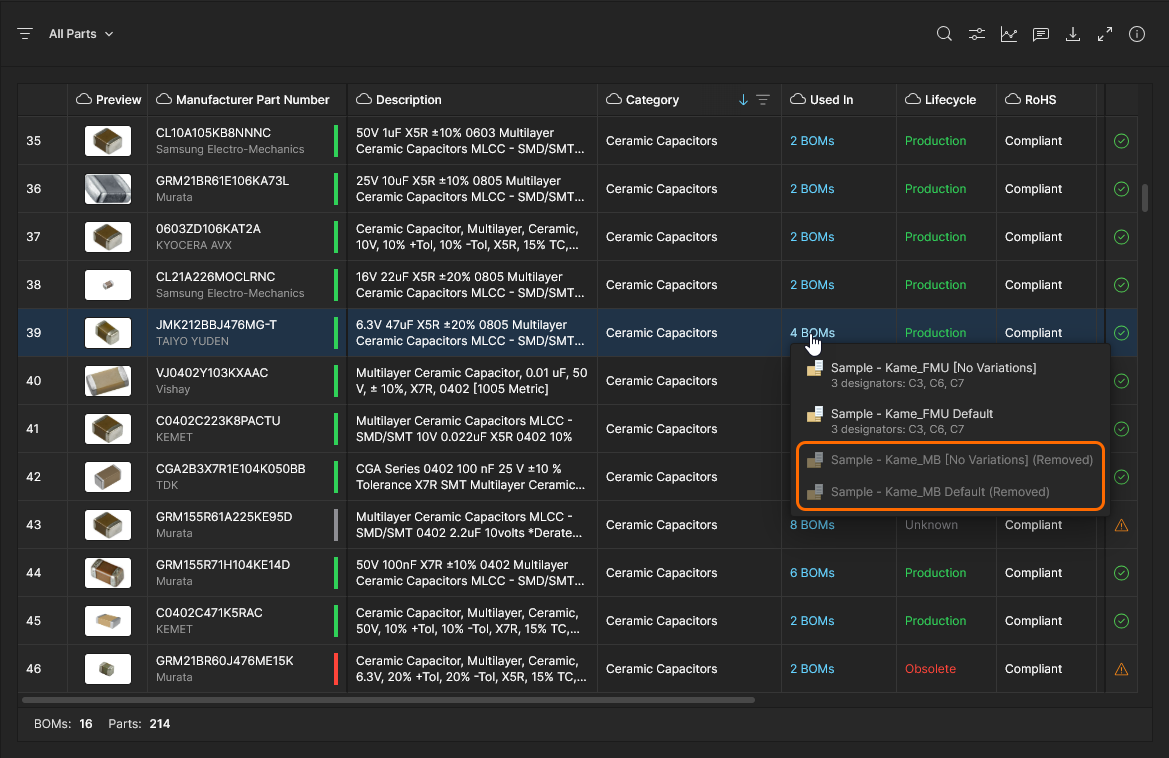
各項目のUsed Inドロップダウンリストには、WorkspaceのTrash.に移動されたプロジェクトやBOMへの参照も含まれます。 これらは末尾に「Removed」が付いた灰色の項目( )として表示され、削除されたプロジェクトやBOMが完全に削除されるまでリストに残ります。

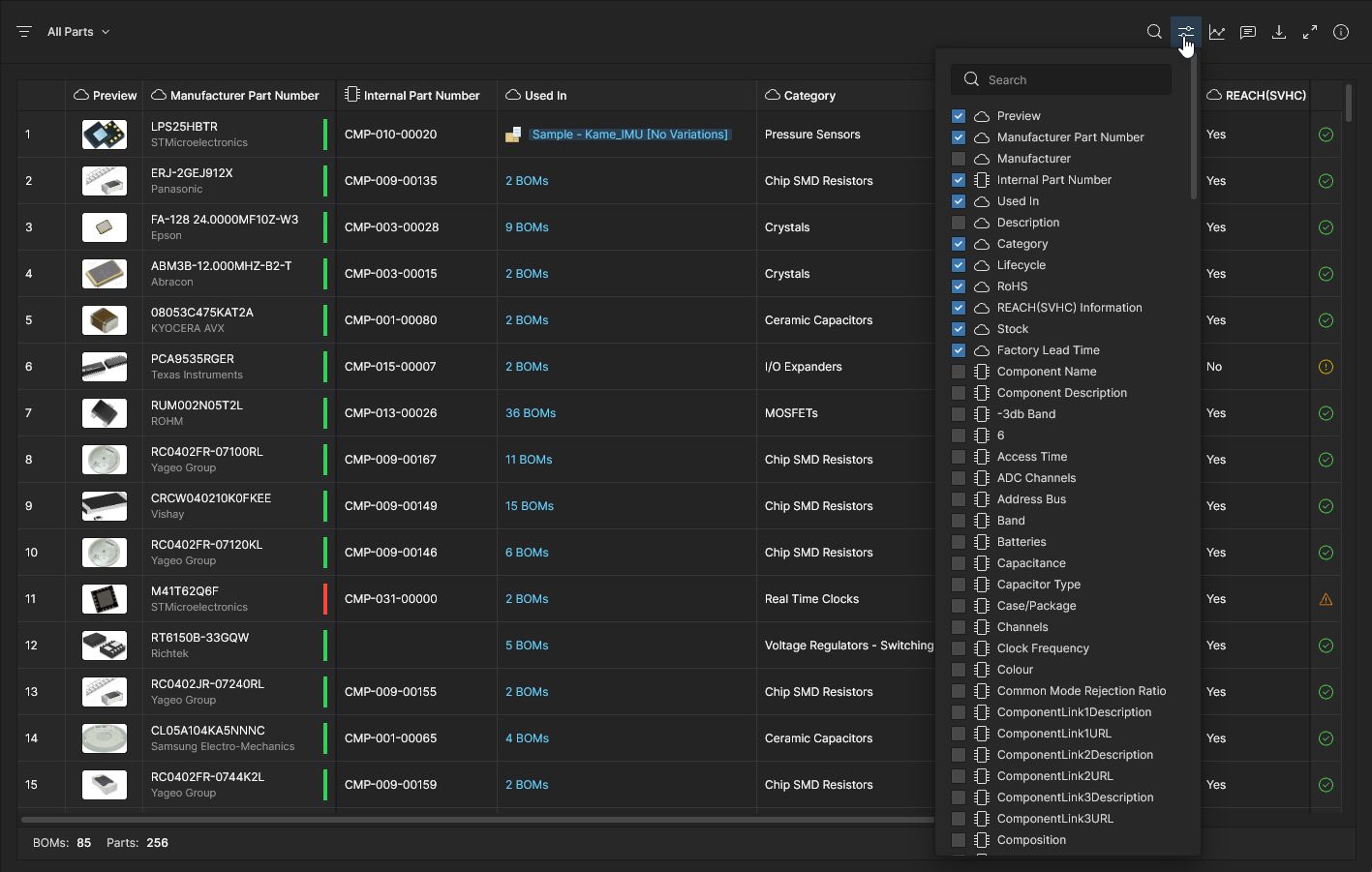
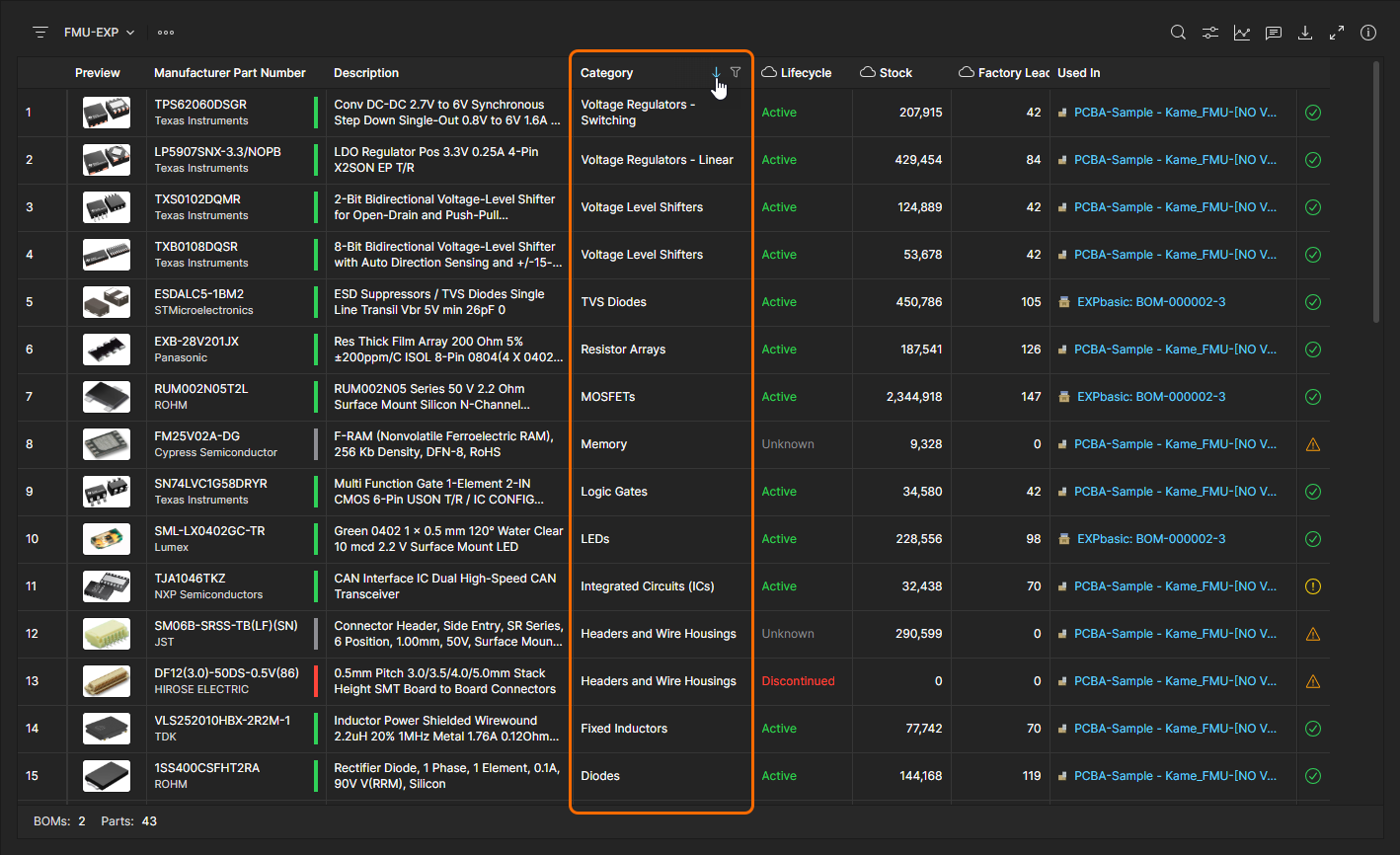
Parts in Useリストには、デフォルトの部品データ列に加えて、並べ替えに役立つコンポーネントタイプのCategory(下記参照)や、関連するライブラリコンポーネントのInternal Part Number(該当する場合)などの専用列が含まれます。Column Display Preferencesオプション()を使用して、表示するパラメーター列とその順序を設定します 。クラウドパラメーターとライブラリパラメーターは、それぞれ対応するアイコン(および)で示されます。

部品使用状況の分析

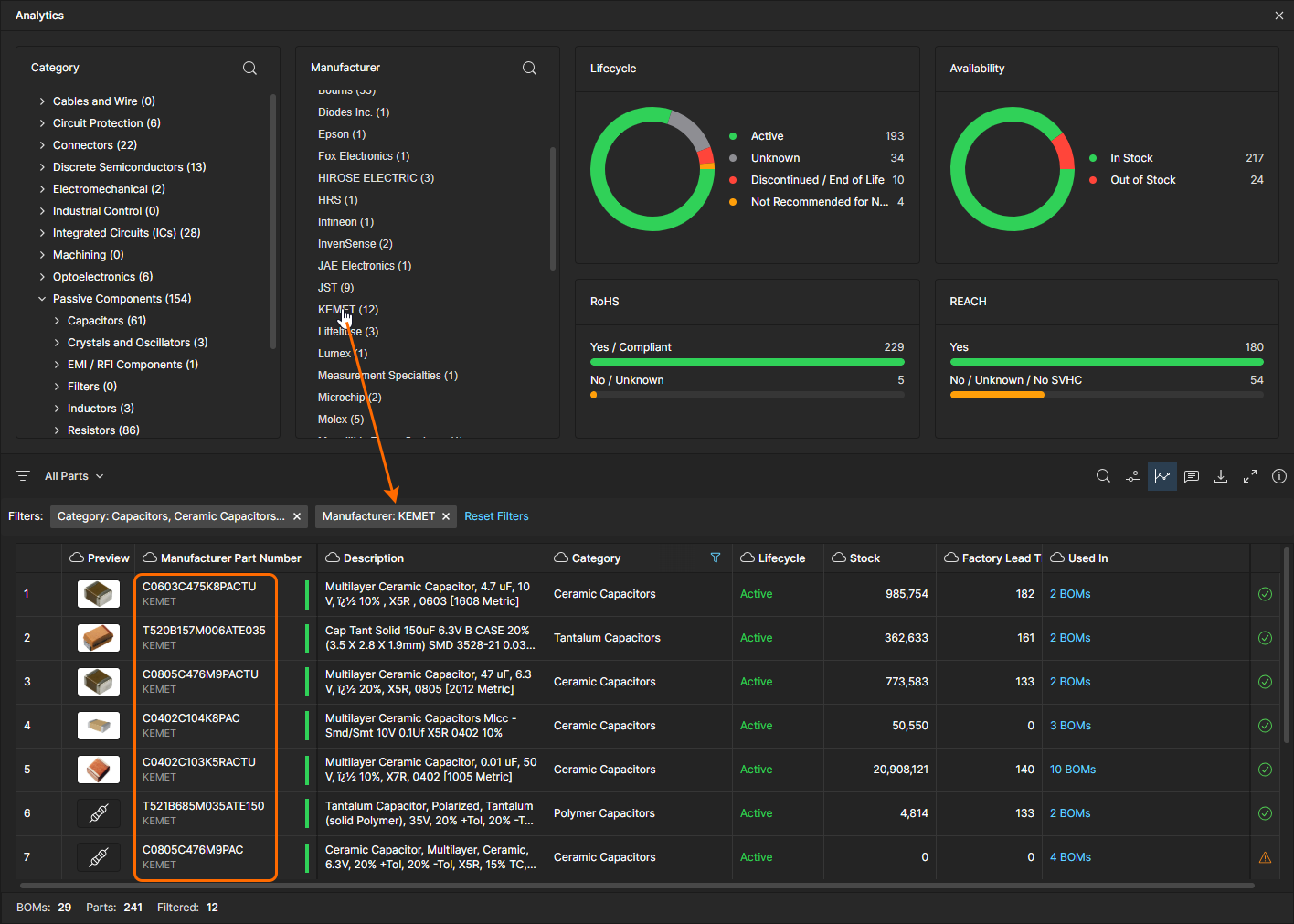
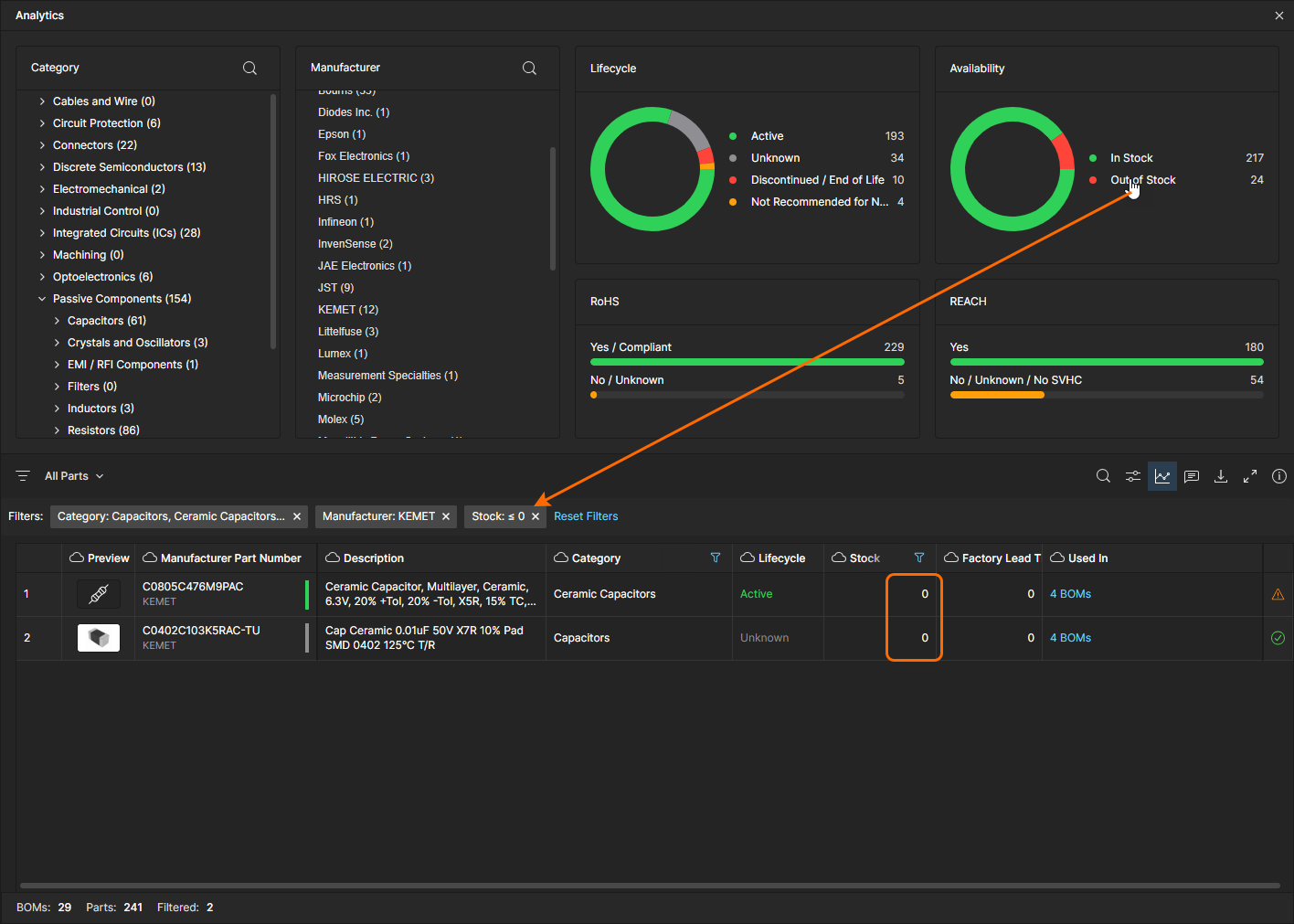
Analyticsの概要情報を使用すると、現在の部品使用状況をさらに詳しく把握できます。リストのアイコンから開くこの機能では、現在のParts in Useビューの主要なパラメーター測定データを示す、注釈付きのグループリストとグラフィカルな指標がページ上部に表示されます。BOMの内容構成が異なるカスタムビューを選択すると、分析データも動的に変化します。
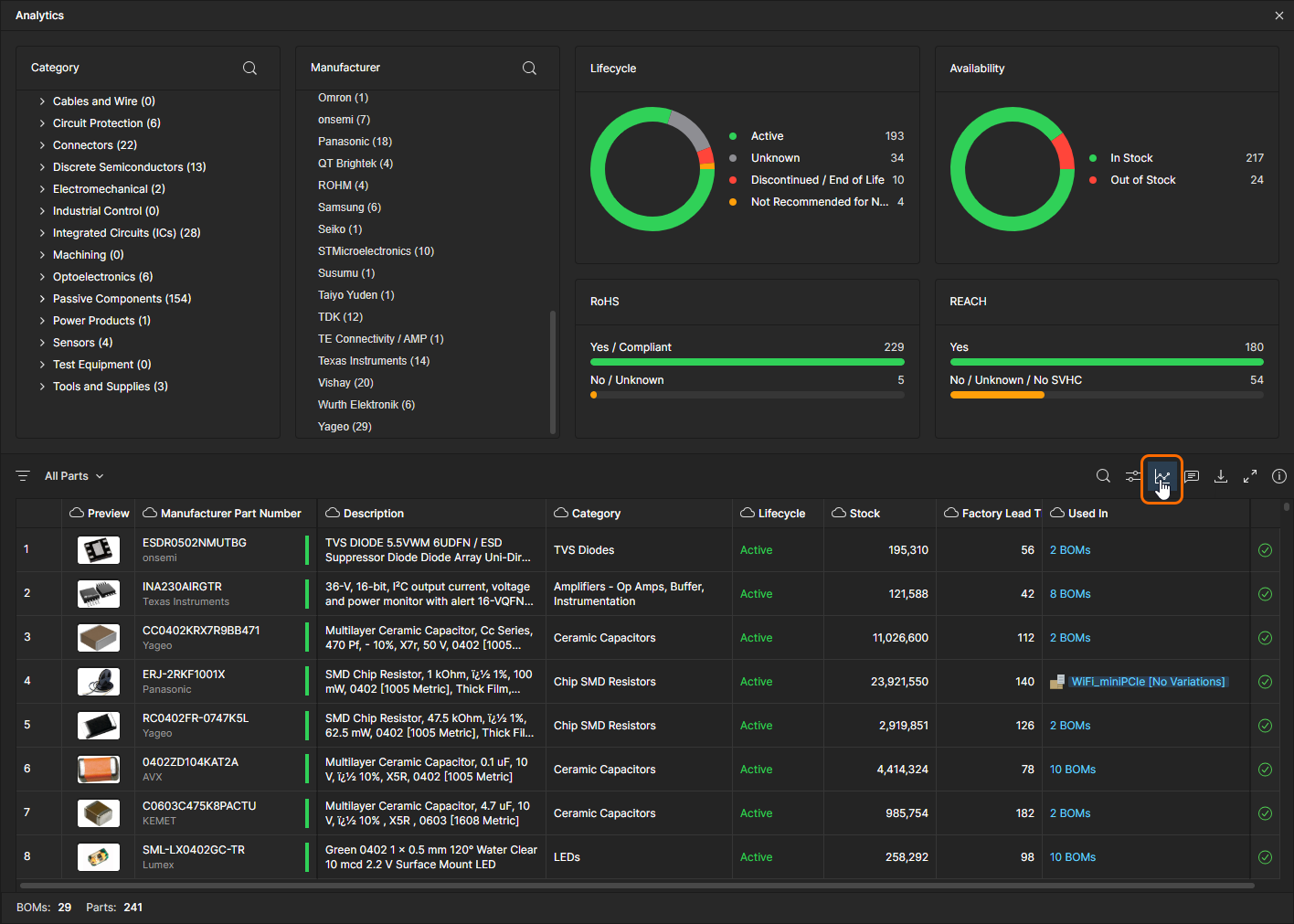
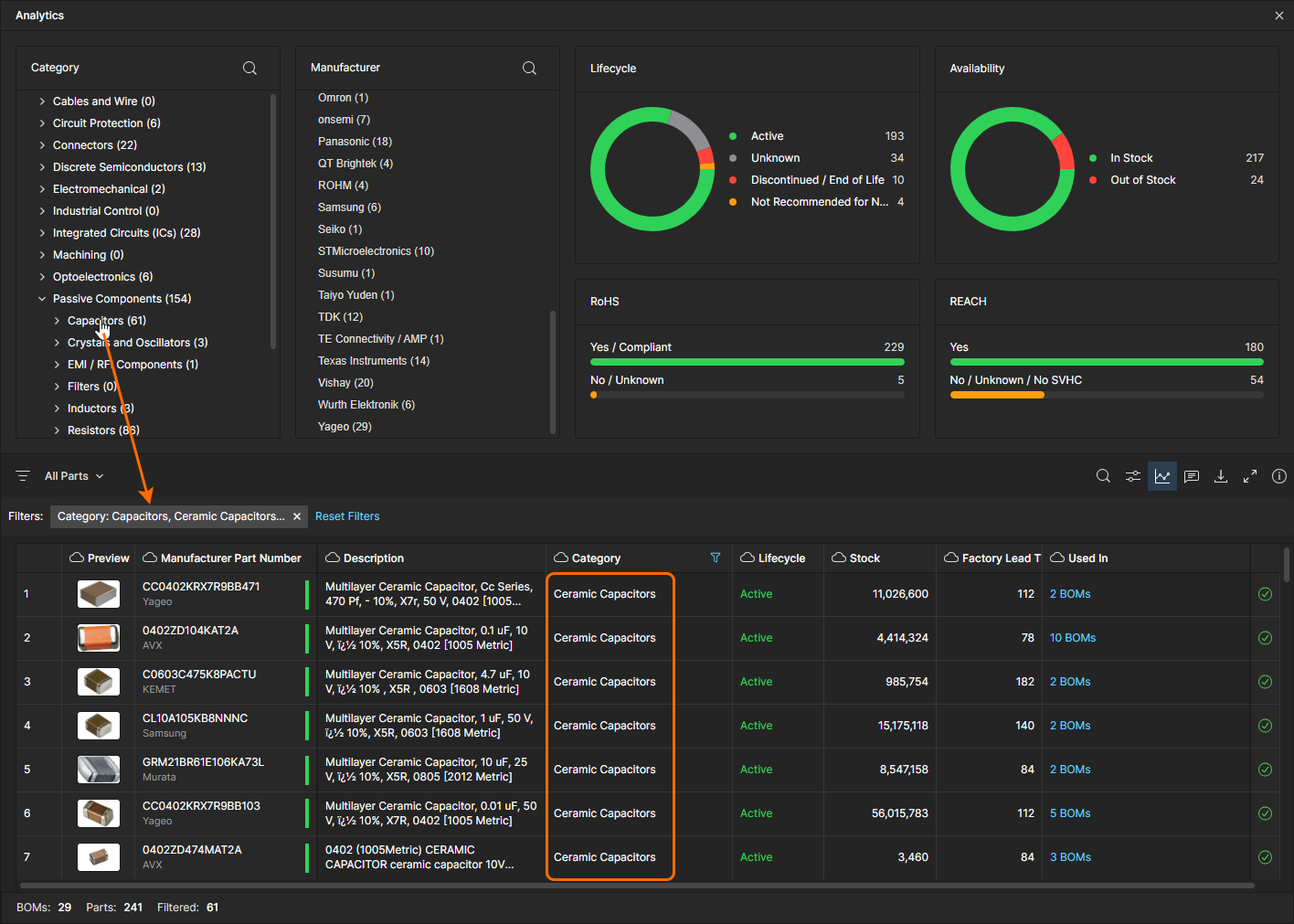
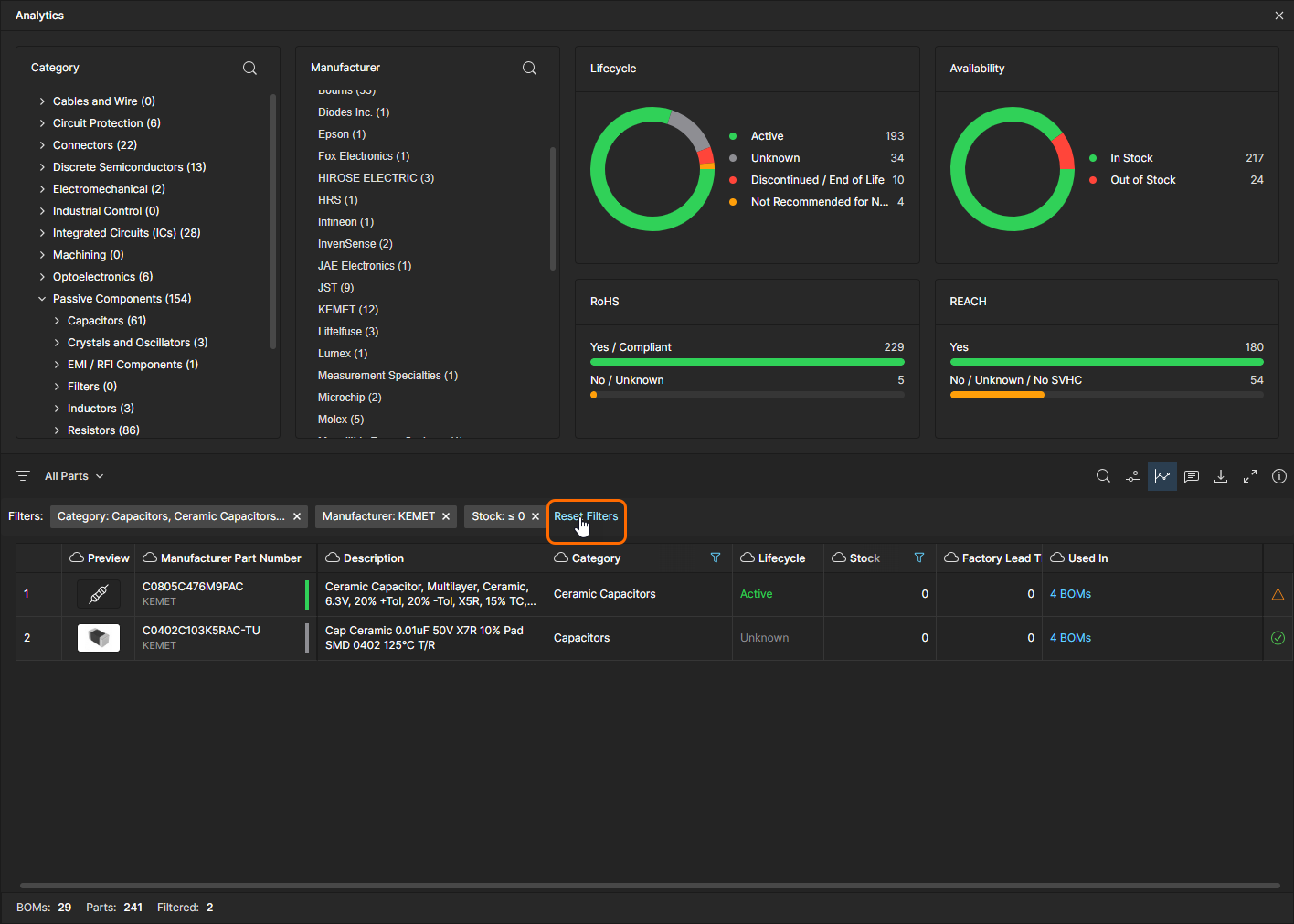
分析データはParts in Useリストとも連動し、その内容を絞り込みます。特定のコンポーネントのCategory(コンポーネントタイプ)または部品のManufacturerに移動して選択すると、一致する項目にリストを絞り込めます。また、円グラフのセクションやそのラベル、棒グラフの項目をクリックすると、そのパラメーターデータに一致する項目にリストを絞り込めます。複数のフィルターを適用することもできます(AND条件)。パラメーターフィルターを解除するには、そのフィルターをもう一度クリックするか、リスト上部のFilters領域にある対応する項目を閉じるか、Reset Filtersオプションですべての適用済みフィルターを削除します。

 
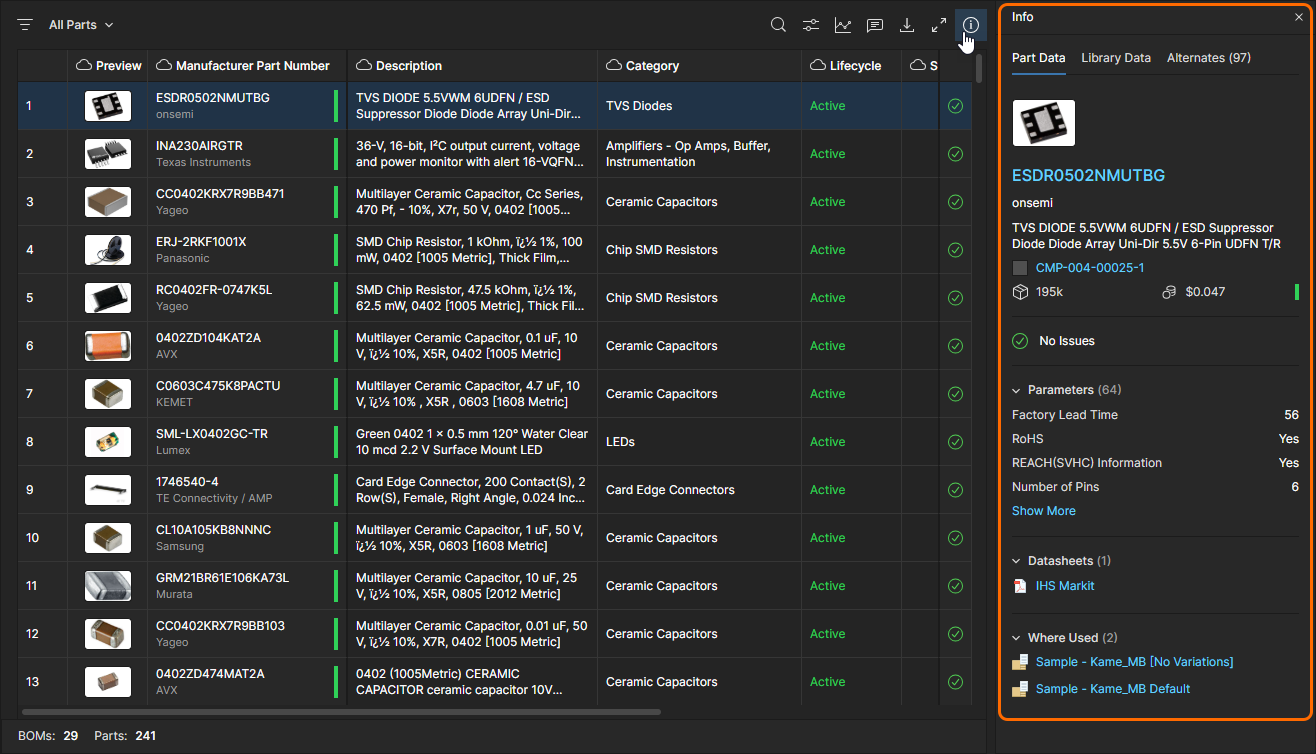
  • ほかのWorkspaceコンポーネントの部品リストと同様に、Infoペインには、現在選択されているコンポーネントの詳細なデータが表示されます。ペインの開閉にはアイコンを使用します。 詳細については、BOM PortalページのInfoペインのセクションを参照してください。

  • Parts in Useリストは、ほかの集約された部品ビューと同様に、コメント機能もサポートしています。コメントはComments and Tasksペイン()から追加および管理でき、ユーザーメンションを使用したり、タスクとして割り当てたりできます。
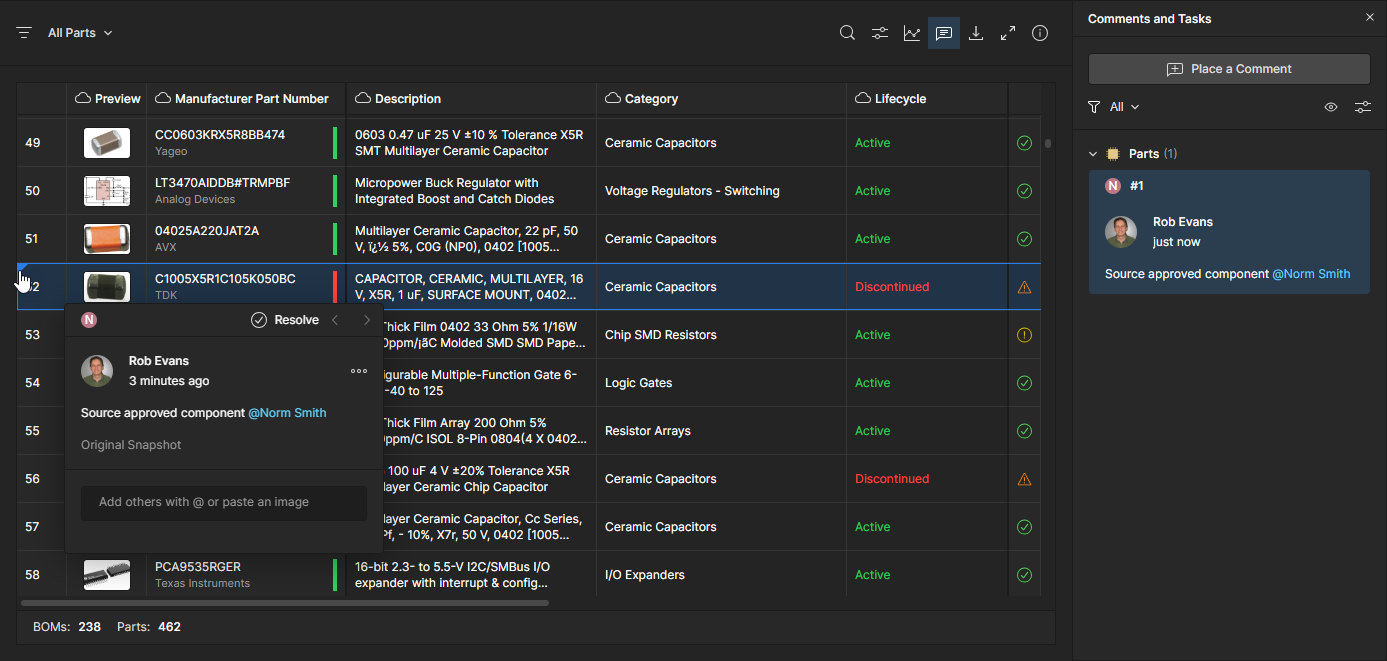
    関連情報については、Web Viewerでのコメントおよびタスクの操作を参照してください。

部品リストの機能

Parts in Useインターフェースには、部品の使用状況の評価や監査に必要な情報を見つけるためのさまざまな機能が用意されています。これには、列による並べ替え、キーワード検索、高度な列フィルターが含まれます。これらを組み合わせることで、Parts in Useレポートに含める項目とその表示方法をきめ細かく制御できます。

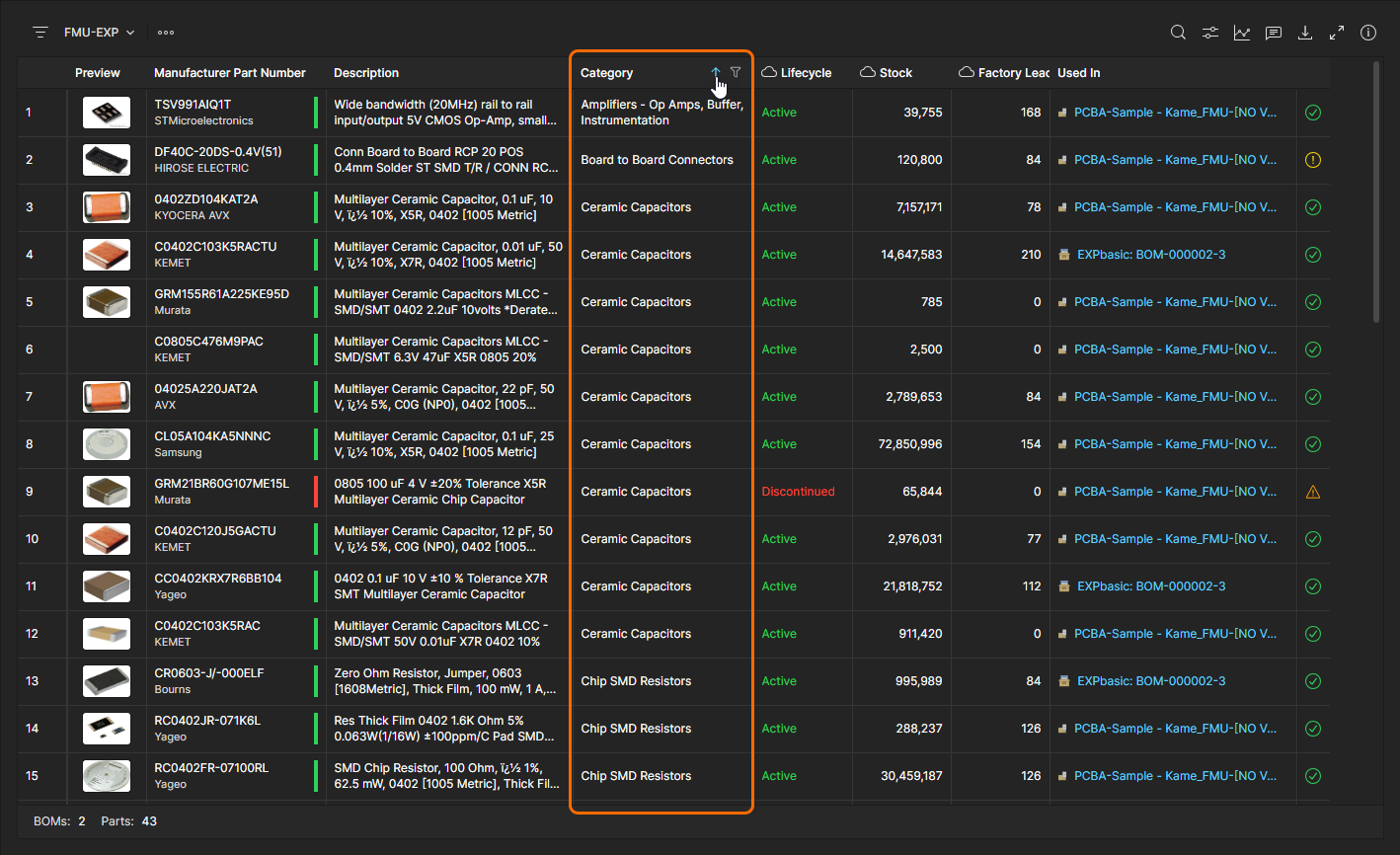
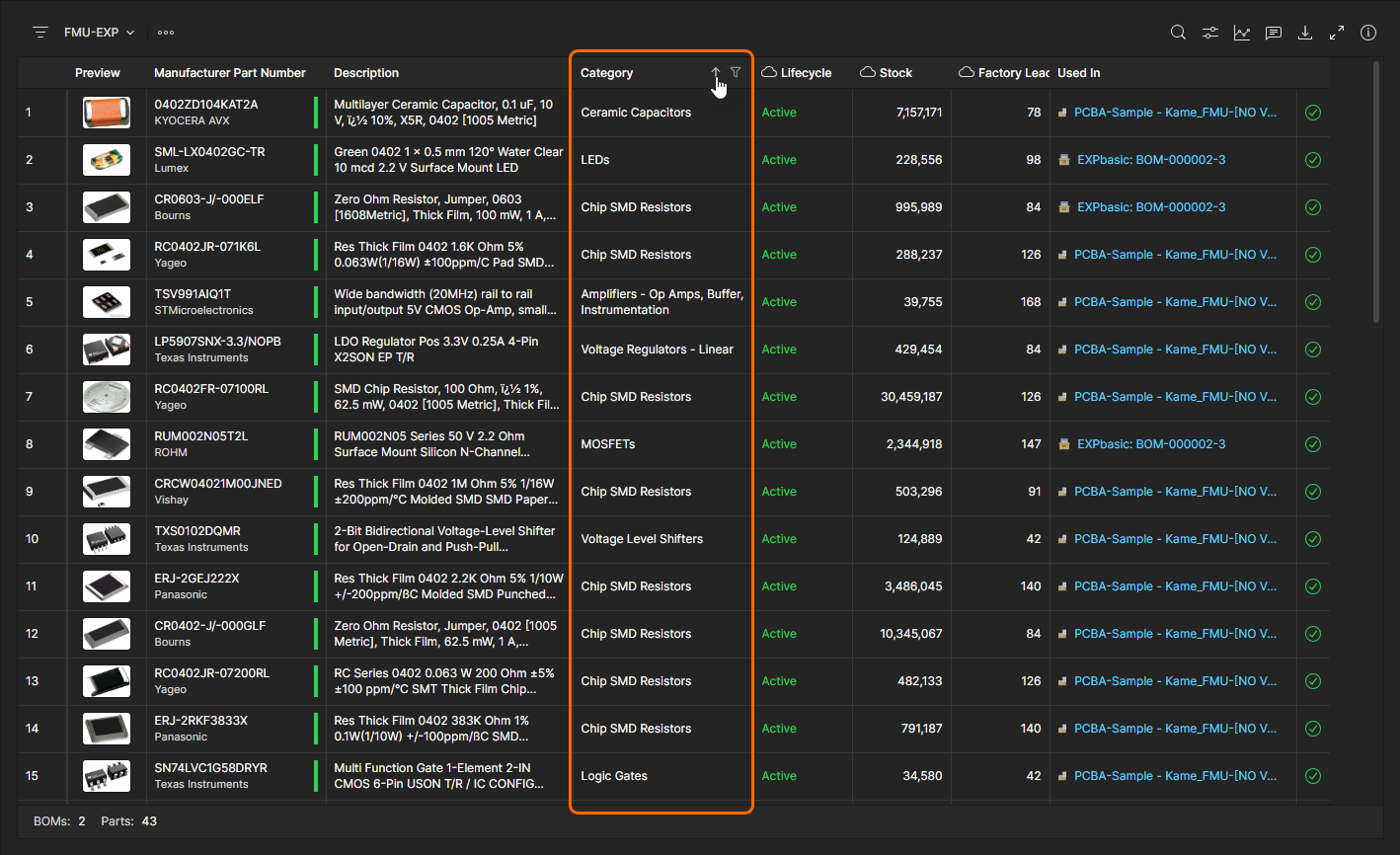
  • List order - データ列のヘッダーにある矢印オプションを切り替えることで、特定のパラメーターデータに基づいてParts in Useリストの項目を並べ替えられます。ヘッダーのアイコンをクリックすると、そのデータに基づいて部品リストが昇順に並べ替えられます。もう一度クリックすると降順になり、さらにクリックすると、その列のデータによる並べ替えが解除されます。
     
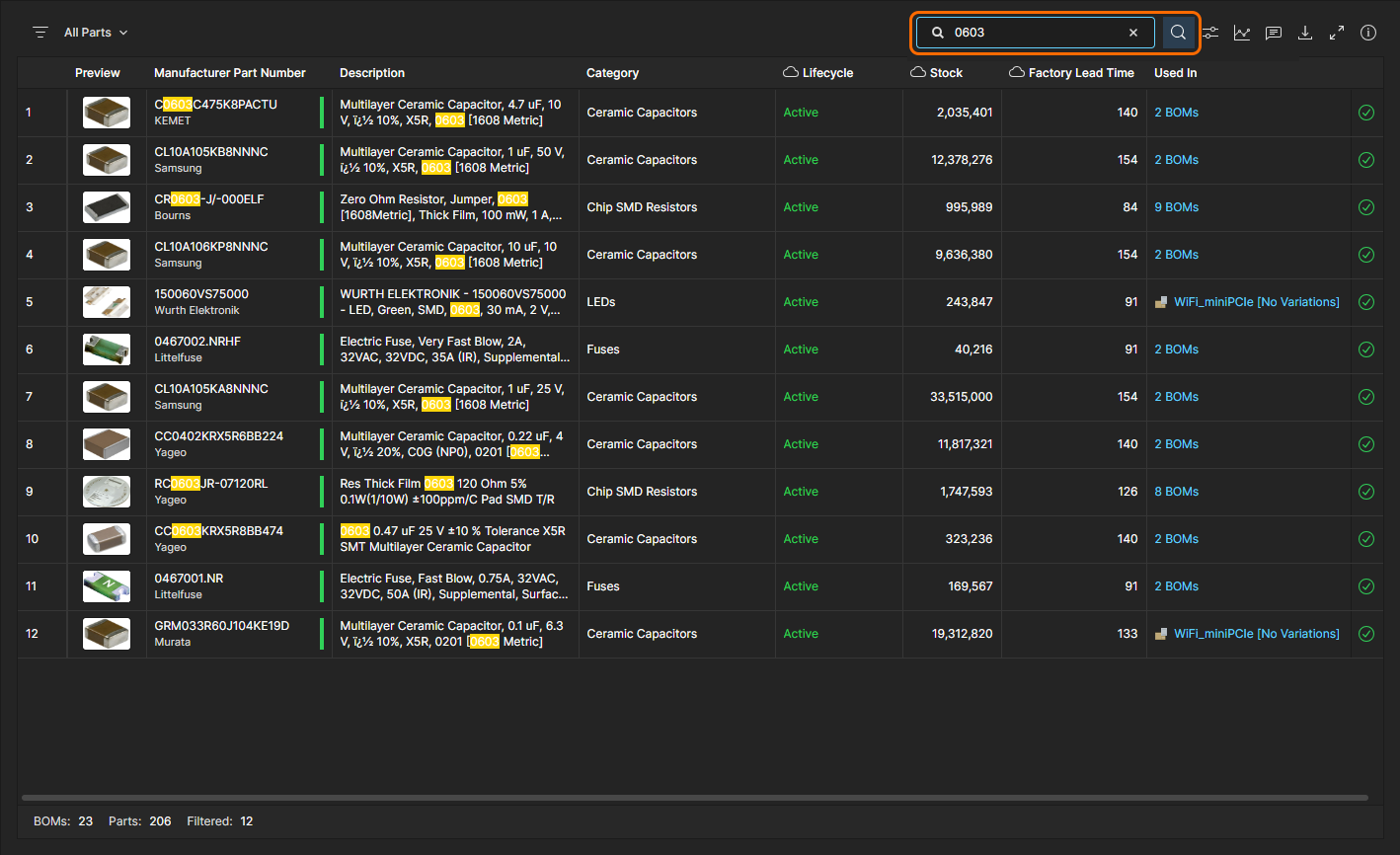
  • Search – アイコンで開閉するSearchフィールドに入力したキーワードを含む項目のみに部品リストを絞り込みます。検索では大文字と小文字は区別されず、すべての部品パラメーター列( Used inを除く)が対象となり、検索結果のリスト内で見つかった検索語句がハイライト表示されます。
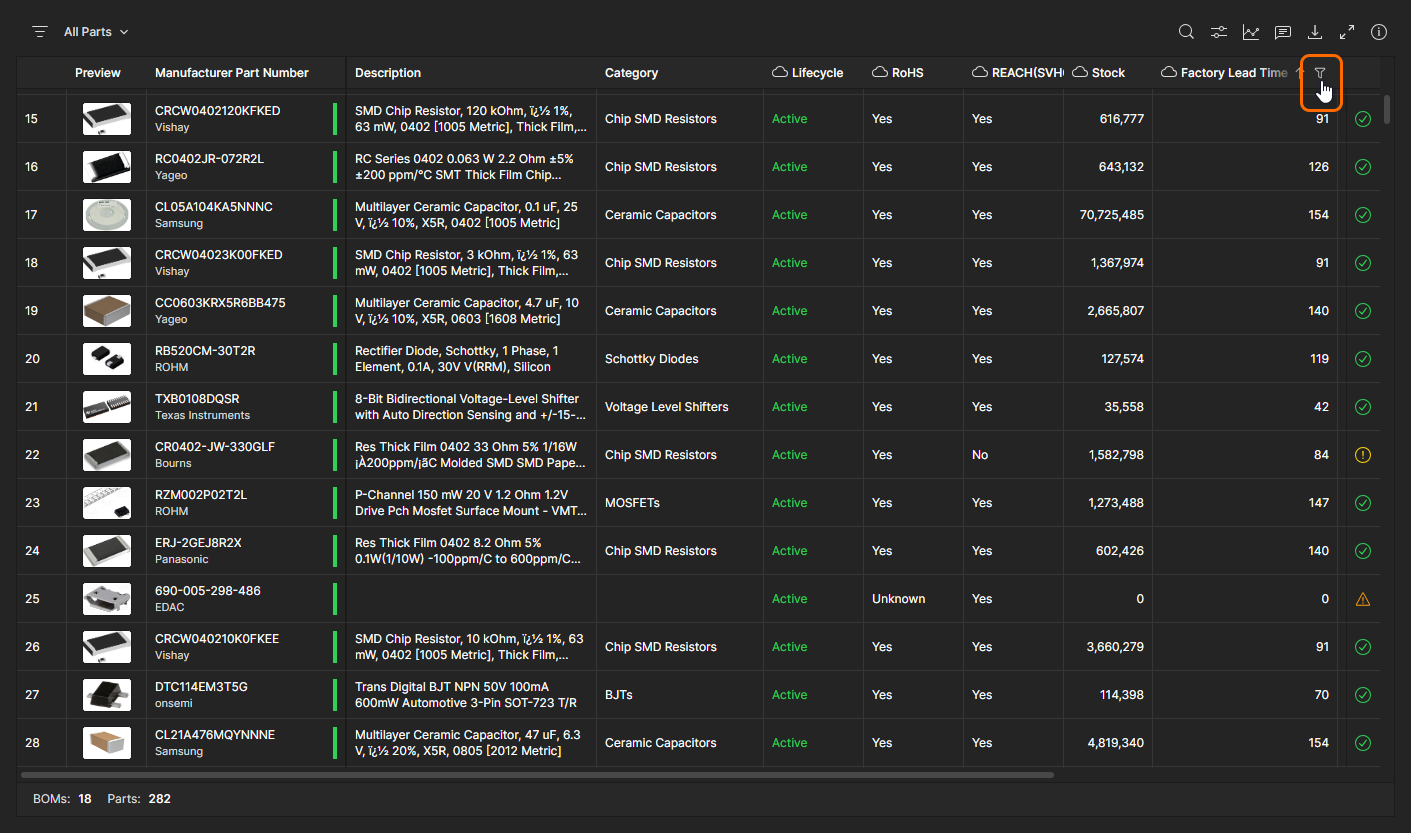
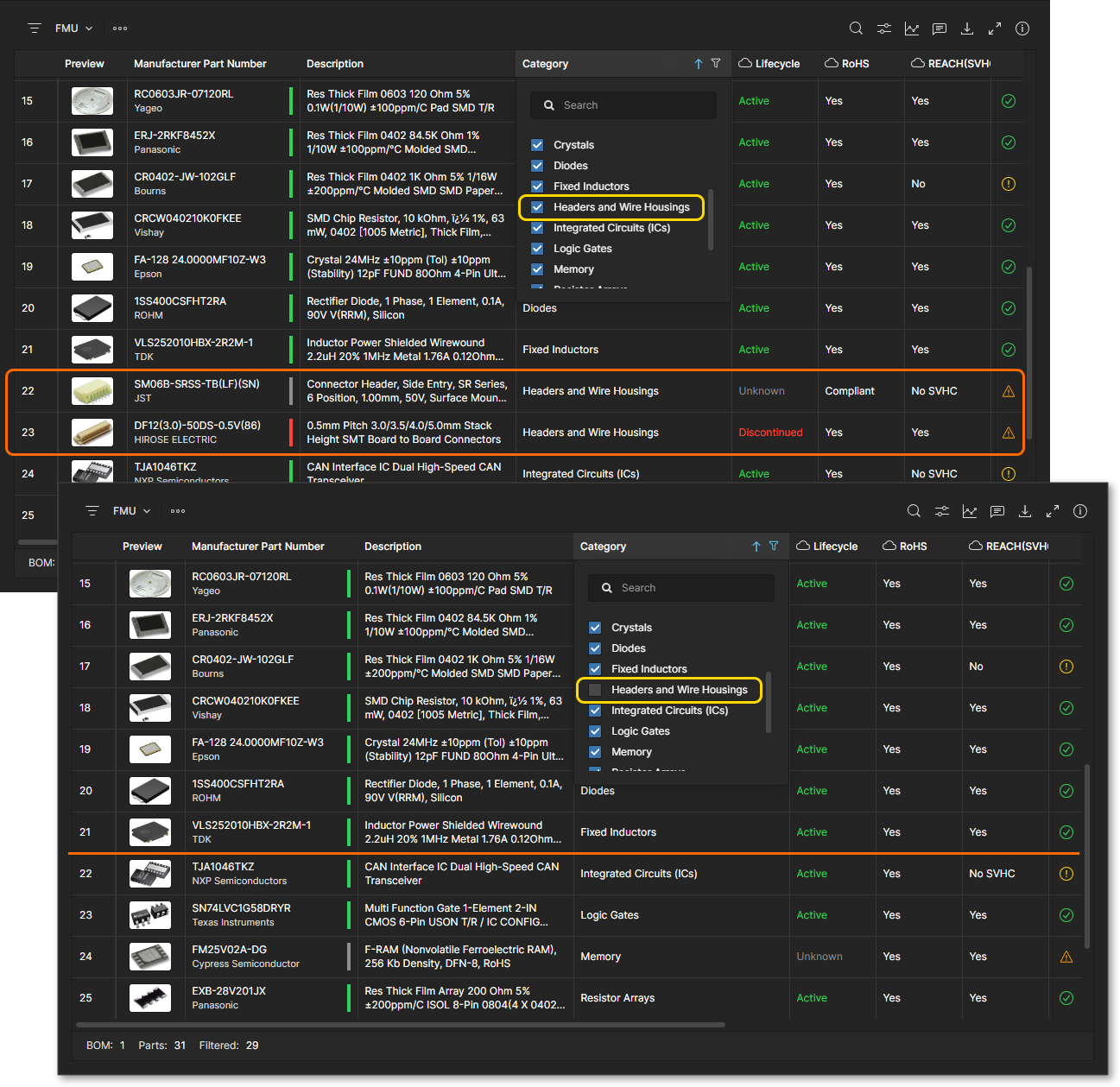
  • Column Filters – 列のFiltersで設定した特定のパラメーターデータ要件を満たす項目に部品リストを絞り込みます。フィルターは、列ヘッダーのドロップダウンメニューで、使用可能なパラメーター値を1つ以上選択するか、数値パラメーターの場合はFrom/Toの数値範囲を設定して構成します。Allオプションですべてのチェックボックスのオン/オフを切り替え、Blankオプション(使用可能な場合)で値が含まれていない項目を無効/有効にし、Searchフィールドで特定の値の選択肢を検索できます。複数のフィルターを有効にすることで、レポート結果をさらに細かく絞り込めます。
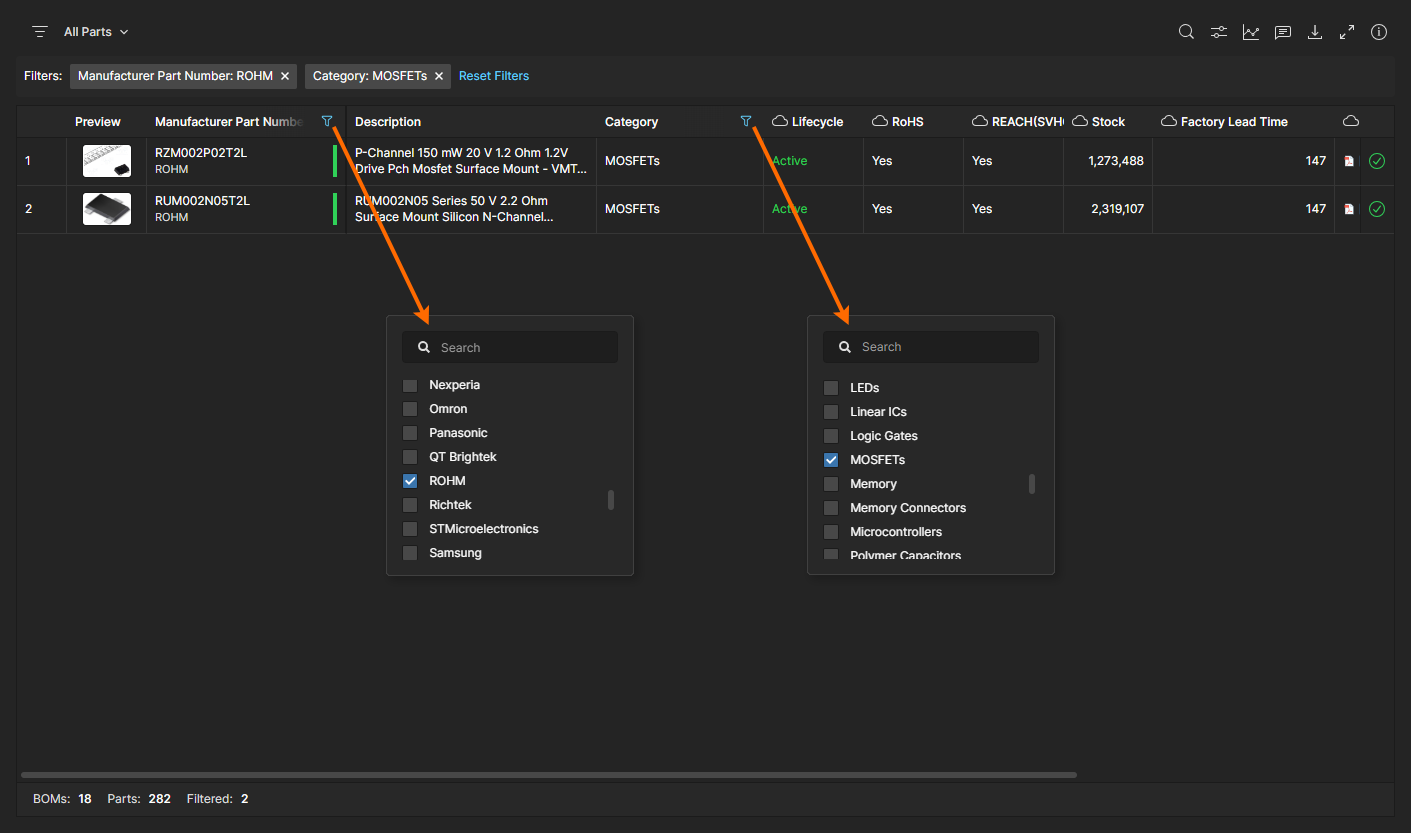
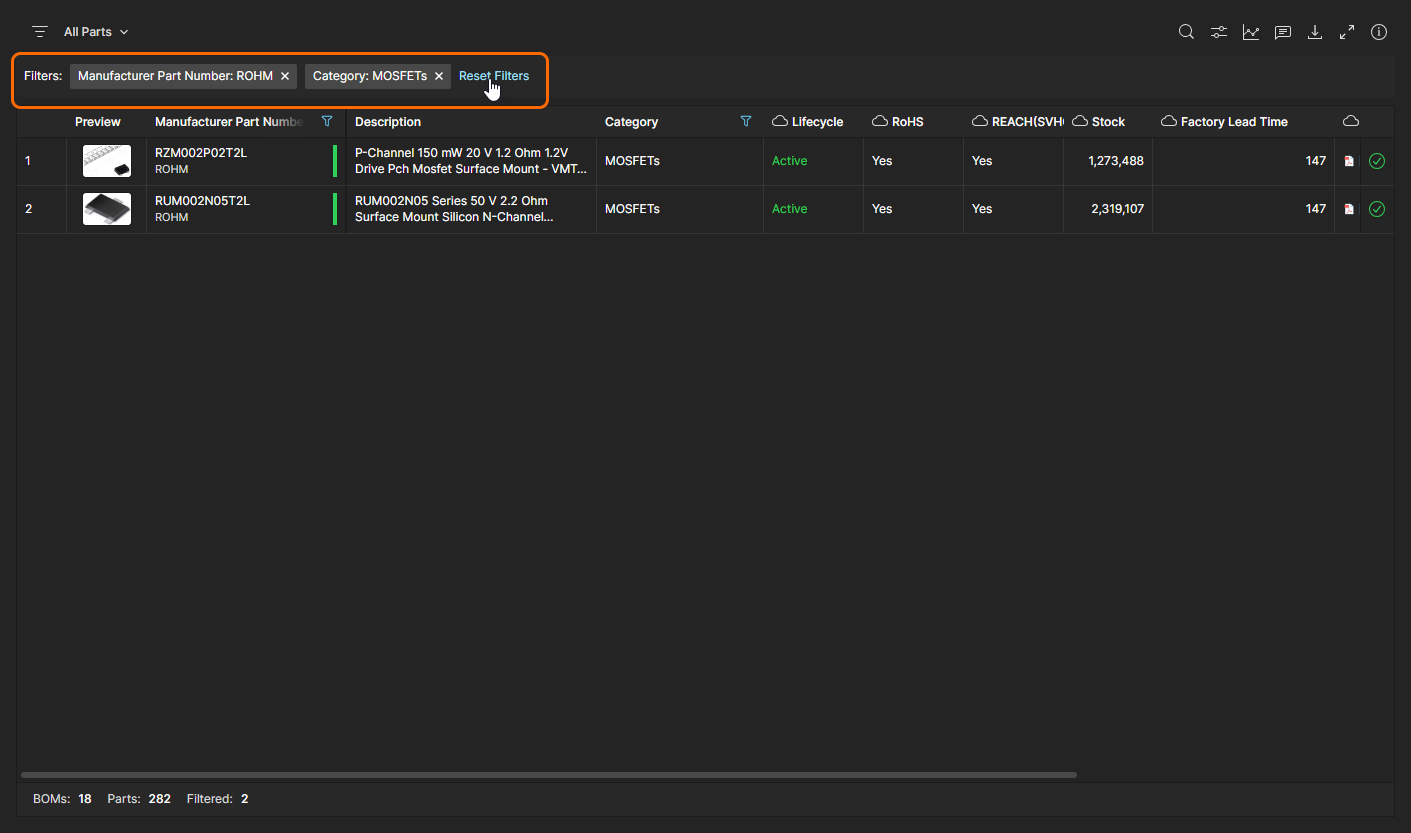
パラメーターデータに基づくフィルターは、該当する列のメニューから設定します。フィルターを適用すると、使用中の部品リストは、そのフィルターのメニューで定義されたパラメーター値と、ほかのすべての有効なフィルターによる累積条件を満たす項目に絞り込まれます。

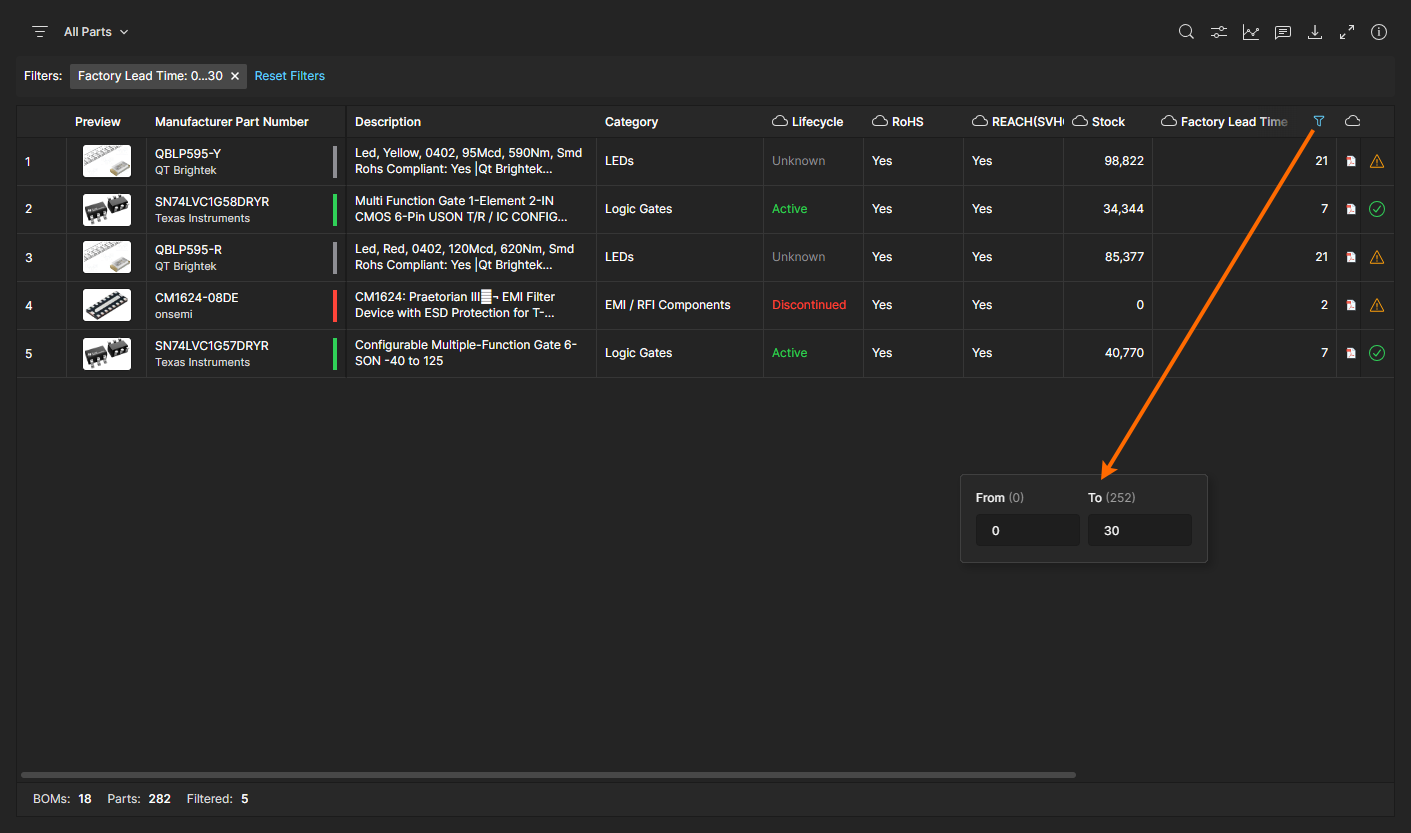
現在有効なフィルターは、上部のFiltersリストに表示されます。各フィルターは(x)で個別に解除でき、Reset Filtersオプションですべてのフィルターを削除することもできます。

フィルターは、テキストではなく数値のパラメーターデータセットにも適用できます。たとえば、ワークスペースでSiliconExpert連携が有効になっている場合の Factory Lead Time, や Years To End Of Life (YTEOL) などが該当します。

数値パラメーターのフィルターでは、部品レポートに含める値の範囲を入力します。なお、FromおよびToのラベルには、フィルターが適用されていない状態での最小値と最大値も表示されます。


Analytics要素の選択による絞り込みと比較して、列フィルターでは、個々のパラメーター値を無効にして特定のリスト項目を除外するなど、より柔軟な設定が可能です。

AI-LocalizedAI で翻訳
問題が見つかった場合、文字/画像を選択し、Ctrl + Enter キーを押してフィードバックをお送りください。
Contents
機能の提供状況

ご利用可能な機能は、お使いのAltiumソリューション(Altium Develop、Altium Agile Teams、Altium Agile Enterprise、または有効な契約期間中のAltium Designer)によって異なります。

実際にお使いのソフトウェアに文書化されている機能が表示されない場合は、詳細についてAltium Sales までお問い合わせください。

Contents