
ワークスペースコンポーネントの統合
概略
- メーカー部品番号と設定済みの社内部品番号によって、コンポーネントとのリンクがどのように決まるかを理解します。
- コンポーネントの詳細や使用先プロジェクトを確認する場所と、リンクを最新のコンポーネントリビジョンに更新する方法を学びます。
- BOMエントリからWorkspaceコンポーネントを作成する方法を、引き継がれるデータや、シンボルとフットプリントを別途追加する必要がある理由とともに確認します。
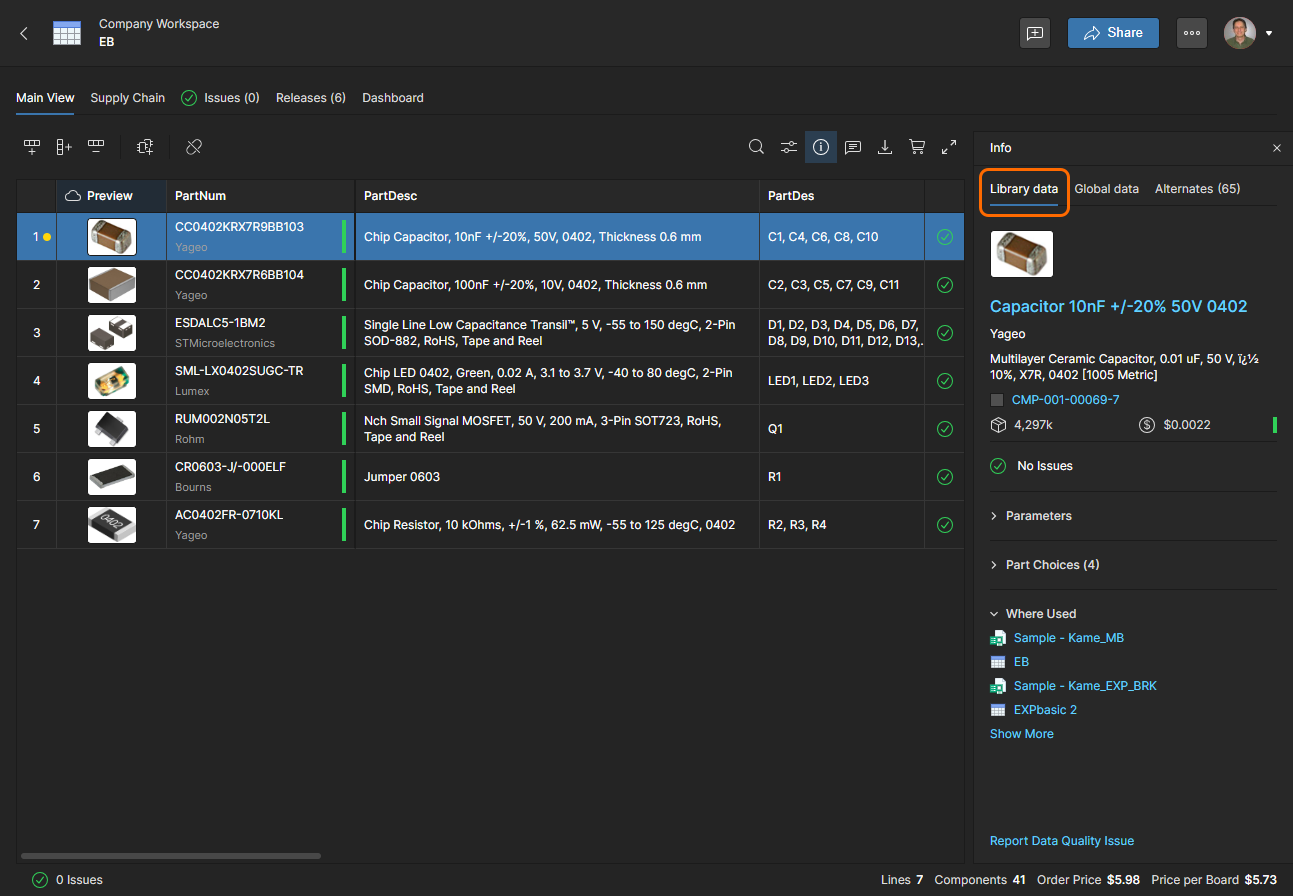
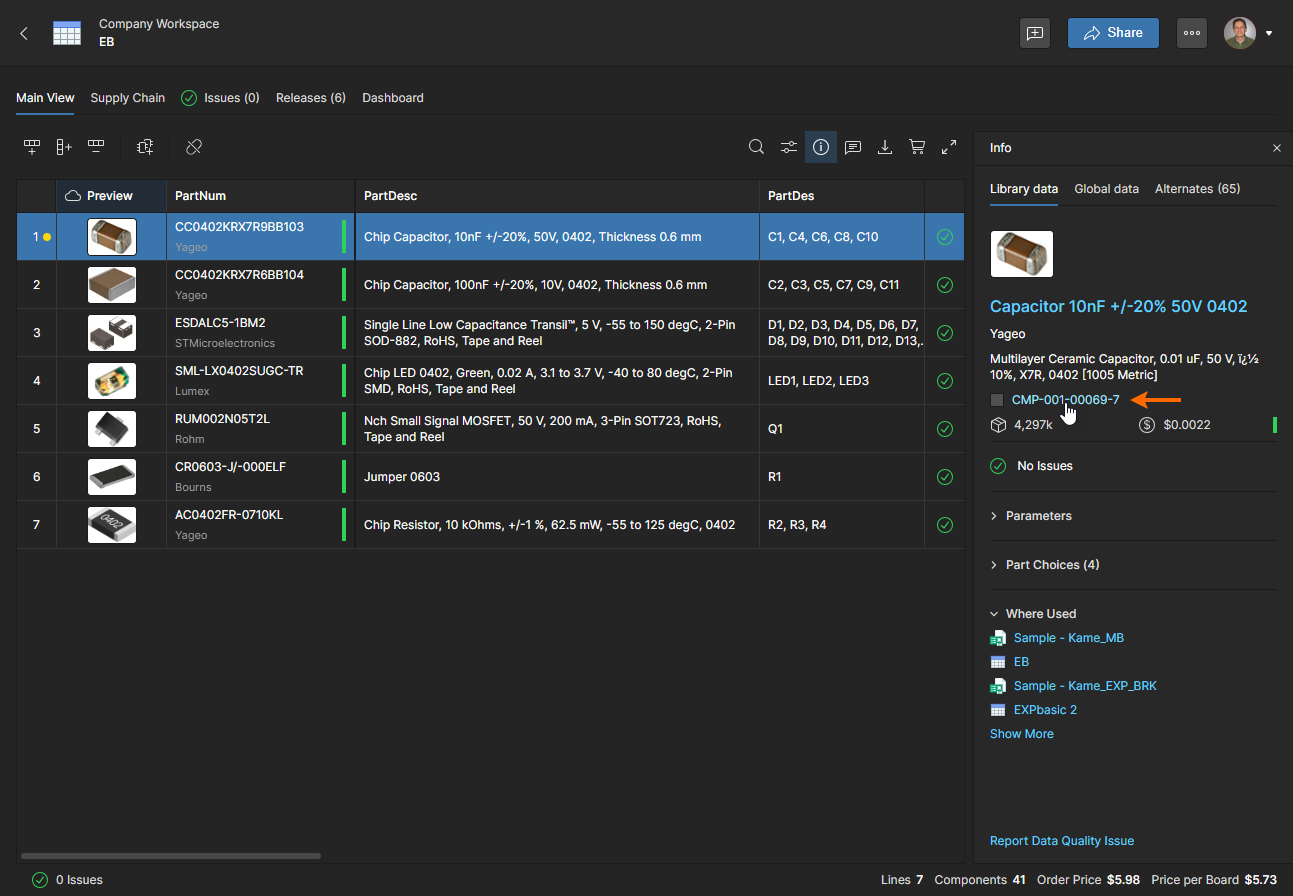
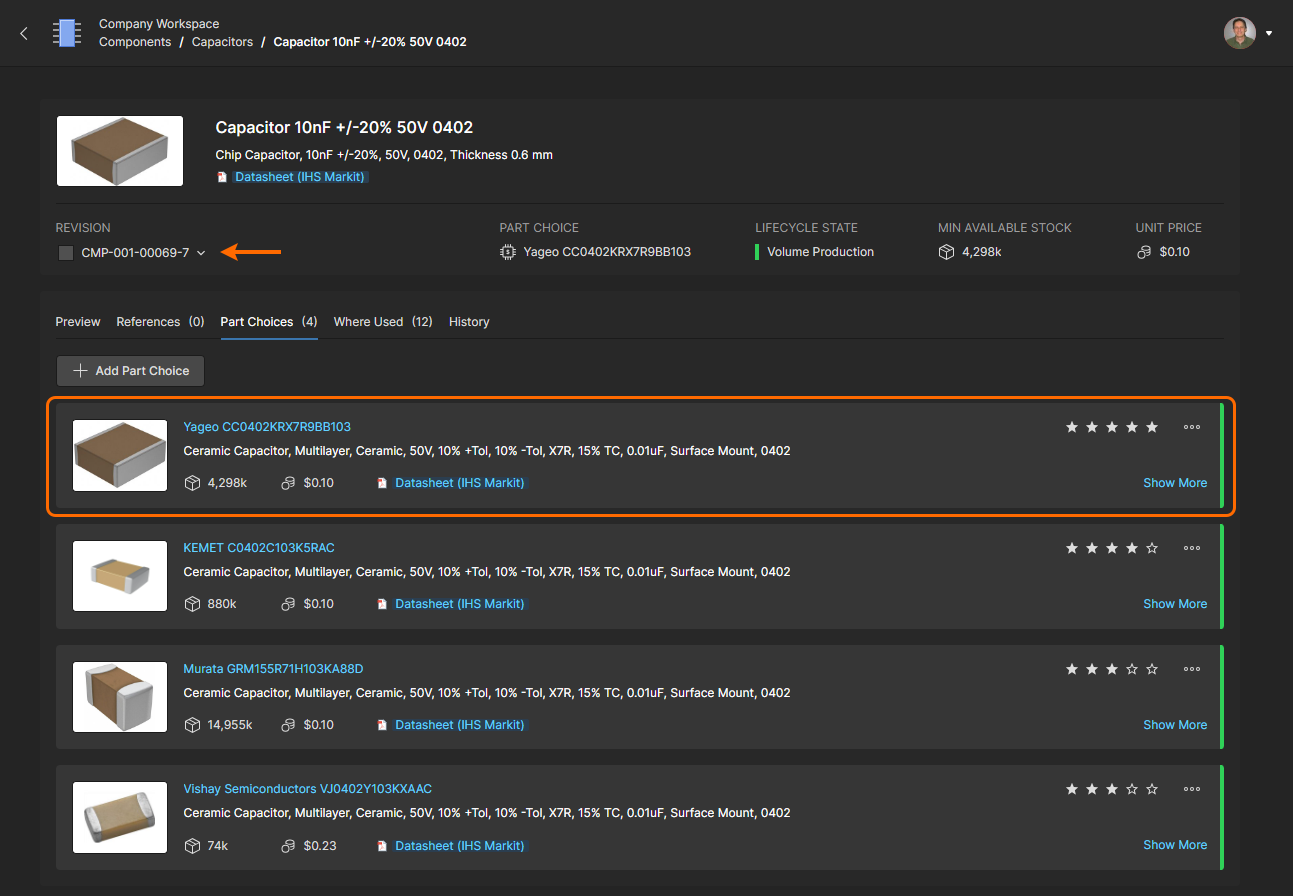
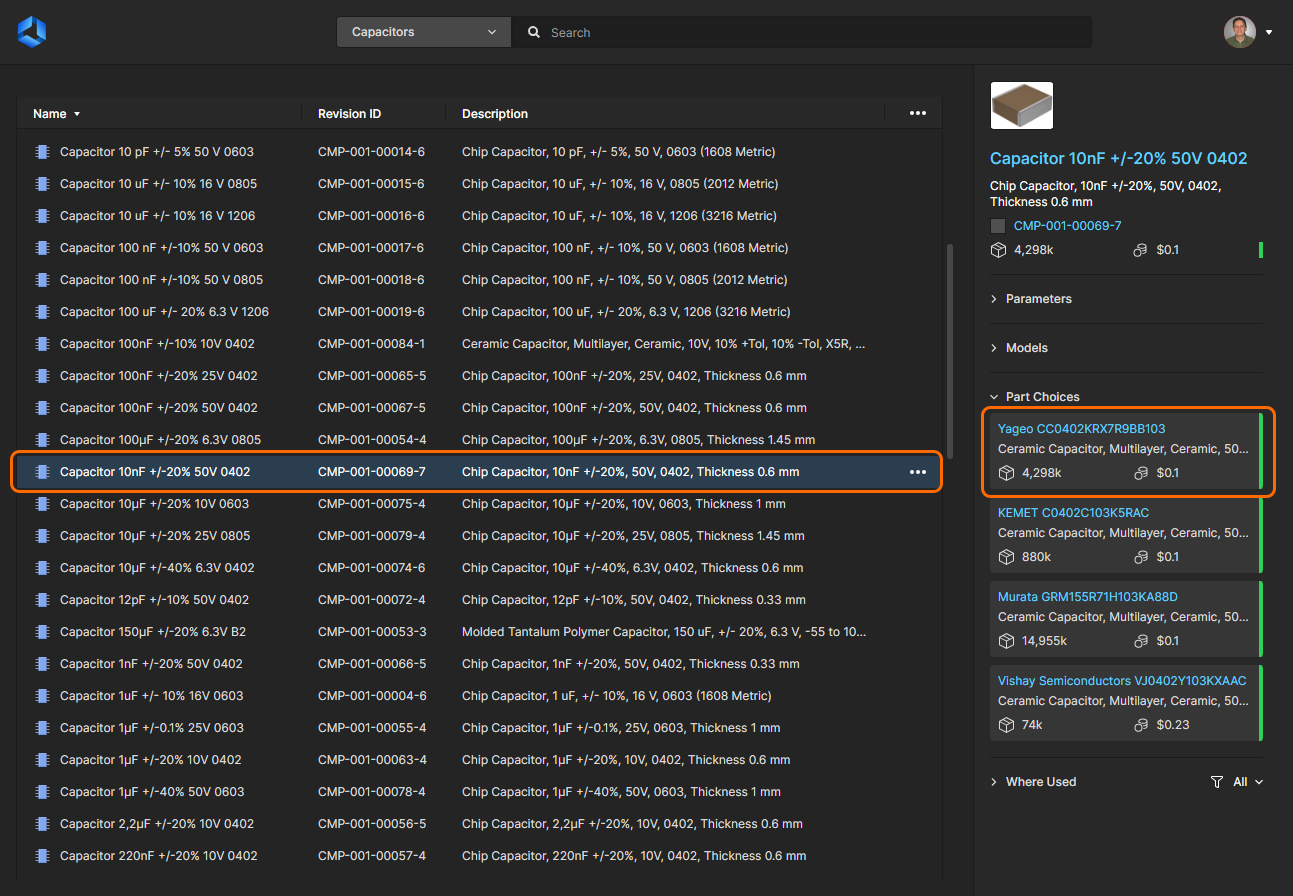
BOM Portalは、BOMの行項目とワークスペースコンポーネントの間に、後者がManufacturer Part Numberを有効な代替部品候補エントリとして持つ場合、自動的にリンクを作成します。この場合、情報ペインには、ワークスペースコンポーネントの情報(パラメーター、代替部品候補など)を表示するLibrary Dataタブビューが追加されます。また、選択したコンポーネントを含むワークスペースプロジェクトを一覧表示するWhere Usedセクションも含まれます。リスト内のエントリをクリックすると、そのプロジェクトがWeb Viewerで開きます。
 オプションを使用します。アイコンは再リンクオプション(
 )に変わり、BOMエントリの部品とワークスペースコンポーネントの間のリンクを再確立できます。このオプションを有効にするには、更新が必要な場合があります。
 アイコンが付いている場合、既存のワークスペースコンポーネントが、このメーカー部品エントリを代替部品候補として持っていることを示します。該当する場合、このエントリを使用するとBOMにリンクされます。
古いコンポーネントリビジョン
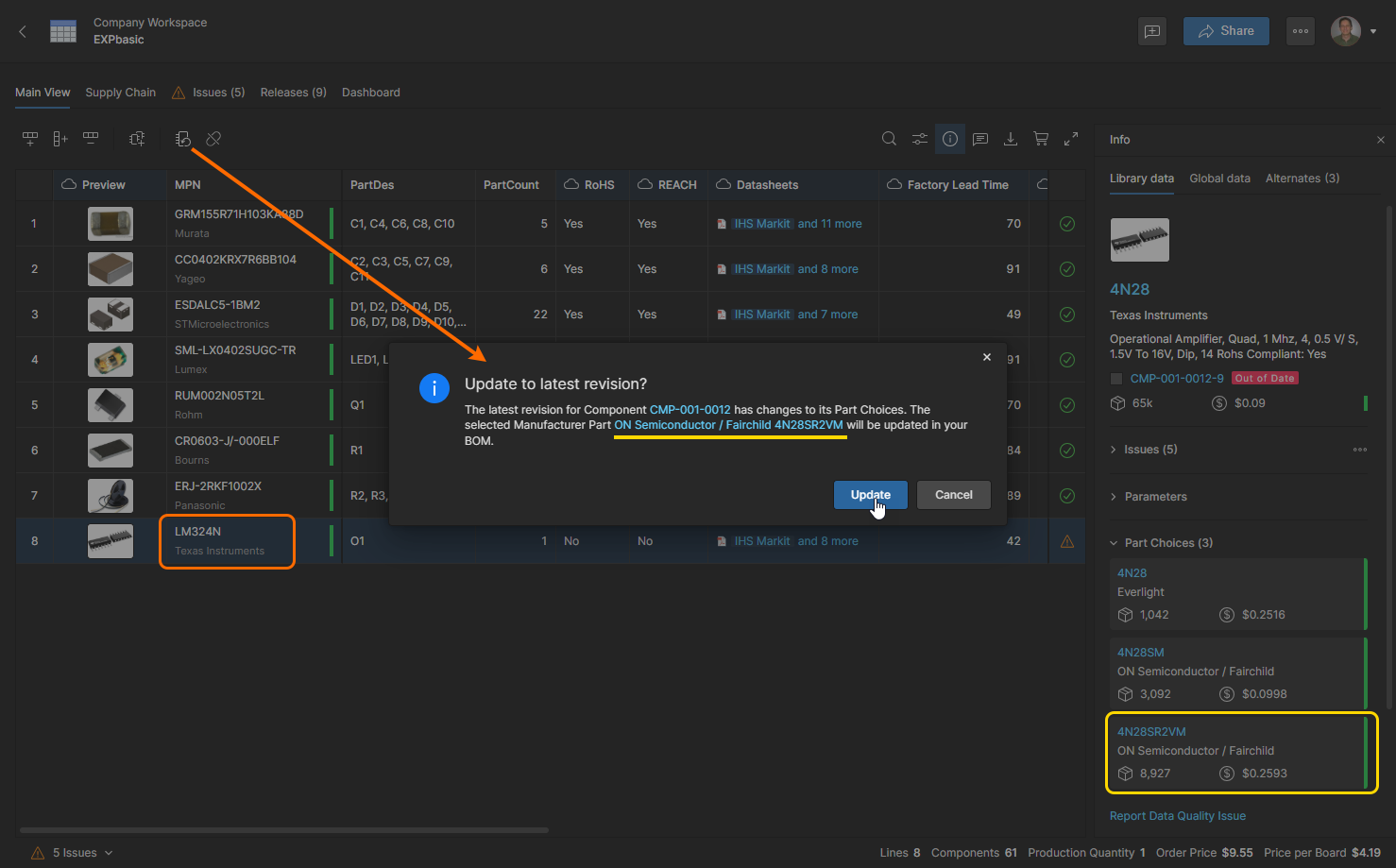
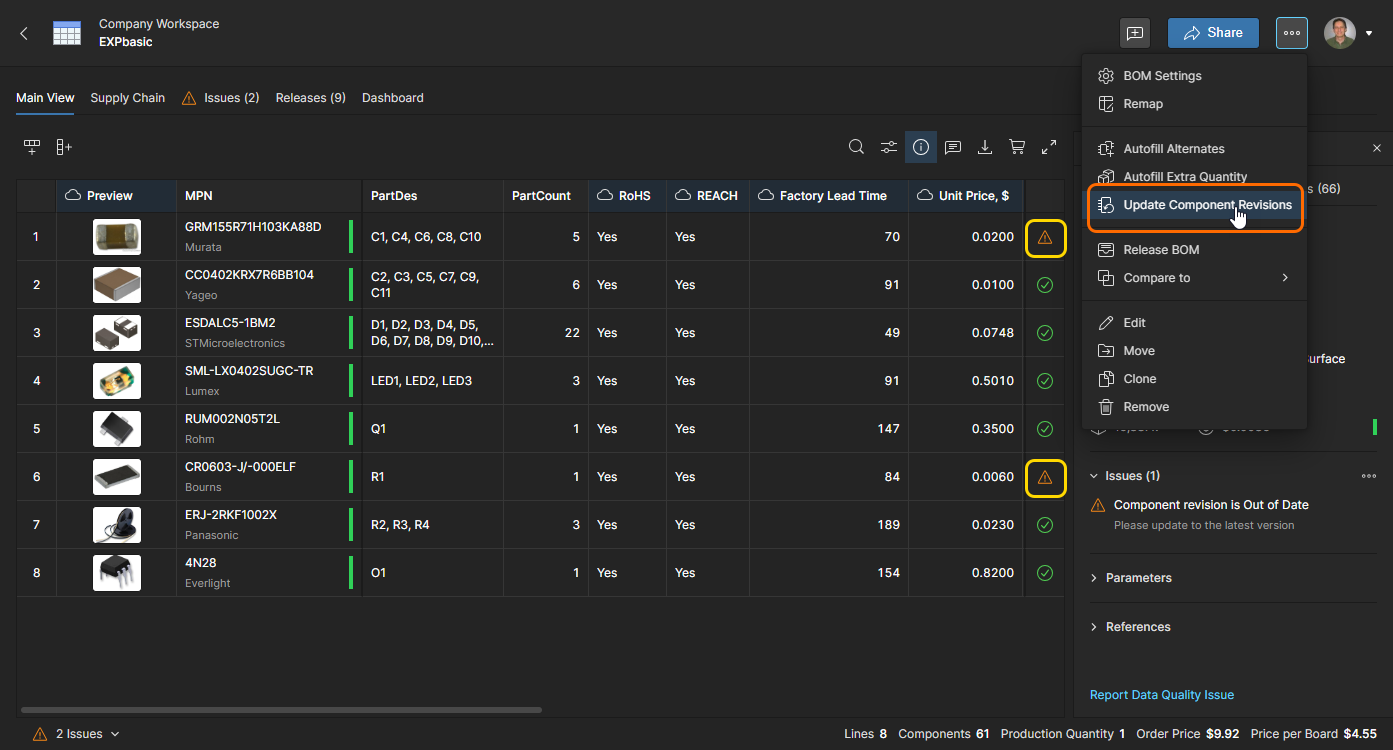
BOMとのリンク確立後に、リンク先のワークスペースコンポーネントが更新されると、BOMの行エントリにOut of Dateのフラグが付きます。この問題は、そのワークスペースコンポーネントの最新リビジョンへのリンクに更新することで解決できます。BOM行を選択し、 ボタンを使用してリビジョンを更新します。
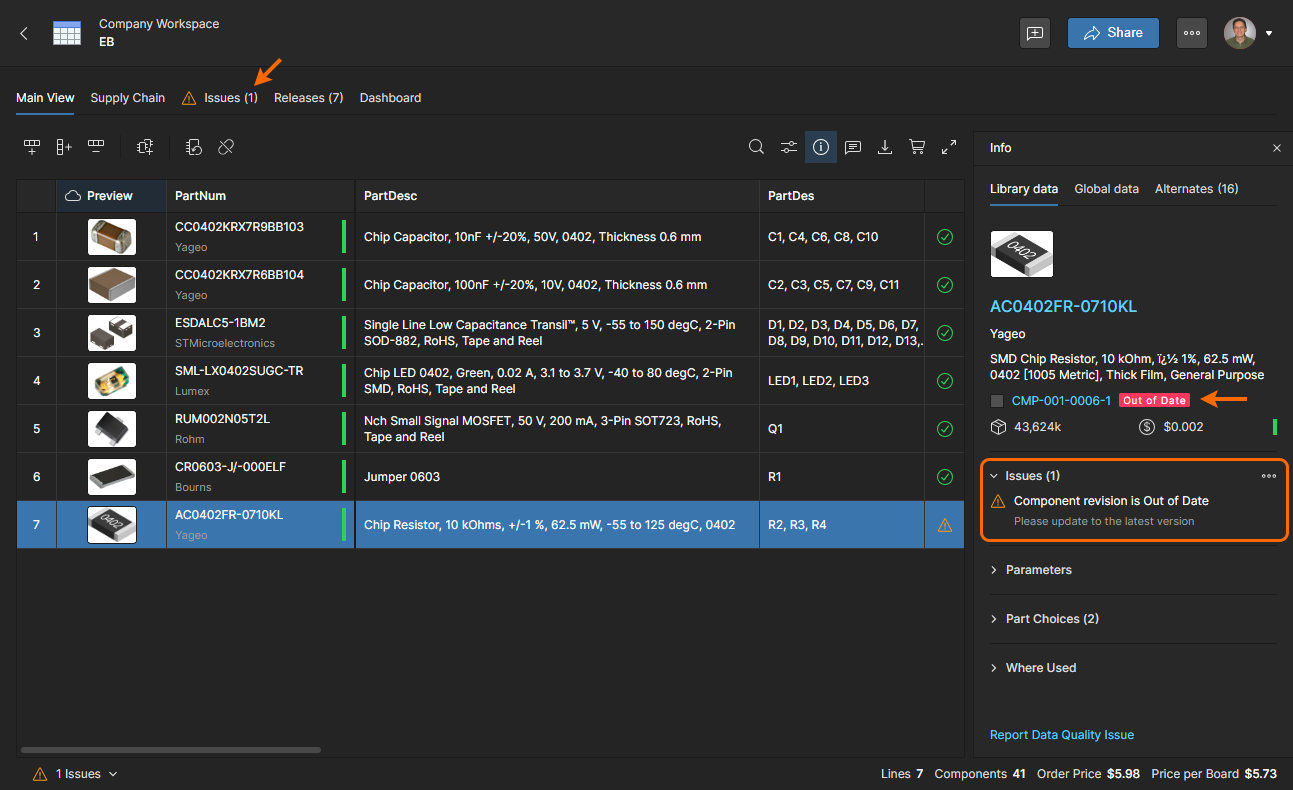
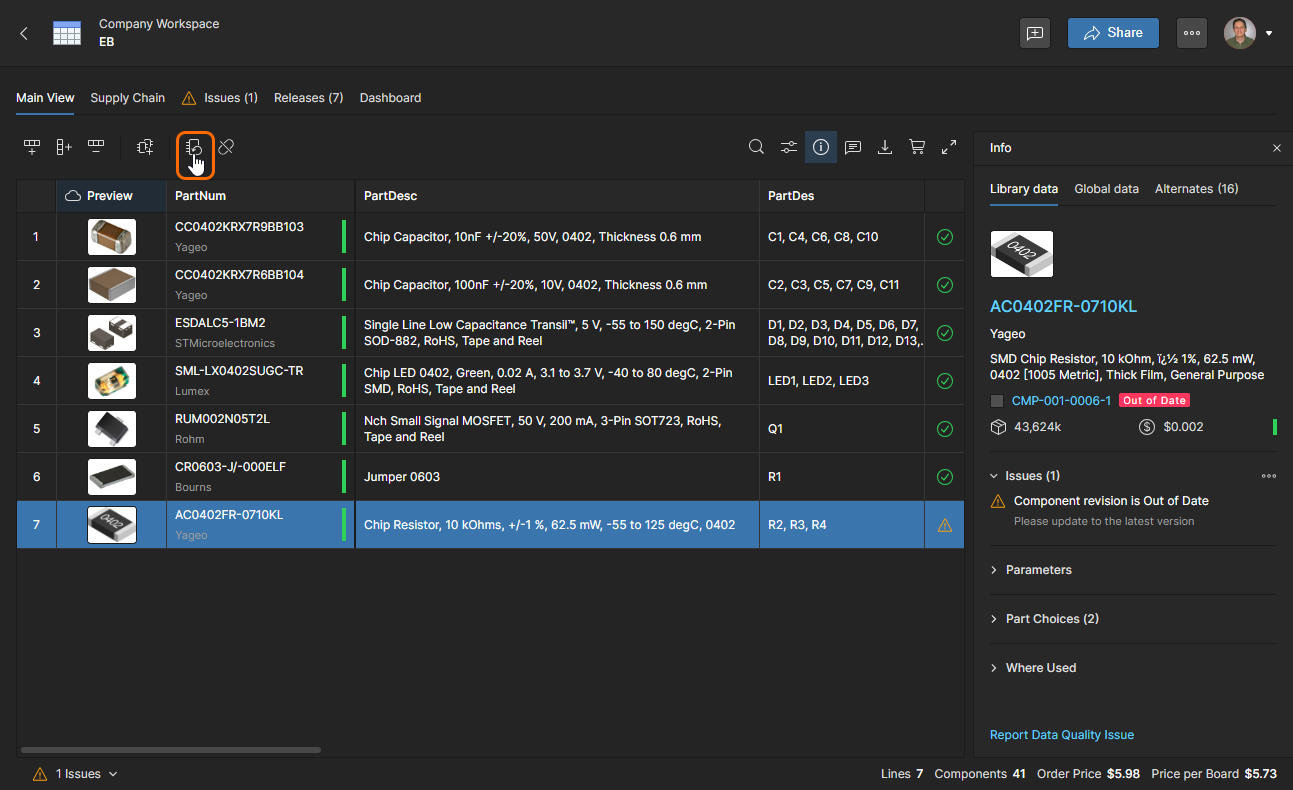
Out of Dateの問題を解決するには、該当するBOM行を選択し、Update Component Revisionボタン()をクリックしてコンポーネントリンクを更新します。
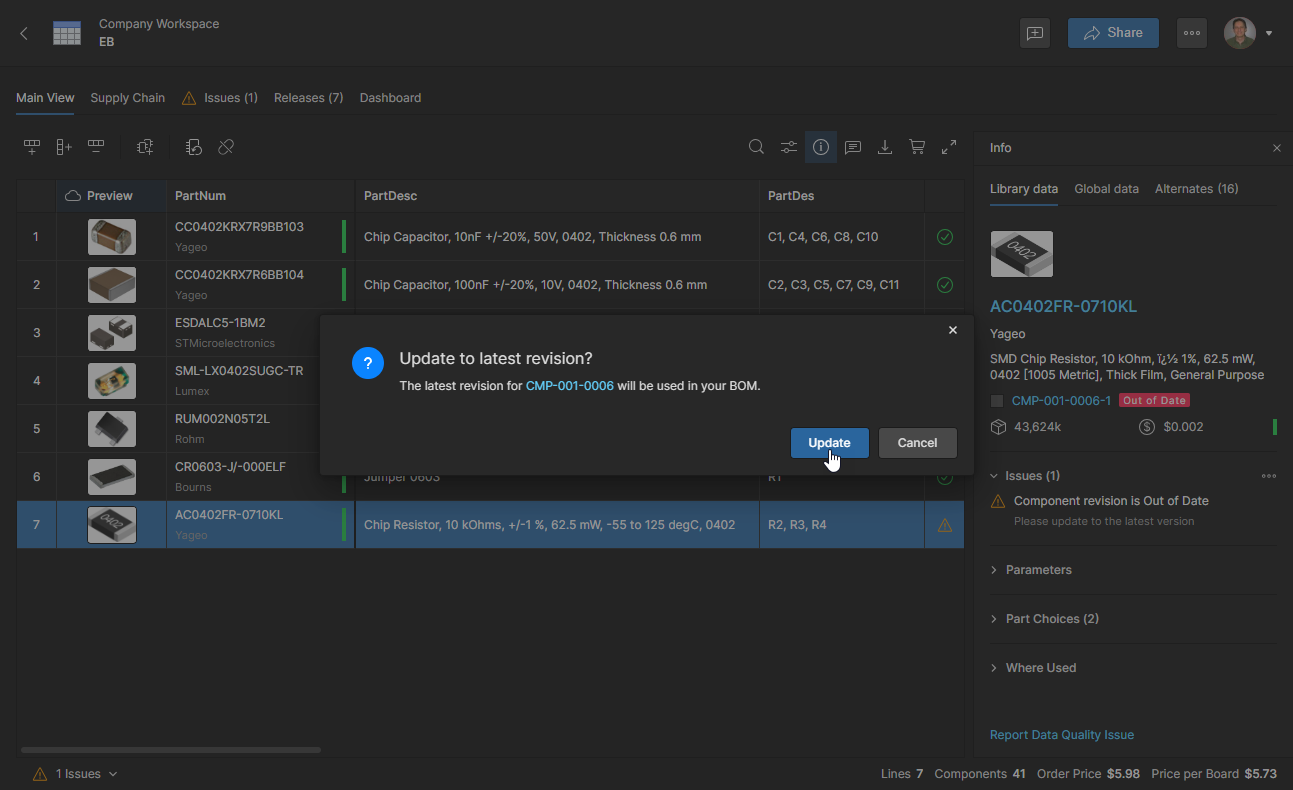
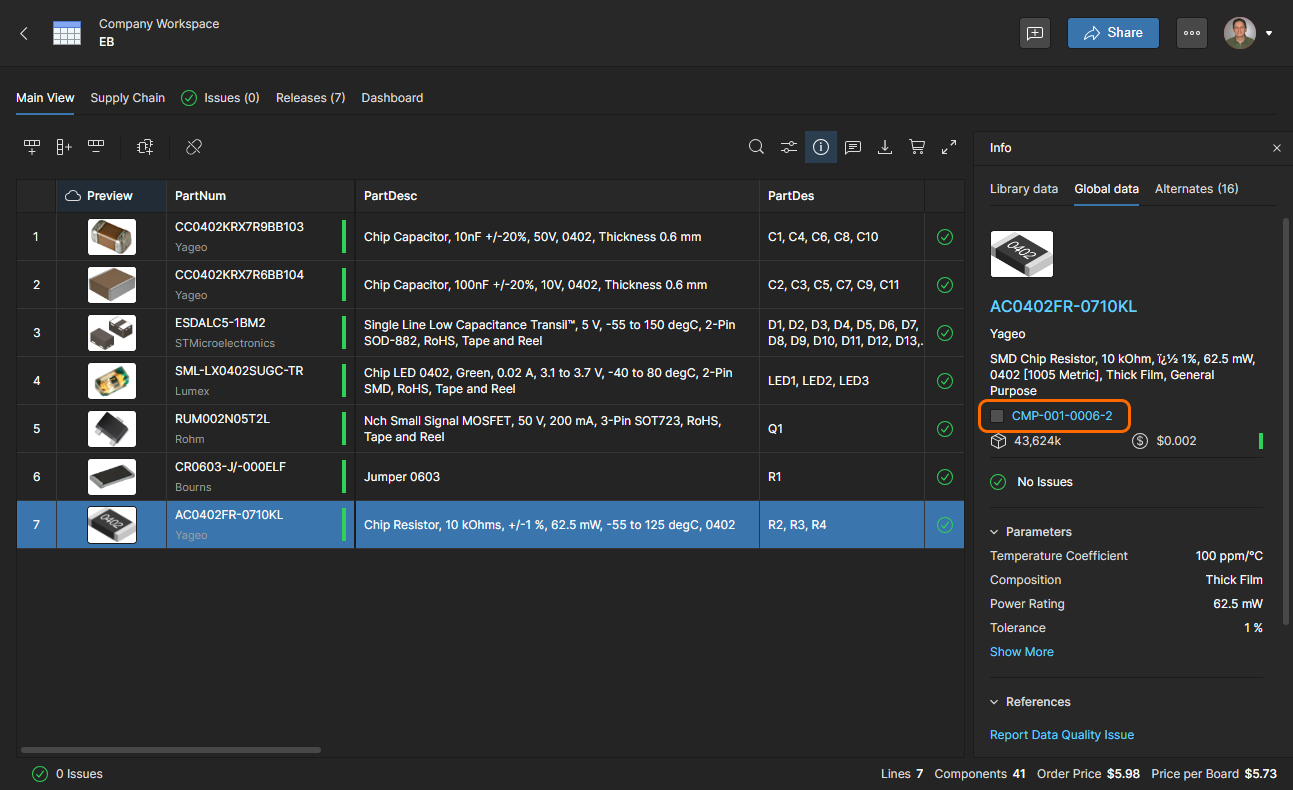
BOM項目で現在使用している代替部品候補が新しいコンポーネントリビジョンで利用できなくなった場合、新しいリビジョンで利用可能な最適な代替部品候補に置き換えられます。この自動選択は、優先順位、メーカーのライフサイクル、単価、および入手性に基づいて行われます。
Update Component Revisionsコマンドを使用すると、Out of Dateの問題があるすべてのBOMコンポーネントを一度の操作で更新できます。
社内部品番号によるリンク
前述のとおり、BOM項目のManufacturer Part Numberがコンポーネントに関連付けられた代替部品候補エントリと一致すると、BOMの行項目と適切なワークスペースコンポーネントの間にリンクが確立されます。リンクに使用されるパラメーター自体はアイテムIDで、下図のCMP-001-0002がその例です。また、Managed BOMには、組織内のPLMやERPシステムなどの要件に応じて、社内の部品を識別するための専用の社内部品番号パラメーターエントリが含まれる場合があります。この場合、管理者は、IPNなどの利用可能な任意の部品パラメーターを主要な同期リンクとして使用するようにワークスペースを設定できます。詳細については、管理者設定のコンポーネントページを参照してください。
デフォルトのItem ID以外のパラメーターを主要な同期パラメーターとして使用するようにワークスペースが設定されている場合、Remapオプション( )で目的のパラメーター列を社内部品番号として選択することで、BOM項目とコンポーネントのリンクにこのパラメーターを使用するようManaged BOMをマッピングできます。
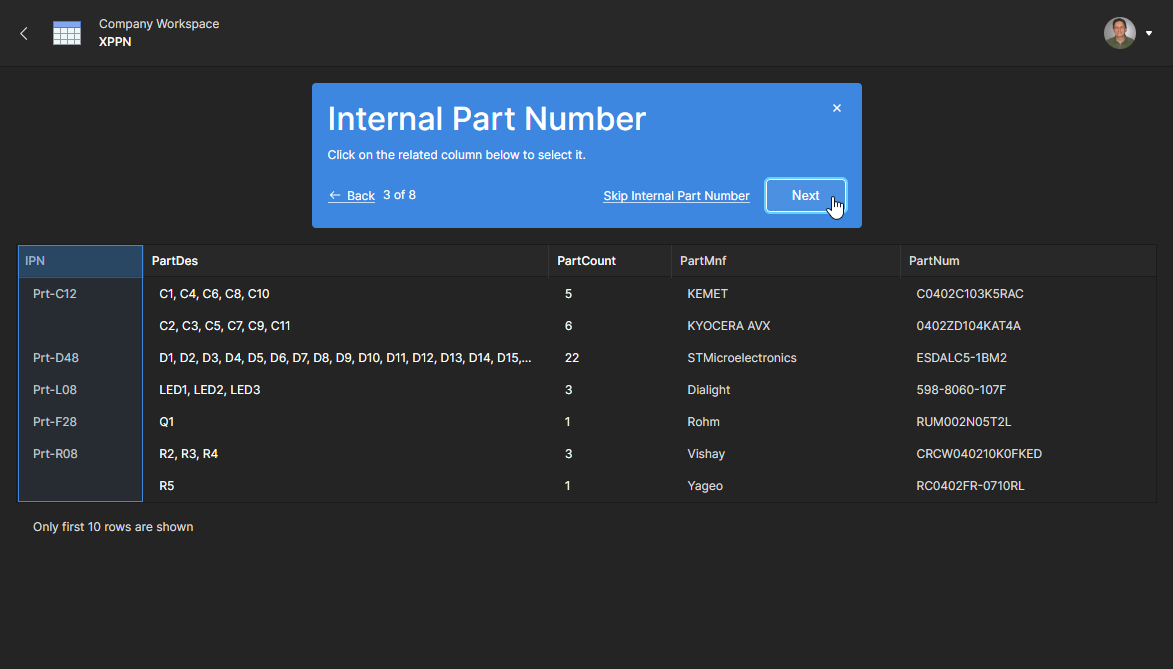 この設定が完了すると、指定した社内部品番号パラメーターに基づいて、BOMの行項目とワークスペースコンポーネントがリンクされます。
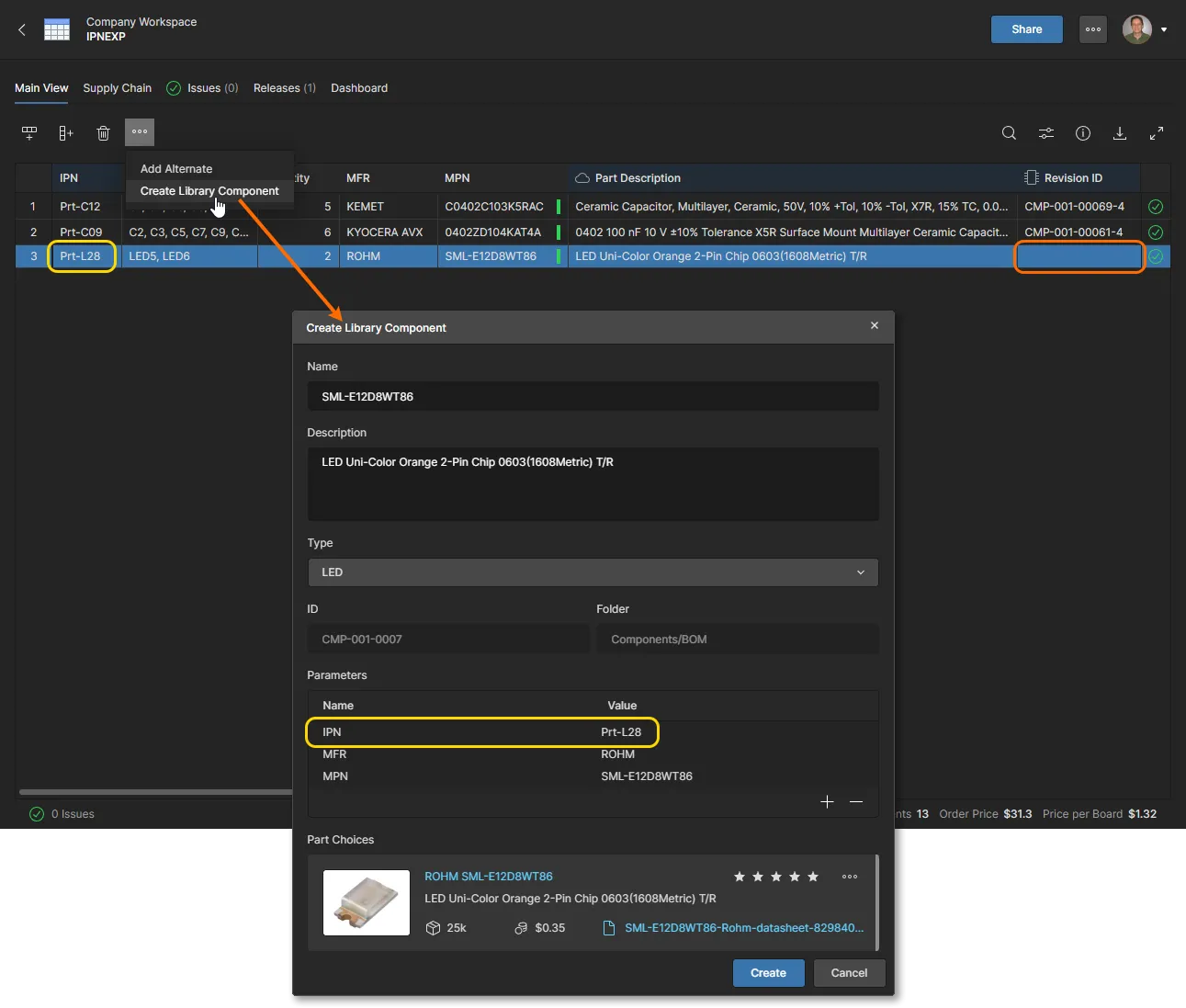
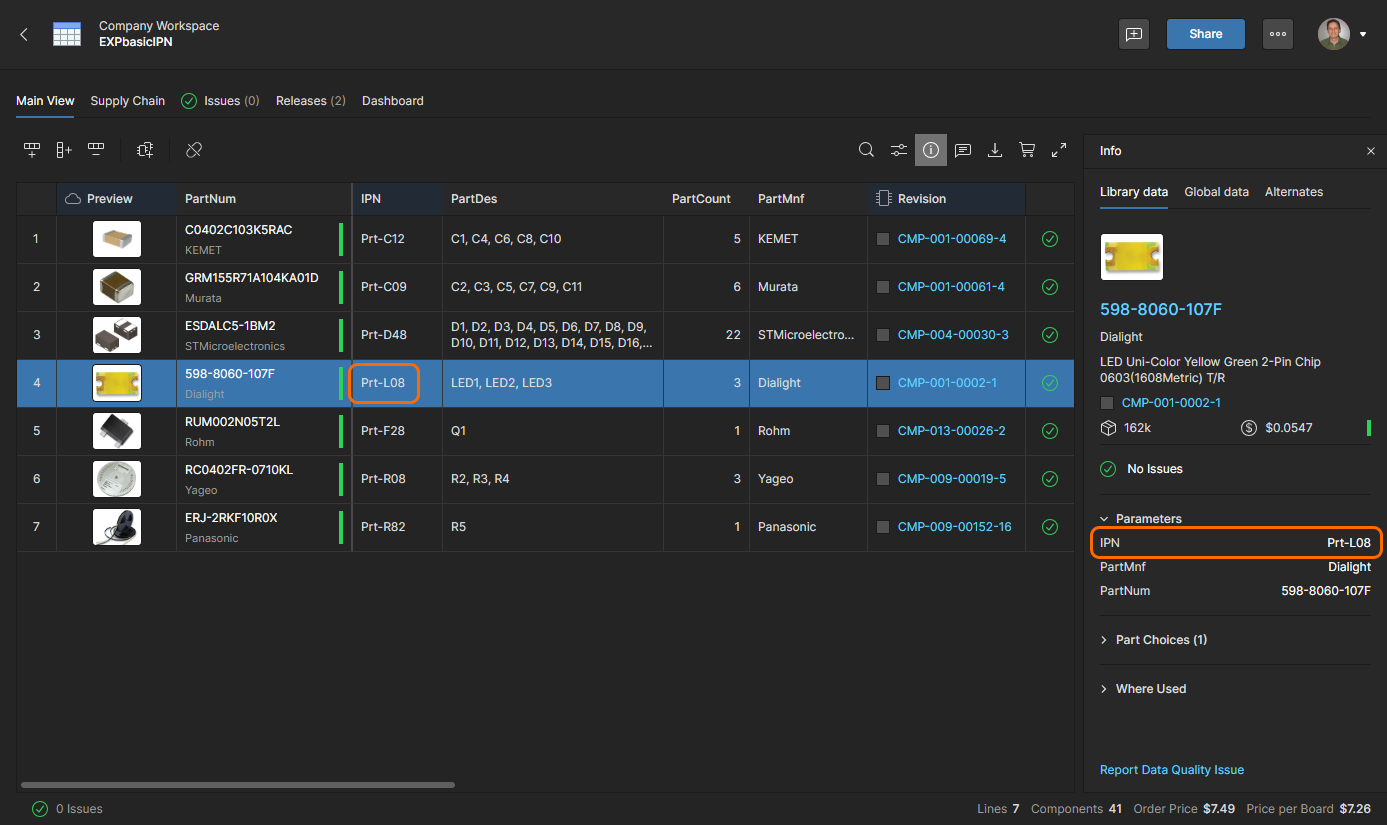 BOMに社内部品番号(IPNパラメーター)が含まれる場合、これがワークスペースコンポーネントへのリンクの主キーになります。
通常、BOM Portalは、BOM行のメーカー部品番号(MPN)とワークスペースコンポーネントの代替部品候補エントリの一致に基づいて、BOMエントリをワークスペースコンポーネントにリンクしようとします。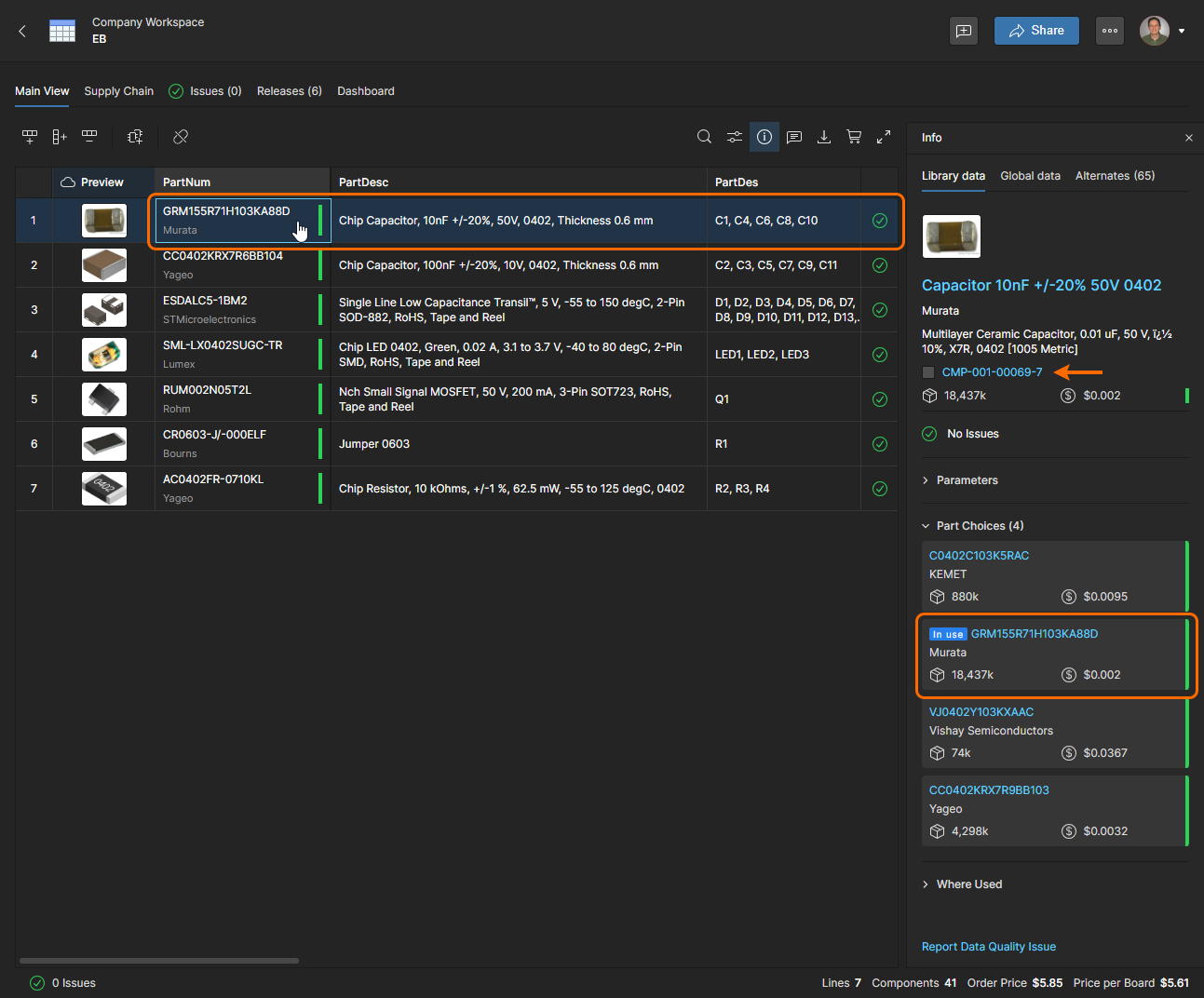 BOMエントリとワークスペースコンポーネントの社内部品番号パラメーターが一致する場合(上記参照)、この動作よりも社内部品番号が優先されます。その場合、MPNと代替部品候補の関係ではなく、指定された主キーがリンクに使用されます(上図参照)。
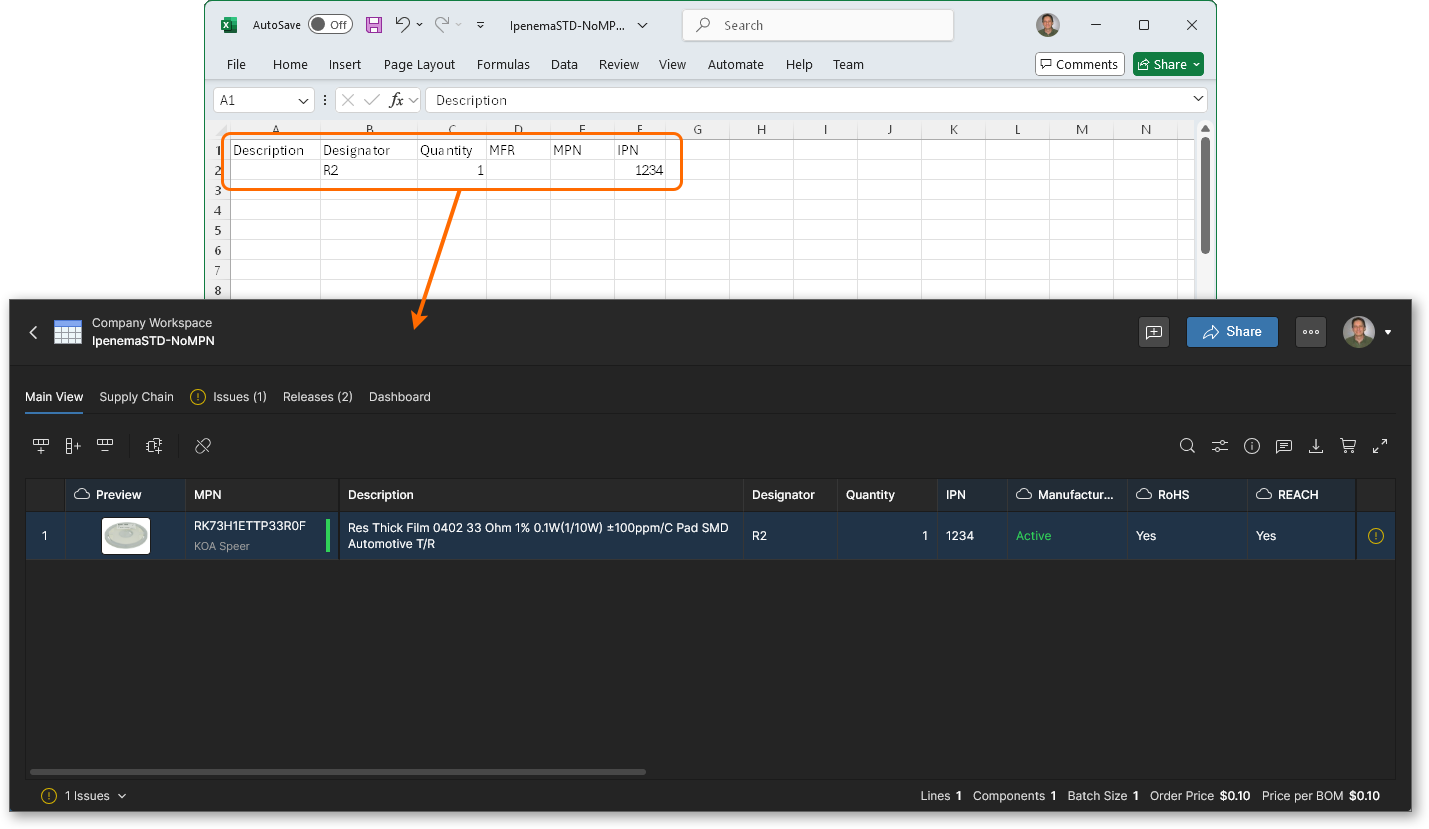 。
以下の条件が適用される点に注意してください。
-
ワークスペースコンポーネントまたはBOMエントリのいずれかに、設定済みの社内部品番号パラメーターがない場合、またはその値が空白の場合、システムは
Item IDシステムパラメーターに基づいて、通常のMPNと代替部品候補のリンクを確立します。 -
関連するワークスペースコンポーネントとBOMエントリの社内部品番号の値が一致せず、ほかに完全一致するものが見つからない場合、コンポーネントとBOMのリンクは確立されません。
-
社内部品番号パラメーターの一致によってワークスペースコンポーネントとBOM項目が正常にリンクされても、BOMエントリの
MPNがコンポーネントのいずれの代替部品候補とも一致しない場合、関連する警告の問題が生成されます:「管理対象コンポーネントの代替部品候補に、この部品番号は含まれていません」。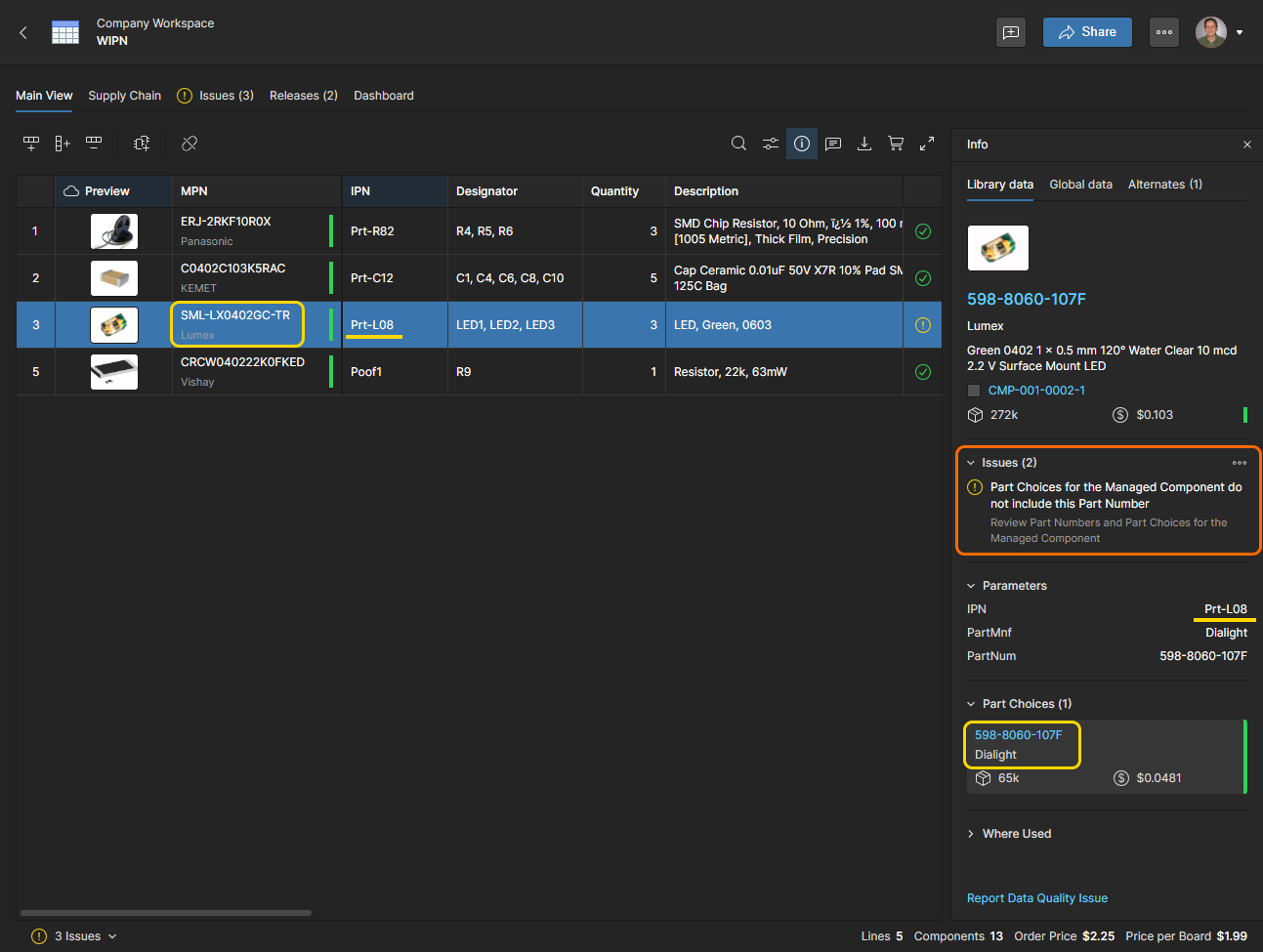
BOMからコンポーネントを作成
Workspaceコンポーネントは、参照されているManufacturer Part Numberに基づいて、BOMの行項目から作成できます。これは、Part Choicesを通じて既存のWorkspaceコンポーネントにまだリンクされていないBOMコンポーネントエントリに適用されます。これにより、インポートしたBOM内のすべてのメーカー部品項目について、Workspaceライブラリコンポーネントを作成できます。
選択したBOM行項目に基づいて新しいWorkspaceコンポーネントを追加するには、 ボタンをクリックし、Create Componentウィンドウで新しいコンポーネントの情報を編集して、変更を確定します。作成されるWorkspaceライブラリコンポーネントは、Altiumのコンポーネント情報リソースから取得したデータに基づき、
Components/BOM/<Component Type> フォルダーに作成され、Componentsページの割り当てられたタイプのカテゴリに表示されます。
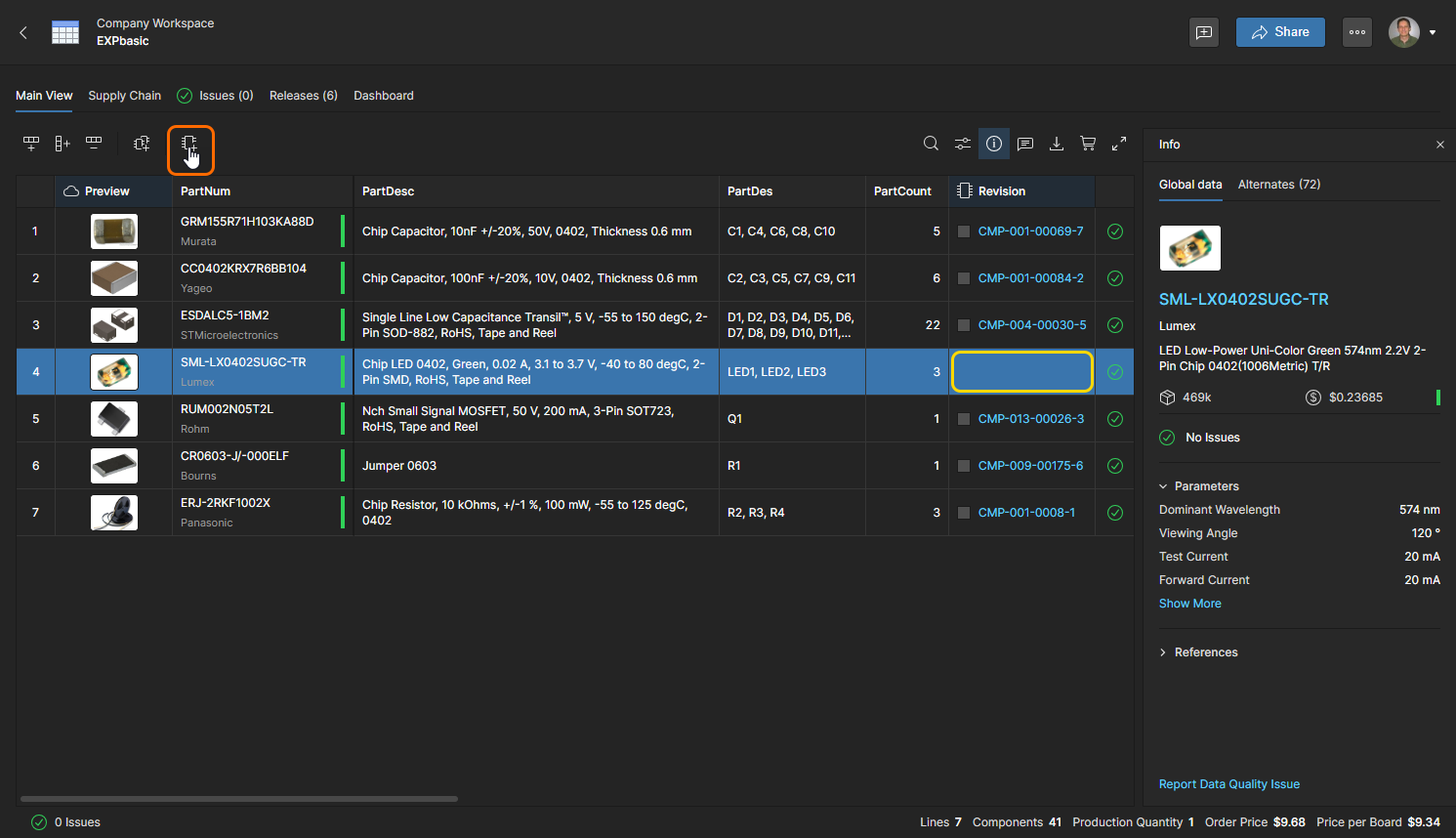
ボタンのオプションを使用すると、選択したBOM行項目のメーカー部品参照から新しいコンポーネントを作成し、Workspaceに追加できます。このBOMコンポーネントの部品は、現時点では既存のWorkspaceライブラリコンポーネントに関連付けられていません。
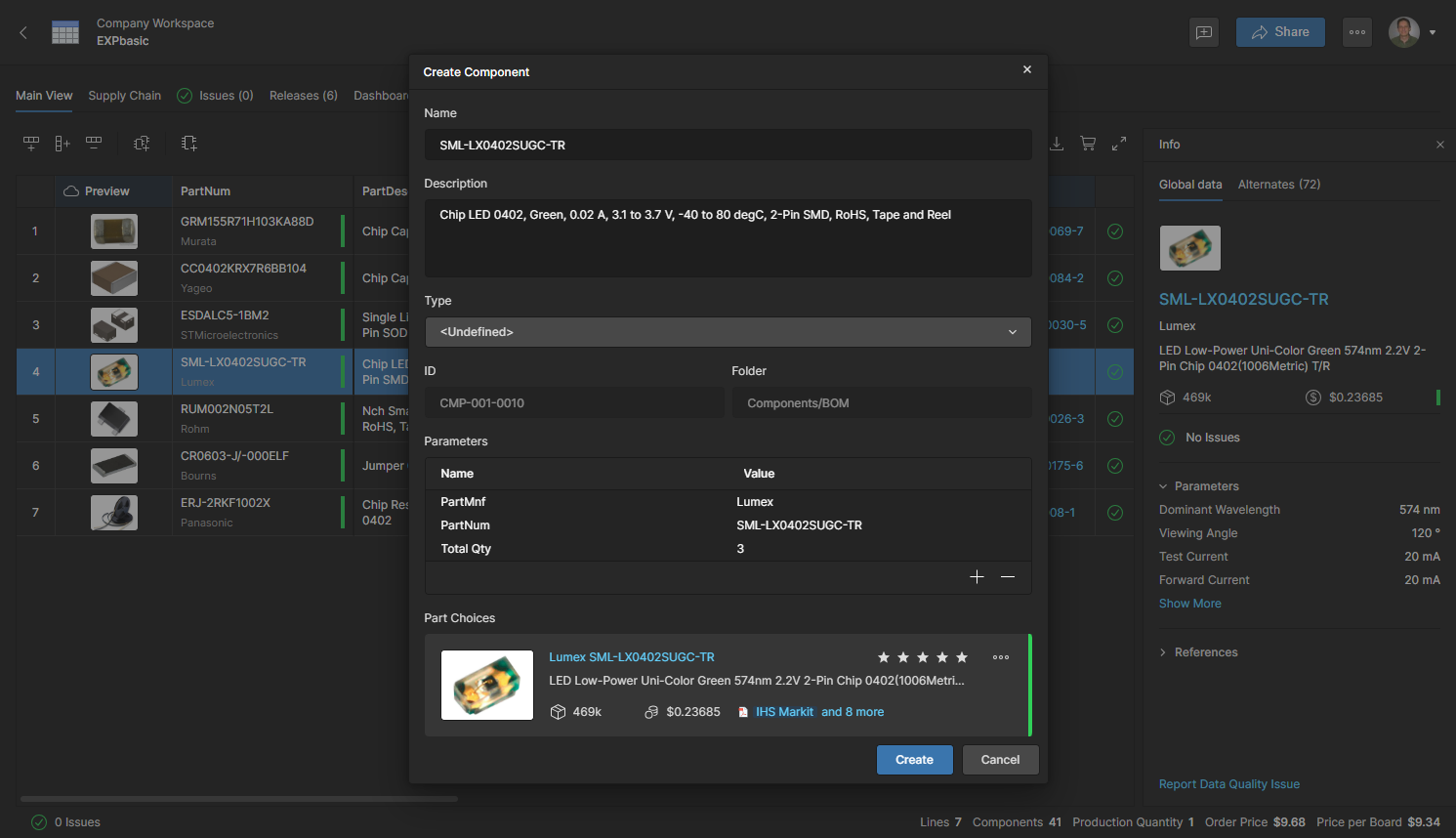
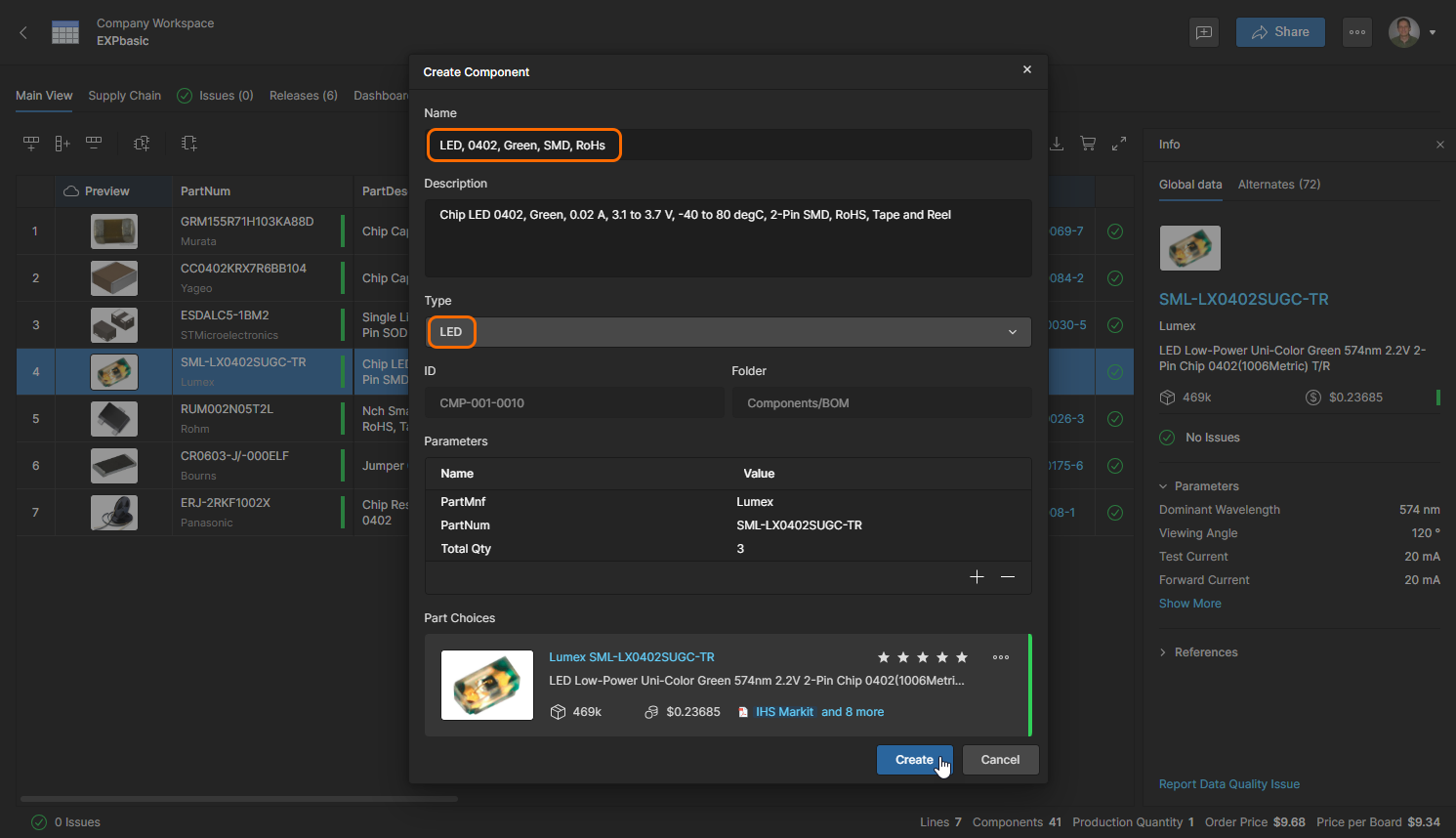
Nameを編集して新しいコンポーネントをPart Choice(および部品番号)と区別できるようにし、Typeドロップダウンメニューのオプションから適切なコンポーネントタイプを選択します。また、Descriptionの更新、コンポーネントのParametersの追加や削除、Part Choicesの管理(追加や削除など)も行えます。 をクリックして変更を確定し、新しいコンポーネントを作成します。
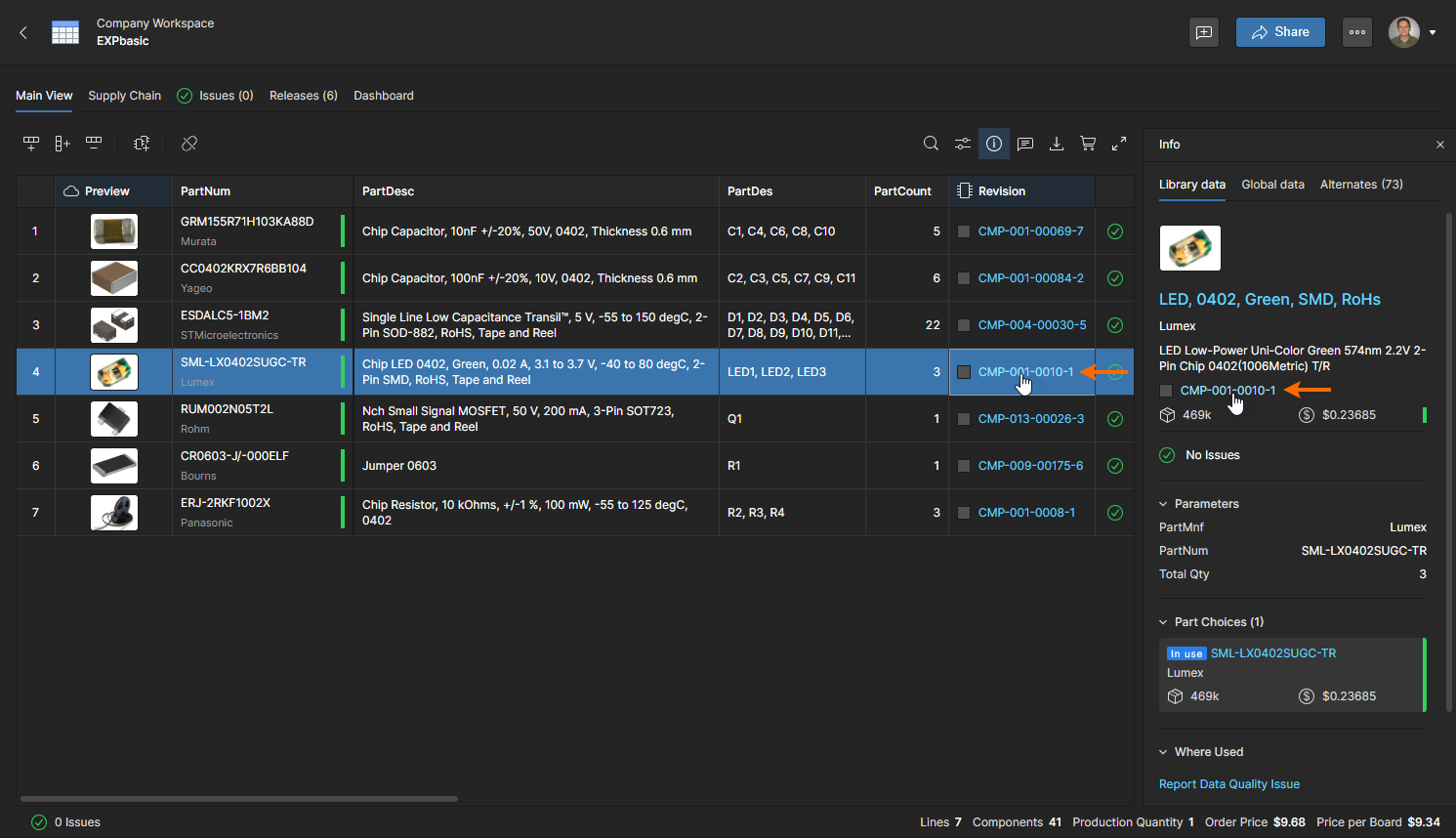
 AI で翻訳