
コンテンツ構造とアクセスの管理
概略
- ProjectsページとAdmin - Explorerページでできることと、その制限を理解します。
- ユーザーやグループに対して、フォルダーレベルおよびアイテムレベルの共有を設定する方法を学びます。
- 継承された権限、所有権、管理者権限が、Workspace内のコンテンツへのアクセスにどのように影響するかを確認します。
Workspaceのコンテンツ構造とアクセス権は、Admin – Explorerページ(管理者が操作)またはメインのProjectsページ(十分な権限を持つWorkspaceメンバーが操作)のいずれからでも管理できます。これらのページのコマンドと機能を使用して、次の操作を実行できます。
-
Workspace内のフォルダーやアイテムを参照する。フォルダーを作成、編集、削除して、Workspaceの構造を構築できます。削除されたフォルダーとアイテムはゴミ箱に移動され、そこで完全に削除したり、復元したりできます。
-
フォルダーレベルおよびアイテムレベルの共有を定義する。これにより、Workspace内のどのコンテンツを誰が閲覧できるかを制御できます。また、フォルダーレベルでは、他のユーザーがフォルダーとその内容を閲覧するだけにするか、編集(実際には設計データのリリース、コミット、アップロード)も許可するかを制御できます。
-
フォルダーまたはアイテム(プロジェクトなど)が親フォルダーから共有権限を継承するかどうかを指定する。デフォルトでは継承するように設定されています。
コンテンツの構造と管理に関して、ProjectsとExplorerのページインターフェースには、機能と使いやすさの点で次の違いがあります。
-
WorkspaceのProjectsページでは、フォルダーとプロジェクトアイテムを簡単に管理できます。このページは、管理者、プロジェクトやアイテムの所有者、および十分な編集権限を持つその他のユーザーが利用できます。
注:このインターフェースでは、最上位のProjectsフォルダーの編集や共有権限の設定(デフォルトの場合)、別の最上位フォルダーの作成はできません。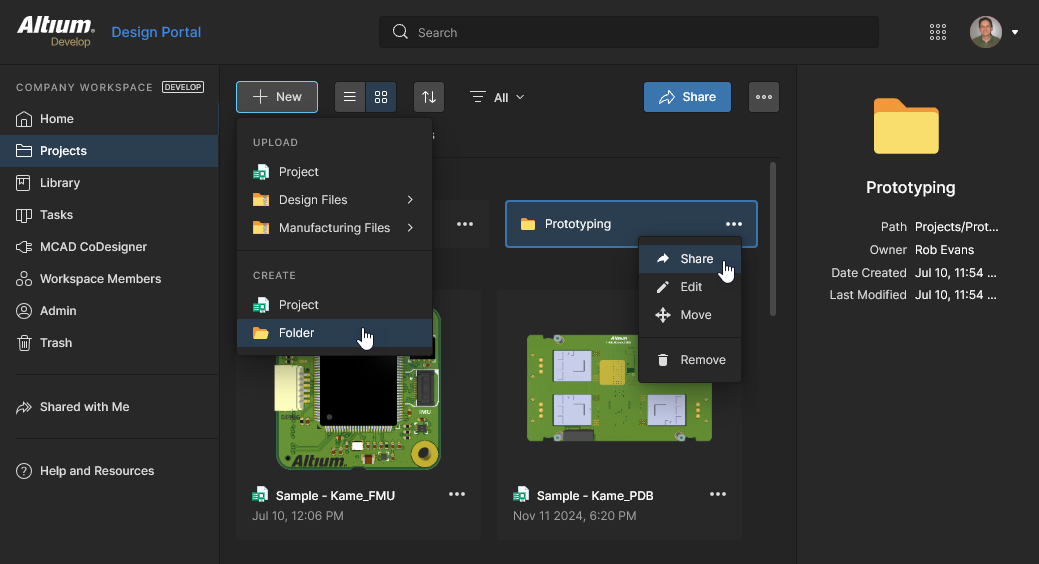 Workspaceの構造と権限に関する管理作業の大半は、Projectsページのコマンドから実行できます。
-
WorkspaceのExplorerページは、Altium DesignerのExplorerパネルと類似しており、管理者のみが利用できます。このページでは、プロジェクトのリリースデータ、コンポーネント、マネージドコンテンツなどを含め、すべてのフォルダーとアイテムにアクセスして管理できます。
注:このインターフェースでは、設計プロジェクトの共有や、フォルダーとアイテムの移動はできません。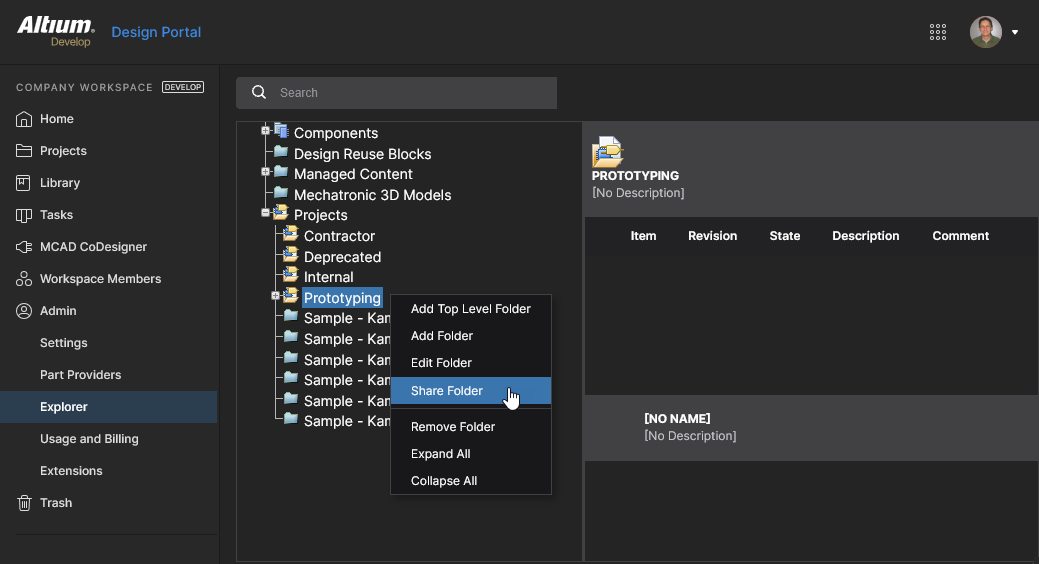 Explorerページでは、最上位のProjectsフォルダーへのアクセスを含め、Workspaceの構造と権限設定を詳細に制御できます。
フォルダーとアイテムの共有
Related page: サーバーコンテンツへのアクセス制御(Altium Designerのページ)
Altium 365 Workspaceのフォルダー構造には、親オブジェクトから子オブジェクトへ共有権限を伝播する、高度な権限継承の仕組みが備わっています。子オブジェクトには、フォルダーのほか、プロジェクト、コンポーネント、BOMファイル、テンプレートなどの設計アイテムが該当します。この仕組みにより、社内ユーザーやユーザーグループのアクセス要件に合わせて、Workspaceのフォルダー構造と共有権限を簡単に整理できます。
Workspaceには、次の共有機能があります。
-
Folder-level Sharing – フォルダーを共有することで、Workspace内のどのコンテンツを誰が閲覧できるかを制御できます。他のユーザーがフォルダーとその内容を閲覧するだけにするか、編集(実際には設計データのリリース、コミット、アップロード)も許可するかを制御できます。1つのWorkspaceを、実質的に複数のコンテンツ「ゾーン」に分割し、フォルダーレベルの権限で管理できます。これにより、必要に応じてコンテンツを選択的に表示または非表示にして、適切なユーザーに、適切なデータへの適切なアクセス権を付与できます。
-
Item-level Sharing – 共有フォルダー内のどのアイテムを誰が閲覧し、アクセスできるかを制御できます。このより詳細な共有レベルでは、アイテムが親フォルダーから継承した権限セットを上書きしたり、権限を追加したりできます。ユーザーがフォルダー自体へのアクセス権を持っていれば、そのフォルダー内で自分と共有されているアイテムを、付与された権限に応じて閲覧、編集できます。
上記の共有機能は、Workspaceの権限継承の仕組みに従います。基本的には、フォルダーに適用された権限は、親子関係に従ってフォルダー階層を下位へと伝播します。つまり、フォルダーからサブフォルダーへと順に引き継がれます。
この権限継承構造は、階層にフォルダーが追加された場合も、階層内で権限が追加された場合も維持されます(階層内のいずれかの場所で意図的に無効にされていない限り)。最上位ではないフォルダー、つまり階層内のフォルダーに権限を追加すると、既存の権限に影響を与えることなく、その階層レベルから下位へ追加の権限が継承されます。


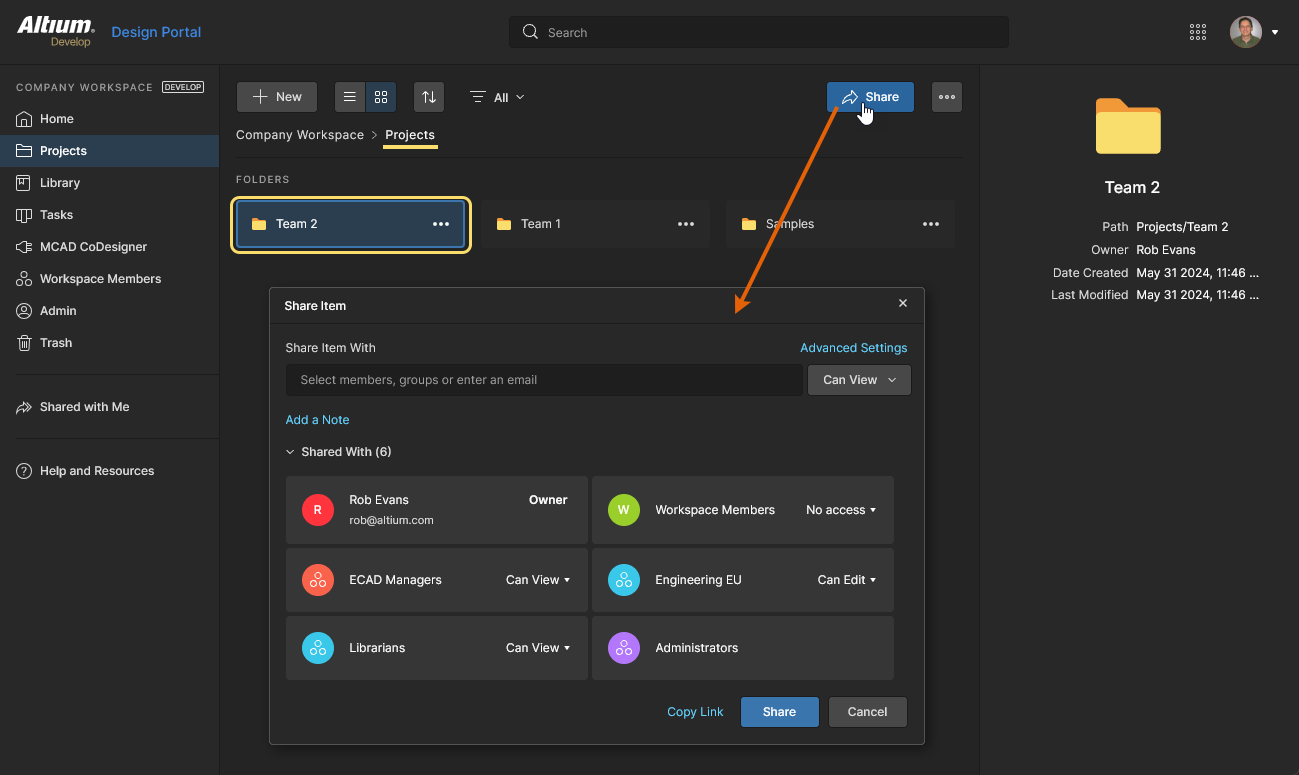
WorkspaceのProjectsページでは、インターフェースのShareオプションからプロジェクトフォルダーの権限にアクセスし、変更できます。フォルダーのエントリを選択し、上部の ボタン、またはそのエントリの
 メニューにあるShareオプションを選択すると、Share Itemウィンドウが開きます。
 次の点に注意してください。
-
デフォルトでは(Workspaceを初めて有効化した時点では)、最上位のProjectsフォルダーにはProjectsページからアクセスできませんが、他の最上位フォルダーを作成するとアクセスできるようになります。Explorerページのインターフェースからは、常にProjectsフォルダーにアクセスできます。
-
このウィンドウのインターフェースと機能は、プロジェクトを共有する場合も同じように動作します。これには、アイテム(フォルダー)の所有者を変更する機能も含まれます。
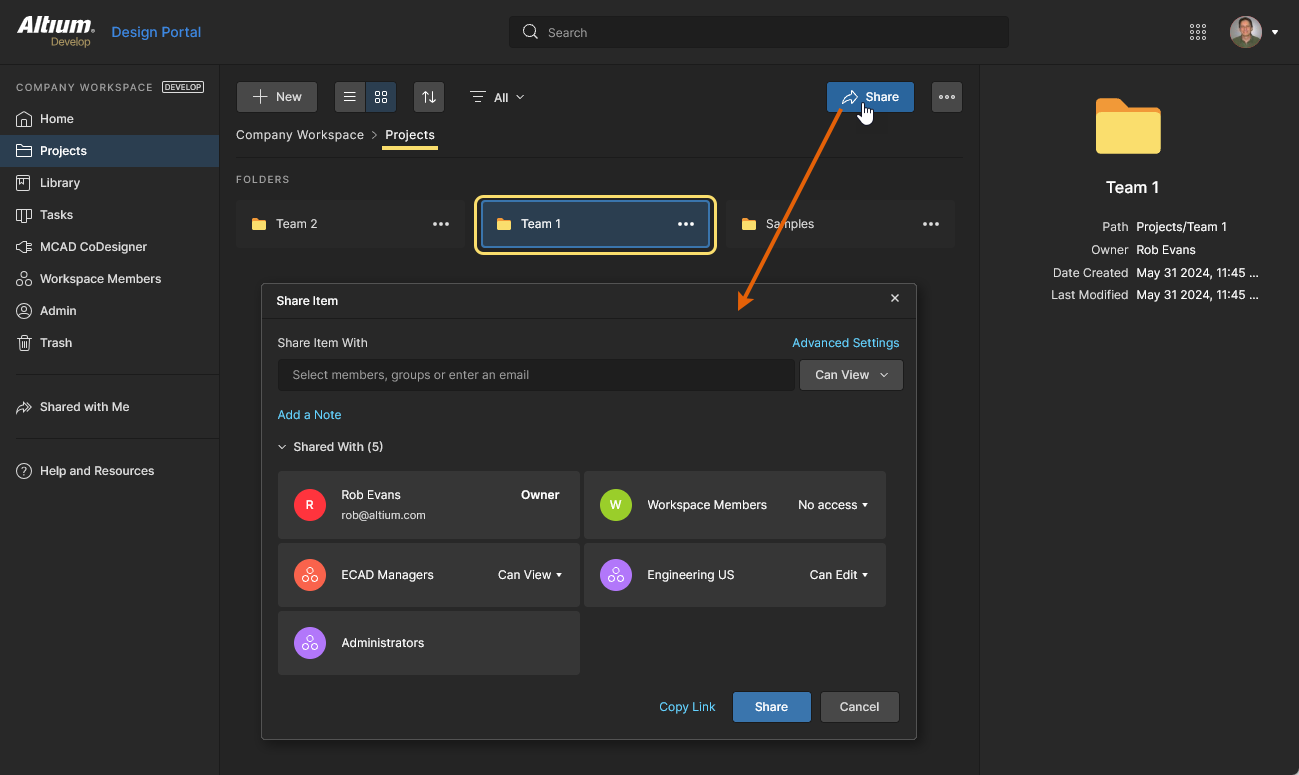
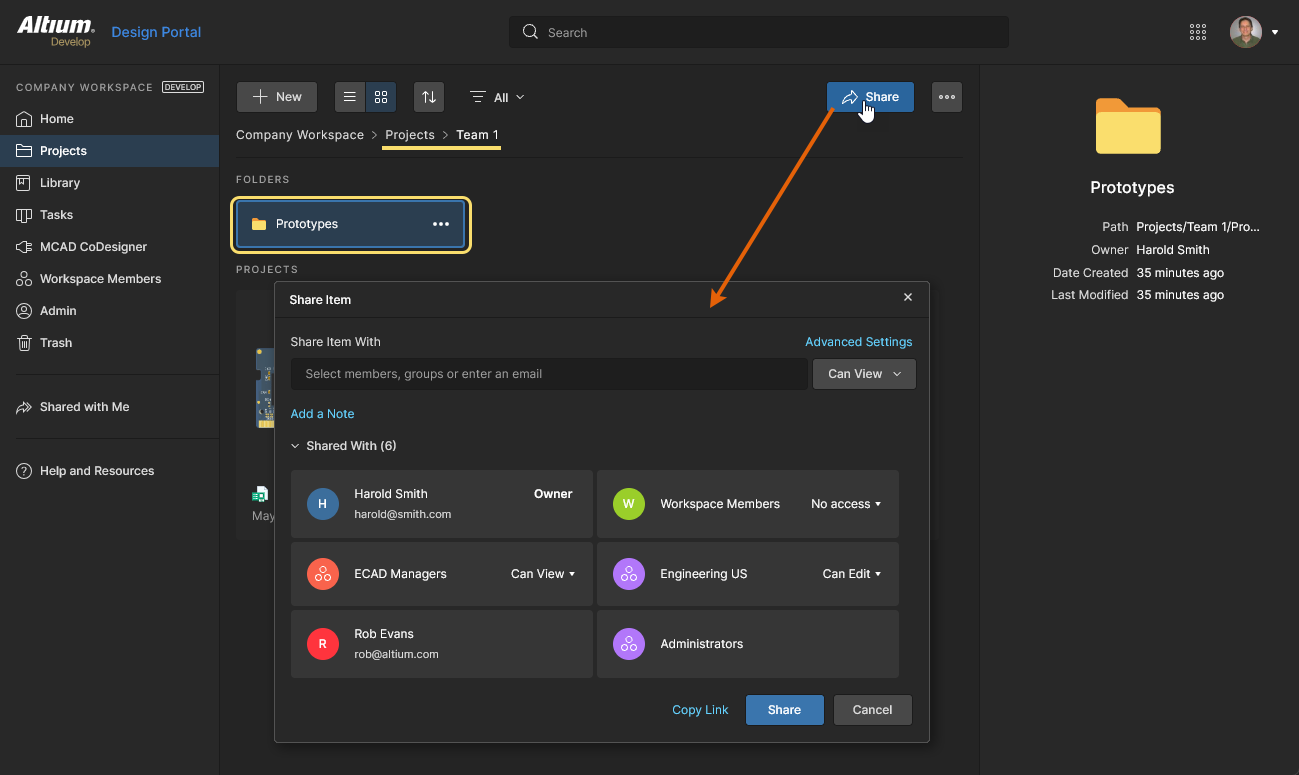
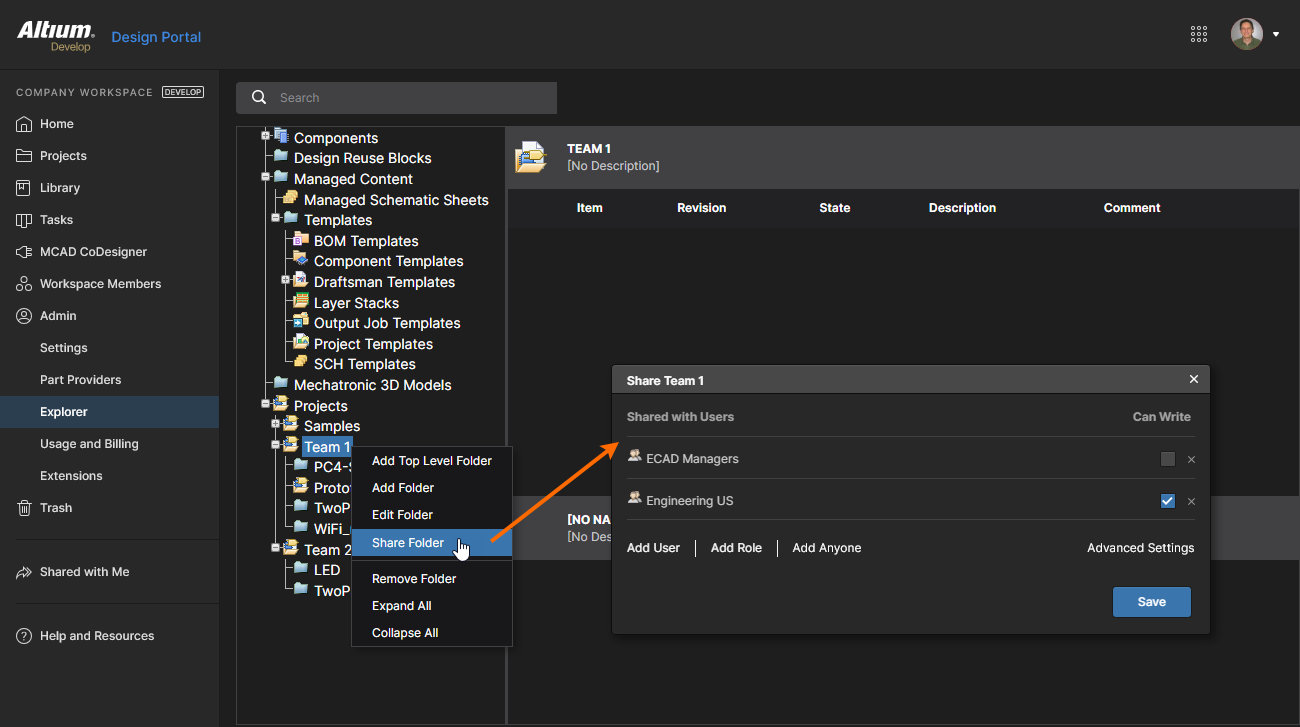
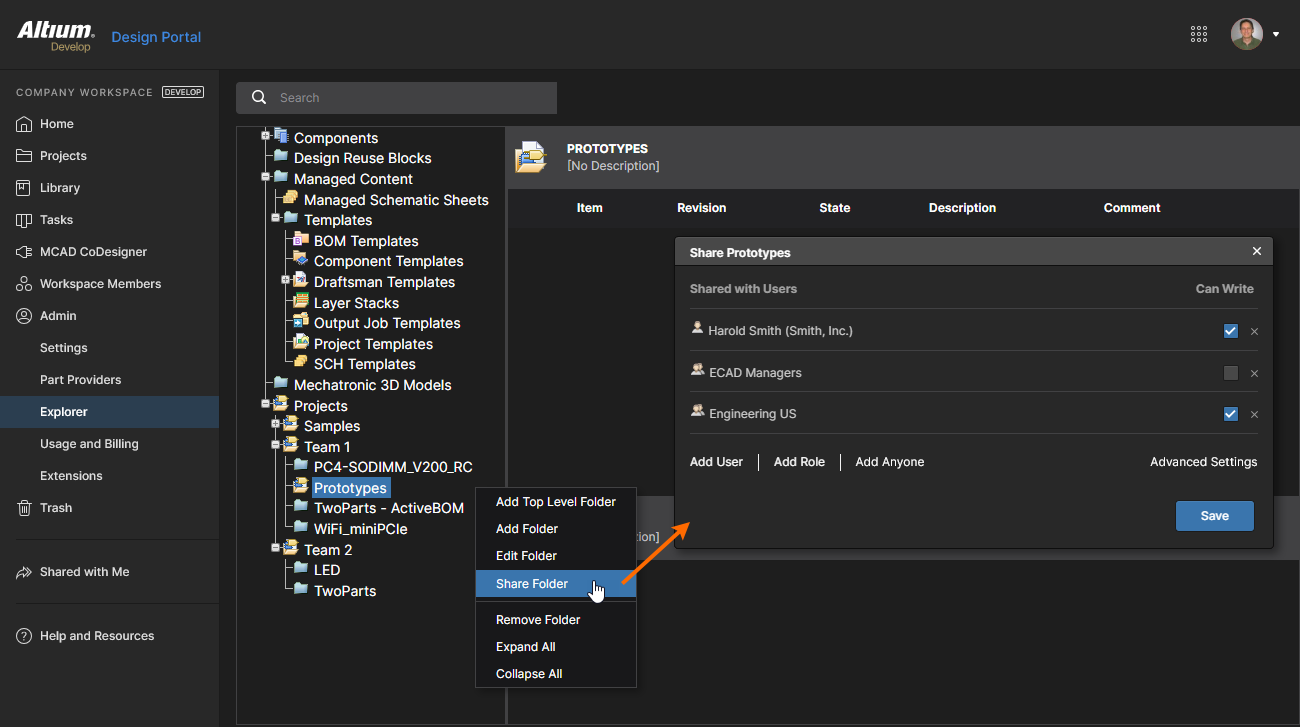
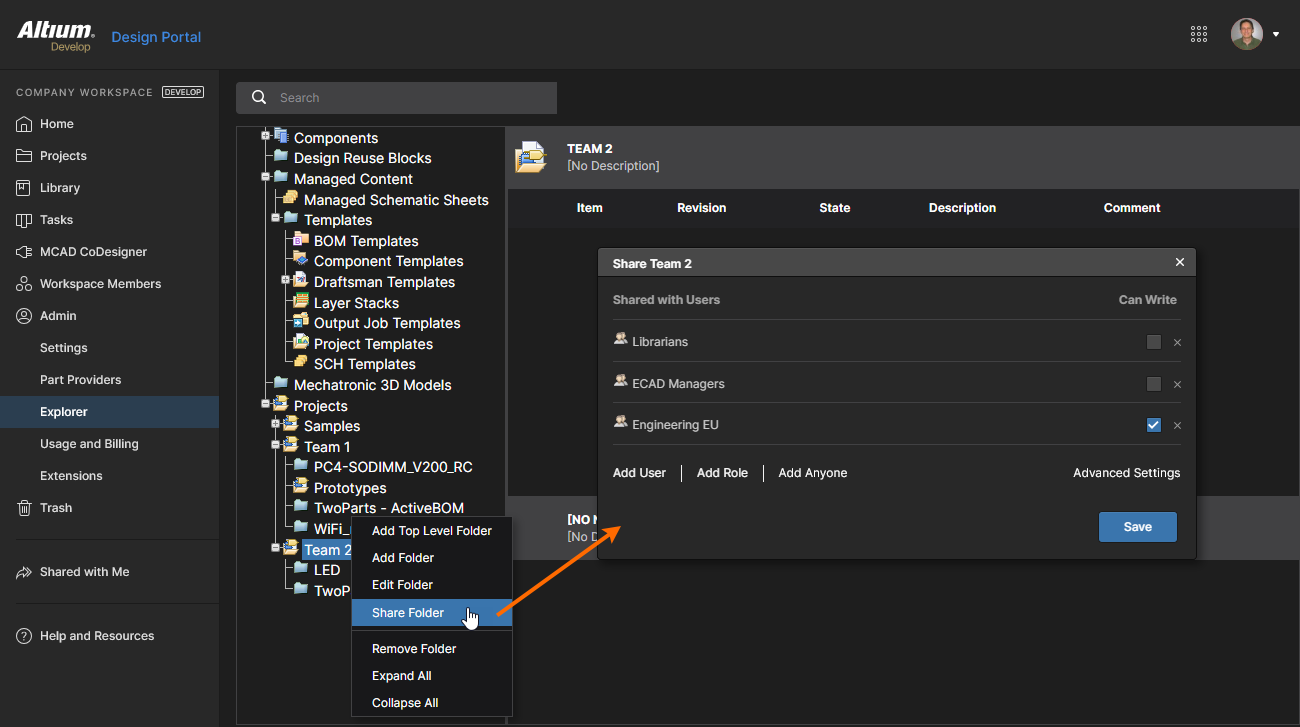
Explorerページでは、ナビゲーションツリー内のフォルダー(またはアイテム)の項目を右クリックし、コンテキストメニューからShare Folder(またはShare Item)コマンドを使用して、共有設定にアクセスします。Shareウィンドウが表示され、必要に応じてフォルダーやアイテムのアクセス権限を変更できます。
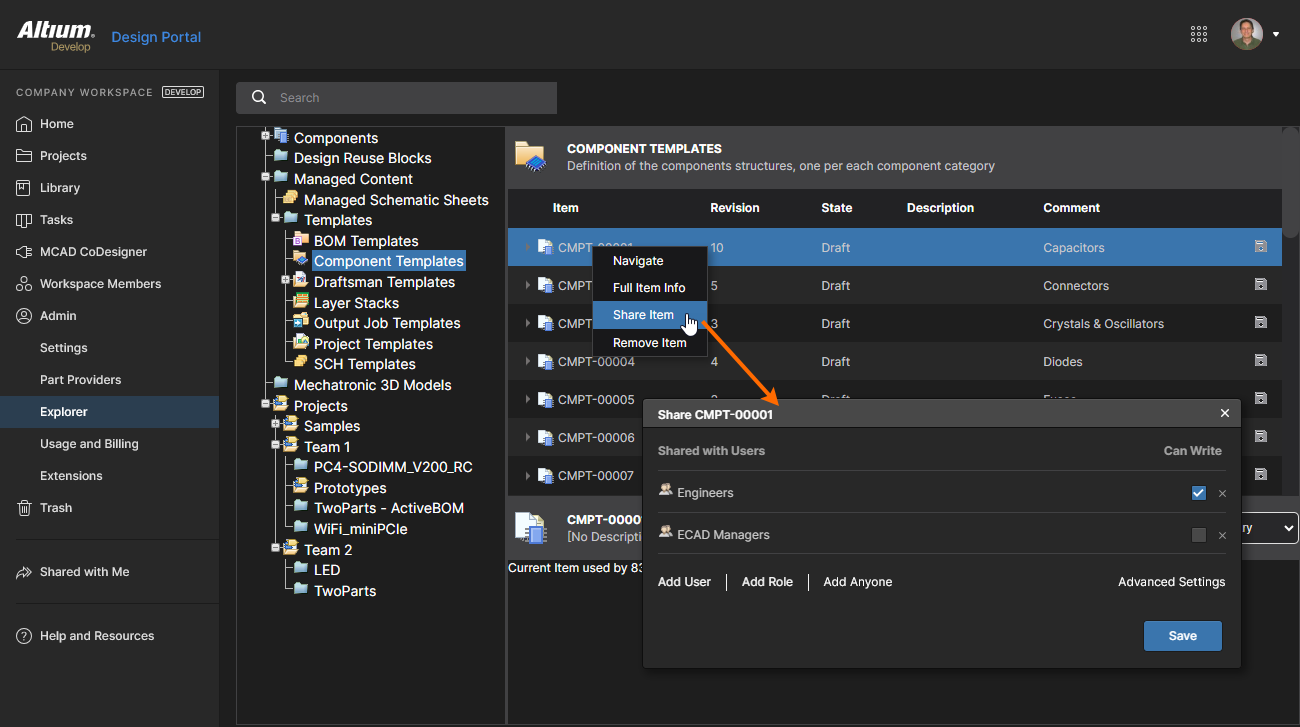
注意事項:
-
権限については、Can Write(編集)オプションが有効な場合、ユーザーまたはグループには読み取り/書き込みアクセス権限があります。このオプションが無効な場合は、読み取り(閲覧)アクセスのみが可能です。
-
ユーザーインターフェース上の共有権限の選択について:
-
Explorerページで
Can Writeオプションがオン(読み取り/書き込み)になっている状態は、ProjectsページでCan Editが選択されている状態と同じです。 -
Explorerページで
Can Writeオプションがオフ(読み取り専用)になっている状態は、ProjectsページでCan Viewが選択されている状態と同じです。
-
-
既存のユーザーまたはグループのフォルダーやアイテムへの共有アクセス権限を削除するには:
-
Projectsページで、Share Itemウィンドウ内のユーザーまたはグループのタイルにあるRemoveオプションを選択します。
-
Explorerページで、Shareウィンドウ内のユーザーまたはグループの項目に対応するRemove コントロール(
 )をクリックします。
-
-
デフォルトでは、フォルダーやアイテムにアクセスできるのは、その所有者(最初は作成者)とAdministratorsグループの全メンバーのみです。これらの権限は本来備わっているものであり、明示的に追加する必要はありません。
OwnersとAdministratorsには、読み取り/書き込み(閲覧/編集)権限があります。 -
Workspaceのすべてのユーザーがフォルダーやアイテムを閲覧できるようにするには:
-
ProjectsページのShare Itemウィンドウで、Workspace Membersタイルのアクセスオプションを
Can Viewに設定します。完全な書き込みアクセスを許可する場合は、Can Editに設定します。 -
ExplorerページのShareウィンドウで、Add Workspace Membersコントロールを選択し、Can Writeオプションをオフにします。完全な書き込みアクセスを許可する場合は、オンのままにします。
-
-
他のアイテムとは異なり、設計プロジェクトアイテムの共有権限はExplorerページでは管理できません。代わりに、ProjectsページからアクセスするShare Itemウィンドウで指定します。詳細については、WorkspaceのProjectsページを参照してください。
継承による共有制限
フォルダーのShare ItemウィンドウにあるCan ViewやNo accessなど、一部のユーザーアクセスレベルは選択できない場合があります。これは、その選択が親フォルダーから継承した権限セットと矛盾する(権限を引き下げる)ためです。デフォルトでは、フォルダーの共有権限は、すべてのユーザーに完全な書き込みアクセスを許可する設定になっています。これは、Share ItemウィンドウではWorkspace Members Can Edit、ExplorerページのShareウィンドウではWorkspace MembersがWrite可能な状態として表示されます。
たとえば、このデフォルトの状態では、権限の階層構造が意図せず切断されるのを防ぐため、フォルダーが継承した権限を引き下げるオプション(Workspace Members EditからWorkspace Members ViewまたはNo Accessへの変更)は無効になっています。なお、共有アクセスのレベルを引き上げることはいつでも可能です。これは、親フォルダーから継承した既存の権限セットに権限を「追加」するだけだからです。

このフォルダーについて、親から子への権限継承を意図的に解除し、異なる(より低い)アクセスレベルを適用するには、Share ItemウィンドウのAdvanced SettingsにあるInherit parent folder permissionsオプションをオフにします。親から権限を継承しなくなると、このフォルダー自体のアクセス権限を制限なく変更できるようになります。詳細については、以下のセクションを参照してください。

同様に、WorkspaceのExplorerページでフォルダーの共有権限を変更する場合も、親フォルダーから継承した権限を引き下げることはできません。親フォルダー(この場合はProjects)からの権限継承を意図的に解除するには、ShareウィンドウのInherit permissions from parentオプションをオフにします。
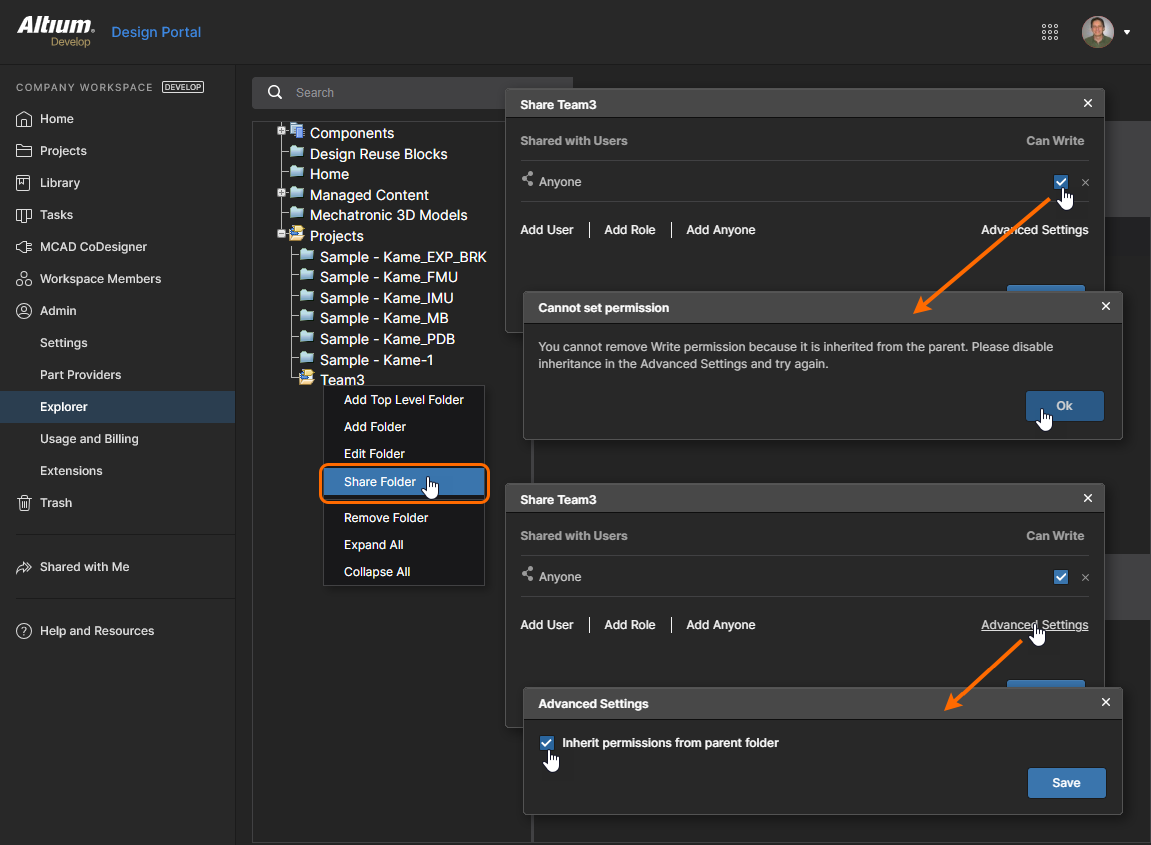
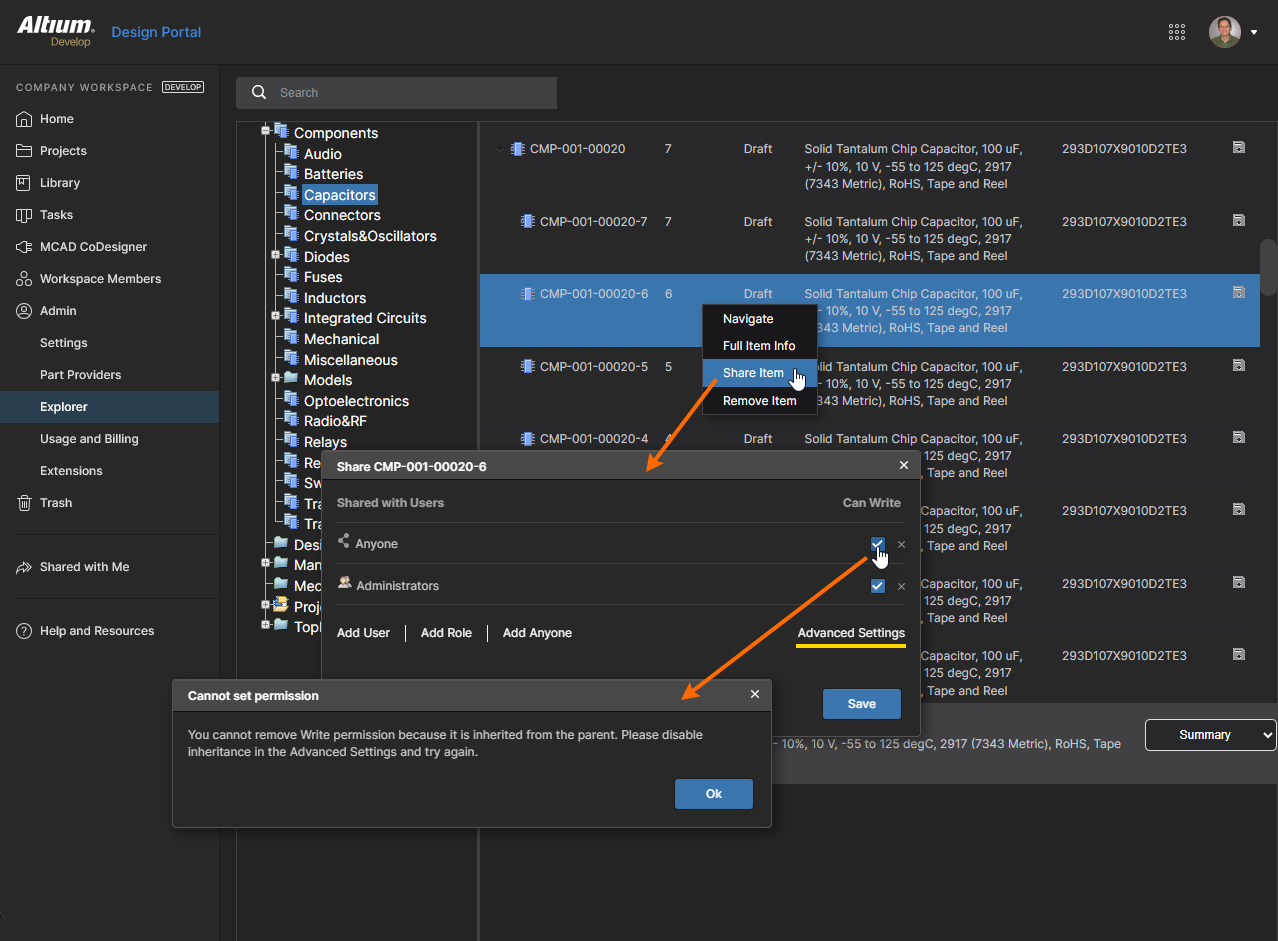
権限継承の強制
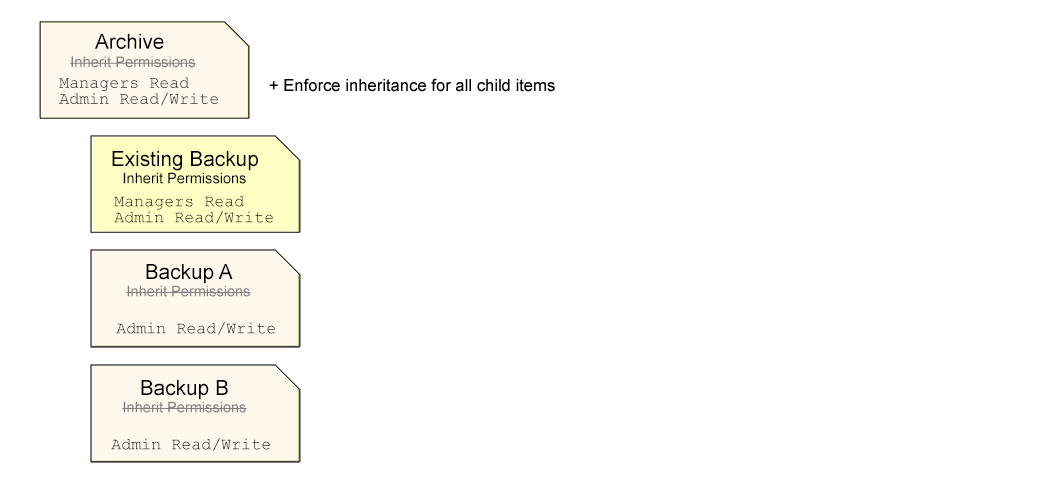
WorkspaceのProjectsページとAdmin – ExplorerページにあるAdvanced Sharingオプションには、追加のEnforce inheritance for all child itemsコマンドが用意されています。このコマンドは、現在選択されている(親)フォルダー内のすべてのサブフォルダーとアイテムで、Inherit parent folder permissionsを有効にします。各フォルダーやアイテムがそれぞれの親から権限を継承するため、親フォルダーの権限セットが階層の下位へと伝播します。
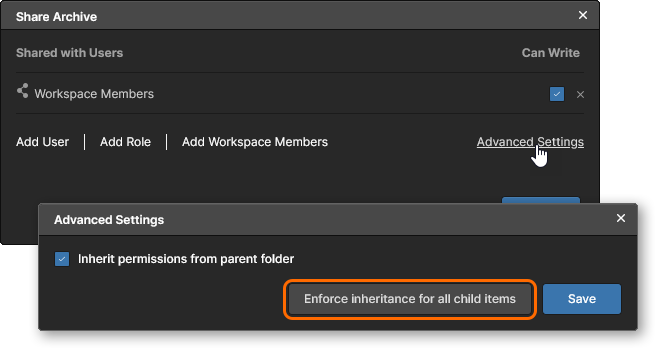
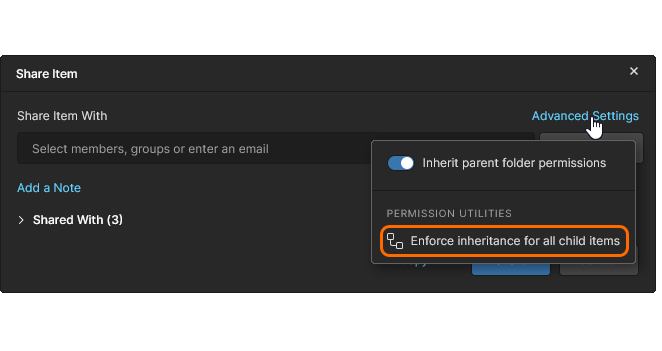
通常は必要ありませんが、このコマンドの処理により、サブフォルダーやアイテムが継承階層から切り離されている(接続が解除されている)状況を解消できます。これは、継承された既存の権限を削除(または引き下げ)できるように、サブフォルダーやアイテムのInherit parent folder permissionsオプションが無効にされたことが原因である可能性があります。この場合、最上位フォルダーレベルで権限設定を変更しても、継承が切断されているフォルダーやアイテムには、階層を通じて変更が伝播しません。
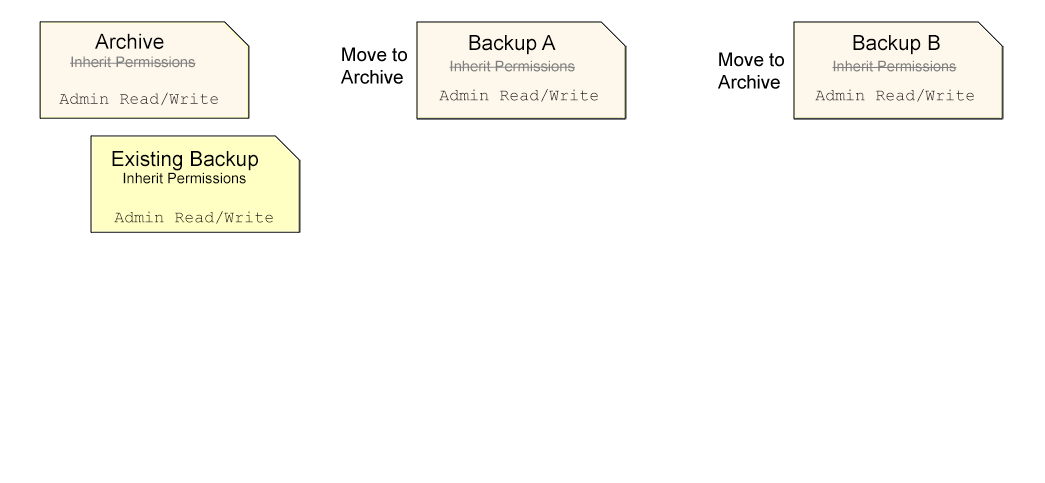
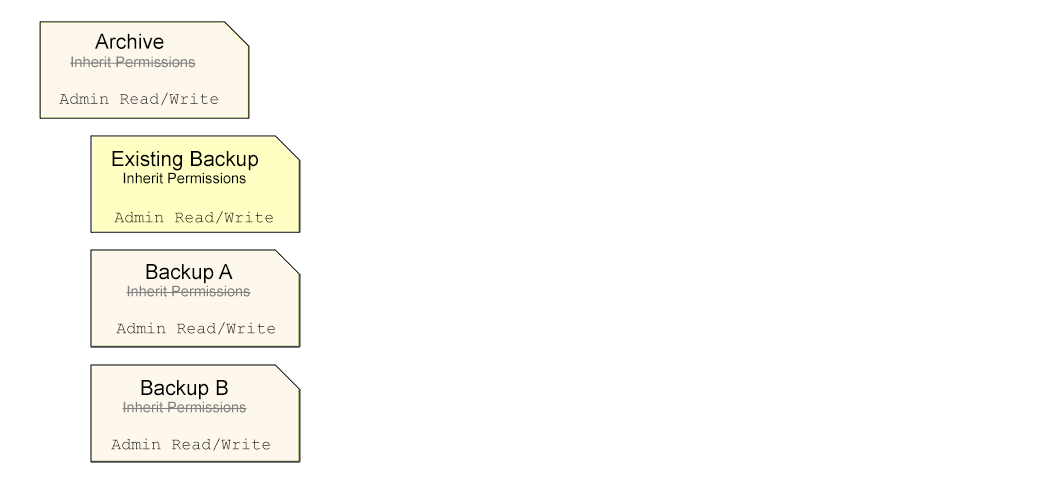
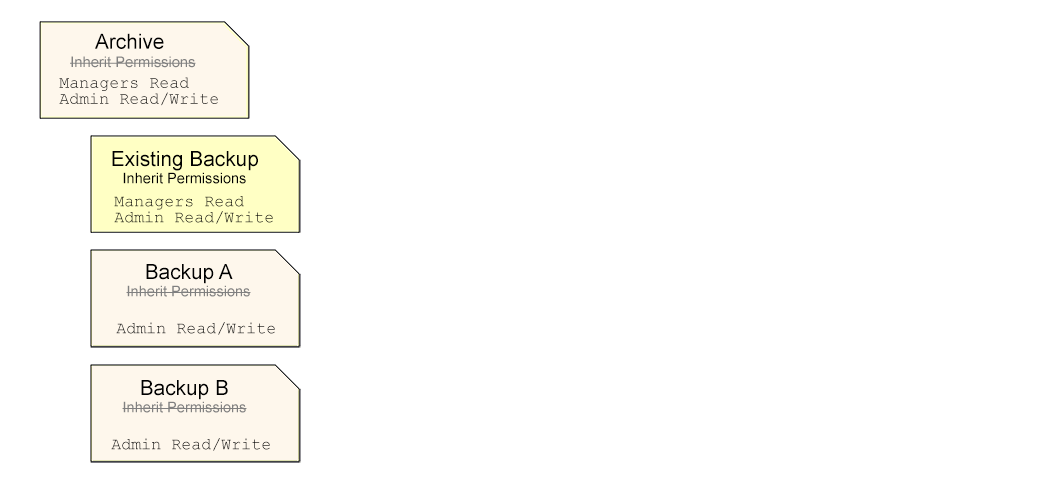
たとえば、Adminアクセスのみに設定された複数のバックアップフォルダーを、共通のアーカイブフォルダーに移動する場合が考えられます。これらの各フォルダーは、アクセス権限をAdminのみに引き下げられるように、フォルダー階層から切り離されています(Inherit parent folder permissionsオプションがオフ/無効になっています)。これらをアーカイブフォルダー(こちらもAdminのみに設定)に移動しても、切り離された状態は維持されます。フォルダーの移動を参照してください。
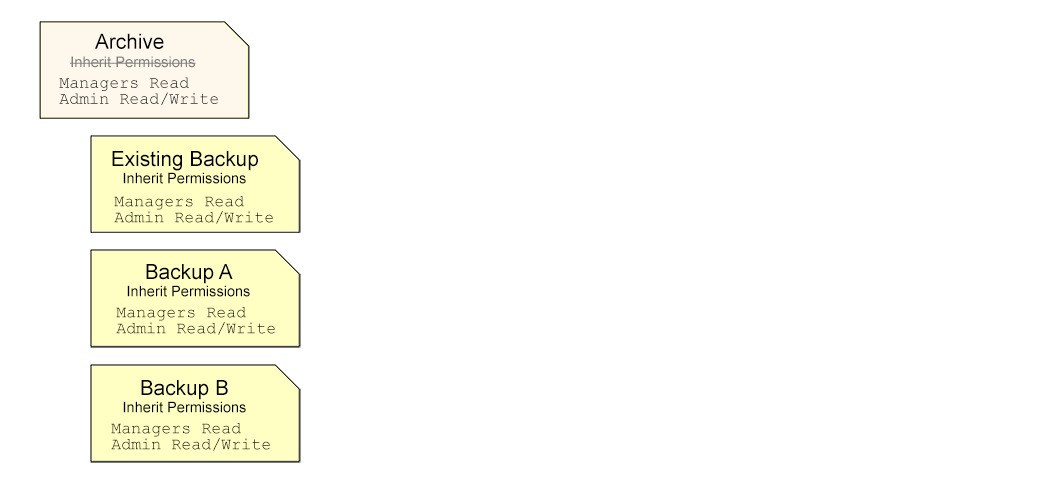
ただし、アーカイブフォルダーの階層内で権限の継承が連続していないため、最上位の権限設定を変更しても、たとえばManagersにViewアクセスを追加しても、その変更はサブフォルダーとその内容には伝播しません。この状況は、Enforce inheritance for all child itemsコマンドを適用することで修正できます。このコマンドは、すべてのサブフォルダーとそのアイテムのInherit parent folder permissions設定を有効にして、権限の継承を復元します。その後、適用されたManagerアクセスがアーカイブフォルダーの階層全体に伝播します。
この例の手順を以下に示します。各フォルダーには、コンポーネントやプロジェクトなどのアイテムが含まれているものとします。
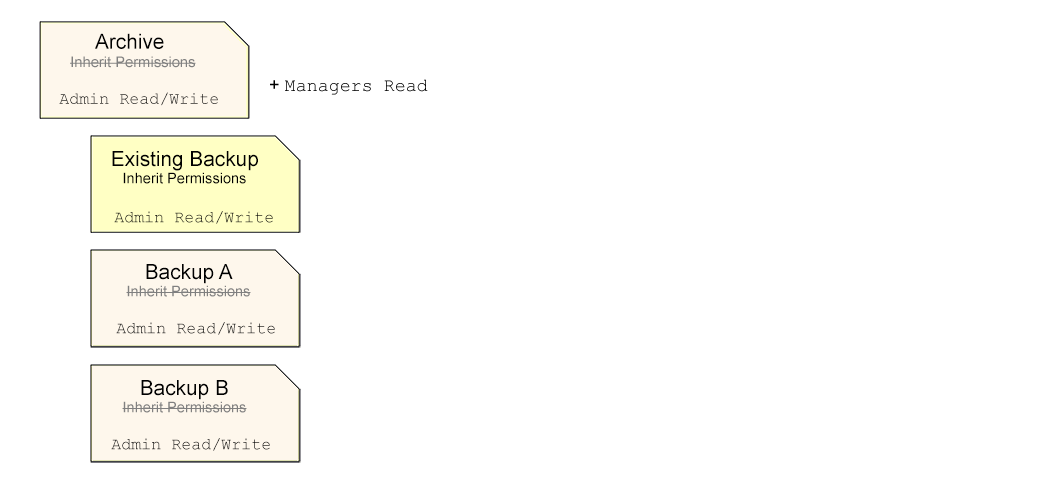
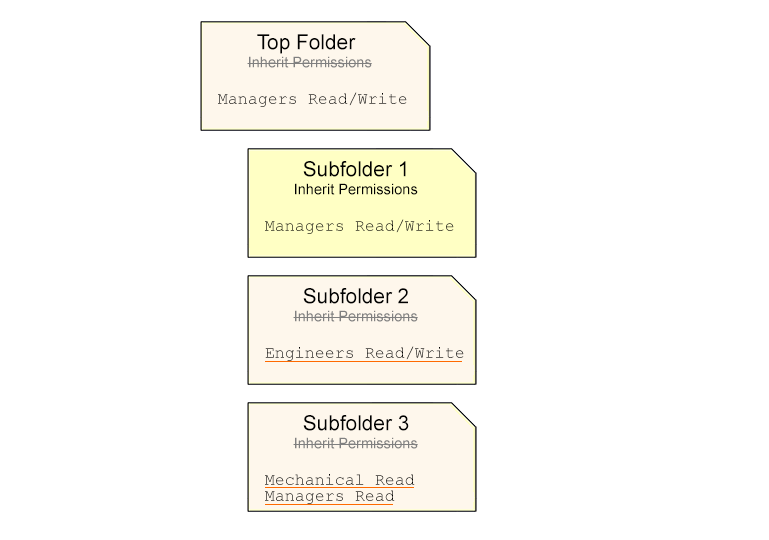
継承を強制する別の例として、切り離されたフォルダーに既存の権限設定がある場合を説明します。権限継承の基本原則は、フォルダーやアイテムが親フォルダーの権限を取り込むのであって、既存の権限が親の権限で置き換えられるわけではないということです。そのため、継承を有効にしても、フォルダーやアイテムの既存の権限は保持されます。詳細については、以下の権限継承の連続性を参照してください。
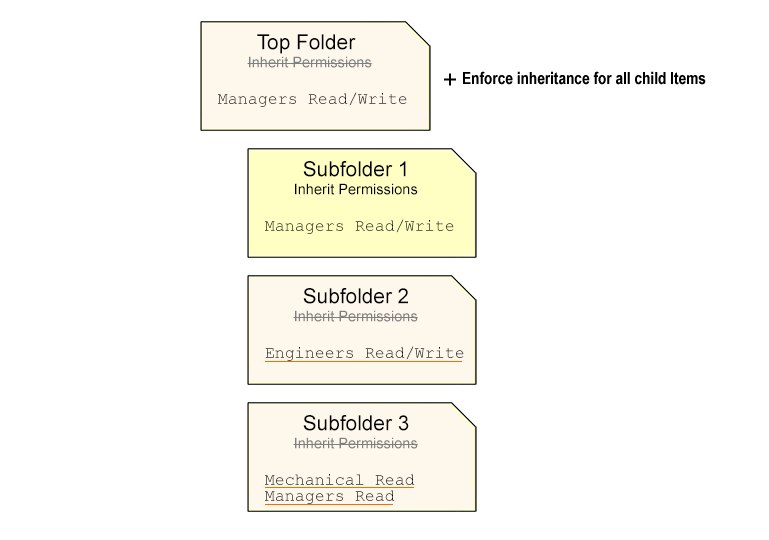
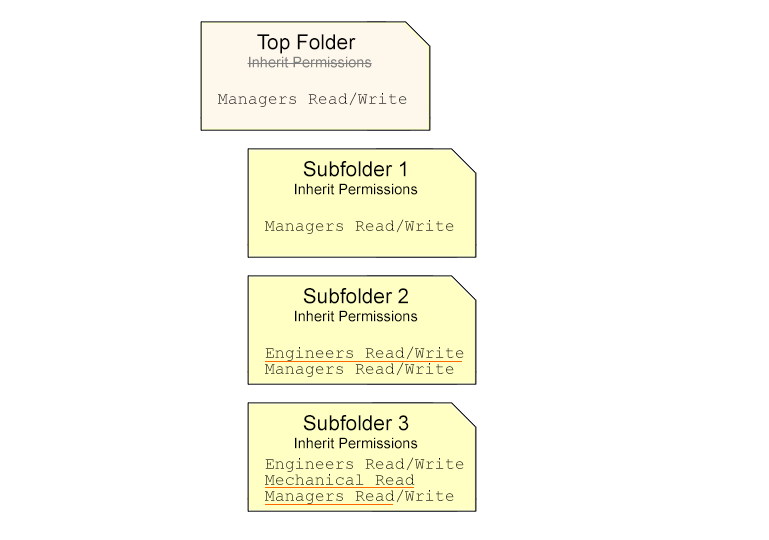
権限継承の連続性
前述のとおり、Workspaceのフォルダー階層における共有権限の継承の連続性は、いずれかの時点でフォルダーの親フォルダーからの権限継承が明示的に切断(無効化)されない限り維持されます。フォルダー(またはプロジェクト/アイテム)の親から子への権限の伝播は、Share Itemダイアログの親から権限を継承オプションのチェックを外すことで無効になります。そのフォルダーは、親に加えられた権限の変更を継承しなくなり、権限階層はその時点で実質的に切断(無効化)されますが、このレベルより下では継承の連続性が維持されます。
「切り離された」フォルダーのInherit permissions from parentオプションを再び有効にすると、フォルダー階層全体での権限継承が復元されます。そのフォルダーは、まだ保持していない親の権限を再び継承し、親子間の権限の整合性を復元します。


有効になっている権限継承の仕組みに従い、フォルダーやアイテムの権限は、親の権限より引き上げたり追加したり(実質的には同じ操作)することはできますが、引き下げることはできません。これは、グループ/ユーザーに追加する権限が親と子の両方に共通する場合にも適用されます。
-
フォルダーに権限を追加すると、子フォルダーにある同じ権限のアクセスレベルが低い場合、その権限は実質的に上書きされます。たとえば、フォルダーに
Librarians Read/Write権限を追加し、その子フォルダーに既存のLibrarians Readエントリがある場合、このエントリはLibrarians Read/Writeエントリに昇格します。
つまり、親フォルダーに書き込みレベルのアクセス権が追加され、それが子フォルダーに継承されます。権限の継承は維持されます。 -
逆に、フォルダーに権限を追加しても、子フォルダーにある同じ権限のアクセスレベルが高い場合、その権限には影響しません。たとえば、フォルダーに
Librarians Read権限を追加し、その子フォルダーに既存のLibrarians Read/Writeエントリがある場合、このエントリがReadレベルのエントリに変更(降格)されることはなく、既存の権限レベルが維持されます。
つまり、親フォルダーに読み取りレベルのアクセス権が追加されますが、このアクセス権は子フォルダーにすでに存在しています。権限の継承は維持されます。
フォルダーの移動
Workspace フォルダーは、Projects ページ(Workspace の Projects ページを参照)または Altium Designer の Explorer ペイン(Workspace の整理を参照)から、フォルダー構造内の任意の場所に移動できます。
移動したフォルダーの共有権限がどのように決定されるかは、現在の親フォルダーとの継承関係によって異なります。
-
フォルダーの Inherit parent folder permissions オプションが有効な場合(デフォルトの状態)、そのフォルダーを別のフォルダーに移動すると、次のようになります。
-
新しい親フォルダーの権限設定(そのフォルダーの所有者を含む)を継承します。
-
元の継承された権限は失われます。
-
* フォルダー/プロジェクトの「継承された」権限とは、親から引き継いだ権限です。
-
-
従来の拡張権限は維持されます。
-
* フォルダー/プロジェクトの「拡張」権限とは、ユーザーのアクセス範囲を広げるために個別に追加された権限であり、親から継承されたものではありません。
-
-
-
つまり、元の親の権限は新しい親の権限に置き換えられますが、追加された権限はフォルダーとともに移動します。
-
フォルダーの Inherit parent folder permissions オプションが無効な場合(親の権限を引き継がない場合)、そのフォルダーを別のフォルダーに移動すると、次のようになります。
-
元の権限が維持されます。
-
Inherit parent folder permissions 設定の無効状態が維持されます。
-
-
つまり、文字どおり移動するだけで、ほかに変更はありません。新しい親フォルダーからの継承によって予期しない権限変更が発生する可能性を回避できるため、フォルダーとその内容を移動する最も安全な方法と考えられます。


プロジェクト作成権限の管理
Workspace のデフォルト設定では、Workspace メンバーが作成またはアップロードしたプロジェクトは Projects フォルダーに保存され、すべてのユーザーが書き込みアクセス権を持ち(親の Projects フォルダーから継承)、Projects ページから直接アクセスできます。このシンプルな構成はユーザーにとって便利ですが、Workspace のすべてのメンバーが、この主要な(最上位の)場所にアクセス可能なプロジェクトを作成できます。Projects フォルダーや追加のサブフォルダー内でプロジェクトを作成(およびアクセス)できるユーザーをより詳細に制御するには、Workspace 管理者が Explorer ページ、または Altium Designer の Explorer パネルでプロジェクトフォルダーの共有権限を定義します。
前述のとおり、フォルダーの権限には、Workspace の Explorer ページでフォルダーエントリを右クリックし、コンテキストメニューの Share Folder オプションからアクセスします。たとえば、Projects フォルダーへのアクセスは、デフォルトの権限(Workspace Members)を読み取り専用に設定(Can Write の選択を解除)するか、完全に削除したうえで、必要に応じて特定のユーザー(Add User)またはユーザーグループ(Add Role)のアクセス権限を追加することで変更できます。
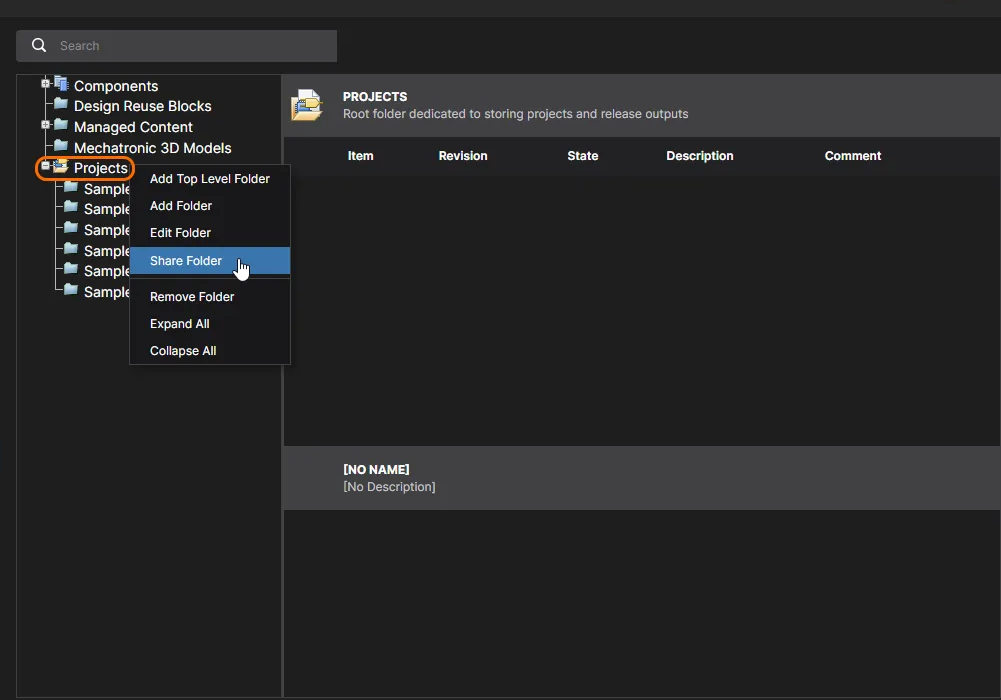
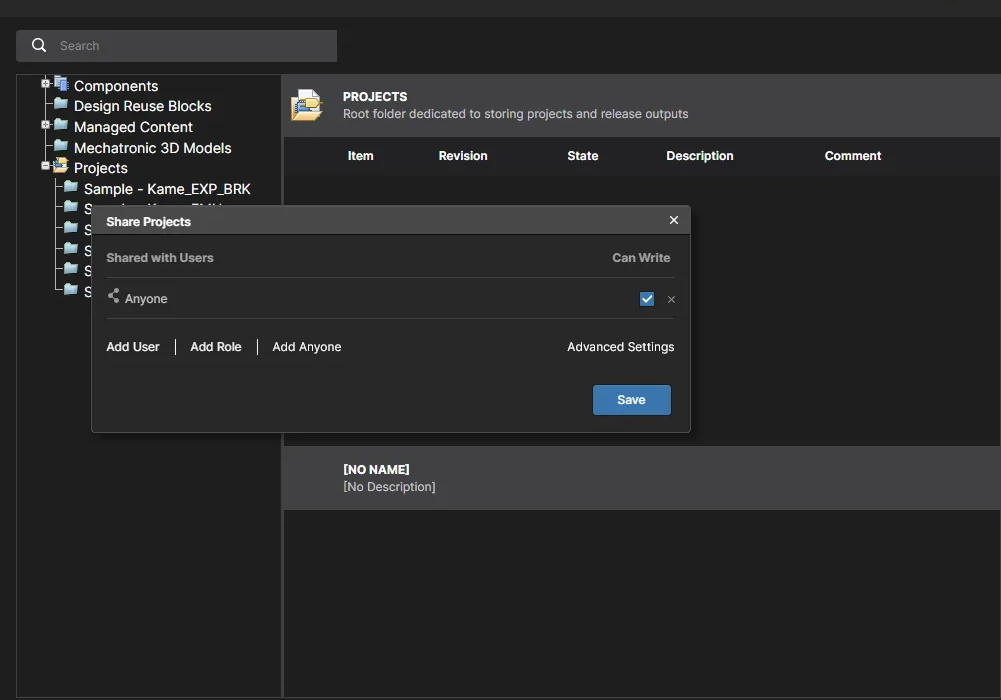
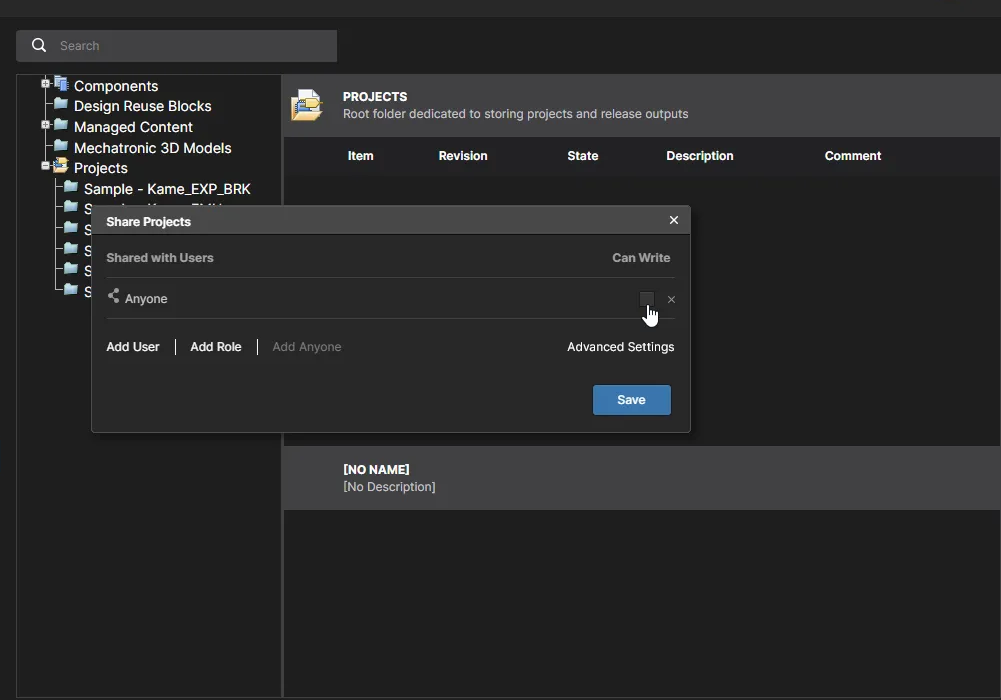
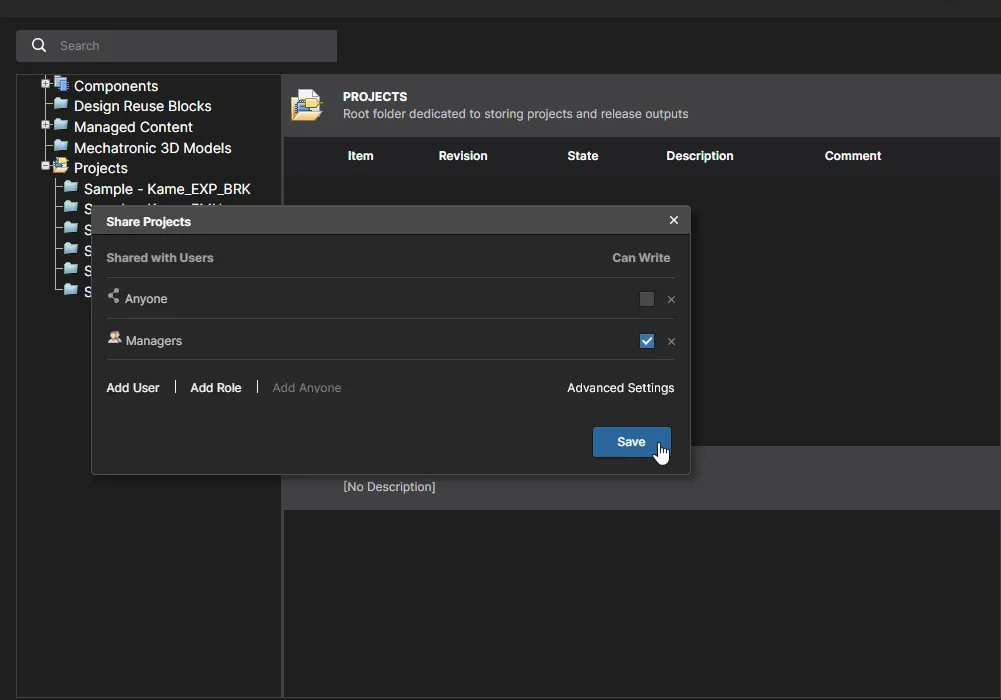
更新された書き込み権限によって、Projectsフォルダーにプロジェクトを作成(またはアップロード)できるWorkspaceメンバーが決まります。上記の例では、Managersグループのメンバーのみが対象です。この権限制限は、Altium Designerで新しいプロジェクトを作成するユーザーにも適用されます。
フォルダーツリーの下位に進むにつれてアクセス範囲を段階的に広げるなど、権限とユーザー/グループのアクセスが適切に設定された構造化されたフォルダー階層では、この方法により、対象フォルダーに応じてユーザーやグループに適切なレベルのアクセス権限を付与できます。
プロジェクト作成時のデフォルト権限
新しく追加したプロジェクトが親フォルダーの権限セットを継承するデフォルトの設定に代えて、Admin – SettingsページのProjectsビューでDefault Permissions for new projectsオプションを有効にすることで、すべての新規プロジェクトに固定の権限セットを指定できます。この設定は、すべてのユーザープロジェクトをProjectsフォルダーなどの特定の場所に作成する、フォルダー権限の階層構造があまり複雑でない環境に適している場合があります。
有効にすると、新しく作成したプロジェクトには、親フォルダーの権限を継承する代わりに、このオプションで指定した権限が適用されます。このオプションの初期設定は、Workspaceのデフォルト設定(すべてのユーザーに書き込みアクセスを許可)と同じですが、必要に応じて変更できます。たとえば、エンジニアにはWrite(編集)アクセスを、ライブラリアンにはView(読み取り専用)アクセスを付与できます。
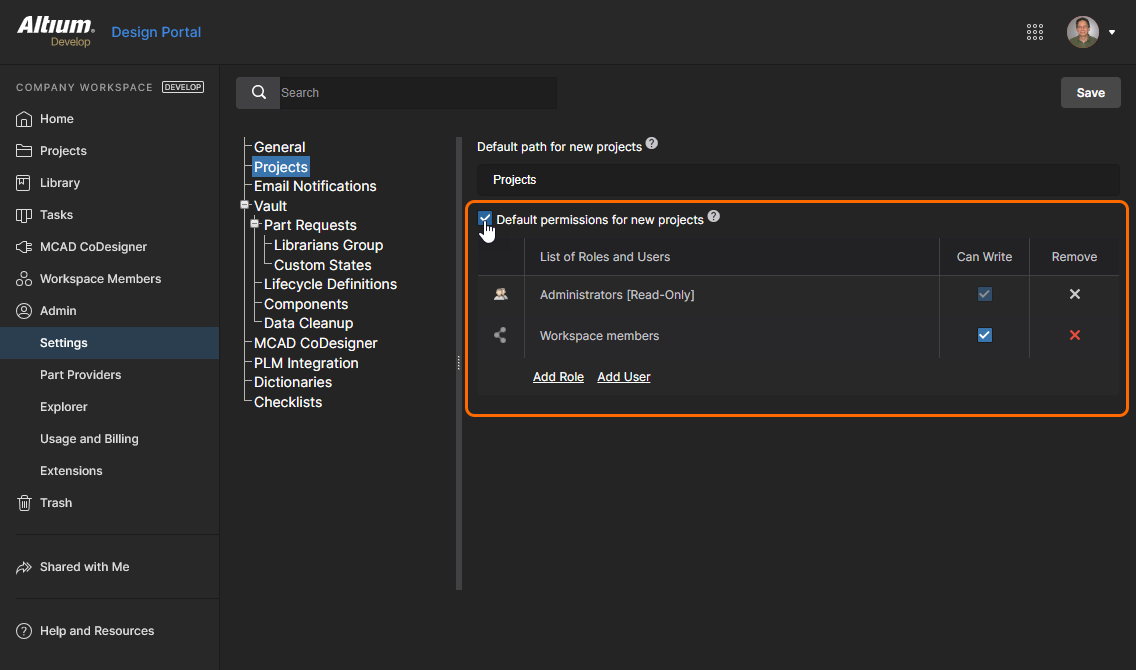
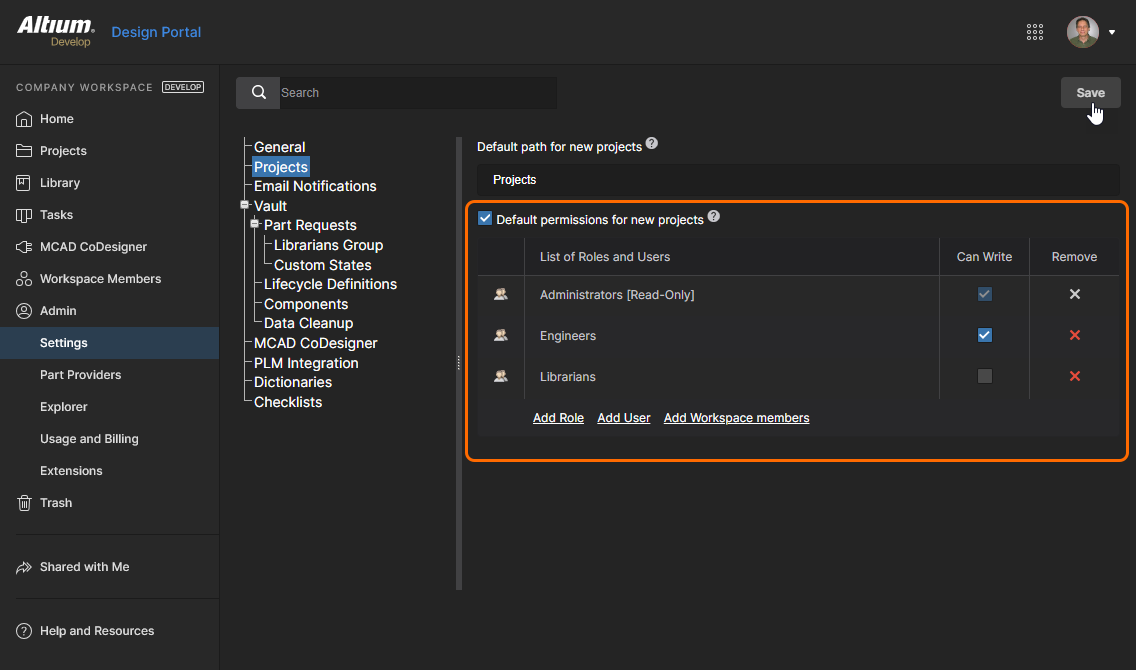
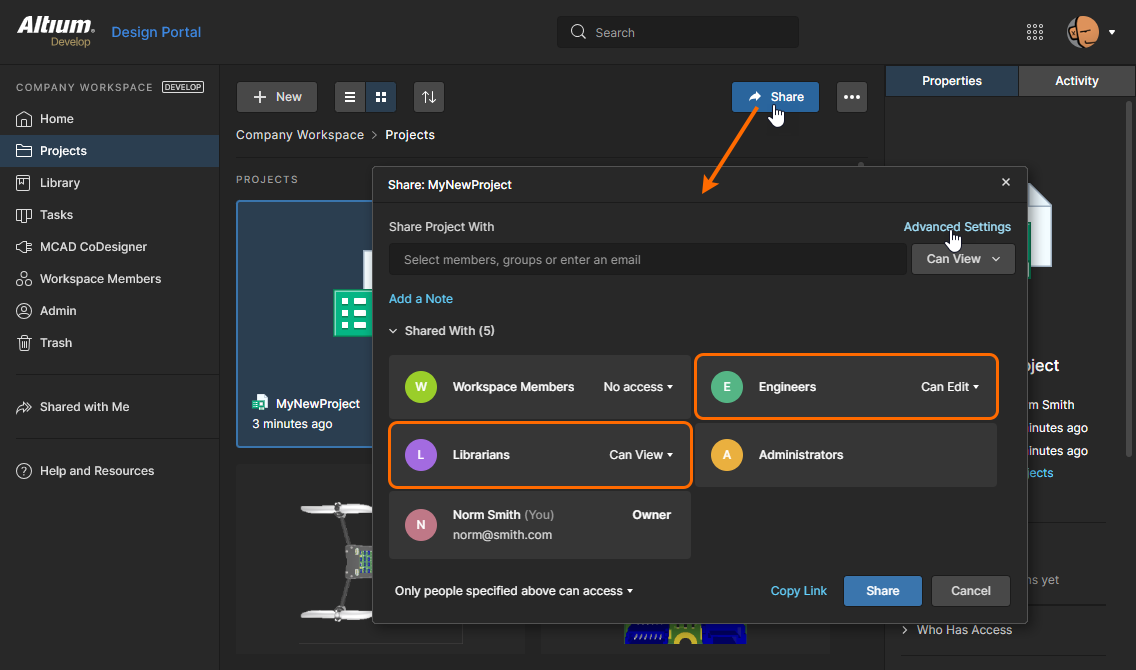
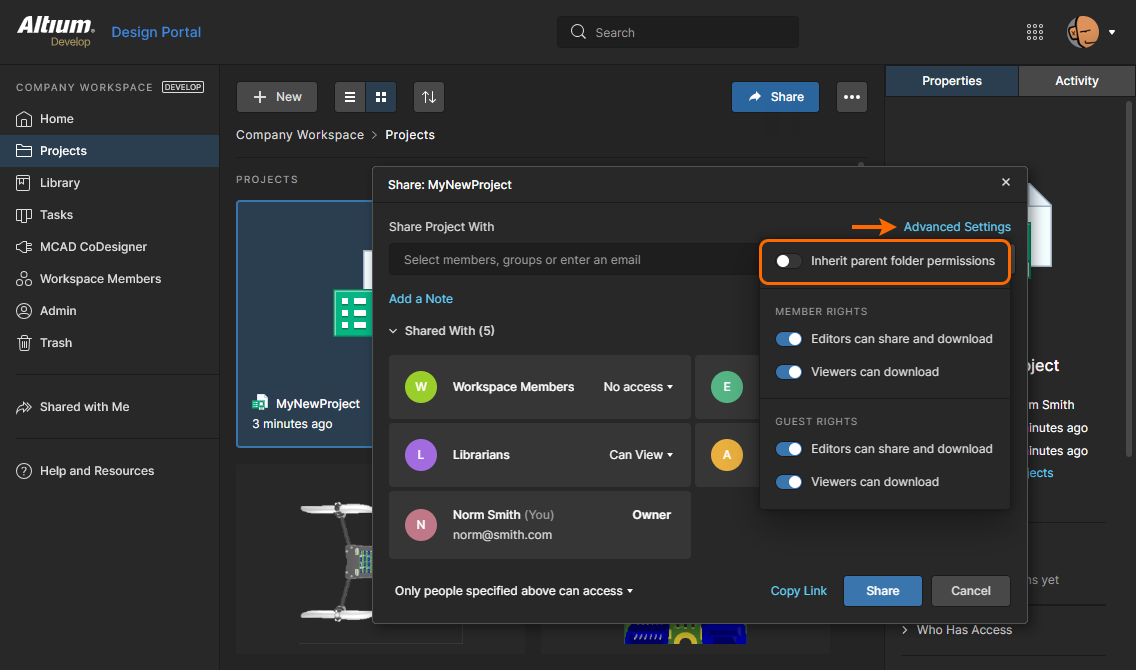
Points of note:
-
管理者は、常にすべてのプロジェクト(およびフォルダー)への書き込みアクセス権を持つため、この設定は変更できません(読み取り専用です)。
-
プロジェクト所有者(プロジェクトを作成したユーザー)は、プロジェクトへの完全なアクセス権を持ちます。また、新しいプロジェクトの作成にはフォルダーへの書き込み権限が必要なため、親フォルダーへの完全なアクセス権も持つことになります。
-
固定のプロジェクト権限セット(上記参照)には、通常、親フォルダーの権限が含まれないため、プロジェクトの親子間(フォルダーとプロジェクト間)の権限継承は自動的に無効になります(上記のスライド#4)。プロジェクトに対して権限継承を手動で再び有効にすると、親フォルダーの権限セットがプロジェクトに追加されます。詳細は、上記の権限継承の継続性を参照してください。
-
ここで説明した新規プロジェクトへの権限適用の動作は、プロジェクトを複製する場合にも適用されます。
フォルダーへの書き込みアクセス権がない場合のプロジェクト作成
デフォルトの保存場所や、自分に共有されたその他のフォルダーなど、プロジェクトフォルダーへの書き込みアクセス権がないユーザーが初めてWorkspaceにアクセスすると、新しいプロジェクトを保存するためのユーザー固有のPersonal Folder構造が自動的に作成されます。これは、メンバーのメールアドレスに基づく最上位フォルダーとして表示され、その下にユーザーのプロジェクトを保存するMy Projectsサブフォルダーが作成されます。このフォルダー構造/階層は、サインインしているユーザーが所有し、そのユーザー(および管理者)のみが利用できます。他のユーザーには表示されません。
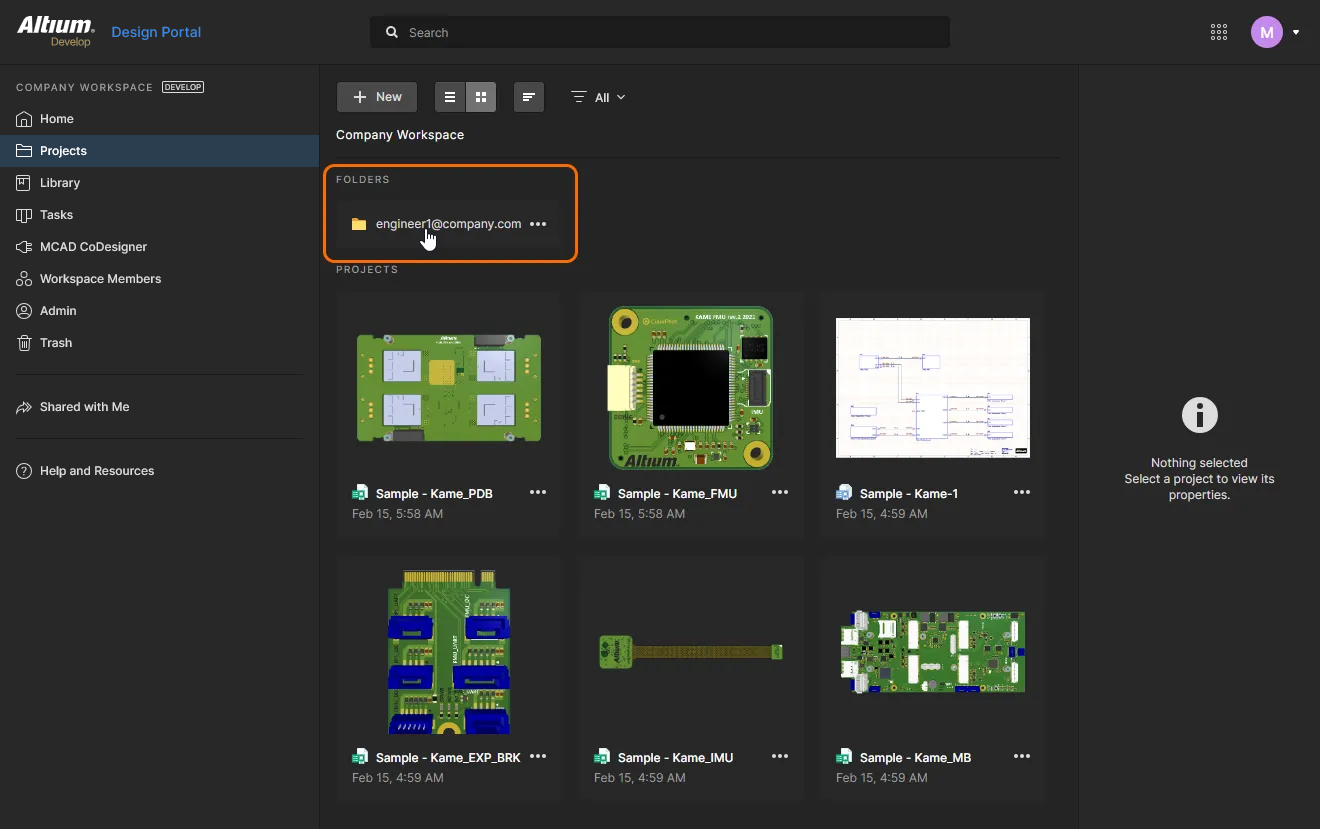
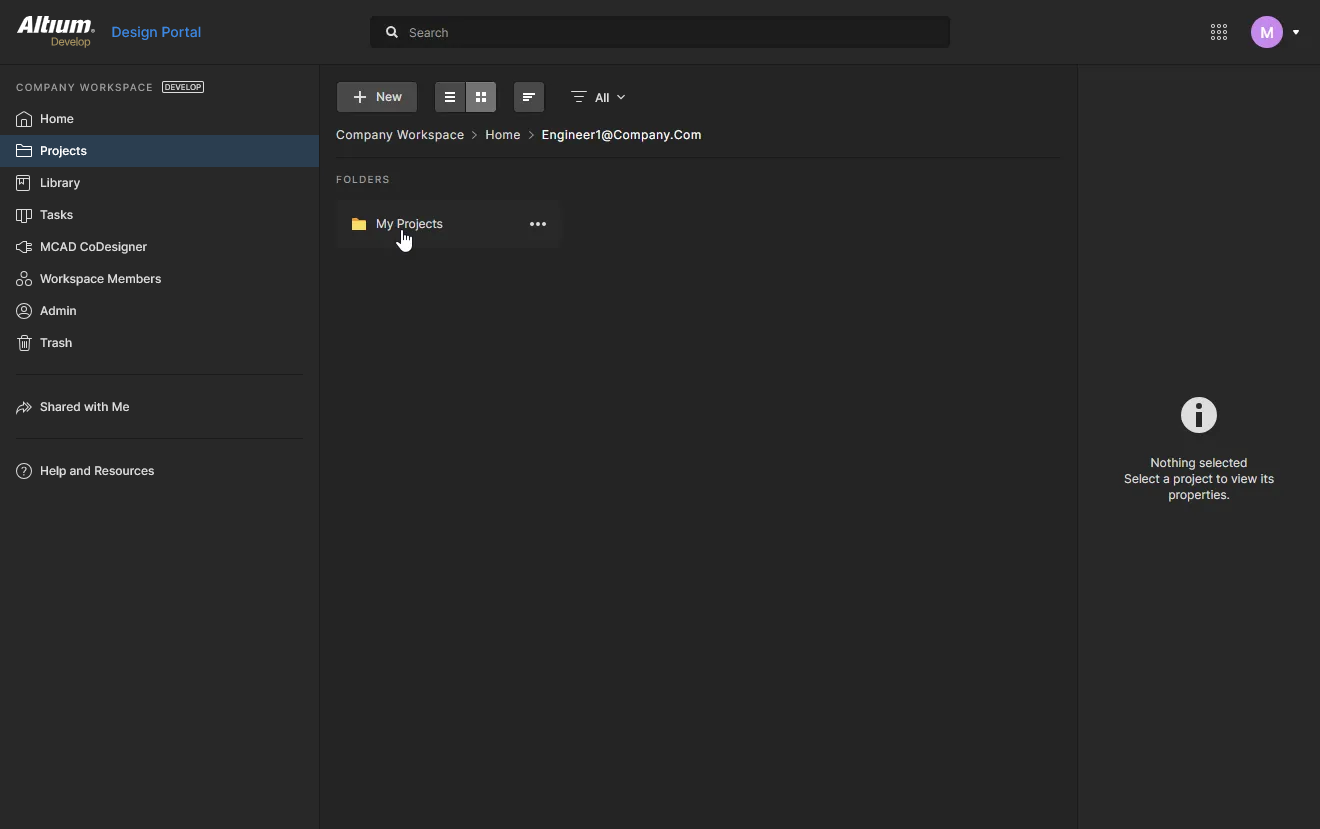
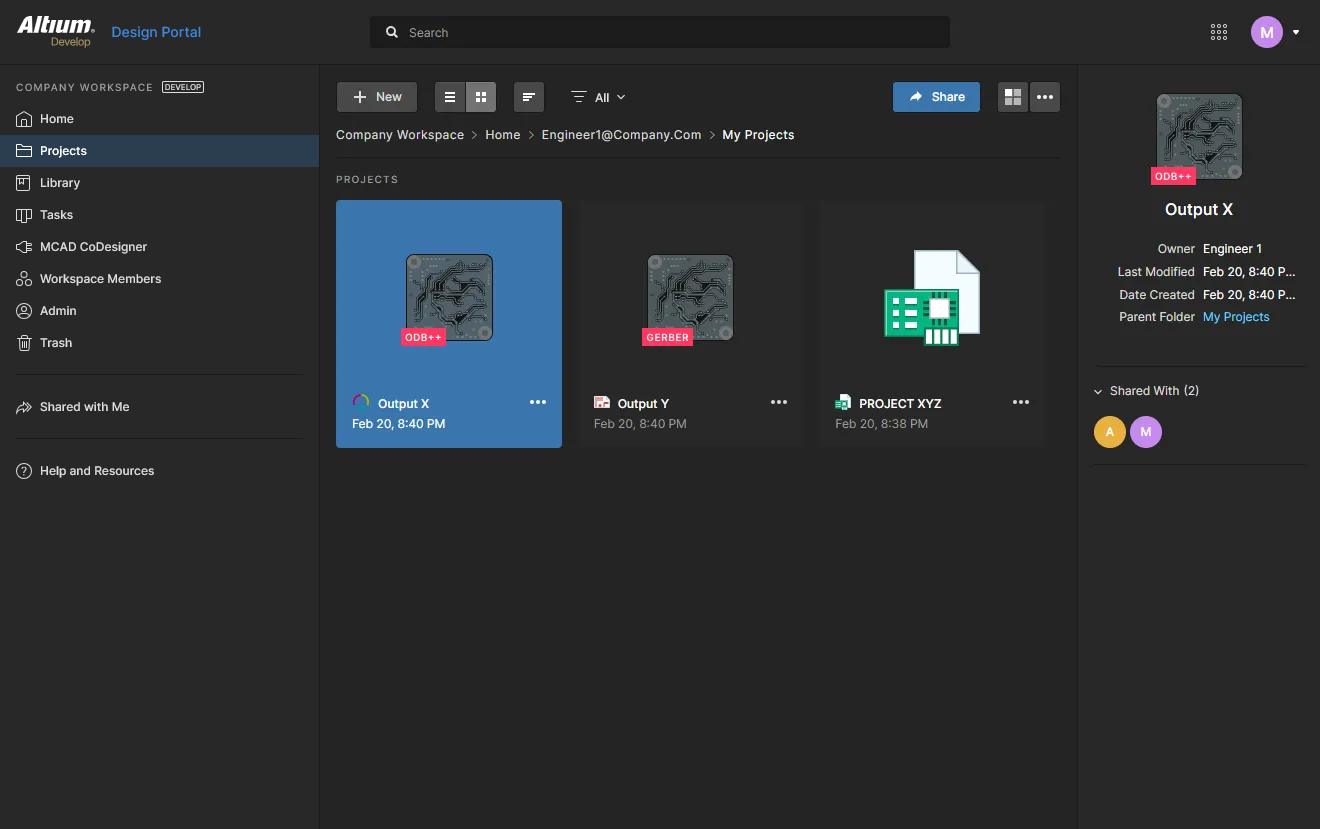
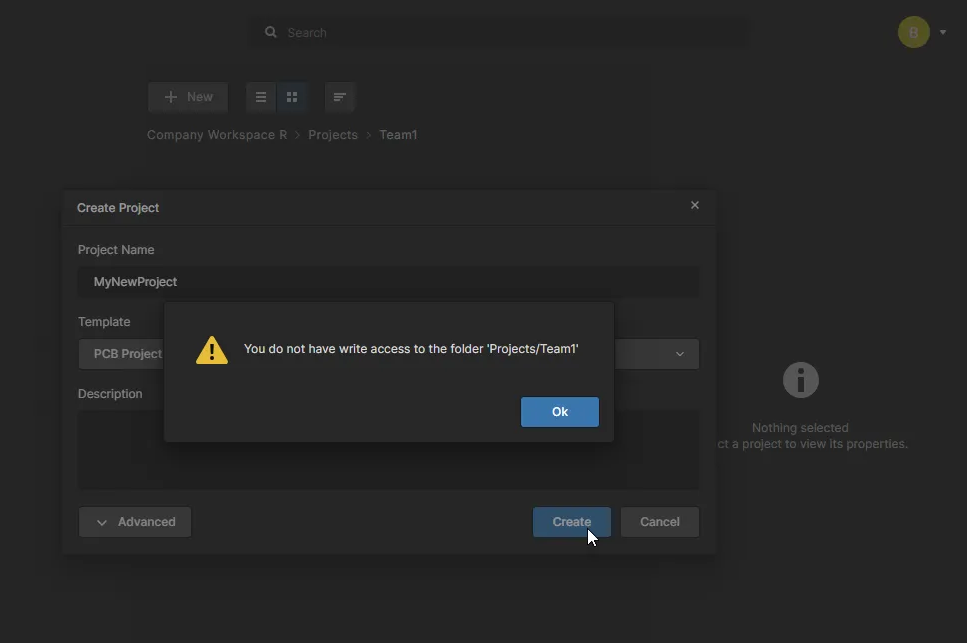 )。また、そのユーザー用の最上位のMy Projectsフォルダー構造がまだ存在しない場合は作成されます。
Workspace管理者から見ると、メンバーの個人用フォルダーは、最上位のHomeフォルダーの下にまとめられています。これは、ProjectsページとExplorerページのフォルダー階層、およびAltium DesignerのExplorerパネルのフォルダーツリーで確認できます。
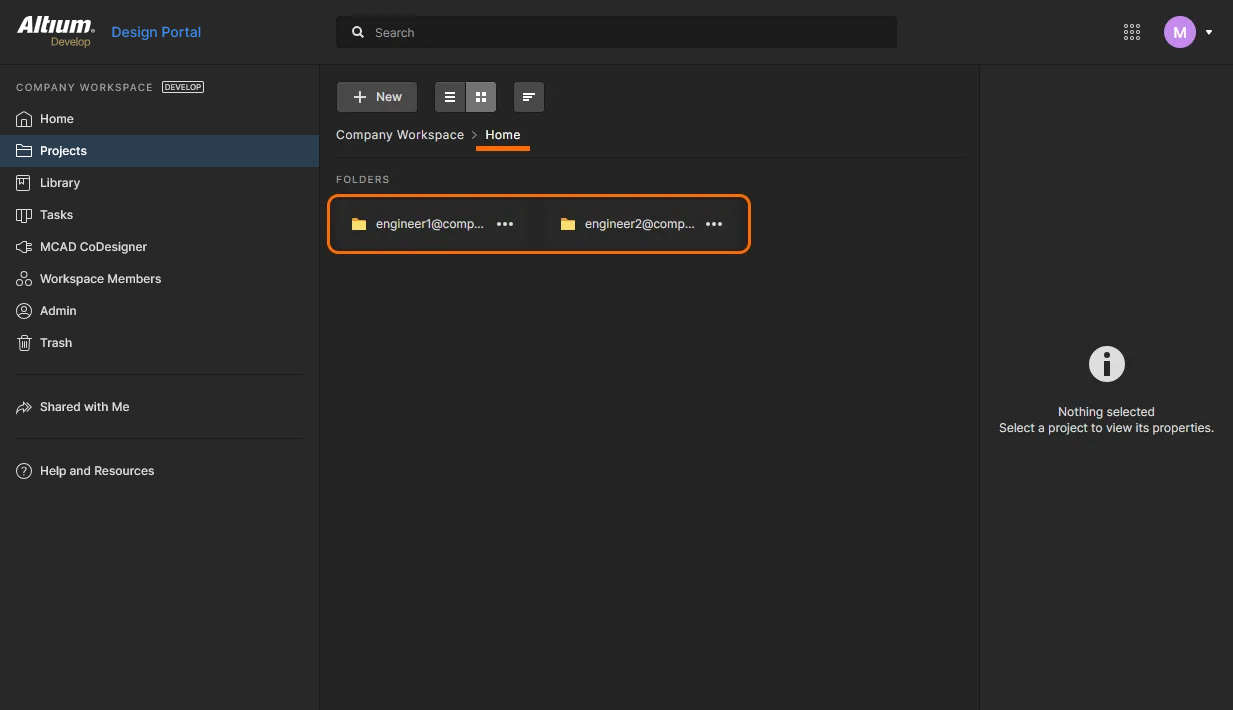
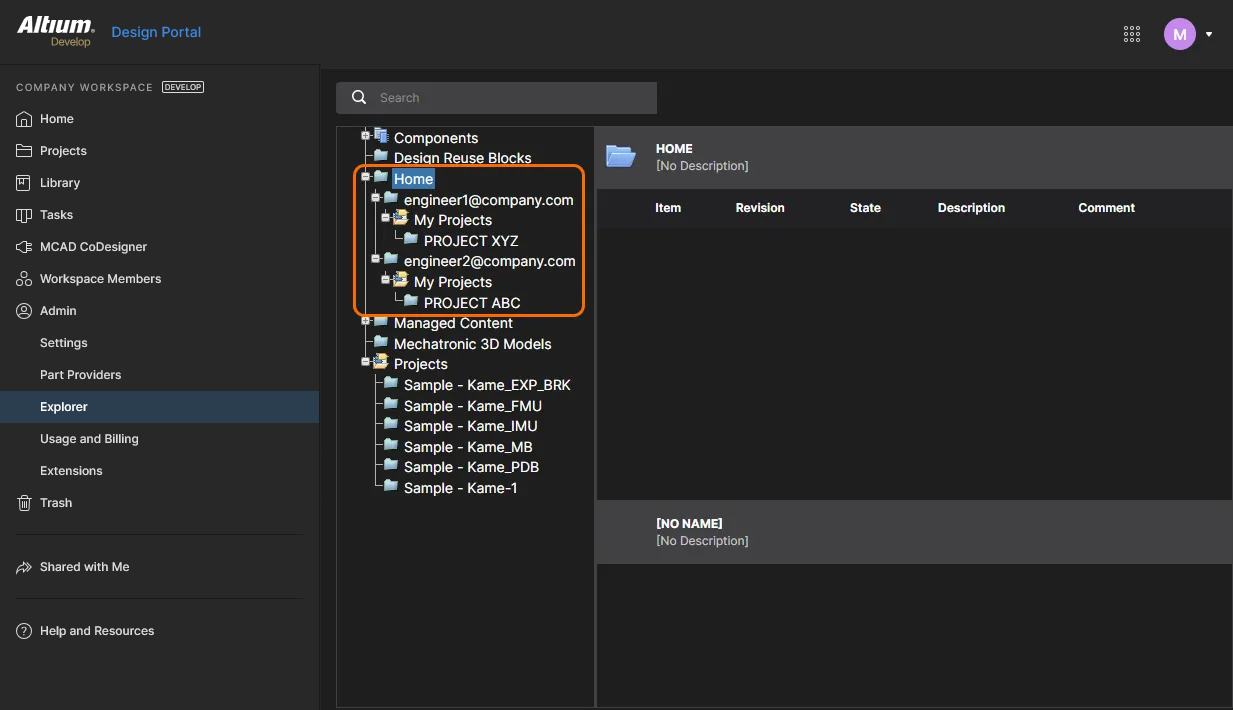
アイテムリビジョンのダウンロード
Workspaceメンバーは、プロジェクトのDesignビューとReleasesビューから、プロジェクトのコンテンツ(ソースファイル、生成ファイル、リリース済みデータなど)をダウンロードできます。Explorerページでは、アイテムリビジョンのエントリの右側にあるDownloadコントロール( )をクリックすると、インターフェースからデータを直接ダウンロードできます。
Workspace構造のナビゲーション
すべてのWorkspaceメンバーは、ProjectsページとComponentsページで、プロジェクトを軸にWorkspaceのコンテンツを参照できます。一方、Workspace管理者は、以下に説明するように、Explorerページのインターフェースからすべてのコンテンツを参照し、アクセスできます。


管理者は、次の方法でWorkspaceのコンテンツに移動できます。
-
内容を確認したいフォルダーの名前をクリックします。
-
検索機能を使用します。アイテムのID、コメント、または説明に基づくキーワードを入力し、Enter を押すか、虫眼鏡アイコン(
 )をクリックします。Workspace全体が検索され、一致するアイテムが検索結果として一覧表示されます。
その他の機能
Workspaceのブラウザーインターフェースでコンテンツを参照する際には、次の追加機能を利用できます。
-
Navigate – アイテムの右クリックコンテキストメニューにあるこのコマンドを使用すると、Altium DesignerのExplorerパネルでそのアイテムにすばやく移動できます。この操作を行うためにAltium Designerが起動します(Altium Designerの実行ファイルであるX2.exeを開くかどうかを確認するメッセージが表示されます)。
-
Full item info – アイテムリビジョンの右クリックコンテキストメニューにあるこのコマンドを使用すると、そのリビジョンのすべての詳細を一覧表示するビューが開きます。これは、そのアイテムリビジョンで利用可能な各種の側面別ビュー(Summaryを除く)をすべてまとめたビューです。
-
Follow/UnFollow – 種類がComponentsのフォルダーの右クリックコンテキストメニューにあるFollow コマンドを使用すると、そのフォルダーをフォローできます。フォローしているフォルダー内でのアクティビティ(コンポーネントの作成、リリース、リビジョンの状態変更、削除)は、Workspaceから送信されるメール通知で知らされます(管理者がWorkspaceのメール通知を有効にしている場合)。そのフォルダー内のコンポーネントのアクティビティのフォローを停止するには、UnFollowコマンドを使用します。
-
Remove Folder – フォルダーの右クリックメニューにあるこのコマンドを使用すると、そのフォルダーとそのすべての内容(サブフォルダーとその中のアイテム)を、Workspace内の隔離されたゴミ箱領域に移動できます。Trash内のエンティティは、必要に応じて完全に削除したり、復元したりできます。プロジェクトフォルダーを削除する場合は、関連するリリースと製造パッケージもTrashに移動されます。
-
Remove Item – アイテムの右クリックメニューにあるこのコマンドを使用すると、そのアイテムをWorkspace内の隔離されたゴミ箱領域に移動できます。Trash内のエンティティは、必要に応じて完全に削除したり、復元したりできます。コンポーネントアイテムを削除する場合は、関連するモデルも同時にTrashに移動できます。ただし、これらを削除できるのは、他の場所(1つ以上の他のコンポーネント)で使用されていない場合に限られます。
 AI で翻訳