
ワークスペースのメンバーシップ管理
概略
- Altiumアカウントが必要なユーザーも含め、組織内外のユーザーを招待する方法を理解します。
- 管理者権限の変更方法と、利用可能な場合のグループメンバーシップの更新方法を学びます。
- プロジェクトへのアクセス権を確認し、メンバーを削除する際に所有権を再割り当てする方法を確認します。
Workspaceのユーザー管理は、管理者がそのWorkspaceのブラウザーインターフェースにあるTeamおよびAdmin エリアで行います。ここにはIdentity Service(IDS)へのインターフェースが用意されており、Users(メンバー)とGroupsを指定することで、適用するサービスへのアクセスを定義できます。
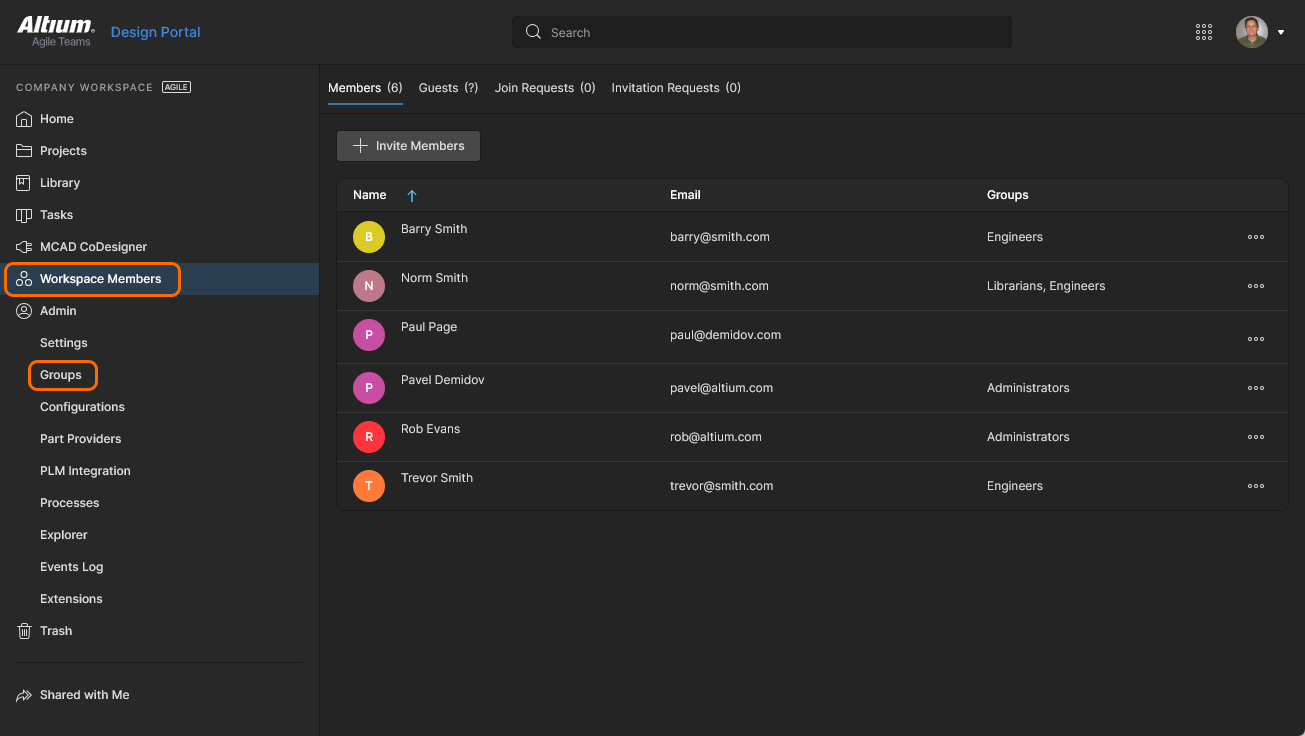 ユーザー管理は、管理者がブラウザーインターフェースの Teamエリアで行います。メンバーのGroupsはAdminエリアで利用できます。
管理用のコントロールは、以下のページに分かれて配置されています。
-
チーム – このページでは、Workspaceやその関連テクノロジーにアクセスするユーザーのリストを作成、管理します。自社組織内のAltium Accountを持つユーザーだけでなく、別の組織のユーザーも追加できます(別の組織のユーザーをWorkspaceのメンバーとして招待しても、そのユーザーが自社組織に所属することにはなりません)。Altium Accountを持たないユーザーを招待することもできます(その場合、招待されたユーザーはアカウントを登録する必要があります)。
-
管理 – グループ – このページが利用可能な場合は、ユーザーグループのリストを作成、管理できます。グループを使用すると、たとえば所属する組織の部門や設計チームに応じて、ユーザーをさらに整理できます。また、Workspaceコンテンツの共有や、提供されるその他のテクノロジーの設定も効率化できます。
チームメンバー
Workspaceおよび関連サービスにアクセスするユーザーの管理は、Team ページで行います。チームメンバーとは、Workspaceへのアクセスが必要となる人のことです。
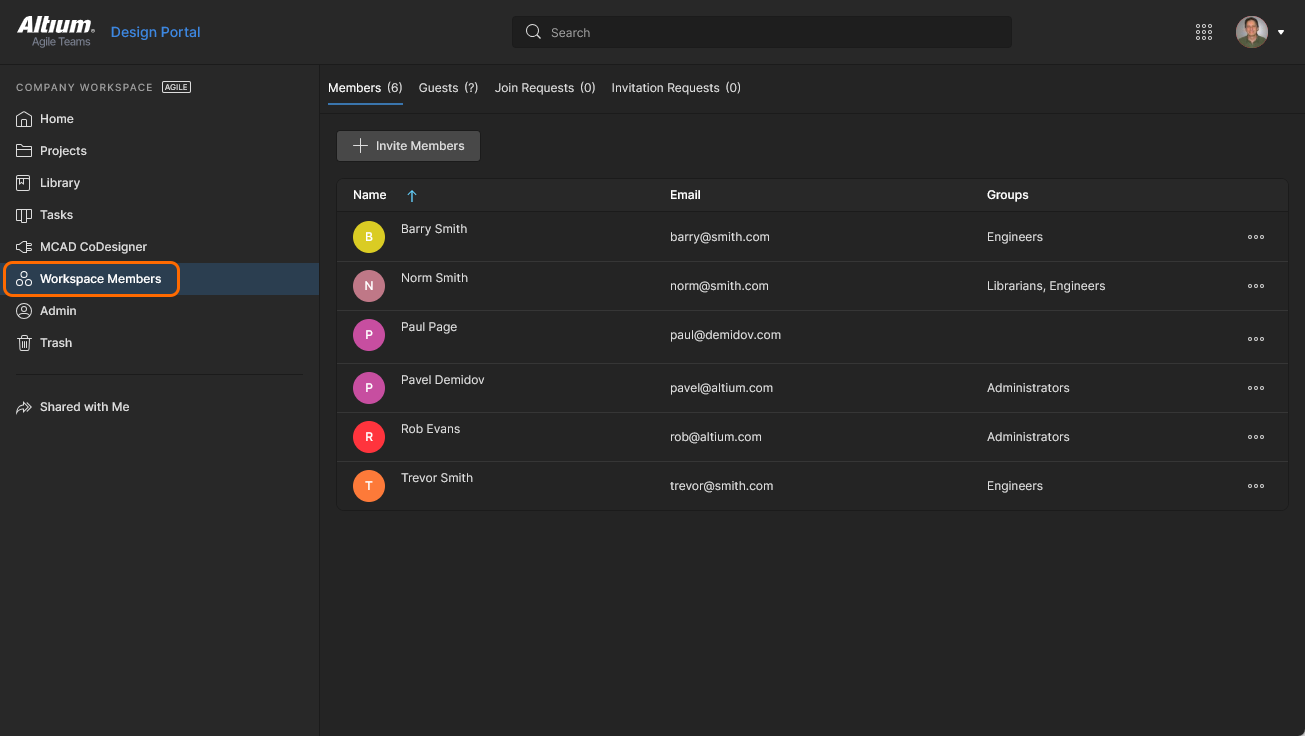 ブラウザーインターフェースのTeam ページで、Workspaceへのアクセスを許可するユーザーを指定します。
定義済みのすべてのユーザーは、階層のない一覧で表示されます。
メインの一覧には、各ユーザーについて次の情報が表示されます。
-
Name – ユーザーのAltium Accountプロファイルから取得した<First Name> <Last Name>の組み合わせ。左上にある専用のSearchフィールドを使用して、ユーザーを名前(Name フィールド)で検索できます。
-
Email – ユーザーがAltium Accountへのサインインに使用するメールアドレスです(ブラウザーベースのAltium 365プラットフォームインターフェース(https://365.altium.com)への直接のサインインにも使用します)。
-
Groups – ユーザーが現在所属しているグループです。ソフトウェアの基本アクセスレベルでは、これはAdministrator列となり、ユーザーがWorkspace管理者かどうかを示すチェックボックスが表示されます(チェックが付いている場合は管理者です)。
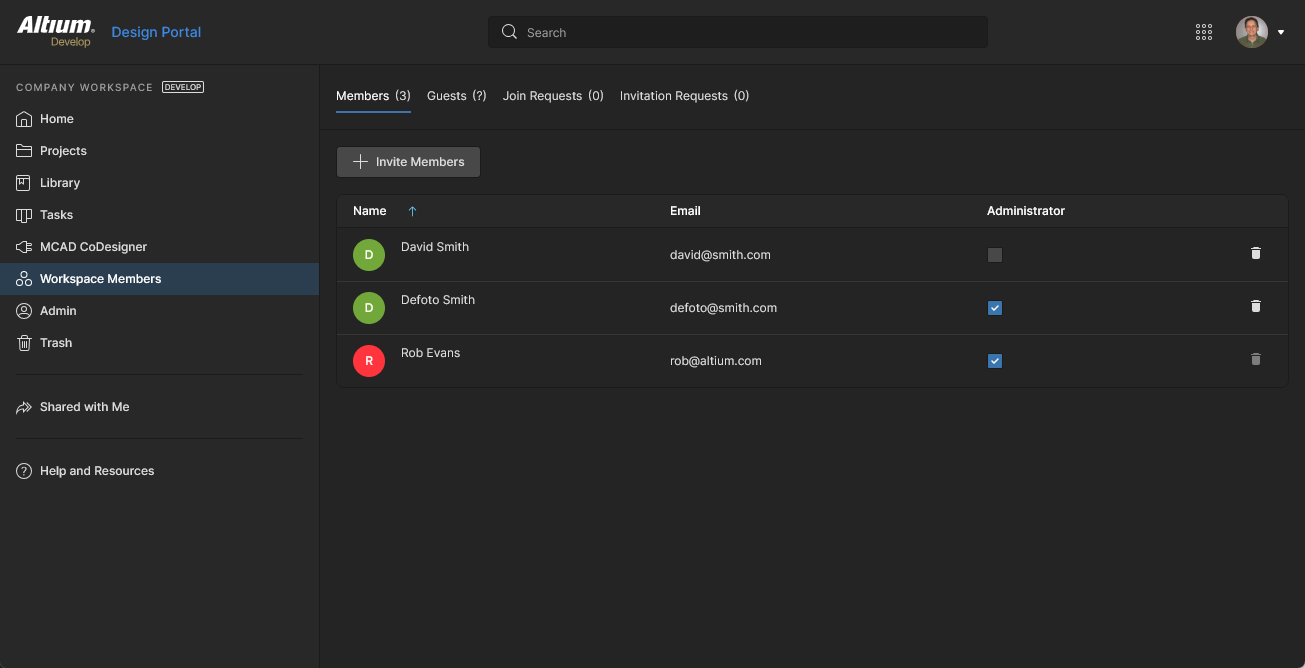
 )も表示されます。
新規ユーザーの追加
Related page: Workspaceへの他のユーザーの招待
新規ユーザーをメンバーとして招待し、Workspaceにアクセスできるようにするには、いくつかの方法があります。サポートされている各方法の詳細については、上記の関連ページへのリンクを参照してください。WorkspaceのブラウザーインターフェースのTeam ページでは、上部の ボタンからユーザーを追加できます。
Invite Team Membersウィンドウが表示されます。このウィンドウで、招待するユーザーのメールアドレスを入力し、そのユーザーが所属する追加のグループを指定します。
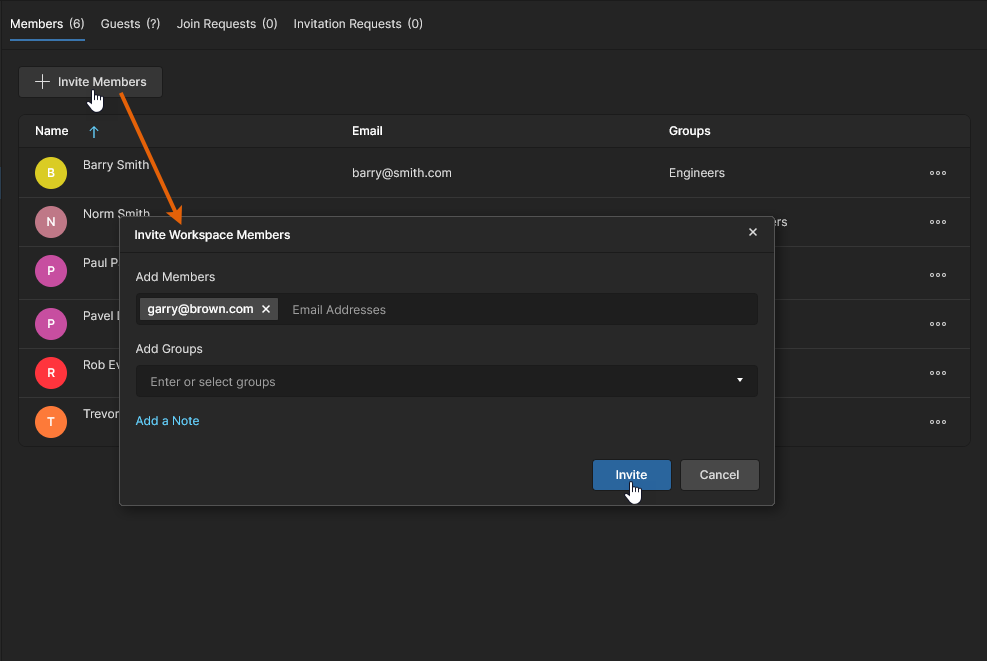 新規ユーザーを追加する(メンバーとして招待する)際は、続いて表示されるウィンドウで、1人以上のユーザーとその所属グループを指定できます。
次のユーザーを招待できます。
-
同じ組織内の他のAltium Accountユーザー。
-
別の組織のAltium Accountユーザー。
-
Altium Accountを持っていないユーザー(招待後にアカウントの登録が必要です)。
Add Membersフィールドにユーザーのメールアドレスを入力します。入力を始めると、そのメールアドレスが同じ組織内の別のAltium Accountユーザーのもので、まだワークスペースのメンバーでない場合は、そのユーザーが選択候補として表示されます。組織外のユーザーを招待する場合は、Altium Accountの有無にかかわらず、メールアドレスをすべて入力する必要があります。ワークスペースへの招待には、複数のメールアドレスを入力できます。ユーザーのメールアドレスを削除するには、名前の右側にある削除用の×をクリックします。
グループの割り当て
新しいユーザーを追加する際に、そのユーザーをワークスペース内のどの既存グループのメンバーにするかも指定できます。Add Groupsフィールド内をクリックすると、現在定義されているすべてのグループのリストが表示されます。このリストから必要なグループを選択します。ユーザーに管理者権限が必要な場合は、Administratorsグループを選択します。割り当てるグループは複数選択できます。割り当てを確定する前にグループを削除するには、名前の右側にある削除用の×をクリックします。
メンバーのグループ割り当ては、上位レベルのAltiumソリューションを利用している場合に使用できます。基本レベルのソリューションでは、ユーザーを管理者にするかどうかのみを指定できます。管理者にするにはAdministratorsオプションを有効にします。標準ユーザー(管理者ではないユーザー)として招待する場合は、無効のままにします。
 コントロールをクリックすると、メモを入力する欄が表示されます。このメモは、招待対象者に届く招待メールに追加されます。
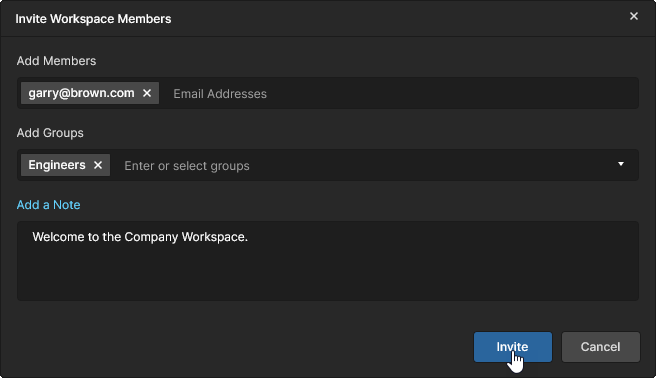 ワークスペースへの招待を設定したユーザーの例。
必要な情報をすべて入力・指定したら、 ボタンをクリックします。
-
Altium Accountをすでに持ち、同じ組織に所属しているユーザーは、直ちにワークスペースのメンバーとして追加され、メインのTeam ページのユーザーリストに表示されます。
-
Altium Accountを持っていないユーザーは、ワークスペースに追加される前にアカウントを登録する必要があります。
各ユーザーには、ワークスペースにアクセスするためのメールが届きます。メール内の該当するボタンをクリックすると、ワークスペースにアクセスできます。その後の動作は、Altium Accountをすでに持っているかどうかによって異なります。
-
Invited user has an Altium Account – ブラウザーでAltium Accountにサインイン済みの場合は、ワークスペース(Altium 365上)に直接移動します。Altium Accountにサインインしていない場合は、まずAltium 365 Sign Inページに移動します。
-
Invited user does not have an Altium Account – ユーザーは登録フォームに進み、ユーザー情報とパスワードを設定します。登録が完了すると、ワークスペースに追加され、そのワークスペースに移動します。
既存ユーザーの編集
既存のユーザーを編集するには、そのユーザーを選択して右端の コントロールをクリックし、表示されるメニューからEdit コマンドを選択します。Edit Workspace Memberウィンドウが表示され、必要に応じてそのユーザーの所属グループを変更できます。
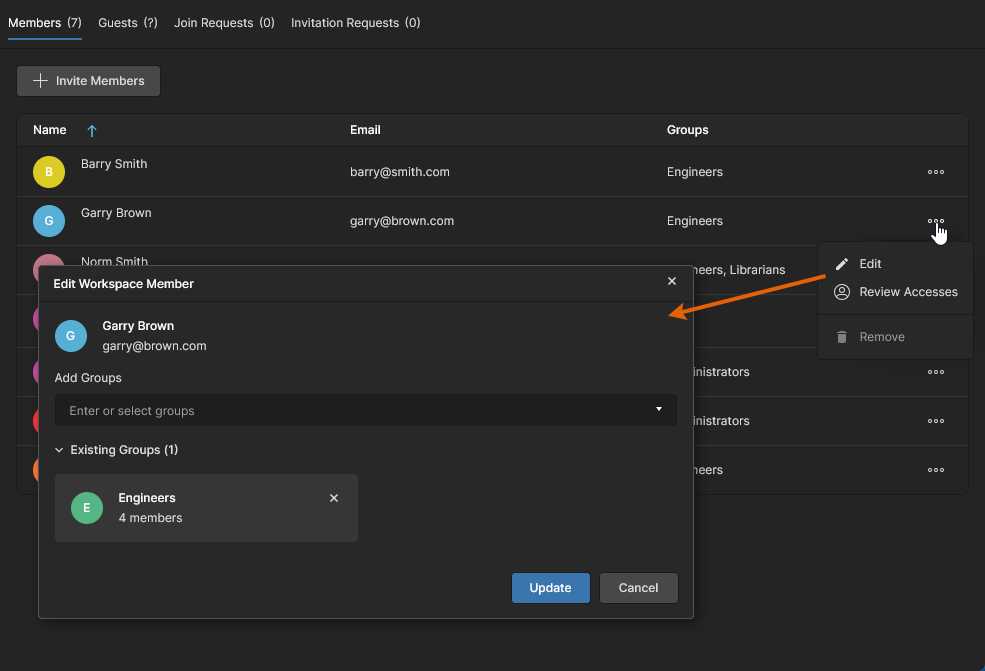 選択したユーザーの所属グループを確認し、必要に応じて変更できます。
 コントロールをクリックします。
必要な変更をすべて行ったら、 ボタンをクリックして変更を適用します。
下位レベルのAltium設計ソリューションでは、Administrators列の該当するチェックボックスを使用して、メンバーをAdministratorsグループに含めるかどうかのみを指定できます。ユーザーをグループに追加するか、グループから削除するかを確認するウィンドウが表示されます(以後表示しないように設定できます)。 をクリックします。
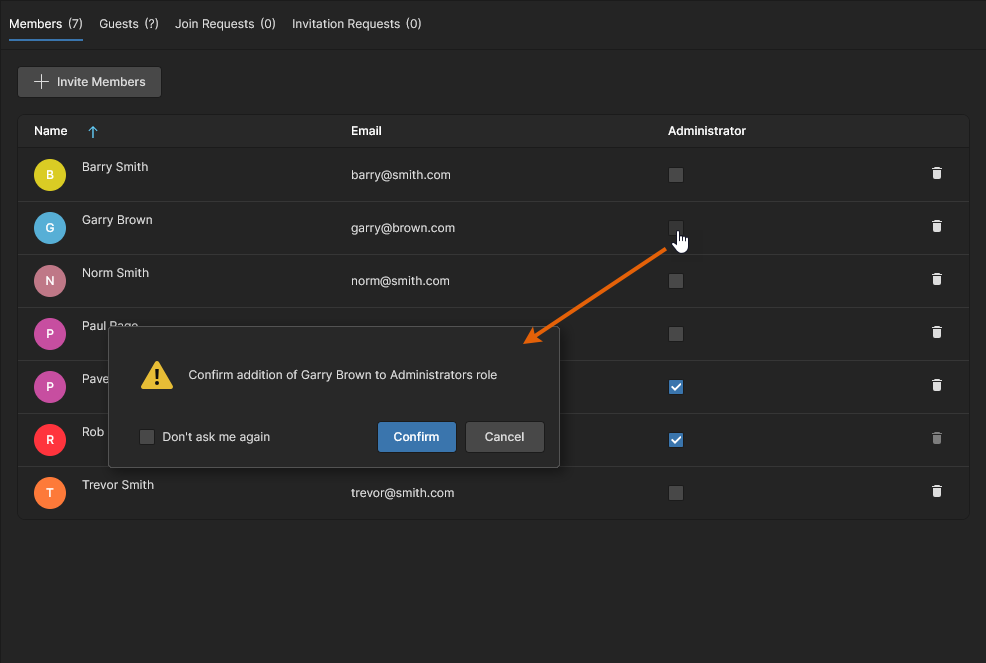 基本レベルのソフトウェアアクセスでは、必要に応じてユーザーをAdministratorsグループに追加したり、グループから削除したりできます。
ユーザーアクセスの確認
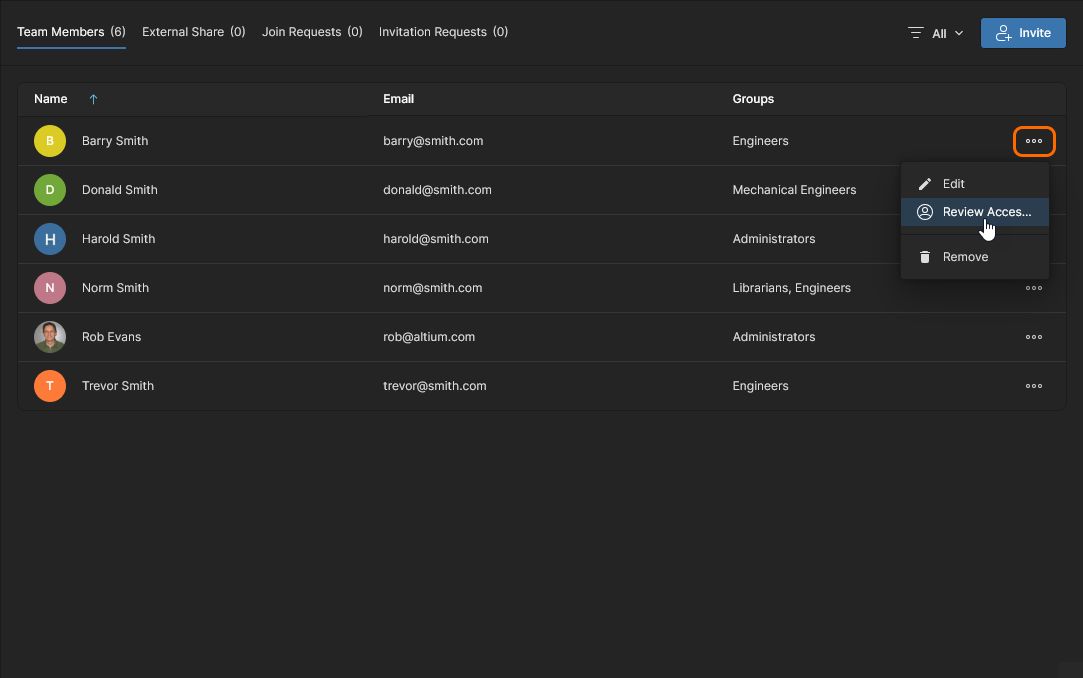
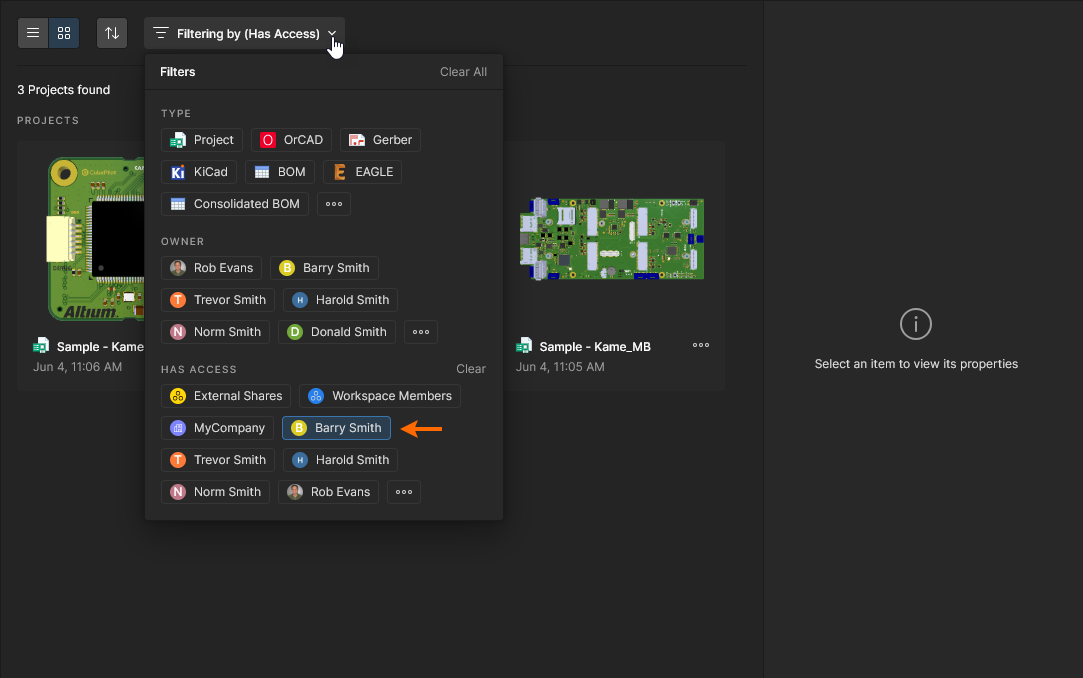
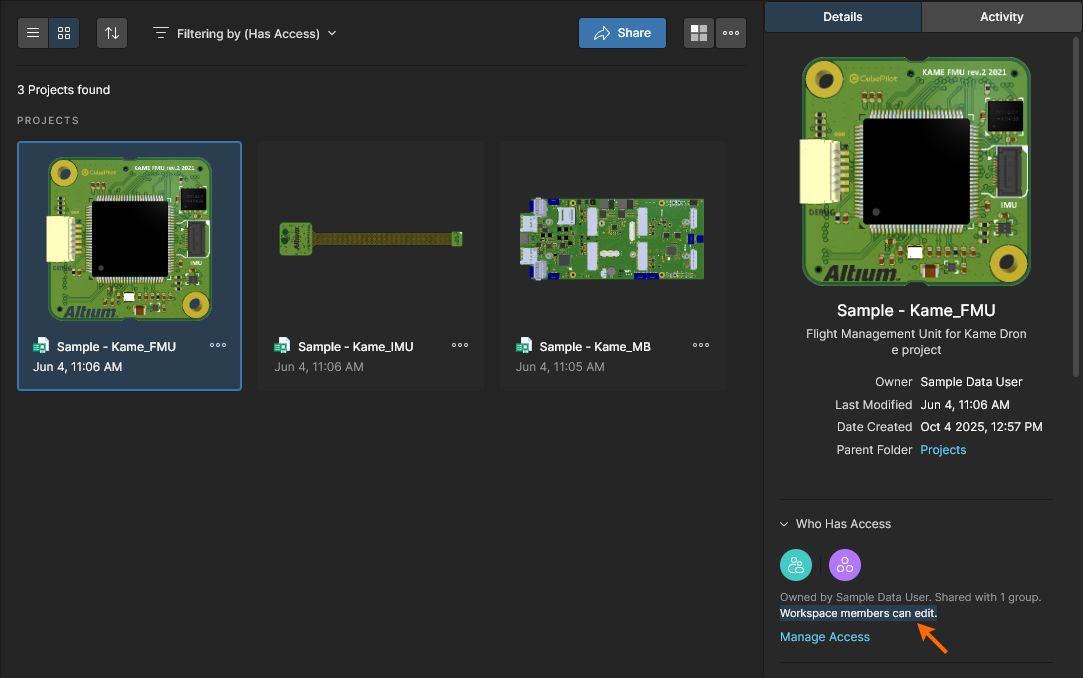
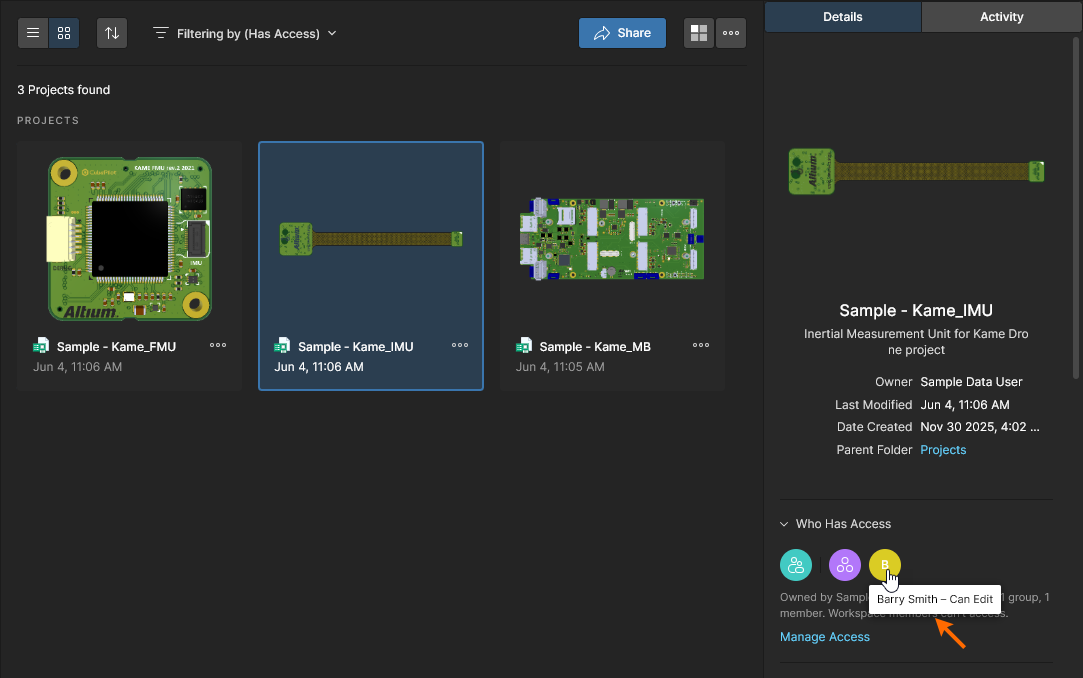
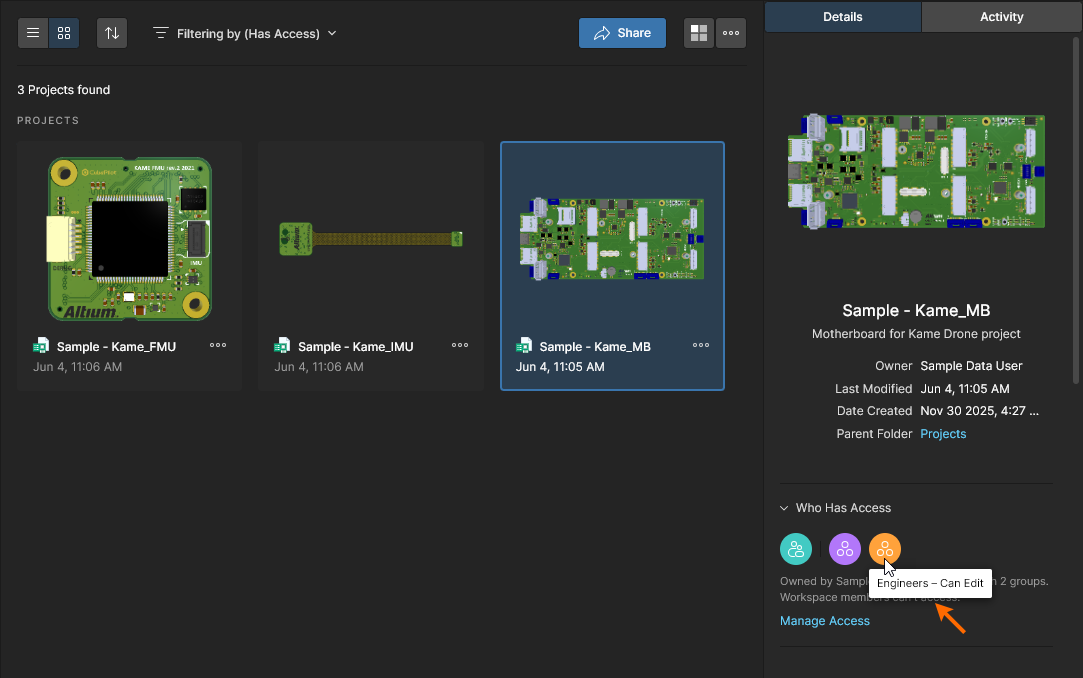
ユーザーがアクセスできるプロジェクトドキュメントを確認するには、そのユーザーのエントリのメニューからReview Accessesオプションを選択します。ワークスペースのProjectsビューが開き、そのユーザーに対するHas Accessフィルターオプションが自動的に有効になります。そのため、ビューには、そのユーザーがアクセスできるプロジェクトドキュメントのみが表示されます。これには、すべてのWorkspace Membersと共有するように設定されたプロジェクトや、ユーザーが所属するグループと共有されているプロジェクトも含まれます。
関連情報については、プロジェクトフィルターを参照してください。
ユーザーの削除
既存のユーザーをWorkspaceから削除するには、そのユーザーを選択し、右端のコントロールをクリックして、表示されるメニューからRemove コマンドを選択します。ソフトウェアへのアクセスレベルによっては、単純な アイコンとして表示される場合もあります。削除を続行するかどうかを確認するダイアログが表示されます。
 をクリックして続行すると、ユーザーはWorkspaceのユーザーデータベースから削除されます。そのユーザーはWorkspaceにアクセスできなくなります。
削除するWorkspaceメンバーがWorkspaceアイテム(プロジェクト、管理コンテンツ、コンポーネントなど)の所有者である場合は、該当する件数のアイテムに対して新しい所有者の指定を求めるダイアログが開きます。ドロップダウンリストからアイテムの所有権を引き継ぐWorkspaceメンバーを選択し、 ボタンで選択を確定してから、次のダイアログで
 オプションを選択します。
通知メールが有効になっている場合、新しい所有者に変更内容がメールで通知されます。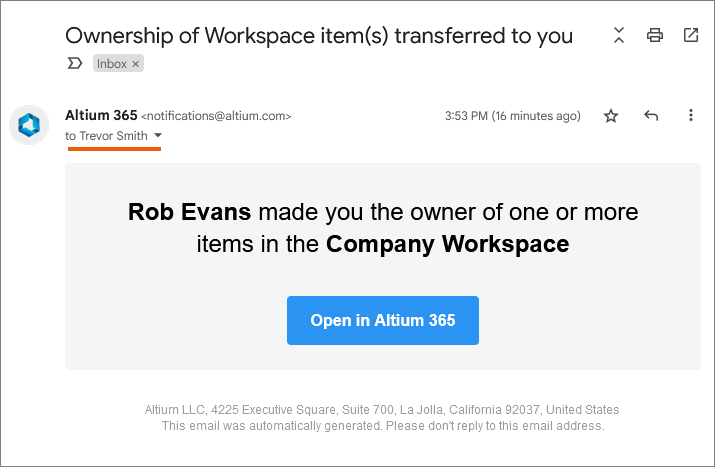
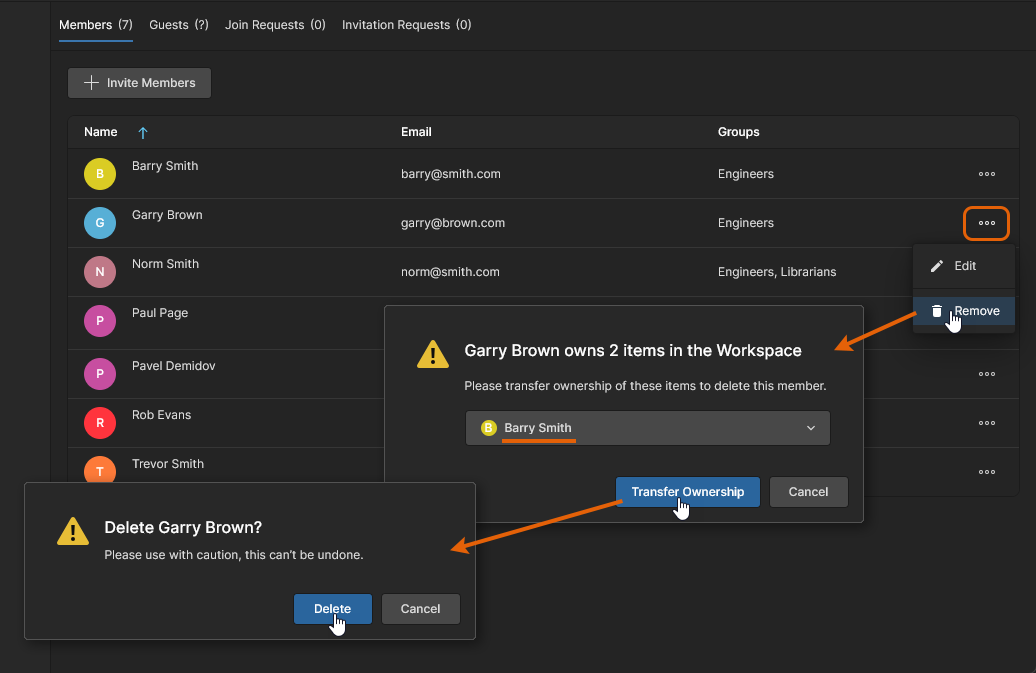 必要に応じて、削除するユーザーが現在所有しているアイテムの新しい所有者となるユーザーを指定します。
プロジェクトの新しい所有者を手動で指定する方法については、プロジェクトの所有権の譲渡を参照してください。
参加リクエストの処理
組織のアカウントに登録されているユーザー(Dashboardのユーザーとグループページで定義)で、会社のWorkspaceへのアクセス権を持たないユーザーは、自分のMy Profileページからアクセスをリクエストできます。
参加リクエストの作成方法については、組織のWorkspaceへの参加を参照してください。
関連情報については、会社のWorkspaceはすでにアクティブになっていますか?
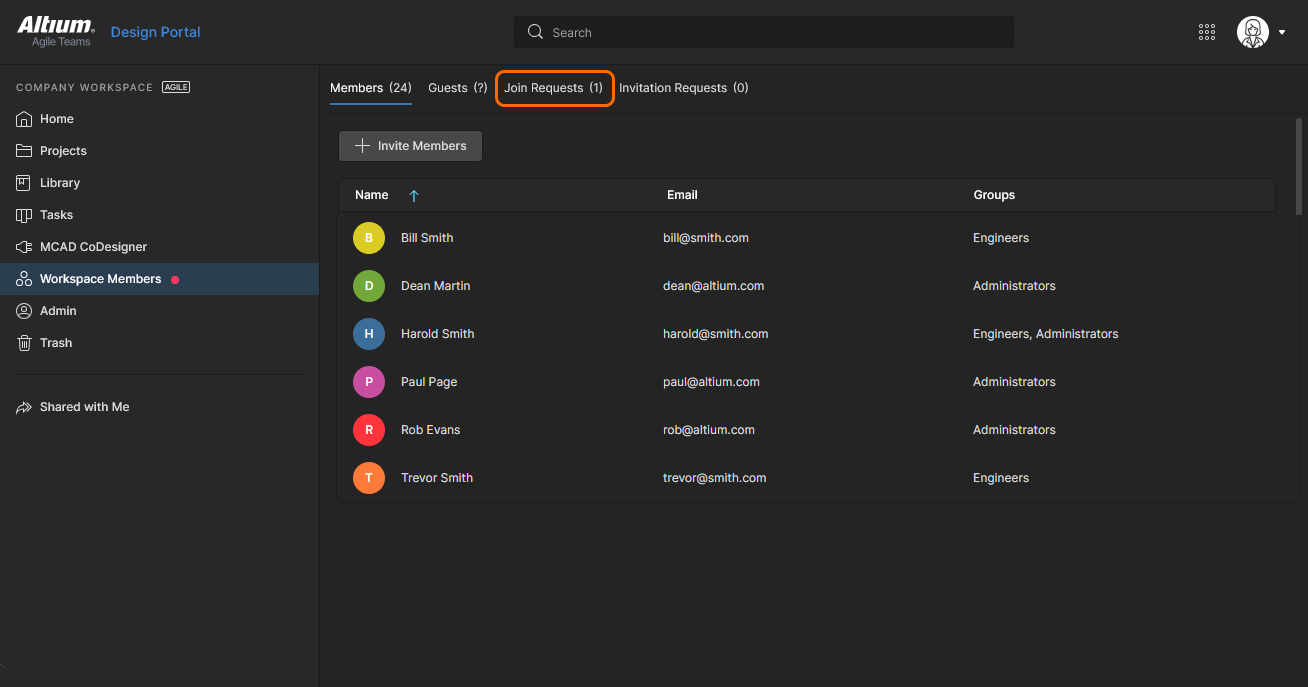
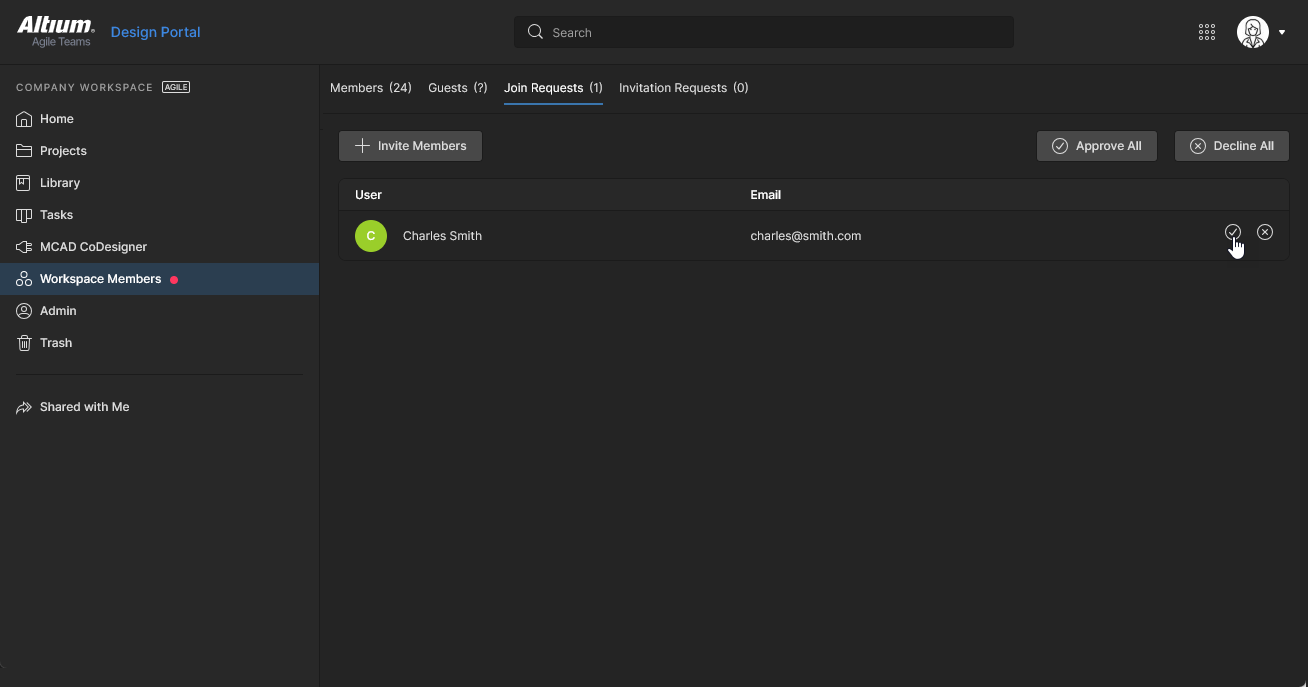
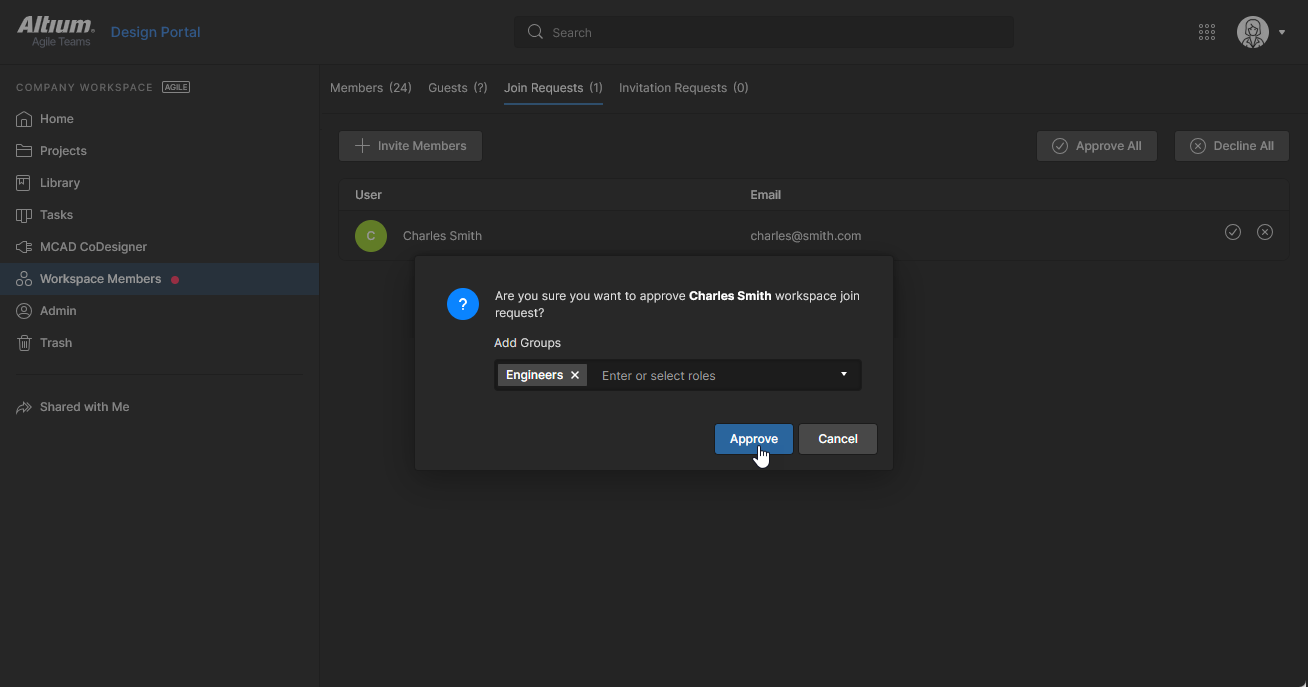
Join Requestsビューを開き、リクエストのエントリを承認( )または却下(
 )します。続いて表示されるダイアログウィンドウで、承認したユーザーにグループを1つ以上割り当てます。確定(
 )すると、そのユーザーがWorkspaceメンバーとして追加されます。
招待リクエストの処理
Administratorsグループに属していないWorkspaceメンバーは、Teams ページの ボタンから、またはWorkspaceのメンバーではないユーザーとプロジェクトを共有する際に、そのユーザーのWorkspaceへのアクセスをリクエストできます。管理者は、このようなユーザーに直接アクセス権を付与できます。
別のユーザーのアクセスをリクエストする方法については、招待リクエストの送信(管理者以外のメンバー)およびWorkspace外のユーザーとの共有を参照してください。
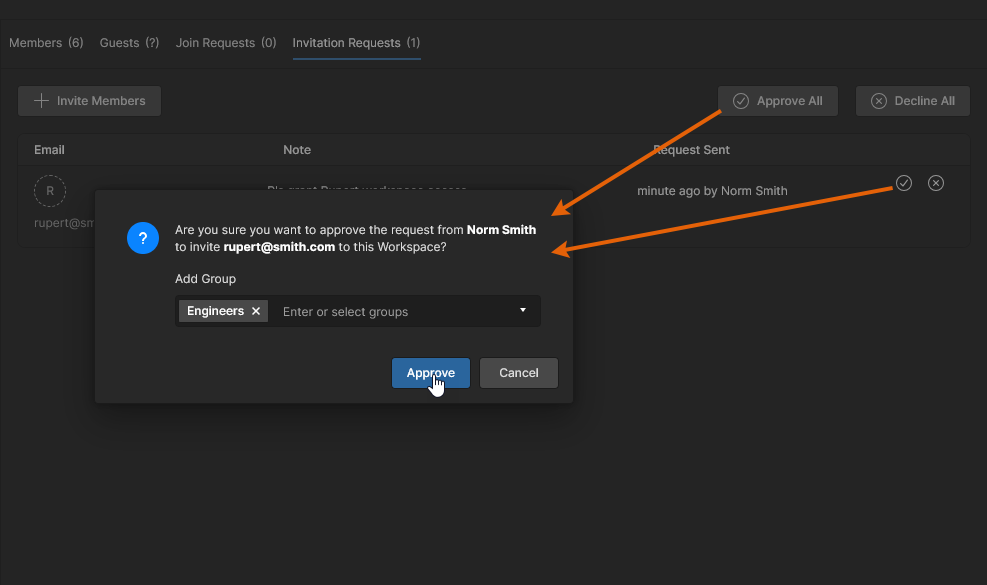
前述のJoin Requestsと同様に、Workspace管理者にアクセスリクエストのメールが送信され、Teams ページにInvitation Requestエントリも作成されます。管理者は、ページ上部のInvitation Requestsタブオプションからこのエントリにアクセスできます。このタブには、現在保留中のリクエスト数が表示されます。
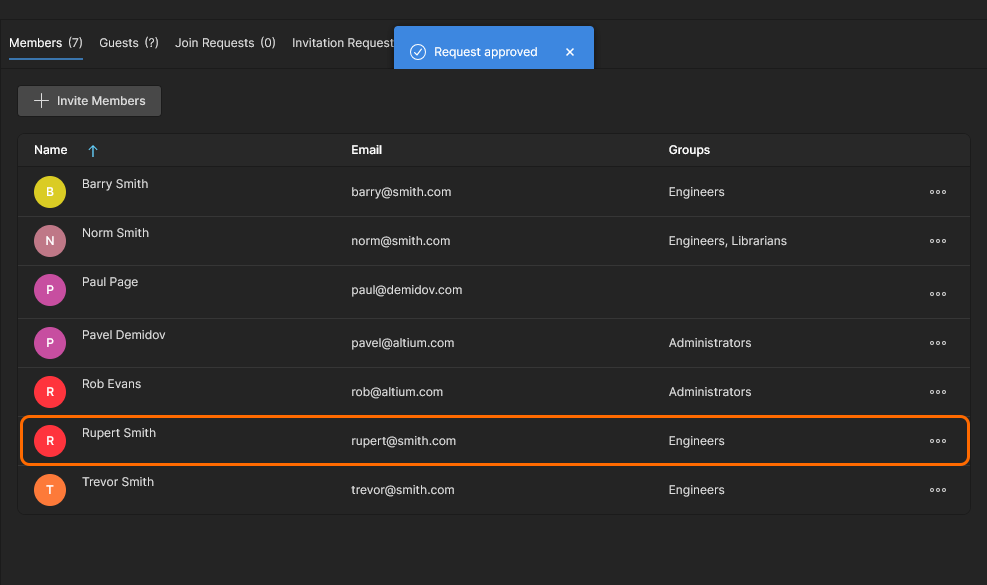
リクエストされたユーザーにWorkspaceへのアクセスを許可するか、リクエストを却下するには、Invitation Requestsビューを開き、リクエストのエントリを承認()または却下()します。続いて表示されるダイアログウィンドウで、承認したユーザーにグループを1つ以上割り当てます。確定()すると、そのユーザーがWorkspaceメンバーとして追加されます。
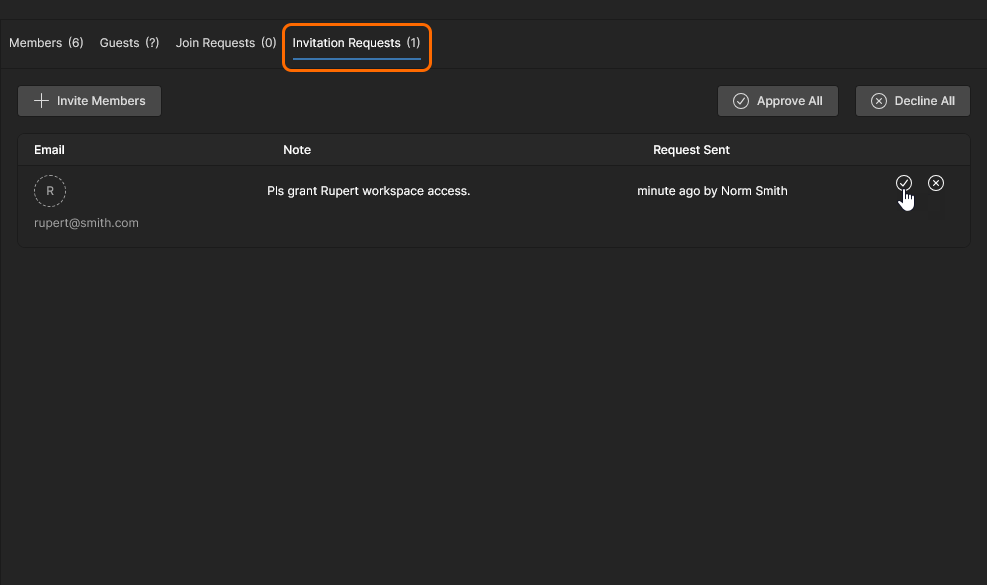
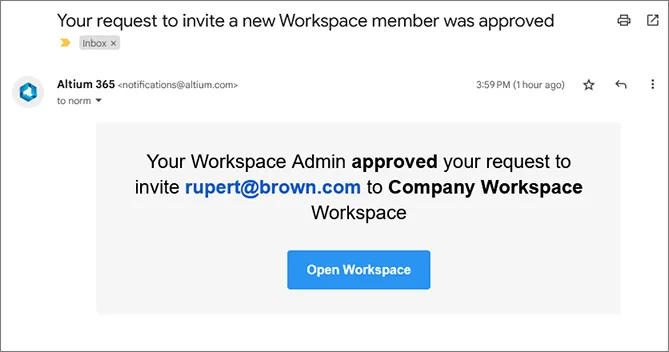 )に確認メールが送信され、新しく追加されたユーザー(
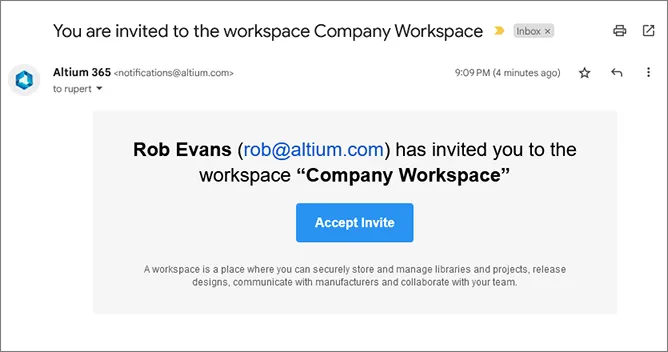 )にWorkspaceへの招待メールが送信されます。
ゲストユーザーの管理
Workspaceのメンバーではなく、Workspaceプロジェクトへの共有アクセスを許可されたユーザーは、「外部共有」ゲストとみなされます。これらのユーザーは、自分のAltium 365 Personal Space、または自分がメンバーとなっているAltium 365 WorkspaceのShared With Meページから、共有されたプロジェクトのリソースにのみアクセスできます。
関連情報については、外部ユーザーとの共有およびこちらのWorkspaceへのアクセスに関するナレッジベースページを参照してください。
管理者は、TeamページのExternal Shareタブから、Workspaceプロジェクトへの共有アクセスを許可されたすべての外部ユーザーの一覧を直接確認できます。なお、プロジェクトの共有ウィンドウでは、各エントリに ラベルが付けられ、これらのユーザーを区別できるようになっています。
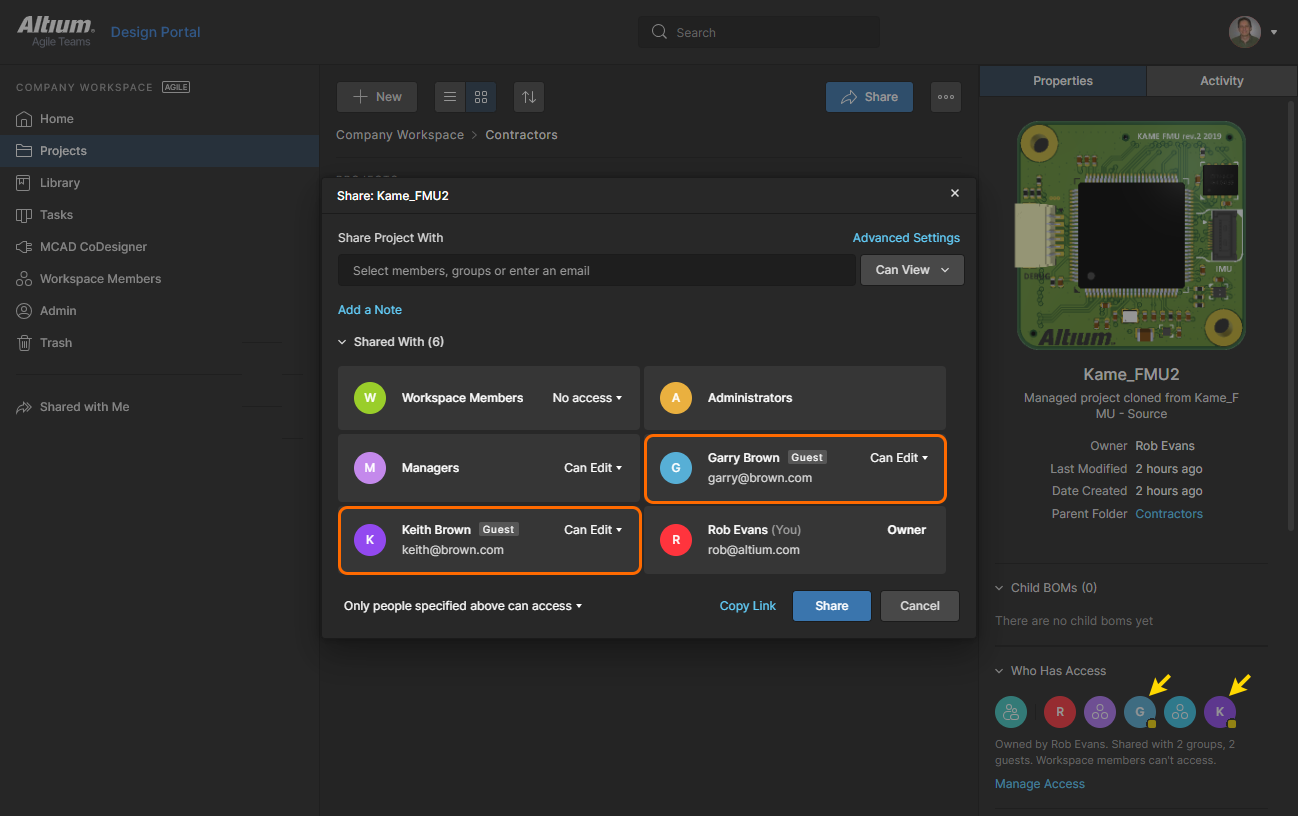
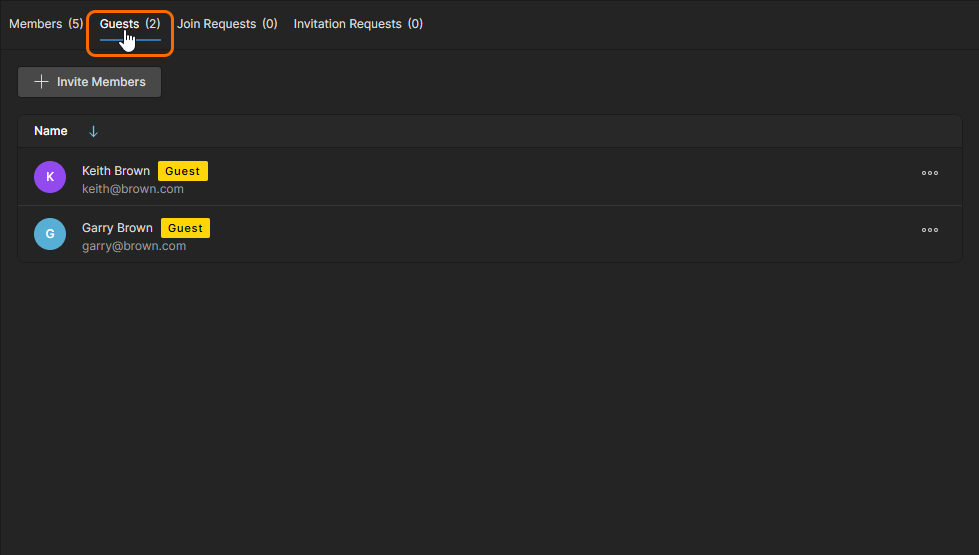
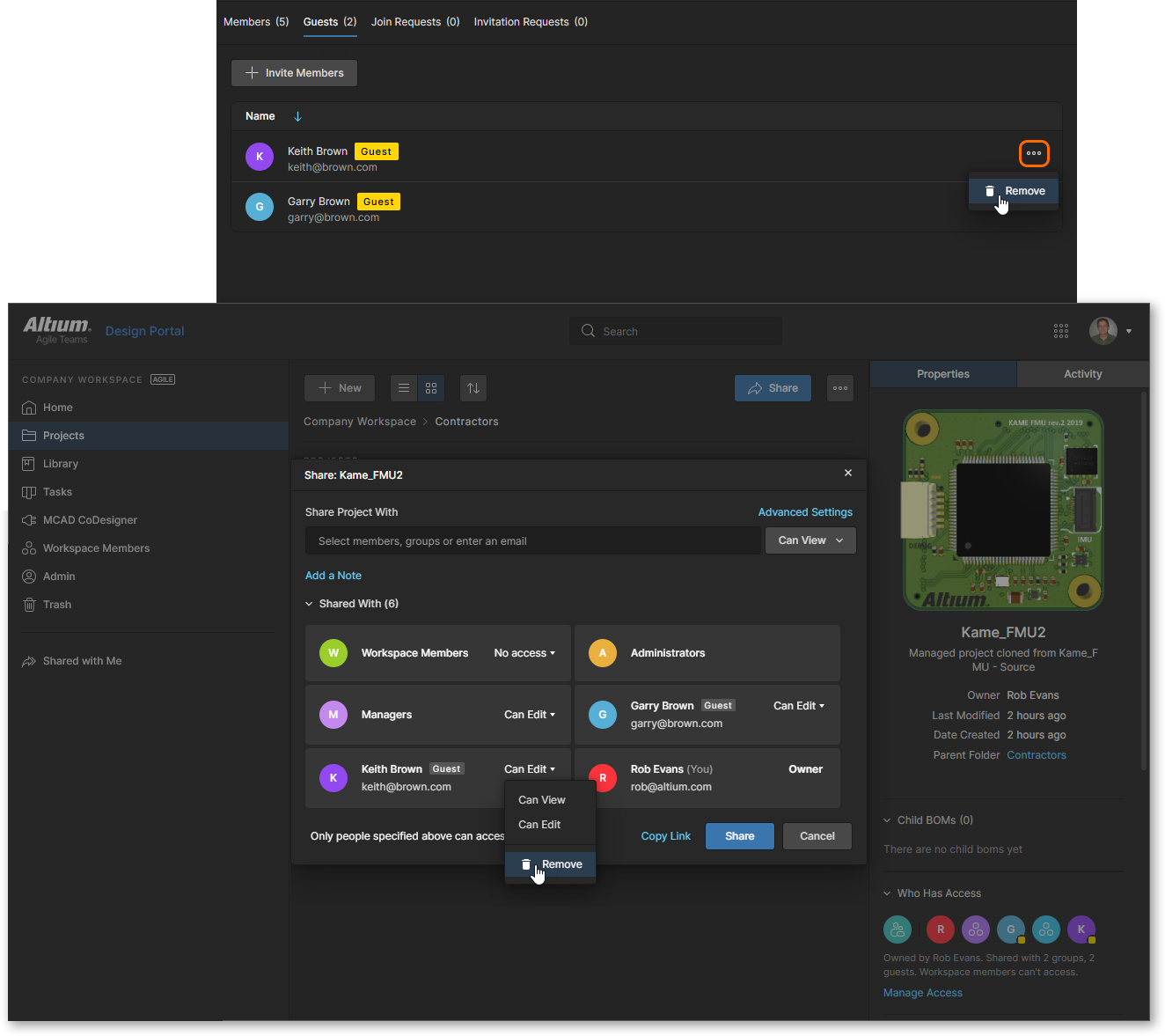
外部共有ユーザーのエントリは、Workspaceプロジェクトがそのユーザーと共有されている間、または明示的に削除されるまで一覧に残ります。そのユーザーと共有されているWorkspaceプロジェクトを探し、共有アクセスを解除することで、外部共有のエントリを間接的に削除できます。外部共有ユーザーを直接削除し、すべてのプロジェクトへの共有アクセスを取り消すには、Teamページでそのユーザーのエントリに関連付けられたメニューからRemoveオプションを選択します。
適切なレベルのAltiumソフトウェアサブスクリプションによってWorkspaceが有効になっている場合、すべてのWorkspaceメンバーのエントリと一覧に表示される外部共有ユーザーに対して、追加のReview Accessesオプションが利用できます。このオプションを選択すると、そのユーザー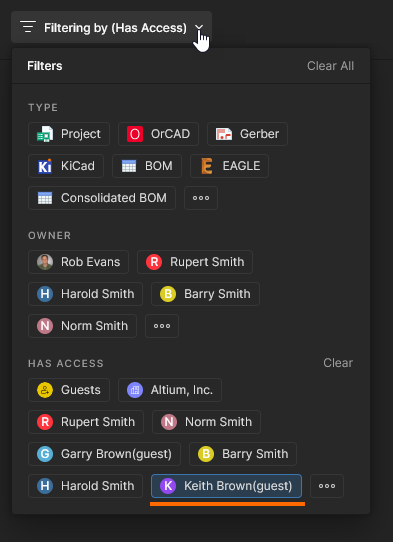 に対してHas Accessフィルターオプションが自動的に有効になった状態でProjectsビューが開きます。そのため、ビューには、そのユーザーがアクセスできるドキュメントのみが表示されます。
関連情報については、プロジェクトのフィルターを参照してください。

管理 – グループ
このページでは、Workspaceのグループを管理します。グループを使用すると、既存のWorkspaceチームメンバーを、所属する組織の部門や設計チームなどに応じて、さらに整理できます。また、グループを使用することで、Workspaceコンテンツの共有や、その他の提供されるテクノロジーの設定も効率化できます。Workspaceのグループ機能は、Altium Solutionsへの上位レベルのアクセスで利用できます。
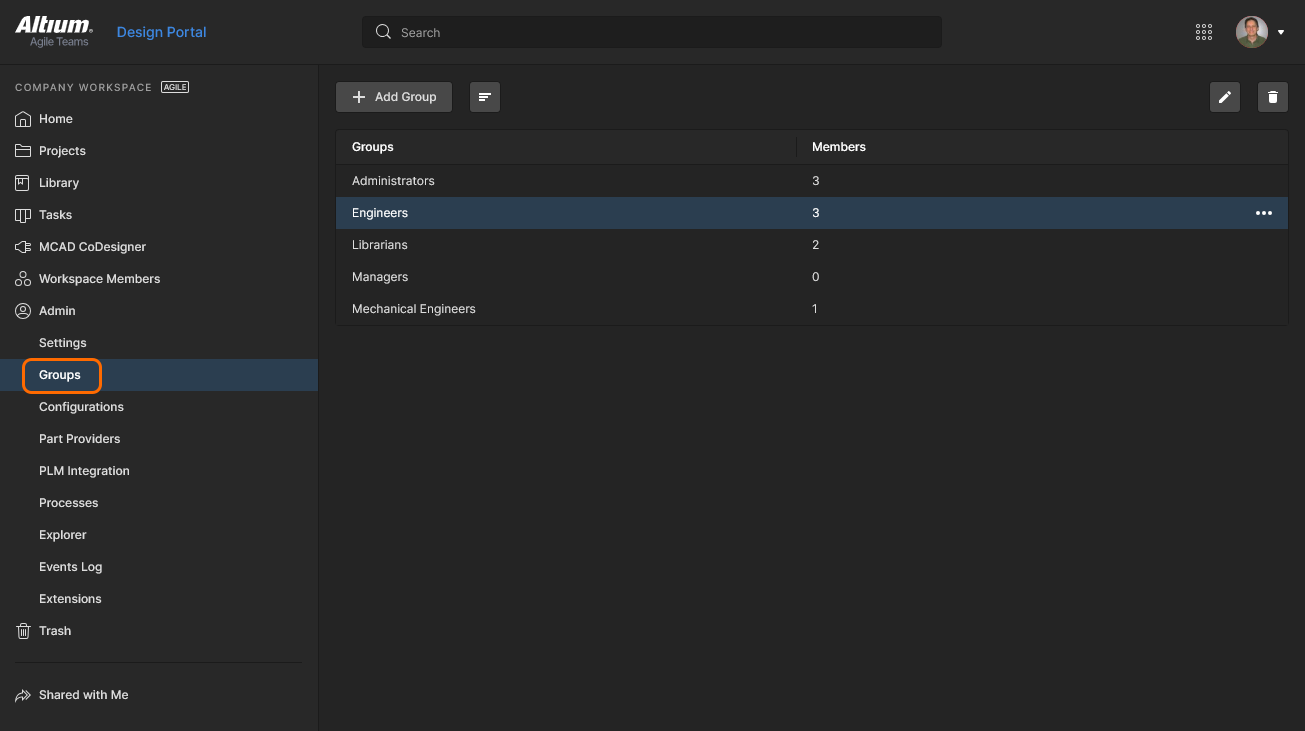 ブラウザーインターフェースのAdmin – Groupsページから、ユーザーの特定のグループ(または「メンバーシップ」)を作成します。
定義済みのグループはすべて、階層のない一覧に表示されます。 メインの一覧では、各グループについて次の情報が表示されます。
-
Groups – グループの名前(デフォルトのグループ、または手動で作成したグループ)
-
Members – このグループに所属するWorkspaceメンバーの人数(重複を除く)。
 また、上部にある専用のSearchフィールドを使用して、名前(Groups フィールド)でグループを検索できます。
各グループのエントリには、関連するドロップダウンメニュー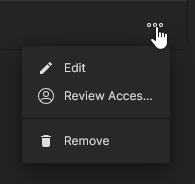 から利用できる管理オプションが用意されています。
-
Edit – グループ名を変更し、所属するメンバーを追加または削除します。 Administratorsグループの名前は変更できません。ただし、他のユーザー作成グループと同様に、このグループのメンバーを管理することはできます。
-
Review Accesses – このグループに対してHas Accessフィルターオプションが自動的に有効になった状態で、Projectsビューを開きます。そのため、ビューには、このグループと明示的に共有されたドキュメントのみが表示されます(所属するユーザーや、ユーザーの有無には関係ありません)。関連情報については、プロジェクトのフィルターを参照してください。
-
Remove – 現在選択されているグループを削除します。Administratorsグループは削除できません。
 ボタンを使用して、新しいチームメンバーをグループに追加します。
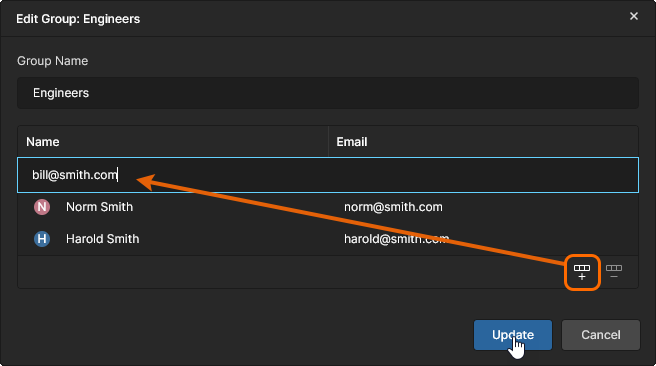
 コントロールを使用して、選択したグループメンバーのエントリを削除します。
新しいグループの追加
新しいグループを追加するには、上部の ボタンをクリックします。続いて表示されるCreate Groupウィンドウで、グループ名を設定し、メンバーを追加します。
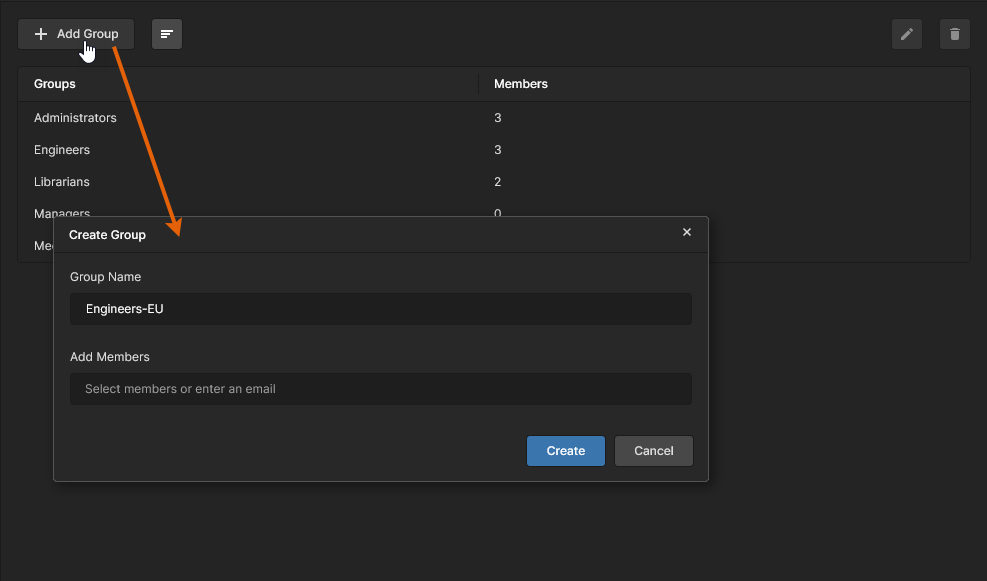 新しいグループを追加すると、グループとそのメンバーを指定するウィンドウが表示されます。
Group Nameフィールドに、新しいグループの内容がわかる名前を入力します。たとえば、メンバーが担当する業務を表す名前にするとよいでしょう。このフィールドは入力必須です。
グループを構成するユーザー(メンバー)も指定できます。指定できるのは、Workspaceの既存メンバーのみです。Add Membersフィールドにユーザーの名、姓、またはメールアドレスを入力し始めると、一致するWorkspaceメンバーの一覧が表示されます。一覧から目的のユーザーを選択します。複数のユーザーをグループのメンバーとして選択できます。
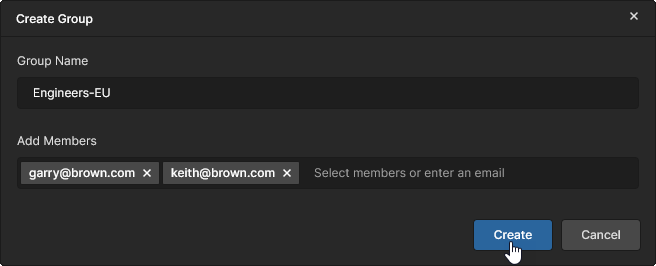 メンバーが指定され、作成する準備が整ったグループの例。
名前とメンバーを必要に応じて設定したら、 をクリックしてグループを作成します。作成されたグループはグループ一覧に表示され、Workspaceのブラウザーインターフェース内の該当する各所で利用できるようになります。たとえば、ユーザーの招待や編集、Workspace内の共有可能なデータアイテムへのアクセス権限の共有時に利用できます。
関連情報については、特定のユーザーまたはグループとの共有を参照してください。
 AI で翻訳