
特定プロジェクトの管理
Workspace では、プロジェクトを対象とした高度で製造指向の CAD 中心ビューを利用できます。この管理インターフェースでは、Design、Tasks、History の各ビュー オプションに加え、さらに次の機能が提供されます。
-
Design – ソース プロジェクトの設計ドキュメントを表示してナビゲートし、設計オブジェクトのプロパティを確認し、レビュー コメントを配置できます。このビューでは、Web Viewer インターフェースを使用して、設計を 5 つの個別のデータ サブビューで表示します。具体的には、ソース回路図、2D 基板、3D 基板、Draftsman ドキュメント、部品表をそれぞれ表示します。このビューは、プロジェクトの特定リリースではなく、ソース プロジェクト データの最新バージョンを対象としているため、作業中(WIP)ビューと見なすことができます。ベース設計と、定義されている任意のバリアントの両方をレビューできます。
-
Simulation – 現在のプロジェクトに Simulation 結果ファイルをアップロードできます。アップロードされたファイルは、そのプロジェクトにアクセス権を持つすべてのユーザーが確認またはダウンロードできます。
-
Tasks – 現在のプロジェクトに適用される割り当て済み Task アクティビティ要求を表示および管理できます。プロジェクト ドキュメントに関連する Tasks は、Comments システム(Altium Designer または Workspace のいずれか)を通じた割り当てによって作成されます。このプロジェクトに適用されるものの、特定のドキュメントやコメントには関連しない Tasks は、このページで General Tasks として作成できます。
-
Releases – プロジェクトのリリースを表示します。完全なリリース データ、または特定のアセンブリ パッケージを開くことができ、それらは Manufacturing Portal を通じて別タブに表示されます。このポータルから、リリース済みファイル データの表示およびナビゲート、BOM の確認、設計そのもののスナップショット(そのリリース データのソース)の表示とコメントが可能です。Releases ビューからでも、特定のリリースの Manufacturing Portal を通じてでも、製造データをさまざまな粒度レベルでダウンロードするためのコントロールを利用できます(完全なデータ セットから個別の生成出力ファイルまで)。選択したリリースは、Manufacturing Package としてメーカーへ直接送信することもできます。また、リリース間、またはローカルで生成したファイル セットとの間で Gerber データを比較したり、リリース間で Schematic データを比較したり、リリース間で BOM データを比較したりすることもできます。
-
Activities – 現在のプロジェクトに関連付けられたアクティブまたはクローズ済みの Project Activity Process Workflows を表示します。一覧に表示される各プロセスでは、その状態の概要に加え、起票者、担当者、実行日時、Workflow の現在の段階などを確認できます。Process エントリを選択すると、注記付きの Workflow 図、関連プロセス データの概要、Workflow イベントの時系列履歴など、詳細情報を表示できます。
-
Design Reviews – プロジェクト設計に対する、正式なプロセス主導型レビューを作成および完了できます。Design Reviews は Initiator によって設定され、指名された Reviewers によって実施されます。オプションの Checklist、設計ソースのスナップショット、コメント機能、および関連する進行 Tasks が含まれます。Workspace 管理者は、構造化されたレビュー Process Workflow 自体にアクセスして、新規または変更された設計レビュー プロセスを作成できます。
-
History – プロジェクトに関連する主要イベントの進行タイムラインを参照できます。これには、作成、コミット、リリース、クローン、MCAD 交換が含まれます。サポート対象イベントがプロジェクトに関連して発生するたびに、そのイベントは専用タイルとしてタイムラインに追加され、該当する場合はさまざまな操作を実行できます。また、リリース間またはローカル生成ファイル セットとの間で Gerber データを比較したり、リリース間および/または commit イベント間で Schematic データを比較したり、リリース イベント間で BOM データを比較(ファイル ダウンロード)したりすることもできます。
-
Assembly Assistant – BOM エントリとそのグラフィカルな対応要素との連携に基づく、視覚的な board assembly application へのアクセスを提供します。監査可能なステップ実行プロセスを開始でき、PCB 基板を物理的に組み立てる手順を順に進めるのに役立ちます。各工程ステップには
DoneまたはSkipped(後で完了)としてマークできます。これにより、複雑な手作業または紙ベースの基板組立確認プロセスを避けつつ、単一の場所で追跡可能な assembly progress view を提供します。
プロジェクトの詳細管理ページを開くには、対象プロジェクトを選択し、プロジェクト一覧の上にある  コントロールをクリックして、関連メニューから Open エントリを選択します。あるいは、一覧内の目的のプロジェクト エントリを直接ダブルクリックします。ページは新しいブラウザー タブで開きます。
 コントロールをクリックして、コンテキスト メニューから Open コマンドを選択します。あるいは、タイル内のプロジェクト名をクリックします。Projects ページがリスト ビューで表示されている場合は、対象プロジェクトのエントリ右端にある
  プロジェクトの詳細管理ページにアクセスする。
Workspace Web Viewer は、Multi-board projects に対しても独自の構造ビューおよび設計ビューをサポートしています。詳細については、以下の折りたたみ可能セクションを開いてください。
Viewing Multi-board Projects
Multi-board projects は、複数の PCB プロジェクトを上位レベルで相互接続し、Altium Designer でシステムレベル設計を実現するためのものです。詳細は Designing with Multiple PCBs を参照してください。
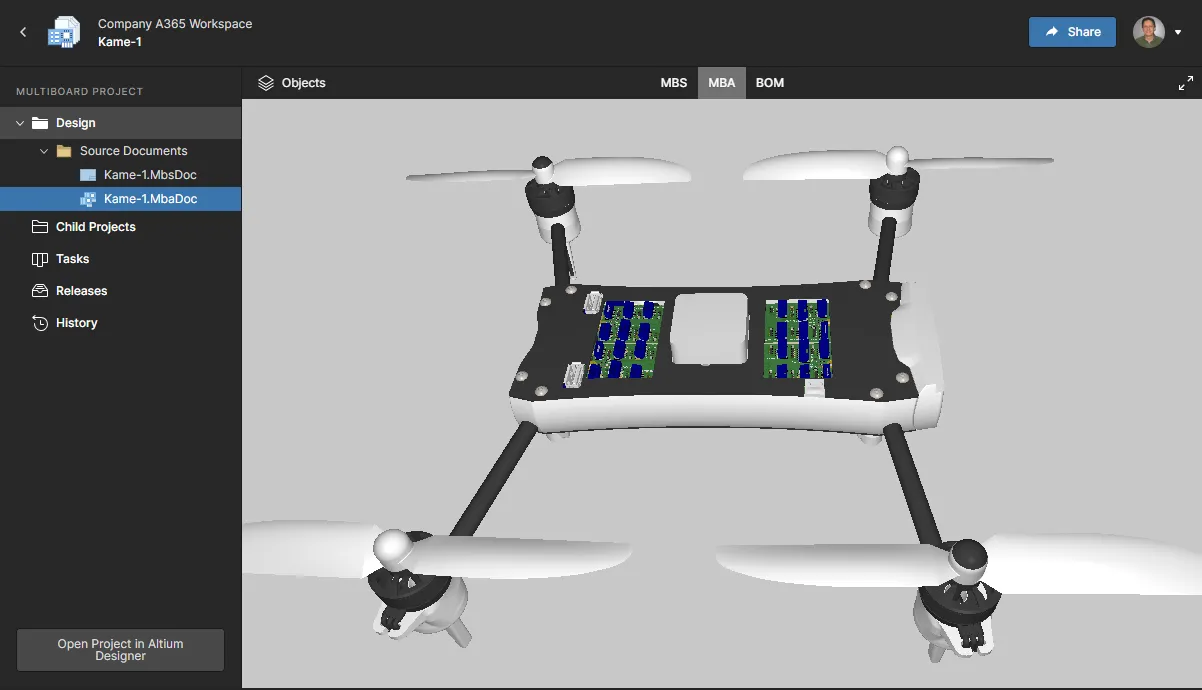
Workspace Web Viewer は、Multi-board projects 用の拡張インターフェースを提供します。これには、Multi-board PCB プロジェクト構造(Projects ビュー)と、その構造を包含する上位レベルの Schematic および Assembly ドキュメント(Design ビュー)が含まれます。
-
Child Projects view – Multi-board project 内に組み込まれた個々のプロジェクト設計(サブモジュール)が含まれます。含まれる各サブプロジェクトは、通常どおり個別に開くことができます。
 Multi-board project を開くと、 Projects ビューでその構成プロジェクトを表示およびアクセスできます。Multi-board projects の完全なサポートは Altium Designer で提供されます。
-
Design view – Multi-board project のメインの回路図ベース接続ドキュメント(MBS)と、構成 PCB モジュールおよび 3D 設計ファイル(通常は
*.STEPまたは*.stp)からレンダリングされるプロジェクトの物理アセンブリ ドキュメント(MBA)へのアクセスを提供します。
Web Viewer Design ビューの操作に関する詳細は、Multi-board Design View を参照してください。


 ボタンをクリックすると詳細管理ページにアクセスできます。
以降のセクションでは、詳細管理ページに表示される、プロジェクト設計とそのデータに対する 5 つの主要ビューについて詳しく説明します。
Design
Related page: Web Viewer
Design ビューでは、プロジェクトの設計ドキュメントへの対話型ビジュアル アクセス、ドキュメント内オブジェクトのプロパティ データの確認、そして定義可能なドキュメント位置への共同コメント機能を利用できます。このビューは、プロジェクトの特定リリースではなく、ソース プロジェクト データの最新バージョンを対象としているため、作業中(WIP)ビューと見なすことができます。ベース設計と、定義されている任意のバリアントの両方をレビューできます。

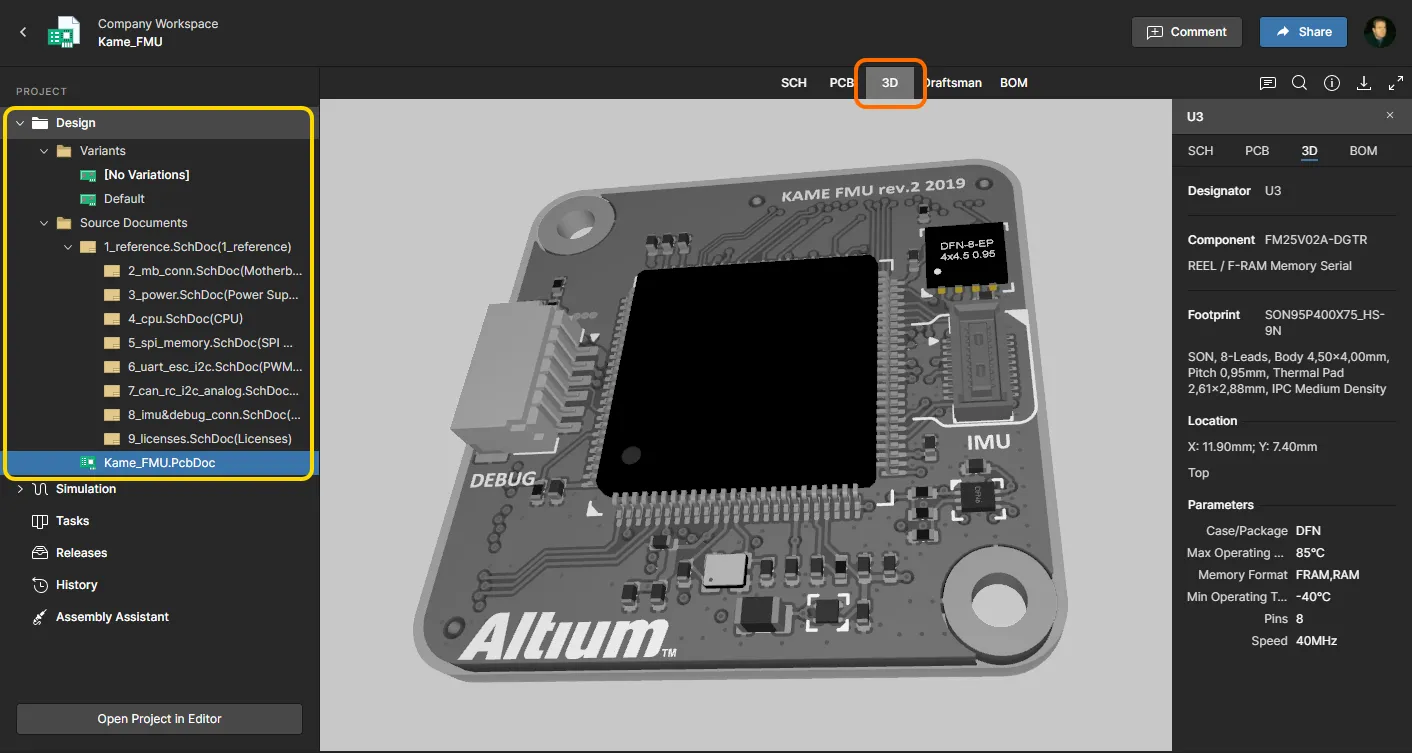
高度な Web グラフィックス エンジンおよびインターフェースである Web Viewer に基づき、設計とそのオブジェクトを特定して視覚的に検査するために必要なすべての機能が提供されます。このビューには、完全にレンダリングされた 2D/3D PCB レイアウト ビュー、オブジェクト検索、選択およびクロスプローブ機能、ツリー ベースの設計ドキュメント ナビゲーションも含まれます。さらに、設計空間と動的に連携するアクティブな Comments システムへのインターフェースと、選択した任意の設計オブジェクトに対する包括的なプロパティ一覧も提供されます。
作業中の設計プロジェクト(ベース設計)のスナップショットを含む Zip アーカイブのダウンロードに対応しているほか、該当する Output Job ファイル(存在する場合)から設定情報を直接取得して、さまざまな派生出力を生成・ダウンロードすることもできます。これには、Gerber ファイル、NC Drill ファイル、回路図および組立図の PDF、CSV 形式の BOM データが含まれます。
の詳細については、Web Viewerページを参照してください。
Simulation
Simulationページには、汎用シミュレーションファイル用(Uploads)および Ansys® シミュレーション結果ファイル用(Ansys)のサブロケーション(実質的にはフォルダー)が含まれている点に注意してください。
Uploads Folder
シミュレーションファイルは Workspace のSimulation - Uploadsフォルダーにアップロードできます。このフォルダーは、PDF、XLS、HTML、アーカイブ(Zip、7z など)といった、幅広いデータファイル形式をサポートしています。最初のシミュレーション結果ファイルをアップロードするには、ローカルファイルをこのページにドラッグ&ドロップするか、choose from your computerオプションからローカルファイルを参照して選択します。2 回目以降のアップロードには、ページ上部の  ボタンを使用します。
 さまざまなファイル形式のシミュレーション結果をプロジェクトにアップロードし、Workspace メンバーがアクセスできるようにします。
アップロードされたファイルは、最新のプロジェクトコミット、つまりプロジェクトの現在のリビジョンに関連付けられます。詳細はファイルエントリの Related to 列に表示されます。関連する  アイコンをクリックすると、関連付けられた project Commit を開きます。

ファイルは、Workspace の Releases page から特定の Project Release にアップロードすることもできます。この場合は、Release エントリの  メニューから Attach Simulations オプションを使用してローカルファイルを選択し、アップロードします。追加されたシミュレーションファイルは、その Release に含まれるものとして一覧表示され、Release に追加された
  アイコンによってその存在が示されます。
 シミュレーション結果ファイルを特定の project Release に直接アップロードします。
開いた project Release にも、その特定の Release に関連する Simulation ファイル一覧が含まれます。メインの project Simulation リストと同様に、添付された Simulation 結果ファイルをアップロードおよび管理できますが、対象はこの特定の project Release です。

メインの Simulation ページに戻ると、現在のプロジェクトに追加されたすべてのアップロード済みファイル(project Release にアップロードされたものを含む)が Uploads リストに含まれます。
 Commits と Releases の両方に関連付けられたファイルアップロードは Simulations ページに含まれ、ここではファイル管理オプションも利用できます。
各エントリの  ドロップダウンメニューから、次のファイルコマンドにアクセスできます。
-
Open – ファイルを表示(PDF のみ)またはダウンロードします。

-
Edit – ファイル名の変更と説明の追加を行います。説明はエントリのファイル名の下に表示されます。
-
Download – ファイルを直ちにブラウザーの既定のダウンロード先にダウンロードします。なお、他のファイル参照では、ダウンロードアイコン(
 )がファイル名に関連付けられています。
-
Delete – 選択したファイル(および関連付け)を Workspace から完全に削除します。
Ansys Folder
Workspace の Simulation – Ansys フォルダーは、Ansys® 設計シミュレーションプラットフォームによって生成された Design Summary files(シミュレーション結果)を受け入れるための専用ロケーションです。Altium の Ansys CoDesigner 統合により、Workspace は Altium Designer と Ansys Electronics Desktop™ アプリケーション間の双方向ブリッジとして機能し、設計/シミュレーション変更データのやり取りを可能にします。
詳細については、Altium Designer の Ansys CoDesigner page を参照してください。
Ansys フォルダーには、Ansys Electronic Desktop 側で Push が実行され、その際に Include Simulation Result option が有効になっていると、Ansys Design Summary PDF ファイルが格納されます。シミュレーション結果ファイルをダブルクリックすると、Workspace の PDF ビューアーで開いて表示できます。
 Ansys シミュレーションフォルダーには、Ansys CoDesign プロセスの一部として Ansys シミュレーション側からプッシュされたシミュレーション結果ファイルが保存されます。
Tasks
Related information: Working with Workspace Tasks, Web Viewer – Commenting Window.
このビューでは、現在開いている設計プロジェクトに適用される Tasks(作業アクティビティ要求)にアクセスして管理できます。Tasks はカンバンボードのフロースタイルで表示され、進行状態(ToDo、InProgress、Resolved)に応じて Task の行を移動します。1 行は一般 Tasks(設計ドキュメントに関連付けられていないもの)用に予約され、残りの各行は特定のプロジェクトドキュメントに対する Tasks に対応します。一般 Tasks はダッシュボード( )内で作成され、ドキュメント固有の Tasks は assigning a Workspace member to a project Comment によって作成されます。
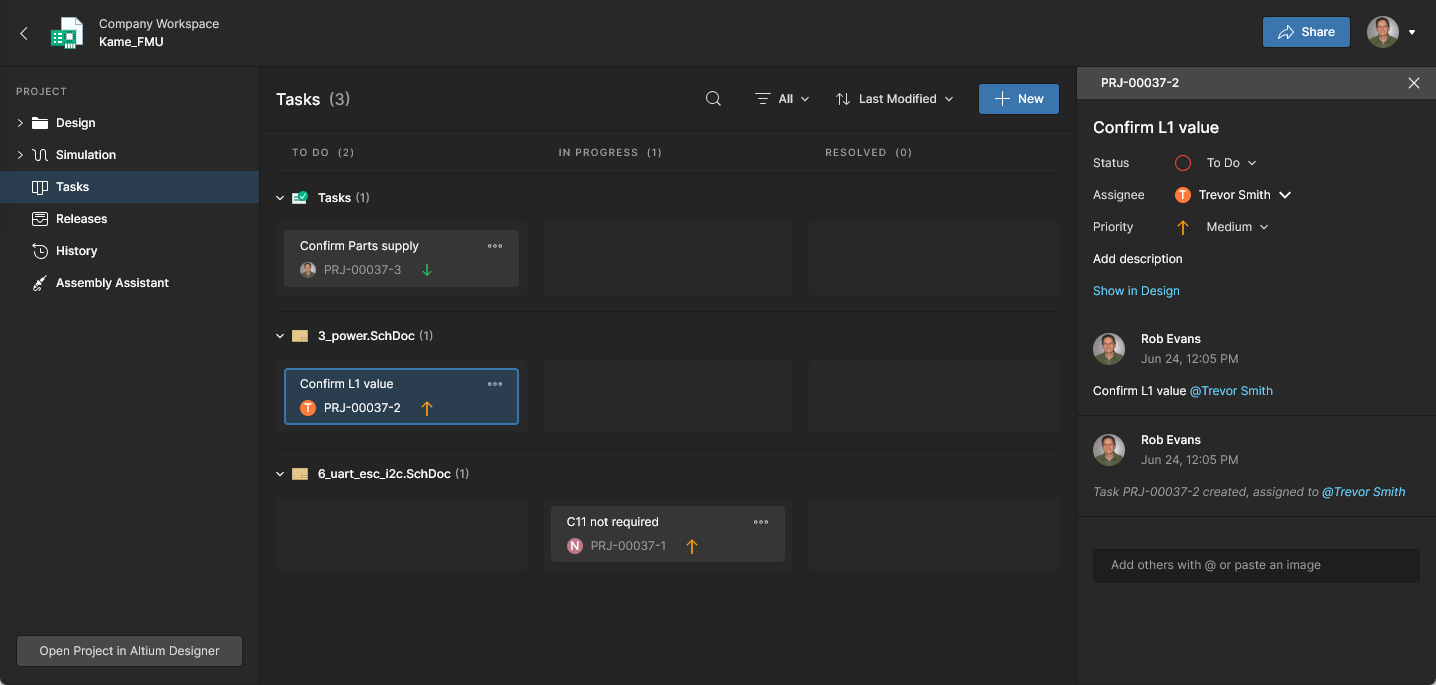 Altium 365 Workspace Tasks ダッシュボードを通じて、共同作業の作業アクティビティ Tasks を管理および処理します。
比較的シンプルなインターフェースで提供されていますが、Workspace Tasks dashboard は、外部システムを介すのではなく、実際の設計環境内でワークフローを管理・追跡するための柔軟で効率的な方法を提供します。このページは、開いている Workspace プロジェクトで現在アクティブな Tasks のプロジェクト固有ビューです。一方、main Workspace navigation tree から利用できるグローバル Tasks ビューは、Workspace 内のすべてのプロジェクトでアクティブな Tasks を表します。
Releases
Releases ビューには、設計空間から生成されたすべてのプロジェクトリリースパッケージが表示されます(Design Project Release を参照)。各パッケージには、リリース済みの Source、Fabrication、Assembly データが含まれます。
 Releases ビューでは、リリース済みデータパッケージにアクセスでき、専用の Manufacturing Portal を通じてパッケージを開いて詳細を確認したり、リリースを Manufacturing Package として製造業者に送信したりできます。
このビューでは次のことができます。
-
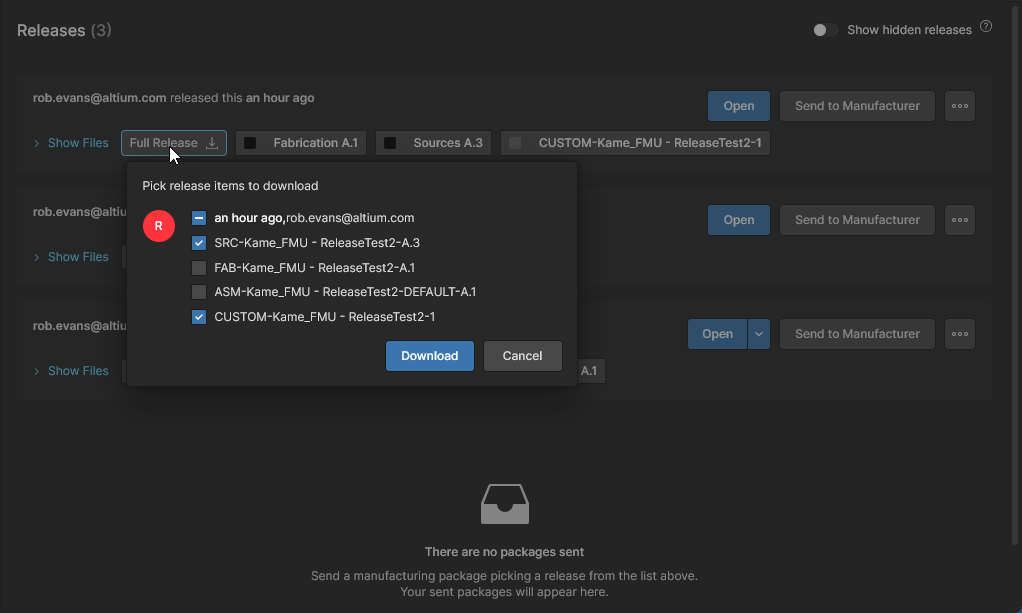
リリースに含まれる任意またはすべてのデータセットをダウンロードします。リリースに関連付けられた
 ボタンをクリックすると、そのリリースのどのデータセットをダウンロードするかを指定するウィンドウが表示されます。
 ボタンをクリックすると、含まれる各データセット用のフォルダーを含む単一の Zip アーカイブが、ブラウザーの既定のダウンロードフォルダーにダウンロードされます。
-
リリースを開くと、専用の Manufacturing Portal を通じて別のタブに表示されます。このポータルから、リリースされたファイルデータの表示とナビゲーション、BOM の確認、設計そのもののスナップショット(そのリリースデータの元となるソース)の表示とコメントができます。また、さまざまな粒度レベル(完全なデータセットから個々の生成出力ファイルまで)で製造データをダウンロードするためのコントロールにもアクセスできます。
-
選択したリリースを Manufacturing Package として製造業者に直接送信します。
-
リリースエントリの
 メニューから Create Managed BOM オプションを選択して、特定の Release から Managed BOM を生成します。
-
製造データまたは回路図データ(それぞれ Gerber Comparison および Schematic Comparison)を比較し、BOM Comparison データを ZIP ファイルとしてダウンロードします。
-
リリース内の任意のデータセットのライフサイクル状態を変更します。
-
適用できないリビジョン状態のデータセットを 1 つ以上含むリリースの表示を切り替えます(Show hidden releases コントロールを使用)。
以下のセクションでは、これらの各機能についてさらに詳しく説明します。
Browsing a Release Package
完全なリリースパッケージを表示するには、関連付けられた  ボタンをクリックします。あるいは、
 ボタンをクリックして表示内容を選択します。完全なリリースパッケージ(Full Release)または特定の assembly(variant)のいずれかです。開いたリリースパッケージは、新しい Manufacturing Portal browser tab に表示されます。
 管理対象プロジェクトの特定のリリースをより詳細に確認するための専用 Manufacturing Portal タブにアクセスします。
Manufacturing Portal には、次のビューにわたってリリースパッケージの PCB 設計データが表示されます。
Files
Files ビューには、含まれているデータセット(それぞれのライフサイクル状態付き)、サーバー側パラメーター、および基板の 2D/3D プレビューという観点から、リリースパッケージの概要が表示されます。リリースパッケージ内に multiple PCB documents が存在する場合、プレビューには利用可能なすべての基板の 2D/3D ビューが含まれます。なお、このページから完全なリリースパッケージを単一の Zip アーカイブとしてダウンロードできます( をクリック)。

左側のツリーを展開すると、このリリースに含まれるデータセットと、それぞれに含まれるデータを確認できます。設計ソースについては、この特定のパッケージのリリースに使用されたすべてのソースファイルを含む設計スナップショットです。製造用データセットおよび実装用データセットについては、リリースの一部として生成された製造出力データになります。ダウンロードはあらゆる粒度レベルでサポートされており、データセット全体から、特定のフォルダー/出力タイプ、さらに個々のファイル単位まで対応しています。項目にマウスオーバーして  ボタンをクリックするとダウンロードを開始でき、または項目を選択してメインの表示領域内にある
  ボタンをクリックします。データセットまたは特定の出力フォルダーの場合、Zip アーカイブがブラウザーの既定のダウンロードフォルダーに保存されます。個別ファイルの場合は、そのファイル自体が(Zip 化されずに)ダウンロードされます。

Gerber 出力リスト内の任意のファイルを選択すると、リリースされた Gerber データのグラフィカルな合成表示を確認できます。Layers メニューを使用して特定レイヤーの Gerber データを表示し、右上のパネルオプションから Gerber ビューアーの測定、コメント、ダウンロード機能にアクセスできます。

リリースの Files リスト内で PDF ファイル項目を選択すると、システムの PDF Viewer で開きます。スクロールするか Page ドロップダウンメニューを使用して PDF ページ間を移動し、右側の情報パネル( )で PDF のメタデータを確認できます。

上記グラフィカルビューでの操作方法は次のとおりです。
- マウスホイールを前後に回してズームイン/ズームアウトします。
- クリックしたまま(または右クリックしたまま)ドラッグしてドキュメントをパン移動します。
Design Snapshot
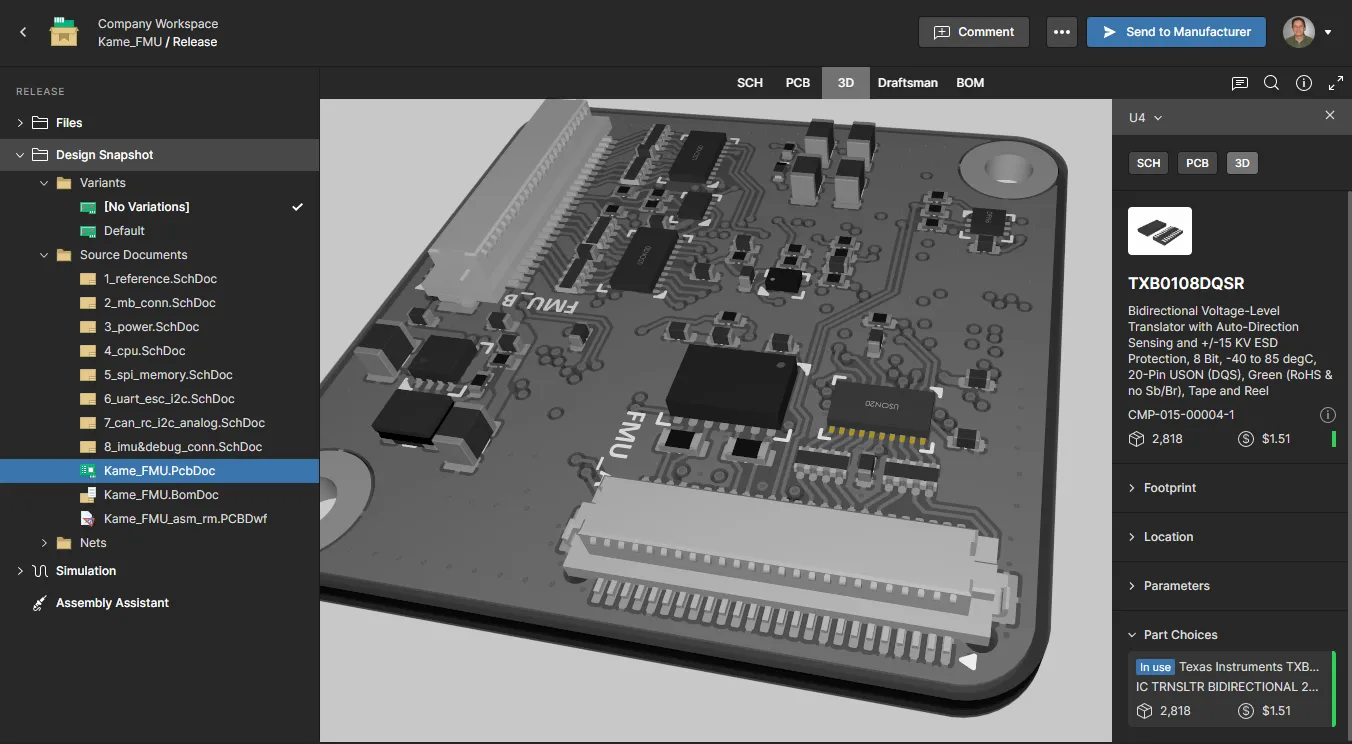
Design Snapshot ビューでは、Web Viewer interface を適用し、設計ドキュメントへのインタラクティブなビジュアルアクセス、ドキュメント内オブジェクトのプロパティデータの確認、さらに定義可能なドキュメント位置に対する共同コメント機能を提供します。標準のレビュー機能として、レイヤー表示/非表示の選択やコメントマークアップに加え、コンポーネントやネットの検索、選択、確認が可能です。測定も行えます。なお、表示しているのはソース設計データの最新バージョンではなく、この特定のリリースパッケージを作成するために設計がリリースされた時点のスナップショットである点に注意してください。

上記 2 つのビューでは、
-
ビュー右上の
 ボタンをクリックすると、リリースに含まれるデータセットのライフサイクル状態を変更するためのコントロール、ならびに Gerber comparison、Schematic comparison、BOM Comparison 機能にアクセスできます。
-
 ボタンをクリックすると、プロジェクトのリリースを Manufacturing Package として製造業者に送信できます。パッケージの内容と送信先を設定するための Sending to Manufacturer ウィンドウが表示されます。詳細については次のセクションを参照してください。
製造業者へのデータ送信
管理対象プロジェクトの特定リリースに対する製造データをダウンロードし、それを製造業者に渡すこともできますが、より共同作業的かつ対話的な方法として、そのパッケージを Altium 365 プラットフォームを通じて製造業者と直接共有する方法があります。この方法では、送信するプロジェクトのリリースを指定し、データ内容を設定してから、そのパッケージを送信できます。この時点でそれは Manufacturing Package と呼ばれ、指定した製造業者に送られます。要するに、そのパッケージは製造業者と共有され、製造業者は専用の Manufacturing Package Viewer を通じて Altium 365 Platform Interface(https://365.altium.com)上でそのパッケージを直接閲覧するためのメール招待を受け取ります。
プロジェクトの詳細管理ページ内の Releases ビューから、各リリース項目に関連付けられた  ボタンをクリックすることで、プロジェクトの特定リリースを Manufacturing Package として製造業者に送信できます。
パッケージの内容と送信先を設定するための Sending to Manufacturer ウィンドウが表示されます。
 プロジェクトの特定リリースを製造業者と直接共有(送信)できます。
製造パッケージは、次の項目を設定して定義します。
- Data – 製造パッケージの内容、つまりそこに含めるリリースデータを定義する必要があります。デフォルトでは、製造用データセットと実装用データセットがすでにパッケージに追加されています。さらにパッケージを設定するには、Configure コントロールをクリックします。続いて表示されるポップアップウィンドウで、含めたいデータセット(ソース設計スナップショット、製造用データセット、実装用データセット)を有効にします。一覧の最上部にある項目を有効にすると、すべてのデータセットをすばやく含めることができます。
 )。
)。
 製造パッケージに含めるデータセットを定義する必要があります。
必要なデータセットを有効にしたら、 ボタンをクリックします。これらのデータセットの項目が Sending to Manufacturer ウィンドウの上部に表示されます。
- Package Name – 最初は PCB アセンブリ自体の名称になります。必要に応じて変更できます。
- Revision – このフィールドは単純な文字列ベースの属性で、同じリリースから作成される複数の製造パッケージを区別するために使用できます。初期状態では '1' があらかじめ入力されていますが、すべてのパッケージ間で一意である限り、必要な値を入力できます。同じリリースデータから次のパッケージを生成する場合、このフィールドには次に使用可能な未使用の整数値がデフォルトで設定されます。
- Description – パッケージが提供する内容の説明を入力します。これにより、製造業者は受け取るパッケージの内容を理解しやすくなります。
- Manufacturer Email – このフィールドを使用して製造業者のメールアドレスを入力します(フィールド外をクリックするか、Enter を押すとそのメールアドレスが追加されます)。通常は、パッケージ内の提供データをもとに基板の製造および実装を進める単一の製造窓口担当者がいるでしょう。ただし、必要に応じて一意のメールアドレスをいくつでも追加できます。追加済みメールアドレスを削除するには、その右側の × をクリックします。
パッケージを定義したら、 ボタンをクリックします。パッケージは、あなた(パッケージ作成者)、指定した製造業者、そしてそのプロジェクトが共有されているすべての Workspace メンバーと共有されます。これは Releases ビューの Sent 領域に、
Name.Revision 形式の名前を持つタイルとして表示されます。
 製造パッケージを送信すると、その項目が Releases ビューの Sent 領域に表示されます。
Manufacturing Package Tile Commands
送信済み製造パッケージタイルの右上にある  コントロールをクリックすると、次のコマンドにアクセスできます。
-
Open – このコマンドを使用して、Altium 365 の Manufacturing Package Viewer でパッケージを開きます。Viewer は独立したブラウザータブで開き、主要な基板データを含む設計の概要サマリーに加え、共有データの構造を参照したり、必要に応じてその中の個別ファイルをダウンロードしたりできます。このビューからパッケージ全体をダウンロードすることも可能です。Fabrication、Assembly 、および Bill of Materials のデータサブページも用意されており、Fabrication ビューおよび Assembly ビューでは Web Viewer interface を利用して、強力なインタラクティブ体験を提供し、パッケージが共有されたすべてのユーザーがコメントを追加できるようになっています。Fabrication ビューでは、そのリリースの Gerber データが表示されます。
-
Share – このコマンドでは、メール招待によって他者とパッケージを共有するためのウィンドウにアクセスできます。
 コントロールをクリックすると、製造業者と共有するための直接リンクを取得できます。パッケージが共有された相手は、そのリンクを使用して当該パッケージを閲覧できます。

- Download – このコマンドを使用して、パッケージを Zip アーカイブとしてダウンロードします。
-
Delete – このコマンドを使用して製造パッケージを削除し、Workspace の隔離された Trash 領域へ移動します。確認ポップアップ内の
 ボタンをクリックすると削除が実行されます。これは「ソフト削除」であり、パッケージ作成者または Workspace 管理者は Trash 領域からそのパッケージを復元または完全削除できます。
パッケージへの製造業者のアクセス
パッケージを送信した製造業者には、Altium 365 を通じてそのパッケージにアクセスするための招待メールが届きます。メール内の  ボタンをクリックすると、Altium 365 Sign In ページに移動します(すでにプラットフォームまたは Altium Account にサインインしている場合を除きます)。サインインすると、共有されたパッケージが読み込まれた状態で Manufacturing Package Viewer に移動します。
 製造業者が受信した招待メールから共有された製造パッケージにアクセスする様子。
送信された製造パッケージは、Altium 365 Platform Interface の Shared with Me ページから利用できます。製造パッケージは、そのタイル内の  アイコンで示されます。
 Altium 365 Platform Interface にサインイン後、ユーザーの Shared with Me ページからすぐに利用できる製造パッケージの例。
Available Package Commands
製造パッケージのタイルを選択すると、次の図に示す各種コントロールおよびコマンドが表示されます。詳細は以下のとおりです。
 Shared with Me ページで製造パッケージを選択すると、それに関連付けられたコントロールにアクセスできます。
- Open – パッケージを Manufacturing Package Viewer で開きます。これはブラウザーの別タブで開きます。パッケージのタイルをダブルクリックするか、パッケージ名をクリックしても開けます。
-
Share – メール招待によって他のユーザーとパッケージを共有するためのウィンドウを開きます。あるいは、 コントロールをクリックして、製造業者と共有するための直接リンクを取得することもできます。

- Download – パッケージを Zip アーカイブとしてダウンロードします。
-
Delete – Shared with Me ページからパッケージを削除します。警告ウィンドウが表示され、そのパッケージへのアクセス権を失うことが通知されますが、他の共同作業者は引き続きアクセスできます。削除を実行するには ボタンをクリックします。
設計データ比較
Related page: 設計データ比較
Workspace のプロジェクトビューでは、異なるプロジェクトのリリースやコミット間で Gerber、回路図、または BOM データに発生した変更をすばやく確認できます。データ比較機能はプロジェクト開発中の更新追跡に最適で、Releases ページ、History ページ、および リリースパッケージを表示しているときに直接利用できます。
-
Gerber Comparison – Gerber 比較機能は、異なるリリースの Gerber ファイル同士、または既存のファイルセットとの間で、レイヤー制御されたグラフィカルなデータ比較を提供します。変更箇所には番号が付けられ、インタラクティブなナビゲーションペインおよび表示エリアでのハイライト表示によって確認できます。
詳細は Data Comparisons – Gerber を参照してください。

- Schematic Comparison – 回路図比較機能は、プロジェクトのリリースおよびコミット間で、コンポーネントおよびネットデータの変更を検出してグラフィカルに強調表示します。比較結果はプロジェクト内のすべての回路図について利用でき、変更点はインタラクティブな Differences ペインに一覧表示されます。
詳細は Data Comparisons – Schematic を参照してください

- BOM Comparison – Bill of Materials (BOM) 比較機能は、指定したプロジェクトのリリースまたはコミット間における BOM データの差異を検出します。結果は Workspace のデータ比較インターフェースを通じて提供され、対象イベント間で変更された BOM 項目を表す色分けされたエントリの一覧が表示されます。また、検出されたすべての変更の詳細な要約を含む CSV 形式のファイルをダウンロードすることもできます。
詳細は Data Comparisons – BOM を参照してください

ライフサイクル状態の変更
プロジェクトのリリースについては、そのリリース内の各データセット(Workspace にリリースされたアイテム)のライフサイクル状態を、Releases ビュー内から直接変更できます。これは、リリースに関連付けられた ボタンをクリックしてメニューから Change Lifecycle State を選択し、Change Lifecycle State ウィンドウを開いて実行します。
 Releases ビュー内から直接、リリースパッケージ内のデータセットのライフサイクル状態を変更します。
各データセットは名前とともに、現在のライフサイクル状態および次の状態が一覧表示されます。Next State セル内をクリックすると、そのアイテムに適用される lifecycle definition に従った可能な状態の一覧にアクセスできます。データセットを一覧から除外して状態変更の対象外にするには、右端の  コントロールをクリックします。
 Next State セルのドロップダウン一覧には、遷移可能なすべての状態が表示されます。これらは Current State(ここでは 2 つの例を表示)に基づいており、親ライフサイクル定義の一部として定義されています。
必要に応じて状態変更を設定したら、 をクリックします。影響を受ける各データセットのライフサイクル状態情報は、メインの Releases ビューに戻ってそのリリースに対して更新されます。
 リリース内のすべてのデータセットに対してライフサイクル状態を 2 回変更し、New From Design から In Prototype を経て最終的に In Production にした例。
該当しないリリースを非表示にする
Releases ビューでは、もはや「使用対象」ではないと見なされるリリースの表示を切り替えることができます。これにより、適用不可のライフサイクル状態にある 1 つ以上のデータセット(例: Deprecated、Obsolete、Abandoned)を含むリリースパッケージを非表示にできます。これは適用されている Lifecycle definition 自体によって決まり、それらの状態を設計で使用しないよう設定できます。
この操作の手順は次のとおりです。
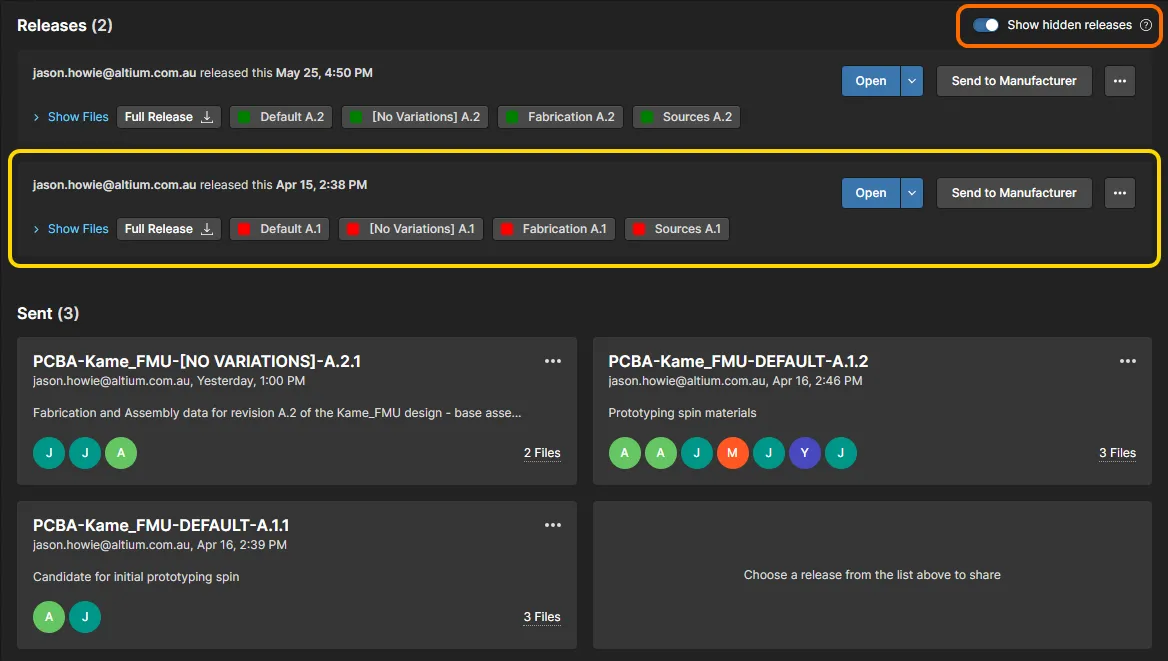
- 次の図では、プロジェクトに対する 2 つのリリースが示されており、どちらの構成データセットも In Production 状態になっています。以前のリリースは廃止済み(使用しない)と見なされるため、非表示にして、最新のリリースだけを表示する必要があります。
 設計の後続リリースが生産に移行したため、以前のリリースは廃止として Releases ビューから非表示にする必要があります。
- 一覧内でのリリースの表示可否は、データアイテムが特定のライフサイクル状態に入ったときに、そのアイテムの設計での使用が許可されているかどうかに基づきます。該当する Lifecycle definition(Admin – Lifecycle Definitions)では、これは状態プロパティ Allowed to be used in designs によって制御されます。このプロパティが無効になっていると、リリース内のいずれかのデータアイテムがそのライフサイクル状態に入った時点で、そのリリースはデフォルトで非表示になります。この例では、リリース済み設計アイテムに適用されるライフサイクル定義内の Obsolete 状態で、このプロパティが無効になっていることを確認するだけで済みます。状態のグラフィックをダブルクリックして State Properties ウィンドウを開きます。
 Obsolete 状態の Allowed to be used in designs プロパティが無効になっていることを確認します。これが、Releases ビューに戻ってリリースを非表示にできるようにする鍵です。
-
次に必要なのは、以前のリリース内のデータアイテムのライフサイクル状態を変更し、それらを Obsolete 状態に設定することです。これは Change Lifecycle State ウィンドウを使用して行います(リリースに関連付けられた ボタンをクリックし、メニューから Change Lifecycle State を選択)。詳細は前のセクションで説明したとおりです。これにより、廃止され使用すべきでない設計リリースは、ユーザーが利用できない状態になります。
 データアイテムを、使用が許可されていないライフサイクル状態に変更すると、そのリリースは Releases ビューから非表示になります。
-
これらの非表示リリースの表示を切り替えるには、Releases ビュー右上の Show hidden releases コントロールを使用します。

デザインレビュー
Related information: Design Reviews ページ
プロジェクトの Design Review ページでは、他のユーザー(Reviewer)に割り当てて評価してもらうための、構造化されたプロジェクトレビューのインスタンスを作成および管理できます。レビュー作成者(Initiator)は、テキストベースのチェックリスト項目、ファイル添付、および関連コメントを含むようにレビュー工程を設定できます。一方、Reviewer は、取得された設計スナップショットを開き、レビュー用チェックリスト項目を完了し、関連コメントを配置し、Design Comparisons を呼び出し、最終的に自分の工程を Accepted/Rejected 状態へ進めることができます。その後、レビューの Initiator が自身の Completed/Rejected 評価とコメントによってこの工程を完了します。
Design Reviews は、設計上の問題点を明確にし、それが企業のコンプライアンス要件を満たしていることを確認するための便利な方法です。レビューは、レビュー工程の実施中および完了後に、すべての Workspace メンバーが利用できます。また、プロジェクトの Tasks page からもアクセスできます。
 プロジェクトの表示中に Design Review オプションを選択すると、現在のプロジェクト向けに設定可能なピアレビューを作成、アクセス、および管理できます。
Altimade
Altimade 機能は招待制でのみ利用可能で、組織で有効になっている場合は、Altium Designer と Altium 365 Workspace インターフェースの両方からアクセスできます。これにより、提携先のハードウェア製造プラットフォームと直接連携して、ハードウェア設計の見積もりと製造を行う、効率化された自動設計製造システムが提供されます。
注文は Altium Designer で事前処理および実行され、その後 Workspace の Altimade ページで管理されます。
Altium Designer での注文準備手順については、Single Click Ordering with Altimade ページを参照してください。Altium 365 Workspace での支払いおよび管理機能については、Altimade Order Management ページを参照してください。
アクティビティ
Activities ビューでは、プロジェクトに関連付けられたレビュー/公開の Project Activities Processes の詳細な概要と、その進行状況の現在の状態が表示されます。進行状況は、ワークフロー図内でユーザーにより強調表示されたタスクステップとして示されます。ページヘッダーの Open/Closed メニューオプションを使用すると、現在または完了済みのプロジェクトアクティビティを一覧表示できます。上部の Search フィールドでは、任意の列フィールド(日時を除く)に含まれる文字列で一覧をフィルタリングできます。また、 ボタンを使用すると、有効化されているプロセスの一覧から新しいプロセスアクティビティを開始できます。

アクティビティの流れと状態を示す注釈付きグラフィック(Diagram モード)に加え、このビューには、アクティビティに関連するパラメトリックデータ(関連ユーザー、プロジェクト情報など)を一覧表示する Data ビューモードと、ワークフローイベントの順序(開始、準備、タスク完了など)を表示する History モードも含まれます。
プロジェクトアクティビティは通常、Altium Designer で Project » Activities メニューから利用可能なプロセスを選択して開始します。その後、アクティビティには利用可能なプロジェクトとデータ、レビュー担当ユーザー、必要に応じてレビューコーディネーターとして指名されたユーザーが割り当てられます。それらのユーザー向けのタスクは自動的に作成され、Altium Designer の Tasklist panel および Workspace の Tasks page に表示されます。
 )したりすることもできます。
履歴
Related page: プロジェクト履歴
History ビューでは、プロジェクトに関連する主要イベント(作成、コミット、リリース、クローン、MCAD 交換)の進行タイムラインが表示され、該当する場合はさまざまな操作もサポートされます。
 History ビューには、プロジェクトの進化の過程で発生した基本イベントのタイムラインが表示されます。
このビューは、基本的に次の 3 つの主要セクションに分けられます。
-
Main trunk of the timeline。イベントの時系列は下から上に向かいます。最初のイベントであるプロジェクトの作成はタイムラインの最下部に表示されます。以降のイベントはその上に表示され、最新のイベント(現在の最新イベント)がタイムラインの最上部に表示されます。
-
Events。プロジェクトに関連してサポート対象のイベントが発生するたびに、そのイベントは専用のタイルとしてタイムラインに追加されます。イベントの種類ごとにタイルの色は異なり、タイムラインのメイントランクに直接接続されるか、MCAD Exchange イベントのように追加のアイコンが横に表示されます。Commit イベントでは設計差分比較がサポートされており、現在のコミットと前のコミットの間で何が変更されたか(ファイル、コンポーネント、ネット、PCB 構造、バリアントを含む)の基本情報が表示されます。次の 2 種類のイベントでは、イベントタイルから追加操作にアクセスできます。
-
Commit event – その設計バージョンを使用してプロジェクトのクローンを作成する機能、その設計バージョンのソースファイル(Commit スナップショット)を表示またはダウンロードする機能、およびその Commit を別の Commit や Release の設計データと比較する機能です。
-
Release event – そのリリースパッケージを製造ポータルで開いて表示する機能、ならびに完全なリリースパッケージまたはそのリリースパッケージ作成に使用された設計バージョンのソースファイルをダウンロードする機能です。また、Gerber comparison、Schematic comparison、および BOM Comparison 機能にもアクセスできます。
-
-
Search。ビュー右上の
 コントロールをクリックすると、プロジェクト履歴の基本検索を行える検索フィールドにアクセスできます。検索文字列を入力すると、その検索に関連するイベントのみが表示されるようタイムラインにフィルタが適用されます。
 コントロールをクリックすると、新しいイベントでタイムラインが更新されます。手動更新も可能で、ビュー右上の
  コントロールをクリックして実行します。
Assembly Assistant
Related page: Assembly Assistant
このビューでは、プロジェクトの詳細な BOM データと 2D/3D 組立ビューを統合した、基板組立プロセス支援アプリケーションにアクセスできます。2 つの組立情報ソース間の連携により、BOM 要素と PCB ビュー(2D または 3D)内のそのグラフィカル表現との間で直接クロスプローブできます。
このアプリケーションは、インタラクティブな組立ブラウズモードに加えて、実際の物理組立ステップに対応した進捗を追跡できる、構造化された基板組立プロセスモードも提供します。その結果、1 つの使いやすい場所で基板組立プロセスを確認および監査する自動化された方法が実現されます。

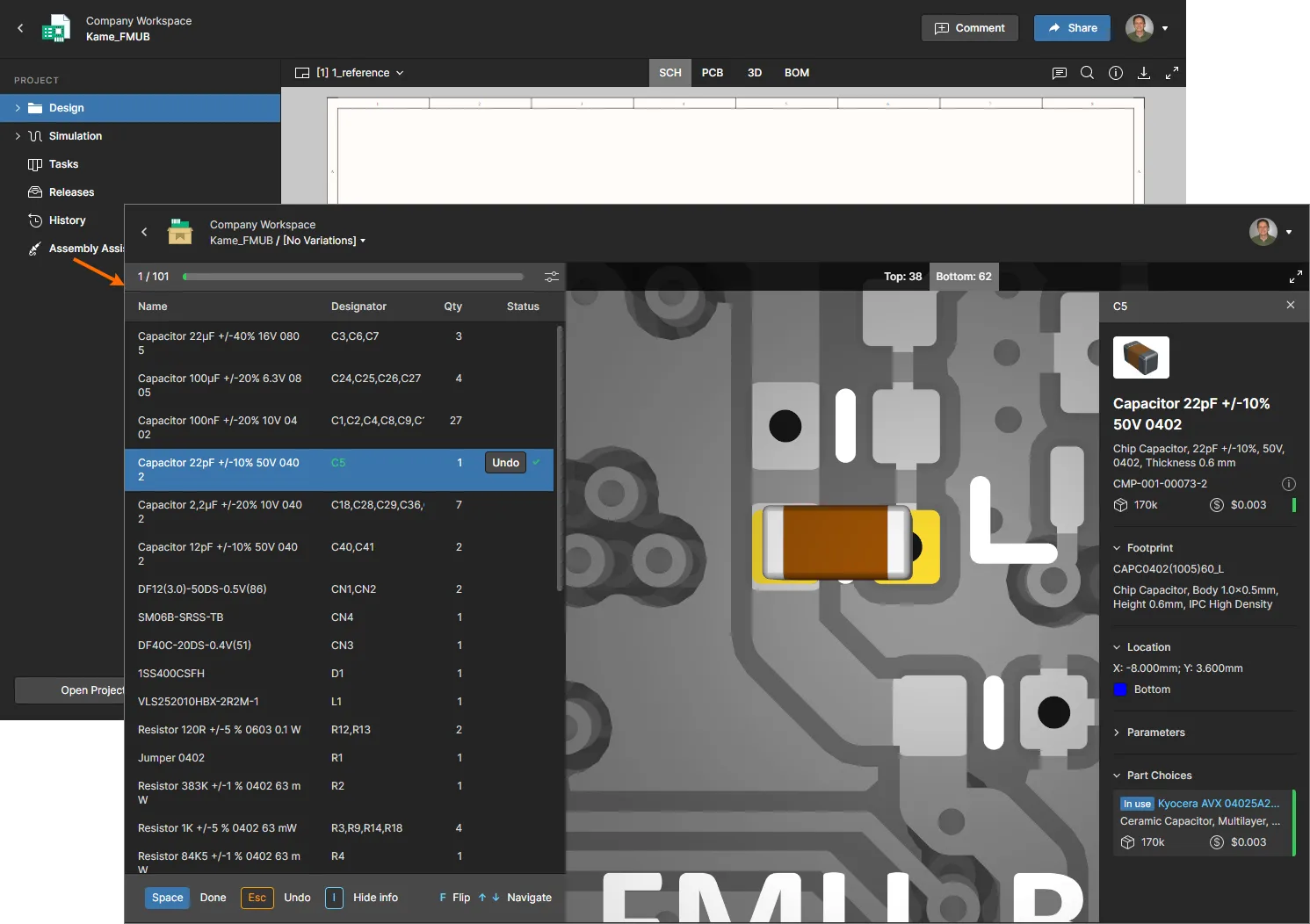
Assembly Assistant はフリーブラウズモードで開き、 ボタンから正式な Assembly process モードに切り替えられます。詳細については Assembly Process Flow を参照してください。このモードでは、物理的な基板組立を進めながら BOM エントリを
 Done または Skipped としてマークできる、対話型のステップ実行プロセスが開始されます。PCB グラフィックスは関連するコンポーネント部品へズームし、必要に応じて基板ビューを反転します。
 AI で翻訳