
旧部品のリクエスト
専任のパーツライブラリアンを配置している組織では、必要に応じて新しいライブラリパーツを追加するプロセスを、Workspace の
高度なプロセスベースのワークフローとしても、基本的なドキュメントベースの仕組みとしても利用できる Part Requests では、ユーザー(通常はエンジニア)が必要なパーツの詳細をまとめ、指定された
Part Requests の高度な方法と基本的な方法のうち、このドキュメントではよりシンプルな
Configuring Legacy Part Requests
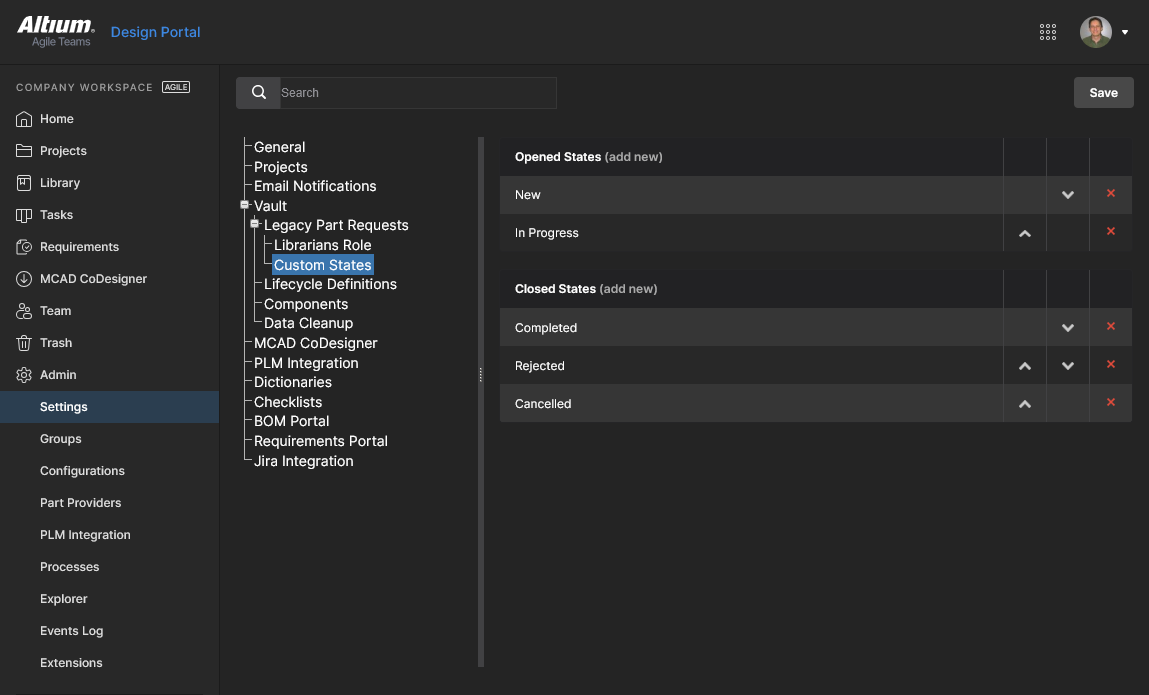
デフォルトでは利用できない Legacy Parts Request 機能は、Workspace の Admin – Settings page で有効化します。このページでは、Part Requests を受信して処理できるライブラリアンの指定や、Part Request の進行状態 (In ProgressCompleted
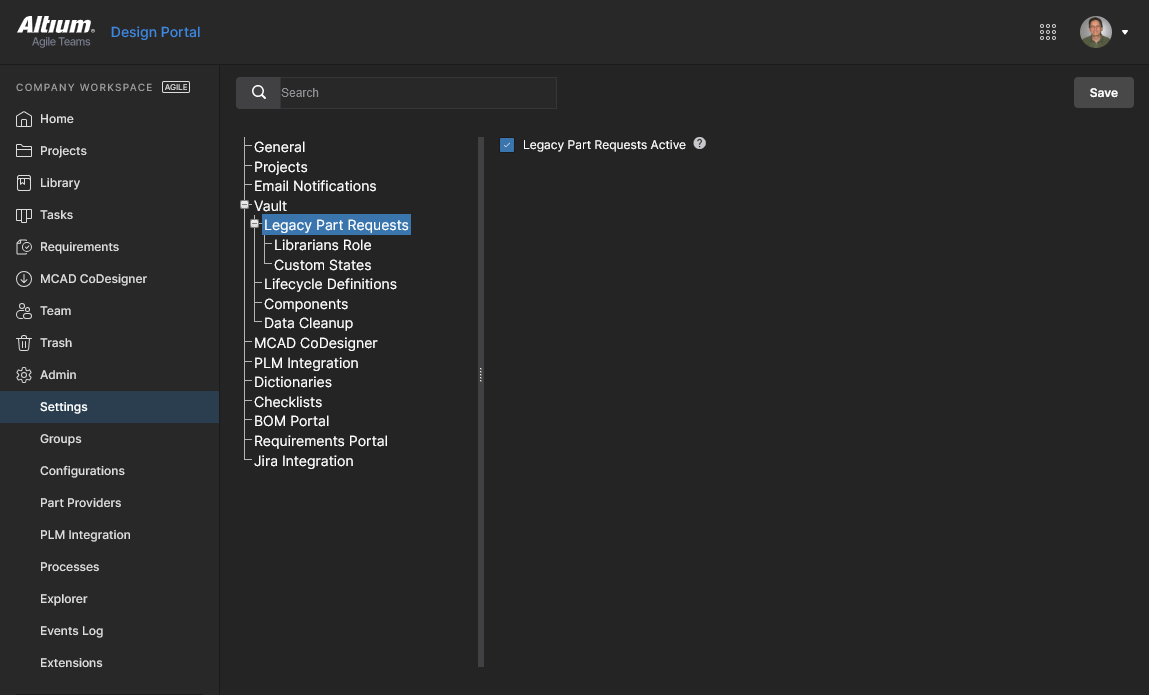
まず、 を選択し、その後ブラウザー表示を更新すると、メインのナビゲーションツリーの
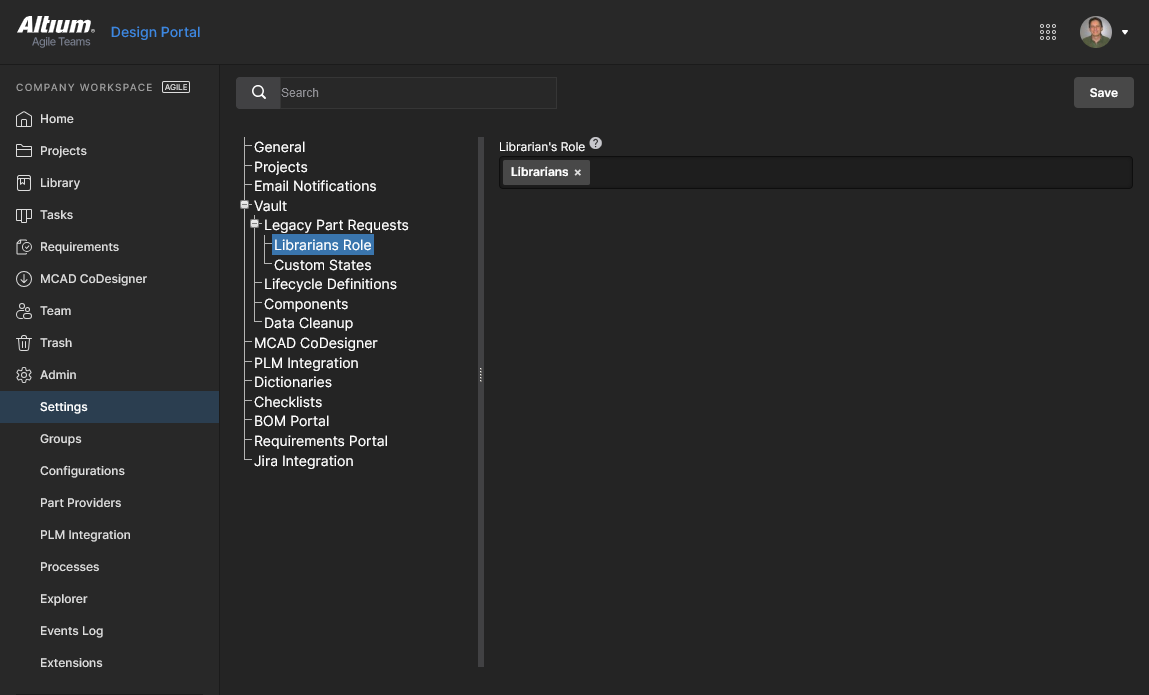
現在の を選択します。関連情報については、Managing Workspace Membership page を参照してください。
Part Requests の作成
Part Requests は、Workspace のブラウザーインターフェースの
新しい要求の追加
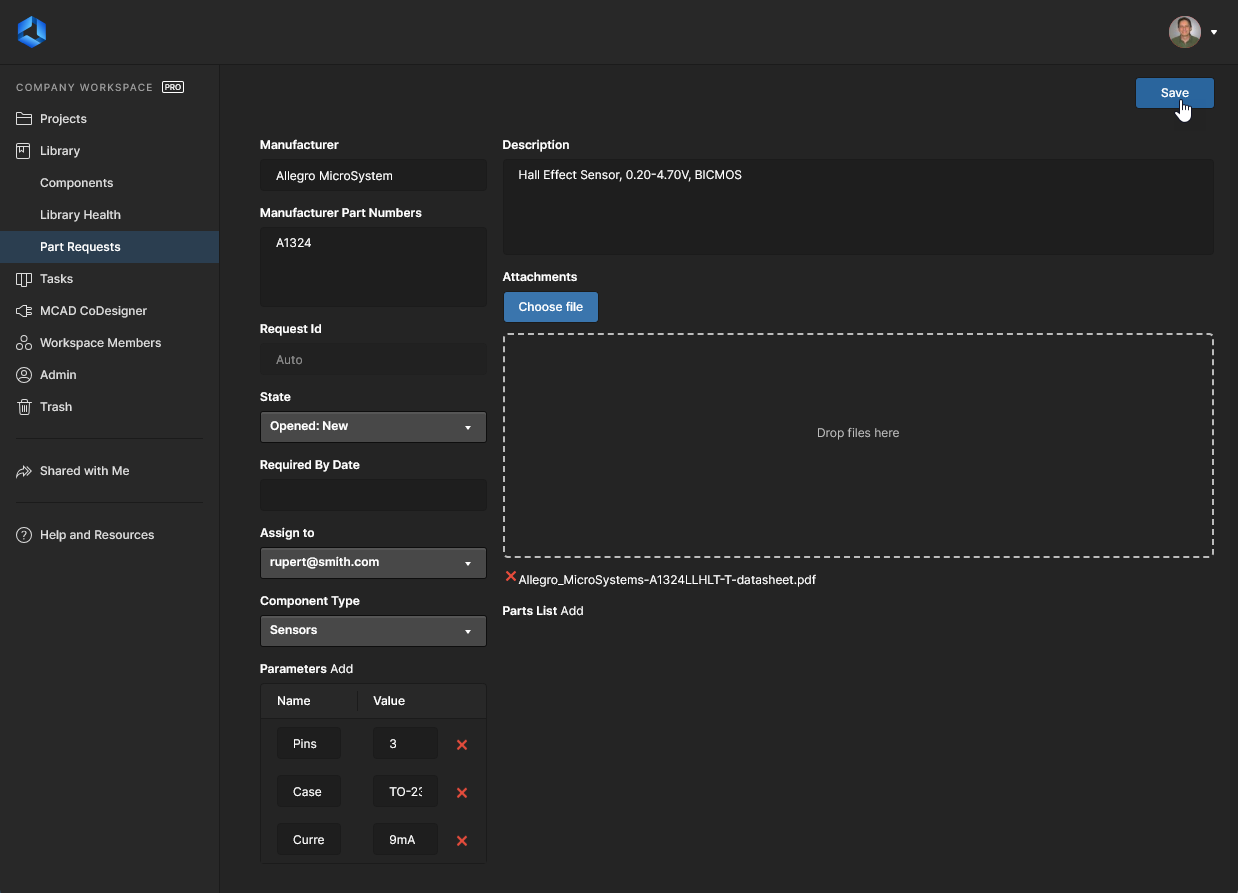
新しいパーツ要求を追加するには、ページ右上の  ボタンをクリックします。ページが切り替わり、次の画像に示す新しいパーツ要求フォームが表示されます。詳細は以下のとおりです。
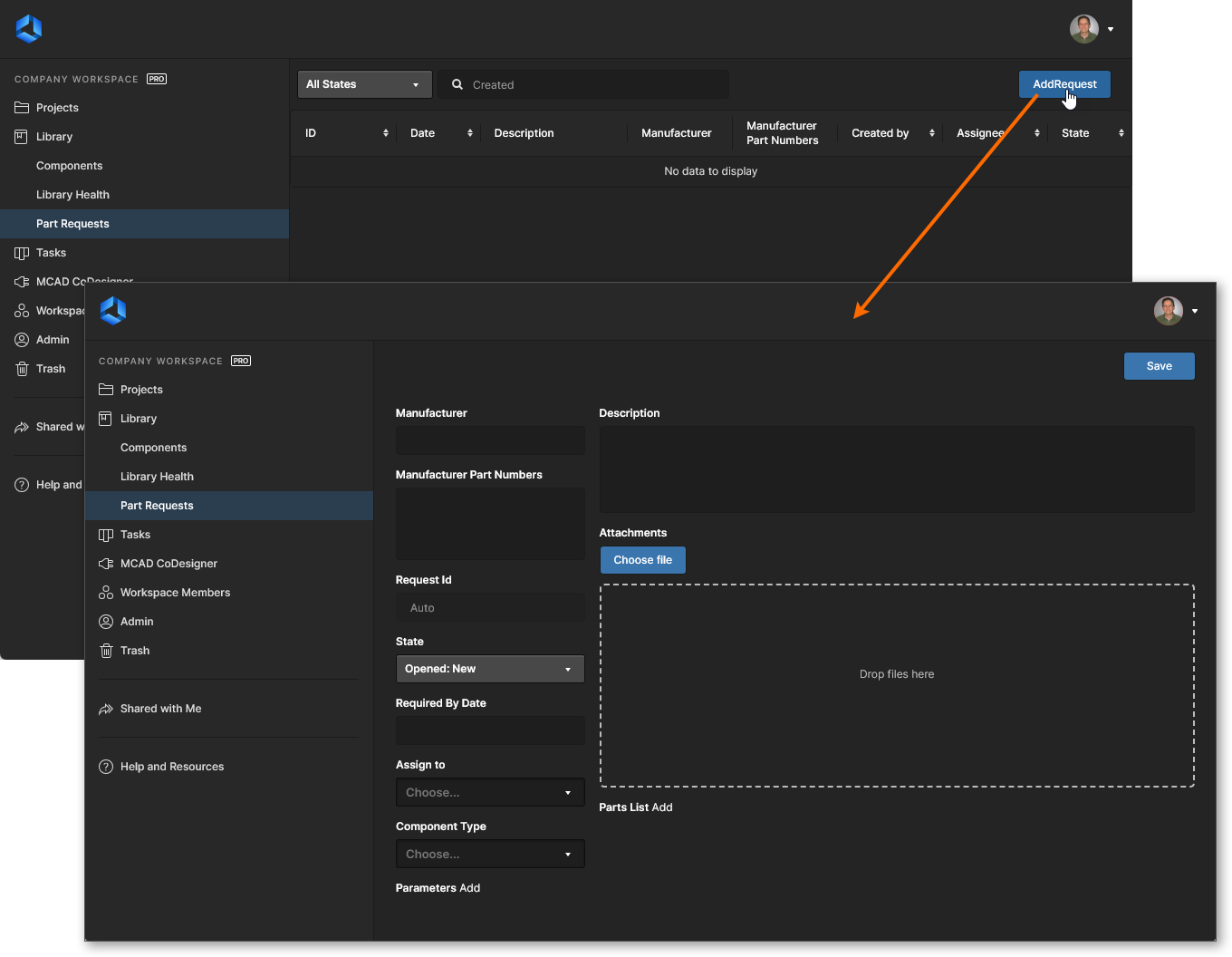 Workspace ブラウザーインターフェースの
ページ上のコントロールを使用して、できるだけ多くの情報を入力してください。
-
Manufacturer – これは必須フィールドで、実際にパーツを作成するライブラリアンに対してメーカーを示します。 -
Manufacturer Part Numbers – これは必須フィールドで、作成してほしいパーツの具体的な部品番号をライブラリアンに示します。複数の部品番号はコンマ (,) で区切る必要があります。
-
Request Id – 要求には自動的に ID が生成されて割り当てられるため、ユーザーは要求の進行状況を簡単に追跡できます。 -
State – このフィールドは要求のステータスを指定するために使用します。選択肢はOpened: NewOpened: In ProgressClosed: CompletedClosed: RejectedClosed: Cancelled
-
Required By Date – このフィールドでは、コンポーネントをいつまでに準備する必要があるかの日付を指定します。フィールド内をクリックするとカレンダーウィンドウが表示され、必要な日付を指定できます。 -
Assign to – このフィールドには、現在その要求に対応しているライブラリアンが表示されます。ドロップダウンには、指定されたライブラリアングループに属するすべての Workspace ユーザーが表示されます。
-
Component Type – このフィールドは、要求しているコンポーネントのタイプを指定するために使用します。ドロップダウンリストには、Preferences ダイアログの Data Management – Component Types page で現在定義されているすべてのタイプが含まれます。 -
Parameters – この領域は、そのパーツに必要な特定のパラメーター一式を追加するために使用します。Add をクリックし、続いて表示されるフィールドでパラメーター名と値を入力します。パラメーターが指定されていない場合、ライブラリアンは通常、組織のポリシーに従って、そのパーツに関連するデータシート内のパラメーター追加を基準に対応します。 -
Description – このフィールドは、パーツの詳細な説明(通常はメーカーのデータシートから取得)を入力するために使用できます。 -
Attachments – この領域は、要求されたパーツに関連する有用なファイル(PDF データシート、画像、文書など)を添付するために使用します。 ボタンをクリックして標準ダイアログからファイルを選択するか、指定領域にファイルをドラッグ&ドロップしてください。
-
Parts List – この領域では、仮のスタブコンポーネントとして作成済みの Workspace 内の既存の Component Item を指定できます。Add をクリックし、必要な Item を参照して選択してください。ライブラリアンはそれを基に要求を処理できます。スタブパーツが存在しない場合、ライブラリアンは必要なドメインモデル Item とともに、新しい Component Item を Workspace 内に作成します。
必要な情報、特に必須の  ボタンをクリックして要求を作成します。要求が保存されると、その完全な詳細が表示されます。
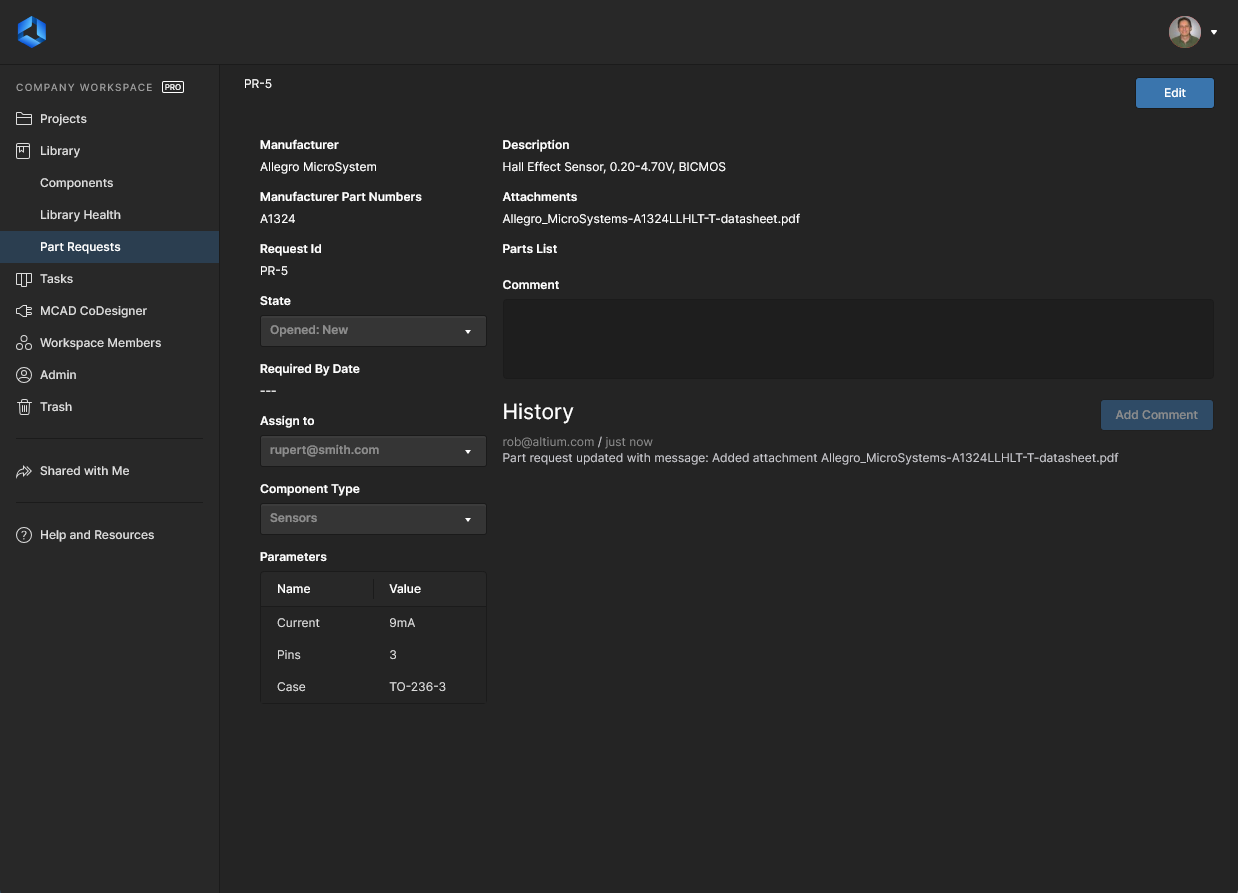
保存された Part Request。新たに追加されたパーツの完全な詳細が含まれます。変更するには  ボタンを使用します。
Part Request の作成時に入力した情報に加えて、以下も表示される点に注意してください。
-
Request Id – システムによって割り当てられた要求タイトルで、形式はPR-n です(n は次に利用可能な整数識別子)。 -
Comment – このフィールドは要求にコメントするために使用します。これにより、要求者とライブラリアンの間で双方向のコミュニケーションが可能になります。たとえば、要求者が提出後に内容を変更し、担当ライブラリアンに知らせる必要がある場合があります。また、ライブラリアンが追加情報や、パーツに関する何らかの確認を必要とする場合もあります。コメントを入力したら、 ボタンをクリックして送信します。コメントはページの
 History 領域に表示されるほか、Altium Designer のExplorer パネルで Part Request を表示した際の情報ストリームにも表示されます。 -
History – この要求に関連するイベントの継続的なストリームです。
Part Requests の表示
ユーザーはいつでも、自分が開始したパーツ要求(Requestor)や、自分が担当しているパーツ要求(Librarian)を表示できます。これは Workspace ブラウザーインターフェースの
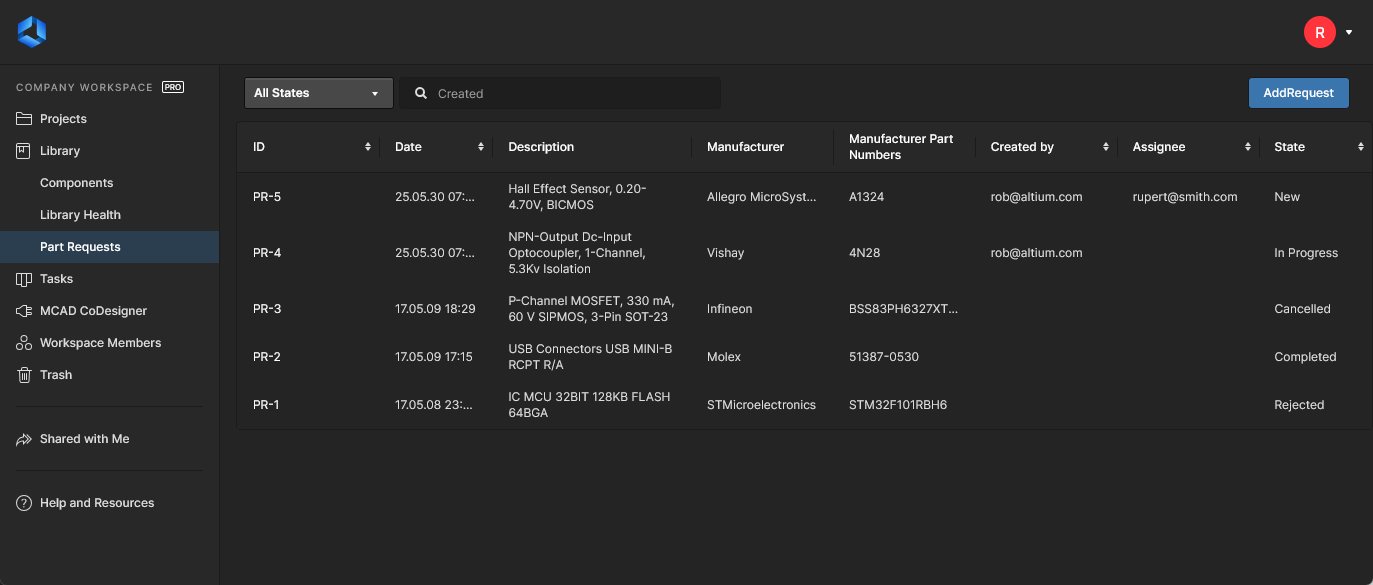 Part Requests のメイン概要リスト。ナビゲーションツリーの
この概要レベルでは、各パーツ要求は次の情報に基づいて一覧表示されます。
-
ID – システムによって提供される自動連番識別子。 -
Date – 要求が作成された日付。 -
Description – 要求の作成時または編集時に入力された追加情報。 -
Manufacturer – 要求の主要なパーツ識別子の 1 つ。 -
Manufacturer Part Numbers – 要求のもう 1 つの主要なパーツ識別子。 -
Created by – 要求の元の作成者(Requestor)。 -
Assignee – 現在そのパーツ要求に対応している Librarian。 -
State – 要求の作成時または編集時に設定された現在の状態。
 コントロールを持つ任意の列でパーツ要求を並べ替えできます。コントロールまたは列名をクリックしてください。
ID をクリックすると、パーツ要求の詳細ページにアクセスできます。
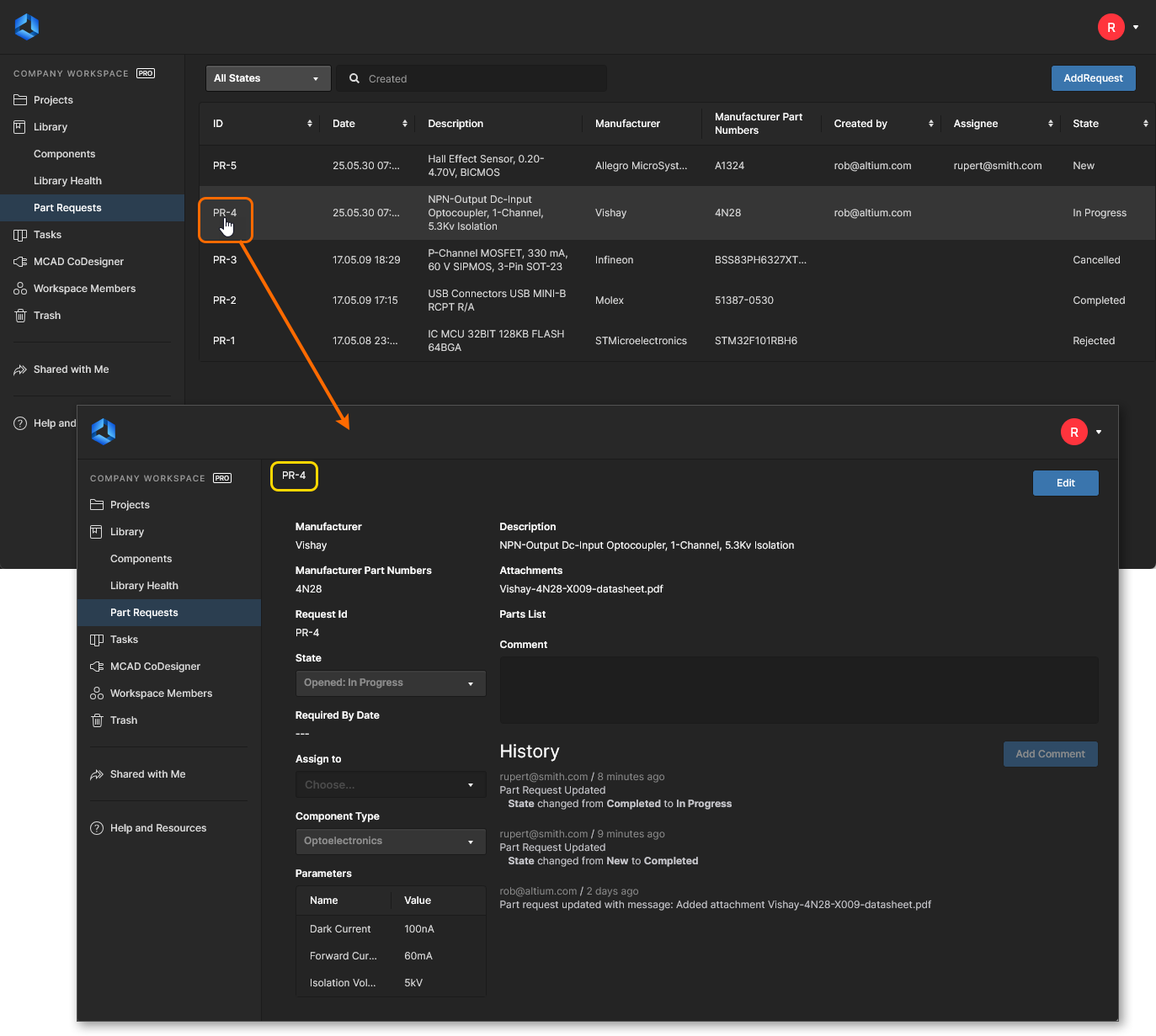 メインの
メインの
Part Request の編集
パーツ要求を編集するには、詳細ページを開き、ページ右上の  ボタンをクリックします。
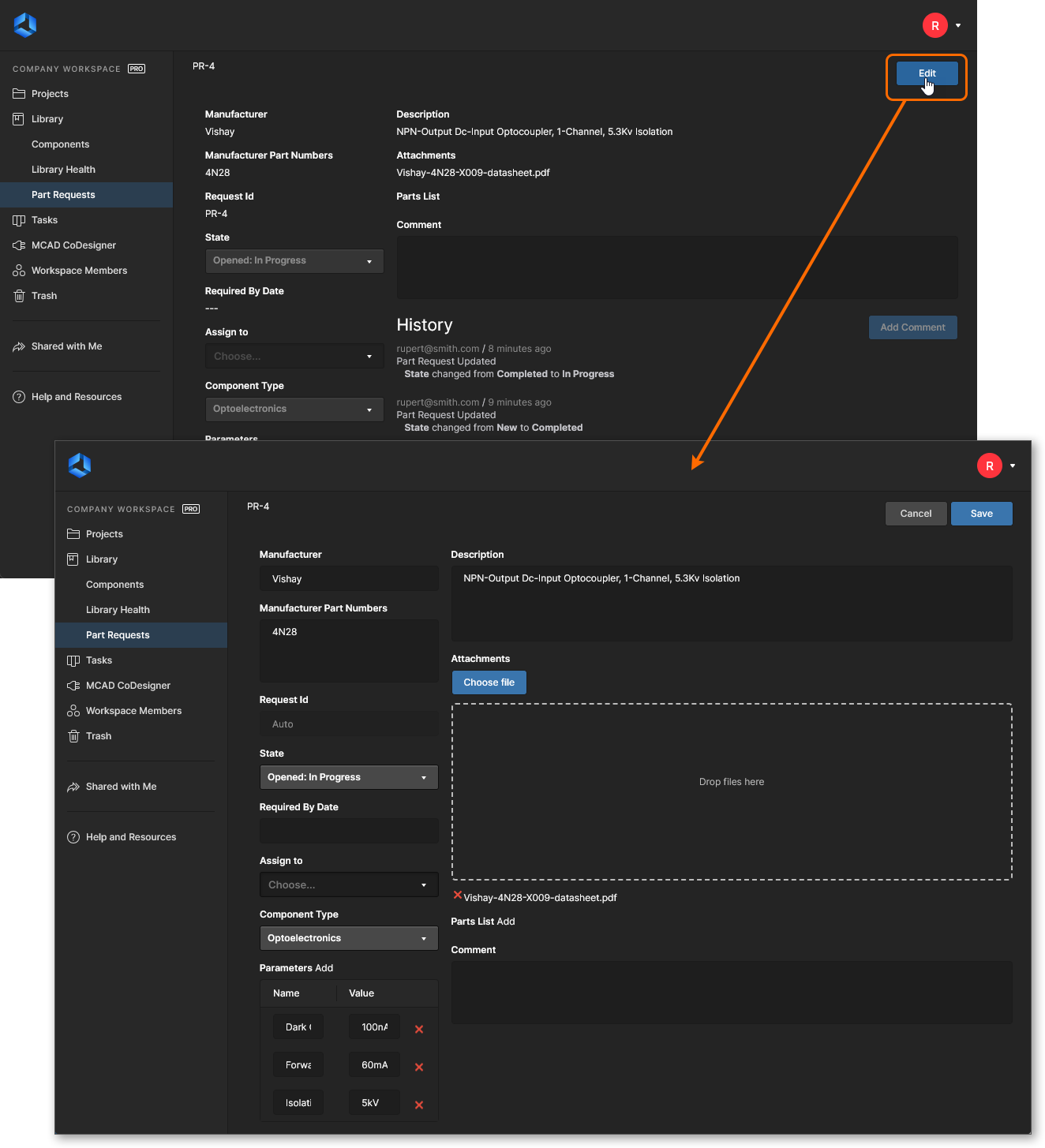 既存のパーツ要求を編集するためのフォームにアクセスする。
必要に応じて変更を行い、その後  をクリックします。変更せずに戻るには
  をクリックします。
通知
パーツ要求が作成されると、Email Notifications 機能が有効になっていれば、要求者、Librarian グループのメンバー、および Workspace 管理者にメール通知が送信されます。これは Workspace ブラウザーインターフェースの
状態のカスタマイズ
新しいパーツの要求が送信されると、最終的にいくつかの状態に入る可能性があります。デフォルトでは、次の状態が用意されています。
-
Opened States – 要求が現在もまだ「有効」である状態:-
New -
In Progress
-
-
Closed States – 要求が解決済みと見なされ、そのため「クローズ」されている状態:-
Completed -
Rejected -
Cancelled
-
さまざまな組織の要件に対応するため、状態はカスタマイズ可能です。次のことができます。
- デフォルト状態の名前を編集する。
- 追加の状態を追加する(必要な名前で)。
-
状態の順序を変更する(パーツ要求の作成/編集時に関連する
State ドロップダウンメニューに表示される順序)。
これは、Workspace ブラウザーインターフェースの
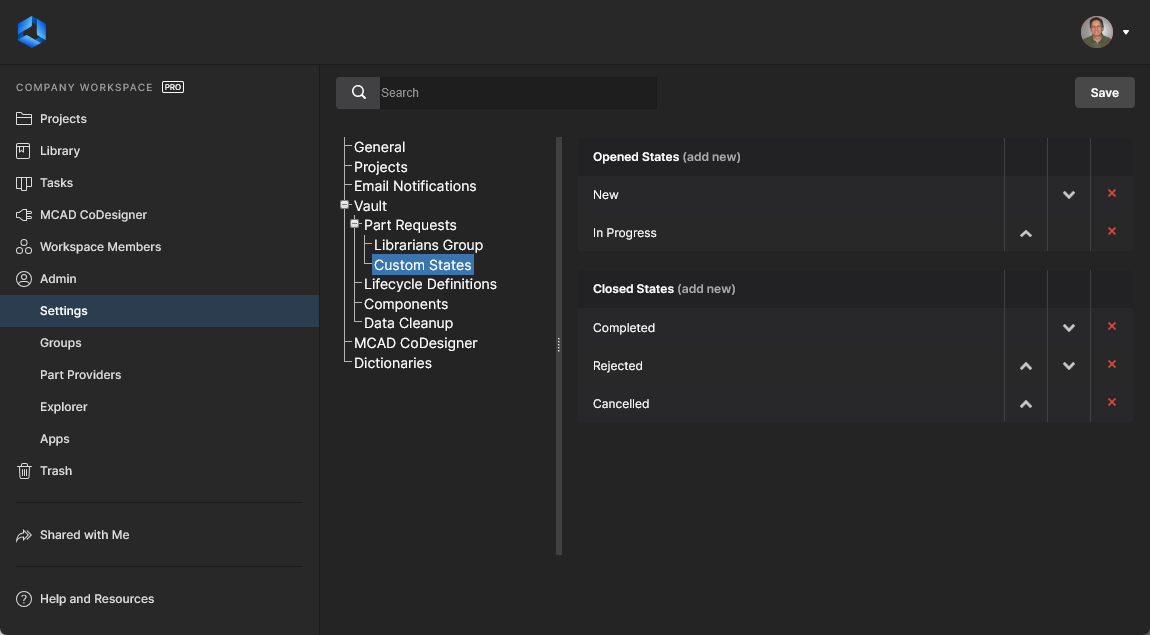
変更は次のように行います。
-
既存の状態名を編集するには、その名前をクリックします。すると
Custom State Name ウィンドウが表示され、そこで編集できます。 -
新しい状態を追加するには、状態タイプ(opened または closed)に対応する
add new コントロールをクリックします。Custom State Name ウィンドウで必要な状態名を設定します。 -
状態の順序を変更するには、必要に応じて(利用可能な場合は)Move Up (
 ) および Move Down (
 ) コントロールを使用します。
-
状態を削除するには、その状態に対応する
Remove コントロール ( ) をクリックします。
 AI で翻訳