
部品リクエスト
エンジニアが次の設計をキャプチャする際に利用できる設計コンポーネントの数は、個別のシンボルライブラリやモデルライブラリに点在する数百点程度から、専用の社内部品データベースに格納された数十万点規模までさまざまです。しかし、手元で利用できるコンポーネントがどれだけ多くても、利用できないものが常に存在し、再利用のために新規作成して追加する必要があります。
小規模な設計会社であれば、エンジニアは単に役割を切り替えて Librarian となり、設計資産に不足している必要なコンポーネントをさっと作成します。一方、組織内のすべてのエンジニアや設計者がアクセスできる設計コンポーネントを拡充・保守するための専任ライブラリ部門を持つ大規模組織では、その部門に新しい(不足している)コンポーネントのリクエストを送るのが合理的です。これに対する洗練されたソリューションとして、Altium Designer は connected Workspace と連携し、Part Requests 機能を提供します。
エンジニアは、作成してほしい部品を 1 点または複数点、簡単にリクエストでき、そのリクエストが完了してコンポーネントが利用可能になったとき、または却下されたとき(およびその理由)に通知を受け取れます。リクエスト者は、可能な限り多くの重要情報 (メーカー名、部品番号、説明、関連するデータシート(PDF または URL)など)を提供してリクエストを支援します。ライブラリアンが引き継いで仕上げられるように、スタブコンポーネントを作成することもできます。
Part Requests の作成
Part Requests は、Altium Designer 内の Explorer panel から作成および管理できます。
リクエストの追加
新しいパートリクエストは、Explorerpanel の Part requests フォルダーを、パネルの Folders タブで選択し、パネル右上の  ボタンを使用して追加できます。また、コンポーネントの検索が成功しなかった場合には、Explorer panel の Search タブの結果ウィンドウ上部に ボタンが表示されます。新しいパートリクエストを追加するには、このボタンをクリックし、続いて表示されるメニューから New Request コマンドを選択します。すると New Part Request ダイアログが表示され、そこでリクエストを定義できます。
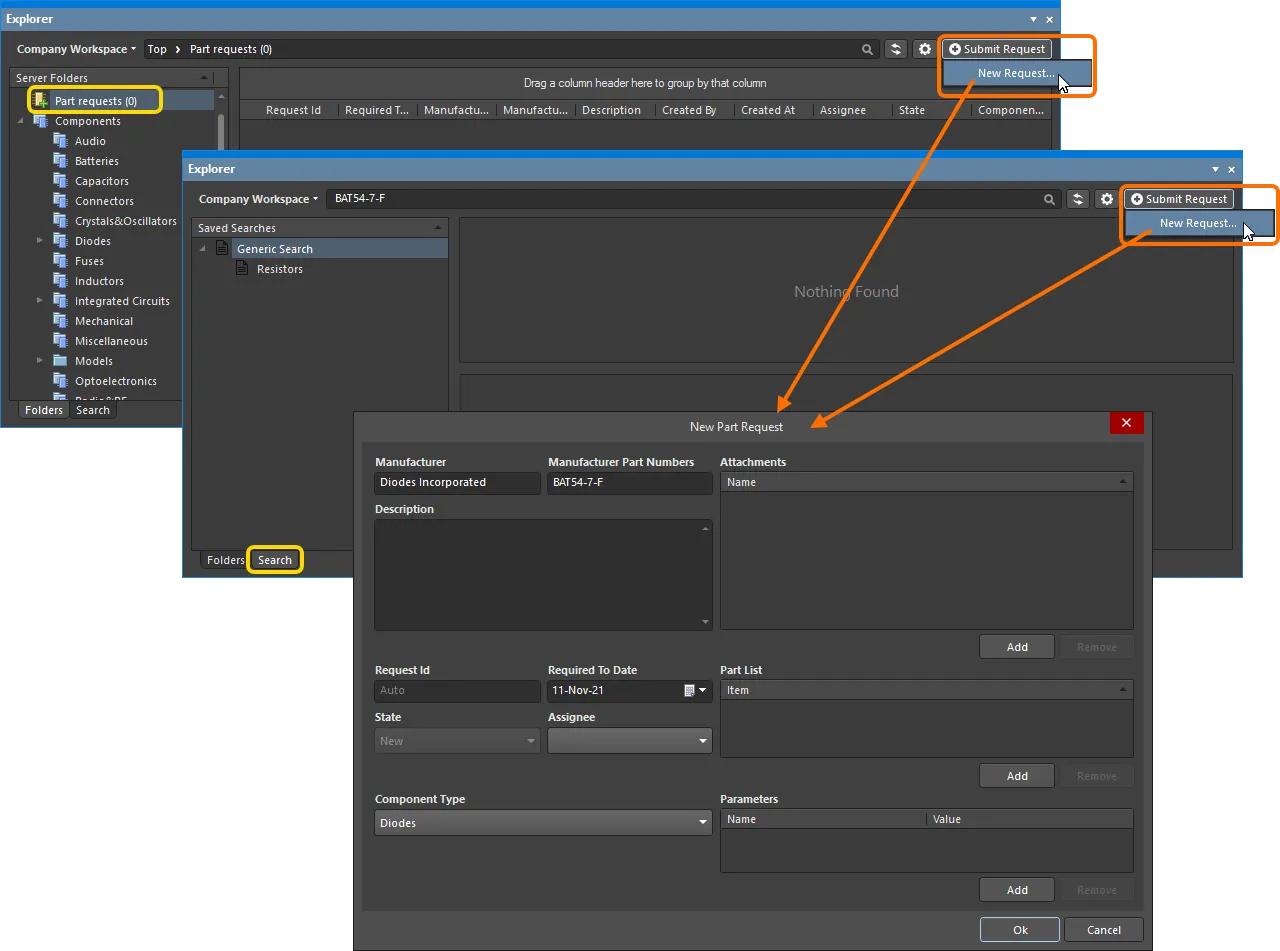
Explorer panel を使用して、Altium Designer 内から直接新しいパートリクエストを追加できます。
ダイアログ内の各コントロールを使って、できるだけ多くの情報を入力してください。
-
Manufacturer – これは必須フィールドで、実際にその部品を製造しているメーカーをライブラリアンに示します。
-
Manufacturer Part Numbers – これは必須フィールドで、作成してほしい部品の具体的な部品番号をライブラリアンに示します。複数の部品番号はカンマ (,) で区切る必要があります。
-
Description – このフィールドは、部品の詳細な説明(通常はメーカーのデータシートから取得)を記載するために使用できます。
-
Request ID – これは自動生成されてリクエストに割り当てられ、ユーザーがリクエストの進捗を簡単に追跡できるようにします。
-
Required To Date – このフィールドでは、コンポーネントをいつまでに準備してほしいかの日付を指定します。日付を直接入力する(形式
dd/mm/yyyy)か、右側の ボタンをクリックしてポップアップカレンダーを開き、必要日を指定します。
-
State – この読み取り専用フィールドは、リクエストのステータスを示します。新しいリクエストのデフォルト状態は
Newです。 -
Assignee – このフィールドには、現在そのリクエストを担当しているライブラリアンが表示されます。ドロップダウンフィールドには、指名されたライブラリアンロールに属するすべての Workspace メンバーが一覧表示されます。なお、このロールの指名は Workspace のブラウザーインターフェースにある該当管理ページから行います。
-
Component Type – このフィールドでは、要求されているコンポーネントのタイプを指定できます。ドロップダウンリストには、Preferences ダイアログの Data Management – Component Types page で現在定義されているすべてのタイプが含まれます。
-
Attachments – この領域には、依頼部品に関連する有用なファイルを添付できます。たとえば PDF データシート、画像、文書などです。
 ボタンをクリックすると、標準ダイアログを使ってファイルを選択できます。
-
Part List – この領域では、一時的なスタブコンポーネントとして作成済みの Workspace 内の既存コンポーネントを指定できます。
ボタンをクリックし、必要なコンポーネントを参照して指定します。その後、ライブラリアンがリクエストを完了できます。スタブ部品が存在しない場合、ライブラリアンは必要なドメインモデルとともに新しいコンポーネントを Workspace に作成します(まだ存在しない場合)。
-
Parameters – この領域では、その部品に必要な特定のパラメーターのセットを追加できます。
ボタンをクリックし、続いて表示されるフィールドでパラメーター名と値を入力します。パラメーターが指定されていない場合、ライブラリアンは組織の方針に従い、その部品に関連するデータシート内のパラメーター追加に頼る可能性が高くなります。
必要な情報、つまり基本的には必須である Manufacturer と Manufacturer Part Numbers をすべて定義したら、OK をクリックしてリクエストを作成します。
Part Requests の表示
いつでも、自分が開始したパートリクエスト(リクエスト者)、または自分が担当するパートリクエスト(ライブラリアン)を表示できます。これは Explorer panel から行えます。パートリクエストの起案者(Requester)と、Librarian ロールに関連付けられたロールで定義されたユーザー(Librarians)の双方に対して、リクエストは Explorer panel の専用 Part requests フォルダーを通じて提示されます。
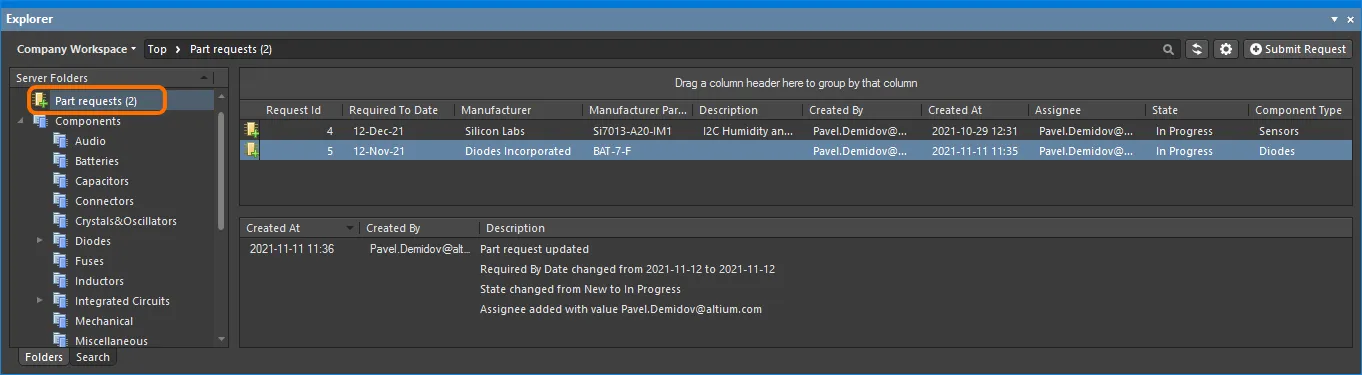
Part requests フォルダー内の Part Requests の例。表示されるのは、自分が依頼した部品です。ライブラリアンには、自分に割り当てられている部品に加え、まだ誰にも割り当てられていない部品も表示されます。
上部領域でリクエストを選択すると、下部領域に情報ストリームが表示されます。この情報には、そのリクエストに関連して発生したあらゆるイベントの経過サマリーが表示され、リクエスト者またはライブラリアンによるコメントも含まれます。ストリーム内の各エントリは、次の要素で構成されます。
-
Created At – イベントが発生した日時。
-
Created By – そのイベントの実行者(リクエスト者またはライブラリアン)。
-
Description – 自動生成メッセージと、リクエスト者/ライブラリアンが含めたコメントからなるエントリ。
既存の Part Request の編集
既存のパートリクエストを編集するには、上部領域のエントリをダブルクリックするか、そのエントリを選択して領域の右クリックコンテキストメニューから Edit コマンドを選択します。
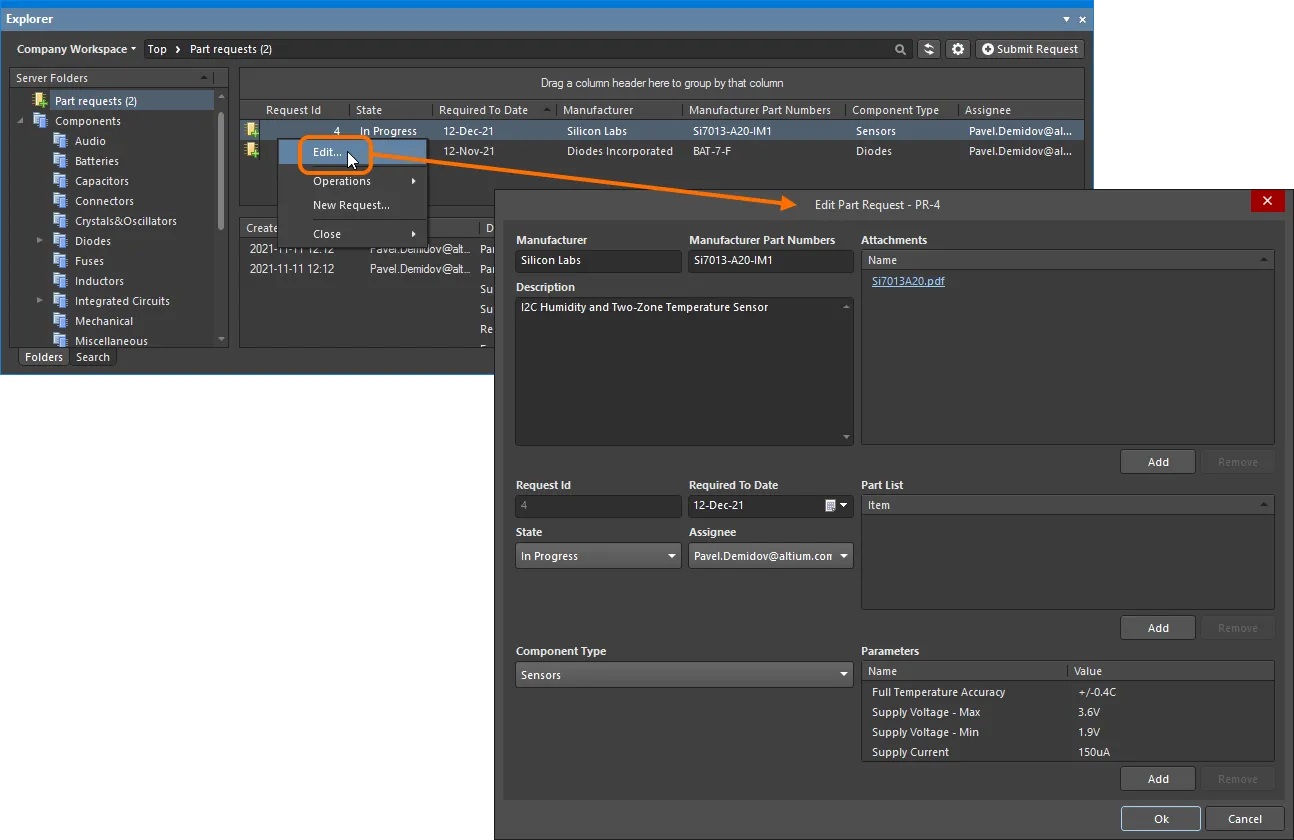
既存のパートリクエストを編集できるダイアログにアクセスします。
必要に応じて変更を加え、OK をクリックします。
データ表示の制御
以下のセクションでは、Part requests フォルダーに表示されるデータの操作について詳しく説明します。
Controlling the Display of Columns
ビュー内の各列は、パートリクエストの特定のフィールドに対応しています。どの列を表示するかの設定は、列ヘッダー上で右クリックし、コンテキストメニューから Select Columns コマンドを選択して開く Select Columns ダイアログで行います。
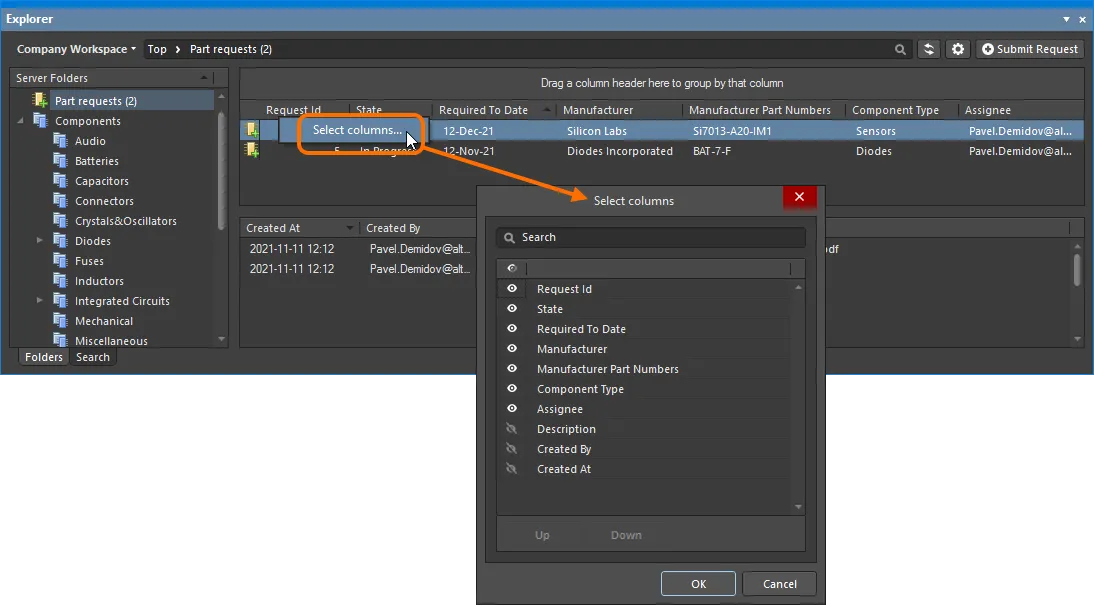
Select Columns ダイアログは、Part requests フォルダーに表示するデータを定義するために使用します。
 コントロールをクリックして非表示に切り替えることで行います(コントロールは
  になります)。
Column Ordering & Sizing
列の順序はカスタマイズできます。列ヘッダーをクリックして必要な新しい位置まで水平方向にドラッグしてください。有効な位置は縦の位置矢印で示されます。
 ボタンと
ボタンと  ボタンを使用します。表示が有効になっているエントリのみ移動できる点に注意してください。
Grouping Part Requests
パートリクエストは、表示中の任意の列見出しに基づいてグループ化できます。列ヘッダーをクリックしたまま、Drag a column header here to group by that column と表示されているテキスト上にドラッグ&ドロップしてください。
列によるグループ化を解除するには、グループ化列領域内のその名前の左側にある  コントロールをクリックします。
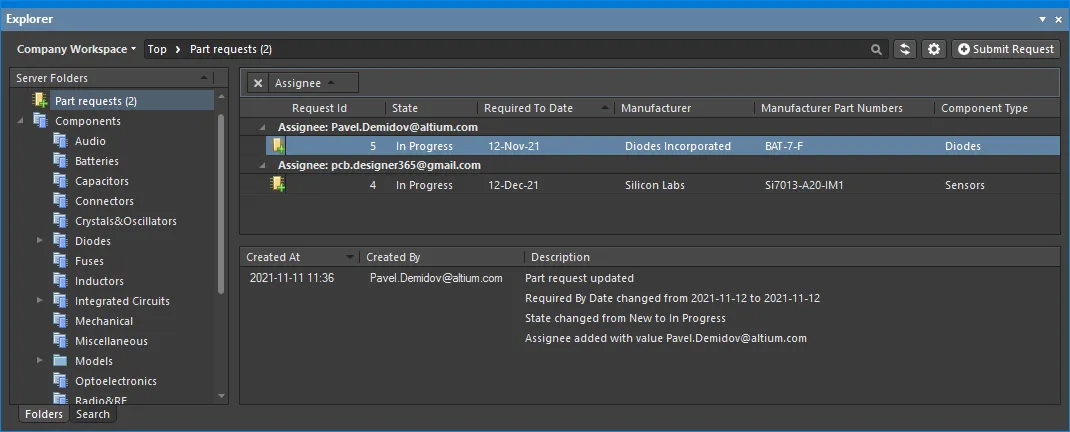
カスタマイズされたグループ化の例(Assignee 列による)。
Sorting
パートリクエストは、特定の列ヘッダーをクリックすることで、その列に基づいて並べ替えできます。1 回クリックすると昇順(その列の内容に基づく)、もう 1 回クリックすると降順で並べ替えられます。
複数列での並べ替えも可能です。すでに特定の列でパートリクエストが並べ替えられている状態で、別の列に対して Shift+Click すると、その内容による「サブソート」が行われます。
Column-based Filtering
Excel のスプレッドシートと同様に、列ヘッダー上にマウスを置いたときに右側に表示されるフィルターアイコン( )をクリックすることで、各列の内容に基づいてさらにパートリクエストをフィルタリングできます。各列の値ごとのエントリを含むメニューが開きます。エントリをクリックすると、その値を持つパートリクエストだけにリストを絞り込めます。
列フィルターが適用されると、フィルターアイコンは青色( )で表示され、その列に基づくフィルタリングが適用中であることを示します。複数のデータ列にフィルタリングを適用できます。各列フィルターは、全体フィルターにおける AND 条件として扱われます。現在有効なフィルタリングのテキスト表現は、領域の下部に表示されます。

列フィルタリングの動作例。
 コントロールをクリックします。フィルターを無効にするには、そのテキスト表現の左側にあるチェックボックスをオフにします。再度有効にするには、チェックボックスをオンにします。
現在のフィルターをさらにカスタマイズするには、フィルターのテキスト表現の右端にある  ボタンをクリックして Filter Editor ダイアログを開きます。このダイアログを使用して、必要に応じてより高度で複雑なフィルターを作成できます。
追加操作
上部領域の右クリックコンテキストメニューには、パートリクエストを扱う際に役立つ次のコマンドも含まれています。
-
Operations » Create Component – これにより、パートリクエストからシェルコンポーネントアイテムをすばやく作成でき、担当ライブラリアンが必要なコンポーネントを作成する際の出発点になります。一時的な Component エディターが Single Component Editing mode で開き、コンポーネントを直接編集できる状態になります。コンポーネントを定義し、ドメインモデルを追加して、Workspace に保存します。
-
Operations » Export Data – これにより、上部領域のデータをエクスポートできます。Select columns for data export ダイアログが開き、エクスポートしたいデータを指定できます。このダイアログにはグリッドのすべての可能な列が含まれており、現在パネルに表示されている列はデフォルトでエクスポート対象として有効になっています。OK をクリックすると、標準の Windows Save As ダイアログが開き、エクスポートファイルの名前付けと保存ができます。Save as type フィールドでは、ファイル形式として Comma-Separated Values Files (
*.csv) または Excel Files (*.xls) を選択できます。 -
Close » Completed – これは(通常)ライブラリアンが、編集のためにリクエストを開かずに、パートリクエストをすばやく完了済みにするために使用できます。
-
Close » Rejected – これは(通常)ライブラリアンが、編集のためにリクエストを開かずに、パートリクエストをすばやく却下するために使用できます。
-
Close » Cancelled – これはライブラリアン(またはリクエスト者)が、編集のためにリクエストを開かずに、パートリクエストをすばやくキャンセルするために使用できます。
 AI で翻訳