
コンポーネントの種類
概略
- コンポーネントタイプの作成、配置、削除の方法と、それらに適用される権限や制限について学びます。
- 既存のフォルダとテンプレートを維持しながら、タイプの統合によってコンポーネントの分類がどのように変わるかを理解します。
- テンプレートとタイプの割り当てを変更し、必要に応じて更新後のタイプを既存のコンポーネントに適用する方法を確認します。
コンポーネントタイプを使用すると、Workspaceライブラリの管理と構造化が容易になります。コンポーネントタイプによって、Componentsパネル内のコンポーネントがカテゴリ別にグループ化され、検索ツールやフィルタリングツールと組み合わせることで、必要なコンポーネントを簡単に見つけられます。
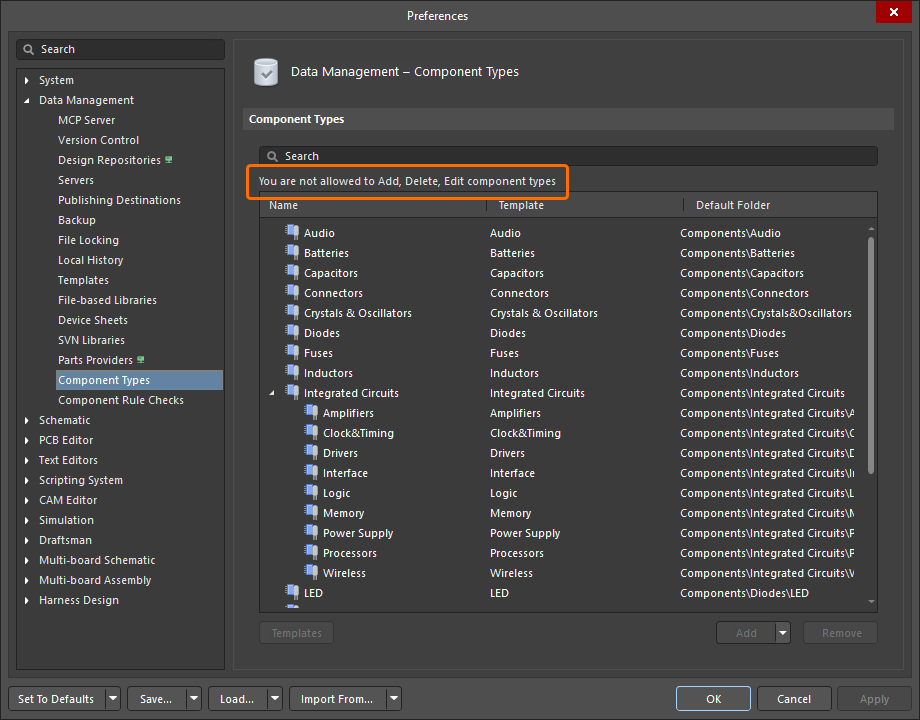
コンポーネントタイプは、PreferencesダイアログのData Management – Component Typesページで管理(作成、編集、削除)します。タイプは、関連するコンポーネントのTemplateおよびWorkspaceのFolderとともに一覧表示されます。

PreferencesダイアログのData Management – Component Typesページ
ダイアログのTemplatesボタンを使用してEdit Templatesダイアログを開くと、各コンポーネントタイプに関連付けるコンポーネントテンプレートを指定または変更できます。
 )。
)。
コンポーネントタイプのリストの定義
Addボタンのドロップダウンメニューを使用して、新しいコンポーネントタイプ、またはコンポーネントタイプのエントリの下にドロップダウン表示される新しいコンポーネントサブタイプを作成できます。
既存のタイプについては、コンポーネントタイプの階層を設定できます。
- コンポーネントタイプのエントリを新しい位置にドラッグ&ドロップすると、階層内の位置を変更できます。別のエントリ上にドロップすると、そのエントリのサブタイプになります。
- リスト内のコンポーネントタイプのエントリを選択し、右クリックしてMove » Indentコマンドを選択すると、選択したエントリがリスト階層内でインデントされます。インデントされたエントリは、リスト内の次の(下の)エントリのサブタイプになります。Move » Outdentを選択してクリックすると、選択したコンポーネントタイプのエントリのインデントが解除されます。
選択したコンポーネントタイプを削除するには、Removeボタンをクリックして削除を確定します。コンポーネントタイプは、コンポーネントのリビジョンで使用されていない場合にのみ削除できます。
コンポーネントタイプの統合
今後の使用に備えて複数のコンポーネントタイプを1つにまとめたい場合(たとえば、ライブラリのインポート処理中に複数のコンポーネントタイプが作成された場合)、PreferencesダイアログのData Management – Component Typesページで、選択したタイプのエントリを指定した1つのエントリに統合できます。これにより、すべてのコンポーネントタイプを手動で変更する必要がなくなります。統合するには、統合先のタイプを含め、統合するすべてのタイプのエントリを選択し、選択したエントリを右クリックしてコンテキストメニューからMergeオプションを選択するか、Ctrl+M ショートカットを使用します。続いて表示されるMergingダイアログで、Merge toドロップダウンメニューから統合先のコンポーネントタイプを選択し(デフォルトでは、最初に選択したコンポーネントタイプが統合先になります)、ダイアログの ボタンをクリックして確定します。下の画像は、複数の抵抗コンポーネントタイプを統合する例を示しています。

この処理により、統合されるタイプ(Resistor-0402、Resistor-0603など)のコンポーネントのコンポーネントタイプが、統合先のタイプ(この例ではResistors)に変更されます。これにより、ComponentsパネルのCategoriesで特定のタイプを選択すると、そのタイプのすべてのコンポーネントを利用できるようになります。なお、コンポーネントのエントリにそれ以外の変更はありません。コンポーネントは、コンポーネントテンプレートに関連付けられた既存のフォルダーにそのまま残り、テンプレート自体も引き続き利用できます。

統合後、Data Management – Component Typesページには、Resistorsコンポーネントタイプが複数のテンプレートのデフォルトであることが示されます。対象となるのは、Resistorsテンプレート、および新たに統合されたコンポーネントタイプに関連付けられていたすべてのテンプレート(Resistor_0402テンプレートなど)です。ResistorsコンポーネントタイプのFolderエントリは、これら複数のテンプレートの保存先フォルダーに対応します。
新しいコンポーネントを作成する際(File » New » Component)、これらのテンプレートは、Create new componentダイアログのResistorsコンポーネントタイプのサブエントリとして表示されます。

テンプレートの割り当て
 ボタンから開くEdit Templatesダイアログでは、Data Management – Component Typesページに表示されているテンプレートとコンポーネントタイプの対応付けを更新できます。ダイアログの各列に表示される対応付けは、関連するTemplateを使用したときに、どのComponent Typeが適用されるかを示します。逆にいえば、コンポーネントタイプを選択したとき(新しいコンポーネントを作成するときなど)に、どのテンプレートが使用されるかを示しています。
ダイアログで選択したテンプレートのエントリについて、そのエントリのドロップダウンメニューから別のコンポーネントタイプを選択すると、関連付けを変更できます。その後、ダイアログとページを閉じると、テンプレートのComponentTypeパラメーターの値とDefault Folder設定が、新しく指定したタイプに対応するように変更されます。これは、テンプレートを手動で編集することと同じです。

テンプレートとタイプの対応付けを更新した結果は、Data Management – Components Typesページに表示されます。このページはNameを基準としたリストになっており、Nameはコンポーネントタイプを表します。ここでは、複数の異なるテンプレート(Resistor_0402、Resistor_0603など)がResistor_LibImportコンポーネントタイプに関連付けられ、そのタイプを適用することが示されています。

 AI で翻訳