
ActiveBOM での BOM 管理
ActiveBOM は、包括的な BOM(部品表)管理ツールと、Altium の強力な部品情報集約テクノロジーを組み合わせた高機能な BOM 管理エディタです。部品選定の課題に対応し、部品の入手性や潜在的なサプライチェーンリスクを即座に可視化できます。
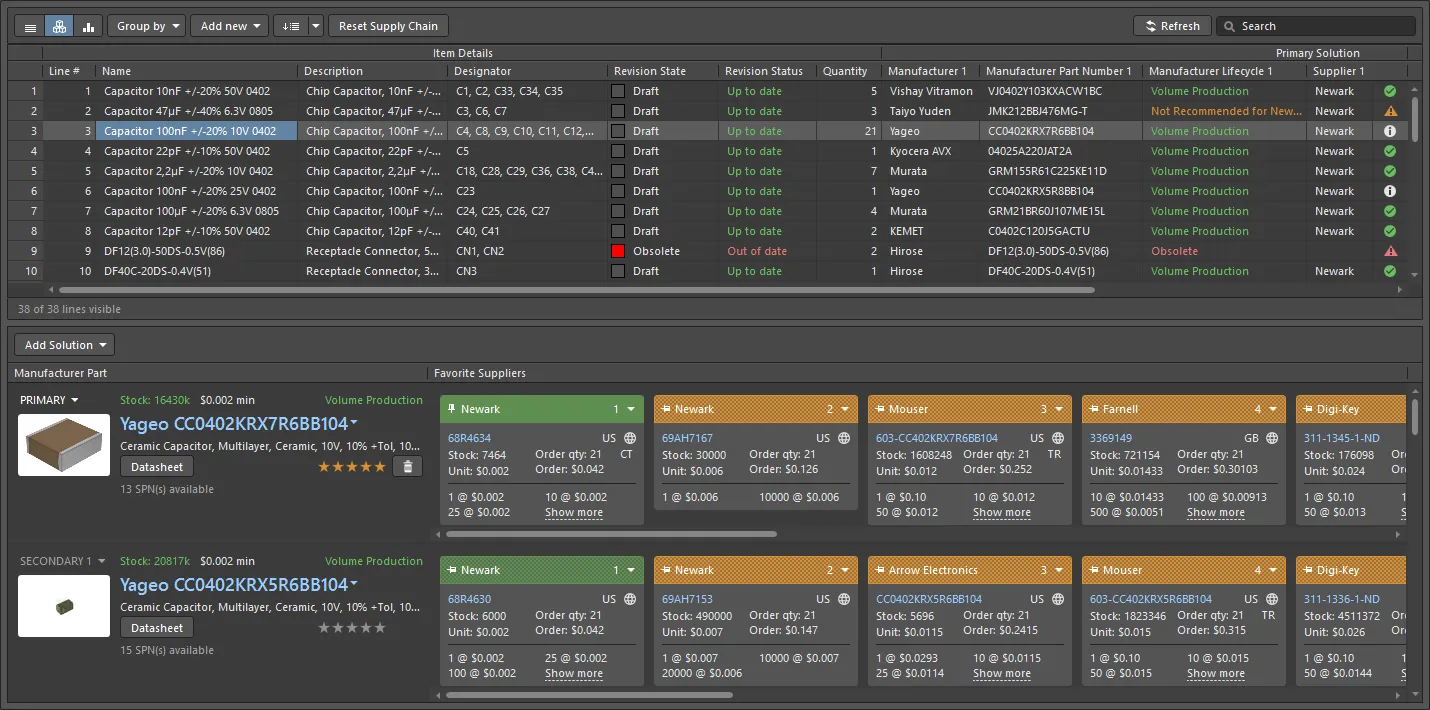
ActiveBOM ドキュメントは、基板を製造するために必要なすべてのアイテムのマスターリストです。
ActiveBOM は Altium Designer に含まれる部品管理エディタで、次の用途に使用します。
-
部品情報を BOM 出力に適した状態(BOM-ready)に設定します。これには、ベアボード、接着剤、取付金具など、PCB 以外の追加 BOM アイテムの追加も含まれます。
-
実装業者の要件に合わせて、行番号列などの追加列を追加します。
-
各設計部品を実在するメーカー部品にマッピングします。
-
定義した製造数量に対して、各部品のサプライチェーン上の入手性と価格を検証します。
-
定義した製造数量に対する製造コストを算出します。
サプライチェーンの詳細を BOM に直接取り込めることで、PCB プロジェクトにおける BOM ドキュメントの役割が変わります。もはや単なる出力ファイルではなく、ActiveBOM は部品管理プロセスを回路図キャプチャや PCB 設計プロセスと並ぶ位置づけへと引き上げ、ActiveBOM の BomDoc が、PCB プロジェクトにおけるすべての BOM タイプ出力のための Bill Of Materials データのソースとなります。ActiveBOM は BOM 管理の推奨アプローチです。
ActiveBOM ドキュメントのセットアップ
設計プロジェクト用に新しい ActiveBOM ドキュメントを作成するには、 Projects パネルでプロジェクトのエントリを右クリックし、コンテキストメニューから Add New to Project » ActiveBOM コマンドを選択します。設計内のすべてのコンポーネントを一覧表示する ActiveBOM ドキュメントがデザインスペースで開きます。
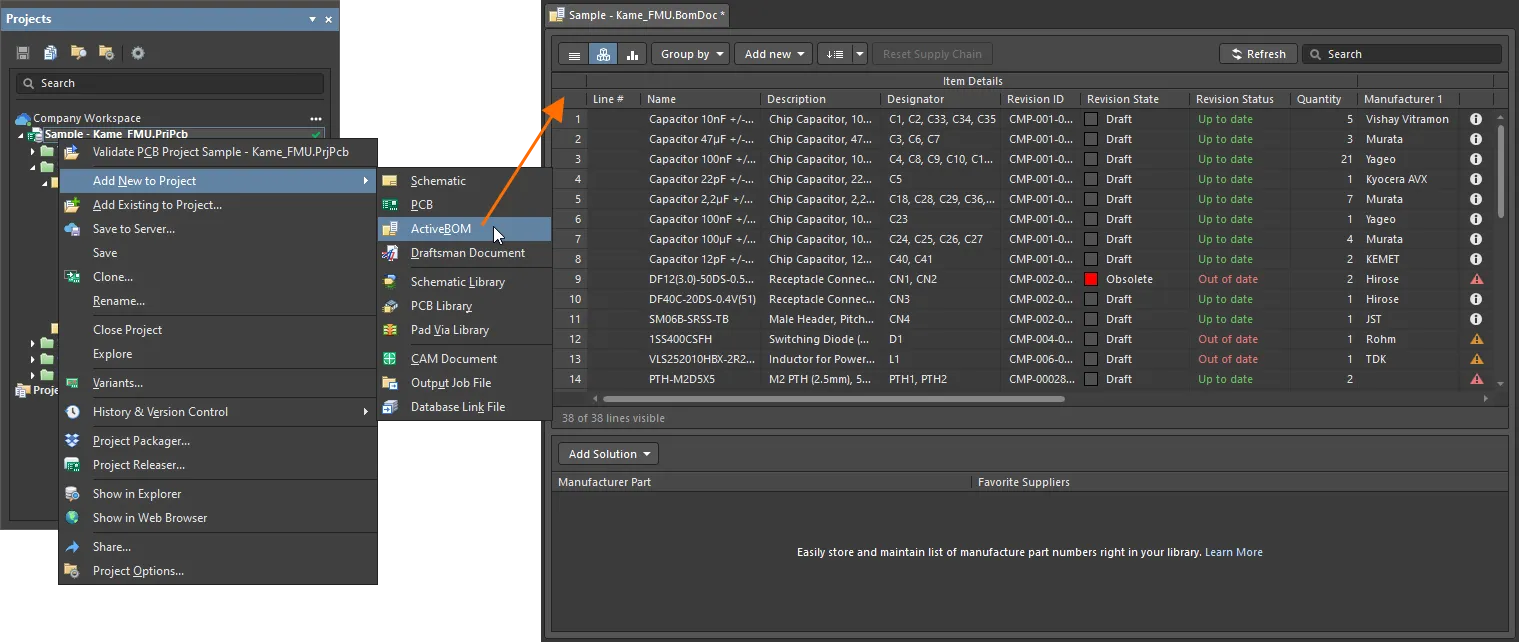
新規作成した ActiveBOM ドキュメントは、デザインスペースでアクティブなドキュメントになります。
ActiveBOM ドキュメントのオプションは、 Properties パネルで設定します。主なオプションは、パネルの General タブで設定します。
- 製造数量 と優先通貨( General 領域)– 製造する基板の枚数(Production Quantity)と、部品価格の表示に使用する優先 Currency を定義します。製造数量の値は、サプライチェーン検索時にサプライヤからの部品入手性を確認するために使用されます。
-
サプライチェーンオプション(Supply Chain 領域)– 各 BOM アイテムに対して検索したいメーカー部品の数(Solutions per Item)と、各メーカー部品に対して検索したいサプライヤの数(Suppliers per Solution)を定義します。
ここから、無効と見なされるサプライヤ部品番号(在庫なし、価格情報なし、または価格/入手性が古い – Exclude Invalid SPNs)をすべて除外することや、ActiveBom ドキュメントで使用するサプライヤの全体リスト(Favorite Suppliers List)を定義することもできます。
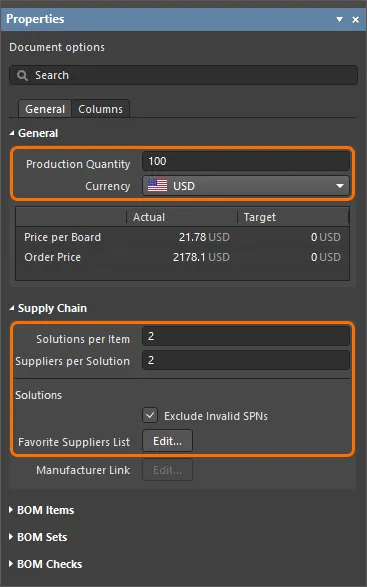
ActiveBOM ドキュメントのオプションを Properties パネルで設定します。
ActiveBOM ドキュメントの BOM アイテムリストには、アイテムの詳細とサプライチェーン情報(入力したメーカー数およびサプライヤ数に基づく)が表示されます。
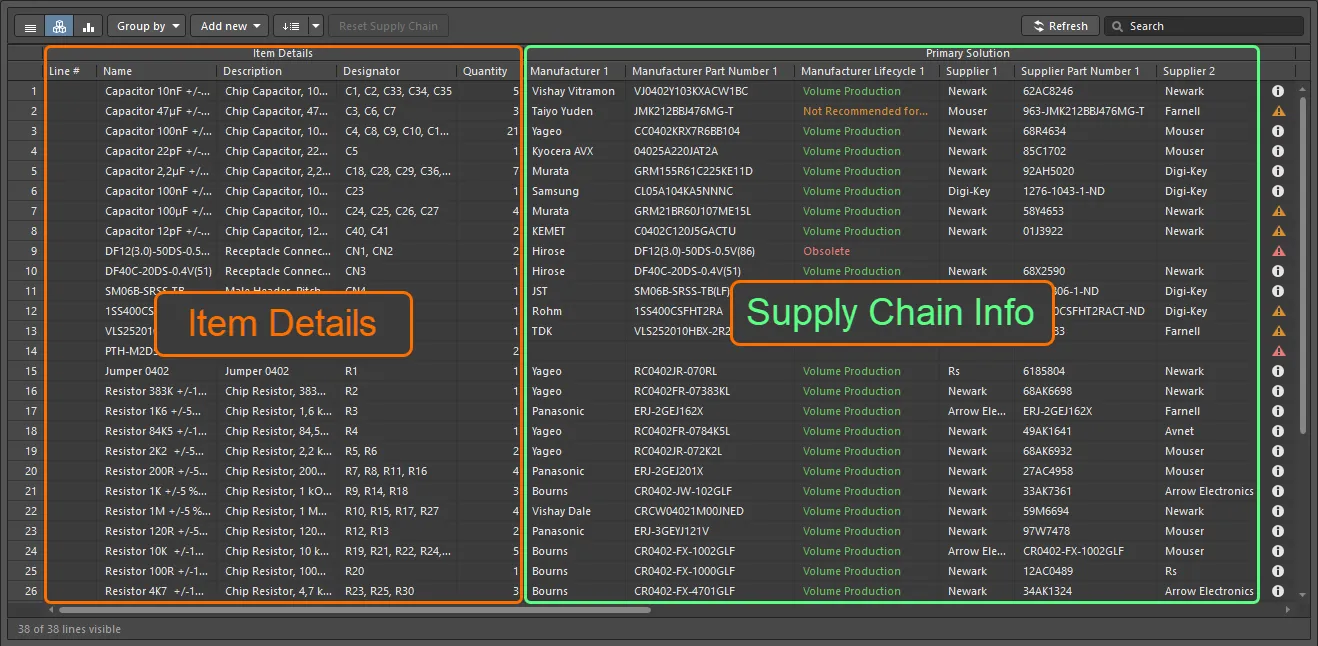
ActiveBOM ドキュメントには、BOM アイテムの詳細とサプライチェーン情報が表示されます。
ActiveBOM ドキュメントの BOM アイテムリストに表示されるデータ列は、Properties パネルの Columns タブで設定します。列リストの表示アイコンを使用して、表示/非表示を定義します。
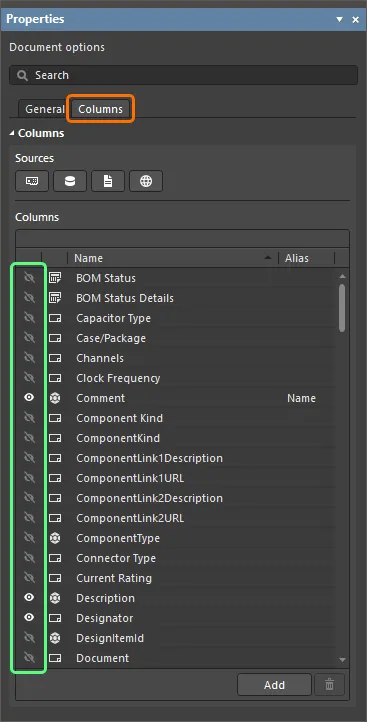
必要に応じて、Properties パネルでデータ列の表示/非表示を設定します。
BOM アイテムの行番号は、 Line # 列で定義します。ActiveBOM ドキュメント上部の  ボタンをクリックすると、行番号を自動設定できます。
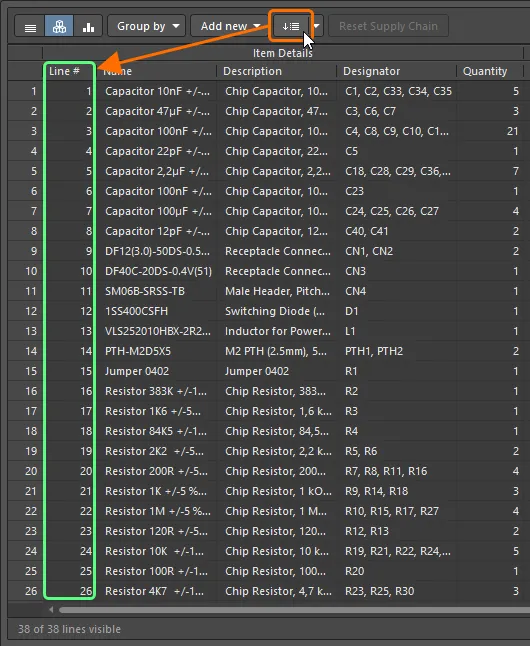
Set line numbers 機能を使用して BOM アイテムの行番号を自動設定します。
ソリューションの操作
ActiveBOM ドキュメントにおける BOM アイテムの各メーカー部品と、そのメーカー部品の利用可能なサプライヤは、このアイテムの Solution と呼ばれます。各ソリューションの行では、左側にメーカー部品の詳細が表示され、利用可能な各サプライヤは色分けされたタイルとして個別に表示されます。
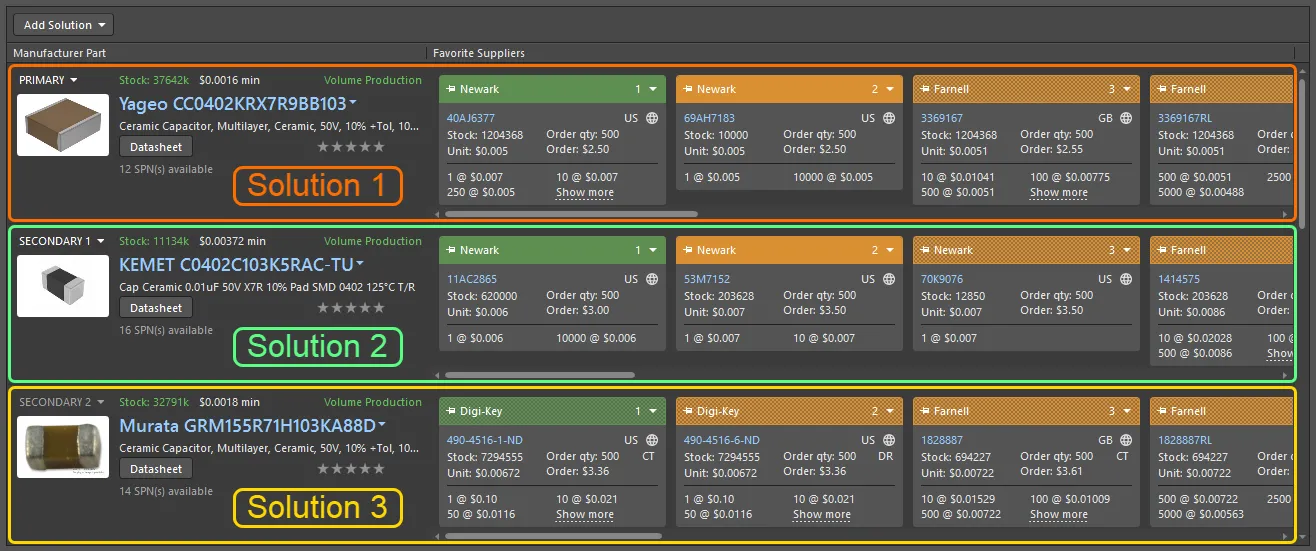
ソリューションは、設計コンポーネントをメーカー部品および利用可能なサプライヤに紐付けます。
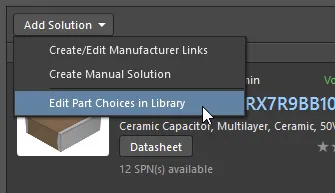
Workspace Library から設計に配置したコンポーネントの場合、このコンポーネントに定義された各 Part Choice が、ActiveBOM ドキュメント内で自動的にソリューションとして提示されます。選択した Workspace Library コンポーネントのパートチョイスを編集するには、ActiveBOM ドキュメントのソリューション領域上部にある Add Solution ボタンをクリックし、表示されるメニューから Edit Part Choices in Library コマンドを選択します。
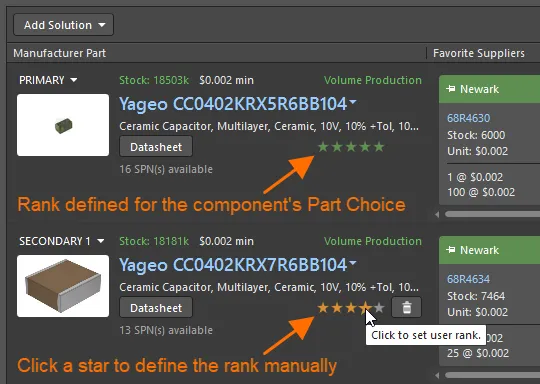
複数のソリューションがあるコンポーネントでは、部品の入手性、価格、メーカーのライフサイクル状態に基づいて、ソリューションが高順位から低順位へ自動的にランク付けされます。低順位のソリューションを使用したい場合は、スター機能でユーザーランクを定義して自動ランク付けを上書きできます。Workspace Library コンポーネントでは、パートチョイス自体もランク付けでき、そのランクは ActiveBOM ドキュメントに反映されます。
BOM の検証
各 BOM アイテムは違反(violation)チェックが行われ、そのステータスは BOM ステータス列に表示されます。この列は BOM アイテムリストの右側に常に表示されます。アイコンでアイテムの状態(クリア=問題なし、警告、エラー、致命的エラー)が示されます。アイコンにカーソルを合わせると、このアイテムで検出された問題の詳細が表示されます。
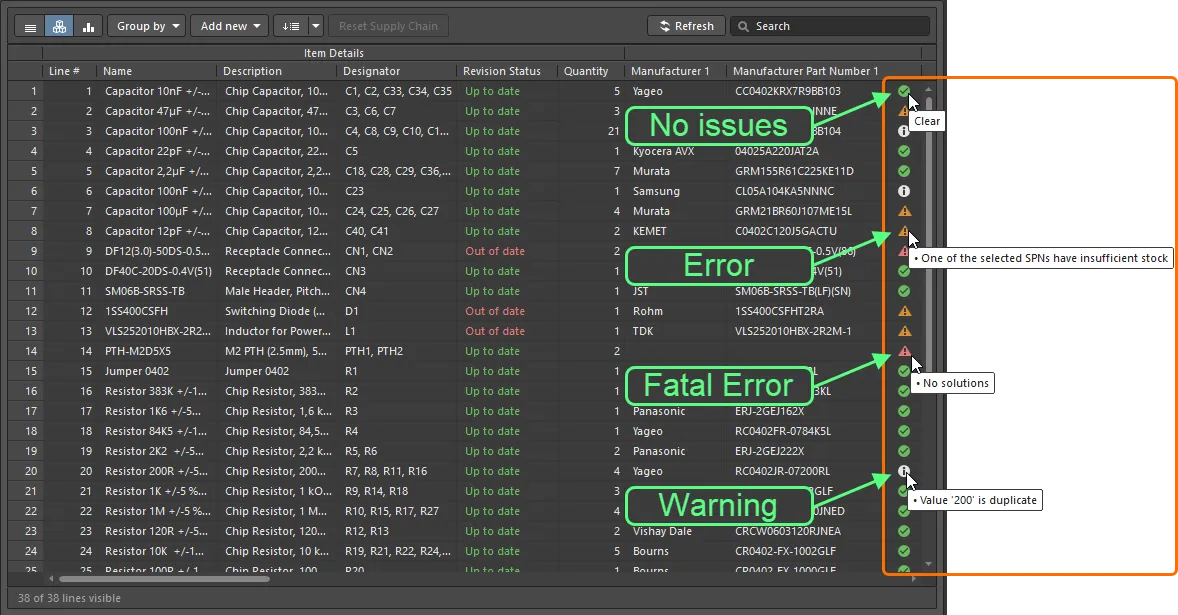
検出された BOM アイテムの違反について、BOM ステータス列を確認します。
ActiveBOM ドキュメントに現在存在する違反の一覧と、各違反タイプに該当するアイテム数は、 Properties パネルの General タブにある BOM Checks 領域に表示されます。
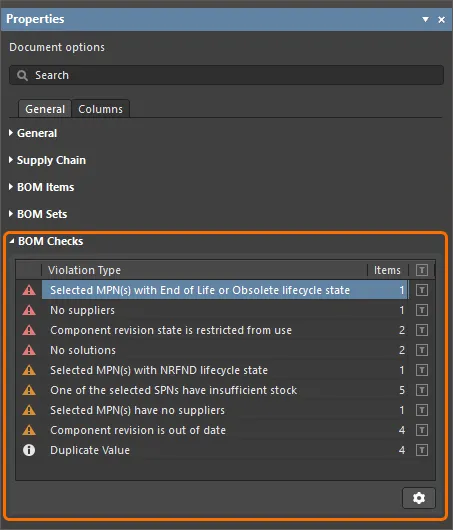
Properties パネルの BOM Checks 領域には、ActiveBOM ドキュメントで検出された違反の概要が表示されます。
領域下部の  ボタンをクリックすると BOM Checks ダイアログにアクセスでき、各 BOM チェックの重大度レベル(レポートモード)を設定できます。
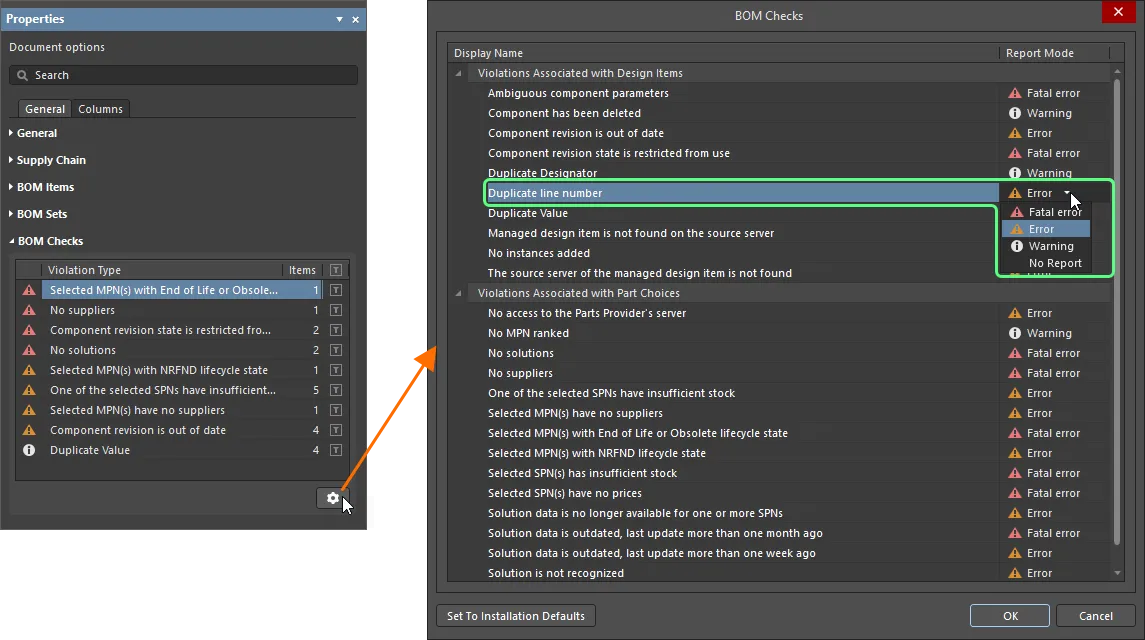
BOM Checks ダイアログを使用して、ActiveBOM ドキュメントの違反チェックのレポートモードを設定します。
 AI で翻訳