
部品リクエスト
概略
- メーカー部品番号から参考資料となるデータシートまで、部品リクエストの提出時に含めるべき情報を把握します。
- リクエストが、割り当て、完了、却下、追加情報の要求といった各段階をどのように進むかを学びます。
- タスクの詳細、アクティビティ履歴、ワークフロー図、フィルターを活用して、リクエストを追跡・管理する方法を確認します。
Altium DesignerのComponent Editorで対応できる、新しいライブラリ(管理対象)コンポーネントの作成が必要になった場合は、非公式な方法で対処することも、正式なPart Requestを提出することもできます。基本的な運用では、設計エンジニアが必要なライブラリコンポーネントを自分で作成します。専任のライブラリ管理者がコンポーネントを作成する、より高度な運用では、設計エンジニアは新しいライブラリ部品の作成を依頼できます。接続先のAltium Workspaceで管理されるこの正式な部品リクエスト方式には、次の2つのレベルがあります。
-
Legacy Part Requests – Workspaceのドキュメントに基づく方式で、提出された部品リクエストには、要求する部品の詳細が記載されます。このドキュメントには、リクエストを処理・管理するLibrariansユーザーグループ向けの操作オプションが含まれています。
詳細については、従来の部品リクエストページを参照してください。
-
Part Requests – 専用のWorkspaceプロセスワークフローに基づく、高度かつ厳密に定式化された方式です。リクエストの詳細が提出されると、ワークフローとユーザーの操作に基づいて、一連のステップに沿ってプロセスが進行します。プロセスベースの部品リクエストへのアクセス、進行、解決は、Workspaceのタスクとして行います。詳細は以下を参照してください。
プロセスベースの部品リクエスト
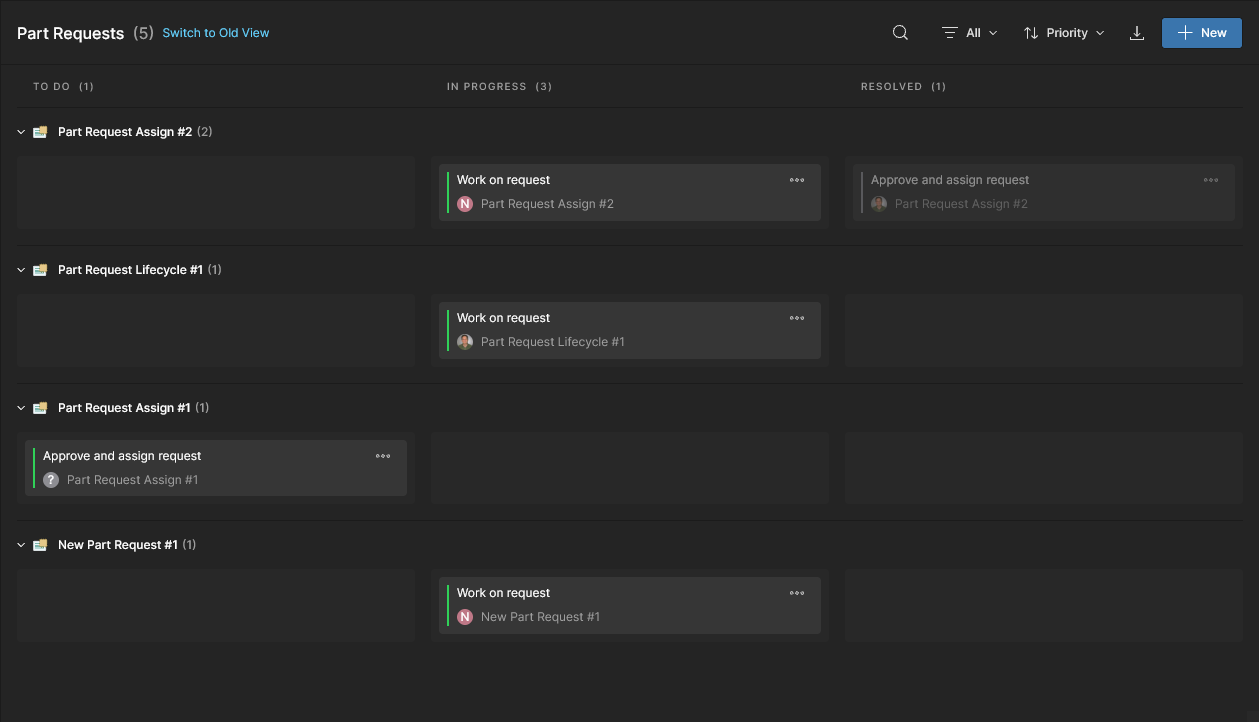
Altium WorkspaceのPart Requestsページは、提出されたプロセスベースの部品リクエストへのアクセスと管理に使用します。メインナビゲーションツリーでLibrary – Part Requestsを選択すると開くPart Requestsビューには、デフォルトでワークフロー中心のインターフェースが表示され、上部のSwitch to New Viewコマンドで新しいタスク中心のビューに切り替えることができます。後者のビューでは部品リクエストのタスクだけに直接アクセスでき、従来のようにメインのWorkspaceのタスクビューで部品リクエストのタスクを探して処理する必要がないため、こちらをお勧めします。
他のタスクビュー(グローバルおよびプロジェクト)と同様に、右側の詳細/アクティビティペインで詳細情報を確認でき、最終的にはタスクの担当者が処理を進め、完了まで対応します。もう一方の(従来の)ワークフロー中心のビューでは、プロセスの観点から同等の詳細情報を確認できます(Diagram、Data、Historyタブ経由)。また、ワークフローとその現在の状態がグラフィカルに表示されます。以下を参照してください。
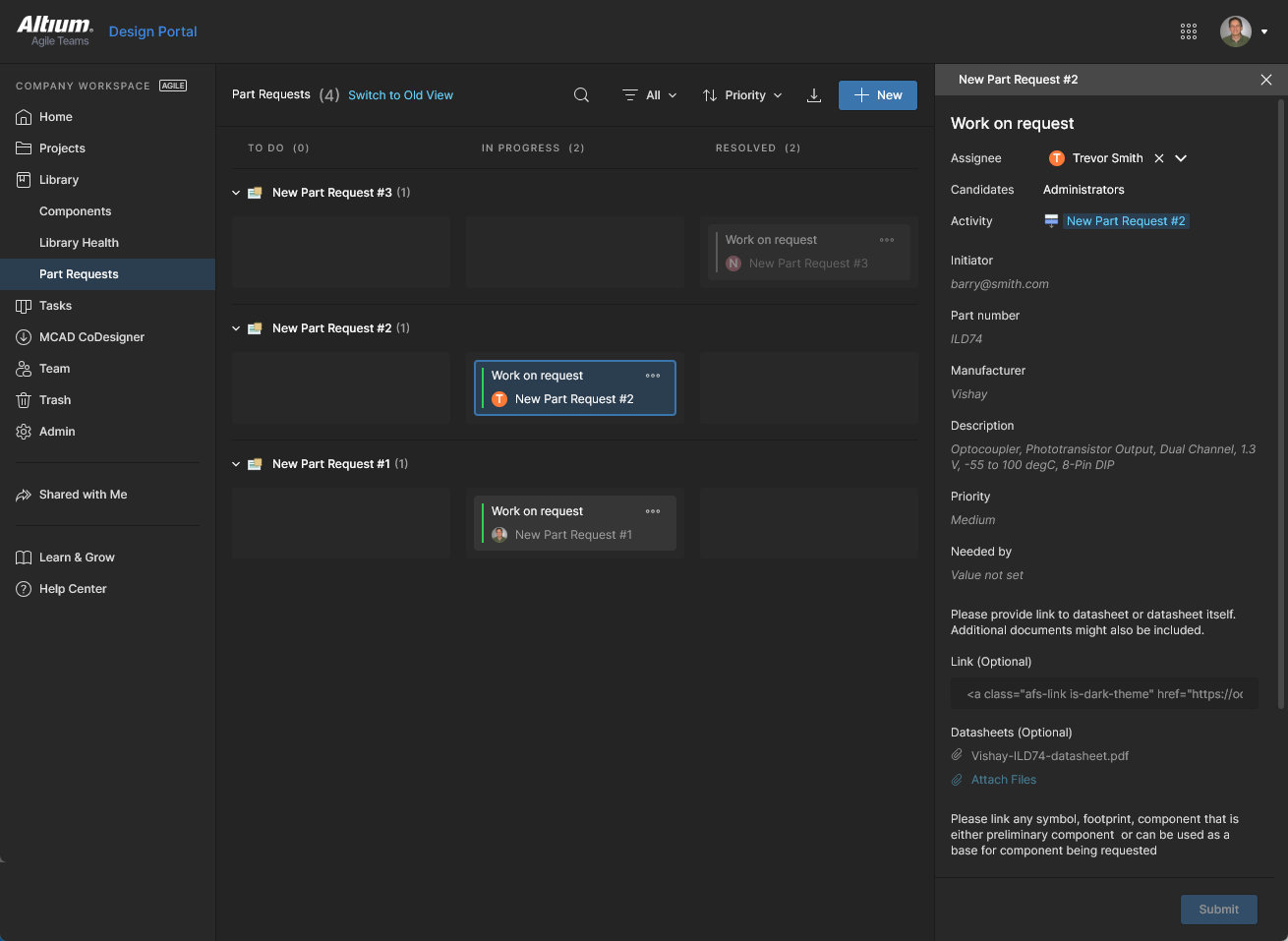
Part Requestsページのタスク中心のビューには、Workspaceのすべての部品リクエストが表示され、詳細ペインから詳細情報の確認と管理を行えます。 ボタンから新しい部品リクエストプロセスを開始でき、Assigneeおよび/またはStatusフィルター(
 )を適用して一覧の表示を絞り込めます。
Resolvedタスクを非表示にするには、ToDoとInProgressの両方のフィルターオプションを選択します。以下のタスクのフィルタリングを参照してください。
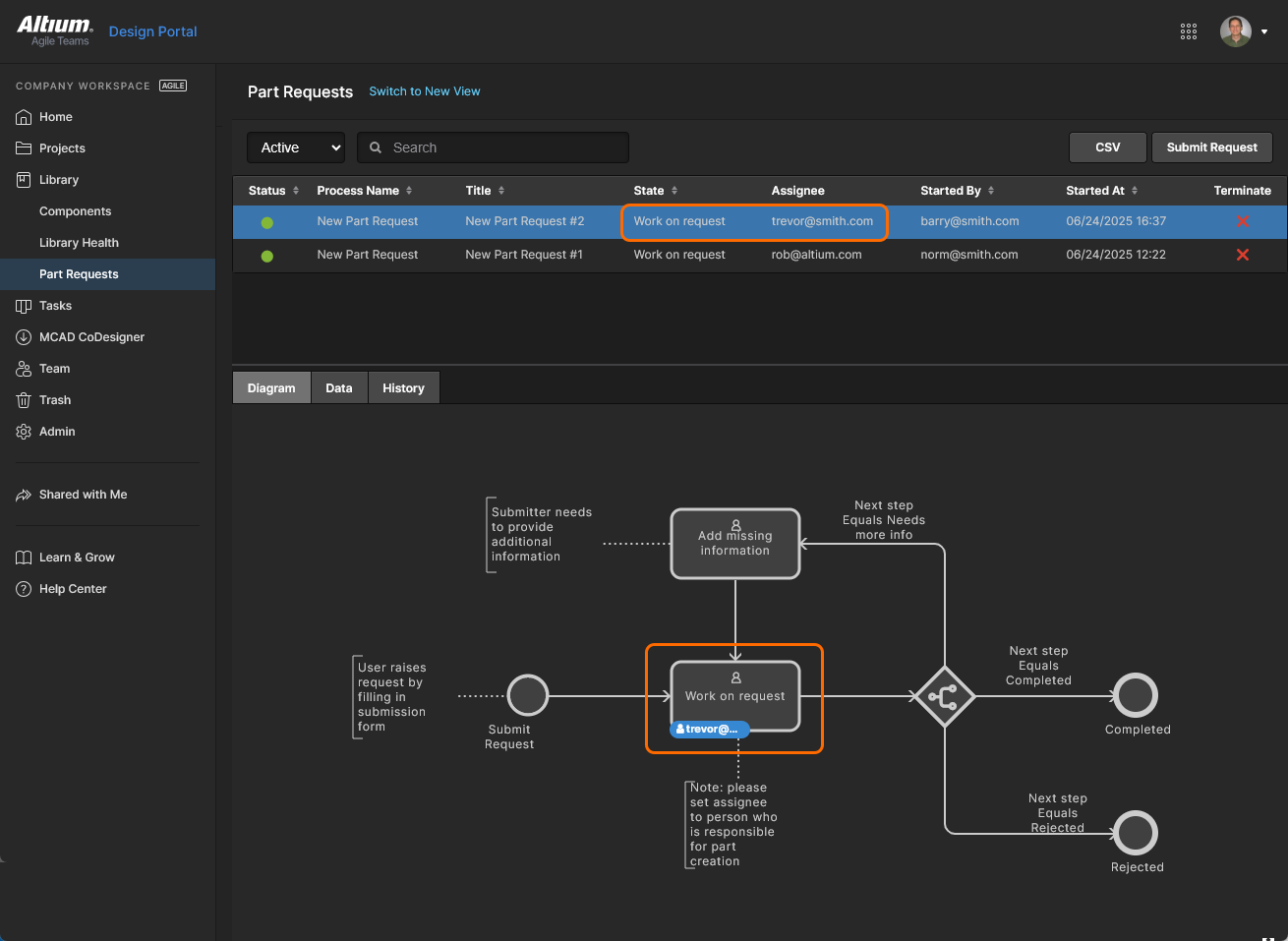
ワークフロー中心のPart Requestsページビューには、プロセスフローの状態を示す図が表示され、データ/履歴タブから追加情報を確認できます。 ボタンから新しい部品リクエストプロセスを開始できます。また、上部のActiveコントロールをClosedモードに切り替えると、非アクティブな部品リクエストプロセス(CompletedまたはTerminatedのもの)を一覧に表示できます。
 )を使用することもできます。リクエストプロセスを終了できるのは、プロセスの開始者または管理者のみです。
 ボタンをクリックすると、現在表示されている部品リリースプロセスの詳細な一覧がCSV形式のファイルとしてダウンロードされます。対応するワークフロー形式のビューでは、
 ボタンでCSV形式の一覧をダウンロードできます。
部品リクエストの提出
上部のボタンから新しいPart Requestプロセスを開始すると、Part Requestウィンドウが開きます。複数の部品リクエストプロセスが有効になっている場合は、関連するドロップダウンメニューから開始します。プロセスが特定のメンバーまたはグループに割り当てられていない限り、すべてのWorkspaceメンバー(ユーザー)が部品リクエストを利用できます。詳細については、プロセスの割り当てオプションを参照してください。部品リクエストを開始したユーザーは、プロセスのInitiator.
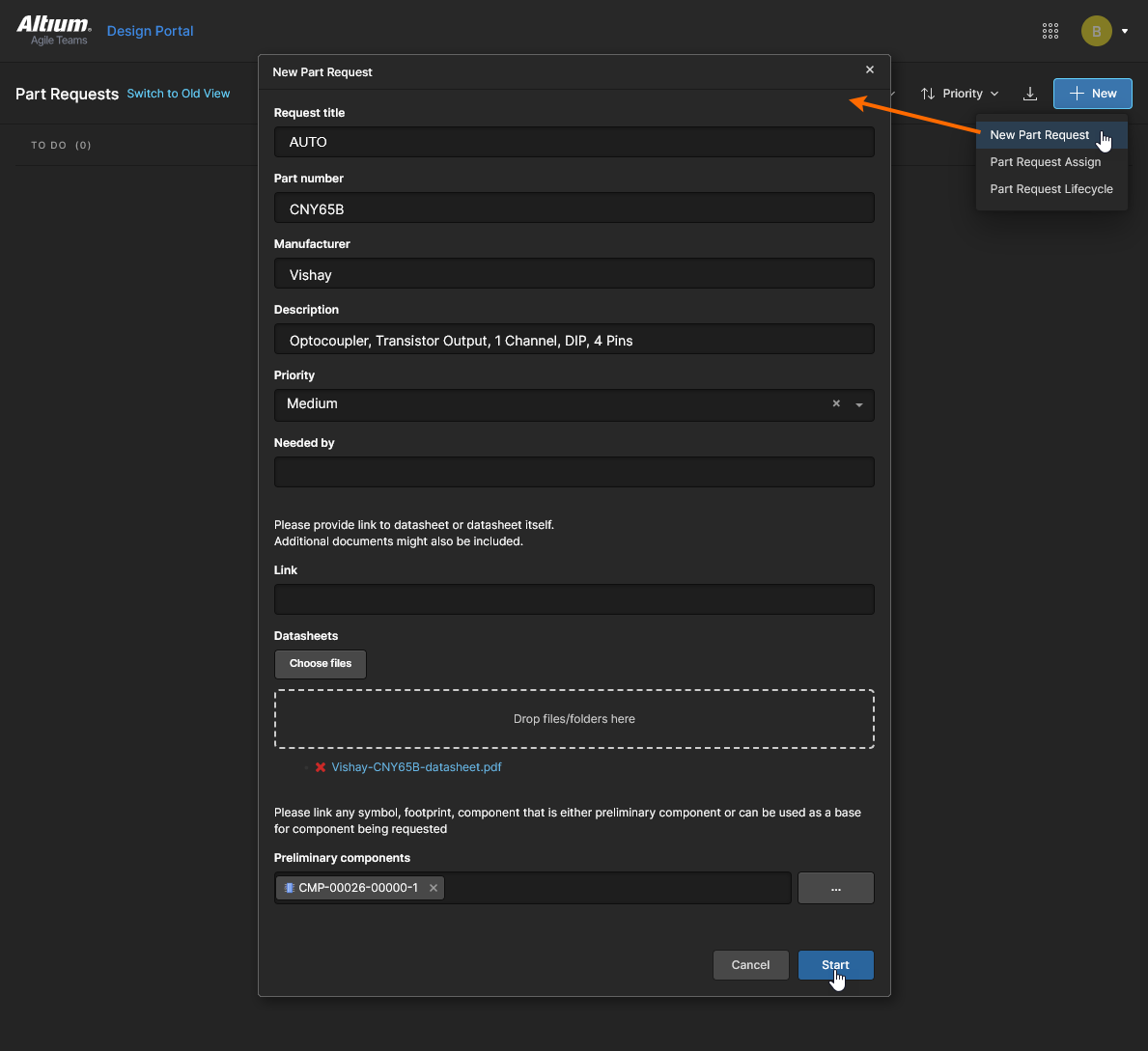
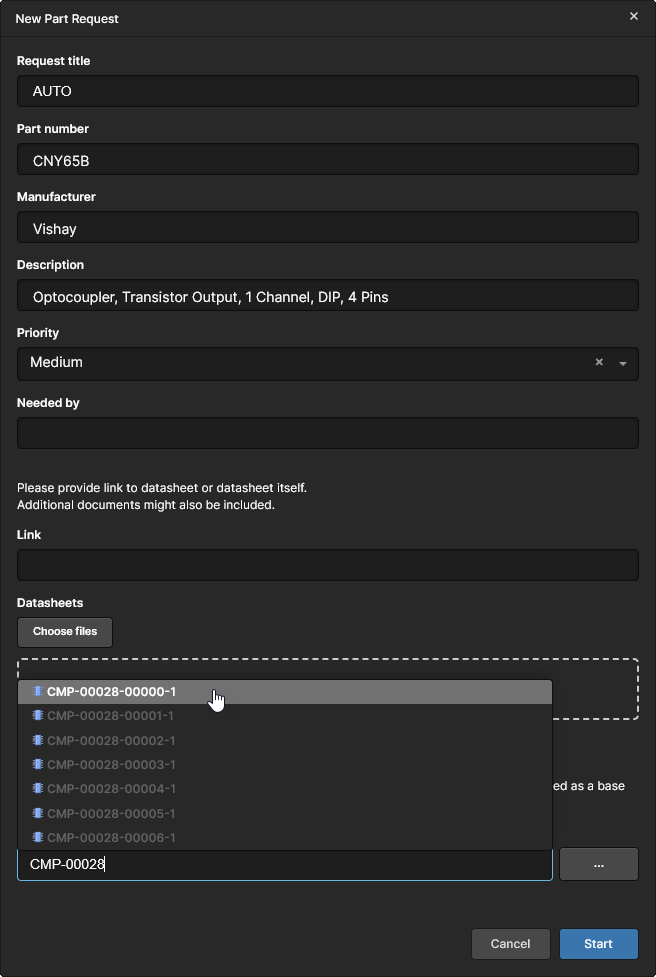
続いて表示されるPart Requestウィンドウには、選択したプロセスの名前が付けられ、要求する部品の特性や必要なパラメーターを定義するための各種入力フィールドが用意されています。必須なのは最初のいくつかのフィールドだけですが、より多くの情報を入力することで、作成される部品を要求により正確に一致させることができます。入力が完了したら、 を選択してリクエストを提出します。
ここで説明する例は、デフォルトのNew Part Requestプロセスです。他の部品リクエストプロセスでは、フィールドの数が異なります。
-
Request title – 部品リクエストとそのタスクタイルを識別する名前です。手動で入力することも、デフォルトの
AUTOのままにすることもできます。デフォルトでは、<process name> #<incrementing number>の形式でタイトルが生成されます(例:Part Request Lifecycle #9)。 -
Part number – 要求する特定の部品のメーカー型番(複数可)です。複数の型番はカンマ(,)で区切る必要があります。このフィールドは入力必須です。
-
Manufacturer – 要求する部品を供給するメーカーの名前です。このフィールドは入力必須です。
-
Description – 要求する部品のテキストによる説明で、通常は主要なパラメーター値を記載します。
-
Priority – 部品リクエストの緊急度を示す設定です(
Low/Medium/High)。 -
Needed by – 部品が必要となる具体的な日付を指定する、リクエストの詳細な要件項目です。フィールドをクリックすると、日付選択用のポップアップカレンダーが開きます。
-
Link – 追加の関連データやドキュメントへのURLリンクです。
-
Datasheets – 保存済みのデータシートなどの関連ドキュメントです。
 ボタンでドキュメントを参照して選択するか、表示に従ってドキュメントをドラッグ&ドロップします。
-
Preliminary components – 必要なコンポーネントを作成する際のベースとして使用したり、変更したりできる既存のコンポーネントデータまたはモデルです。
 ボタンを選択し、Vault Explorerウィンドウで適切なアイテムリビジョンを参照して、対応するチェックボックスで選択します。
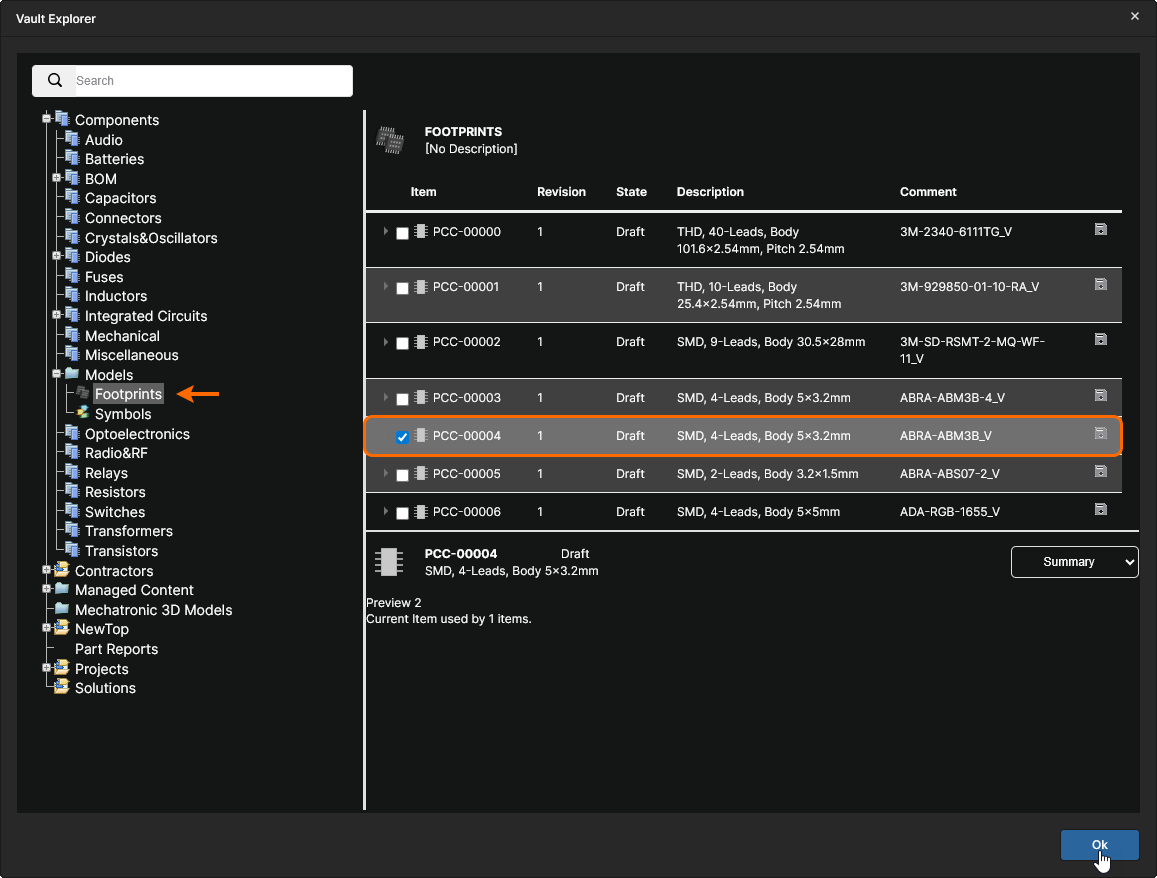 Explorerビューへのアクセスには管理者権限が必要なため、このオプションを利用できるのは管理者のみです。また、入力を開始して、表示された一覧からコンポーネントを選択することもできます。
部品リクエストの割り当て
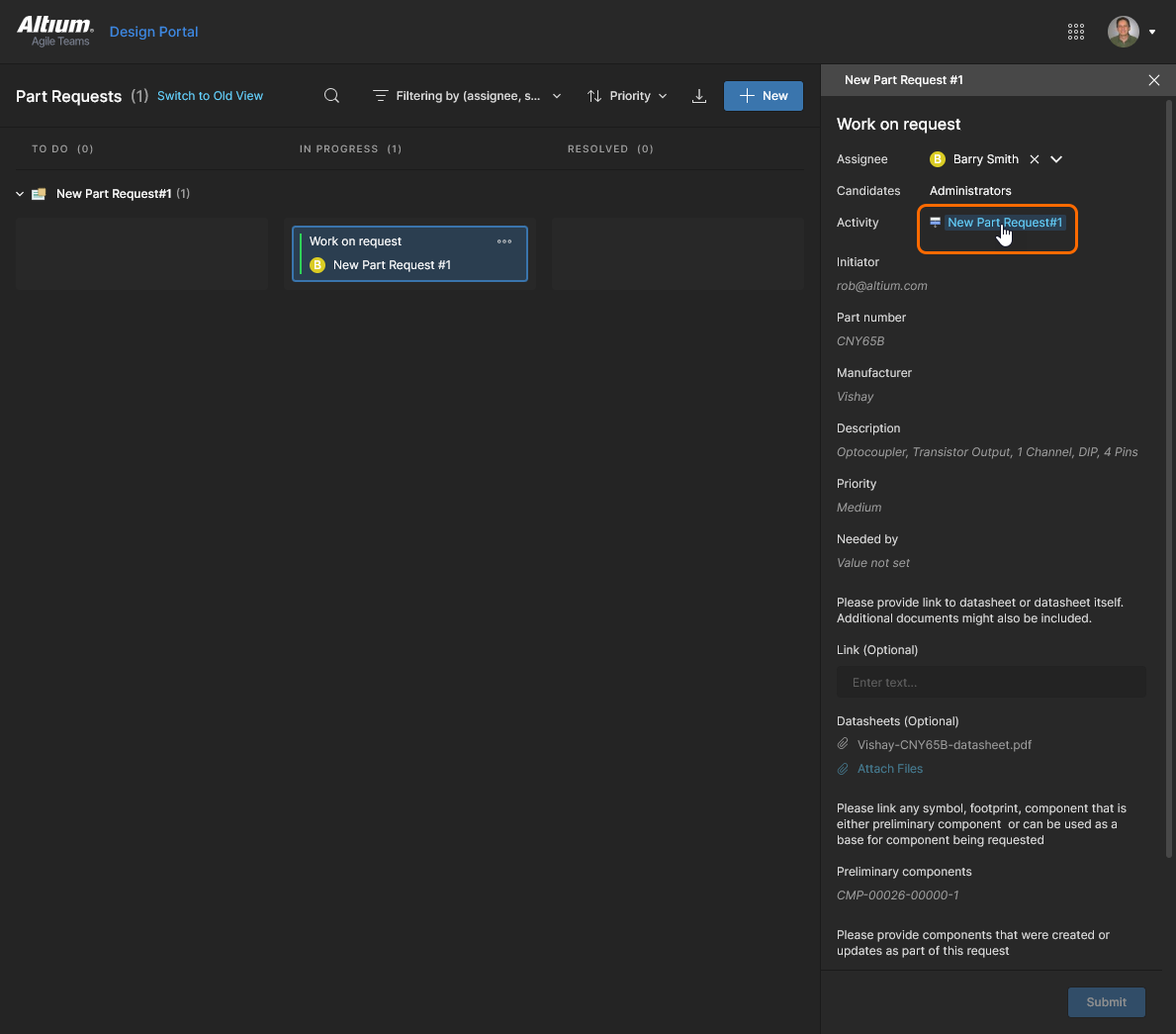
(Initiatorによって)部品リクエストが提出されると、次の必須ステップを完了するための対応するタスクが作成されます。このステップでは、組織の部品ライブラリ管理者などのチームメンバー(Assignee)にプロセスを割り当てます。このタスクの情報と操作項目には、右側のTasksペインからアクセスします。
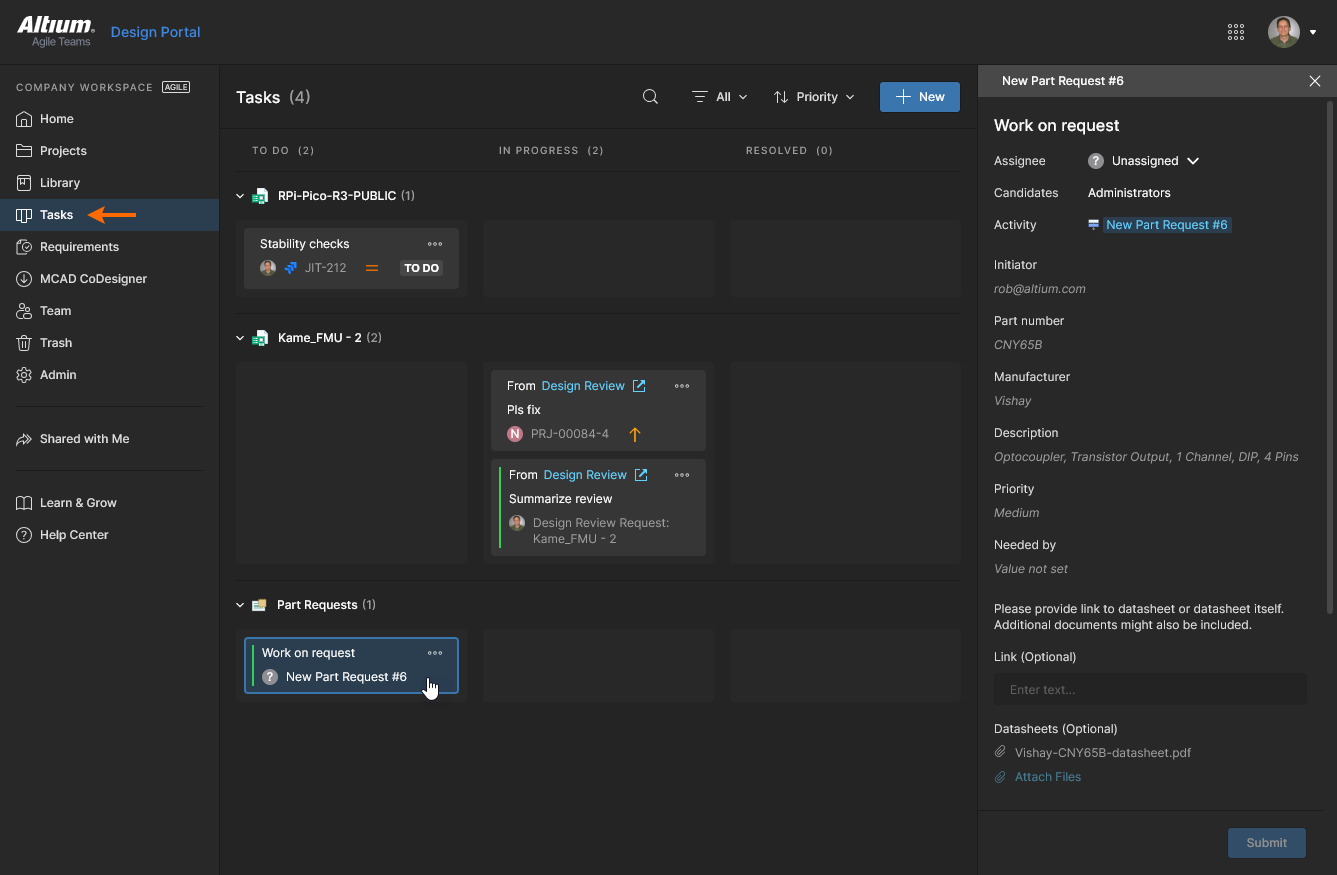
To Doステータスの割り当てタスクは、プロセスで指定されたCandidatesのいずれかが完了できます。デフォルトのNew Part Requestプロセスでは Administrators グループが該当しますが、プロセス内で任意のグループまたは個人を指定できます。有効な部品リクエストプロセスで個々のユーザーが指定されている場合、そのユーザーがタスクに自動的に割り当てられます。この場合、タスクの割り当てステップはスキップされ、In Progressに進みます。
関連情報については、プロセスワークフローのタスク割り当てを参照してください。
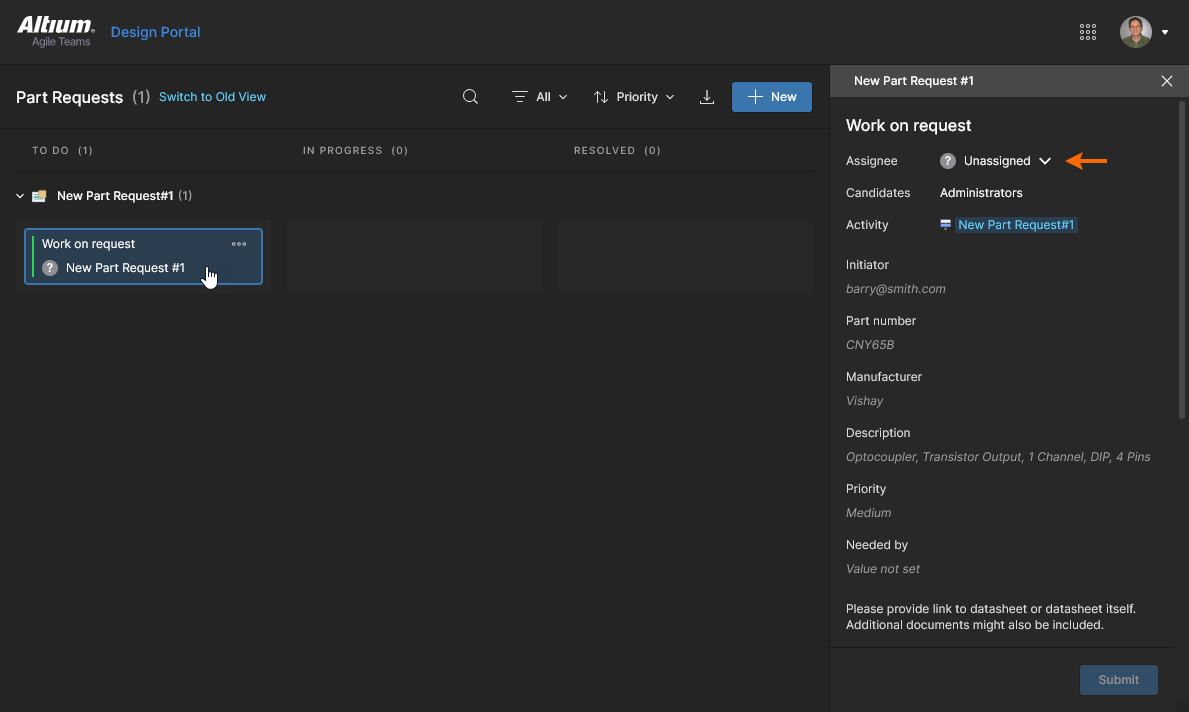
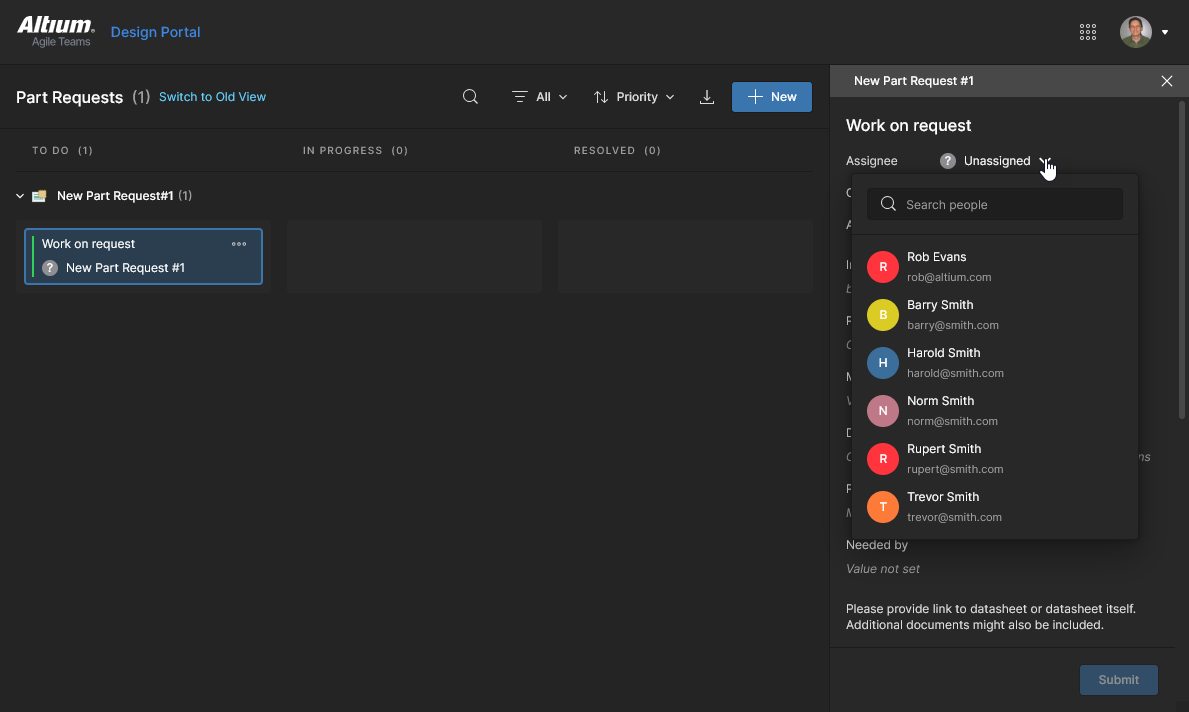
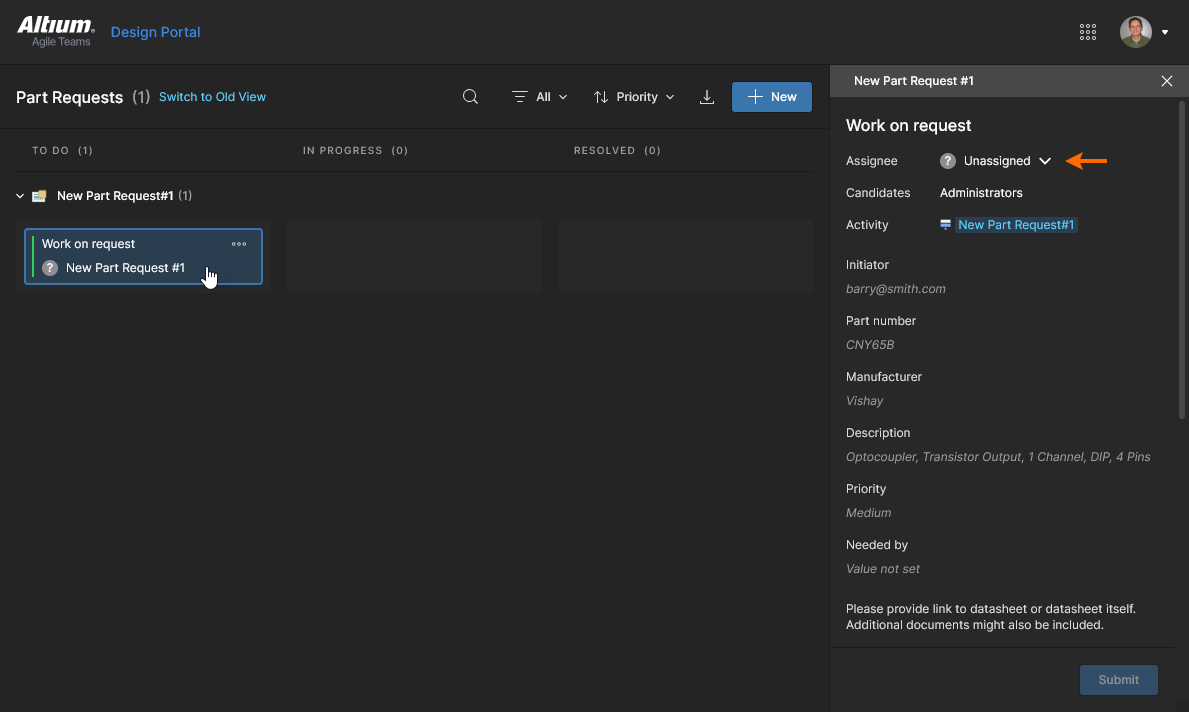
部品リクエストの完了
In Progress状態になった部品リクエストプロセスは、Assigneeが完了できるようになります。他のユーザーも部品リクエストの詳細を確認できますが、タスクを操作できるのは指定されたAssigneeのみです。
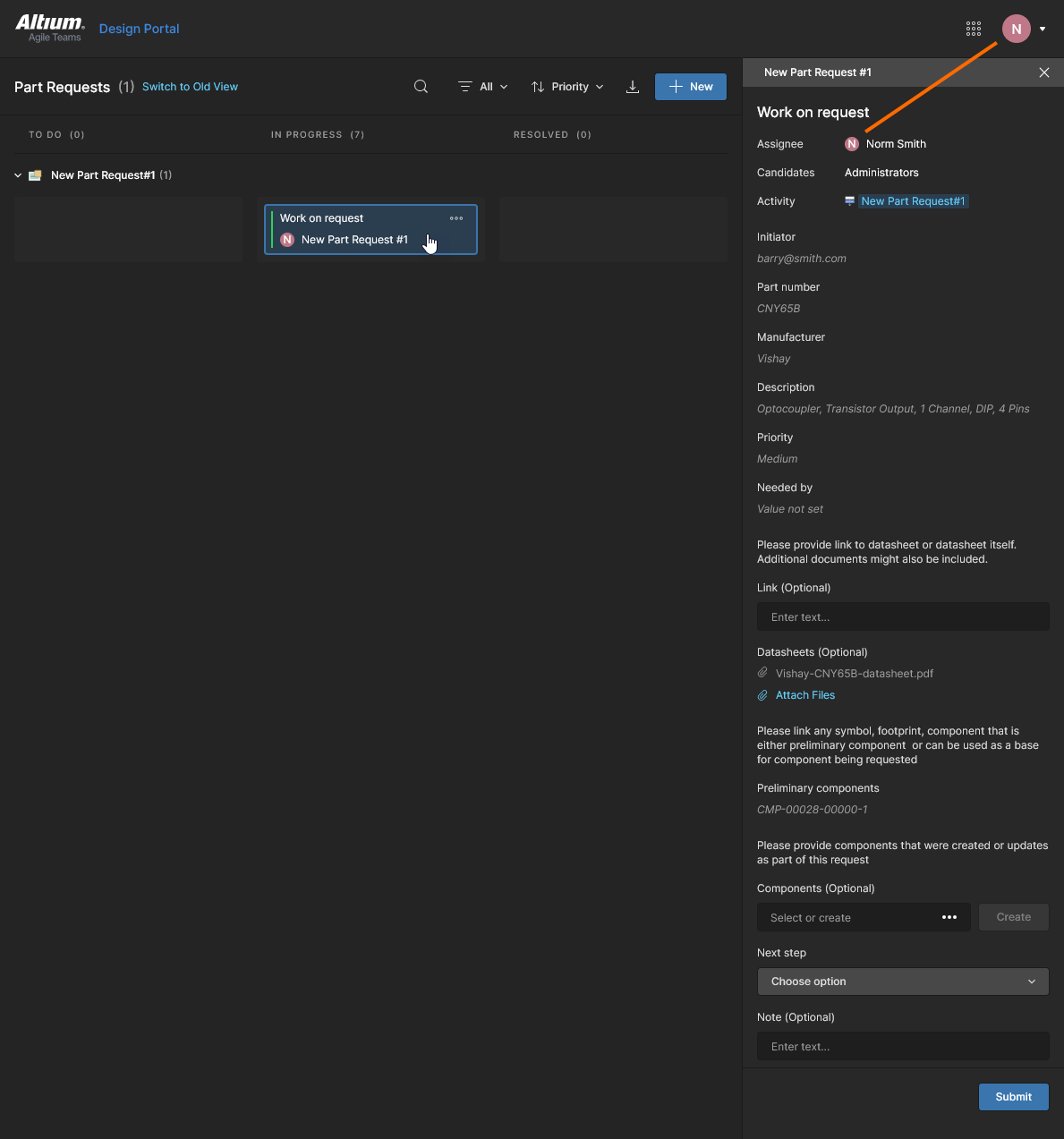
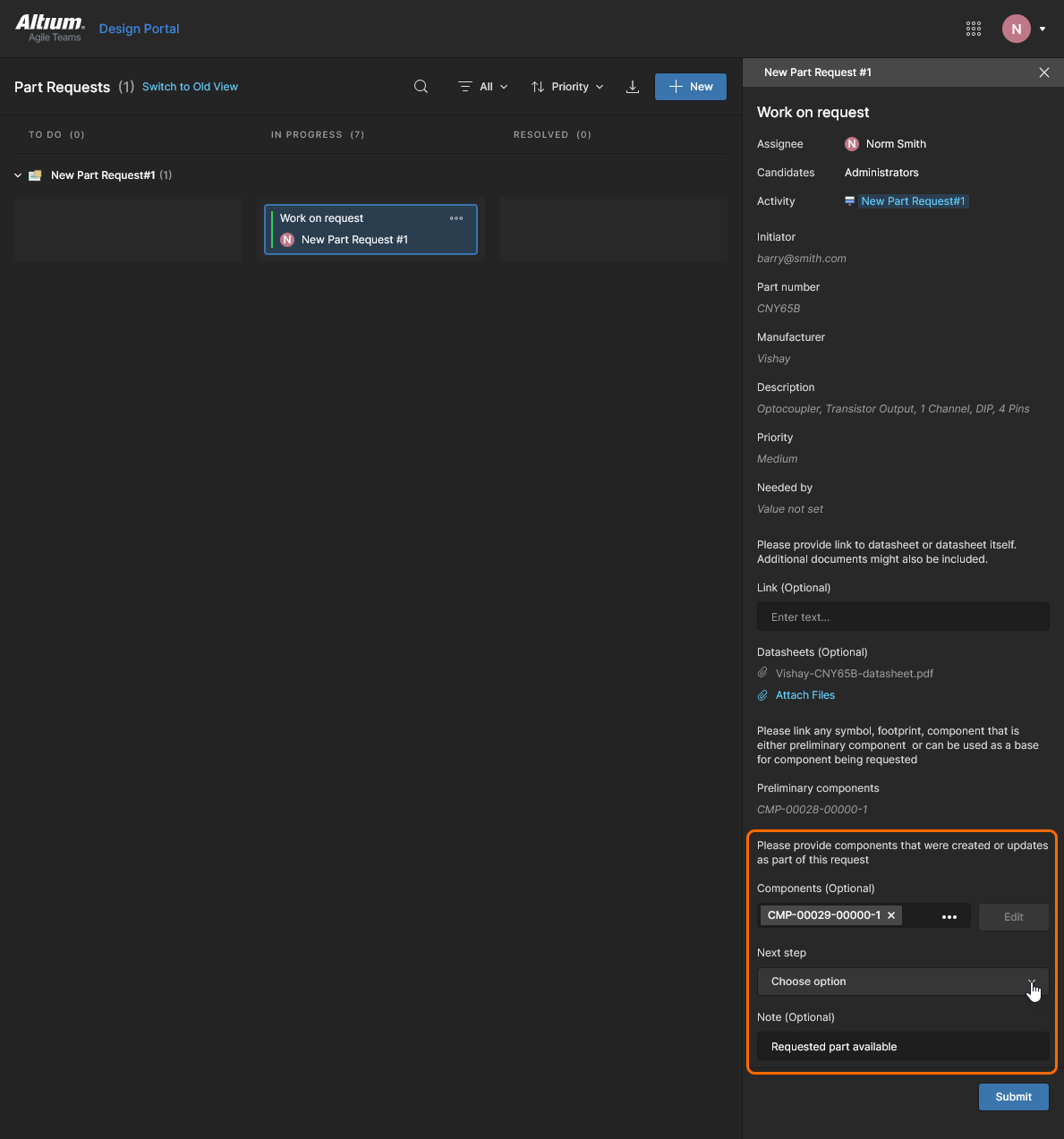
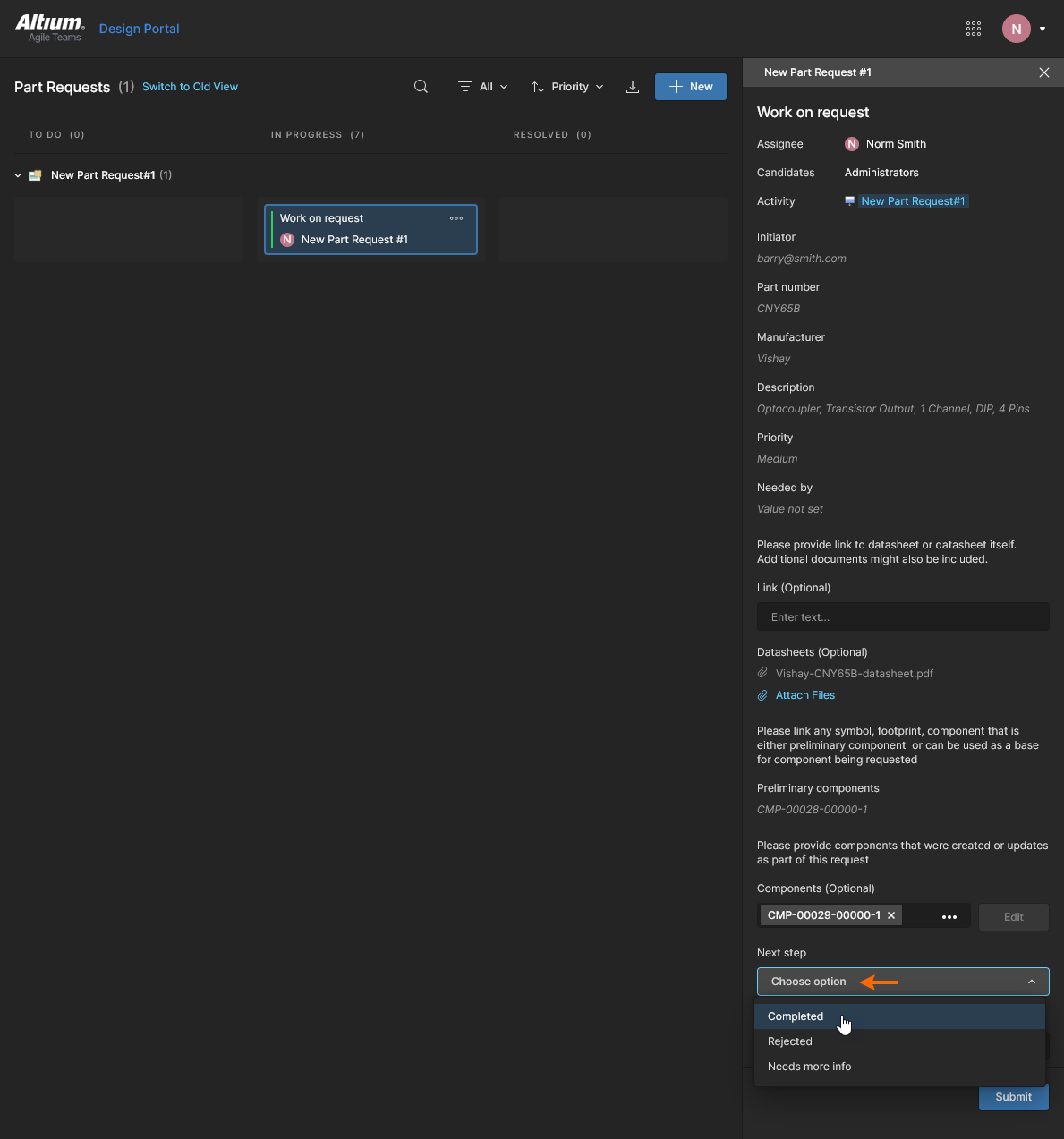
部品リクエストプロセスを完了(解決)するために必須なのは、Next stepメニューオプションのみです。選択したオプション(Completed、Rejected、またはNeeds more info)によって、解決済みタスクに付けられる表示(Next stepの下)が決まります。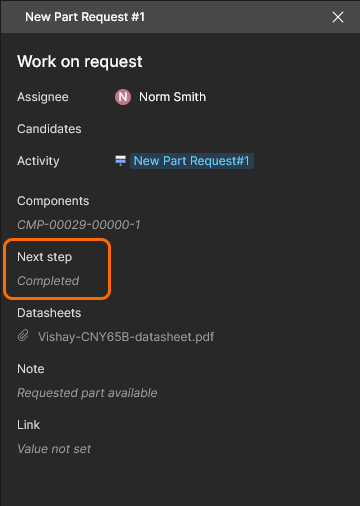
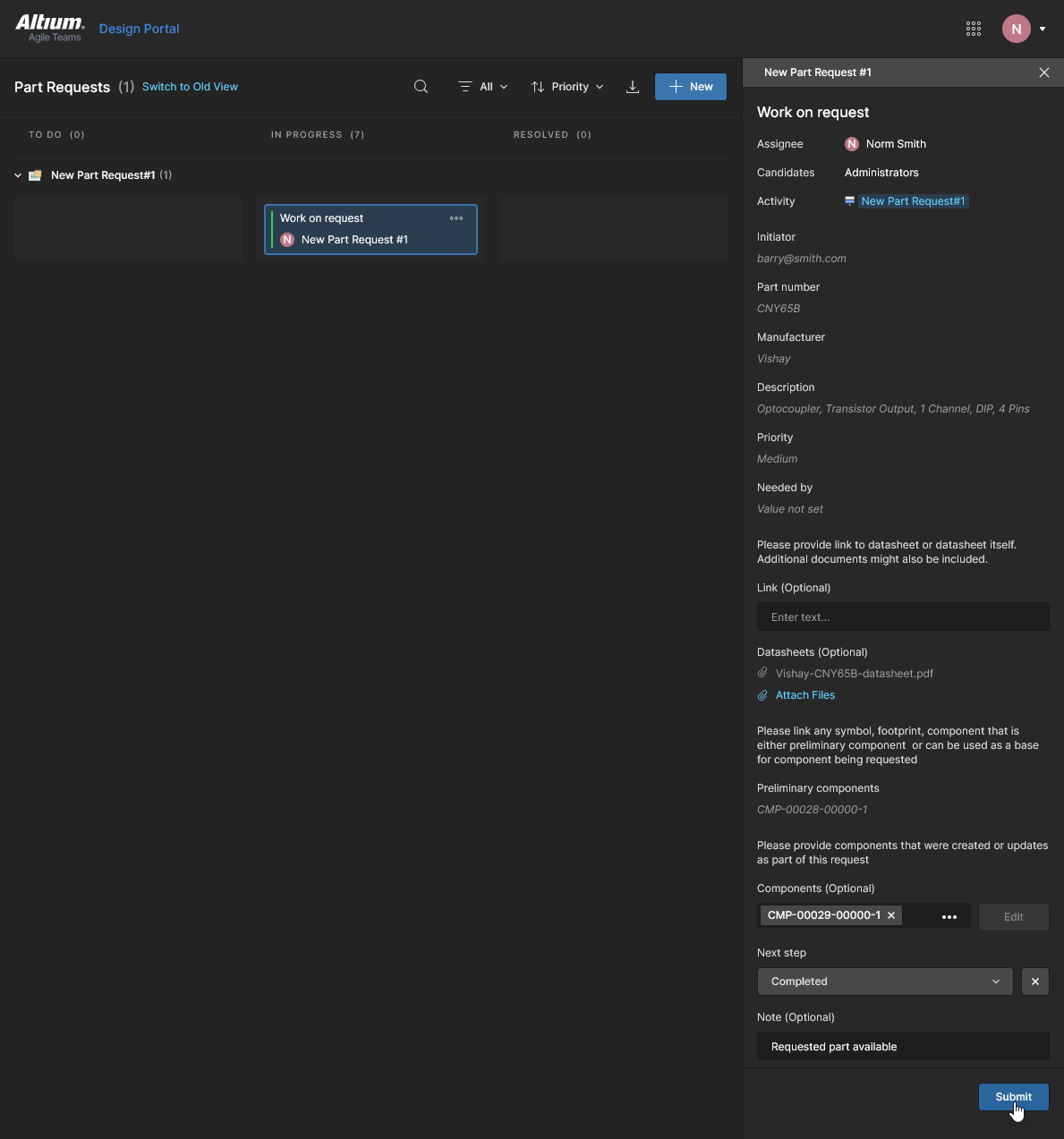
 を選択すると、タスクは
Resolved状態に進みます。解決済みのタスクは読み取り専用となり、すべてのチームメンバーが確認できます。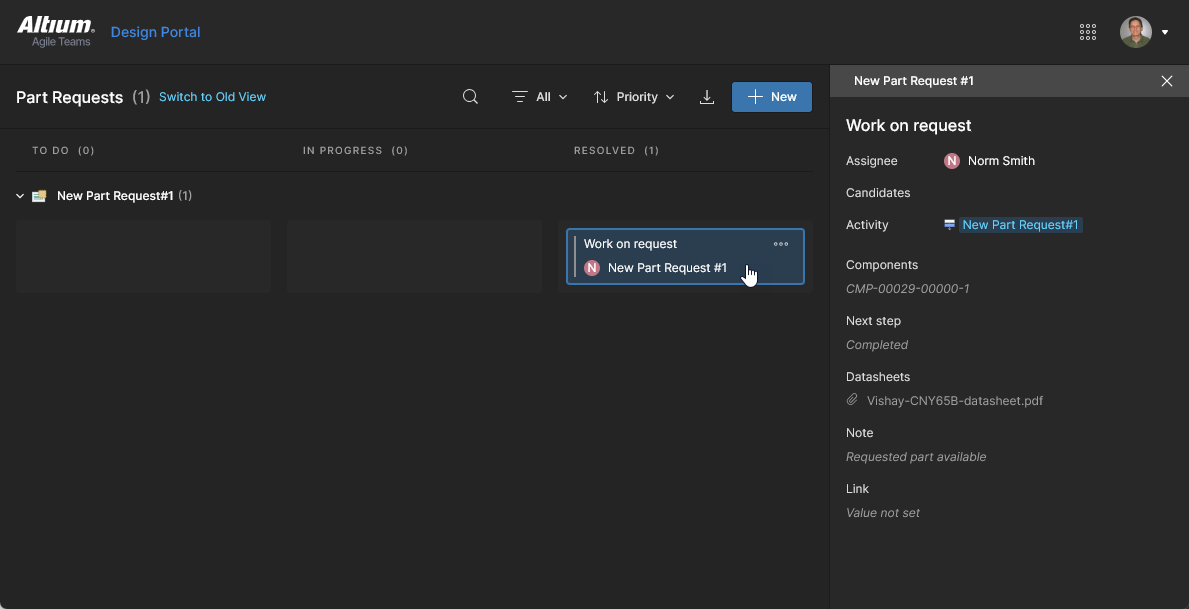
タスクのアクティビティ
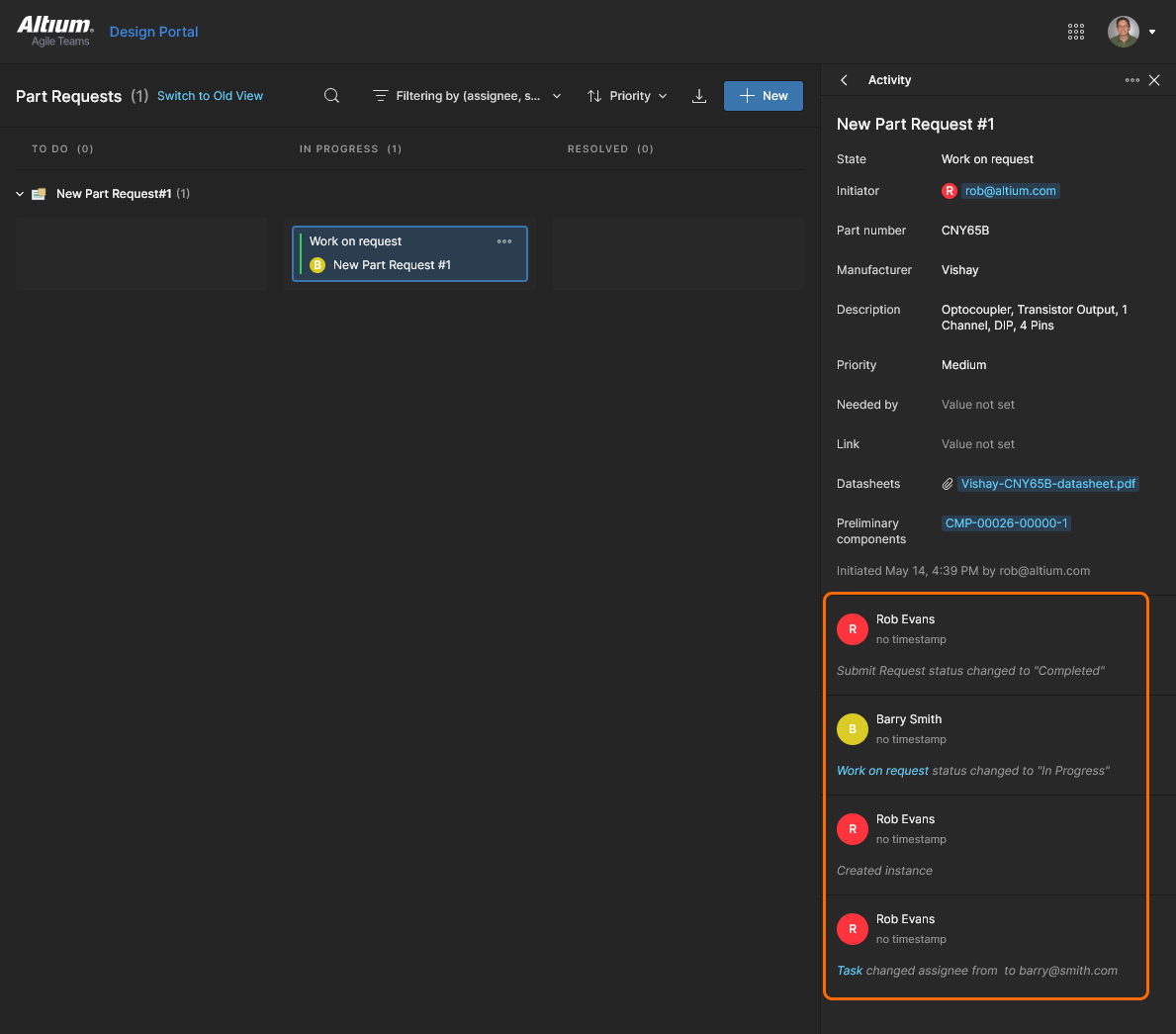
すべてのワークスペースタスクで利用できるTasksペインのActivityビューには、現在のタスクの進捗に関する追加情報が表示されます。これには、データソースへのリンクや、タスクの状態変更、ユーザーの割り当て、送信など、ユーザーが行った一連の操作が含まれます。これにより、進行中のタスク、特に解決済みのタスクについて、有用な情報を得ることができます。
関連情報については、タスクの詳細ペインを参照してください。
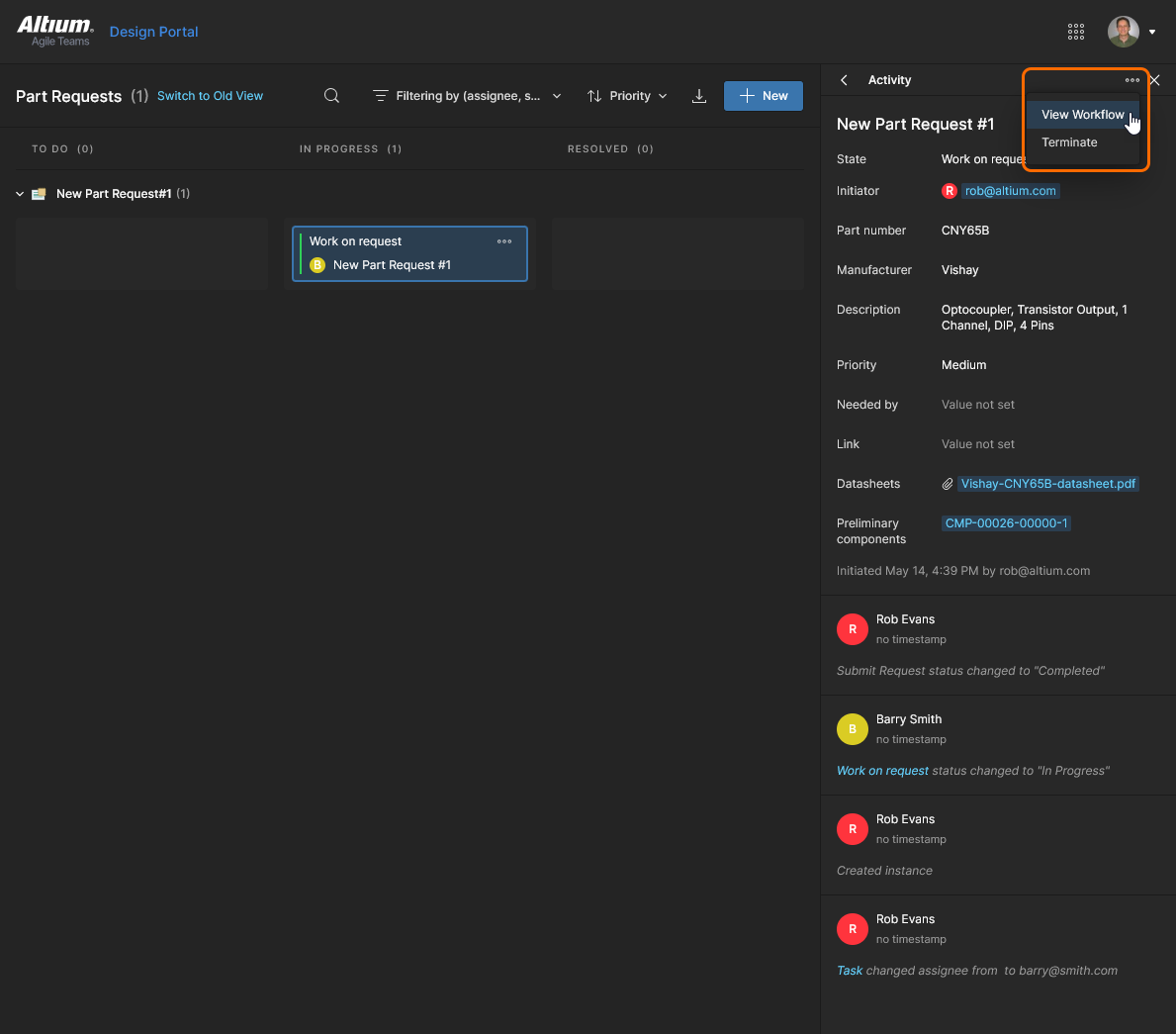
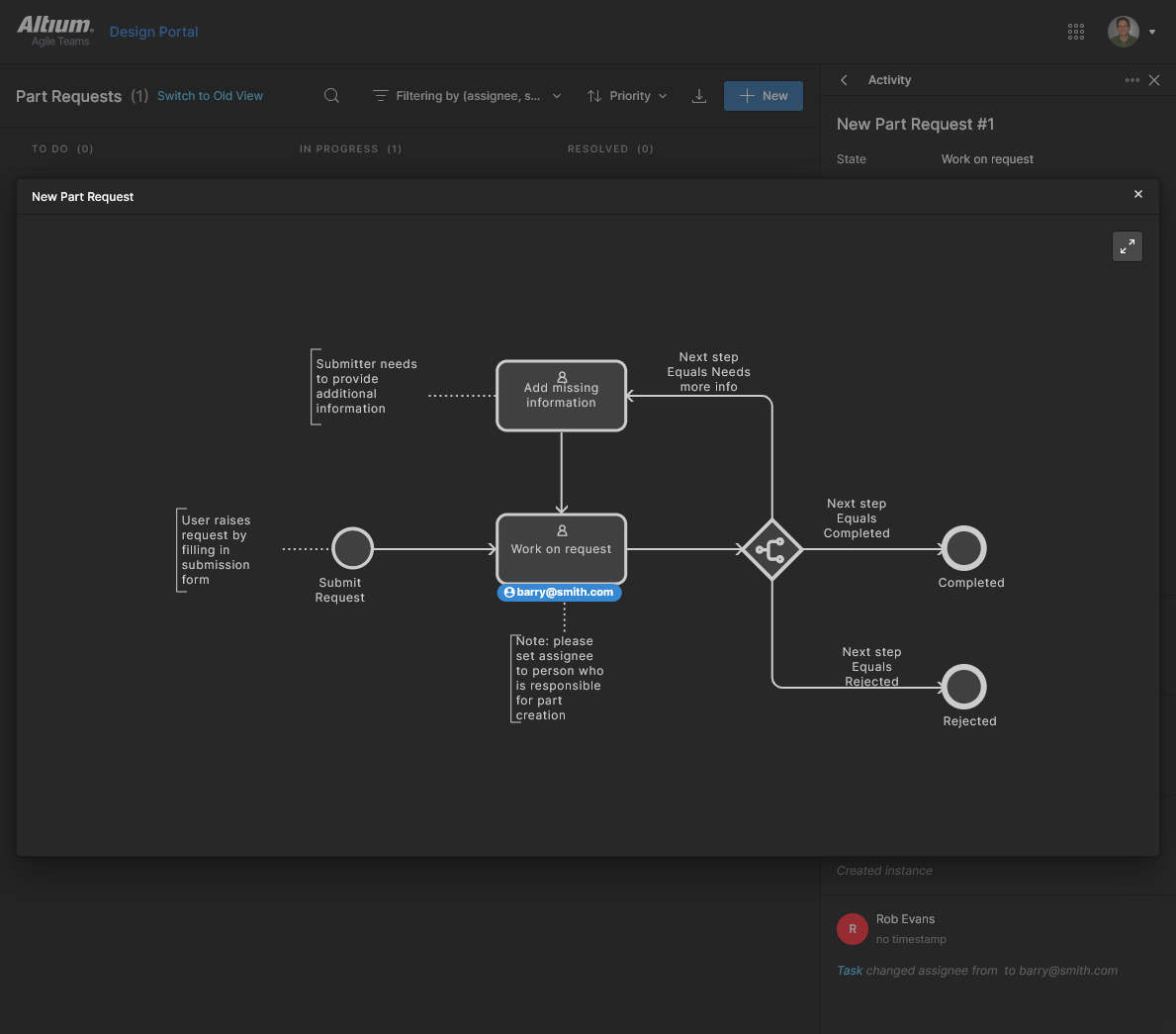
 メニューのView Workflowオプションから、タスクのワークフローを視覚的に確認できます。
タスクのフィルタリング
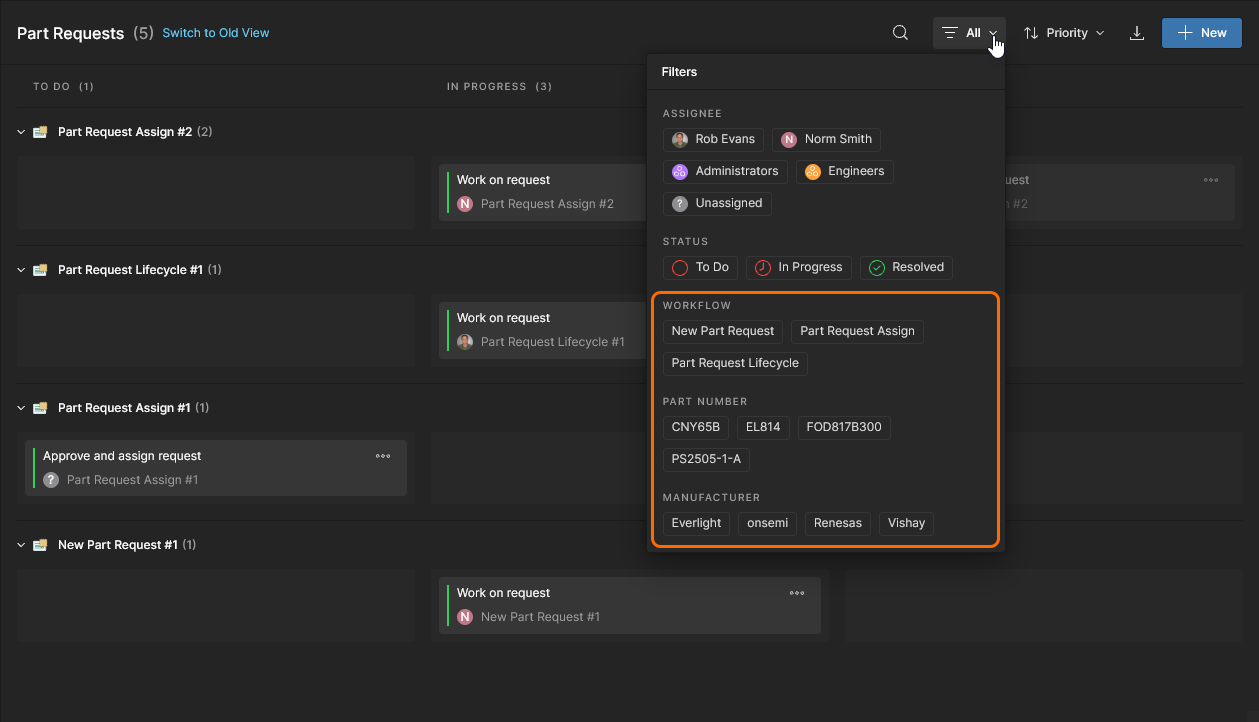
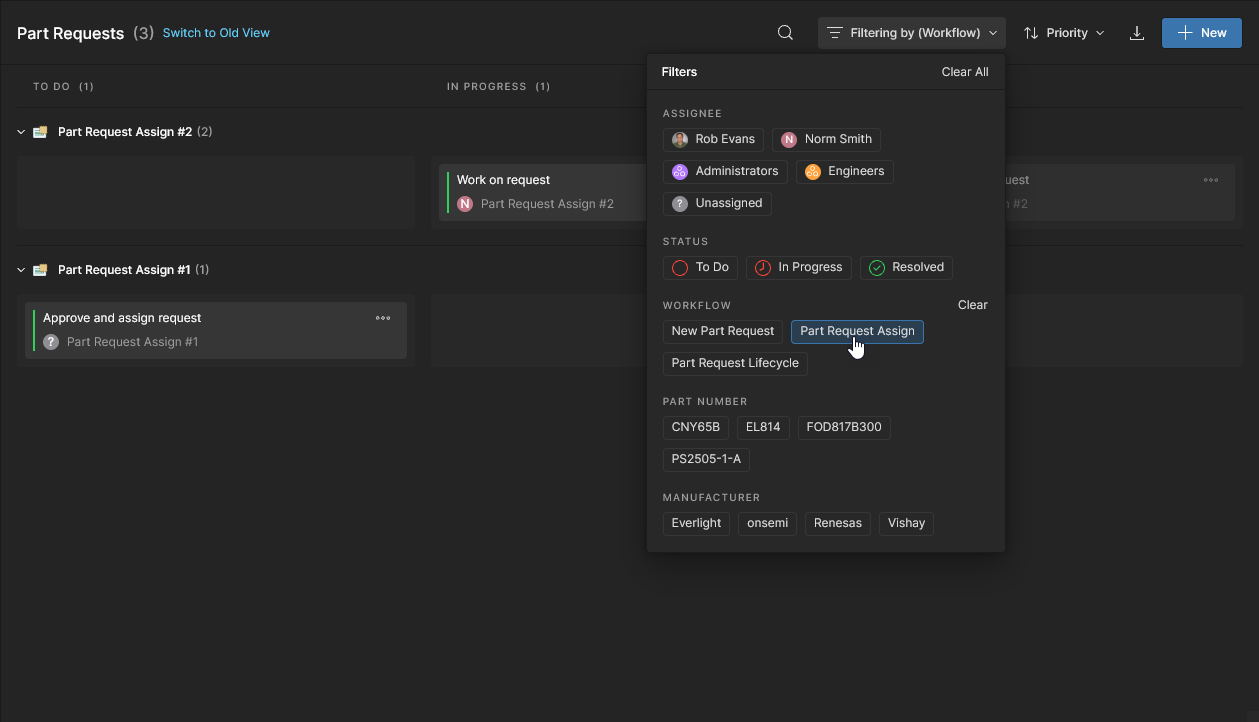
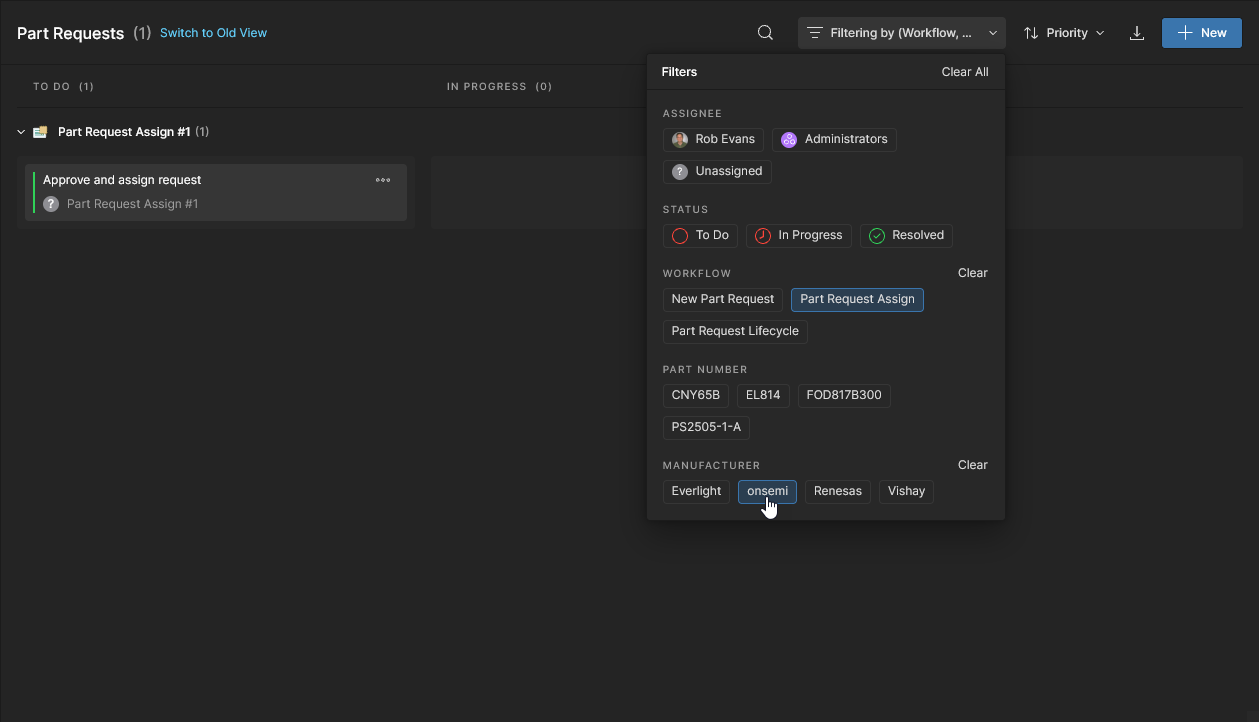
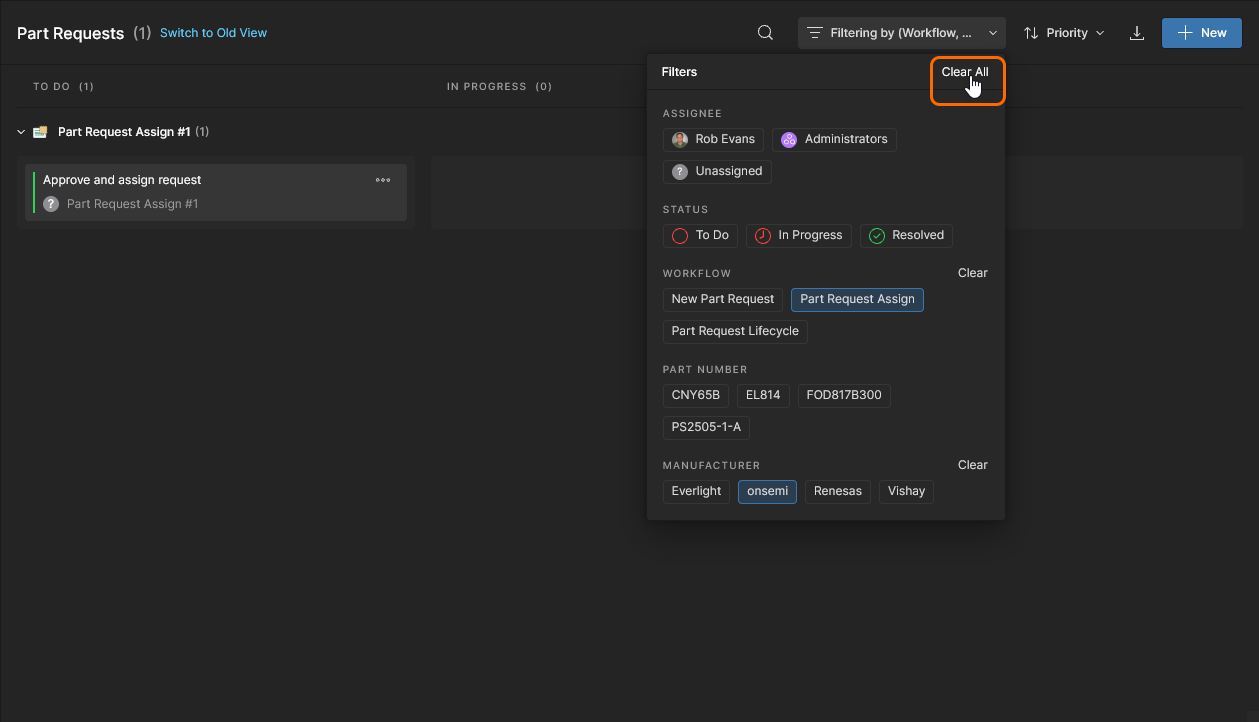
他のワークスペースビューと同様に、Parts Request ページにも、追加のパラメーターでタスクのエントリーを絞り込めるフィルターオプションが用意されています。部品リクエスト固有のパラメーター(Workflow、Part Number、Manufacturer)には、利用可能なすべての部品リクエストタスクから抽出された、選択可能な値が含まれます。これにより、指定したパラメーター値とプロセスワークフローの種類に一致するエントリーだけをタスク一覧に表示できます。
タスクのフィルタリングに関する情報については、タスクビューの機能を参照してください。
 AI で翻訳