
塗りつぶし

配置済みのフィル
フィルは、任意のレイヤーに配置できる長方形のオブジェクトです。信号レイヤーに配置すると、フィルはソリッドな銅箔領域となり、シールドの提供や大電流の伝送に使用できます。サイズの異なるフィルを組み合わせて不規則な形状の領域を覆うこともでき、さらにトラックや円弧セグメントと組み合わせてネットに接続することも可能です。
フィルは非電気レイヤーにも配置できます。たとえば Keep-Out レイヤーにフィルを配置して、オートルーティングの「進入禁止」領域を指定できます。Power Plane、Solder Mask、または Paste Mask レイヤーにフィルを配置すると、そのレイヤー上にボイド(抜き)を作成できます。PCB Library Editor では、フィルを使用してコンポーネントのフットプリントを定義できます。
Fill Object
フィルは、PCB エディターおよび PCB Library エディターで次の方法により配置できます。
- PCB エディターからは、Home | Place | Fill を選択します。

- PCB library エディターからは:
- メインメニューから Home | Place | More » Fill を選択します。
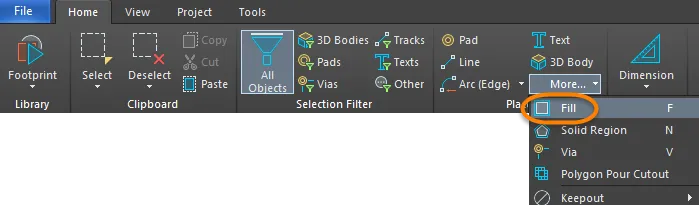
- デザインスペースで右クリックし、メニューから Place » Fill を選択します。
コマンドを起動すると、カーソルが十字(クロスヘア)に変わり、フィル配置モードに入ります。配置は次の手順で行います。
- クリックするか Enter を押して、フィルの最初の角を固定します。
- カーソルを移動してフィルのサイズを調整し、クリックするか Enter を押して対角の角を固定し、フィルの配置を完了します。
- 続けてフィルを配置するか、右クリックするか Esc を押して配置モードを終了します。
配置中に実行できる追加操作は次のとおりです。
- Tab キーを押すと配置を一時停止し、Inspector パネルの Fill モードにアクセスして、プロパティをその場で変更できます。配置を再開するには、デザインスペースの一時停止ボタンのオーバーレイ(
 )をクリックします。
 - L キーを押すと、フィルを基板の反対側へ反転します。これは、フィルの最初の角を固定する前にのみ可能です。
- テンキーの + および - キーを押すと、デザイン内で表示されているすべてのレイヤーを前後に切り替え、配置レイヤーを素早く変更できます。
- Alt キーを押すと、移動方向が(初期の移動方向に応じて)水平または垂直軸に拘束されます。
グラフィカル編集
この編集方法では、デザインスペース上で配置済みのフィルオブジェクトを直接選択し、サイズ、形状、または位置をグラフィカルに変更できます。
フィルオブジェクトを選択すると、次の編集ハンドルが使用できます。
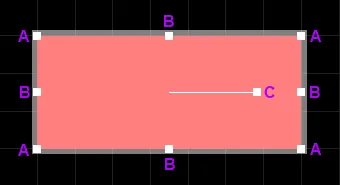
選択されたフィル
- A をクリックしてドラッグすると、フィルを縦横同時にリサイズします。
- B をクリックしてドラッグすると、フィルを縦方向と横方向それぞれ個別にリサイズします。
- C をクリックしてドラッグすると、中心点を基準にフィルを回転します。
- 編集ハンドルから離れたフィル上の任意の場所をクリックしてドラッグすると、位置を移動します。ドラッグ中に、フィルを回転またはミラーできます。
- Spacebar を押すと反時計回り、Shift+Spacebar を押すと時計回りに回転します。回転は、System Preferences の PCB Editor – General ページで定義された Rotation Step の値に従います。
- X または Y キーを押すと、X 軸または Y 軸に沿ってフィルをミラーします。
非グラフィカル編集
この編集方法では、Inspector パネルを使用してフィルオブジェクトのプロパティを変更します。

配置中は、Tab キーを押すことで Inspector パネルの Fill モードにアクセスできます。フィルを配置すると、すべてのオプションが表示されます。
配置後は、次のいずれかの方法で Inspector パネルの Fill モードにアクセスできます。
- Inspector パネルがすでに開いている場合は、フィルオブジェクトを選択します。
- フィルを選択した状態で、メインリボンから View | Schematic | Inspector を選択します。
複数オブジェクトの編集
Inspector パネルは複数オブジェクト編集をサポートしており、現在選択されているすべてのオブジェクトで共通(同一)なプロパティ設定を変更できます。同じオブジェクトタイプを複数手動選択した場合、Inspector パネルでアスタリスク(*)表示になっていないフィールドは、選択中のすべてのオブジェクトに対して編集できます。
Fill Properties
配置済みのフィルをデザインスペースで選択すると、フィルオブジェクトのすべてのプロパティを Inspector パネルで編集できます。
位置
- (X/Y)
- X (第1フィールド)- 現在のデザインスペース原点に対する、フィルの参照点の X(水平)座標です。編集してフィルの X 位置を変更します。値はメートル法/ヤード・ポンド法のどちらでも入力でき、現在のデフォルトと異なる単位で入力する場合は単位を付けて入力します。
- Y (第2フィールド)- 現在の原点に対する、フィルの参照点の Y(垂直)座標です。編集してフィルの Y 位置を変更します。値はメートル法/ヤード・ポンド法のどちらでも入力でき、現在のデフォルトと異なる単位で入力する場合は単位を付けて入力します。
- Rotation - フィルの回転角度(度)です。ゼロ(3 o'clock 水平)から反時計回りに測定されます。編集してフィルの回転を変更します。最小角度分解能は 0.001° です。
プロパティ
- Net - ドロップダウンから、このフィルが属するネットを選択します。アクティブな基板設計のすべてのネットがドロップダウンリストに表示されます。No Net を選択すると、フィルがどのネットにも接続されないことを指定します。プリミティブの Net プロパティは、Design Rule Checker が PCB オブジェクトの配置が適正かどうかを判断するために使用します。ネットがない場合は、
 をクリックしてデザインスペース内の特定のネットへ移動します。
- Layer - フィルが配置されているレイヤーです。フィルはシステムレイヤー以外の任意のレイヤーに配置できます。ドロップダウンから別のレイヤーを選択します。
- Area -フィルオブジェクトの面積値を指定します。
- 長さ - 長さを表示します。
- Width - 幅を表示します。
Paste Mask Expansion
- Rule - 適用される Paste Mask Expansion デザインルールで定義された値に従って、フィルのペーストマスク拡張を行う場合に選択します。このオプションを選ぶと、関連する値は無効になります。
- Manual - 適用されるデザインルールを上書きし、下のフィールドでフィルのペーストマスク拡張値を指定する場合に選択します。
Solder Mask Expansion
- Rule - 適用される Solder Mask Expansion デザインルールで定義された値に従って、フィルのソルダーマスク拡張を行う場合にチェックします。このオプションを選ぶと、関連する値は無効になります。
- Manual - 適用されるデザインルールを上書きし、下のフィールドでフィルのソルダーマスク拡張値を指定する場合にチェックします。
 AI で翻訳