
CircuitMakerでPCB上の除外オブジェクトを扱う方法
Updated: 2月 10, 2022
Keepoutコマンドは、PCBまたはPCBライブラリドキュメントに除外を配置するために使用されます。除外とは、特定のエリア内で銅製のオブジェクトの配置をブロックまたは防止するオブジェクトに与えられた名前です。このコマンドは、以下の方法でPCBおよびPCBライブラリエディタの除外レイヤーからアクセスできます:
- PCBエディターでの Home | Place | Keepout領域。ドロップダウンから必要な除外を選択します。

- PCBライブラリエディターで、Home | Place | More » Keepout領域から、必要な除外をサブメニューから選択します。

除外は、保護する領域の周りに壁(本質的にはフェンス)として定義することも、保護する領域全体を完全に覆う固定領域として定義することもできます。
除外を定義するには2つのアプローチがあります:
- All-layer keepout - 塗りつぶし、アーク、または領域などのオブジェクトを除外層に配置します。これらのオブジェクトは、全ての信号層に除外を作成します。
- Layer-specific keepout - 信号層に層特有の除外オブジェクトを配置します。この方法は、その信号層にのみ除外を作成します。層特有の除外は、GerberやODB++などの生成された出力には含まれません。
除外がデザイン空間で選択されたとき、対応するインスペクターパネルで各除外を設定できます。
アーク除外
アーク除外

位置
-
(X/Y)
- X (最初のフィールド) - 現在のデザイン空間の原点に対して相対的な除外の基準点の現在のX(水平)座標。除外のX位置を変更するために編集します。値はメトリックまたはインペリアルで入力できます。現在のデフォルトと異なる単位の値を入力する場合は、単位を含めてください。
- Y (2番目のフィールド) - 現在の原点に対して相対的な除外の基準点の現在のY(垂直)座標。除外のY位置を変更するために編集します。値はメトリックまたはインペリアルで入力できます。現在のデフォルトと異なる単位の値を入力する場合は、単位を含めてください。
プロパティ
- Restricted Layer - このフィールドは、現在除外が割り当てられている制限レイヤーを表示します。レイヤーを変更するには、フィールドをクリックしてドロップダウンリストからレイヤーを選択します。
- Width - このフィールドは除外ラインの幅を表示します。必要に応じて幅の異なる値を入力します。
- Radius - このフィールドは、中心点から除外ラインの中心までの半径を表示します。必要に応じて半径の異なる値を入力します。
- Start Angle - このフィールドは、X軸から第一象限(平面幾何学)における除外の開始角度を表示します。必要に応じて開始角度の異なる値を入力します。
- End Angle - このフィールドは除外の終了角度を表示します。必要に応じて終了角度の異なる値を入力します。
フィル除外
フィル除外

位置
-
(X/Y)
- X (最初のフィールド) - 現在のデザイン空間の原点に対して相対的なアーク除外の基準点の現在のX(水平)座標。アーク除外のX位置を変更するために編集します。値はメトリックまたはインペリアルで入力できます。現在のデフォルトと異なる単位の値を入力する場合は、単位を含めてください。
- Y (2番目のフィールド) - 現在の原点に対して相対的なアーク除外の基準点の現在のY(垂直)座標。アーク除外のY位置を変更するために編集します。値はメトリックまたはインペリアルで入力できます。現在のデフォルトと異なる単位の値を入力する場合は、単位を含めてください。
- Rotation - フィル除外の回転角度(度単位)、ゼロ(3時の水平)から反時計回りに測定します。フィル除外の回転を変更するために編集します。最小角度解像度は0.001°です。
プロパティ
- Restricted Layer - このフィールドは、現在除外が割り当てられている制限レイヤーを表示します。レイヤーを変更するには、フィールドをクリックしてドロップダウンリストからレイヤーを選択します。
- Length - 除外の現在の長さを表示します。このフィールドを編集して、0.001milから10000milの範囲内で長さを変更します。
- Width - 除外の現在の幅を表示します。このフィールドを編集して、0.001milから10000milの範囲内で幅を変更します。
ソリッド領域除外
ソリッド領域除外
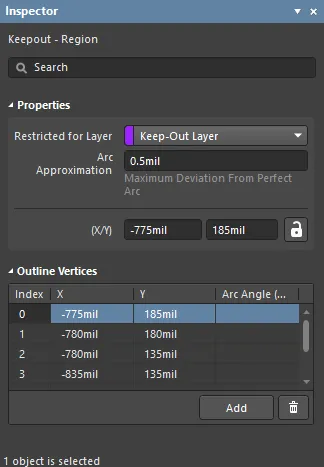
プロパティ
- Restricted Layer - このフィールドには、現在除外が割り当てられている制限レイヤーが表示されます。レイヤーを変更するには、フィールドをクリックしてドロップダウンリストからレイヤーを選択します。
- Arc Approximation - 完全な円弧からの最大偏差を入力します。
- (X/Y)
- X(最初のフィールド)- 現在のデザイン空間の原点に対して相対的な、除外の基準点の現在のX(水平)座標。除外のX位置を変更するために編集します。値はメトリックまたはインペリアルで入力できます。現在のデフォルトと異なる単位の値を入力する場合は、単位を含めてください。
- Y(2番目のフィールド)- 現在の原点に対して相対的な、除外の基準点の現在のY(垂直)座標。除外のY位置を変更するために編集します。値はメトリックまたはインペリアルで入力できます。現在のデフォルトと異なる単位の値を入力する場合は、単位を含めてください。
アウトライン頂点
この領域は、現在選択されているオブジェクトの個々の頂点を変更するために使用されます。既存の頂点の位置を変更したり、新しい頂点を追加したり、必要に応じて削除することができます。頂点ポイント間のアーク接続を定義でき、頂点情報をCSV形式のファイルからエクスポートおよびインポートするためのサポートも提供されています。
-
Vertices Grid - 現在定義されている領域の頂点ポイントを以下の項目でリストします:
- インデックス - 頂点に割り当てられたインデックス(編集不可)。
- X - 頂点のX(水平)座標。クリックして編集。
- Y - 頂点のY(垂直)座標。クリックして編集。
- Arc Angle (Neg = CW) - この頂点ポイントから次の頂点ポイントへ接続するために描かれる弧の角度。デフォルトでは、接続は直線のエッジで、このフィールドは空白のままです。クリックして編集し、必要に応じて弧の角度を入力します。正の値を入力すると、反時計回りの弧が描かれます。時計回りの弧を描くには、負の値を入力します。
- Add - クリックして、新しい頂点に追加します。新しい頂点は、現在のフォーカス頂点エントリとイニシャルハーブティーツネ、私はテフォーカスエントリとして調整されます。選択した頂点をカレンダーに移動(Calendar Selected Vertex)をクリックします。
トラック除外
トラック除外

位置
-
(X/Y)
- X (第一フィールド) - 現在のデザイン空間の原点に対して相対的な、除外の基準点の現在のX(水平)座標。除外のX位置を変更するために編集します。値はメトリックまたはインペリアルで入力できます。現在のデフォルトと異なる単位の値を入力する場合は、単位を含めてください。
- Y (第二フィールド) - 現在の原点に対して相対的な、除外の基準点の現在のY(垂直)座標。除外のY位置を変更するために編集します。値はメトリックまたはインペリアルで入力できます。現在のデフォルトと異なる単位の値を入力する場合は、単位を含めてください。
プロパティ
- Restricted for Layer - ドロップダウンから制限レイヤーを選択します。
- Start (X/Y) - 現在の原点に対しての除外開始点の現在のX/Y座標を表示します。
- Width - 除外の現在の幅を表示します。このフィールドを編集して、0.001milから10000milの範囲内で除外の幅を変更します。
- Length - 除外の現在の長さを表示します。このフィールドを編集して、0.001milから10000milの範囲内で除外の長さを変更します。
- End (X/Y) - 現在の原点に対しての除外終了点の現在のX/Y座標を表示します。