
座標

配置されたCoordinate
Coordinate(座標)はグループ設計オブジェクトです。現在の原点に対して、設計空間内のある点のX(水平)およびY(垂直)方向の距離を示すために使用します。Coordinateは任意のレイヤーに配置できます。
Coordinate Object
Coordinateは、PCB エディタ で Home | Place | Coordinate.

を選択することで配置できます。コマンドを起動すると、カーソルが十字カーソルに変わり、Coordinate配置モードに入ります。Coordinateがカーソルに「浮いた」状態で表示されます。
- カーソルを目的の位置に合わせ、クリックするか Enter を押してCoordinateを配置します。
- 続けてさらにCoordinateを配置するか、右クリックするか Esc を押して配置モードを終了します。
配置中に実行できる追加操作は次のとおりです。
- L キーを押して、Coordinateを基板の反対側へ反転します。
- テンキーの + および - キーを押して、設計内で表示されているすべてのレイヤーをそれぞれ前方向/後方向に切り替え、 –配置レイヤーを素早く変更します。
グラフィカル編集
この編集方法では、設計空間内で配置済みのCoordinateオブジェクトを直接選択し、位置をグラフィカルに変更できます。Coordinateオブジェクトのサイズや形状はグラフィカルには変更できません。
そのため、Coordinateオブジェクトを選択しても編集ハンドルは表示されません。
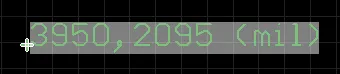
選択されたFill
Coordinate上の任意の場所をクリックしてドラッグし、再配置します。移動に伴い位置の値は自動的に更新されます。
非グラフィカル編集
この編集方法では、 Inspector パネルを使用してCoordinateオブジェクトのプロパティを変更します。
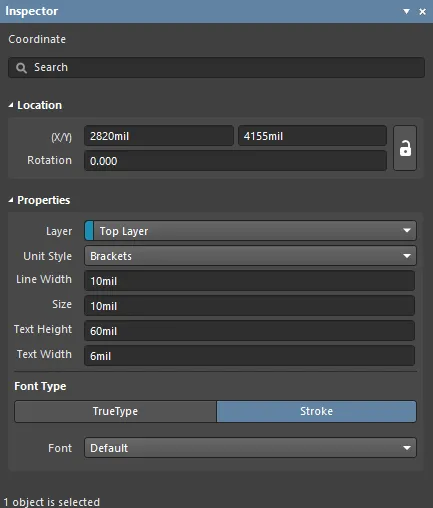
配置中は、Coordinate キーを押すことで Inspector パネルの Tabモードにアクセスできます。Coordinateを配置すると、すべてのオプションが表示されます。
配置後は、次のいずれかの方法で Coordinate パネルの Inspector モードにアクセスできます。
- Inspector パネルがすでに開いている場合は、Coordinateオブジェクトを選択します。
- Coordinateを選択した状態で、メインリボンから View | PCB | Inspector を選択します。
複数オブジェクトの編集
Inspector パネルは複数オブジェクト編集に対応しており、現在選択されているすべてのオブジェクトで同一のプロパティ設定を変更できます。同じオブジェクトタイプを複数手動選択した場合、 Inspector パネルでアスタリスク(*)表示になっていないフィールドは、選択中のすべてのオブジェクトに対して編集できます。
Coordinate Properties
配置済みのCoordinateを設計空間で選択すると、Coordinateオブジェクトのすべてのプロパティを Inspector パネルで編集できます。
Location
- (X/Y)
- X (第1フィールド)- 現在の設計空間原点に対する、fillの参照点の現在のX(水平)座標です。編集してfillのX位置を変更します。値はメートル法/ヤード・ポンド法のどちらでも入力できます。現在のデフォルト単位と異なる単位で入力する場合は、単位を付けて入力してください。
- Y (第2フィールド)- 現在の原点に対する、fillの参照点の現在のY(垂直)座標です。編集してfillのY位置を変更します。値はメートル法/ヤード・ポンド法のどちらでも入力できます。現在のデフォルト単位と異なる単位で入力する場合は、単位を付けて入力してください。
- Rotation - Coordinateの回転角(度)です。0度から反時計回りに測定されます。
Properties
- Layer - ドロップダウンを使用して、オブジェクトを配置するレイヤーを指定します。
- Unit Style - ドロップダウンを使用して、オブジェクトに使用する単位スタイルを指定します。
- Line Width - 希望する線幅を入力します。
- Size - オブジェクトの希望サイズを入力します。
- Text Height - 希望するテキスト高さを入力します。
- Text Width - 希望するテキスト幅を入力します。
Font Type
- TrueType - PCで利用可能なフォント(\Windows\Fonts フォルダ内)を使用するよう選択します。TrueTypeフォントはUnicodeを完全にサポートします。デフォルトでは、ソフトウェアは使用中のTrueTypeフォントにリンクします(PCBファイル内には保存されません)。そのため、設計を別のPCへ移動する場合、同じフォントが各PCに存在している必要があります。
- Font - ドロップダウンを使用して、希望するTrueTypeフォントを選択します。必要に応じて、 B (太字)および/または I (斜体)オプションでテキストを強調できます。
- Stroke
- Font - ドロップダウンを使用して、希望するStrokeフォントを選択します。選択肢は次のとおりです。
Default -ペンプロッタおよびベクターフォトプロット向けに設計されたシンプルなベクターフォント。Sans Serif- aGerberなどのベクター出力生成を遅くする複雑なフォント。Serif- aGerberなどのベクター出力生成を遅くする複雑なフォント。
- Font - ドロップダウンを使用して、希望するStrokeフォントを選択します。選択肢は次のとおりです。
 AI で翻訳