
CoDesignに向けたSOLIDWORKSの準備
Parent page: Altium CoDesignerのインストールと設定
Altium CoDesignerは、ECADとMCADの設計環境間でプリント基板設計を転送するためのインターフェースです。MCADソフトウェアにCoDesignerアドインを追加すると、CoDesignerを使用して設計変更を双方向に受け渡しできるようになります。設計変更は、ECADとMCADの設計環境を橋渡しするAltium Workspaceを介して受け渡されます。
► お使いのMCADソフトウェアとCoDesignerのバージョン互換性を確認してください
SOLIDWORKSでのCoDesignerのインストールと設定
SOLIDWORKS®と双方向に連携するには、Altium CoDesigner for SOLIDWORKSアドインをインストールする必要があります。
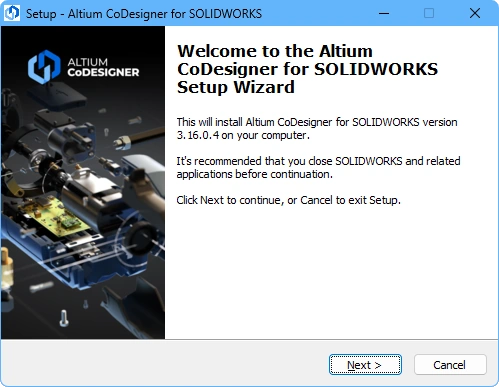 アドインをインストールすると、MCADソフトウェアでCoDesignerにアクセスできるようになります。
アドインをインストールするには:
-
インストール前にSOLIDWORKSを終了します。
-
SOLIDWORKSアドイン(AltiumCoDesignerSolidWorks_<VersionNo>.exe)をダウンロードしてインストールします。
-
SOLIDWORKSを起動し、Add-Insダイアログ(
 )でアドインを有効にします。
-
アドインを有効にすると、通常の手順でAltium CoDesignerタブをタスクパネルのタブに追加できます。すべてのコラボレーション操作は、このタブから行います。
CoDesignerタスクパネルタブの表示
SOLIDWORKSでは、Altium CoDesignerタスクパネルタブ(一般にパネルとも呼ばれます)からMCAD CoDesignerにアクセスします。CoDesignerボタン( )をクリックすると、パネルがアクティブになります。
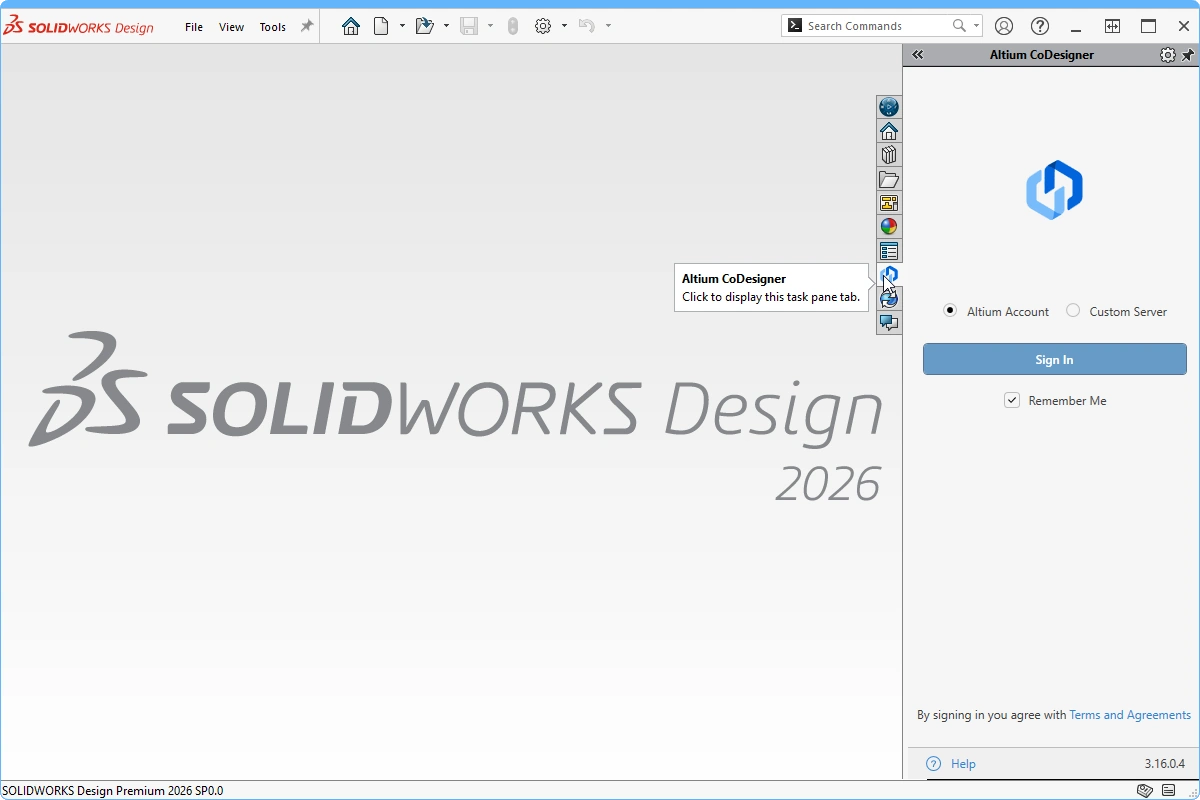 CoDesignerには、SOLIDWORKSのタスクパネルタブからアクセスします。
SOLIDWORKSにAltium CoDesignerタスクパネルタブ()が表示されない場合:
-
タスクパネル上部のSetup歯車アイコン (
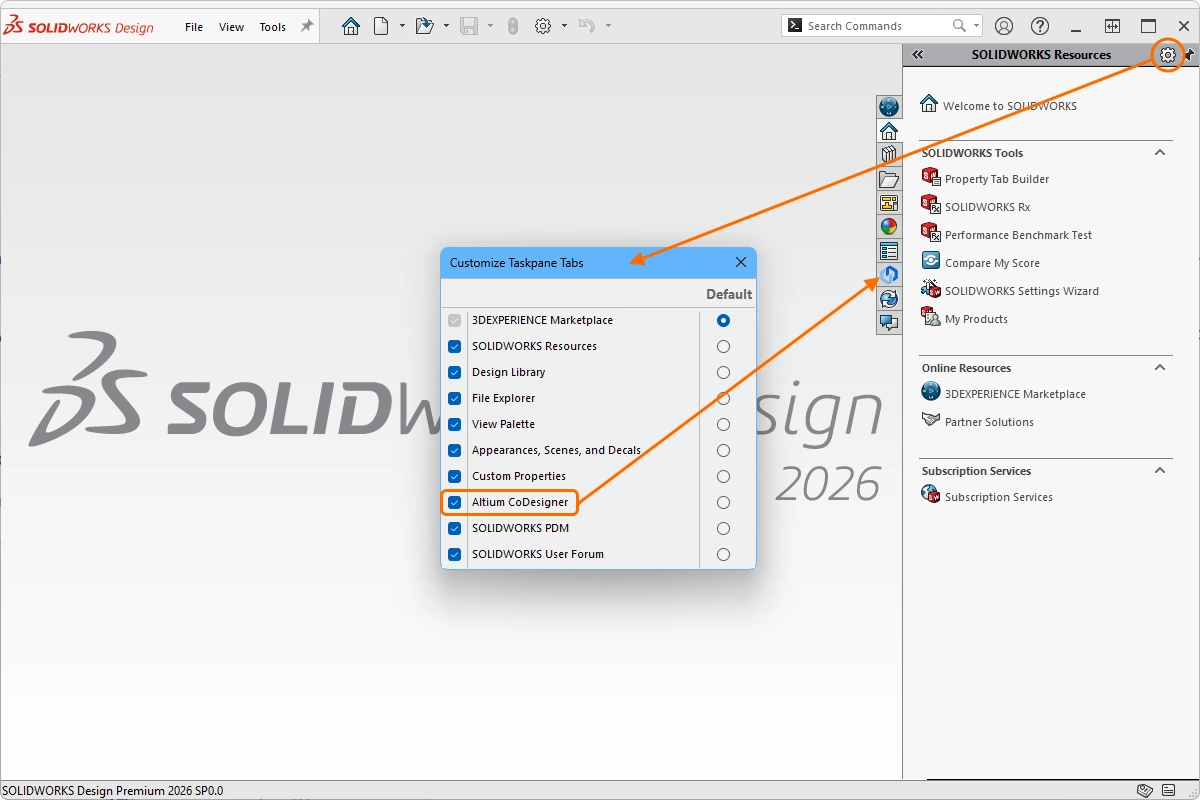 )をクリックします。Customize Taskpane Tabsダイアログが開きます。
-
ダイアログで、Altium CoDesignerタブを有効にします。
SOLIDWORKSからWorkspaceへの接続
SOLIDWORKSのMCAD CoDesignerは、Altium Workspaceを介してECADソフトウェア(Altium Designer)と連携します。初めて使用する際は、Workspaceにサインインする必要があります。 サインインしていない場合、Altium CoDesignerパネルには2つのサインインモードが表示されます。Altium 365 Workspaceにサインインするためのモード(Altium Account)と、オンプレミスのEnterprise Server上のWorkspaceにサインインするためのモード(Custom Server)です。
バージョン3.16以降のAltium MCAD CoDesignerでは、Altium Designerなど、ほかのAltiumソリューションと同じAltiumの統合ログインシステムを使用します。操作は簡単です。接続するAltium Workspaceの種類を選択し、Sign Inボタンをクリックします。ブラウザーウィンドウが開くので、サインイン手続きを完了します。
詳しくは、 Altium MCAD CoDesignerへのログインをご覧ください。
サインインが完了すると、Altium MCAD CoDesignerを介して基板設計のコラボレーションを開始できます。
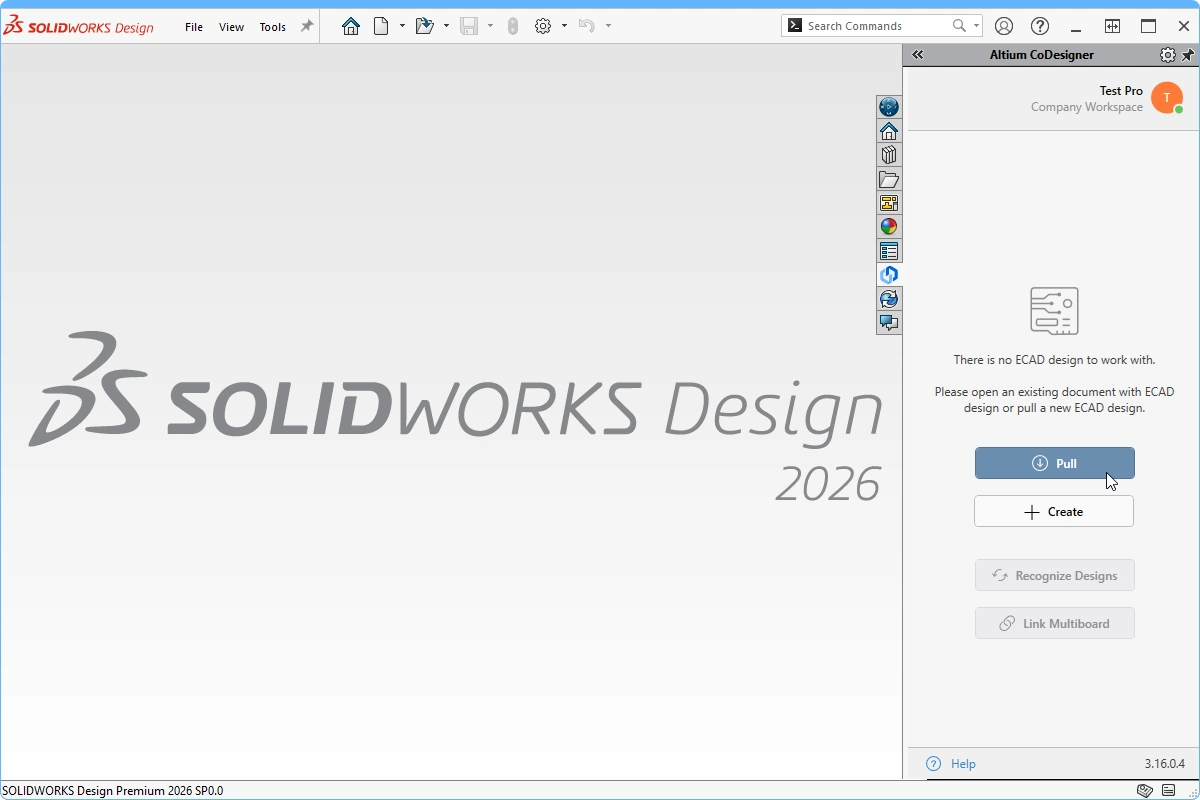 CoDesignerのインストールが完了し、使用する準備が整いました。Pullをクリックして、ECADから基板設計をプルします。
MCAD CoDesignerの管理
Altium CoDesignerパネルの上部には、ユーザー名、現在接続しているWorkspace、ユーザーアイコンが表示されます。アイコンには、Workspaceへの接続状態を示すドットが付いています。
テキストまたはアイコンの任意の位置をクリックすると、以下に示すMCAD CoDesignerメニューが表示されます。このメニューから、別のWorkspaceへの切り替え(利用可能な場合)、プロフィールの設定、コラボレーション設定へのアクセス、Altiumアカウントからのサインアウトを行えます。
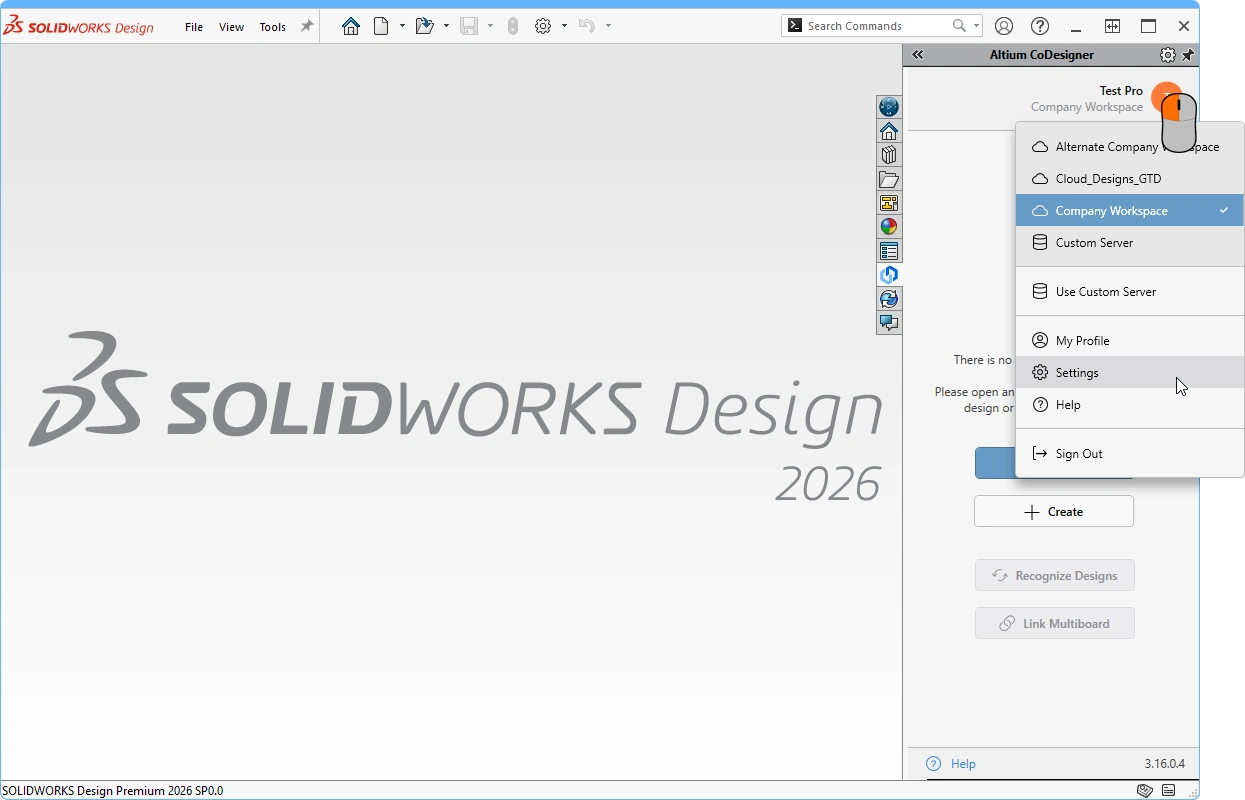 パネル上部のテキストまたはアイコンの任意の位置をクリックすると、MCAD CoDesignerメニューが表示されます。
SOLIDWORKSのコラボレーション設定
サインイン後、上図のようにCoDesignerメニューのSettingsメニュー項目からAltium CoDesigner Settingsダイアログを開き、CoDesignerを設定できます。
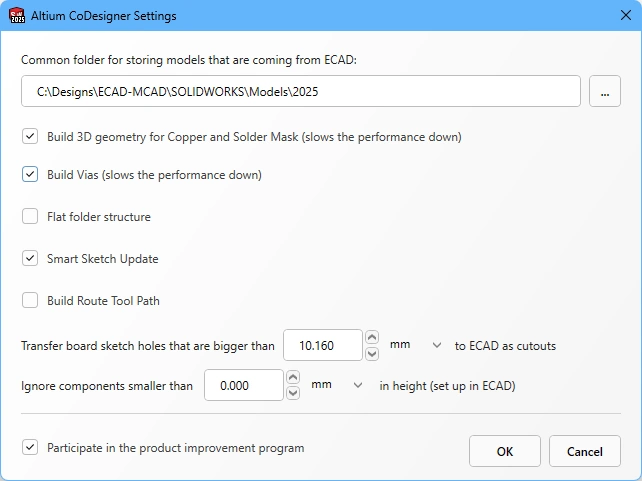 SettingsダイアログでCoDesignerのオプションを設定します。
-
Common folder for storing models that are coming from ECAD - CoDesignerが作成するすべての部品モデルは、所属するプロジェクトにかかわらず、この場所に保存されます(基板パーツと基板アセンブリは、SOLIDWORKSへの初回プル時に指定したプロジェクトフォルダー内にCoDesignerが作成します)。保存場所を指定しない場合、すべての部品モデルはプロジェクトフォルダー内に作成され、ほかのプロジェクトでは再利用できません。
-
Build 3D geometry for Copper - 上面と下面の銅箔層は、常に基板パーツの表面上のデカルとして表現されます。このオプションを有効にすると、CoDesignerはすべての銅箔層とスルーホールパッドを表現する押し出しフィーチャーも作成します。このオプションを有効にすると、大量のデータが生成され、パフォーマンスに大きな影響を与える可能性があることに注意してください。
-
Build Vias - このオプションを有効にすると、ビアバレルも含められます。このオプションを有効にすると、大量のデータが生成され、パフォーマンスに大きな影響を与える可能性があることに注意してください。
-
Flat Folder Structure - このオプションを有効にすると、子パーツと子アセンブリのファイルは、メインアセンブリファイルと同じフォルダーに保存されます。無効にすると、すべての子パーツと子アセンブリのファイルは、サブフォルダー
\<McadAssyName>-EDMに保存されます。製品データ管理システムとしてWindchillを使用してSOLIDWORKSを運用する場合は、フラットなフォルダー構造を推奨します。 -
Smart Sketch Update - 有効にすると、プル時にMCAD CoDesignerはECADで変更されたスケッチ要素のみを再描画し、変更されていない要素に関連する寸法と拘束はそのまま維持します。意図しない結果になる場合は、このオプションを無効にしてください。詳しくは、スマートスケッチ変更のサポートをご覧ください。
-
Build Route Tool Path – ルーターツールパスは、製造パネルから基板を切り出すために定義される輪郭です。MCADでこのパスが不要な場合は、このオプションを無効にしてください。 詳しくは、ECADのルーターツールパスをご覧ください。
-
Transfer board sketch holes that are bigger than <Size><Units> to ECAD as cutouts - 基板外形スケッチに含まれる穴のうち、ECADでパッドとして解釈できる穴(円形、正方形、長穴を含む)で、穴径(または長穴の幅)がこの値以下の場合は、ECADでフリーパッドに変換されます。この値より大きい穴は、基板カットアウトに変換されます。正方形や長穴の形状に該当しない非円形の穴は、サイズにかかわらず、常に基板カットアウトに変換されます。
-
Ignore components smaller than
<Value><Units>in height - 小型の部品は同期対象から除外できます。プル時に<Value><Units>未満の部品を除外するには、このオプションを設定します。部品の高さは、ECADで部品(フットプリント)のプロパティとして定義される値であり、フットプリント上に配置された3Dモデルの高さではないことに注意してください。詳しくは、小型部品を無視するためのCoDesignerの設定をご覧ください。 -
Participate in the product improvement program - このオプションを有効にすると、MCAD CoDesignerの使用に関する技術情報がAltiumと自動的に共有されます。詳しくは、製品改善プログラムをご覧ください。
SOLIDWORKSでの作業
このセクションでは、Altium MCAD CoDesignerを使用する際に重要となる、SOLIDWORKS固有の設定について説明します。
SOLIDWORKSのデフォルトテンプレート
新しいコンポーネントを作成するたびにコンポーネントテンプレートの指定を求められないように、以下に示すように、部品のデフォルトテンプレートを設定して使用することをお勧めします。SOLIDWORKSに付属のテンプレート、または自社のテンプレートを使用できます。以下に示すように、Parts、Assemblies、Drawingsのテンプレートの場所を指定し、Always use these default document templatesを選択します。
 使用するSOLIDWORKSテンプレートを設定します。
SOLIDWORKSでのPCBの銅箔、マスク、シルクスクリーンの表示
CoDesignerは、上面の銅箔、ソルダーマスク、シルクスクリーンの画像を1つの上面デカルに合成し、基板下面の同じレイヤーについても同様に処理します。これらの上面および下面のデカルは、基板をMCADにプルしたときに適用されます。
 上面デカルは、上面の銅箔レイヤー、ソルダーマスクレイヤー、シルクスクリーンレイヤーを組み合わせたものです。
デカルに関する注意事項:
-
デカルが正しく表示されない場合、SOLIDWORKSでのレンダリングに問題がある可能性があります。認定ビデオカードおよび最新のビデオドライバーソフトウェアの更新については、https://www.solidworks.com/support/system-requirementsをご覧ください。このページには「Certified Cards and Drivers」へのリンクがあり、お使いのビデオカードの更新パッチをダウンロードできる場合があります。
-
上記の手順でデカルの表示の問題が解決しない場合は、SOLIDWORKSのSystem Optionsダイアログ(
 )のPerformanceページで、Enhanced graphics performanceオプションのオン/オフを切り替えてみてください。ビデオカードによっては、このオプションを無効にすると改善する場合もあれば、有効にすると改善する場合もあります。
-
CoDesignerの設定でBuild 3D Geometry for Copper and Solder Maskモードが有効になっている場合、各銅箔レイヤーとソルダーマスクレイヤーは個別のレイヤーとして転送され、デカルには合成されません。このモードでは、シルクスクリーンの詳細がデカルとしてソルダーマスクレイヤーに適用されます。詳しくは、CoDesignerによる銅箔、マスク、オーバーレイレイヤーの処理方法をご覧ください。
SOLIDWORKSでのデカルの保存
PDMシステムとともにSOLIDWORKSを使用する設計者をより適切にサポートするため、CoDesignerはデカル(銅箔、シルクスクリーン、ソルダーマスクの各レイヤーを表す画像ファイル)を基板の部品ファイルに直接保存します。これにより、MCAD側でPDMシステムを使用する際のPCB関連ファイルの管理が簡単になります。
 デカルはSOLIDWORKSのprtファイル内に保存されるため、SOLIDWORKSとPDMシステムを併用する際の作業が簡単になります。
複数のバージョンのSOLIDWORKSでの作業
社内で複数のバージョンのSOLIDWORKSを使用している場合、新しいバージョンのファイルを古いバージョンのSOLIDWORKSでは開けないことをご存じでしょう。CoDesignerでモデル保存用の共通フォルダーを使用するように設定している場合、これが問題になることがあります。新しいバージョンのSOLIDWORKSを使用するエンジニアが共有モデルを上書きすると、古いバージョンのSOLIDWORKSを使用するエンジニアがそのモデルを使用できなくなる可能性があるためです。
CoDesignerは、共通モデルフォルダーのパスを構成(config)ファイルに保存します:
-
ファイル:
SolidworksAddin.config -
場所:
%localappdata%\Altium\Altium CoDesigner\Config\
このファイルは、SOLIDWORKSの起動時に読み込まれ、SOLIDWORKSの終了時に保存されます。複数のバージョンのSOLIDWORKSを使用する必要があり、バージョンごとに異なる共通モデルフォルダーの場所を使用するようにAltium MCAD CoDesignerを設定したい場合は、使用するSOLIDWORKSのバージョンごとに専用のconfigファイルを作成できます。
 このAltium CoDesignerは、SOLIDWORKS 2023およびSOLIDWORKS 2024で動作するように設定されています。
設定手順:
- 使用するSOLIDWORKSのバージョンごとに、configファイルのコピーを作成します。
-
コピーした各configファイルのファイル名に、SOLIDWORKSのバージョンを含めます。例:
SolidworksAddin.2023.config。 -
各バージョンのSOLIDWORKSで必要となる固有のモデルパスは、configファイル内の
SolidWorksPartsLibraryFolderPathキーのValueを編集するか(下図参照)、SOLIDWORKSを起動してAltium CoDesigner Settingsダイアログでパスを編集することで指定できます。
 各バージョンのSOLIDWORKSが固有のCoDesignerモデルパスで起動するように、configファイルを設定します。
CoDesign用のSOLIDWORKS PDMの設定
SOLIDWORKS PDMクライアント
SOLIDWORKS PDMを使用する際に役立つのが、SOLIDWORKS PDM Clientです。このクライアントを使用すると、PDM Vault(サーバー)にアクセスし、Vaultの内容を参照、確認できます。
-
PDMクライアントは、SOLIDWORKS Installation Managerからインストールします(
 )。
)。
-
また、Vaultの内容をWindowsエクスプローラーに表示するためのVault Viewも必要です。PDMクライアントをインストールすると、Vault Viewerをインストールできるようになります(
 )。
)。
PDM設定
-
以下に示すように、SOLIDWORKS PDMの設定(SOLIDWORKSのToolsメニューからアクセス可能)で、Prompt to check out file if opened in read-only modeオプションを無効にします。これにより、既存のコンポーネントをチェックアウトする必要がなくなり、他の機械設計エンジニアの作業に支障をきたすことがなくなります。ただし、コンポーネントのプロパティを変更する必要がある場合は、該当するコンポーネントをチェックアウトしてください。

SOLIDWORKS Product Data Management(PDM)は、製品開発におけるチーム管理とコラボレーションを支援するオンプレミスのデータ管理ソリューションです。
PDM管理下に置くことを推奨するもの
- CoDesignerがモデルを保存する共通フォルダー。Altium CoDesigner Settingsダイアログのモデル保存用の共通フォルダーオプションで指定したフォルダーをSOLIDWORKS PDMの管理下に置き、ECADとのコラボレーションを開始する前に、そのフォルダーをローカルストレージと同期してください。
-
MCAD CoDesigner 3.7以前の場合は、
\Origおよび\Exptサブフォルダーを含めてください。 - MCAD CoDesigner 3.8以降で、製品データ管理システムとしてWindchillを使用している場合は、Altium CoDesigner SettingsダイアログでFlat Folder Structureオプションを有効にすることを推奨します。
- PCBプロジェクトに関連するアセンブリと部品。
PDM管理下に置く必要がないもの
- デカル(銅箔、シルクスクリーン、ソルダーマスクを表す画像)の生成に使用するPNGファイル。これらの画像ファイルは、基板部品と同じフォルダーに保存されます。
次のステップ
MCADソフトウェアへのCoDesignerのインストールとWorkspaceへの接続が完了したら、次に、関連するWorkspaceの設定を行います。
► 詳しくは、Workspaceの設定
をご覧ください。
 AI で翻訳