
CoDesignに向けたAutodesk Fusionの準備
Altium CoDesignerは、ECADとMCADの設計領域間でプリント基板設計を転送するためのインターフェースです。MCADソフトウェアにCoDesignerアドインを追加すると、CoDesignerを介して設計変更を双方向に受け渡すことができます。設計変更は、ECADとMCADの領域を橋渡しするAltium Workspaceを通じて転送されます。
► お使いのMCADソフトウェアとCoDesignerのバージョン互換性を確認してください
Autodesk Fusion®でのCoDesignerのインストールと設定
Autodesk Fusionとの間でデータをやり取りするには、Altium CoDesigner for Autodesk Fusion アドインをインストールする必要があります。
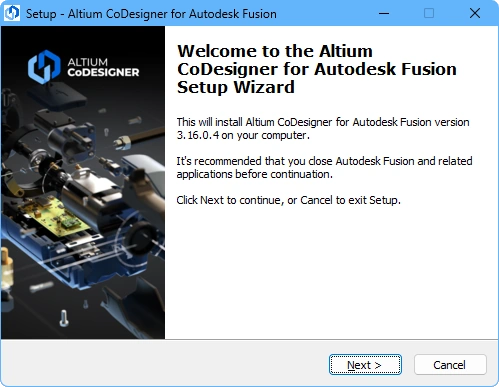 MCADソフトウェアでCoDesignerにアクセスするには、アドインをインストールします。
アドインをインストールするには:
-
インストールする前にAutodesk Fusionを終了します。
-
Autodesk Fusionアドイン(AltiumCoDesignerFusion_<VersionNo>.exe)をダウンロードしてインストールします。
-
Autodesk Fusionを起動し、アドインがインストールされ、使用可能になっていることを確認します。インストールされていれば、以下に示すように、リボンにAltium CoDesignerタブが表示されます。
-
CoDesignerアドインは、Autodesk FusionにAltium CoDesignerパネルを追加します。すべてのコラボレーション操作は、このパネルを通じて行います。
Autodesk FusionでのMCAD CoDesignerの使用
Autodesk Fusionでは、部品、アセンブリ、図面、各種電子設計ドキュメントなど、さまざまなドキュメントを扱えます。ECADからプルするプリント基板設計はアセンブリであり、MCAD CoDesignerでプルを実行する際には、Fusionのアセンブリ設計ドキュメントがアクティブになっている必要があります。
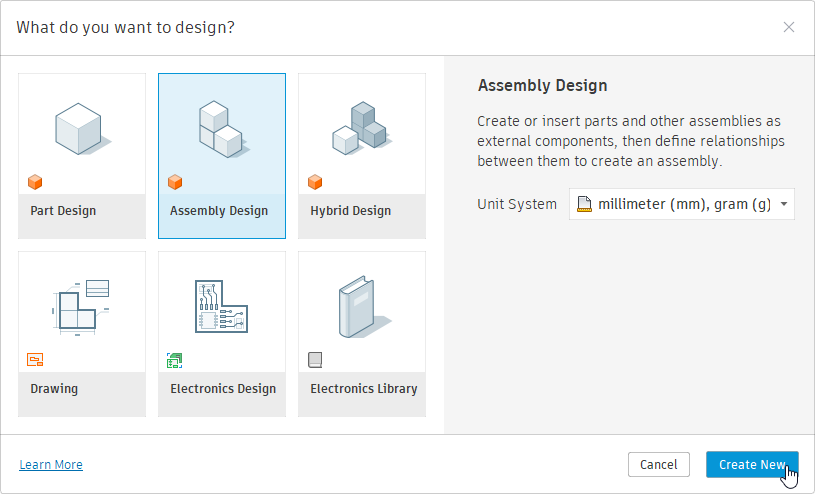 PCBをFusionにプルするための新規ドキュメントを作成する際は、アセンブリ設計を選択します。
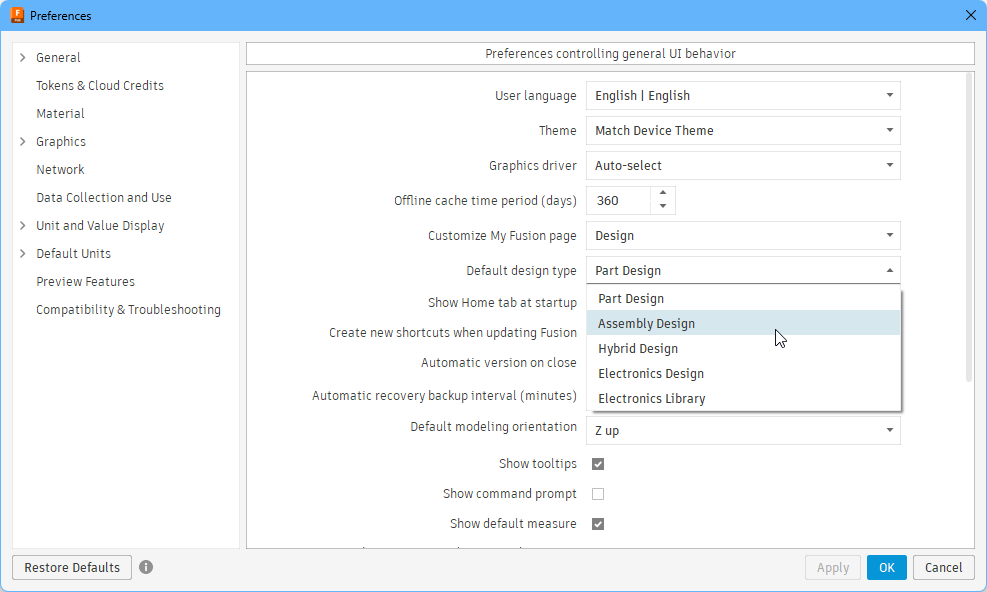 )。
)。
Altium CoDesignerパネルの表示
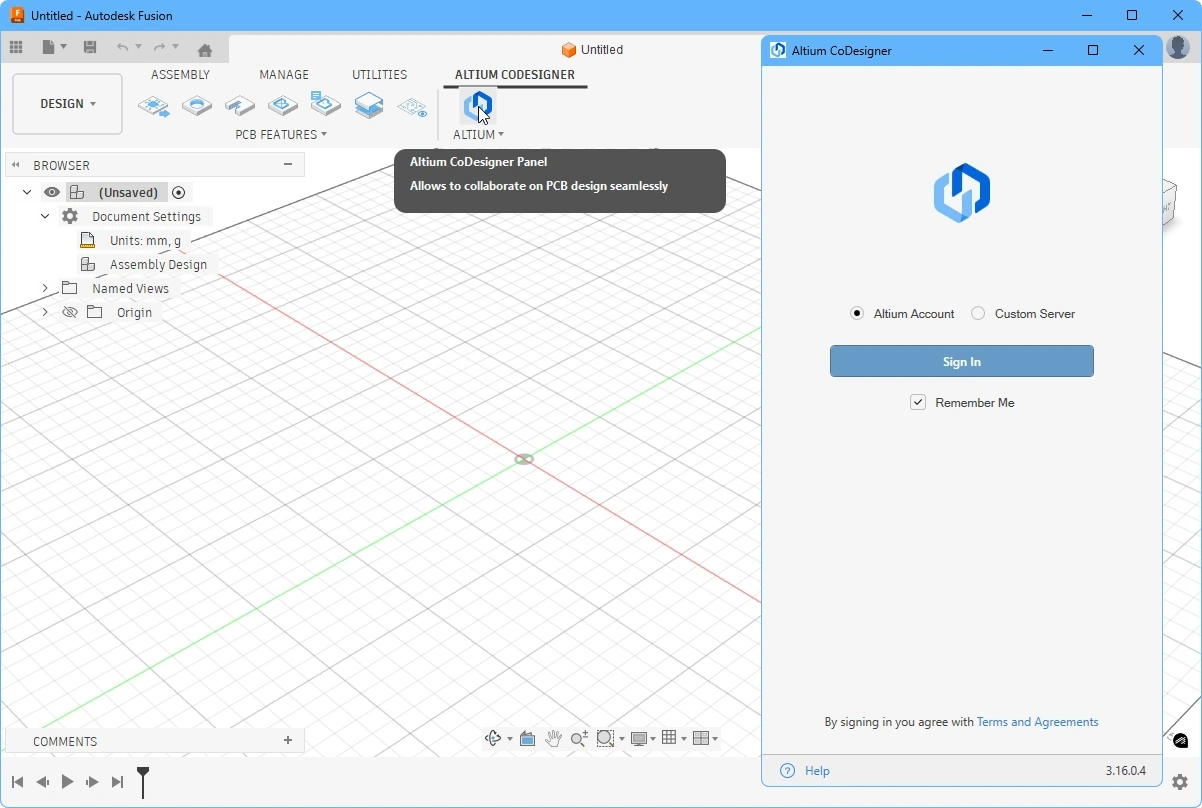 CoDesignerには、Autodesk Fusion内のパネルからアクセスします。
Autodesk Fusionでは、上図のようにAltium CoDesignerメニュー項目またはボタンをクリックすると、Altium CoDesignerパネルを表示できます。
Autodesk FusionからWorkspaceへの接続
Autodesk FusionのMCAD CoDesignerは、Altium Workspaceを通じてECADソフトウェア(Altium Designer)と連携します。初めて使用する際には、Workspaceにサインインする必要があります。 サインインしていない場合、Altium CoDesignerパネルには2つのサインインモードが表示されます。1つはAltium 365 Workspaceにサインインするためのモード(Altium Account)、もう1つはオンプレミスのEnterprise Server上のWorkspaceにサインインするためのモード(Custom Server)です。
バージョン3.16以降のAltium MCAD CoDesignerでは、Altium Designerなど、Altiumの他のソリューションでも使用されているAltiumの統合ログインシステムを使用します。操作は簡単です。接続するAltium Workspaceの種類を選択し、Sign Inボタンをクリックします。ブラウザーウィンドウが開くので、そこでサインイン手続きを完了します。
詳しくは、Altium MCAD CoDesignerへのログインをご覧ください。
サインインすると、Altium MCAD CoDesignerを通じて基板設計の共同作業を開始できます。
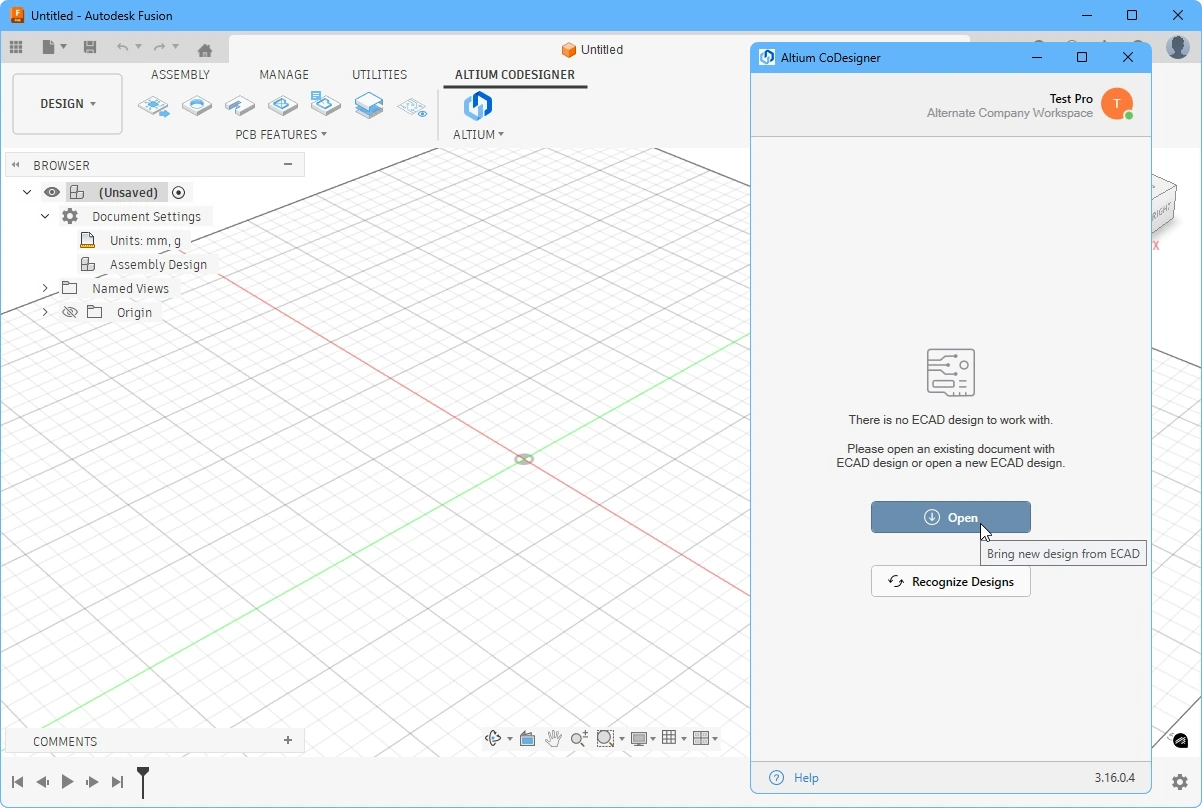 CoDesignerがインストールされ、使用できる状態になりました。Openをクリックして、ECADから基板設計をプルします。
MCAD CoDesignerの管理
Altium CoDesignerパネルの上部には、ユーザー名、現在接続しているWorkspace、およびユーザーアイコンが表示されます。アイコンには、Workspaceへの接続状態を示すドットが表示されます。
テキストまたはアイコンの任意の場所をクリックすると、以下に示すMCAD CoDesignerメニューが表示されます。このメニューから、別のWorkspaceへの切り替え(利用可能な場合)、プロフィールの設定、コラボレーション設定へのアクセス、Altiumアカウントからのサインアウトを行えます。
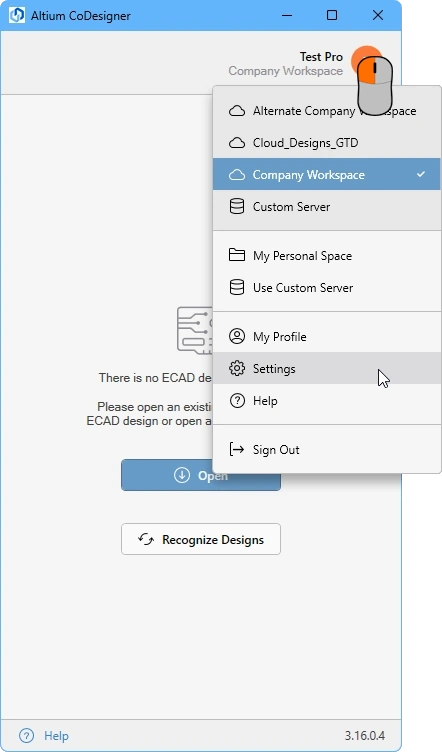 パネル上部のテキストまたはアイコンの任意の場所をクリックすると、MCAD CoDesignerメニューが表示されます。
Autodesk Fusionのコラボレーション設定
サインイン後、CoDesignerメニューのSettingsメニュー項目( )から開くAltium CoDesigner Settingsダイアログで、CoDesignerを設定できます。
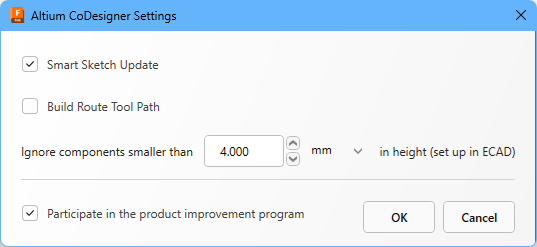 Altium CoDesigner Settingsダイアログで、CoDesignerのオプションを設定します。
-
スマートスケッチ更新 - 有効にすると、プル時にMCAD CoDesignerはECADで変更されたスケッチ要素のみを再描画し、変更されていない要素に関連する寸法と拘束はそのまま保持します。意図しない結果になる場合は、このオプションを無効にしてください。詳しくは、スマートスケッチ変更のサポートをご覧ください。
-
Build Route Tool Path – ルーターツールパスは、製造パネルから基板を切り出すためのミリング加工用に定義された輪郭です。MCADでこのパスが不要な場合は、このオプションを無効にします。 詳しくは、ECADのルーターツールパスをご覧ください。
-
Ignore components smaller than
<Value><Units>in height - Autodesk Fusionのパフォーマンスは、PCB上の部品数の影響を受けます。これを軽減するため、小型部品を同期処理から除外できます。このオプションを設定すると、プル時に高さが<Value><Units>未満の部品を除外できます。部品の高さは、ECADで部品(フットプリント)のプロパティとして定義される値であり、フットプリント上に配置された3Dモデルの高さではないことに注意してください。詳しくは、小型部品を無視するためのCoDesignerの設定をご覧ください。 -
Participate in the product improvement program - このオプションを有効にすると、CoDesignerの使用に関する技術情報がAltiumと自動的に共有されます。 詳しくは、製品改善プログラムをご覧ください。
デバイスアセンブリでの作業
CoDesigner 3.0では、Autodesk Fusionでデバイスアセンブリ内での作業がサポートされるようになりました。Autodesk FusionのCoDesignerはPCBと筐体を認識し、MCADとECADの間で筐体データを受け渡すことができます。詳しくは、MCADからECADへの筐体のプッシュをご覧ください。
 モデルツリーで筐体を選択し、Altium CoDesignerのEnclosureボタンをクリックします。パネルで、筐体が認識されたことを確認してください。
Autodesk Fusionでの銅箔とシルクスクリーンの表示
Autodesk Fusionでは、表面の銅箔とシルクスクリーン(部品オーバーレイ)は、基板オブジェクト上に描画されたスケッチプロファイルとして作成されます。 Autodesk Fusionで銅箔レイヤーとシルクスクリーンレイヤーの表示/非表示を簡単に切り替えられるように、 Altium CoDesignerリボンには Advanced Geometry (  ) ボタンがあります。このボタンをクリックすると、上面銅箔、上面シルクスクリーン(部品オーバーレイ)、下面銅箔、下面シルクスクリーンのスケッチレイヤーが表示されます。もう一度クリックすると、これらのレイヤーが非表示になります。これらのレイヤーは、Autodesk Fusion のオブジェクトブラウザでも個別に表示/非表示を切り替えられます。
 Altium CoDesigner リボンの Advanced Geometry ボタンを使用すると、上面/下面の銅箔/シルクスクリーンレイヤーの表示/非表示をすばやく切り替えられます。
Autodesk Fusion での部品の固定
Autodesk Fusion では、部品とその親の間に剛体関係を定義する機能をサポートしており、これは Ground to Parent (Autodesk のヘルプ情報) と呼ばれます。この機能を有効にすると、親に対する部品の位置が固定され、ECAD からのプルによる部品の位置変更よりも優先されます。
ECAD からプルした後に部品の位置が正しく更新されない場合は、その部品を右クリックして、固定されているかどうかを確認してください。固定されている場合は、Unground From Parent を選択します(下図参照)。部品は、最後のプルで定義された新しい位置に直ちに移動します。
 個々の部品を親に対して固定できます。固定を解除するには右クリックします。
部品を親に対して手動で固定できるほか、Fusion では次の部品が自動的に固定されます。
- 設計で最初に作成された部品
- 各部品の最初の子部品
- コピー/貼り付け、または「新規貼り付け」で配置された部品
この自動固定の動作を無効にするには、Fusion の Preferences ダイアログの General – Design – Assemblies ページで First component grounded to parent オプションのチェックを外します。
 このオプションのチェックを外すと、Fusion による部品の自動固定を防ぐことができます。
Autodesk Fusion と Altium CircuitMaker 間での作業
メイカーコミュニティ向けに開発された Altium CircuitMaker は、誰もが回路図作成と PCB レイアウトを行えるツールです。CircuitMaker は、Altium CoDesigner を通じて Autodesk Fusion に接続することもできます。
Altium CircuitMaker と Autodesk Fusion 間での作業方法は、他の対応 ECAD ツールと Autodesk Fusion 間での作業方法とは異なる点があります。
主な違いは次のとおりです。
-
Altium CircuitMaker と Autodesk Fusion は、Altium 365 Personal Space を介して設計変更をやり取りします。Altium 365 Personal Space は無料で利用でき、データの保存先として本格的な Altium 365 Workspace を用意することなく、Altium 365 のクラウドベースのコラボレーション機能を体験したい方に最適です。
-
Altium CircuitMaker と Autodesk Fusion 間では、プッシュやプルではなく、保存や開く操作によって設計変更をやり取りします。たとえば、ECAD から設計を読み込むには(
 )、Autodesk Fusion の Altium CoDesigner リボンにある Open ボタンをクリックします。また、ECAD で設計が保存されると自動的に通知され、下図のようにワンクリックで変更を Autodesk Fusion に取り込めます。
► 詳細については、Altium CircuitMaker の Autodesk Fusion CoDesigner パネルを介した MCAD 設計者とのコラボレーションをご覧ください。
 Autodesk Fusion と Altium CircuitMaker 間での設計変更の転送が、より簡単になりました。
次のステップ
MCAD ソフトウェアに CoDesigner をインストールして Workspace に接続したら、次に関連する Workspace 設定を構成します。
► 詳細については、Workspace 設定の構成
をご覧ください。
 AI で翻訳