 Writer Internal Place
Retired Documentation No Longer Applicable to a Later Version of Altium Designer
Retired Documentation - Panels
Writer Internal Place
Retired Documentation No Longer Applicable to a Later Version of Altium Designer
Retired Documentation - Panels
デザイン再利用パネルを通じて再利用ブロックとスニペットにアクセスする

デザイン再利用パネル
概要
デザイン再利用パネルは、ワークスペースベースのものもローカルファイルベースのものも、設計回路のセクションを保存して再利用するためのシンプルで簡単な方法を提供します。このようなセクションは、毎回ゼロから始めることなく、任意のPCB設計に追加することができます。これは、よく使用されるフラグメントや小さな回路セクションを再利用したい場合に便利な機能です。システムでは、以下の任意の選択を保存できます:
- 単一の回路図シート上の回路(回路図スニペット)。
- PCB設計における回路、コンポーネント、および配線(PCBスニペット)。
Altium 365 Workspaceに接続すると、回路図の回路とそのPCBでの物理的表現を含む単一のエンティティー、再利用ブロックを作成できます。このような再利用ブロックが回路図シートに配置されると、ECOプロセス中にその物理的表現が自動的にPCBドキュメントに配置されます。
パネルアクセス
パネルには以下の方法でアクセスできます:
-
デザインスペースの右下にあるPanelsボタンをクリックし、Design Reuseをクリックします。
-
メインメニューからView » Panels » Design Reuseを選択します。
-
メインメニューからPlace » Reuse Blockを選択します。
内容と使用法
パネルの上部のドロップダウンメニューには、再利用ブロックおよびワークスペースベースのスニペットを含む、現在接続されているAltium 365ワークスペース内に存在するすべての利用可能なフォルダがリストされています。各フォルダ名の隣にある数字は、そのフォルダおよびそのサブフォルダが含むデザイン再利用ブロックおよびスニペットの数を示しています。ドロップダウンでフォルダを選択すると、そのフォルダおよびそのサブフォルダが含む再利用ブロックおよびスニペットがパネルのメインセクションに表示されます。ドロップダウンで接続されたワークスペースのエントリを選択すると、利用可能なすべての再利用ブロックおよびスニペットが表示されます。
フィルターボタンを使用して、 アイコンのポップアップで特定のタイプ(再利用ブロック、回路図スニペット、PCBスニペット)のコンテンツの表示/非表示を切り替えます。好みのソートオプションを選択するには、Sort Byコントロールを使用します。
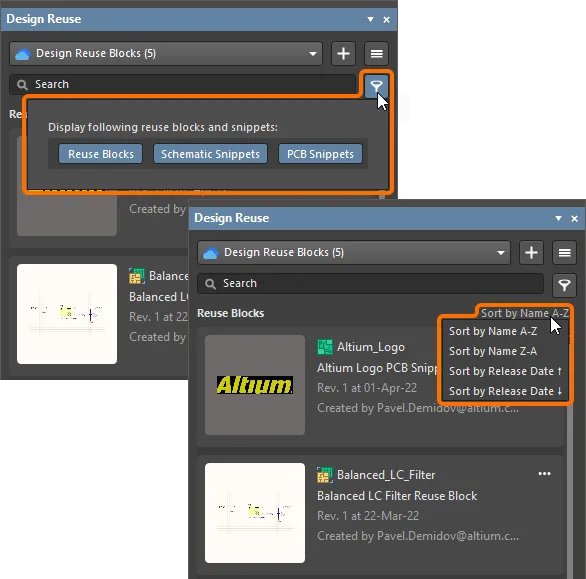
パネル内のコンテンツ表示を設定するためのフィルタリングとソートオプションの使用
選択したフォルダ内で利用可能な再利用ブロックとスニペットをその名前や説明によって検索するには、Searchフィールドにフレーズを入力して、リストを特定のニーズに効果的に絞り込みます。
各再利用ブロックとスニペットは、以下のデータを含むタイルによってメインパネルのセクションで提示されます:
-
プレビュー画像 - 通常状態と全画面状態を切り替えるためにクリックできます。再利用ブロックについては、
 ボタンを使用して、そのPCBと回路図モデルのプレビューを切り替えます。
-
タイプアイコン - 再利用ブロック用
 、回路図スニペット用
 、PCBスニペット用
 。
。
- 名前と説明(定義されている場合)。
- 再利用ブロックまたはワークスペースの回路図/PCBスニペットの最新のリビジョンID、作成日、および作者。

パネル内のタイルには、再利用ブロックまたはスニペットに関する情報とコントロールが表示されます。
再利用ブロックの作成
新しい再利用ブロックは、以下の方法で作成できます:
-
新しい再利用ブロックを作成するコマンドを選択します:
-
Design Reuse パネルから、パネルの上部にある
 ボタンをクリックして。
- メインメニューから File » New » Reuse Block コマンドを使用して。
-
Explorer パネルから、
Design Reuse Blocksタイプのフォルダを閲覧しているときに、パネルの右上に位置する ボタンをクリックして。
-
Design Reuse パネルから、パネルの上部にある
-
再利用ブロックの一時的な編集可能なPCBプロジェクト構造がProjectsパネルに開かれます(現在接続しているワークスペースのエントリの下に)、そして一時的な回路図エディタがメインデザインウィンドウで開かれ、再利用ブロックの回路図モデルを定義する準備ができます。標準の配置コマンドと技術を使用して、再利用ブロックの回路図モデルを定義してください。
-
完了したら、Design » Update PCB Document コマンドとECOプロセスを使用して、キャプチャされた回路図を再利用ブロックのPCBモデルに転送し、そのモデルに必要な変更を適用します(コンポーネントの位置決め、ルーティングなど)。
-
回路図とPCBの両方のモデルが定義されたら、Projects パネルの再利用ブロックのエントリのコンテキストメニューから Save to Server コマンドを使用するか、エントリの右側にある Save to Server コントロールを使用して、ワークスペースに再利用ブロックを保存します。
-
New Reuse Blockダイアログが表示され、新しい再利用ブロックを保存する名前、説明、およびワークスペースフォルダを定義できます。
-
OKをクリックした後、再利用ブロックがワークスペースに保存され、ブロックの一時的な構造が閉じられます。

保存された再利用ブロックは、保存されたフォルダー(または接続されたワークスペースのエントリー)が上部のドロップダウンで選択されたときに、デザイン再利用パネルで見つけることができます。新しい再利用ブロックがパネルに表示されるように、 ボタンメニューからRefreshコマンドを使用する必要があるかもしれません。
スニペットの作成
新しい回路図またはPCBスニペットは、既存の回路から回路図シートまたはPCBドキュメント上で迅速に作成することができます:
-
回路図またはPCBエディタ上で必要な回路を選択します。
-
右クリックして、コンテキストメニューからSnippets » Create Snippet from selected objectsを選択するか、メインメニューからTools » Convert » Create Snippet from selected objectsコマンドを選択します。
-
新しい回路図スニペットまたは新しいPCBスニペットダイアログが表示され、名前、説明、保存先(ワークスペースまたはローカルフォルダ)、および新しいスニペットを保存するフォルダを定義できます。
-
OKをクリックすると、スニペットが保存されます。
保存されたスニペットは、接続されたワークスペース(またはそれが保存されたフォルダ)のエントリが上部のドロップダウンで選択されたときに、デザイン再利用パネルで見つけることができます。

選択したオブジェクトのセットからスニペットを作成できます。ここでは、回路図のスニペットの作成が示されています。画像上にカーソルを合わせると、PCBスニペットの作成が見られます。
パネルのボタンメニューからRefreshコマンドを使用すると、新しい再利用ブロックがパネルに表示されるようになる場合があります。
ワークスペースベースのスニペットは、既存のローカルスニペットからも作成できます。スニペットのタイル内にある ボタンをクリックするか(またはタイル上で右クリックして)、メニューからSave to Serverコマンドを選択します。New Schematic SnippetまたはNew PCB Snippetダイアログが表示されたら、名前、説明、そしてスニペットを保存するワークスペースフォルダを定義します。

ローカルスニペットは、Save to Serverコマンドを使用して接続されたワークスペースに保存できます。
ローカルスニペットの整理
デザイン再利用パネルでは、ローカルスニペットをスニペットフォルダに整理して、関連するスニペットを一緒にグループ化できるため、探しやすくなります。スニペットフォルダは、既存のWindowsフォルダであり、デザイン再利用パネル内からは作成できません。代わりに、それらが含むローカルスニペットを閲覧するために「開く」または「閉じる」操作を行います。これらのフォルダは、Altium Designerの外部、つまり直接ハードディスクやネットワーク上にのみ作成できます。
スニペットフォルダは、デザイン再利用パネルの右上にあるボタンをクリックしてアクセスするAvailable Snippets Foldersダイアログから開いたり閉じたりします。メニューからSnippet Foldersコマンドを選択します。Open Folderをクリックして、ハードディスクまたはネットワーク上の必要なフォルダを参照します。選択したフォルダはダイアログのリストに追加され、その後デザイン再利用パネルの上部のドロップダウンに表示されます。リストからスニペットフォルダを削除するには(これは閲覧の観点から閉じることを意味します)、リストでフォルダを選択してからRemove Folderをクリックします。Move UpとMove Downボタンを使用して、パネルのドロップダウンでLocalエントリが選択されたときに、ローカルスニペットがデザイン再利用パネルで表示される順序を変更します。
再利用ブロックとスニペットの配置
デザイン内に再利用ブロックまたはスニペットを配置するには、そのタイル上でカーソルをホバーし、 ボタンをクリックします。または、そのタイル内の ボタンをクリック(またはタイル上のどこかを右クリック)し、メニューからPlaceコマンドを選択します。

パネル内のタイル内にあるPlaceボタンを使用して、再利用ブロックまたはスニペットを配置します。
再利用ブロックの回路図モデルを配置した後、ECOプロセスを通じてそのPCBモデルをPCBドキュメントに配置できます。回路図エディターから、メインメニューの Design » Update PCB Documentを使用し、Engineering Change Orderダイアログを使用して変更を検証し実行します。PCBモデルはユニオンとしてPCBドキュメントに配置されるため、PCBパネルのユニオンモードから管理できます。
選択した回路図またはPCBコンポーネントがデザイン内に配置された再利用ブロックの一部である場合、パネルのComponentモードで提供されるReuse Blockリンクをクリックすることで、この再利用ブロックのプロパティを調べることができます。コンポーネントの親再利用ブロックのプロパティがパネルに表示されます。最初に選択したコンポーネントのプロパティに戻るには、Componentリンクを使用します。

この再利用ブロックの一部であるコンポーネントから再利用ブロックのプロパティにアクセスします。上の画像は、回路図のコンポーネントからプロパティにアクセスすることを表示しています。画像にカーソルを合わせると、PCBコンポーネントからのアクセスが表示されます。
再利用ブロックとスニペットの編集
ワークスペースベースの再利用ブロックまたはスニペットを編集するには、そのタイル内の ボタンをクリック(またはタイル上の任意の場所を右クリック)し、メニューからEditコマンドを選択します。

パネル内のそのタイルからEditコマンドを使用して、再利用ブロックまたはスニペットを編集用に開きます。
一時エディタが開き、ワークスペースアイテムの最新リビジョンに含まれるドキュメント(ソース再利用ブロック/スニペットを含む)が編集用に開かれます。必要に応じて変更を加えた後、メインメニューのFile » Save to ServerコマンドまたはProjectsパネルの再利用ブロック/スニペットエントリの右クリックメニューのSave to Serverコマンドを使用して、ドキュメントを再利用ブロック/スニペットの次のリビジョンに保存します。
ローカルスニペットのプロパティ(名前、説明、パス)は、ローカルスニペットのタイル内のボタンをクリックするか(またはタイル上のどこかを右クリックして)メニューからEdit Propertiesコマンドを選択することでアクセスできるSnippet Propertiesダイアログを通じて編集できます。

「デザイン再利用」パネルからアクセスしたスニペットプロパティダイアログを使用して、ローカルスニペットのプロパティを編集します。
再利用ブロックとスニペットの削除
再利用ブロックまたはスニペットを削除するには、スニペットのタイル内にあるボタンをクリックするか(またはタイル上のどこかで右クリックし)、メニューからSave to Serverコマンドを選択します。
-
ワークスペースベースの再利用ブロックまたはスニペットの場合、削除を確認するためのアイテムの削除ダイアログが表示されます。このアクションは実際には「ソフト削除」であり、再利用ブロックまたはスニペットはワークスペースのTrashエリアに移動されます。Trashは、ワークスペース内の任意のコンテンツを(ソフト削除アクションを通じて)移動できるリサイクルビンのようなものです。ワークスペースの残りの部分から隔離されています。再利用ブロックの場合、関連するコンテンツ(例えば、回路図やPCBのスニペット)も削除することを選択できます。

パネル内のタイルからDeleteコマンドを使用して、再利用ブロックまたはスニペットをソフト削除します。 -
ローカルスニペットの場合、削除を確認するためのConfirmダイアログが表示されます。このアクションは、スニペットファイルをハードドライブから削除します。