
PCB上でのユニオン作業
ユニオンとは、まとめられたオブジェクトの集合です。ユニオンとしてグループ化されると、単一のオブジェクトとして移動、変更、または削除することができます。ユーザー定義のユニオンは、選択された任意のオブジェクトで構成されることもありますし、長さ調整パターン、ドリルテーブルなどのソフトウェアによって生成されたユニオンであることもあります。例えば、ボード上にビアステッチングを配置した場合、ソフトウェアは自動的にユニオンを作成するため、ステッチングビアを単一のオブジェクトとして認識することができます。
ユーザー定義ユニオンの作成と変更
オブジェクトの任意のセットを選択し、ツール » 変換 » 選択したオブジェクトからユニオンを作成、または右クリックのユニオンサブメニューを使用して、それらからユニオンを作成することができます。コマンドを実行すると、選択されたオブジェクトをメンバーとするユニオンが作成されます。情報ダイアログが、ユニオンに追加されたオブジェクトの数を確認してくれます。
現在選択されているユニオンから1つ以上のメンバーオブジェクトを削除するには、メインメニューからツール » 変換 » ユニオンからオブジェクトを分離コマンドを選択するか、デザインスペース内で右クリックして、必要なユニオンのメンバーオブジェクトの少なくとも1つがデザインスペース内で選択されている状態で、コンテキストメニューからユニオン » ユニオンからオブジェクトを分離コマンドを選択します。コマンドを起動すると、オブジェクトユニオンの分離を確認ダイアログが表示されます。このダイアログを使用して、ユニオンから削除するオブジェクト(逆に、そのユニオンの一部として保持するオブジェクト)を決定します。
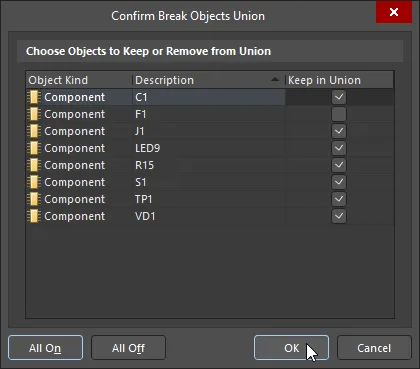
「オブジェクトの結合を解除確認」ダイアログ
ユニオン解除オブジェクト確認ダイアログのオプションとコントロール
ユニオンから保持または削除するオブジェクトを選択
- オブジェクトの種類 - オブジェクトのタイプを表示します。例:ネットラベル、コンポーネント、テキストなど。
- 説明 - オブジェクトの説明を表示します。例:高さ/幅、指定子など。
- ユニオン内に保持 - ユニオンからオブジェクトを削除するために有効にします。
- すべてオン - すべてのオブジェクトをユニオンから削除するためにクリックします。
- すべてオフ - すべてのオブジェクトの選択を解除するためにクリックします。
現在のPCBドキュメントで定義されたすべてのユニオンを解除(分解)するには、メインメニューからツール » 変換 » すべてのオブジェクトのユニオンを解除コマンドを使用します。以前のメンバーオブジェクトは一緒にグループ化されたままにはなりません。情報ダイアログで、いくつのオブジェクトが削除され、いくつのユニオンから削除されたかが確認できます。
選択したユニオンのメンバーオブジェクトのサイズを変更するには、必要なユニオン(選択されているかどうか)のメンバーオブジェクト上で右クリックし、コンテキストメニューからユニオン » ユニオンのサイズ変更コマンドを選択します。カーソルが十字線に変わり、オブジェクトの選択を促されます。必要なユニオン内のオブジェクト上にカーソルを合わせてクリックするか、Enterを押します。非視覚的な境界矩形の角に編集ハンドルが表示され、ユニオンのメンバーオブジェクトを囲みます。ハンドルを使用して、水平および垂直の両方の面でメンバーオブジェクトのサイズを同時に変更します。ユニオン内のメンバーオブジェクトがスケールできない場合(例えば、コンポーネントの場合)、その事実が警告され、サイズ変更操作は進行しません。
ユニオンの閲覧
ユニオンモードのPCBパネルを使用すると、ユニオンタイプ、ユニオン、およびユニオンプリミティブの階層ビューにアクセスして、簡単に参照できます。このパネルのモードから、ユニオンとその中に含まれるプリミティブも編集できます。
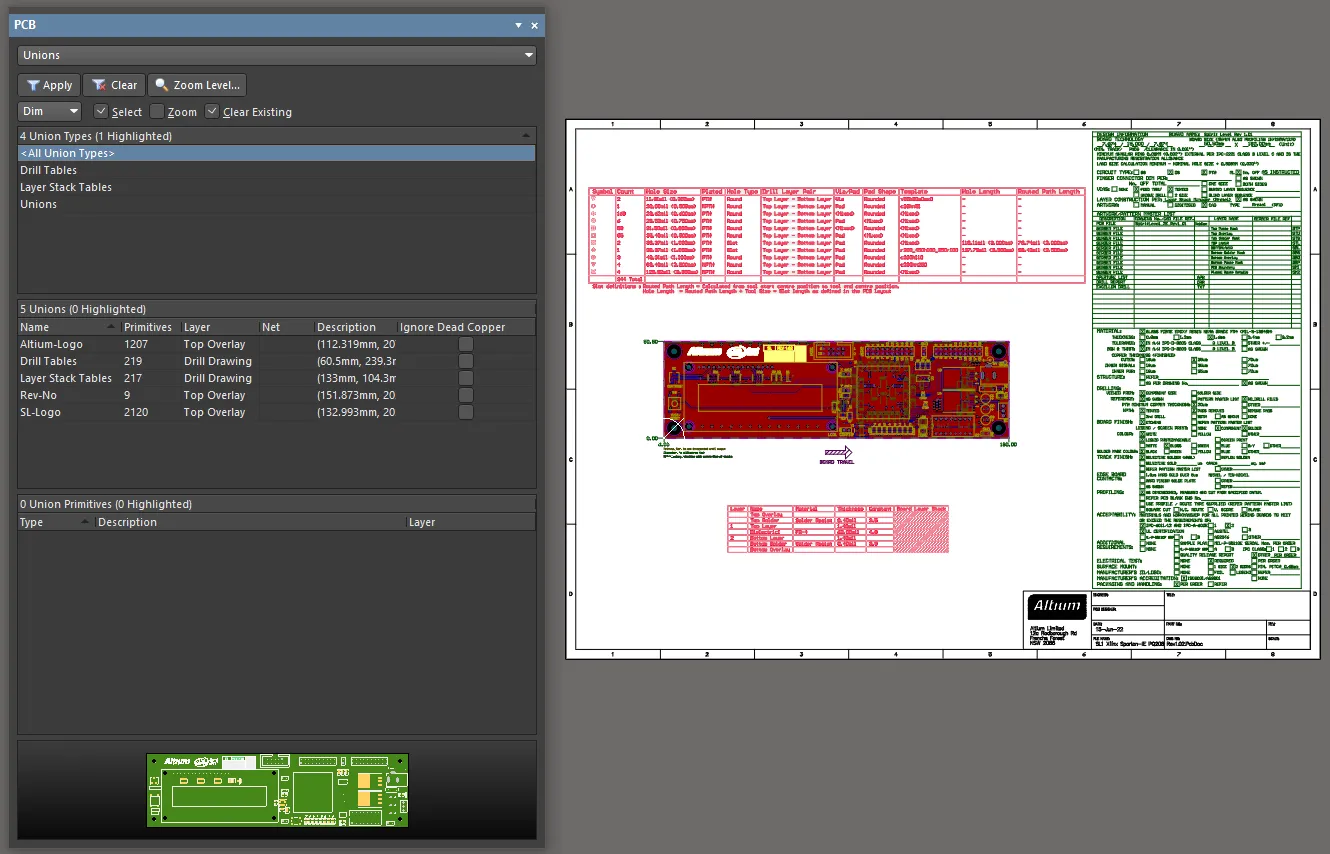
PCBパネルのモードをユニオンに設定し、それを使用してユニオンを探し、調べ、名前を変更します。
PCBパネルのユニオンモードでは、その3つの主要な領域が次のように変更されます(上から順に):
- PCBドキュメント内のすべてのユニオンタイプ(ユーザー定義のユニオン、レイヤースタックテーブルなど)。
- 上記のセクションから選択されたユニオンタイプ内の特定のユニオン。
- 選択されたユニオンを構成するユニオンプリミティブ。
PCBパネルのユニオンモードが選択されると、パネルはPCBエディタの設計スペースで検出されたすべてのユニオンをリストします。次のタイプのユニオンが存在する場合にリストされます:
| ユニオンの種類 | 振る舞い |
|---|---|
| ドリルテーブル | クリックしてドラッグで移動;クリックで選択し、リサイズハンドルを表示;ダブルクリックでプロパティパネルを開く;パネル内のユニオン名を右クリックして名前を変更。 |
| 長さ調整オブジェクト(アコーディオン、トロンボーン、ノコギリ歯) | クリックで選択;エッジ/頂点をクリックしてドラッグで形状変更;ダブルクリックでプロパティパネルを開く;パネル内のユニオン名を右クリックして名前を変更。 |
| レイヤースタックテーブル | クリックしてドラッグで移動;クリックで選択し、リサイズハンドルを表示;ダブルクリックでプロパティパネルを開く;パネル内のユニオン名を右クリックして名前を変更。 |
| 矩形 | クリックしてドラッグで移動;クリックで選択し、リサイズハンドルを表示;ダブルクリックでプロパティパネルを開く;パネル内のユニオン名を右クリックして名前を変更。 |
| スマートペースト(貼り付けられたOLEオブジェクト) | クリックしてドラッグで移動;クリックで選択し、リサイズハンドルを表示;ダブルクリックでプロパティパネルを開く;パネル内のユニオン名を右クリックして名前を変更。 |
| ユーザー定義ユニオン | ユニオン内の任意のオブジェクトを右クリックし、ユニオン » ユニオン内のすべてを選択を選択。コピー、削除、移動、回転などの標準的な選択動作を使用。標準の左クリックはカーソル下のオブジェクトを選択し、ユニオンは選択しない。パネル内のユニオン名を右クリックして名前を変更。 |
| ビアシールディング | クリックで選択;ダブルクリックでネットにシールディングビアを追加するダイアログを開く;パネル内のユニオン名を右クリックして名前を変更。 |
| ビアステッチング | クリックで選択;エッジ/頂点をクリックしてドラッグで形状変更;クリックしてドラッグで移動;ダブルクリックでネットにステッチングビアを追加するダイアログを開く;パネル内のユニオン名を右クリックして名前を変更。 |
ユニオンタイプ
パネルの上部領域には、PCBドキュメント内のすべてのユニオンタイプ(ユーザー定義ユニオン、レイヤースタックテーブルなど)が表示されます。
このパネル領域(および他の2つの領域)で利用可能な右クリックメニューコマンドは以下の通りです:
- すべて選択 – このコマンドを使用して、パネル領域のすべてのエントリを選択します。
- フィルターをクリア – このコマンドを使用して、設計空間からすべてのフィルタリングを削除します。
ユニオン
パネルの中央領域には、選択されたユニオンタイプ内の個々のユニオンが表示されます。
ユニオンタイプ領域のパネルで利用可能なコマンドに加えて、この領域のパネルで利用可能な右クリックメニューコマンドは以下の通りです:
- ユニオンからオブジェクトを分離 – 選択したオブジェクトを指定したユニオンから削除するために、オブジェクトユニオン分離確認ダイアログを開くためにクリックします。
-
ユニオン内の全てを選択 – デザインスペース内のユニオンから全てのプリミティブを選択するためにクリックします。
-
ユニオン内の全てを選択解除 – デザインスペース内のユニオンから選択された全てのプリミティブを選択解除するためにクリックします。
- ユニオンのサイズ変更 – 選択されたユニオンのサイズを手動で変更するためにクリックします。コマンドを実行した後、ポインターはクロスヘアになり、それを使用してユニオンに追加するオブジェクトを選択できます。
- 長さ調整のユニオンを自由なプリミティブに分解 – 選択した長さ調整アコーディオンユニオンを、それが構成されているトラックとアークセグメントに分解するためにクリックします。
- 選択されたユニオンの削除 – パネルから選択されたユニオンを削除するためにクリックします。
-
名前の変更 – ユニオンに新しい名前を手動で入力するためのユニオン名変更ダイアログを開くためにクリックします。

ユニオン名変更ダイアログ
領域内で右クリックし、列サブメニューを使用して以下の列を追加します:
-
無効な銅箔を無視 - 選択したユニオンに対して無効な銅箔を無視オプションを有効にします。このオプションが有効になっている場合、ネットが割り当てられていないユニオンオブジェクトは、デザインルールチェッカーダイアログで指定サイズ以上の無効な銅箔を報告するオプションが有効になっている場合でも、DRC中に無効な銅箔として報告されません。
ユニオンプリミティブ
パネルの下部領域には、パネルで選択されたユニオン内に含まれるすべてのプリミティブが表示されます。 パネルのユニオンタイプ領域で利用可能なコマンドに加えて、以下の右クリックメニューコマンドが利用可能です:
- 選択をズーム – デザイン空間内の選択されたプリミティブをズームインし、フィルタリングするために使用します。
- プロパティ – 選択されたプリミティブのプロパティパネルモードを開くためにクリックします。例えば、トラックモードなどです。プロパティパネルは、プリミティブをダブルクリックすることでもアクセスできます。
ユニオン言語キーワード
ユニオンを操作するための以下の2つのクエリ言語キーワードが利用可能です:
InUnion(<Union Index>)- 各ユニオンには数値のインデックスが割り当てられています。これを使用して対象のユニオンを識別します。番号を入力するとインデックスのリストが表示されます。InNamedUnion(<Union Name>)- 各ユニオンにはシステムが割り当てた名前があります。例えばUnion 1などです。これを使用するか、ユーザー定義の名前を使用して対象のユニオンを識別します。例えば、InNamedUnion('Logo-Altium')は下の画像に示されているようになります。

ユーザー定義の名前でユニオンをターゲットにする
 AI で翻訳