
基板ビューアツール
Updated: 8月 23, 2018
Parent page: コマンド
 リボンのView タブには、基板上で何を表示するか、またそれをどのように表示するかを制御するためのツールが多数用意されています。
概要
ズームやパンといった標準的な表示制御コマンドに加えて、CircuitStudio には、混み合った高密度な設計ワークスペースでの作業を支援するためのツールが用意されています。Single Layer Mode を使用すると、表示を現在のレイヤー上のオブジェクトのみに素早く切り替えられ、視覚的な煩雑さを即座に最小限まで抑えられます。フィルタリングは複数の PCB エディタパネルから利用でき、関心のある対象以外のすべてのオブジェクトをフェード表示できます。
また CircuitStudio は、基板を 2D と 3D の両方で表示することにも対応しており、実装後の基板がどのように見えるかを強くイメージできます。マーケティング用パンフレットの画像を作成するためのツールにとどまらず、PCB エディタはリアルタイムの 3 次元コンポーネント・クリアランスチェックにも対応しています。
 2 および 3 のショートカットを使用して、従来の 2 次元表示から、非常にリアルな 3 次元表示へ素早く切り替えられます。


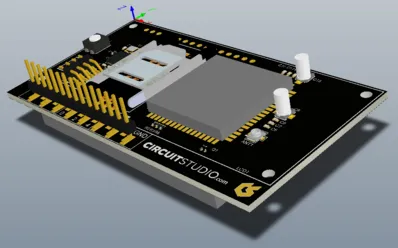
詳細
これらのコマンドは単独で使用できるだけでなく、オブジェクト配置など別のコマンドを実行中でも、ズームやパンのショートカットを併用できます。
| コマンド | 動作 |
|---|---|
| ズームイン | PCB を拡大表示します。ズームは現在のカーソル位置を中心に行われるため、リボンのボタンをクリックしても必ずしも理想的な結果にならない点に注意してください。 ズームインのショートカットには次が含まれます。 - PgUp - Ctrl+Wheel Roll Up - Ctrl+Right-mouse click and hold、その後マウスを上に動かす |
| ズームアウト | PCB を縮小表示します。ズームは現在のカーソル位置を中心に行われるため、リボンのボタンをクリックしても必ずしも理想的な結果にならない点に注意してください。 ズームアウトのショートカットには次が含まれます。 - PgDn - Ctrl+Wheel Roll Down - Ctrl+Right-mouse click & hold、その後マウスを下に動かす |
| 全体表示 | ワークスペース内のすべてのオブジェクトが表示されるようにズームします - ショートカット Ctrl+PgDn。 |
| 2D に切り替え | 3D から 2D の表示モードに切り替えます - ショートカット 2。2D モードでは、L ショートカットを押すと View Configurations ダイアログ(View | View | Switch to 3D » View Configurations » View Configuration)が開き、レイヤーの表示/非表示と色を設定できます。これらの設定は、現在 2D で基板を表示している場合にのみ利用できる点に注意してください。 |
| 3D に切り替え | 2D から 3D の表示モードに切り替えます - ショートカット 3。3D モードでは、L ショートカットを押すと View Configurations ダイアログ(View | View | Switch to 2D » View Configurations » View Configuration)が開き、レイヤーの表示/非表示、色、および不透明度を設定できます。これらの設定は、現在 3D で基板を表示している場合にのみ利用できる点に注意してください。 |
| View Configurations | View Configurations は、表示中のレイヤー構成(3D モードの場合は色と不透明度を含む)に付けられた名称です。これらは View Configurations ダイアログで設定し、2D と 3D の表示モードで異なるオプションとコントロールが表示されます。 |
| View Configurations - Altium Standard 2D | 標準の CircuitStudio のレイヤー表示/非表示および色設定を使用して、2D 表示モードに切り替えます。 |
| View Configurations - Altium 3D Black | 3D 表示モード向けの標準の CircuitStudio のレイヤー表示/非表示、色設定、および不透明度を使用して、3D 表示モードに切り替えます。 |
| 基板を反転 | (手で裏返すように)基板を反転して、裏面を表示します。 |
| Single Layer Mode | 現在アクティブなレイヤー以外のすべてのレイヤーを非表示にします。他のレイヤーはモノクロで表示され、内容は確認できる一方で、現在のレイヤーの表示を妨げないようになります。 |
| Mask Level # | Dim と Mask は表示フィルタモードで、注目するオブジェクト以外をフェードさせ、対象オブジェクトのみを通常の表示強度で残します。Mask モードでは、他のワークスペースオブジェクトをすべてフィルタで除外し、フィルタされていないオブジェクトのみ編集できるようにします。スライダーで、マスクされたオブジェクトをどの程度フェードさせるかを定義します。 |
| Dim Level # | Dim と Mask は表示フィルタモードで、注目するオブジェクト以外をフェードさせ、選択したオブジェクトのみを通常の表示強度で残します。Dim モードではフィルタを適用しますが、ワークスペース内のすべてのオブジェクトを引き続き編集できます。スライダーで、減光されたオブジェクトをどの程度フェードさせるかを定義します。 |
| クリア # | Clear ボタンをクリックして、ワークスペースのフィルタ(Mask または Dim)を解除します - ショートカット Shift+C。 |
| + / -(テンキー) | 次(+)または前(-)のレイヤーへ移動します。 |
| Ctrl+Shift+ホイール回転 | 次のレイヤー(ホイールを 1 クリック分前に回転)または前のレイヤー(ホイールを 1 クリック分後ろに回転)へ移動します。 |
| 右クリックしてドラッグ | 右マウスボタンを押し続けると、スライダー(パン)用の手の形のカーソル  が表示されるので、ドラッグしてワークスペースの表示位置を移動します。 が表示されるので、ドラッグしてワークスペースの表示位置を移動します。 |
| ワークスペースで右クリック | ワークスペース内で右クリックすると View メニューにアクセスできます。このメニューには、Fit Board、View Area、Zoom In、Zoom Out、Fit Selected、Filtered Objects など、複数のズーム系コマンドが含まれます。 |
 AI で翻訳