
アイデアから製造へ ― CircuitStudioでPCB設計を推進する
Altium の世界最高水準の電子設計ソフトウェアで、電子製品開発の世界へようこそ。このチュートリアルでは、シンプルな PCB を設計する一連の流れ(アイデアから出力ファイルまで)を通して、作業を始めるための手順を案内します。Altium ソフトウェアが初めての場合は、インターフェースの理解、パネルの使い方、設計ドキュメント管理の概要を学ぶために、記事 Exploring CircuitStudio を読むことをおすすめします。
The Design
今回キャプチャ(回路図作成)およびプリント基板(PCB)設計を行う対象は、シンプルな非安定マルチバイブレータです。回路を以下に示します。汎用 NPN トランジスタ 2 個を用い、自己発振する非安定マルチバイブレータとして構成されています。

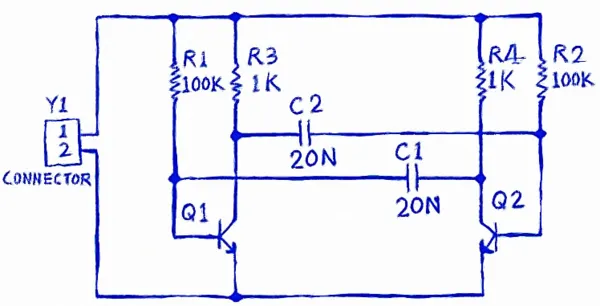
回路図のキャプチャ(作図)を始める準備ができました。最初のステップは PCB プロジェクトを作成することです。
Creating a New PCB Project
Altium のソフトウェアでは、PCB プロジェクトとは、プリント基板を仕様化し製造するために必要な設計ドキュメント(ファイル)一式のことです。たとえばプロジェクトファイル Multivibrator.PrjPCB は ASCII テキストファイルで、プロジェクトに含まれるドキュメントの一覧に加え、必要な電気ルールチェック、プロジェクト設定、印刷や CAM 設定などのプロジェクト出力といった、プロジェクトレベルの各種設定が記録されています。
新規プロジェクトは Create New Project From Template ダイアログで作成します。


Adding a Schematic to the Project
次のステップは、新しい回路図シートをプロジェクトに追加することです。

Setting the Document Options
回路を描き始める前に、シートサイズやスナップ/表示グリッドなど、適切なドキュメントオプションを設定しておくとよいでしょう。


Components and Libraries in CircuitStudio
CircuitStudio では、次のコンポーネント保管オプションを使用できます:
| Library Type | Function |
|---|---|
| Schematic Library | 回路図コンポーネントシンボルは回路図ライブラリ(*.SchLib)で作成します。各シンボルは、PCB フットプリントへのリンクを追加し、コンポーネント仕様を詳細化するパラメータを追加することで、コンポーネントとして扱えるようになります。 |
| PCB Library | PCB フットプリント(モデル)は PCB ライブラリ(*.PcbLib)に保存されます。フットプリントには、パッドなどの電気要素に加え、部品外形(オーバーレイ)、寸法、接着剤ドットなどの機械要素も含まれます。また、3D Body オブジェクトを配置するか STEP モデルをインポートすることで作成される 3D 定義を含めることもできます。 |
| Library Package / Integrated Library | 回路図/PCB ライブラリを直接使用するだけでなく、コンポーネント要素を統合ライブラリ(*.IntLib)にコンパイルすることもできます。これにより、すべてのモデルとシンボルを保持する単一の持ち運び可能なライブラリが作成されます。統合ライブラリは Library package(*.LibPkg)からコンパイルされます。これは実質的に特殊用途のプロジェクトファイルで、ソースドキュメントとしてソース回路図(*.SchLib)および PCB ライブラリ(*.PcbLib)が追加されています。コンパイル処理の一環として、モデルの欠落や回路図ピンと PCB パッドの不一致など、潜在的な問題もチェックできます。 |
| Altium Content Vault | Content Vault は単なるライブラリ以上のものです。クラウドに保存されたコンポーネントへ、インターネット接続があればどこからでもアクセスできます。Content Vault のコンポーネントには、シンボル、フットプリント(複数可)、コンポーネントパラメータ、サプライヤへのリンクが含まれます。メーカー別、または汎用品についてはパッケージ種別などでフォルダ分けされています。 |
Accessing Components
コンポーネントは次のいずれかからアクセスします:
- ライブラリコンポーネントの場合は Libraries パネル(View | System | Libraries)、または
- Content Vault コンポーネントの場合は Vaults パネル(File » Vault Explorer)。
 Libraries ペイン、または Vaults パネルのいずれかからコンポーネントにアクセスします。


Making Libraries Available to Access the Components
CircuitStudio では、ライブラリベースのコンポーネントは Available Libraries から配置できます。利用可能なライブラリには次が含まれます:
- Libraries in the current project - ライブラリがプロジェクトの一部である場合、その中のコンポーネントは当該プロジェクト内で自動的に配置可能になります。
- Installed libraries - CircuitStudio にインストール済みのライブラリで、含まれるコンポーネントは開いている任意のプロジェクトで使用できます。
ライブラリは Available Libraries ダイアログの Installed タブでインストールします。ダイアログを開くには、Libraries パネル上部の Libraries ボタンをクリックします。パネルが現在表示されていない場合は、View | System | Libraries をクリックして表示します。
 必要なライブラリをインストールして、設計でコンポーネントを使用できるようにします。

Finding a Component in Libraries
必要なコンポーネントを見つけやすくするために、CircuitStudio には強力なライブラリ検索機能が用意されています。マルチバイブレータ設計に適したコンポーネントはプリインストールライブラリにもありますが、検索機能の使い方を知っておくと便利です。
Libraries Search ダイアログは、Libraries パネルの Search ボタンをクリックして開きます。ダイアログ上半分は検索する what の定義に、下半分は検索対象の where の定義に使用します。検索対象は、すでにインストールされているライブラリ(Available libraries)でも、ハードドライブ上にあるライブラリ(Libraries on path)でも構いません。


ライブラリから作業する場合、最初のステップは 2N3904 のような適切な汎用 NPN トランジスタを検索することになります。
利用可能なライブラリでコンポーネントを見つける
すでにインストールされているライブラリは、パネル上部のドロップダウンに一覧表示されます。クリックしてライブラリを選択し、その中に保存されているコンポーネントを表示します。 一覧からMiscellaneous Devices. IntLibライブラリを選択し、次にパネル内のコンポーネントFilterを使用して、ライブラリ内の目的の2N3904コンポーネントを見つけます。Miscellaneous Devices ライブラリはすでにインストールされているため、このコンポーネントは配置可能な状態です。ただし配置はしないでください。代わりに Altium Content Vault のトランジスタを使用します。


コンポーネントにアクセスできるように Content Vault を利用可能にする
Altium Content Vault は、インストールされている CircuitStudio ソフトウェアとは完全に別のものです。Content Vault 内のコンポーネントにアクセスするには、まず接続する必要があります。これは、PreferencesダイアログのData Management - VaultsページにあるAdd Altium Content Vaultボタンをクリックして行います。


Content Vault でコンポーネントを見つける
Related article: Vaults パネル
Altium Content Vault に接続したら、コンポーネントを参照または検索できます。これは、VaultsパネルでFile » Vault Explorerを選択してパネルを表示することで行います。このパネルには強力な検索機能が含まれています。パネル右上の検索フィールドに検索文字列を入力します。
 Altium Content Vault で汎用トランジスタ BC547 を検索しています。各結果はハイパーリンクです。詳細情報を表示するにはホバーし、クリックして確認します。

Vaults パネルでの作業
Vaults パネルには、必要に応じてサイズ変更できる複数のセクションがあります。パネルの機能と動作を一通り確認してください。コンテキストに応じたコマンドについてはright-clickを使用します。
 Preview モードを使用して、選択したコンポーネントに含まれるモデルとパラメータを確認します。

- コンポーネントはフォルダに整理されています。参照するには、パネル左側のVaults Foldersセクションを使用します。
- Altium Content Vault には非常に多くのコンポーネントが保存されているため、前述のように検索した方が効率的な場合があります。
- 検索結果はリンクの一覧として表示されます。リンクをクリックしてコンポーネントの詳細を確認し、検索結果に戻るにはパネル右上のBackボタンを使用します。
- 検索結果で特定のコンポーネントをクリックすると、そのコンポーネントが保存されているフォルダ内で、そのコンポーネントのみが表示されます。フォルダ内のすべてのコンポーネントを表示するには、パネル左上のメニューからRefresh Allを選択します。
- パネル下部には複数の表示モードがあり、Summary、Supply Chain、Lifecycle、 Where-used、Previewなどがあります。上の画像に示すように、矢印アイコンを使用して必要なモードを選択します。
回路図へのコンポーネント配置
コンポーネントは、LibrariesまたはVaultsパネルから現在の回路図シートに配置します。方法は次のとおりです。
Libraries パネルから
- Clicking the Place button - コンポーネントがカーソルに追従して表示されます。位置を決めてクリックすると配置されます。
- Double-clicking - パネル内のコンポーネント一覧でコンポーネントをダブルクリックします。コンポーネントがカーソルに追従して表示されます。位置を決めてクリックすると配置されます。
- Click and drag - コンポーネントをクリックしてシート上へドラッグします。このモードではマウスボタンを押し続ける必要があり、ボタンを離したときにコンポーネントが配置されます。
Vaults パネルから
- Right-clickコンポーネント上で右クリックし、Place <component>を選択します。コンポーネントがカーソルに追従して表示されます。位置を決めてクリックすると配置されます。Vaultsパネルがワークスペース上にフローティング表示されている場合、回路図が見えるようにフェード表示になります。
- Click and drag - Vaultsパネルからコンポーネントをクリックしてドラッグし、回路図上にドロップします。このモードではマウスボタンを押し続ける必要があり、ボタンを離したときにコンポーネントが配置されます。
マルチバイブレータ部品
次のコンポーネントを検索し、マルチバイブレータ回路で使用しました。
| Designator | 説明 | Vault Item-Revision またはライブラリのコンポーネント名 |
コメント |
|---|---|---|---|
| Q1, Q2 | 汎用 NPN トランジスタ(例:BC547 または 2N3904) | CMP-1048-01437-1 | Vault でBC547を検索し、最初のものを選択 |
| R1, R2 | 100K 抵抗、5%、0805 | CMP-1013-00122-1 | Vault で100K 5% 0805 |
| を検索 | R3, R4 | 1K 抵抗、5%、0805 | CMP-1013-00074-11K 5% 0805Vault で1K 5% 0805を検索(検索結果には 1K3、1K8 なども返る点に注意) |
| C1, C2 | 22nF コンデンサ、10%、16V、0805 | CMP-1036-04042-1 | Vault で22nF 16V 0805 |
| を検索 | Y1 | 2ピンヘッダ、スルーホール | Header 2header利用可能なライブラリでheaderを検索し、Miscellaneous Connectors.IntLib |
でコンポーネントを発見コンポーネントを配置すると、回路図は次のような見た目になります。
 すべてのコンポーネントが配置され、配線の準備ができています。

これで全コンポーネントの配置が完了しました。上の画像では、各コンポーネントのピンへ配線するための十分なスペースが確保できるように間隔を空けて配置している点に注意してください。これは重要です。ピンの下側を横切るようにワイヤを引いて、その先のピンへ到達することはできません。そうすると、両方のピンがそのワイヤに接続されてしまいます。コンポーネントを移動する必要がある場合は、コンポーネント本体をクリックして押したまま、マウスをドラッグして再配置します。
回路の配線
配線とは、回路内の各コンポーネント間に接続関係(コネクティビティ)を作成する作業です。回路図を配線するには、回路のスケッチと下のアニメーションを参照してください。
 Wiringツールを使用して回路を配線します。

Nets and Net Labels
いま相互に接続した各部品ピンの集合は、netと呼ばれるものを形成します。たとえば、あるネットにはQ1のベース、R1の一方のピン、C1の一方のピンが含まれます。各ネットには、ネット内のいずれかの部品ピンに基づいたシステム生成名が自動的に割り当てられます。
設計内の重要なネットを識別しやすくするために、Net Labelを追加して名前を割り当てることができます。マルチバイブレータ回路では、回路内の12VネットとGNDネットにラベルを付けます。
 回路図を完成させるためにNet Labelを追加します。
Setting Up Project Options
プロジェクト固有の設定は、下図のOptions for PCB Projectダイアログ(Home | Project » OptionsまたはProject | Content | Project Options)で行います。プロジェクトオプションには、エラーチェックパラメータ、接続マトリクス、Class Generator、Comparator設定、ECO生成、出力パスとネットリストオプション、マルチチャネルの命名形式、既定の印刷設定、検索パス、プロジェクトレベルのパラメータが含まれます。これらの設定は、プロジェクトをコンパイルするときに使用されます。

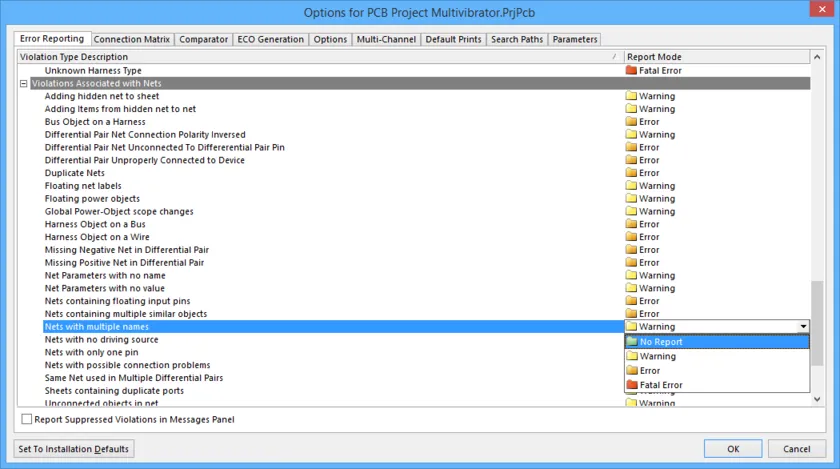
アセンブリ出力、製造出力、レポートなどのプロジェクト出力は、リボンのOutputsタブから設定します。これらの設定もプロジェクトファイルに保存されるため、このプロジェクトでは常に利用できます。詳細はDocumentation Outputsを参照してください。
Checking the Electrical Properties of the Schematic
回路図は単なる図ではなく、回路の電気的接続情報を含んでいます。この接続性の認識機能を利用して設計を検証できます。プロジェクトをコンパイルすると、ソフトウェアはOptions for ProjectダイアログのError ReportingタブおよびConnection Matrixタブで設定されたルールに従ってエラーをチェックします。コンパイル時に検出された違反は、Messages パネルに表示されます。
Setting up the Error Reporting
Options for ProjectダイアログのError Reportingタブは、設計ドラフティングチェックを設定するために使用します。Report Mode設定は、違反の重大度レベルを示します。設定を変更したい場合は、変更したい違反の横にあるReport Modeをクリックし、ドロップダウンリストから重大度レベルを選択します。このチュートリアルでは、このタブの既定設定を使用します。
Setting Up the Connection Matrix
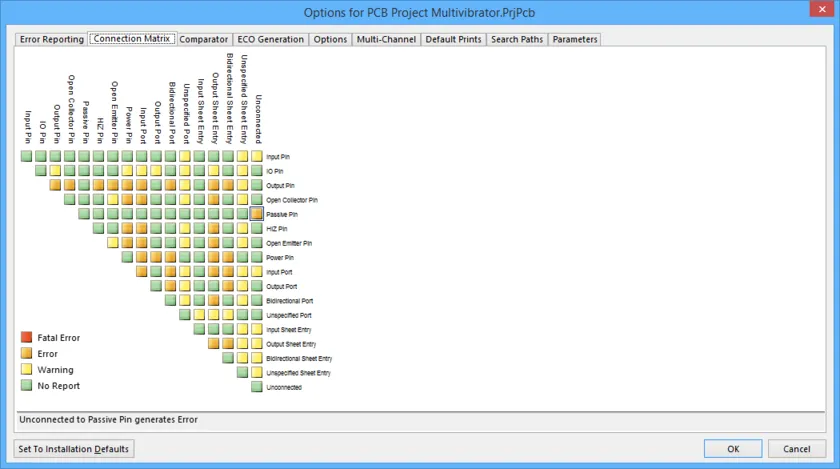
設計がコンパイルされると、各ネット内のピンのリストがメモリ上に構築されます。各ピンの種類(例:入力、出力、パッシブなど)が検出され、その後、たとえば出力ピン同士の接続のように、相互接続すべきでないピン種別がネット内にないかチェックされます。Options for ProjectダイアログのConnection Matrixタブで、どのピン種別同士の接続を許可するかを設定します。たとえば、マトリクス図の右側の項目からOutput Pinを見つけます。この行を横にたどってOpen Collector Pin列を探してください。交点のマスがオレンジ色になっており、回路図上でOutput PinがOpen Collector Pinに接続されている場合、プロジェクトのコンパイル時にエラー条件が生成されることを示します。
各エラー種別には、レポートなしから致命的エラーまで、個別のエラーレベルを設定できます。色付きのマスをクリックして設定を変更し、さらにクリックすると次のチェックレベルへ進みます。下の画像のとおり、Unconnected Passive PinがErrorを生成するようにマトリクスを設定してください。
 接続マトリクス(Connection Matrix)では、回路図上でどの電気的状態をチェックするかを定義します。ここでは「Unconnected - Passive Pin」の設定を変更します。
コンパレータの設定
Options for Projectダイアログの Comparator タブでは、プロジェクトのコンパイル時に、ファイル間のどの差分を報告/無視するかを設定します。通常、このタブの設定を変更する必要があるのは、設計ルールなどPCBに追加の詳細を加え、設計同期の際にそれらの設定を削除したくない場合です。より詳細に制御したい場合は、個別の比較設定を使ってコンパレータを選択的に制御できます。
このチュートリアルでは、Ignore Rules Defined in PCB Only オプションが有効になっていることを確認できれば十分です。


エラー確認のためにプロジェクトをコンパイルする
プロジェクトをコンパイルすると、設計ドキュメント内の作図ルールおよび電気ルールのエラーをチェックし、すべての警告とエラーをMessages パネルに詳細表示します。Options for ProjectダイアログのError CheckingタブとConnection Matrixタブでルールを設定したので、設計をチェックする準備が整いました。
プロジェクトをコンパイルしてエラーを確認するには、 Home | Project » Compileを選択します。
 Messages パネルを使用して設計エラーを見つけて解決します。エラーをダブルクリックすると、そのオブジェクトへパン/ズームします。
新しいPCBの作成
回路図エディタからPCBエディタへ設計を転送する前に、空のPCBを作成し、名前を付け、プロジェクトの一部として保存する必要があります。
 空のPCBがプロジェクトに追加されました。

基板形状と位置の設定
回路図エディタから設計を転送する前に、この空の基板には変更すべき属性がいくつかあります。たとえば次のとおりです:
| タスク | 手順 |
|---|---|
| 原点の設定 | PCBエディタには2つの原点があります。ワークスペース左下の Absolute Origin と、現在のワークスペース位置を決めるためにユーザーが定義できる Relative Origin です。一般的には、Relative Origin を基板外形の左下角に設定します。原点は、リボンのHomeタブにあるGrids and Unitsセクションで設定します。 |
| 単位をインチ系からメートル系へ変更 | 現在のワークスペース単位はステータスバーに表示されます。ステータスバーはワークスペース左下に表示され、リボンのHomeタブにあるGrids and Unitsセクションにも表示されます。このチュートリアルではメートル系単位を使用します。単位を変更するには、キーボードのQを押してインチ系/メートル系を切り替えるか、リボンの  ボタンをクリックします。 ボタンをクリックします。 |
| 適切なスナップグリッドの選択 | 現在のスナップグリッドが0.127mmであることに気付いたかもしれません。これは旧来の10milのインチ系スナップグリッドをメートル系に換算したものです。スナップグリッドはいつでも変更できます。リボンのHome | Grids and UnitsセクションにあるSnap Grid 設定で、新しい値を選択または入力してください。これから基板の全体サイズを定義するので、非常に粗いグリッドを使用できます。  の値を入力してください。グリッドについては、チュートリアルの後半でも詳しく説明します。 の値を入力してください。グリッドについては、チュートリアルの後半でも詳しく説明します。 |
| 必要なサイズに基板形状を再定義 | 基板形状は、グリッドが表示された黒い領域で示されます。新規基板の既定サイズは4x4インチですが、チュートリアルの基板は30mm x 30mmです。基板の新しい形状を定義する手順の詳細は以下に示します。 |
| 設計で使用するレイヤの設定 | 配線に使用する銅箔(電気)レイヤに加えて、汎用のメカニカルレイヤや、部品オーバーレイ(シルク)、ソルダーマスク、ペーストマスクなどの特殊用途レイヤもあります。電気レイヤおよびその他のレイヤは、この後すぐに設定します。 |
設計の転送
キャプチャ段階から基板レイアウト段階へ設計を転送するプロセスは、回路図エディタのリボンにある Update コマンド(Home | Project | Project » Update PCB Document Multivibrator.CSPcbDoc)を使用して開始します(または PCB エディタのリボンから Home | Project | Project » Import Changes from Multivibrator.PrjPcb )。
このコマンドを実行すると、設計がコンパイルされ、次の内容を含む Engineering Change Orders(ECO)のセットが作成されます。
- 設計で使用されているすべてのコンポーネントと、各コンポーネントに必要なフットプリントを一覧化します。ECO を実行すると、ソフトウェアは現在 利用可能なライブラリ または利用可能な Content Vault から各フットプリントの検索を試み、PCB ワークスペースに配置します。フットプリントが利用できない場合はエラーになります。
- 設計内のすべてのネット(接続されたコンポーネントピン)のリストが作成されます。ECO を実行すると、ソフトウェアは各ネットを PCB に追加し、そのネットに属するピンの追加を試みます。ピンを追加できない場合はエラーになります。これは多くの場合、フットプリントが見つからない、またはフットプリント上のパッドがシンボル上のピンにマッピングされていないことが原因です。
- その後、ネットクラスやコンポーネントクラスなどの追加の設計データが転送されます。
PCB ワークスペースのセットアップ
すべての ECO が実行されると、コンポーネントとネットが基板外形の右側の PCB ワークスペースに表示されます。
基板上にコンポーネントを配置し始める前に、レイヤ、グリッド、設計ルールなど、PCB ワークスペースおよび基板の各種設定を構成する必要があります。
レイヤ表示の設定
信号層、電源プレーン層、マスク層、シルクスクリーン層など、基板製造に使用されるレイヤに加えて、PCB エディタは多数の非電気レイヤもサポートしています。レイヤは通常、次のようにグループ化されます。
- Electrical layers - 32 の信号レイヤと 16 の内部電源プレーンレイヤを含みます。
- Mechanical layers - 32 の汎用メカニカルレイヤがあり、寸法、製造詳細、組立指示などの設計タスク、または接着剤ドットレイヤのような特殊用途タスクに使用されます。これらのレイヤは、印刷および Gerber 出力生成に選択的に含めることができます。また、ペア化することもでき、ライブラリエディタでペア化されたレイヤの一方に配置したオブジェクトは、コンポーネントを基板のボトム側へ反転したときにペアのもう一方のレイヤへ反転します。
- Special layers - トップ/ボトムのシルクスクリーンレイヤ、ソルダ/ペーストマスクレイヤ、ドリルレイヤ、Keep-Out レイヤ(電気的境界の定義に使用)、マルチレイヤ(多層パッドおよびビアに使用)、接続レイヤ、DRC エラーレイヤ、グリッドレイヤ、ホールレイヤ、その他の表示系レイヤが含まれます。
すべてのレイヤの表示属性は View Configurations ダイアログで設定します。ダイアログを開くには次のいずれかを行います。
- View | View | Switch to 3D » View Configurations » View Configuration を選択する、または
-
ワークスペース左下にある現在のレイヤ
 アイコンをクリックします。


レイヤの表示状態や色の設定に加えて、View Configurations ダイアログでは次のような他の表示設定にもアクセスできます。
- ダイアログの Show/Hide タブで、各種オブジェクトの表示方法(ソリッド、ドラフト、非表示)を設定します。
- Pad Net 名や Pad Numbers を表示するかどうか、Origin Marker、Special Strings を変換するかどうか、などの各種表示オプションです。これらはダイアログの View Options タブで設定します。


物理レイヤと Layer Stack Manager
信号層および電源プレーン(ベタ銅)層に加えて、PCB エディタにはソルダマスクおよびシルクスクリーンの物理レイヤが含まれます。これらはすべて、物理的な基板を製造するために作成されます。これらのレイヤの並びは Layer Stack と呼ばれます。レイヤスタックは Layer Stack Manager で設定します。Home | Board | Layer Stack Manager をクリックしてダイアログを開きます。
Layer Stack Manager ダイアログは次の目的で使用します。
- 信号層および電源プレーン層を追加/削除します。
- 誘電体層を追加/削除します。
- 層の順序を変更します。
- 非銅層の Material タイプを設定します。
- レイヤーの Thickness、Dielectric Material、Dielectric Constant を設定します。
- プレーン層の Pullback 量(プレーン端から基板外形端までのクリアランス)を定義します。
- その層の部品の向きを定義します(特定の Altium 製品で利用できる高度な機能)。
このチュートリアルPCBはシンプルな設計で、片面基板または両面基板として配線できます。以下に示す層厚は、妥当なメートル法の値になるよう編集されています。


インチ系グリッド?それともメートル系グリッド?
次のステップは、部品配置と配線に適したグリッドを選択することです。PCBワークスペースに配置されるすべてのオブジェクトは、現在のスナップグリッド上に配置されます。
従来、グリッドは部品のピンピッチと、基板で使用する予定の配線技術に合わせて選択していました。つまり、配線幅をどれくらいにするか、配線間にどれくらいのクリアランスが必要か、ということです。基本的な考え方は、コストを下げ信頼性を高めるために、配線幅とクリアランスを可能な限り大きくすることです。最終的に、配線幅/クリアランスの選定は各設計で実現可能な範囲に左右されます。これは、部品と配線をどれだけ高密度に詰める必要があるか(=基板を配置・配線できるか)に帰着します。
時代とともに、部品とそのピンは劇的に小型化し、ピン間隔も狭くなりました。部品寸法やピン間隔は、スルーホールのインチ系が主流だったものから、表面実装のメートル系寸法がより一般的になっています。新規に基板設計を始める場合、既存の(インチ系)製品に収めるための置き換え基板を設計する、といった強い理由がない限り、メートル系で作業する方が適しています。
なぜでしょうか?
古いインチ系部品はピンが大きく、ピン間の余裕も十分にあります。一方、小型の表面実装デバイスはメートル法で作られており、製造/実装/動作する製品が確実に機能し信頼性を確保するために、高い精度が求められます。また、PCBエディタはグリッド外のピンへの配線も容易に扱えるため、インチ系部品を扱うこと自体が大きな負担になるわけではありません。
適切なグリッド設定
このようなシンプルなチュートリアル回路設計では、実用的なグリッドおよびデザインルール設定は次のとおりです。
| 設定 | 値 | 場所 |
|---|---|---|
| 配線幅 | 0.25 mm | Routing Width デザインルール |
| クリアランス | 0.25 mm | Electrical Clearance デザインルール |
| 基板定義グリッド | 5 mm | Cartesian Grid Editor |
| 部品配置グリッド | 1 mm | Cartesian Grid Editor |
| 配線グリッド | 0.25 mm | Cartesian Grid Editor |
| ビアサイズ | 1 mm | Routing Via Style デザインルール |
| ビア穴 | 0.6 mm | Routing Via Style デザインルール |
この配線グリッドは、配線を可能な限り近づけつつクリアランスを満たすためだけに選ぶのではありません。PCBエディタはこの点を自動的に管理します。グリッドを「配線幅+クリアランス」と同じ、またはその分数に設定する目的は、クリアランス維持だけではなく、配線が潜在的な配線スペースを無駄にしないように配置することにあります。非常に細かいグリッドを使うと、こうした無駄が簡単に発生し得ます。
スナップグリッドの設定
スナップグリッドの値は、リボンの Home タブで直接設定するか、Cartesian Grid Editor ダイアログ(Home | Grids and Units | Properties)で設定できます。
 Snap Grid を 1 mm に設定し、部品を配置する準備をします。
デザインルールの設定
Main article: PCBデザインルール参照
PCBエディタはルール駆動の環境です。つまり、配線の配置、部品の移動、基板の自動配線など、設計を変更する操作を行うたびに、ソフトウェアが各操作を監視し、設計がデザインルールに適合しているかをチェックします。適合していない場合は、違反として直ちに強調表示されます。基板作業を始める前にデザインルールを設定しておくことで、設計作業に集中でき、設計エラーはすぐに注意喚起されるという確信を持って進められます。
デザインルールは、下図の PCB Rules and Constraints Editor ダイアログ(Home | Design Rules | Design Rules)で設定します。ルールは6つのカテゴリに分類され、さらにデザインルールタイプに細分化されます。ルールは、電気、配線、マスク、プレーン、製造、配置の要件をカバーします。


Routing Width デザインルール
このチュートリアル設計には複数の信号ネットと2つの電源ネットが含まれます。デフォルトの配線幅ルール(ルールスコープは All)は信号ネット向けに 0.25mm に設定し、電源ネットを対象とするルールをさらに2つ追加します。
 Routing Width デザインルールは3つ定義されています。優先度が最も低いルールは All nets を対象とし、優先度が高い2つのルールは 12V と GND ネットを対象とします。

Electrical Clearance Constraint の定義
次のステップは、異なるネットに属する電気オブジェクト同士をどれだけ近づけられるかを定義することです。この要件は Electrical Clearance Constraint で扱います。このチュートリアルでは、すべてのオブジェクト間のクリアランスを 0.25mm にするのが適切です。Minimum Clearance フィールドに値を入力すると、ダイアログ下部のグリッド領域にあるすべてのフィールドへ自動的にその値が適用される点に注意してください。オブジェクト種別に基づいてクリアランスを定義する必要がある場合のみ、グリッド領域を編集します。


Routing Via Style の定義
リボンからビアを配置する場合、その値は組み込みのデフォルトプリミティブ設定で定義されます。配線してレイヤーを変更すると、ビアが自動的に追加されます。この状況では、ビアのプロパティは適用される Routing Via Style デザインルールによって定義されます。


既存のデザインルール違反
トランジスタのパッドに違反が表示されていることに気付いたかもしれません。違反の上で右クリックし、右クリックメニューから Violations を選択します。詳細には次の内容が表示されます。
- Clearance Constraint 違反
- MultiLayer 上の Pad と、MultiLayer 上の Pad の間
- クリアランスが 0.22mm で、指定された 0.25mm より小さい


PCB 上でのコンポーネント配置
「PCB 設計は 90% が配置で 10% が配線」という言い方があります。割合については議論の余地がありますが、良い基板設計には良いコンポーネント配置が重要であることは一般に認められています。配線しながら配置を調整する必要があることも念頭に置いてください。
コンポーネントの位置決めと配置オプション
コンポーネントを移動するときのデフォルト動作は、クリックした位置ではなく、PCB Library エディタで定義された参照点(Snap To Center)オプションで保持することです。Smart Component Snap オプションを使うとこの動作を上書きし、最も近いコンポーネントパッドにスナップできます。特定のパッドを特定の位置に配置したい場合に便利です。


コンポーネントの位置決め
これで、基板上の適切な位置にコンポーネントを配置できます。
コンポーネントを移動するには、次のいずれかを行います。
- Click and Holdコンポーネント上でマウス左ボタンを押し、必要な位置へ移動してから、ボタンを離して配置する、または
- Tools | Arrange | Move » Component コマンドを実行し、シングルクリックでコンポーネントを拾い上げ、必要な位置へ移動してから、もう一度クリックして配置します。終了したら右クリックして Move Component コマンドを終了します。
 基板上に配置されたコンポーネント。
すべての配置が完了したら、次は配線(ルーティング)です!
基板をインタラクティブにルーティングする
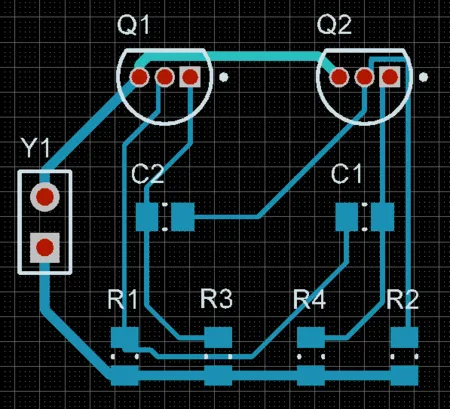
ルーティングとは、コンポーネントのピン同士を接続するために、基板上に配線(トラック)とビアを配置する作業です。PCBエディタには高度なインタラクティブルーティングツールに加え、ボタン1つで基板全体または一部を最適に配線するトポロジカル・オートルータも用意されており、この作業を容易にします。オートルーティングは簡単かつ強力な方法ですが、トラック配置を厳密に制御する必要がある場面もあります。そのような場合は、基板の一部または全体を手動でルーティングできます。
このチュートリアルのこのセクションでは、基板全体を片面(シングルサイド)で手動ルーティングし、すべてのトラックをトップレイヤに配置します。インタラクティブルーティングツールは、トラック配置のカーソルガイド、接続のワンクリックルーティング、障害物の押しのけ、既存接続の自動追従などにより、適用されるデザインルールに従いながら、直感的にルーティング効率と柔軟性を最大化します。
インタラクティブルーティングの準備
ルーティングを開始する前に、Preferences ダイアログの PCB Editor - Interactive Routing ページにあるインタラクティブルーティングのオプションを設定することが重要です。


ルーティング開始
-
インタラクティブルーティングは、Routeボタン(
 - )を Home タブでクリックして起動します(またはショートカットキー R を押します)。他のルーティングオプションを選ぶ必要がある場合のみ、ドロップダウンメニューを使用してください。
- コンポーネントの多くは表面実装のため、基板はトップレイヤでルーティングします。トップレイヤにトラックを配置する際は、ラッツネスト(接続ライン)をガイドとして使います。
- PCB上のトラックは、複数の直線セグメントで構成されます。方向が変わるたびに、新しいトラックセグメントが始まります。またデフォルトでは、PCBエディタはトラックを垂直・水平・45°に制約するため、プロ品質の結果を容易に得られます。この挙動は必要に応じてカスタマイズできますが、このチュートリアルではデフォルトを使用します。
- ターゲットパッドに到達したら、right-click または Esc を押してその接続を解放します。インタラクティブルーティングモードのままなので、次の接続ラインをクリックする準備ができています。

 基板がルーティングされる様子を示す簡単なアニメーションです。多くの接続が Ctrl+Click のオートコンプリート機能で完了している点に注目してください。

ルーティングのヒント
ルーティング中は、次の点を念頭に置いてください。
| キーストローク | 動作 |
|---|---|
| ~(チルダ) または Shift+F1 | インタラクティブショートカットのメニューをポップアップ表示します。ほとんどの設定は、該当するショートカットを押すかメニューから選択することで、その場で変更できます。 |
| * または Ctrl+Shift+WheelRoll | 次に利用可能な信号レイヤへ切り替えます。適用されるRouting Via Styleデザインルールに従って、ビアが自動的に追加されます。 |
| Shift+R | 有効になっている衝突解決モードを順に切り替えます。必要なモードは PCB Editor - Interactive Routing Preferences ページで有効化します。 |
| Shift+S | 単一レイヤーモードをオン/オフします。複数レイヤーに多数のオブジェクトがある場合に最適です。 |
| Spacebar | 現在のコーナー方向を切り替えます。 |
| Shift+Spacebar | 各種トラックのコーナーモードを順に切り替えます。スタイルは、任意角度、45°、45°(アーク付き)、90°、90°(アーク付き)です。これを45°と90°に制限するオプションがPCB Editor - Interactive Routing Preferences ページにあります。 |
| Ctrl+Left-Click | 配線中の接続を自動補完します。障害物との解決不能な衝突がある場合、自動補完は成功しません。 |
| Ctrl | Hotspot Snapを一時的に停止するか、Shift + E を押して利用可能な3つのモード(オフ/現在レイヤーのみオン/全レイヤーでオン)を順に切り替えます。 |
| End | 画面を再描画します。 |
| PgUp / PgDn | 現在のカーソル位置を中心に拡大/縮小します。代わりに、標準のWindowsのマウスホイールによるズームおよびパンのショートカットも使用できます。 |
| Backspace | 最後に確定したトラックセグメントを削除します。 |
| Right-click または ESC | 現在の接続を破棄し、インタラクティブルーティングモードのままにします。 |


インタラクティブルーティングモード
PCBエディタのインタラクティブルーティングエンジンは複数のモードをサポートしており、各モードは特定の状況への対処に役立ちます。インタラクティブに配線する際にShift+Rショートカットを押すと、これらのモードを順に切り替えられます。現在のモードはステータスバーに表示されます。
利用可能なインタラクティブルーティングモードには次が含まれます。
- Ignore - 既存オブジェクトの上を含め、どこにでもトラックを配置できるモードです。潜在的な違反を表示しつつ、配置を許可します。
- Stop at first obstacle - このモードでは配線は基本的に手動です。障害物に遭遇すると、違反を避けるためにトラックセグメントが切り詰められます。
- Push - このモードでは、新しい配線を通すために、違反なく再配置可能なオブジェクト(トラックやビア)を移動しようとします。
修正と再配線
既存の配線を修正する方法は2つあります:reroute または re-arrange。
既存配線の再配線
-
経路を再定義するために接続をアンルートする必要はありません。Routeボタン
 をクリックし、新しい経路の配線を開始します。
- ループ除去(Loop Removal)機能は、ループを閉じて右クリックで完了を示すと、冗長なトラックセグメント(およびビア)を自動的に削除します(ループ除去はチュートリアルの前半で有効化しています)。
- 新しい 配線 経路は任意の地点から開始/終了でき、必要に応じてレイヤーを切り替えられます。
- また、Ignore Obstacleモードに切り替えることで(下のアニメーションのとおり)、一時的な違反を作成し、後で解消することもできます。
 ループ除去機能を使って既存配線を修正している様子を示す簡単なアニメーション。

既存配線の並べ替え
- 基板上でトラックセグメントをインタラクティブにスライド/ドラッグするには、下のアニメーションのようにクリックして押したままドラッグします。
- PCBエディタは、接続されているセグメントとの45/90度角を自動的に維持し、必要に応じてセグメントを短く/長くします。
 トラックドラッグで既存配線を整えている様子を示すアニメーション。

トラックドラッグのヒント
- ドラッグ中も配線の衝突解決モード(Ignore、Push)が適用されます。トラックセグメントをドラッグしながらShift+Rを押すと、モードを順に切り替えられます。
- 既存のパッドやビアはジャンプされ、必要かつ可能であればビアは押し出されます。
- 90度コーナーを45度配線に変換するには、コーナー頂点からドラッグを開始します。選択ウィンドウが表示された場合(上のアニメーション参照)、どちらのトラックセグメントでも選択できます。
- ドラッグ中にカーソルを移動し、パッドなどの移動しない既存オブジェクトにHotspot Snapさせることができます(上図参照)。これを使って新しいセグメント位置を既存オブジェクトに合わせ、非常に短いセグメントが追加されるのを避けます。
- 単一セグメントを分割するには、まずそのセグメントを選択し、次に中央の頂点上にカーソルを置いて新しいセグメントを追加します(上図参照)。
- 既定の「選択してからドラッグ」モードは、PreferencesダイアログのPCB Editor - Interactive RoutingページにあるUnselected via/trackおよびSelected via/trackオプションで変更できます。
基板の自動配線
オートルータの設定
CircuitStudioにはトポロジカル(位相)オートルータも含まれています。トポロジカルオートルータは、配線空間のマッピングに別の方法(幾何学的制約を受けない方法)を用います。ワークスペース座標情報を基準枠として使用して(グリッドに分割して)参照するのではなく、トポロジカルオートルータは座標を参照せず、空間内の障害物の相対位置だけを用いてマップを構築します。
トポロジカルマッピングは、隣接する障害物間の空間を三角形分割する空間解析手法です。この三角形分割マップをルーティングアルゴリズムが使用し、開始点から終了点まで障害物ペアの間を「織り込む」ように通過します。このアプローチの最大の強みは、マップが形状に依存しないこと(障害物や配線経路は任意形状でよい)と、任意角度で空間を走査できることです。矩形拡張ルータのように、純粋な垂直/水平経路に制限されません。
これをユーザーインターフェースに落とし込むと、ルータには Fan Out to Plane、Main、Memory、Spread、Recorner など、複数のルーティングパスが用意されています。これらをまとめてルーティングストラテジー(Routing Strategy)を作成し、基板に対して実行できます。Routing Strategiesダイアログには事前定義済みのストラテジーが複数用意されており、Strategy Editorを使って新規作成も簡単に行えます。
 既存のルーティングストラテジーを選択するか、Strategy Editorで新規作成します。

オートルータの実行
- オートルータはリボンのTools | Autoroute | Autorouteメニューから設定・実行します。メニューからAll を選択するとRouting Strategiesダイアログが開き、ストラテジーの設定、必要なストラテジーの選択、オートルータの実行を行います。
- オートルータは、Routing Layersデザインルールで許可されたレイヤー上で、オートルータLayer Directionsダイアログで指定された方向に従って(可能な範囲で)配線します。

下の画像は、左がDefault two Layer Board Strategyを使用した自動配線結果、右がユーザー定義ストラテジーを使用した結果です(選択したルーティングパスは上の画像に示されています)。
 既定の2層ストラテジー(左画像)とユーザー定義ストラテジー(右画像)の自動配線結果。


ルール違反表示の設定
CircuitStudioには、デザインルール違反を表示するための2つの手法があり、それぞれに利点があります。これらはPreferencesダイアログのPCB Editor - DRC Violations Displayページで設定します。
- Violation Overlay- 違反は、エラーとなっているプリミティブが DRC Error Markers で選択した色でハイライト表示されることで識別されます(View Configurations ダイアログで設定。L を押して開きます)。既定の動作では、ズームアウト時はプリミティブが単色で表示され、ズームするにつれて選択した Violation Overlay Style に切り替わります。既定は Style B、つまり中央に十字の入った円です。
- Violation Details - さらにズームインすると、(有効になっている場合)エラーの内容を示す Violation Detail が追加表示されます。Show Violation Detail スライダーで、Violation Details の表示を開始するズームレベルを定義します。必要な Display オプションを Preferences ダイアログで有効化してください。


 違反は単色の赤で表示され(左の画像)、ズームインするとオーバーレイ表示(中央の画像)に変わり、さらにズームインすると Violation Details が追加されます。

Design Rule Check (DRC) を実行する準備:
- View Configurations ダイアログ(View|View |Switch to 3D » View Configurations » View Configuration)を開きます。 Board Layers And Colors タブで、System Colors 領域の DRC Error Markers オプションの横にある Show チェックボックスが有効(チェック)になっていることを確認し、DRC エラーマーカーが表示されるようにします。
- Preferences ダイアログの PCB Editor - General ページで、Online DRC(Design Rule Checking)システムが有効になっていることを確認します。Preferences ダイアログは開いたままにし、ダイアログの PCB Editor - DRC Violations Display ページに切り替えます。
- Preferences ダイアログの PCB Editor - DRC Violations Display ページは、ワークスペースで違反をどのように表示するかを設定するために使用します。違反の表示方法は 2 種類あり、それぞれに長所があります。
- チュートリアルでは、Preferences ダイアログの PCB Editor - DRC Violations Display ページの Display エリアで右クリックし、Show Violation Details - Used を選択します。もう一度右クリックして Show Violation Overlay - Used を選択します(上の画像を参照)。
- これで、設計のエラーチェックを行う準備ができました。
ルールチェッカーの設定
設計は Design Rule Checker を実行することで違反チェックされます。リボンの Home タブにある Design Rule Check ボタン - 

- をクリックしてダイアログを開きます。オンライン DRC とバッチ DRC の両方がこのダイアログで設定されます。
DRC レポートオプション
- 既定では、ダイアログ左側のツリーで DRC Report Options ページが選択された状態で開きます(下図参照)。
- ダイアログ右側には、一般的なレポートオプションの一覧が表示されます。各オプションの詳細は、カーソルをダイアログ上に置いた状態で F1 を押してください(最初に読み込めない場合はもう一度試してください)。これらのオプションは既定のままにしておきます。


チェックする DRC ルール
- 特定ルールのテストは、ダイアログの Rules to Check 領域で設定します。ダイアログ左側のツリーでこのページを選択すると、すべてのルールタイプが一覧表示されます(下図参照)。また、たとえば Electrical のように、左側で該当ページを選択してタイプ別に確認することもできます。
- 多くのルールタイプには、 Online (作業中にチェック)と Batch (Run Design Rule Check ボタンをクリックしたときにこのルールをチェック)のチェックボックスがあります。
- 必要に応じてクリックしてルールを有効/無効にします。あるいは右クリックしてコンテキストメニューを表示します。このメニューでは Online と Batch の設定を素早く切り替えられます。下の画像のように Batch DRC - Used On を選択してください。


Design Rule Check (DRC) の実行
ダイアログ下部の Run Design Rule Check ボタンをクリックすると DRC が実行されます。
- Messages パネルが表示され、検出された すべてのエラーが一覧表示されます。
- ダイアログの Report Options ページで Create Report File オプションが有効になっている場合、別のドキュメントタブで Design Rule Verification Report が開きます。サンプルレポートを以下に示します。
- 違反ルールのサマリーの下に、各違反の具体的な詳細が表示されます。
- レポート内のリンクは有効です。エラーをクリックするとボードに戻り、そのエラー箇所をボード上で確認できます。なお、このクリック動作のズームレベルは Preferences ダイアログの System - General Settings ページで設定します。自分に合うズームレベルを試してみてください。


エラー状態の特定
ソフトウェアに慣れていないうちは、違反の長いリストが最初は圧倒的に感じられることがあります。これを管理する良い方法は、設計プロセスの段階に応じて Design Rule Check ダイアログでルールの有効/無効を切り替えることです。設計ルール自体を無効にするのではなく、チェックのみを無効にするのが望ましいです。たとえば、基板の配線が完了するまでは Un-Routed Net チェックを常に無効にしておきます。
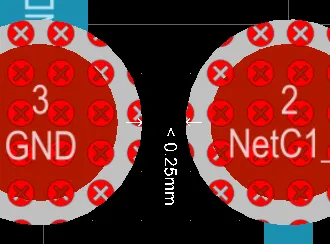
- チュートリアル基板でバッチ DRC を実行すると、クリアランス制約の違反が 4 件あります。これは、測定値が適用される設計ルールで指定された最小値を下回っていることを意味します。これらの違反の場所は(レポートファイルのリンクをクリックするか、Messages パネルでダブルクリックして)特定でき、Violation Details を使ってエラー状態を理解できます。
-
下の画像は、クリアランス制約エラーの 1 つの Violation Details を示しています。白い矢印と
0.25mmのテキストで示されています。次のステップは、実際の値を把握して、どれだけ不足しているかを確認することです。
Violation Details では、これら 2 つのパッド間のクリアランス
が 0.25mm 未満であることが示されますが、実際のクリアランス値までは示されません。

距離を実測する以外にも、ルールに対してどれだけ不足しているかを把握する方法が 2 つあります:
- 右クリックの Violations サブメニュー、または
- PCB Rules and Violations パネル。
Violations サブメニュー
右クリックの Violations サブメニューは、前述の Existing Design Rule Violation セクションで説明しました。
- 下の画像は、Violations サブメニューが、測定された状態をルールで指定された値と対比して示す様子を示しています。
違反箇所を右クリックして、どのルールに違反しているか、および違反条件を確認します。
PCB Rules and Violations パネル
エラー状態を理解する 2 つ目の方法は、PCB Rules and Violations パネルを使用することです。
- View | PCB | Rules and Violations ボタンをクリックしてパネルを表示します。

- Violation を 1 回クリックするとその違反箇所へジャンプします。Violation をダブルクリックすると Violation Details ダイアログが開きます。
違反の解消
設計者として、各設計ルール違反を解消する最適な方法を判断する必要があります。このクリアランス制約を解消する方法は 2 つあります:
- トランジスタのフットプリントのパッドサイズを小さくして、パッド間クリアランスを増やす、または
- トランジスタのフットプリントのパッド間で、より小さいクリアランスを許容するようにルールを設定する。
0.25mm のクリアランスはかなり余裕があり、実際のクリアランスもこの値(0.22mm)にかなり近いため、この状況では、より小さいクリアランスを許容するようにルールを設定するのが良い選択です。これは、以下に示すように既存の Clearance Constraint 設計ルールで行えます。
-
ルール制約のグリッド領域で、TH Pad - to - TH Pad の値を
0.22mmに変更します。セルを編集するには、まず選択してから F2 を押します。 - この解決策がこの状況で許容できるのは、スルーホールパッドを持つ他の部品がコネクタのみであり、そのパッド間隔が 1mm 以上あるためです。


よくできました!PCB レイアウトが完了し、出力ドキュメントを作成する準備が整いました。その前に、PCB エディタの 3D 機能を見てみましょう。
基板を 3D で表示する
CircuitStudio の強力な機能の 1 つに、基板を 3 次元オブジェクトとして表示できることがあります。 3D に切り替えるには、Switch to 3D ボタン 

(View | View グループ) をクリックするか、3 ショートカットを押します。基板が 3 次元オブジェクトとして表示されます。チュートリアル基板を以下に示します。
次の操作で、表示をスムーズにズームしたり、回転させたり、さらには基板の内部へ移動したりできます。
- Zooming - Ctrl + Right-drag マウス、または Ctrl + Roll mouse-wheel、または PgUp / PgDn キー。
- Panning - Right-drag マウス、または標準の Windows のマウスホイール操作。
-
Rotation - Shift + Right-drag mouse。Shift を押すと、下の画像に示すように、現在のカーソル位置に方向球が表示されます。モデルの回転は球の中心を基準に行われます(球の位置を決めるには、Shift を押す前にカーソルを移動しておきます)。次の操作で回転できます。マウスを動かして各項目をハイライトし、選択します。
- Center Dot がハイライトされているときに球を右ドラッグ - 任意の方向に回転。
- Horizontal Arrow がハイライトされているときに球を右ドラッグ - Y 軸を中心に表示を回転。
- Vertical Arrow がハイライトされているときに球を右ドラッグ - X 軸を中心に表示を回転。
- Circle Segment がハイライトされているときに球を右ドラッグ - Z 平面を中心に表示を回転。
 Shift を押し続けて 3D 表示の方向球を表示し、右マウスボタンをクリック&ドラッグして回転します。

3D で作業するためのヒント
- 基板が 3D Layout Mode のときに L を押すと View Configurations ダイアログが開き、3D ワークスペースの表示オプションを設定できます。さまざまな表面色やワークスペース色、さらに垂直方向のスケーリングも選択でき、PCB の内部を確認する際に便利です。一部の表面には不透明度の設定があります。不透明度が高いほど表面を透過する「光」が少なくなり、背後のオブジェクトが見えにくくなります。また、3D ボディを表示するか、3D オブジェクトを(2D の)レイヤーカラーでレンダリングするかも選択できます。
- コンポーネントを 3D 表示するには、各コンポーネントに適切な 3D モデルが必要です。
- ライブラリエディタでコンポーネントのフットプリントに 3D STEP 形式モデルをインポートできます。3D Body Object を配置し、Generic STEP Model タイプを選択して、その 3D Body Object 内に STEP モデルを埋め込みます。
- STEP 形式のコンポーネントモデルは 3D Content Central を確認してください。
- 適切な STEP モデルがない場合は、ライブラリエディタでフットプリントに複数の 3D Body Object を配置して、独自のコンポーネント形状を作成します。
出力ドキュメント
PCB の設計とレイアウトが完了したので、基板のレビュー、製造、実装に必要な出力ドキュメントを作成する準備が整いました。
 最終的な目的は、基板を製造して実装することです。


利用可能な出力タイプ
PCB 製造にはさまざまな技術や方法が存在するため、CircuitStudio では用途に応じて多数の出力タイプを生成できます。
実装(Assembly)出力
- Assembly Drawings - 基板の各面におけるコンポーネントの位置と向き。
- Pick and Place Files - ロボット実装機が基板上に部品を配置するために使用。
ドキュメント出力
- Composite Drawings - コンポーネントと配線を含む完成した基板アセンブリ。
- PCB 3D Prints - 3 次元視点から見た基板ビュー。
- Schematic Prints - 設計で使用した回路図。
製造(Fabrication)出力
- Composite Drill Drawings - 基板の穴位置と穴径(シンボル使用)を 1 枚の図面にまとめたもの。
- Drill Drawing/Guides - 基板の穴位置と穴径(シンボル使用)を個別図面として出力。
- Final Artwork Prints - 複数の製造出力を 1 つの印刷可能な出力に統合。
- Gerber Files - Gerber 形式で製造情報を作成。
- NC Drill Files - NC ドリル機(数値制御穴あけ機)用の製造情報を作成。
- ODB++ - ODB++ データベース形式で製造情報を作成。
- Power-Plane Prints - 内層プレーンおよび分割プレーンの図面を作成。
- Solder/Paste Mask Prints - ソルダーマスクおよびペーストマスクの図面を作成。
- IPC-2581 Standard - レイヤースタックアップの詳細から、パッド/配線/コンポーネント情報、Bill Of Materials (BOM) まで、豊富な基板製造データを取り込んだ XML ベースの単一ファイル形式を作成。
レポート出力
- Bill of Materials - 基板製造に必要な部品と数量(BOM)のリストを、必要に応じた各種形式で作成。
- Report Single Pin Nets- 接続が 1 つしかないネットを一覧化したレポートを作成。
- Electrical Rules Check - Electrical Rules Check 実行結果の整形済みレポート。
個別出力または管理された出力生成
CircuitStudio には、出力を設定・生成するための仕組みが 2 つあります。
- Individually - 各出力タイプの設定は Project ファイルに保存されます。必要に応じて Outputs タブのオプションから選択して出力を生成します。出力は、Options for PCB Project ダイアログの Options タブにある Output Path 設定で指定されたフォルダに書き込まれます。
-
Managed Release - すべての出力設定は、プロジェクトフォルダ内の特別なファイルに保存されます。その後、Generate Output Files ダイアログを使って、有効化されたすべての出力を 1 回の操作で生成します。この方法では、同じバージョンの元回路図および PCB ファイルから、正しい出力がすべて生成されたことを確信できます。 ダイアログは Project | Project Actions | Generate Outputs ボタン、または Home | Project | Project » Generate outputs メニュー項目から開けます。出力は
\Default Configurationという名前のフォルダに書き込まれます。必要な Outputer をそれぞれ設定して有効化したら、ダイアログ内の Generate ボタンをクリックして、\Default Configurationフォルダに出力を生成します。

Gerber ファイルの設定
- Gerber は、基板設計と基板製造の間でデータを受け渡す形式として、現在も最も一般的です。
- 各 Gerber ファイルは、実際の基板の 1 つの層(部品外形、トップ信号層、ボトム信号層、トップソルダーマスク層など)に対応します。設計の製造に必要な出力ファイルを提供する前に、基板メーカーに要件を確認することを推奨します。
- 基板に穴がある場合は、同じ単位、解像度、およびフィルム上の位置設定を使用して、NC Drill ファイルも生成する必要があります。
- Gerber ファイルは Gerber Setup ダイアログで設定します。管理されたリリース方式を使用する場合は、Gerber Files エントリに関連付けられた Configure をクリックして、Generate Output Files ダイアログから Gerber Setup ダイアログを開きます。


部品表(Bill of Materials)の設定
CircuitStudio には高度に設定可能な BOM 生成機能があり、テキスト、CSV、PDF、HTML、Excel など、さまざまな形式で出力を生成できます。Excel 形式の BOM には、定義済みテンプレートのいずれか、または自作テンプレートを適用することもできます。
- BoM 出力は Bill of Materials For Project ダイアログで設定します。管理されたリリース手法を使用する場合は、Generate Output Files ダイアログから Bill of Materials For Project ダイアログを開きます。
- ダイアログ左側には、設計内のすべてのコンポーネントに対する各コンポーネント属性の一覧があります。BOM に含めたい属性のチェックボックスを有効にし、削除したい属性のチェックボックスはクリアします。
- BOM のデフォルト設定は、同種コンポーネントでクラスタリング(まとめる)することです。クラスタリングは、ダイアログの Grouped Columns 領域にコンポーネント属性を追加することで行われます。BOM で各コンポーネントを個別の行にしたい場合は、これらの属性を Grouped Columns からクリック&ドラッグで取り出し、All Columns 領域にドロップします。
- ダイアログのメインのグリッド領域が、BoM に書き込まれる内容です。この領域では、クリック&ドラッグで列の並び替え、列見出しのクリックでその列でソート、Ctrl+クリックでその列をサブソート、各列ヘッダーの小さなドロップダウンで値ベースのフィルタ定義、右クリックで列幅を現在のダイアログ幅に合わせる、といった操作ができます。
- BOM ジェネレータは回路図から情報を取得します。Include Parameters From PCB オプションを有効にすると、位置や基板の面(表/裏)などの PCB 情報にアクセスできます(必要に応じて、この機能は設定可能なピック&プレースファイルの構成および生成にも使用できます)。
 新規 BoM のデフォルト構成は、同種コンポーネントをまとめてグループ化することです。

 この BoM は、各コンポーネントを一意のエントリとして表示するよう再構成されています。

 AI で翻訳