
バリアント
Parent page: CircuitStudio を探る
同一のベース設計から複数のバリエーションを作成できることは CircuitStudio の大きな強みであり、設計者の生産性を大幅に高めます。バリアントを使用すると、ベース設計の任意の数のバリエーションを定義し、各コンポーネントを次のように設定できます。
- 実装(Fitted)
- 未実装(Not fitted)
- コンポーネントの値など、コンポーネント・パラメータを変更して実装(Fitted with modified component parameters)
これらのいずれかの種類の変更を用いるバリアントはすべて Assembly Variants と呼ばれます。これは、影響がアセンブリ工程のみに及び、すべてのバリアントで同一の製造済み裸基板(bare board)を共有するためです。さらに、PCB 上のコンポーネント・オーバーレイ情報(例:コンポーネントのコメントの変更)に対する変更もサポートされています。この種類の変更では 2 つのオーバーレイ・スクリーンを作成する必要があり、その結果 2 種類の異なる裸基板が生成されます。このタイプのバリアントは Fabrication Variant と呼ばれます。
この記事では、CircuitStudio でバリアントを定義・管理する方法を詳しく見ていきます。
論理コンポーネントと物理コンポーネントを理解する
CircuitStudio には 2 種類のコンポーネントがあります。論理コンポーネントと物理コンポーネントです。この区別は重要で、CircuitStudio の最も強力な機能のいくつかの基盤になっています。回路図シートに配置するコンポーネントは論理コンポーネントであり、最終的に実装済み PCB に搭載される実コンポーネントを表す概念的なエンティティです。
この 1 対 1 の「論理→物理」モデルは単純な設計ではうまく機能しますが、今日の電子製品設計者が必要とするすべての設計要件を満たすことはできません。CircuitStudio は、必要な回数だけ回路の一部をスタンプ(複製)できるマルチチャネル設計や、単一の設計を基にバリアントごとに異なるコンポーネントを実装できるバリアントなど、強力な概念をサポートします。これらの機能には、1 つの論理コンポーネントが複数の物理コンポーネントを表現できる能力が必要です。
CircuitStudio はコンパイラ技術により、この「1 対 多」の能力を提供します。論理設計をコンパイルすると、各物理コンポーネントがメモリ上にインスタンス化され、基板設計ワークスペースへ転送できる状態になります。
回路図キャプチャ段階でも物理コンポーネントへアクセスする必要がある場合があるため、物理設計は回路図エディタでも利用可能になっています。物理コンポーネントは、各回路図シート下部にある追加タブからアクセスします。最も左のタブがキャプチャした論理設計で、他のタブ(コンパイル済みタブ)は、PCB 設計ワークスペースへ転送される物理設計の該当部分を表します。なお、コンパイル済みタブに表示される回路図はグラフィカルに編集できません。たとえば配線の変更やコンポーネントの移動はできません。
実行できる変更の種類
バリアントを作成する前に、まず元となる設計(base design)を作成します。ベース設計を基に、コンポーネントを「実装(Fitted)」「パラメータを変更して実装」「未実装(Not Fitted)」のいずれかに設定していきます。
- Fitted - これはコンポーネントのデフォルト状態です。Fitted の場合は変更なし(バリエーションなし)です。新しいバリアントを作成すると、すべてのコンポーネントは既定で Fitted になります。Fitted 状態のコンポーネントは Variant Management ダイアログでは空のセルとして表されます。
- Fitted with Varied Parameter(s) - バリアント定義プロセスの一部として、コンポーネントの任意のパラメータを変更できます。パラメータ値の変更は、出力ドキュメントにのみ影響するローカルな変更です。元の回路図およびパラメータを変更しているコンポーネント自体は一切変更されません。下の画像では、C13 の Value パラメータが変更されており、この変更は Value を緑色の斜体フォントで表示することで示されています。
- Not Fitted - コンポーネントを Not Fitted に設定しても、回路図上には存在し、PCB にも転送されますが、BOM などの該当する出力ドキュメントからは除外されます。Not Fitted コンポーネントをドキュメント上でどのように表現するかも設定できます。たとえば回路図や PCB 図面出力で×印を付けることができます。
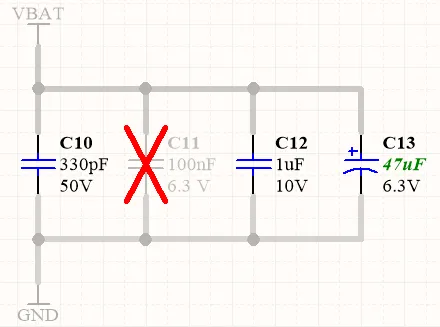 C10 と C12 は実装、C11 は未実装、C13 はパラメータを変更して実装
(値を変更)。
バリアントの影響を受ける出力ドキュメント
アセンブリ・バリアントは、部品の購入や実装(搭載)に関する情報を含むすべての出力ドキュメントに影響します。これには次が含まれます。
- 部品表(Bill Of Materials)
- 回路図印刷(Schematic Prints)
- PCB 印刷(PCB Prints)
- PCB 3D 印刷(PCB 3D Prints)
- アセンブリ図面(Assembly Drawings)
- ピック&プレース・ファイル(Pick and Place files)
製造(Fabrication)バリアントは、次の出力にも影響します。
- Gerber オーバーレイ層
- ODB++ オーバーレイ層
バリアントの作成と設定
バリアントは Variant Management ダイアログで作成・設定します(プロジェクト内の任意のドキュメントのメインメニューから Project | Project Actions | 
をクリック)。このダイアログには 2 つの主要領域があります。
- 上部領域(Project Components)には、ベース設計内のすべてのコンポーネントが一覧表示されます。
- 下部領域(Parameter Variations)には、上部領域で現在選択されているコンポーネントのすべてのパラメータが表示されます。
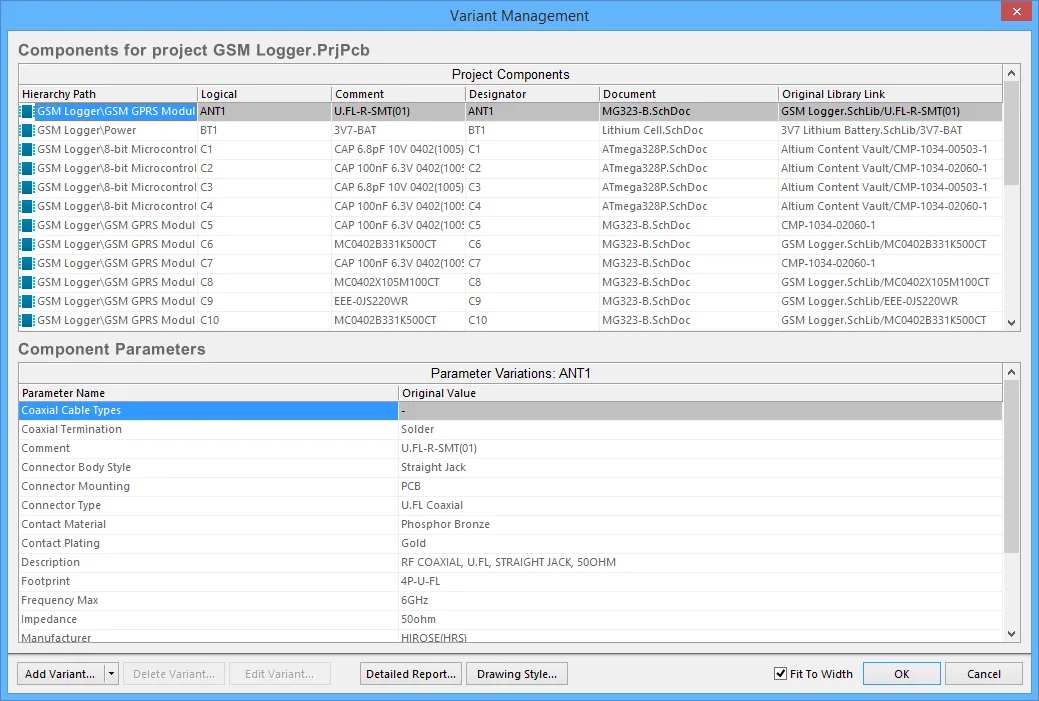 バリアントは Variant Management ダイアログで作成・設定します。
新しいバリアントの作成
Variant Management ダイアログで Add Variant ボタンをクリックすると、ベース設計の新しいバリアントを作成できます。Edit Project Variant dialog が開きます。このダイアログで、バリアントに分かりやすい名前を付け、必要に応じてバリアントレベルのパラメトリック・データを指定します。
Variant Management ダイアログの右側に列が追加され、追加したバリアントの説明が列タイトルとして表示されます。すべてのセルは空で、空のセルはそのコンポーネントが Fitted であり、ベース設計から変更されていないことを示します。これで、新しいバリアント用にコンポーネントを設定する準備が整いました。
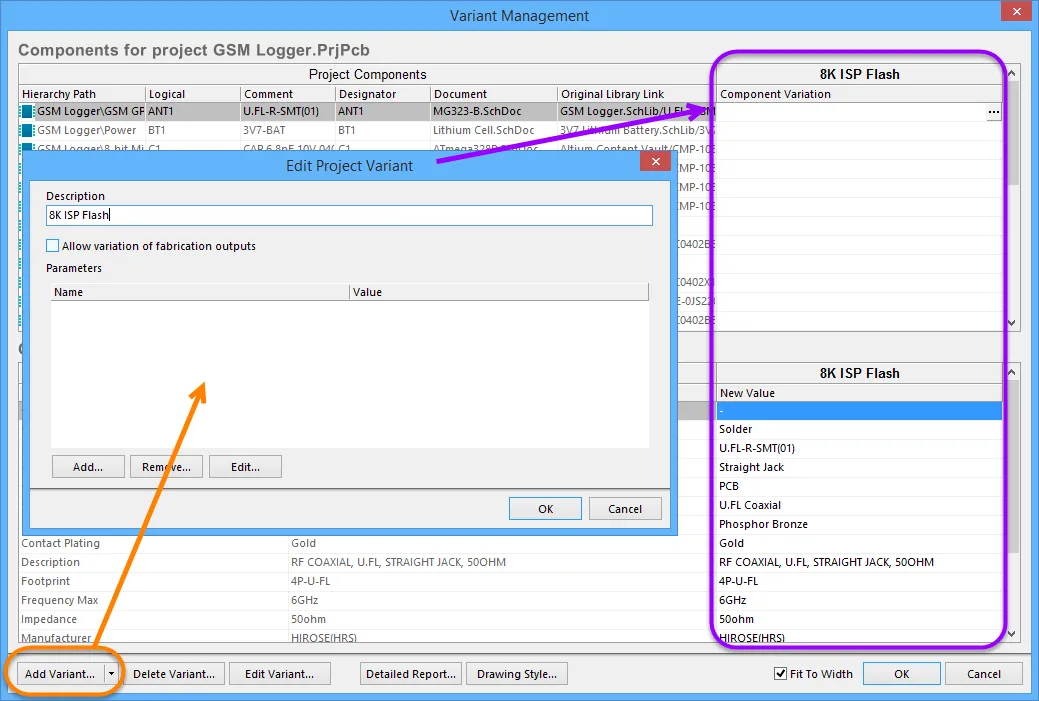 新しく追加されたバリアントの例
コンポーネント変更の定義
バリアントを作成したら、各コンポーネントの状態を設定できます。これは、バリアント列の Component Variation セルをクリックして 
ボタンを表示するか、右クリックしてコンテキストメニューのコマンドにアクセスすることで行えます。
ボタンをクリックすると Edit Component Variation ダイアログが開き、次の 2 つの選択肢が提示されます。
- Fitted - ベース設計で使用されている元のコンポーネントが、このバリアントでも実装/使用されます。新しく追加したバリアントでは、すべてのコンポーネントが既定で実装(Fitted)です。実装されるコンポーネントのセルは空です。なお、実装されるコンポーネントでも個別パラメータを変更できます。新しいパラメータ値を入力してください。変更されたパラメータは bold で表示されます。
- Not Fitted - ベース設計で使用されている元のコンポーネントが、このバリアントでは未実装/未使用になります。Not Fitted のコンポーネントでは、セルに Not Fitted というテキストが表示されます。
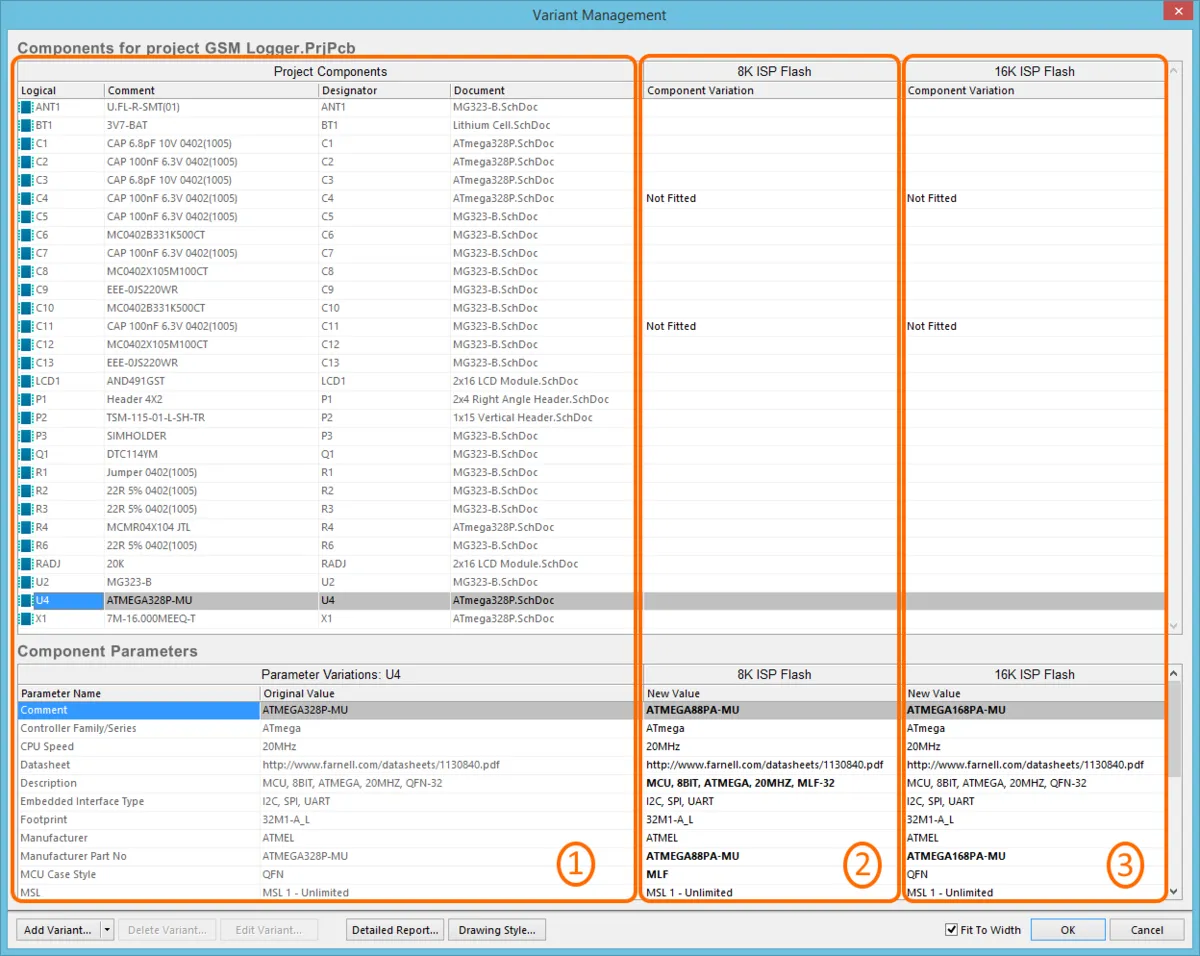 定義済みバリアントの例。画像の領域 1 はベース設計のコンポーネント、領域 2 は 8K ISP Flash というバリアントのコンポーネント、領域 3 は 16K ISP Flash というバリアントのコンポーネントを示しています。太字のパラメータは、ベース設計と異なる値であることを示します。
Variant Management ダイアログでのデータ表示の管理
Variant Management ダイアログには、表示するデータ量を制御するためのさまざまな機能があります。
- 不要な列を削除するには、ダイアログの upper 領域で右クリックし、Columns サブメニューで任意の列の表示/非表示を切り替えます。
- 変更されているコンポーネントのみを表示するには、ダイアログの upper 領域で右クリックし、メニューから Only Show Varied Components を選択します。
- Only Show Varied Components モードを選択した後、再度右クリックして Filter オプションを必要に応じて設定します。下の画像では、Filter が Not Fitted のコンポーネントのみを表示するように設定されています。
- バリアントの表示順を変更するには、列見出しをクリックして押したまま、新しい位置へドラッグします。Fit to Width チェックボックスと組み合わせて使用し、関心のあるバリアントを好みの作業位置に配置し、サイズを調整できます。
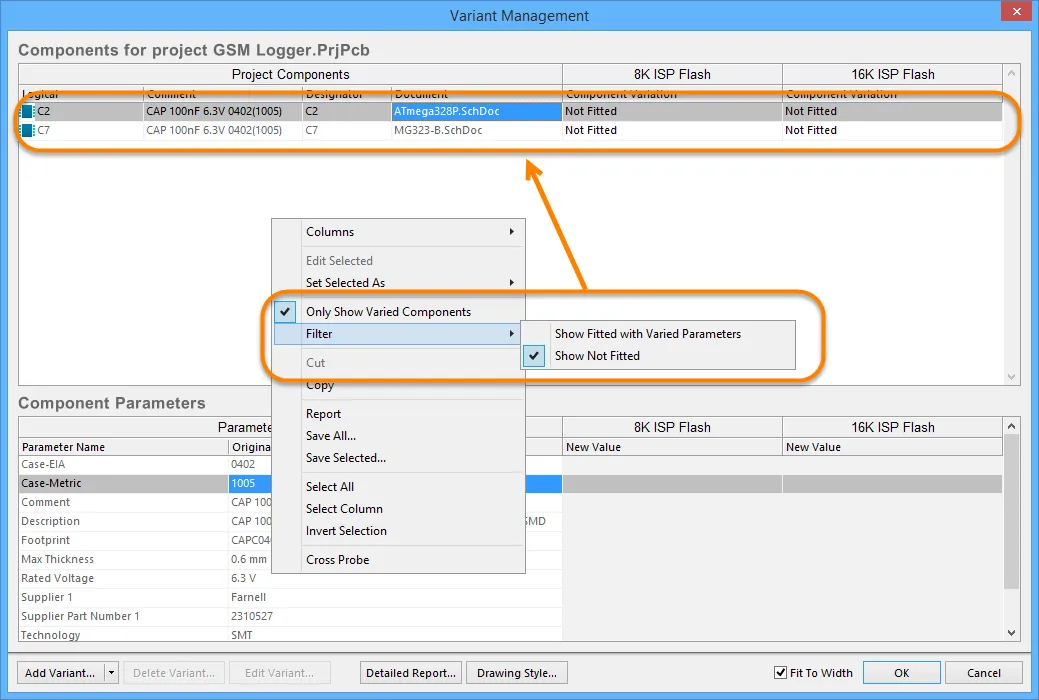 列を非表示にし、Not Fitted のコンポーネントのみを表示するフィルタを適用した Variant Management ダイアログ。
回路図および PCB 図面でのバリアント表示の設定
Dialog page: バリアント・オプション
設計者は、変更されたコンポーネントを回路図シート(印刷または PDF 出力にも反映)や、アセンブリ図面などの PCB 図面系出力でどのように表現するかを制御できます。これらは下図の Variant Options ダイアログで設定します。ダイアログを開くには、Variant Management ダイアログ下部の Drawing Style ボタンをクリックします。
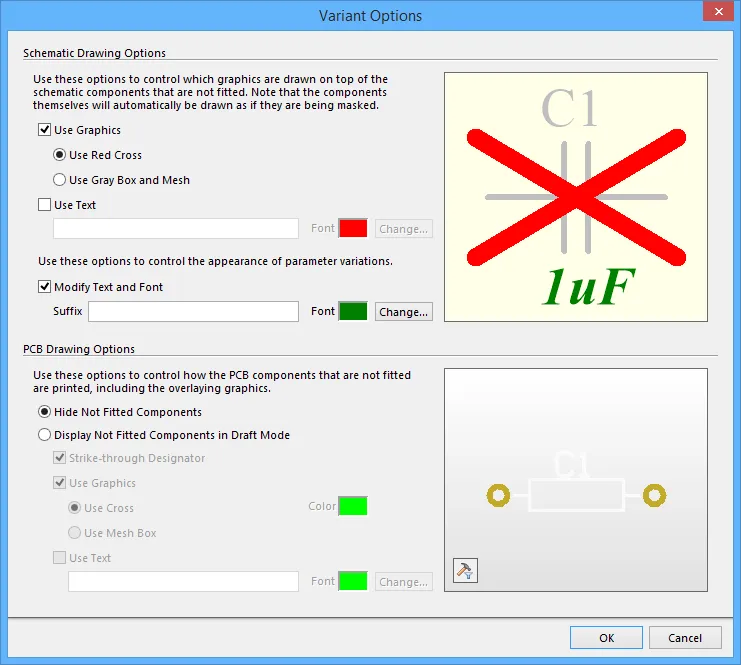 定義済みバリアントに対して「未実装(Not Fitted)」のコンポーネントを回路図およびPCB図面出力でどのように表示するかは、Variant Options ダイアログで設定します。
バリアントデータのリセット
Variant Management ダイアログでバリエーションを設定すると、その設定はプロジェクトファイルに保存されます。これには Not Fitted 状態や、実装(Fitted)コンポーネントに対するローカルパラメータの変更が含まれます。Variant Management ダイアログには、パラメータをベース設計で使用されている標準値に戻すためのコマンドが用意されています。
変更されたパラメータのリセット
Variant Management ダイアログでローカルに変更されたパラメータは、バリアントパラメータ一覧(太字で表示)で変更されたパラメータを右クリックし、下図のようにメニューから Reset Selected を選択することで元の値に戻せます。複数選択して、複数パラメータの値を一度の操作でリセットすることもできます。あるいは、そのコンポーネントの Reset All パラメータをリセットすることも可能です。
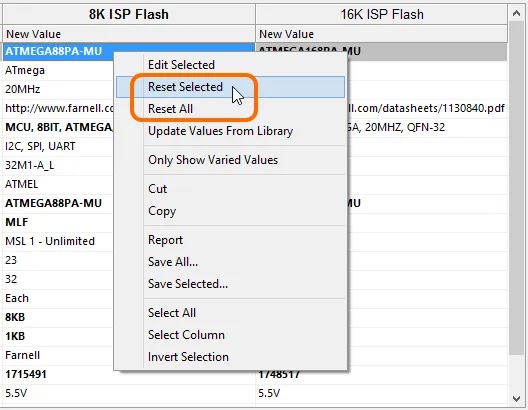 変更されたパラメータは、Reset Selected または
Reset All コマンドを使用して値を復元できます。
複数コンポーネントに対する複数パラメータのリセット
Variant Management ダイアログは複数選択に対応しており、ダイアログ上部の領域で、多数(またはすべて)のバリアントにまたがる多数(またはすべて)のコンポーネントを選択し、その後、1つ以上のバリアントにおける1つ以上のコンポーネントに対して、1つ以上のパラメータの更新操作をまとめて実行できます。
例として、すべてのバリアントに含まれるすべてのコンポーネントについて、手動で変更したパラメータをリセットしたい場合があります。
手順は次のとおりです。
- 右クリックメニューの Only Show Varied Components オプションを、右クリックの Filter オプションと組み合わせて、Show Fitted with Varied Parameters のみにします。これでダイアログ上部の領域には、手動で変更されたパラメータを持つコンポーネントだけが表示されるはずです。
- ダイアログ上部の領域を再度右クリックし、コンテキストメニューから Select All を選択します。ダイアログ上部に現在表示されているコンポーネントがすべて選択されます。
- 次にダイアログ下部の領域を右クリックし、コンテキストメニューから Select All を選択します。これで、すべてのコンポーネントのすべてのパラメータが選択されます。なお、代わりに Select Column コマンドを選べば、特定のバリアント内のコンポーネントにのみ Reset 操作を適用できます。
- ダイアログ下部の領域をもう一度右クリックし、コンテキストメニューから Reset Selected を選択します。
バリアントパラメータの扱い
CircuitStudio は、プロジェクトのさまざまな階層でパラメータをサポートします。たとえば、Document Options ダイアログで各回路図シートにドキュメントレベルのパラメータを追加できます。また、Project Options ダイアログ(Project | Content | Project Options)の Parameters タブで、プロジェクトにプロジェクトレベルのパラメータを追加することもできます。さらに、Edit Project Variant ダイアログでバリアントにパラメータを追加することも可能です。
パラメータには階層があり、同じ名前のパラメータをプロジェクトの異なる階層で作成し、それぞれに異なる値を持たせることができます。CircuitStudio はこれを次の優先順位で解決します。
- バリアント(最優先)
- 回路図ドキュメント
- プロジェクト
つまり、回路図ドキュメントで定義されたパラメータ値はプロジェクトオプションで定義された値を上書きし、バリアントで定義された値は回路図ドキュメントで定義された値を上書きします。なお、回路図レベルのパラメータは PCB や BoM では利用できません。これらの出力には、プロジェクトまたはバリアントのパラメータを使用してください。
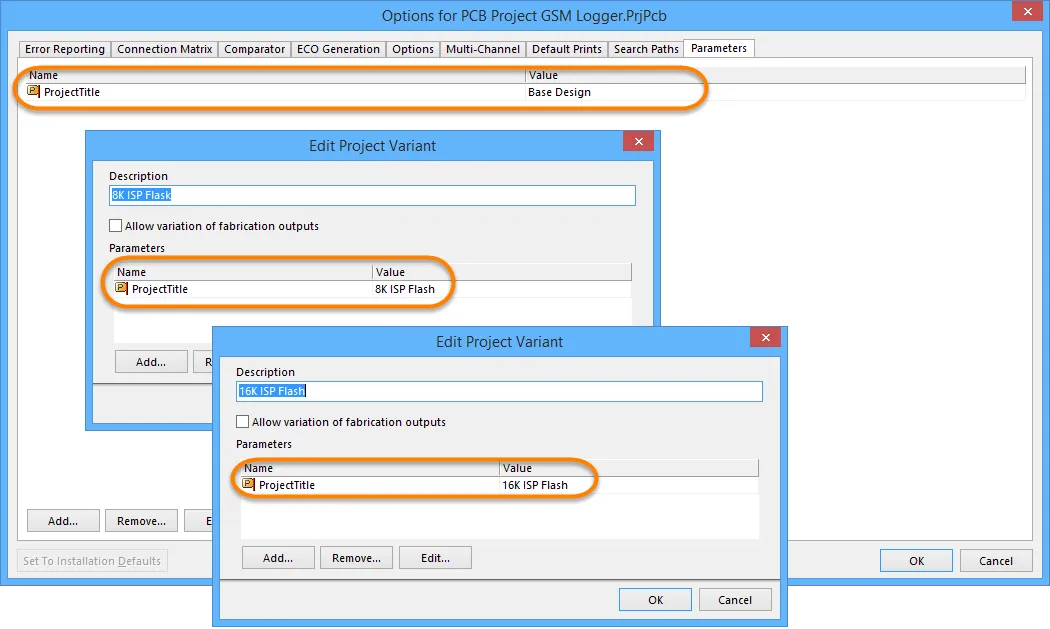
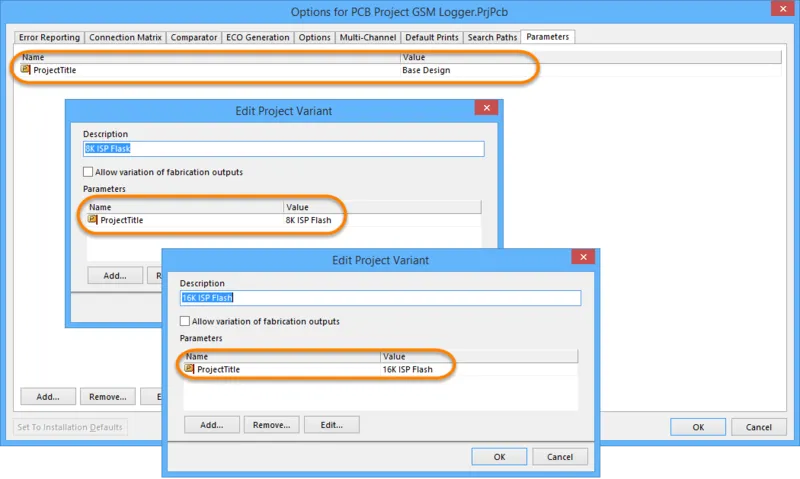
以下の画像では、ProjectTitle というパラメータがプロジェクト用に定義され、さらに各バリアントにも定義されています。アニメーションは、リボンメニューの Current Variant フィールドを使用してベース設計、続いて各バリアントを表示したときの PCB 上での挙動を示しています。
 特殊文字列
特殊文字列 .ProjectTitle を PCB オーバーレイに配置しました。これは同名のパラメータに 自動的に
リンクされます。バリアントを切り替えると値が変化することに注目してください。
回路図エディタでのバリアント作業
設計キャプチャ中は、各バリアントで使用されるコンポーネントの差異を完全に把握できることが重要です。これを支援するため、回路図エディタには以下に示す複数の機能が用意されています。
回路図上で変更されたコンポーネントを確認する
回路図でバリアントの詳細を確認するには、次の手順を行います。
- プロジェクトが未コンパイルであればコンパイルします。
- 回路図シート下部のコンパイル済みタブを選択します。
- Project | Project Actions | Current Variant ドロップダウンで必要なバリアントを選択します。
- このシートで変更されているコンポーネントが、Variant Options ダイアログでの設定に従って表示されます。
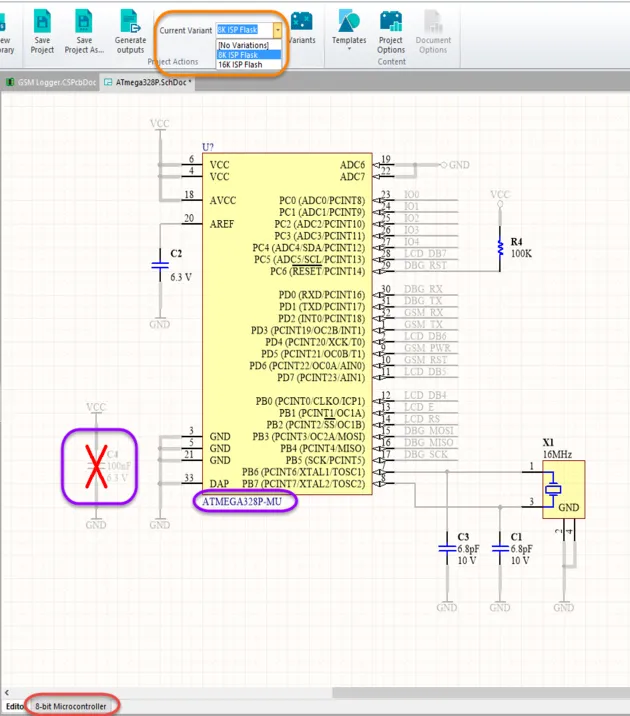
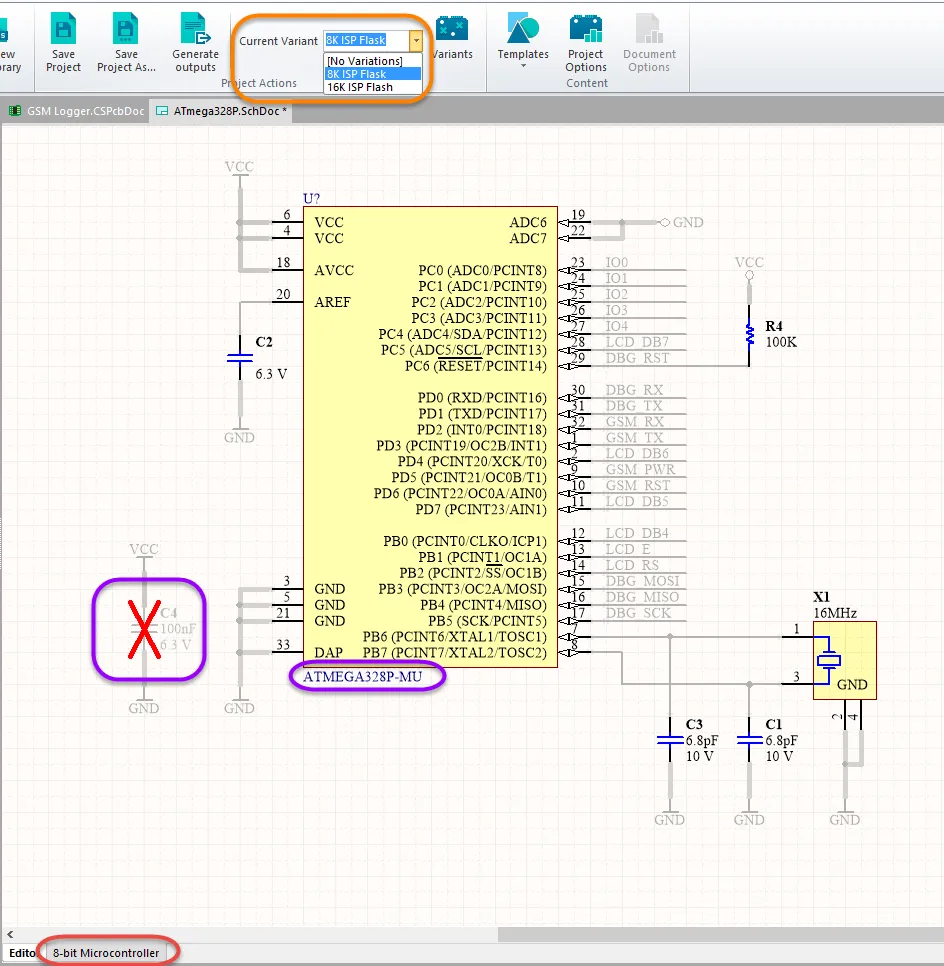 コンパイル済みシートとバリアント(オレンジのハイライト)を選択して、回路図シート上で変更されたコンポーネントを表示します。
回路図シートから変更を定義する
ダイアログ内のコンポーネント一覧を上下にスクロールするよりも、回路図シート上に配置されたコンポーネントから直接作業した方が簡単なことがよくあります。シート上でコンポーネントを選択し、右クリックしてメニューから Part Actions » Variants を選択します(下図参照)。
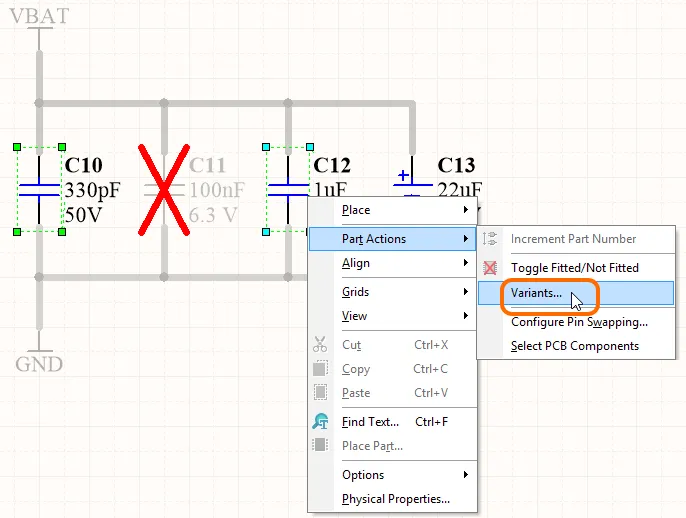 回路図上で2つのコンデンサが選択されています。右クリックコマンドを使用して、それらのコンポーネントだけを Variant Management ダイアログで設定します。
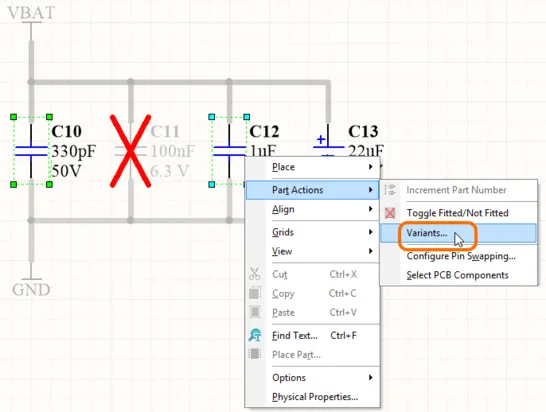
Variant Management ダイアログが開き、選択したコンポーネントのみが表示されます。必要な変更を行い、OK をクリックして設計に適用します。
PCBエディタでのバリアント作業
PCBエディタでは、すべてのバリアントに対するすべてのコンポーネントフットプリントが常に表示されます。これは、すべてのアセンブリバリアントに対するすべてのフットプリントが、ベアボードの製造工程の一部として作られる必要があるためです。その後、実装工程での部品搭載によって、どのバリアントが組み立てられるかが決まります。
PCB上では常にすべてのフットプリントが見えるため、どのコンポーネントがどのバリアントに属するのか把握しにくい場合があります。PCBエディタには Project | Project Actions | Current Variant ドロップダウンがあり、これを使ってバリアントを切り替えられます。ただし、そのバリアントで特定のコンポーネントが実装(fitted)か未実装(not fitted)かを見分けるための目に見える手掛かりは、コンポーネントに 3D Body が含まれている場合に限られます。3D Body は、実装/未実装に応じて表示/非表示が切り替わります。この挙動は、下のアニメーション画像に示すように、PCB を 3D Layout Mode で表示するとより分かりやすく確認できます。


変更されたコンポーネントコメントの表示
CircuitStudio では、バリアントによって製造出力を制御できます。より具体的には、コンポーネントの Comment パラメータの変更を指定でき、その変更は製造出力(生成される Gerber または ODB++ 出力のシルクスクリーン層)に反映されます。PCBエディタは、このような変更の視覚表示をサポートしており、Comment フィールドは、現在選択されているバリアントに割り当てられた値をワークスペース上で直接反映します。
バリアントを定義したら、PCBワークスペースで対象のコンポーネント(Comment パラメータが変更されているもの)を見つけ、Project | Project Actions | Current Variant ドロップダウンフィールドから現在のバリアントを切り替えます。表示されるコメント値は、現在のバリアントに定義された内容に従って変化します。
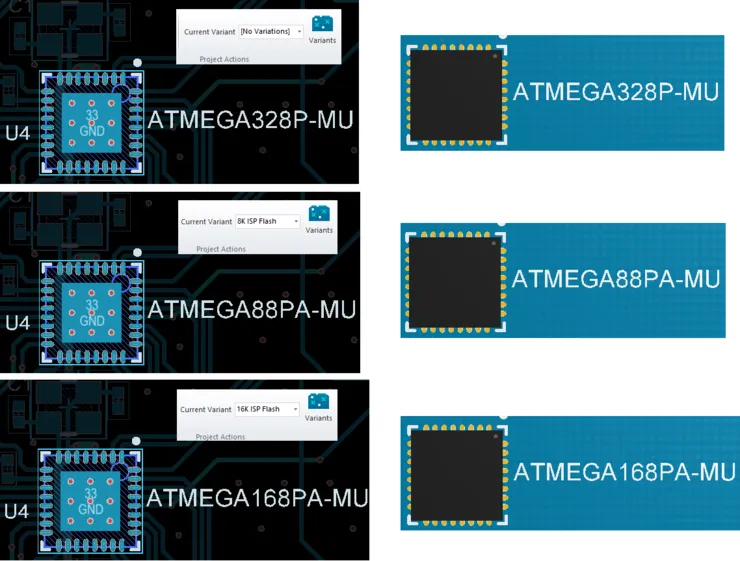
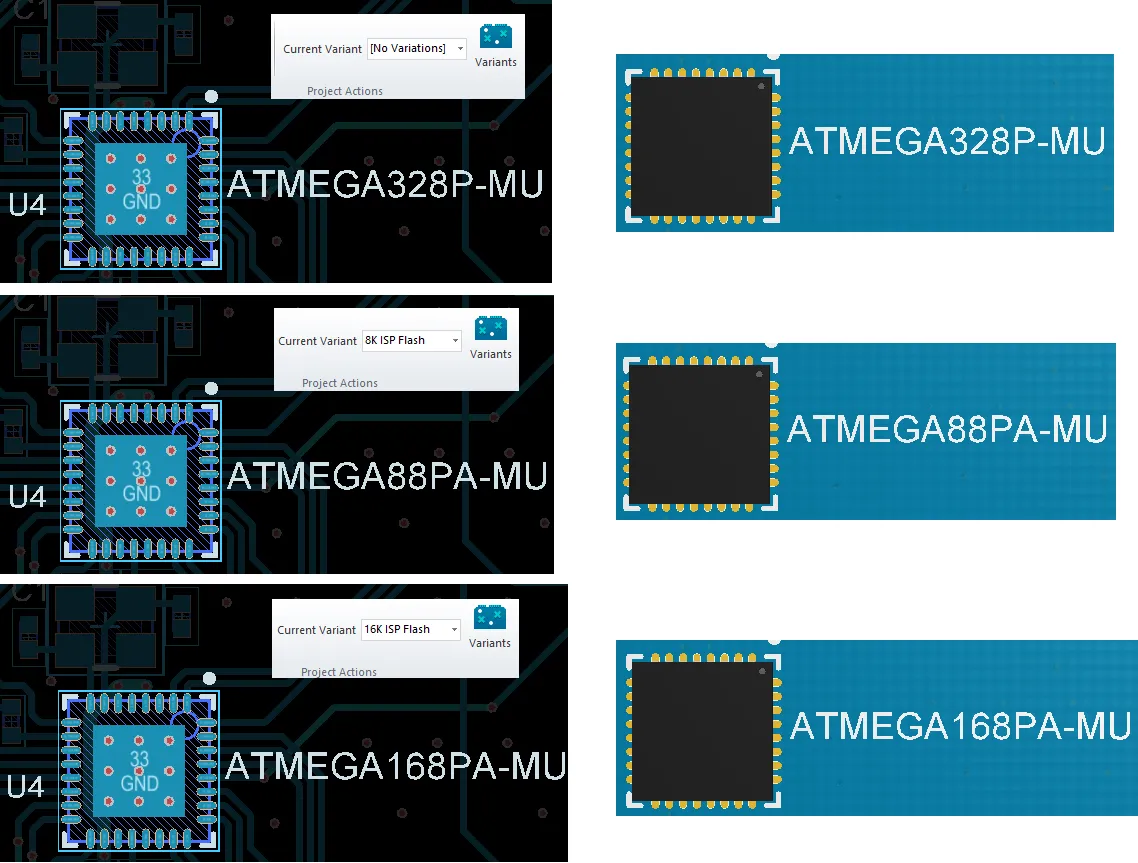 コンポーネントの変更されたコメントを 2D と 3D で表示。
バリアントエラー
バリアント設定はプロジェクトファイル(*.PrjPcb)に保存されます。Variant Management ダイアログを開くと、このデータが読み込まれて解析され、Variant Management ダイアログにロードされます。データ読み込み中に、コンポーネントのデジグネータやコンポーネント UID の不一致などの問題が検出されると、下図のように問題を示す Information ダイアログが開きます。
コンポーネント UID の不一致は、ダイアログを閉じてプロジェクトを保存することで自動的に解決され、これらの修正が保持されます。重複デジグネータは回路図レベルで解決する必要があります。プロジェクトを再コンパイルし、Messages パネルで警告/エラーの詳細を確認して解決してください。
 設計プロセスを続行する前に、デジグネータと UID の不一致を解消してください。
 AI で翻訳