
回路図編集の戦略
Parent page: CircuitStudio を探る
回路図エディタを使い始めたばかりの方に向けて、このドキュメントでは、設計オブジェクトの配置と編集の方法に関するヒントや要点を紹介します。
グリッドとカーソル
回路図エディタでオブジェクトを配置し始める前に、グリッドの設定と使い方、そしてカーソルスタイルの設定方法を理解しておきましょう。
グリッドの種類
回路図エディタには 3 種類のグリッドがあります。
| Grid | 概要 | 詳細 |
|---|---|---|
| 表示グリッド(Visible Grid) | 見た目の表示用 | 回路図シート上に表示されるグリッドです。ズームレベルにより十分な間隔が確保できる場合に、線または点として表示されます。表示グリッドの色、および線/点の選択は、Preferences ダイアログの Schematic - Grids ページで設定します。なお、カーソルはこのグリッドには固定されません。 |
| スナップグリッド(Snap Grid) | オブジェクトを正確に配置するため | 回路図の設計オブジェクトを配置/移動する際に、カーソルが固定されるグリッドです。自社の要件と、設計で使用するコンポーネントの両方に適したスナップグリッドを選ぶことが重要です。デフォルトのスナップグリッドは mil 単位で、Altium のコンポーネントはすべてピンが 100mil グリッド上に来るように設計されています。 |
| 電気グリッド(Electrical Grid) | 接続作成を簡単にするため | 電気グリッドはスナップグリッドを上書きし、カーソルが現在の電気グリッドの within the range 以内に入ると、最寄りの電気的ホットスポット(例:ピン端)へカーソルを引き寄せます。 |
グリッド値の定義場所
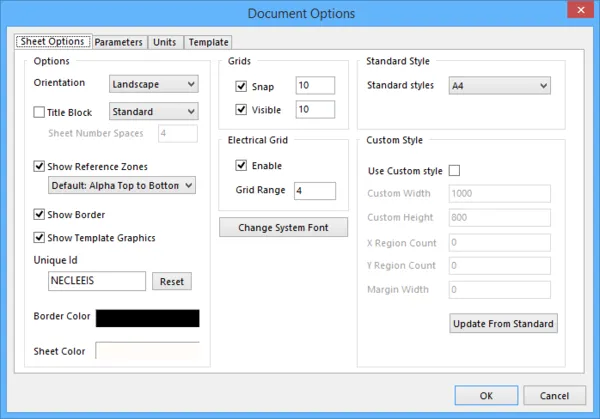
グリッド値は Document Options ダイアログ(Project | Content | Document Options)で設定します。あるいはシート枠をダブルクリックしてダイアログを開くこともできます。グリッド設定は個々の設計ファイルに保存されるため、設計ドキュメントごとにグリッド設定が異なる場合があります。
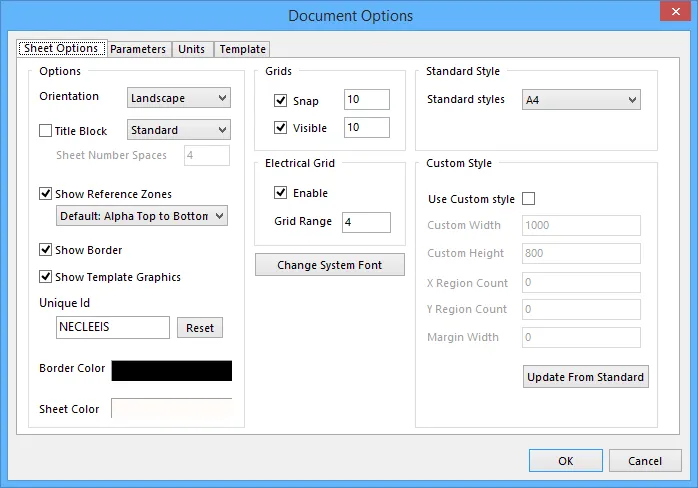 グリッドは回路図シートごとに設定されます。
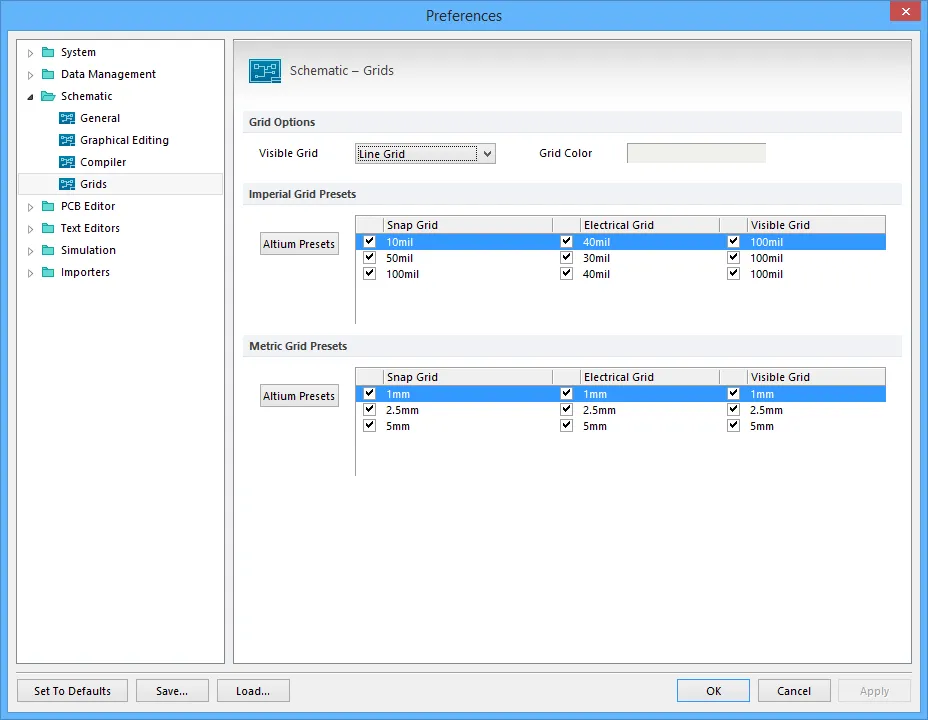
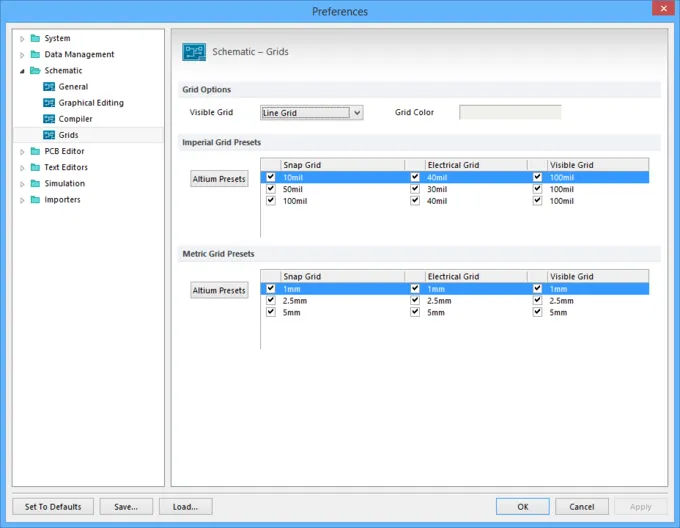
利用可能なグリッド値の事前設定
現在のグリッド値は各ドキュメントに保存されますが、作業中に利用したい複数のグリッドをあらかじめ定義しておくこともできます。これらの事前設定グリッド(Grid Presets)は、Preferences ダイアログの Schematic - Grids ページで定義します。作業中にグリッド値を変更するために G ショートカットキーを押したときに切り替わるのは、これらの Snap Grid と Electrical Grid の値です。なお、これらの設定は環境設定として保存され、つまりこのソフトウェアのインストールに紐づいて保持されます。
この Preferences ページでは、表示グリッドのスタイル(線/点)と表示グリッドの色(Visible Grid Color)も選択します。
グリッドの操作
以下の動画では、スナップグリッドを 10 に設定したときのカーソル挙動を確認できます。次に G キーを 1 回押して 1 に切り替えます。電気グリッドが優先され、カーソルがピン端へ引き寄せられる点に注目してください(動画では電気グリッド設定を 80mils にしています)。配線中に G を 2 回押して、スナップグリッドを 10 に戻しています。
文字列など、グリッドに厳密でないオブジェクトを簡単に配置するには、Ctrl キーを押して一時的にグリッドを 1 に変更します。動画の最後でデジグネータ文字列を移動している例がそれです。
 G を押してプリセットグリッドを順に切り替えます。電気グリッドがカーソルをピン端へ引き寄せる点に注目してください。Ctrl はスナップグリッドを一時的に抑制するために使用します。

好みのカーソルを選ぶ
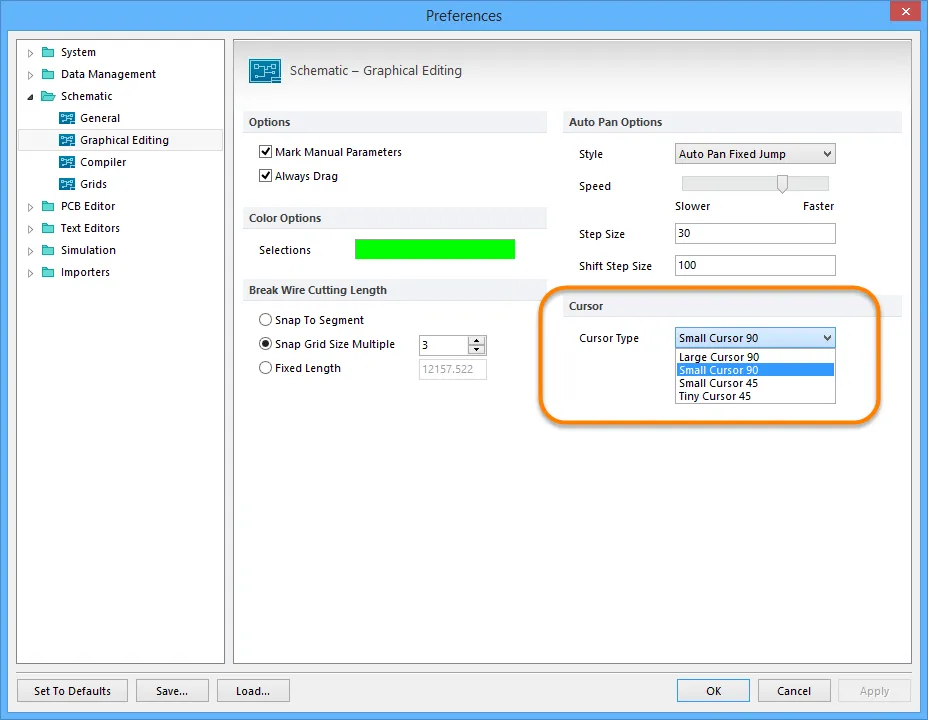
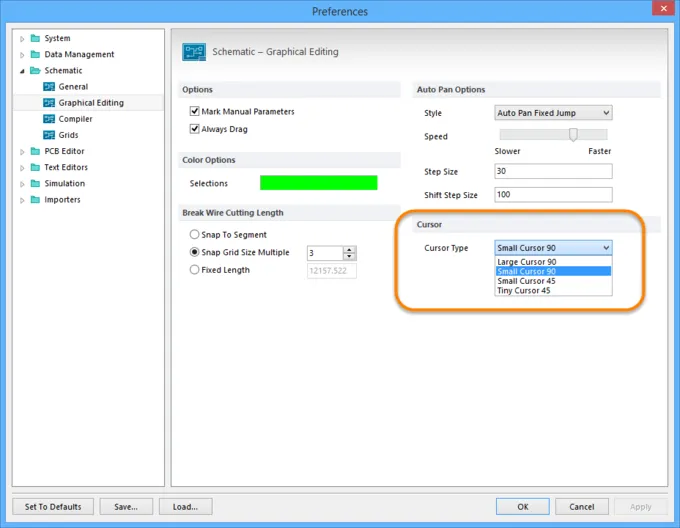
カーソルの種類は、Preferences ダイアログの Schematic - Graphical Editing ページにある Cursor セクションで、用途に合わせて変更できます。
設計オブジェクトの配置
回路図オブジェクトを配置する際のヒント:
- 配置したいオブジェクト種別のリボン上のボタンをクリックします。コンポーネント(部品)を配置する場合は、Libraries パネルの Place ボタンをクリックする、Libraries パネルのライブラリでコンポーネント名をダブルクリックする、または名前をクリックしてドキュメントへドラッグすることもできます。
- オブジェクト配置中は、編集モードであることを示すためにカーソルが十字(クロスヘア)に変わり、オブジェクトがカーソルに追従して浮いた状態で表示されます。
- 配置前に Tab を押してオブジェクトのプロパティを編集します。配置中に編集する利点は、デジグネータのように数値識別子を持つオブジェクトが自動インクリメントされることです。さらに、配置中に行った変更は、現在の編集セッションの残りの間、そのオブジェクト種別のデフォルト値になる場合があります。
- コンポーネントやネットラベルなど、カーソル上で浮いているオブジェクトを回転するには Spacebar を押します。逆方向に回転するには Shift+Spacebar を押します。
- カーソル位置を決めてから left-click、または Enter を押してオブジェクトを配置します。配線やポリゴンなどの複雑なオブジェクトでは、位置決めとクリックを繰り返して、すべての頂点(コーナー)を配置していきます。ステータスバーにも追加情報が表示されるので確認してください。
- 配線やバスのようにコーナリングモードを持つオブジェクトでは、Spacebar を押してコーナーの向きを切り替え、Shift+Spacebar を押して利用可能なコーナーモードを順に切り替えます。Backspace を押すと、最後に配置したコーナーを削除します。
- 編集カーソル(クロスヘア)を編集ウィンドウの端に当てることで、ドキュメント内を移動できます。これは autopanning と呼ばれます。オートパンのスタイルと速度は、Preferences ダイアログの Schematic - Graphical Editing ページで設定します。
- 作業中のズームイン/ズームアウトは、Ctrl+Wheel roll up / down、または PgUp / PgDn、または Ctrl+Right-click and drag up / down で行えます。
- 編集カーソル(クロスヘア)が表示されている状態で編集ウィンドウ端に当ててパンするか、right-click and drag でパン用の手のカーソルを表示して使用します。
- オブジェクトを配置した後も、そのオブジェクトの配置モードのままになるため、同じ種類のオブジェクトを続けて配置できます。右クリック、または Esc を押して配置モードを終了します。ポリゴン配置など一部のケースでは、これを 2 回行う必要があります(1 回目でオブジェクト配置を完了し、2 回目で配置モードを終了)。
オブジェクトのモーフィング
回路図エディタに含まれる優れた時短機能として、配置済みオブジェクトの属性を、現在カーソル上で浮いているオブジェクトへ引き継ぐ(モーフィングする)機能があります。Insert を押して、モーフィング可能な属性を引き継ぎます。
 Insert を押すと、Port の Net 属性が、浮いている Net Label にモーフィングされます。

回路図の配線
ワイヤは、回路図上の点と点の間に電気的接続を作成するために使用します。
- 電気オブジェクトに接続するには、ワイヤがその接続点上に乗っている必要があります。たとえば、ワイヤ上の点がピン端に重なることで、そのピンに接続されます。配置中、ワイヤが別の電気オブジェクトの電気グリッド範囲内に入ると、カーソルが固定オブジェクトにスナップし、ホットスポット(赤い十字)が表示されます。このホットスポットは有効な接続位置を示し、電気的接続点へ自動的にカーソルをスナップさせます。ホットスポットに接続するためにクリックすると、ワイヤは自動的に終端されます。
- 電気グリッドは、現在のスナップグリッドより少し小さく設定することを推奨します。そうしないと状況によっては、電気オブジェクトをスナップグリッド 1 つ分の間隔で配置するのが難しくなることがあります。
- まだ他の電気オブジェクトに接続しないワイヤを配置したい場合は、right-click(または Esc を押す)でワイヤを終端します。
- ワイヤまたはバスの配置中に、Backspace キーを使って最後に配置した頂点を削除できます。
- Right-click または Esc をもう一度押して、ワイヤ配置モードを終了します。
 回路図の接続性(コネクティビティ)は配線によって作られます。

ワイヤ/バスの配置モード
ワイヤとバスには、コーナーの作成方法を定義する複数のモードがあります。
-
以下の配線モードが利用できます:
- 90 度
- 45 度
- 任意角度
- 自動配線(Auto Wire)
- ワイヤまたはバスの配置中に Shift+Spacebar を押すと、コーナーモードを順に切り替えます。
- ワイヤまたはバスの配置中に Spacebar を押すと、(90 度または 45 度モード時は)Start と End のサブモードを切り替え、(Any Angle または Auto Wire のいずれかが有効な場合は)Any Angle と Auto Wire を切り替えます。
Auto Wire モードは、回路図上の 2 点を自動的に接続し、その 2 点の間にある障害物を避けてワイヤを自動ルーティングできる特別なモードです。このモードでは Tab キーを押して、Point to Point Router Options ダイアログで Autowirer オプションを設定します。
Junctions
ソフトウェアは、既存のワイヤに対してT字になるようにワイヤを配置すると、自動的にジャンクションを追加します。
- 自動ジャンクションはワイヤと同じ濃い青色です。
- 回路図上で4方向ジャンクションを作成する必要がある場合は、手動ジャンクションを配置してください。配置中に Tab を押すと色を変更できます。
- 自動ジャンクションの表示、ジャンクションサイズ、色は、Preferences ダイアログの Schematic - Compiler ページで設定できます。
- クロスオーバーは小さなブリッジとして表示することも、単純な「ワイヤ同士の交差」として表示することもできます。スタイルは Preferences ダイアログの Schematic - General ページで設定します。
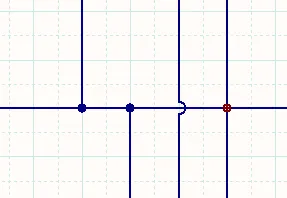 自動ジャンクションはワイヤと同じ色です。選択されているクロスオーバースタイルに注意してください。
Editing Design Objects
回路図またはPCBに配置したあらゆるデザインオブジェクトは、さまざまな方法で変更できます。
- Graphically - 多くのデザインオブジェクトは、編集ハンドルを移動してサイズ変更できます。クリックしてオブジェクトを選択するとハンドルが表示されます。
- The object's dialog - 任意のオブジェクトをダブルクリックすると、専用のプロパティダイアログでプロパティを編集できます。
- The Inspector panel - Inspector パネルはリボンの View タブで有効化でき、オブジェクトのプロパティダイアログと同様に、そのオブジェクトのすべてのプロパティを一覧表示します。オブジェクトを1回クリックして選択すると、Inspector パネルにそのプロパティが表示されます。Inspector panel の利点には、パネルとして常時表示できるためオブジェクト間を素早く切り替えられること、そして all 現在選択されているオブジェクトの設定を表示するため、複数オブジェクトを一度の操作で編集できることが挙げられます。これは強力な機能で、設計プロセス中に非常に役立つはずです。
選択したオブジェクトは、ドキュメント内で移動(クリック&ドラッグ)できるほか、標準のWindowsショートカットを使って、ドキュメント内およびドキュメント間で切り取り、コピー、貼り付けが可能です。
配置済みコンポーネント(パーツ)およびフットプリントは、プロパティダイアログで編集するか、ライブラリエディタで変更して更新できます。回路図コンポーネントのピンも、回路図上で Component Pin Editor を使用して編集できます。これは回路図の Component Properties ダイアログ(Edit Pins ボタンをクリック)から利用できます。
Graphically Editing Placed Objects
一般に、ワークスペース上でオブジェクトの見た目をグラフィカルに編集する方が簡単です。そのためには、まずオブジェクトを選択して編集用の頂点を表示する必要があります。
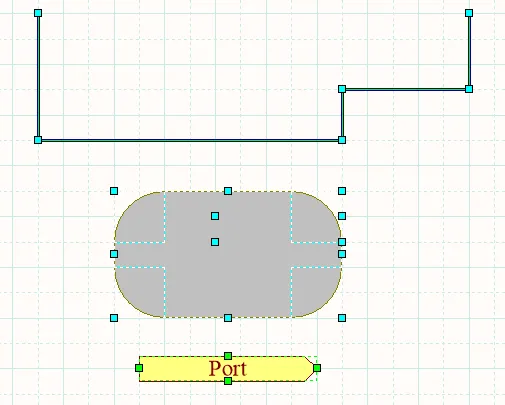
オブジェクトを選択すると、オブジェクトを移動したり、グラフィカルな特性を編集したりできます。オブジェクトをクリックして選択すると、「ハンドル」または頂点が表示されます。選択したオブジェクトをグラフィカルに変更するには、編集ハンドルをクリックして押したままにします。するとその点がカーソルに追従します。マウスを新しい位置へ移動して離すとサイズ変更されます。選択中のオブジェクト上の任意の場所をクリックすると移動でき、Delete キーを押すと削除できます。
Modifying the Wiring
配置済みワイヤは、頂点の移動、セグメントの移動、ワイヤ全体の移動、または新しい位置への延長など、いくつかの方法で変更できます。また、ワイヤのプロパティダイアログの Vertices tab から、頂点の編集、追加、削除も行えます。次のアニメーションは、対話的なワイヤ編集テクニックをいくつか示しています。キーボードとマウスの操作はアイコンで示され、以下のアイコンはマウス操作を表します。
 |
Left-click |
 |
Left-click + drag |
 Left-click and drag でワイヤを変更し、Ctrl+click and drag でワイヤを移動します。選択されたすべてのセグメント端は一緒にドラッグされる点に注意してください。

| Action | Process |
|---|---|
| Move a segment | セグメントをクリックしてドラッグし、新しい位置へ移動します。 |
| Move a Vertex | ワイヤをクリックして選択し、移動したい頂点にカーソルを合わせてカーソルが両矢印に変わったら、その頂点をクリックしてドラッグし新しい位置へ移動します。 |
| Move an entire wire | ワイヤ形状を変更せず、また接続性を維持したままワイヤ全体を移動するには、Ctrl+click and drag。 |
| Extending a wire | ワイヤを選択し、移動したい端点の頂点にカーソルを合わせてカーソルが両矢印に変わったら、端点をクリックして新しい位置へドラッグし、離します。新しい位置へカーソルを移動している間に Shift+Spacebar を使用して配置モードを変更できます。 |
| Deleting a segment | 1回クリックしてワイヤ全体を選択(各頂点が選択色で表示)し、次にもう一度クリックして必要なセグメントを選択します。するとそのセグメントの頂点が赤になります。キーボードの Delete キーを押してそのセグメントを削除します。 |
Breaking a Wire
 Break Wire カッティングツール

Break Wire コマンドを使用して、ワイヤセグメントを2つに分割します(Tools | Convert | Break Wires)。このコマンドは、カーソルがワイヤ上にあるときの右クリックメニューからも利用できます。
- (デフォルトで)切断対象のワイヤに自動的にスナップする cutter box が表示されます。
- 切り取られる区間は、上の画像のようにマスク表示されます。Spacebar を押すと、3つの切断長モード(セグメントにスナップ、グリッドサイズの倍数にスナップ、固定長)を切り替えられます。
- Tab を押して固定切断長およびその他のカッターオプションを設定します。
- クリックしてワイヤを分割します。
- 右クリックするか Esc を押して、ワイヤ分割モードを終了します。
- Break Wire のオプションは、Preferences ダイアログの Schematic - Graphical Editing ページでも設定できます。
Moving or Dragging Schematic Objects
- Move - Move という用語は、接触しているオブジェクトを考慮せずに、オブジェクトを再配置するために移動する動作を指します。たとえばコンポーネントをMoveすると、接続されているワイヤは無視されます。
- Drag - Drag という用語は、オブジェクトを移動する際に、ソフトウェアが接続性を維持しようとする動作を指します。コンポーネントをDragすると、接続されたワイヤが縮んだり伸びたりして接続性を保ちます。
Tips for Moving or Dragging Objects
- Click-and-drag を使ってオブジェクトをDragする、または Ctrl+click-and-drag を使ってオブジェクトをMoveすることで、単一の未選択オブジェクトまたは複数の選択オブジェクトを移動できます。
- 配置済みオブジェクトの前面/背面へ移動したい場合は、Tools | Arrange | Move メニュー内のコマンドも使用できます。
- コンポーネントをMove/Dragすると、カーソルは最も近い電気的ホットスポット(最も近いピンの端)にジャンプします。特定のピンでコンポーネントをつかめるよう、あらかじめカーソル位置を調整してください。
-
オブジェクトをMove/Dragしている間:
- Spacebar を押すと、オブジェクトを反時計回りに90°刻みで回転します。Shift+Spacebar を押すと時計回りに回転します。
- X または Y キーを押すと、それぞれX軸またはY軸に沿ってオブジェクトを反転します。
- Alt キーを押したままにすると、移動方向を水平または垂直軸に制限できます(Move/Dragを開始してから Alt を押します)。
- マウスを使わずに、Ctrl+arrow key の組み合わせで、選択オブジェクトをグリッド刻みでMoveできます(垂直または水平)。Shift を追加すると、グリッドの10倍刻みで移動します。
- Move/Drag中に G を押すと、利用可能なグリッド設定を順に切り替えます。現在のグリッド設定はステータスバーに表示されます。
Multi-Wire Dragging
回路図エディタのマルチワイヤ編集モードでは、複数のワイヤを同時に延長できます。複数の平行ワイヤが端点頂点の座標を共有している場合、1本のワイヤ端点をクリック&ドラッグして移動すると、選択されている他のすべてのワイヤの端点頂点も移動し、ワイヤ端が整列したままになります。
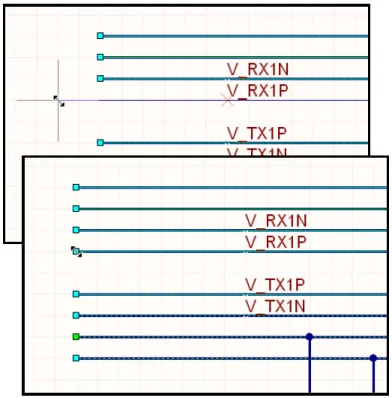 1つの頂点をドラッグして離すと、選択されたすべての頂点が整列を保つように移動します。
Locking Objects from Moving
回路図オブジェクトが誤って移動されるのを防ぐには、それらのオブジェクトに対して Locked プロパティを有効にし、グラフィカル編集から保護できます。ロックされたデザインオブジェクトを編集しようとすると、Confirm ダイアログが表示され、操作を続行するかどうか確認されます。
Copy and Paste
回路図エディタには、標準的なWindowsのコピー/貼り付け動作が含まれています。回路図エディタでは次のことができます:
- 回路図ドキュメント内、または回路図ドキュメント間でオブジェクトをコピー&貼り付けできます。例: ある回路図のコンポーネントを別の回路図ドキュメントへコピーできます。
- 回路図からコンポーネントをコピーし、開いている回路図ライブラリへ貼り付けできます。これを行うには、SCH Library パネル内で右クリックし、Paste を選択します。
- オブジェクトをWindowsクリップボードへコピーし、他のドキュメントへ貼り付けできます。
- Windowsクリップボードから回路図のテキストフレームへテキストをコピーできます。
- Microsoft Excel などの別アプリケーション、または Altium Designer 内の任意のグリッドスタイルコントロールから、表形式の選択範囲をコピー/貼り付けできます。
On-sheet Text Editing
テキスト文字列は、回路図シート上で直接編集できます。テキスト文字列、テキストフレーム、またはノートを1回クリックして選択し、続けてもう1回クリックすると、回路図シート上でそのまま文字列を編集できます(または F2 ショートカットキーを押します)。
アノテーションと再アノテーション
Altium Designer で設計にアノテーションを付与する方法は、回路図アノテーションと PCB 再アノテーションの2通りがあります。回路図エディタでは、Tools | Annotation | Annotate » Annotate Schematics コマンドを使用して Annotate ダイアログを開きます。
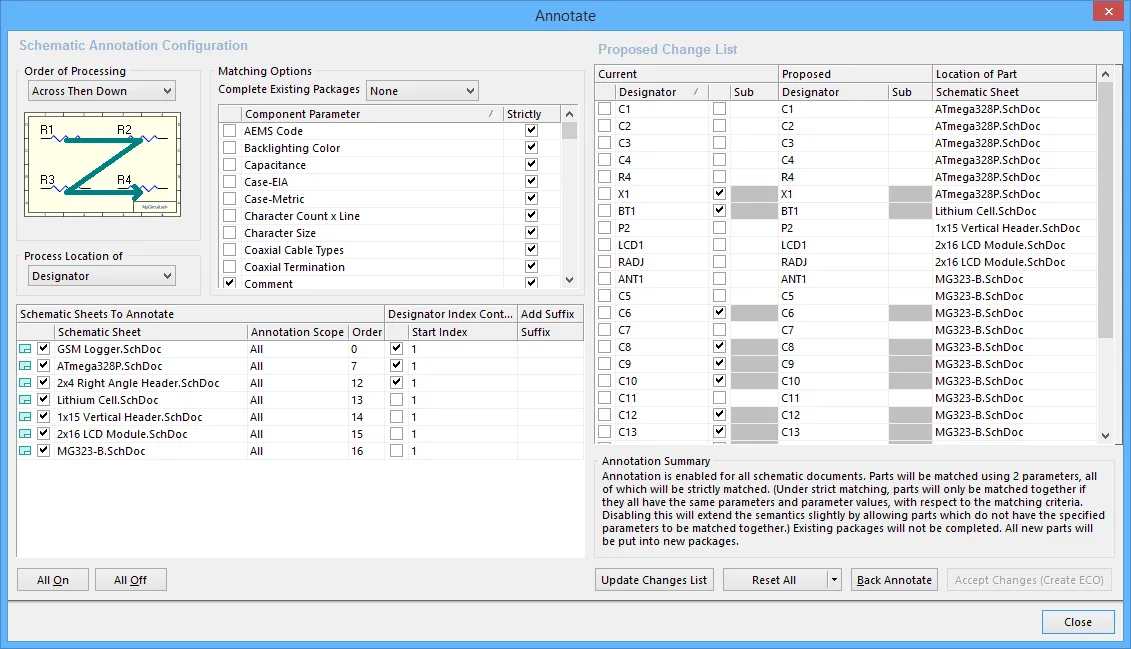
回路図アノテーション機能は次のとおりです。
- Order of Processing ドロップダウンで選択したパターンに従って各シートを横断し、さらにダイアログの Schematic Sheets To Annotate 領域で Order により定義された順序でシートを処理する、位置ベースのアノテーション処理です。
- 各シートについて、関連オプションを使用して Start Index を制御し、Suffix を含めることもできます。
- マルチパート部品は Matching Options を使用してまとめてパッケージ化されます。
- Annotate Schematics Quietly コマンドを使用すると、Annotate ダイアログを起動せずに、現在デジグネータが割り当てられていない任意の部品へ一意のデジグネータを割り当てられます。このコマンドは、事前にダイアログで設定した構成に従います。なお、Annotate Schematics Quietly コマンドは重複デジグネータの解消を試みません。
- Force Annotate All Schematics コマンドを使用すると、Annotate ダイアログで最後に定義した構成に従って、すべての部品デジグネータを再アノテーションします。
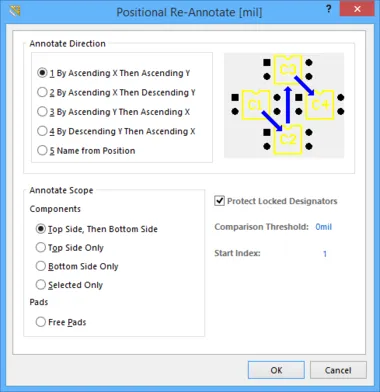
- PCB エディタでは、Tools | Annotation | Re-Annotate コマンドを使用して Positional Re-Annotate ダイアログを開き、基板上の部品位置に基づいてデジグネータを再割り当てできます。
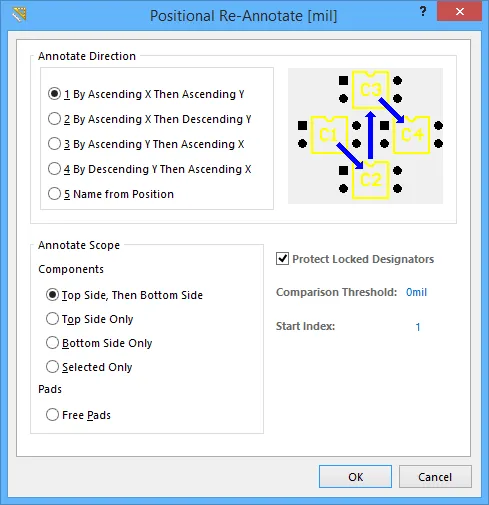 PCB エディタでは、デジグネータを位置ベースで再割り当てすることもできます。
非グラフィカル編集
任意のオブジェクトのプロパティを表示または編集するには、次のいずれかを行います。
- 配置中にオブジェクトがカーソルに「追従(フローティング)」している状態で、Tab を押してプロパティダイアログを開きます。
- 配置済みオブジェクトをダブルクリックして、プロパティダイアログを開きます。
- 配置済みオブジェクトをクリックして選択し、以下で説明するように SCH Inspector パネルでプロパティを編集します。
SCH Inspector パネルでのオブジェクト編集
SCH Inspector パネルを使用すると、現在の(または開いている)ドキュメント内の1つ以上の設計オブジェクトのプロパティを確認・編集できます。
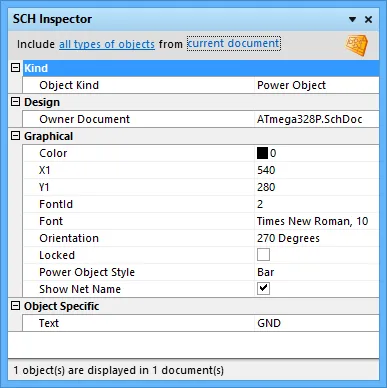 1つ以上のオブジェクトを選択してから F11 を押すと、SCH Inspector パネルが表示されます。
なお、 SCH Inspector パネルには、選択したすべてのオブジェクトに共通するプロパティのみが表示されます。
-
パネル上部には、何が 含まれるかを制御する重要なオプションが2つあります。
- Objects - このオプションを使用すると、パネルに読み込まれる選択オブジェクトの種類を絞り込めます。
- Documents - 対象オブジェクトをどの回路図ドキュメントから含めるかを設定します。
- Inspector パネルで行った変更は、Enter を押すか別のセルをクリックした時点で直ちに適用されます。
 AI で翻訳