
PCBエディタ - レイヤーカラー
Updated: 8月 09, 2018
Parent page: PCBの環境設定
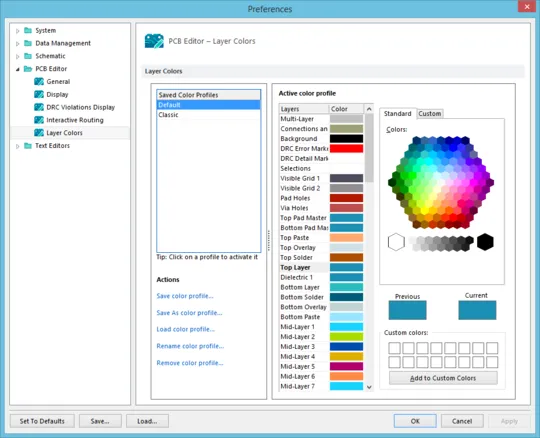
 PreferencesダイアログのPCB Editor - Layer Colorsページ
概要
このPCB Editor – Layer Colors ページでは、2Dで基板を表示する際に使用される、サポート対象のすべての基板レイヤーおよび関連するシステムオブジェクトの色を変更するためのコントロールを提供します。選択したレイヤー、またはすべてのレイヤーの色をオンザフライで素早く変更できます。あるいは、カラープロファイルを定義して、各レイヤーに割り当てる色を決定することもできます。カラープロファイルは保存/読み込みが可能で、お気に入り/希望の配色を素早く適用できます。
アクセス
PCB Editor – Layer ColorsこのページはメインのPreferencesダイアログ(File |  )の一部で、ダイアログ左側ペインのPCB Editorフォルダ配下にあるLayer Colors項目をクリックしてアクセスします。
オプション/コントロール
- Saved Color Profiles - 現在保存されているカラープロファイル名の一覧です。エントリをクリックして「有効化」します。これにより、そのプロファイルで設定されているレイヤー色をダイアログのActive color profile領域で確認でき、必要に応じて変更できます。
-
Actions – この領域では、ファイルレベル(
*.PCBSysColors)でカラープロファイルを扱うための各種コマンドを提供します。- Save color profile – クリックすると、現在選択されているカラープロファイルに対して行ったレイヤー色の変更を保存します。
- Save As color profile – クリックするとSave Color Profile Asダイアログにアクセスし、現在選択されているカラープロファイルを別名の新しいプロファイルとして保存できます。新しく保存されたカラープロファイルは、保存済みカラープロファイルの一覧に追加されます。
-
Load color profile – クリックするとLoad Color Profile Fileダイアログにアクセスし、カラープロファイルファイル(
*.PCBSysColors)を参照して開くことができます。選択したカラープロファイルは、保存済みカラープロファイルの一覧に追加されます。 - Rename color profile – クリックするとRename Color Profileダイアログにアクセスし、必要に応じてプロファイルの新しい名前を指定できます。
-
Remove color profile – クリックすると、選択したカラープロファイルを削除します。確認ダイアログが表示されるので、
Noをクリックすると保存済みカラープロファイル一覧からプロファイルが削除されます。ハードディスクからカラープロファイルファイルも削除したい場合はYesをクリックします。
アクティブなカラープロファイル
このダイアログ領域では、アクティブなカラープロファイル(Saved Color Profiles一覧で現在選択されているプロファイル)のレイヤー色を設定するためのオプションとコントロールを提供します。
- Layers - サポート対象のすべての基板レイヤーとシステムレイヤーを名前で一覧表示します。リスト内の各レイヤーについて、現在割り当てられている色が右側のカラースウォッチに表示されます。レイヤーの色を変更するには、リストでレイヤーを選択し、右側のコントロールで新しい色を選択します。
-
Color Chooser - レイヤー一覧の右側領域には、ソフトウェア内の他の場所で色を設定する際に使用する標準のChoose Colorダイアログと同じコントロールがあります。2つのタブが用意されており、必要なレイヤー色を選ぶための簡易モード/詳細モードに相当します。
- Standard - このタブでは、よく使われる色で満たされた六角形のカラーチューザーと、黒/白/各種グレーを素早く選ぶためのコントロールを提供します。
- Custom - このタブでは、必要な色味を正確に得るための高度なコントロールを提供します。メインのカラーエリアで十字カーソルをドラッグして目的の色の「近辺」まで合わせ、右側の縦スライダーバーで色味を微調整します。Color modelドロップダウンで、RGB (Red, Green, Blue)またはHSL (Hue, Saturation, Luminance)の2つのカラーモデルを切り替えられます。上部の色コントロールを変更すると、下のフィールドも更新されます。あるいは、Red/Hue、Green/Sat、Blue/Lum の値を直接入力することもできます。
- Previous - 選択したレイヤーで以前使用していた色を表示します。
- Current - レイヤーに対して選択した新しい色を表示します。この色は、ソフトウェアの現在の編集セッション中に適用され(OKをクリックした場合)、またそのプロファイルを保存すればカラープロファイルに確定されます。
-
Custom Colors - このエリアでは最大16個のカスタムカラーを保存できます。色選択コントロールで目的の色に到達した後、その色を再利用できるように「保存」しておきたい場合に便利です。カスタムカラースウォッチのいずれかをクリックすると、その色が現在のレイヤー色として素早く割り当てられます。
- Add to Custom Colors - このボタンを使用して、現在選択している色をカスタムカラーパレットに追加します。
 AI で翻訳