
メール通知の設定
Parent page: 設定
Altium NEXUS Server では、NEXUS Server からのメール通知を設定でき、さまざまなイベントを主要な関係者に通知できます。
機能の有効化と設定
NEXUS Server インスタンスから通知メールを送信する機能は、NEXUS Server のブラウザー・インターフェースの Email Notifications ページ(Admin – Settings – Email Notifications)で有効化および設定します。このページは、NEXUS Server の管理ユーザー(Administrators ロールに属するユーザー)がアクセスできるインターフェース要素です。
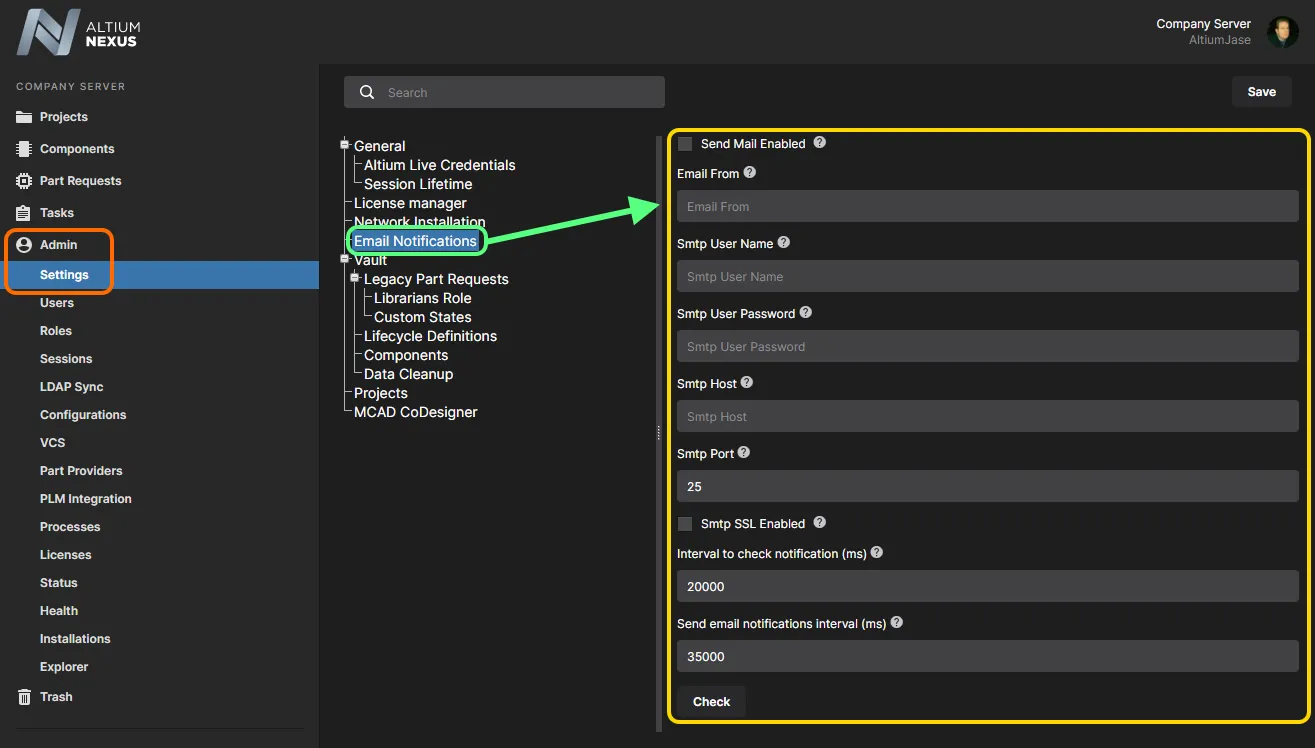 Admin – Settings エリアの Email Notifications ページでは、NEXUS Server のメール通知機能を有効化および設定するためのインターフェースが提供されます。
既定では、NEXUS Server のメール通知機能は無効です。Send Mail Enabled オプションを有効にしてオンにします。
組織向けに機能をセットアップするため、ページの各フィールド(詳細は以下)を設定します。
- Email From – メールの送信元となるメールアカウント。メールの From フィールドに送信者として表示されます(例:notificationsbot@yourcompany.com)。Gmail を使用する場合、通知メールの送信元となるメールアドレスです(例:mycompanynotifications@gmail.com)。
- Smtp User Name – SMTP サーバーにアクセスするための認証情報のうち、ユーザー名部分です(例:smtpserver@yourcompany.com)。Gmail を使用する場合、通知メールの送信元となるメールアドレスです(例:mycompanynotifications@gmail.com)。
- Smtp User Password – SMTP サーバーにアクセスするための認証情報のうち、パスワード部分です。Gmail を使用する場合、通知送信に使用するメールアカウントへアクセスするためのパスワードです。
- Smtp Host – SMTP サーバーのホスト名です(例:smtp.yourcompany.com)。Gmail 経由で送信する場合、この入力は smtp.gmail.com になります。
- Smtp Port – SMTP ポート(通常は 25、Gmail 経由で送信する場合は 587)。
- Smtp SSL Enabled – SMTP 通信を有効にするために使用します。SMTP サーバーが TLS/SSL を使用する場合はチェックボックスをオンにします。
- Interval to check notification (ms) – サーバー内で新しい通知をディスパッチする間隔(ミリ秒指定)。既定では 20000ms に設定されています。
- Send email notifications interval (ms) – メール送信する新しい通知をチェックする間隔(ミリ秒指定)。既定では 35000ms に設定されています。
 定義済みの Gmail アカウントを使用して SMTP でメール通知を送信する場合のメール設定例。
必要に応じて有効化と設定を行ったら、 ボタンをクリックして、指定したアカウントからのメール送信をテストします。Check Email Settings ウィンドウが表示されるので、送信先メールアドレスを入力して をクリックします。ダイアログには Checking... の進行状況が表示され、送信アカウントが正しく設定されていれば最終メッセージとして Sent Successful が表示されます。
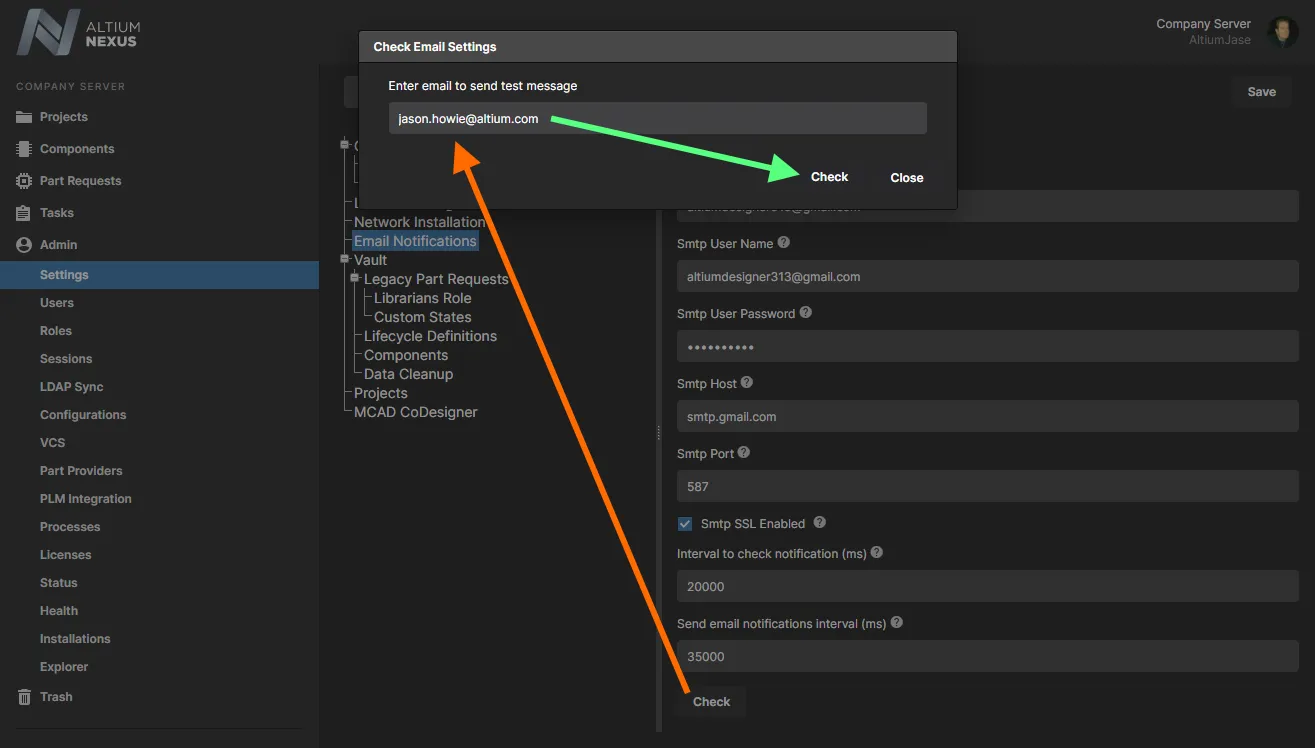 テストメールを送信して、メール通知のセットアップを確認します。画像にカーソルを合わせると、確認が成功した結果を表示します。
もちろん、送信先メールを確認すると、送信元メールアカウントからの Notifications Service Test Email が届いているはずです。
 NEXUS Server の通知サービスからのテストメール(確認用に指定した送信先メールで受信したもの)。

サポートされる通知
この機能では、以下のメール通知イベントがサポートされています。
管理対象プロジェクトに関連するイベント
Related Page: Workspace Projects
通知内容:
- Project Commit – プロジェクトが NEXUS Server にコミットされたときの通知。
- Project Update – プロジェクトのプロパティが何らかの形で変更されたときの通知(プロジェクトの Name および/または Description)。
- Project Release – プロジェクトが NEXUS Server にリリースされたときの通知。
- Project Revision State Change – プロジェクトのライフサイクル状態が変更されたときの通知。
- Project Activity Start – プロジェクト関連アクティビティ(Ad Hoc Review、Handoff Review、Milestone Review)の開始通知。
- Project Activity Complete – プロジェクト関連アクティビティ(Ad Hoc Review、Handoff Review、Milestone Review)の完了通知。
- Project Delete – プロジェクトが削除されたときの通知。
管理対象コンポーネントに関連するイベント
Related Page: Component Management with a Connected Workspace
通知内容:
- Component Create – NEXUS Server で新しいコンポーネントが作成されたときの通知。
- Component Release – コンポーネントの新しいリビジョンが NEXUS Server にリリースされたときの通知。
- Component Revision State Change – コンポーネントのライフサイクル状態が変更されたときの通知。
- Component Delete – コンポーネントが削除されたときの通知。
承認リクエストに関連するイベント
Related page: Defining Lifecycle Definitions for a Workspace - Controlling Transitions between Lifecycle States
通知内容:
- New Approval Request – Component Item のリビジョンに対するライフサイクル状態遷移のリクエストが承認申請として提出されたときの通知。
- Approval Request Reminder – 申請が保留中の承認リクエストに対して、元の申請者がリマインダー機能を使用したときの通知。
- State Change Request Processed – 保留中の承認リクエストが、該当する承認グループのメンバーによって処理されたときの通知。リクエストに対して実行されたアクションの種類は次のいずれかです:
- Cancelled – 元の申請者がリクエストをキャンセルすることを決定した。
- Rejected – 該当する承認グループのメンバーがリクエストを却下した。
- Approved – リクエストが複数の定義済み承認グループを経由する場合、中間の承認グループのメンバーがリクエストを承認したときに適用される。
- Completed – 承認グループのメンバー(複数グループが定義されている場合は最終承認グループのメンバー)がリクエストを承認した。
タスクに関連するイベント
Related page: Working with Tasks
通知内容:
- Task Assigned – タスクが割り当てられ、対応が必要になったときの通知(例:プロジェクトのレビュー活動に関連するタスク、または部品リクエスト)。
部品リクエストに関連するイベント
Related page: Process-based Part Requests
通知内容:
- Part Request Created – 新しい部品リクエストが提出されたときの通知。
- Part Request Complete – 部品リクエストが完了したときの通知(部品が正常に作成された、または最終的にリクエストが却下された場合)。
管理対象プロジェクトのウォッチ
Related page: Workspace Projects
管理対象プロジェクトに関するメール通知を受け取るには、そのプロジェクトのコラボレーターであるだけでなく、そのプロジェクトに「サブスクライブ」している必要があります。これは、watching その管理対象プロジェクトをウォッチするwatching ことで行います。
管理対象プロジェクトのウォッチは、NEXUS Server のブラウザーインターフェースからのみ実行できます。手順は次のとおりです。
- NEXUS Server のインターフェースの Projects ページで、目的の管理対象プロジェクトを参照し、1 回クリックして選択します。
- プロジェクト一覧の右上にある
 コントロールをクリックし、表示される関連メニューから Watch エントリを選択します。
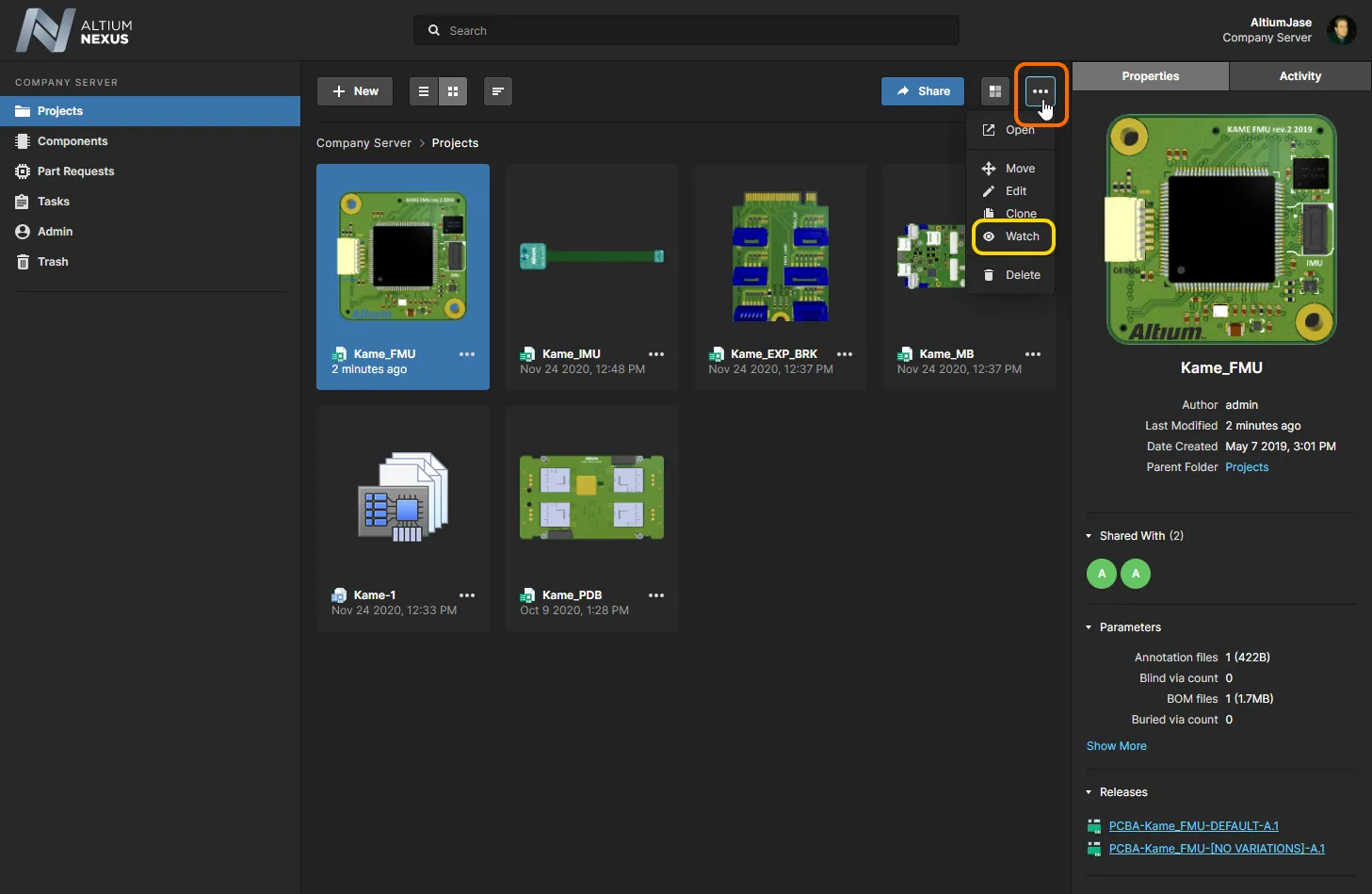 管理対象プロジェクトを Watch するためのコントロールにアクセスします。
 コントロールをクリックして、コンテキストメニューから Watch コマンドを選択します。Projects ページがリストビューで表示されている場合は、目的のプロジェクトのエントリの最右端にある
 (有効になっている場合)メール通知システムを通じて、そのプロジェクトに関連する通知を受け取ります。
管理対象プロジェクトのウォッチを停止するには、次の手順を行います。
- NEXUS Server のインターフェースの Projects ページで、目的の管理対象プロジェクトを参照し、1 回クリックして選択します。
- プロジェクト一覧の右上にある コントロールをクリックし、表示される関連メニューから Unwatch エントリを選択します。
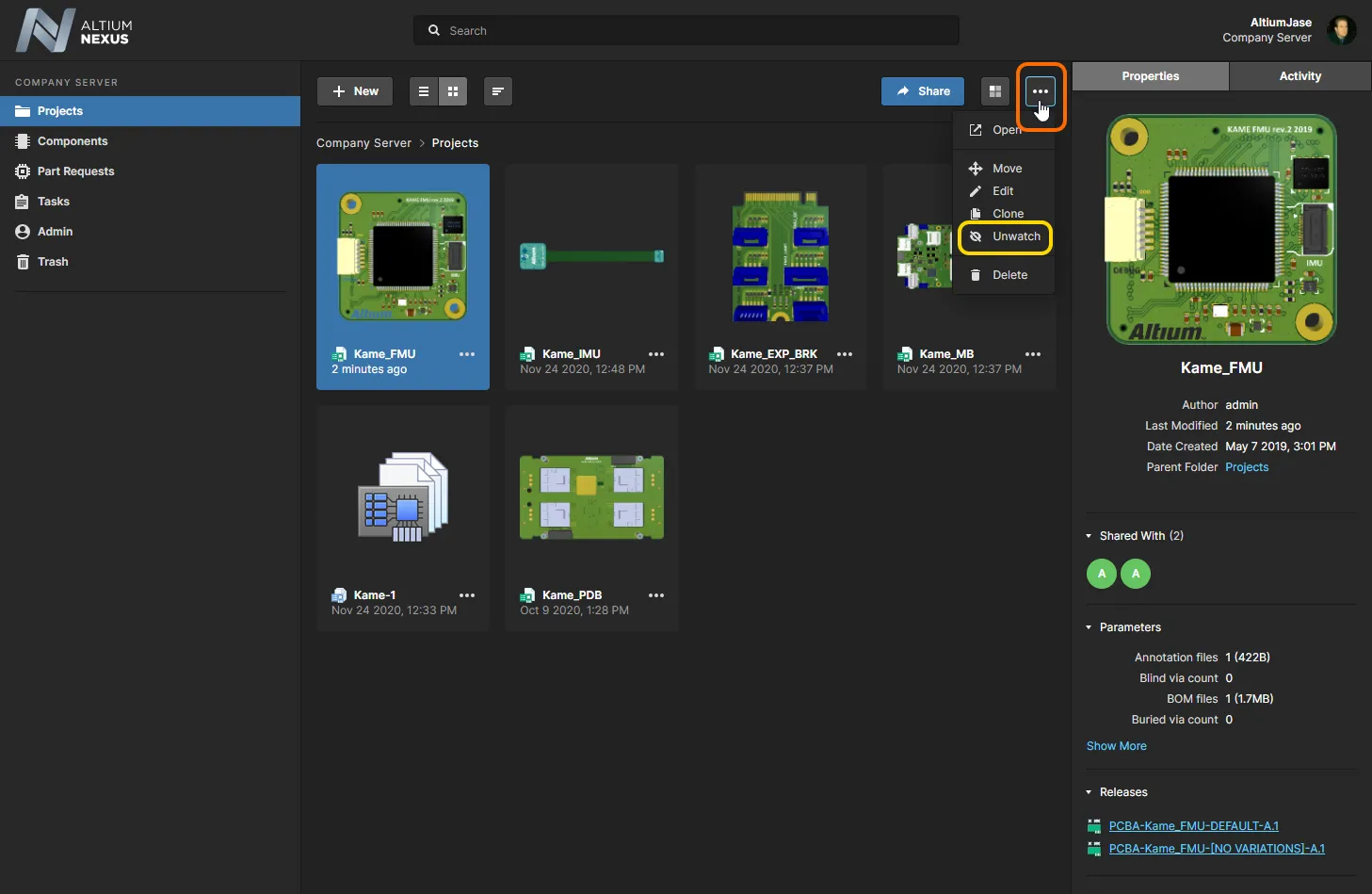 Unwatch をクリックすると、管理対象プロジェクトの通知受信を実質的に解除(購読解除)できます。
(有効になっている場合)メール通知システムを通じて、そのプロジェクトに関する通知も受け取らなくなります。
コンポーネントフォルダーをフォローする
Related Page: 接続されたワークスペースでのコンポーネント管理
コンポーネントに関するメール通知を受け取るには、そのコンポーネントが格納されている親フォルダーを「購読」している必要があります。これは、そのコンポーネントフォルダーを following することで行います。コンポーネントフォルダーのフォローは、NEXUS Server のブラウザーインターフェースからのみ実行できます。手順は次のとおりです。
- NEXUS Server のインターフェースの Explorer ページから、目的のコンポーネントフォルダーを参照します。
- フォルダーのエントリを右クリックし、コンテキストメニューから Follow コマンドを選択します。
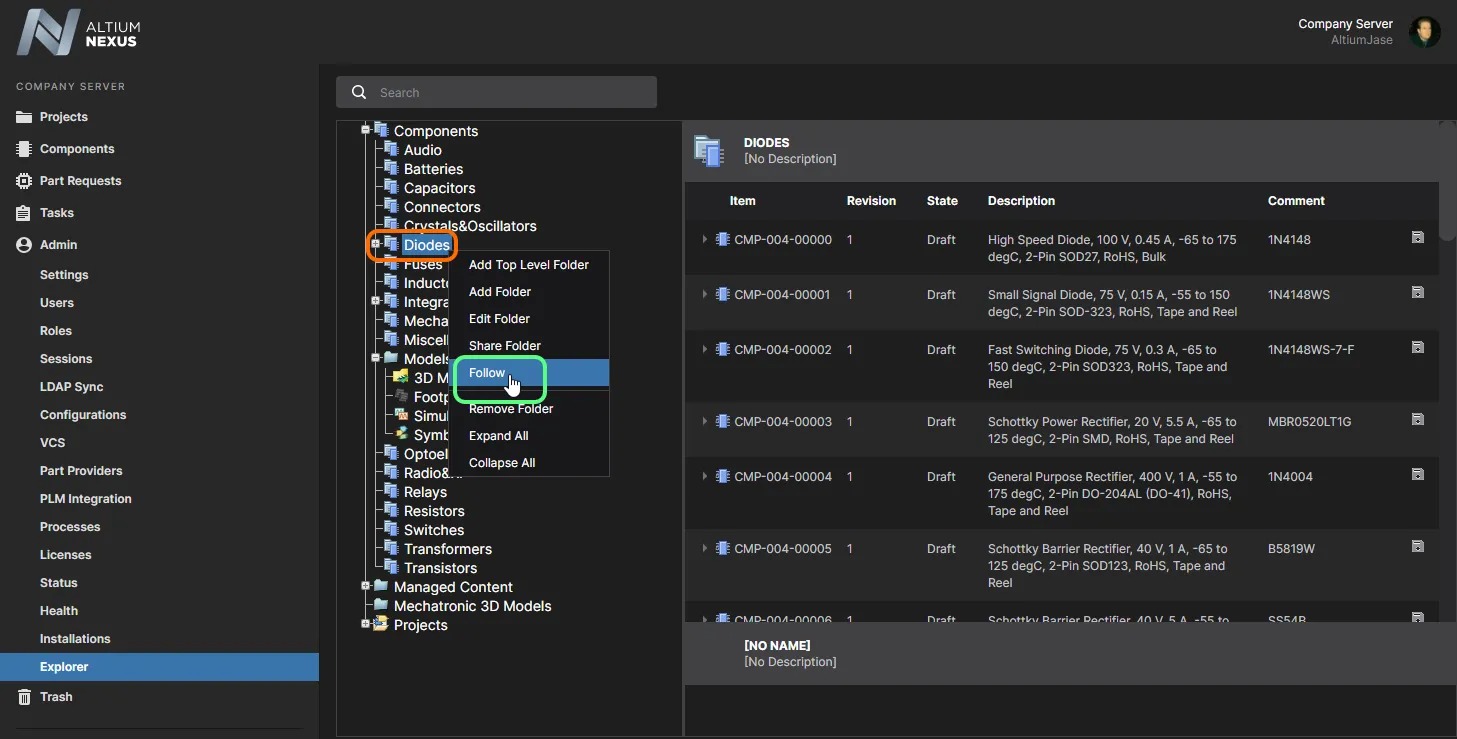 コンポーネントフォルダー(ひいては、その中で作成されたコンポーネントのすべてのアクティビティ)を Follow するためのコントロールにアクセスします。
(有効になっている場合)メール通知システムを通じて、そのフォルダー内のコンポーネントアクティビティに関連する通知を受け取ります。
コンポーネントフォルダーのフォローを停止するには、フォルダーのエントリを右クリックし、コンテキストメニューから UnFollow コマンドを選択します。
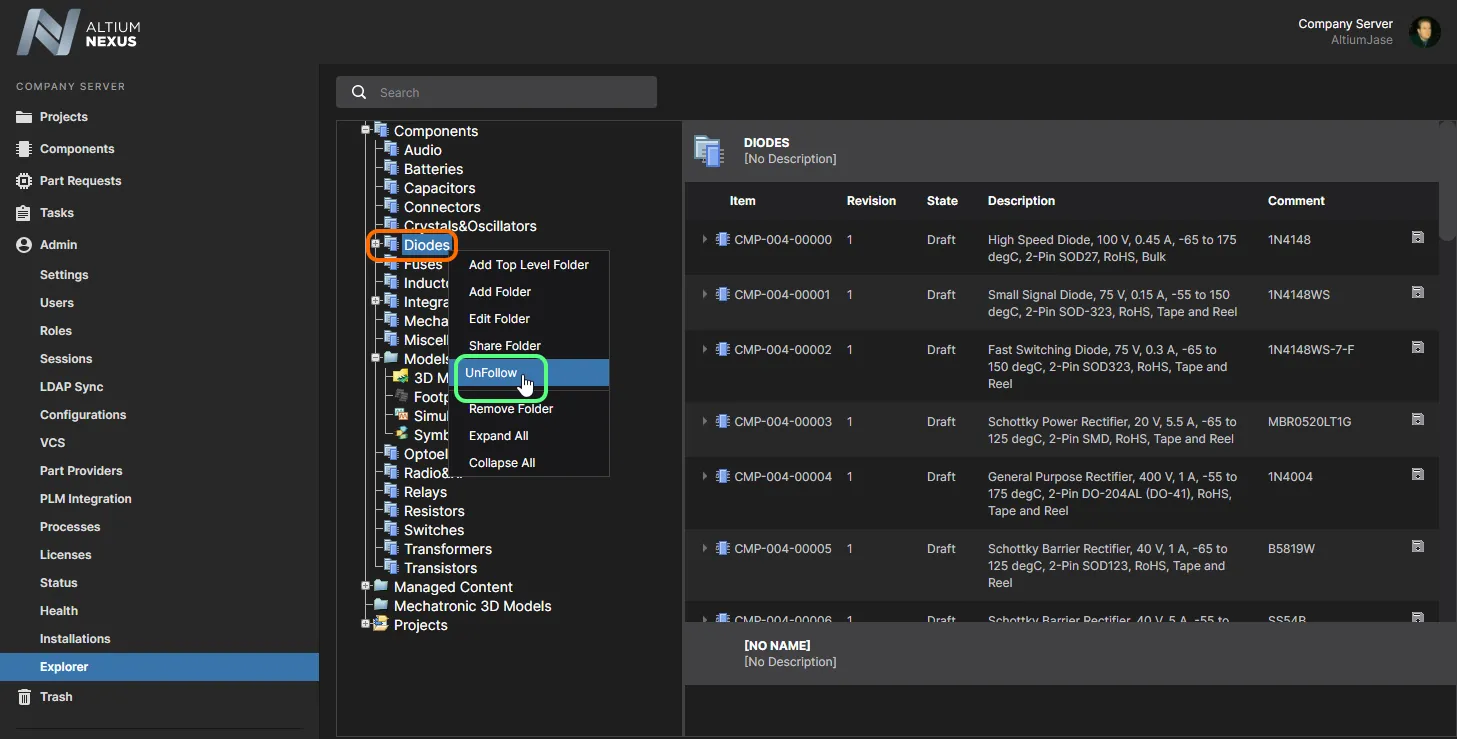 UnFollow をクリックすると、親コンポーネントフォルダー内のコンポーネントアクティビティに関する通知受信を実質的に解除(購読解除)できます。
(有効になっている場合)メール通知システムを通じて、該当する通知も受け取らなくなります。
 AI で翻訳