
プロセスの作成と管理
Parent page: プロセスとワークフロー
Altium Designer は強力な コラボレーション設計環境 を提供します。その一部として、Workflows をサポートしており、これにより企業の設計者は次のような典型的な日常の設計プロセスに沿って作業を進められます。
- 新しい Workspace ライブラリ部品のリクエスト
- 設計レビューの実施
- 新しい Workspace プロジェクトの作成。
特定の設計プロセスを実装するために使用される各ワークフローは、Process Definition の一部として作成されます。したがって、そのプロセスの基盤となるワークフロー、または単に Process Workflow と呼ぶことができます。
プロセスとそのワークフローは、Enterprise Server Workspace のブラウザインターフェースを通じて、その Workspace の管理者によって作成・管理されます。
前述の 3 つの設計領域については、事前定義されたプロセスワークフローがサーバーのインストールに含まれています。これらの一部は、初期状態(out-of-the-box)で使用できるよう有効化されています。必要に応じて、これらを使用したり、変更したり、または自社のニーズに合わせて独自に作成してください。その他はサンプルであり、そのままでは有効化して使用できません。したがって、これらは「テンプレート」に近いものです。自社の要件に合わせて編集し、名前を付けて新しいプロセス定義として保存し、can その後それを有効化して、他のすべての定義と同様に使用します。
強力な Process Workflow Editor により、必要に応じてシンプルにも複雑にも、そして自社要件に沿ったワークフローを用いてプロセスを構築できる柔軟性が得られます。
プロセスへのアクセス
プロセス管理はすべて、Enterprise Server Workspace のブラウザインターフェース内にある Processes エリア(Admin – Processes)から行います。
 Enterprise Server Workspace のブラウザインターフェースで Processes エリアにアクセスします。ここが、プロセスとそれに関連するワークフローを扱うための司令塔です。
Processes インターフェースは、次の 4 つのタブで構成されます。
- Browser – すべてのプロセス(アクティブまたはクローズ)を要約して一覧表示します。いわば集中管理された「プロセスダッシュボード」です。
- Part Requests – 部品リクエストというテーマに関連するプロセスを管理するための専用エリアです。
- Project Activities – 設計レビューや PLM システムへの公開など、Workspace プロジェクトを扱うテーマに関連するプロセスを管理するための専用エリアです。
- Project Creations – 新しい Workspace 設計プロジェクトの作成というテーマに関連するプロセスを管理するための専用エリアです。
以降のセクションでは、これら各タブをより詳しく見ていきます。
Browser タブ
このタブを使用して、すべてのプロセステーマにわたるアクティブまたはクローズ済みのプロセスを一元的に参照します。デフォルトでは、タブはすべての Active(実行中)プロセスを表示します。リスト上部のドロップダウンフィールドを使用して、すべての Closed プロセス(例:完了、却下、または終了)に切り替えて表示できます。
 便利な 1 か所からすべてのアクティブプロセスを参照できます。画像にマウスオーバーすると、クローズ済みプロセスを参照する例が表示されます。
各エントリには、(該当する場合)次の情報が表示されます。
- Status – プロセスの状態。次のいずれかになります。
-
 Active – プロセスは現在アクティブで、関連するワークフローが進行中です。
 -
 On hold – プロセスは現在アクティブですが、ワークフローを進める前に担当者の割り当てなどの初期入力を待っています。
 -
 Closed – プロセスはクローズされました。たとえば正常に完了した、または却下されました。
 -
 Terminated – プロセスはクローズされ、Workspace 管理者によって直接終了されました。
-
- Process Name – プロセス定義の名前。
- Title – 同一プロセスの複数インスタンスを区別するためのフィールドです。タイトルはプロセス名にインスタンスのサフィックス(#1、#2 など)を付けたものになります。
- State – プロセスに関連付けられたワークフロー内で、現在到達している状態です。
- Assignee(アクティブプロセスのみ)– 現在のワークフロー状態からプロセスを進めるために、いまタスクを実行する必要があるユーザーです。
- Started By – プロセスを開始したユーザーです。
- Started At – プロセスが開始された日時です。
- Ended At(クローズ済みプロセスのみ)– プロセスがクローズされた日時です。
アクティブプロセスには、Terminate コントロール( )もあります。これをクリックするとプロセスを強制終了できます。プロセスは Closed のプロセス一覧へ移動します。



プロセスのエントリをクリックすると、リスト下の Diagram タブに、その基盤となるワークフローの図が表示されます。これにより、プロセス完了に必要なこと、そして現在フローのどこにいるか(次にプロセスを進めるために誰がタスクを実行する必要があるか)を確認できます。

 選択したプロセスの Diagram タブで、基盤となるワークフローを表示します。各ワークフローは図式的に構築されているため、プロセスがワークフローのどこにあるか、そしてプロセスを継続して進めるための次のタスクを誰が持っているかを一目で把握できます。
次の追加タブも利用できます。
- Data – プロセスに関する関連データをすべて表示します。たとえば設計レビューのプロセスでは、プロジェクトとそのデータセット、レビュー種別、レビュー関係者、追加添付ファイルなどが含まれます。部品リクエストのプロセスでは、添付データシート、パラメトリックデータ、予備コンポーネントなどが含まれます。
- History – プロセスのワークフローに沿って実行されたアクションの履歴を表示します。
 Data および History タブを使用して、それぞれプロセスの詳細と、ワークフロー活動の履歴(トレイル)を参照します。
Part Requests/Project Activities/Project Creations タブ
これらのタブ(プロセスを特定のテーマに集約)を使用して、新しい Workspace ライブラリ部品のリクエスト、設計レビューの実施または PLM システムへの公開、あるいは新しい設計プロジェクトの作成に使用するプロセスワークフローを、それぞれ表示・作成・管理します。
デフォルトでは、タブの上部領域に、そのテーマ内で定義されたプロセスの Latest バージョンがすべて表示されます。リスト上部のドロップダウンフィールドを使用して、All 定義済みプロセス(つまり全バージョン)に切り替えて表示できます。
 特定テーマ(この例では Project Activities テーマ)における、定義済みプロセスの最新バージョンを参照している例。
各エントリには次の情報が表示されます。
- Process Name : version – プロセス定義の名前とバージョン。常に最新バージョンを表示/作業するには、リスト上部のバージョンドロップダウンフィールドが Latest に設定されていることを確認してください。
- Instances (active / all) – このバージョンのプロセス定義について、現在アクティブなインスタンス数と、開始されたインスタンス総数。
- Created By – このバージョンのプロセス定義を作成したユーザー。
- Created At – このバージョンのプロセス定義が作成(保存およびデプロイ)された日時。
- Start – 管理者として、
 コントロールをクリックすることで、このバージョンのプロセス定義の新しいインスタンスを開始できます。これは、プロセス定義が有効化されている場合にのみ利用できます。プロセスが一時停止されている場合、またはサンプル(テンプレート)定義である場合、コントロールは
  として表示され、インスタンスを開始できません。
 - Active– このプロセス定義のバージョンが有効()で、したがって使用可能か、停止中(
 )か、またはサンプル(テンプレート)定義(
 )で、したがって使用できないかを示します。有効なプロセス定義のみが、設計者が使用するために Altium Designer のGUIの該当エリアに表示されます。該当する場合は、アイコンをクリックして有効状態を切り替えます。
- Edit–
 コントロールをクリックして、プロセス定義の基盤となるワークフローを変更します。このプロセス定義バージョンのワークフロー図が Process Workflow Editor に表示され、作業の出発点となります。管理者は、元の作成者が誰であっても、任意のユーザー定義プロセス定義を変更し、次のバージョンとして保存・デプロイできます。Altium が提供する既定のプロセス定義については、これらのいずれかを編集して(実質的にフォークして)新しいプロセス定義を作成できますが、既定そのものを変更することはできません。プロセス定義の編集について詳しくは、Editing an Existing Process Definition を参照してください。
 - Remove– コントロールをクリックして、このプロセス定義バージョンを削除します。なお、Altium が提供する既定のプロセス定義の一部は削除できません(そのため、このコントロールがありません)。プロセス定義のインスタンスが1つでも開始されている場合(現在アクティブかどうかに関わらず)、その定義は削除できません(削除コントロールは表示されません)。
プロセス定義のエントリをクリックすると、一覧下の Diagram タブにその図式ワークフローが表示されます。現在アクティブなプロセスのインスタンスがある場合、ビューには、そのプロセスがフロー上のどこまで進んでいるか(次に進めるために誰がタスクを実行すべきか)が表示されます。
 選択したプロセスの基盤ワークフローを Diagram タブで表示。
Default Process Definitions
Enterprise Server のインストールの一部として、Altium により3つのプロセステーマにわたって多数のプロセス定義が提供されます。これらの一部は初期状態で有効化されており、そのまま使用できます。一方で、他はサンプルであり、直接有効化して使用することはできません。いずれも、必要に応じて独自のプロセス定義を作成するための出発点として利用できます。以下の折りたたみセクションから、提供されるプロセス定義の情報にアクセスしてください。
Altium-supplied Part Request Process Definitions
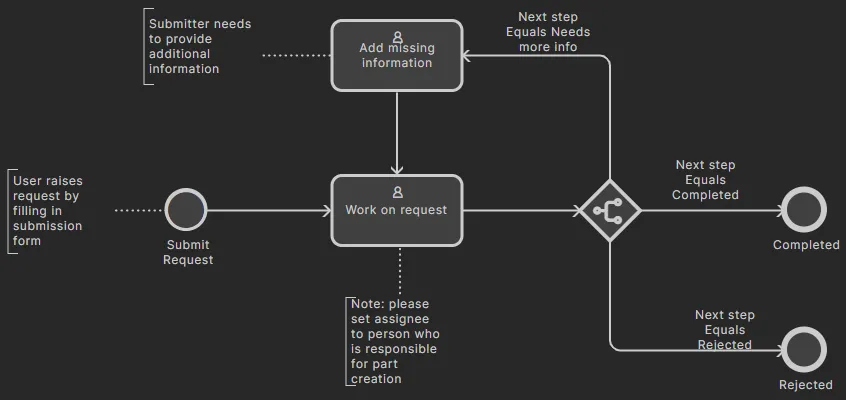
- New Part Request – 既定で有効化されており、削除可能です。ワークフロー図を以下に示します。
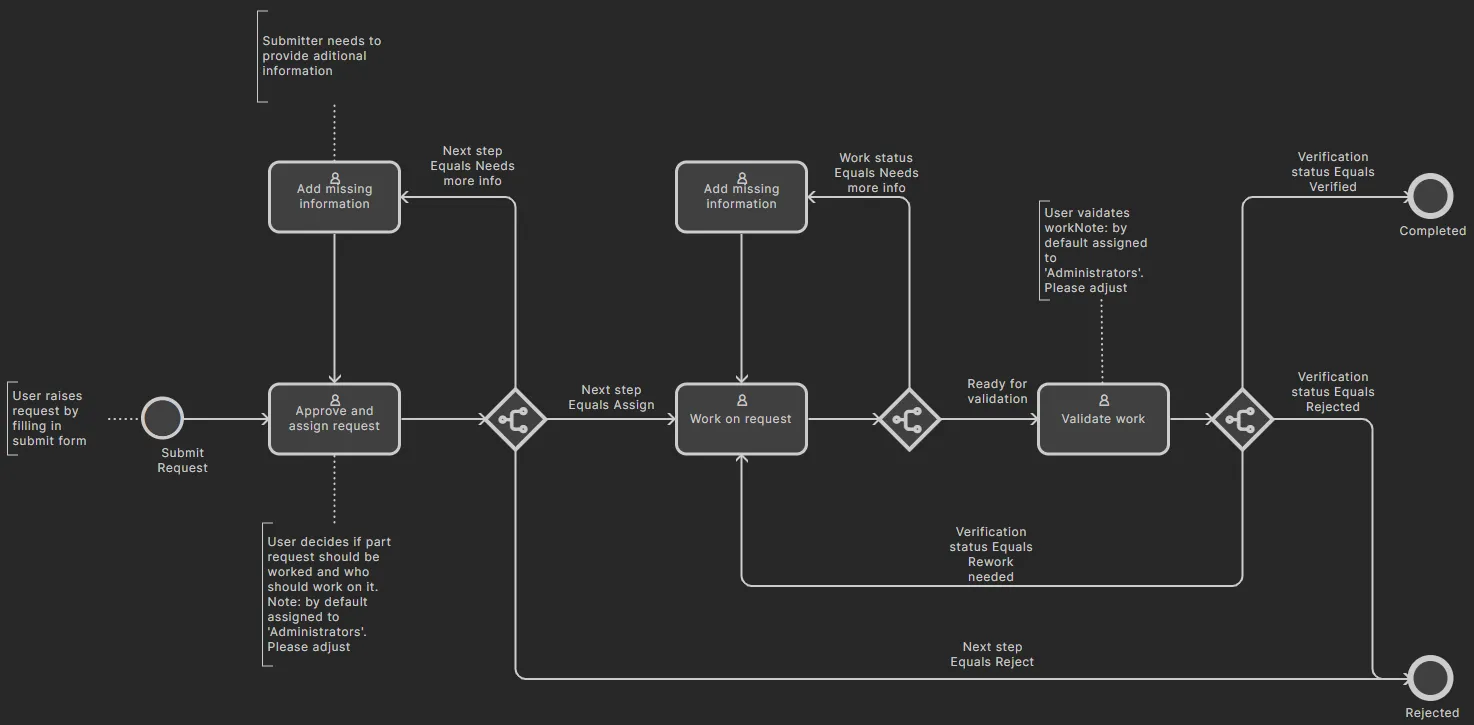
- New Part Request Assign – サンプル定義で、削除可能です。ワークフロー図を以下に示します。
- New Part Request Multiple Tasks – サンプル定義で、削除可能です。ワークフロー図を以下に示します。

New Part Request with Lifecycle Change– サンプル定義で、削除可能です。ワークフロー図を以下に示します。要求された部品が作成されると、自動的にPrototypeのライフサイクル状態へ進みます。

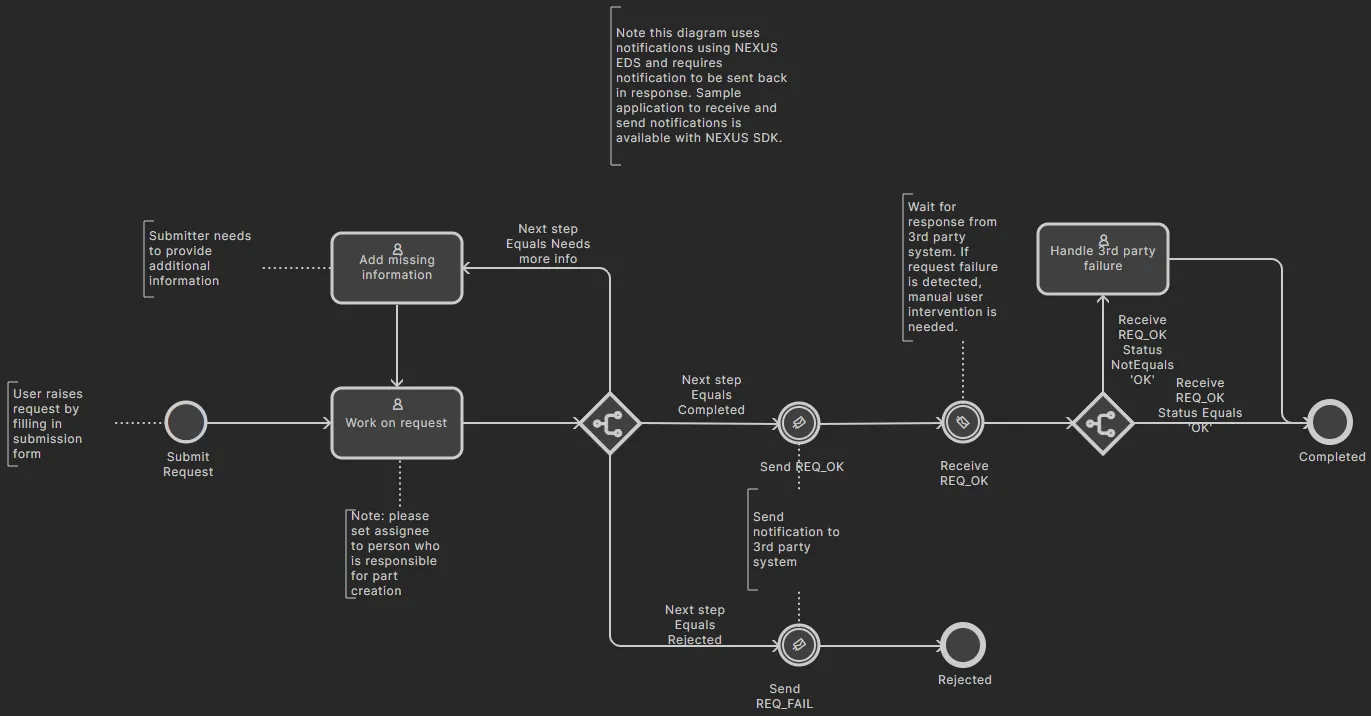
- New Part Request Notify 3rd Party – サンプル定義で、ワークフローからのパラメータを用いて EDS 通知をトリガーし、EDS からの応答を待機する機能を提供します。これにより、サードパーティシステムを Enterprise Server のプロセスに統合できます(Enterprise Server SDK へのアクセスが必要)。ワークフローをさらにカスタマイズでき、外部ソースからプロセスのワークフロー内の意思決定に影響を与えることも可能になります。削除可能で、ワークフロー図を以下に示します。
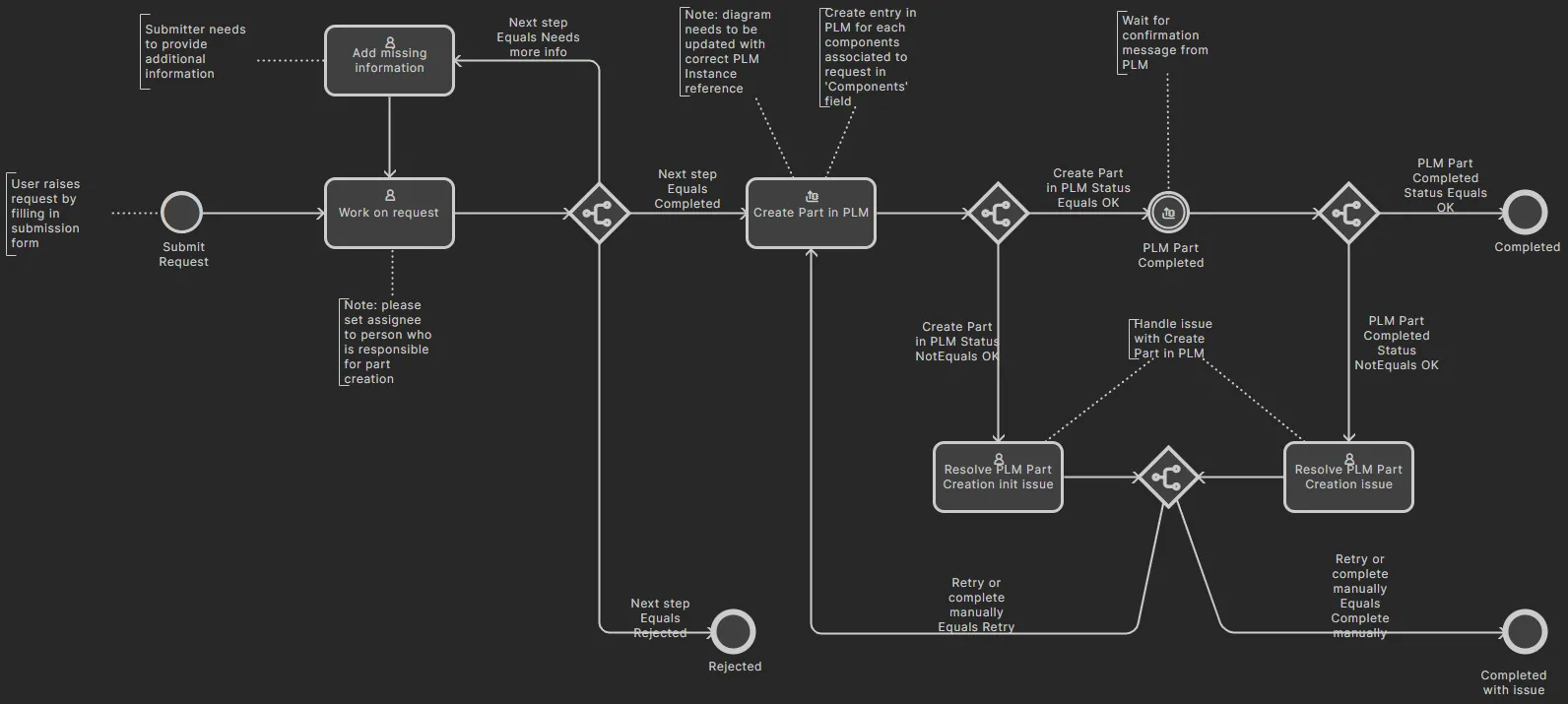
- Part Request with PLM Part Create – サンプル定義で、PLM インスタンス内に Component を自動作成し、生成された品番を Workspace 内のコンポーネントへ反映(伝播)することをサポートします。削除可能で、ワークフロー図を以下に示します。
Altium-supplied Project Activity Process Definitions
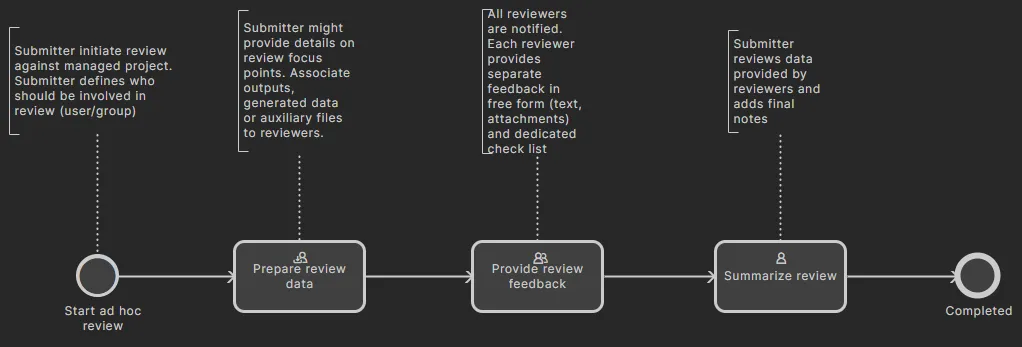
- Ad Hoc Review – 既定で有効化されており、削除可能です。ワークフロー図を以下に示します。
- Handoff Review – 既定で有効化されており、削除可能です。ワークフロー図を以下に示します。
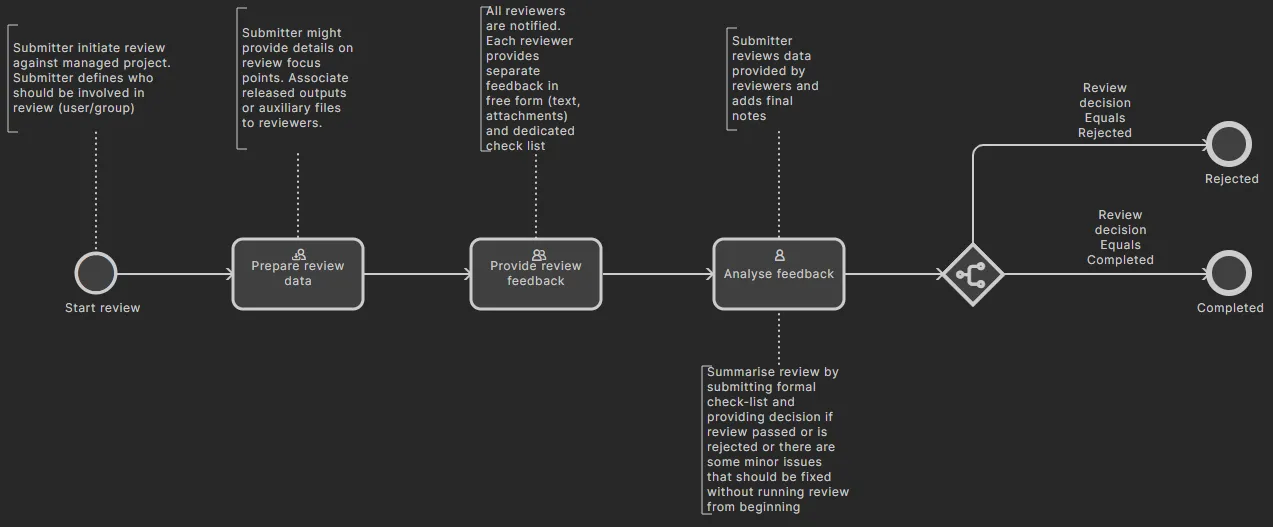
- Milestone Review – 既定で有効化されており、削除不可です。ワークフロー図を以下に示します。

- Project Releaser with Publish – サンプル定義で、統合された PLM インスタンスへ発行する機能を Project Releaser の追加ステージとして提供します。削除可能で、ワークフロー図を以下に示します。

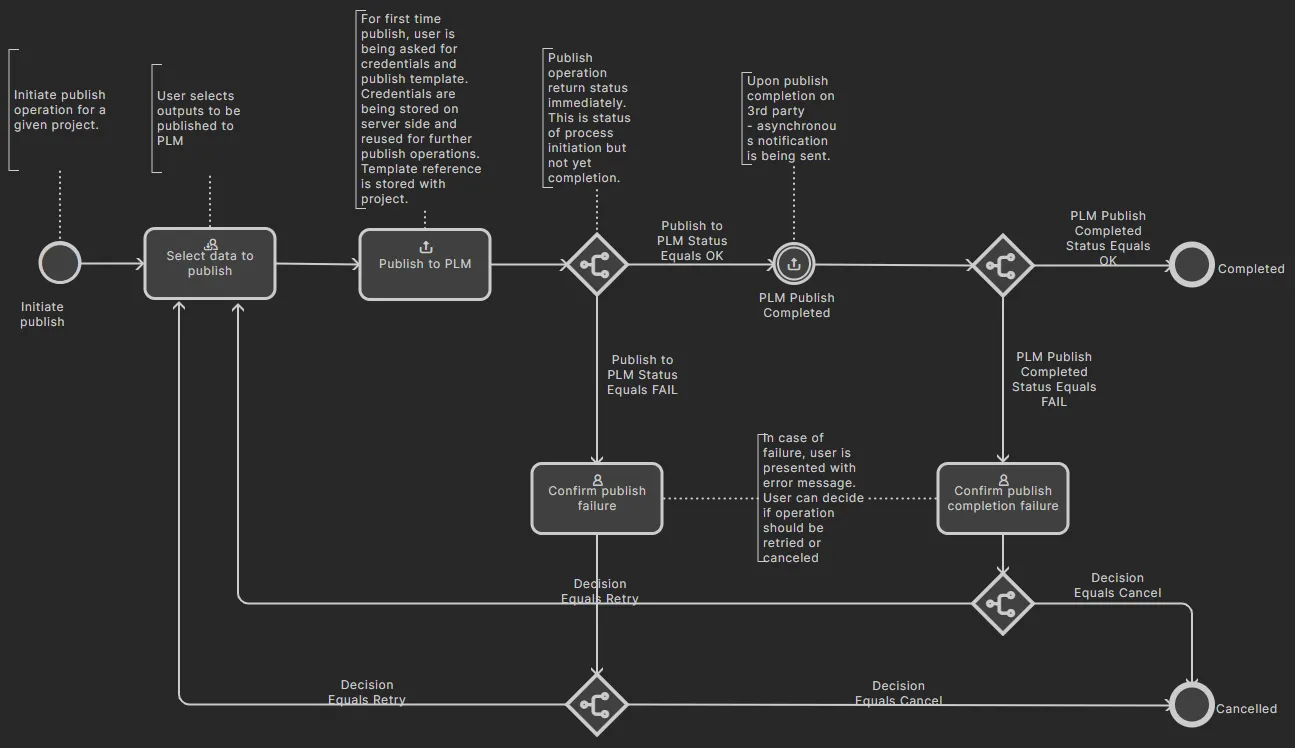
- Publish to PLM (User selects) – サンプル定義で、リリース済み Workspace プロジェクトの出力を統合 PLM インスタンスへ発行しますが、ユーザーが発行する出力を正確に選択できるようにします。削除可能で、ワークフロー図を以下に示します。
Altium-supplied Project Creation Process Definitions
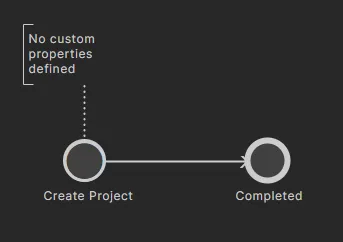
- Project – サンプル定義で、削除可能です。ワークフロー図を以下に示します。
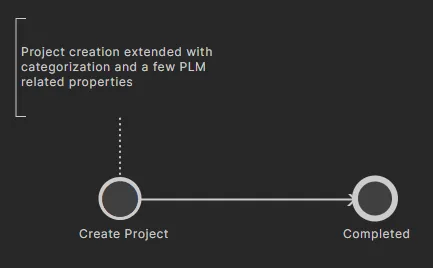
- Project (with parameters) – サンプル定義で、削除可能です。ワークフロー図を以下に示します。
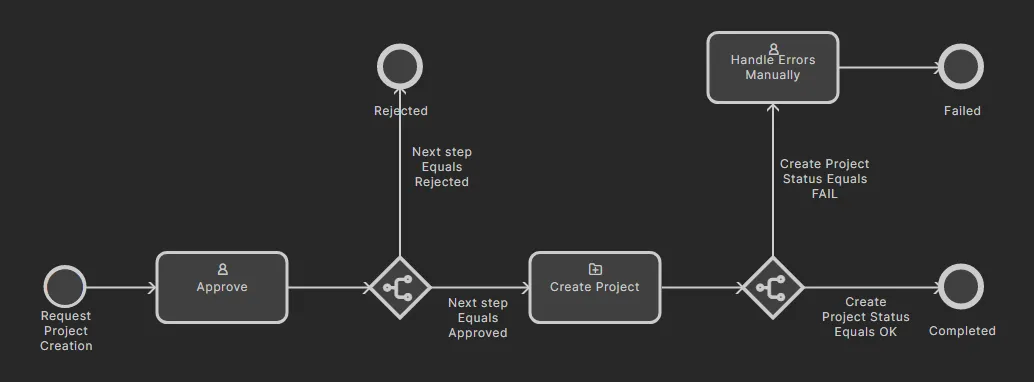
Request Project Creation– サンプル定義で、削除可能です。ワークフロー図を以下に示します。割り当てられたユーザーがプロジェクト作成を承認しない限り、処理は進行できません。
- Project with initialise in PLM – サンプル定義で、PLM インスタンス内で品番を自動作成し、それらを Workspace プロジェクトの Workspace パラメータとして反映(伝播)することをサポートします。削除可能で、ワークフロー図を以下に示します。

Adding a New Process Definition
Related page: Defining a Process Workflow
新しいプロセスは、専用の Process Workflow Editor を使用して作成できます。エディタにアクセスするには、新しいプロセスを作成したいテーマのタブをアクティブにしてから、ページ右上の  ボタンをクリックします。
 Process Workflow Editor へのアクセス。アクセス前に目的のプロセステーマをアクティブにしておくことで、新しいプロセス定義が正しいテーマ種別に設定されます。
新しいプロセス定義に分かりやすい名前を付け、ワークフローをグラフィカルに構築し、そのフロー内の各要素に必要な項目を定義します。ユーザータスクでは、User Form Editor を使用して、ワークフローの該当ポイントでタスクが割り当てられたユーザーから入力を受け取るために提示されるフォームを作成します。
 強力な Process Workflow Editor により、必要に応じてシンプルにも複雑にも、そして自社要件に沿ったワークフローを持つプロセスを柔軟に構築できます。
必要どおりにプロセスを定義したら、 ボタンをクリックして、そのプロセステーマで利用可能なプロセス一覧に追加します。新しいプロセス定義は使用可能な状態で有効化されます。
Editing an Existing Process Definition
管理者は、元の作成者が誰であっても、任意のユーザー定義プロセス定義を変更し、次のバージョンとして保存・デプロイできます。変更するには、修正したいプロセス定義の コントロールをクリックします。このプロセス定義バージョンのワークフロー図が Process Workflow Editor に表示され、作業の出発点となります。
 既存プロセス定義の編集例 – Process Workflow Editor にアクセスして必要な変更を実施します。
プロセスの図式ワークフローに必要な変更(ユーザータスクに関連付けられたフォームの変更を含む)を行い、 ボタンをクリックして、定義を次のバージョンとして保存します。この例では、元のプロセス定義 Company Pre-release Review : 1(バージョン1)を変更し、Company Pre-release Review : 2(バージョン2)として保存しています。
 変更後、次のバージョンとして保存・デプロイします。
左上のドロップダウンフィールドを使用し、エントリをAllに設定すると、既存のプロセス定義のすべてのバージョンを確認できます。下の画像では、Company Pre-release Reviewプロセス定義の両方のバージョンが表示されています。
 例のプロセス定義Company Pre-release Reviewのすべてのバージョンを表示。最新バージョン(バージョン2)のみが有効化して使用できる点に注意してください。
プロセス定義のインポート/エクスポート
プロセス定義はエクスポートおよびインポートできるため、Enterprise Server インスタンス間で素早く再利用できます。特に、プロセスの基盤となるワークフローが複雑な場合に大きな時間短縮となり、いわゆる「車輪の再発明」をしなくて済むため、負担の大きい作業を回避できます。
インポートするには:
- インポートしたいプロセス定義に対応するテーマタブ(Part Requests、Project Activities、Project Creations)にアクセスします。
- ボタンをクリックして新しいプロセス定義を作成し、Process Workflow Editorにアクセスします。
-
 ボタンをクリックします。表示されるOpenダイアログで、必要なWorkflowファイル(*.aaw)を参照して開きます。ファイルの内容は、プロセス定義に現在定義されている内容(名前、図など)をすべて完全に上書きします。
エクスポートするには:
- コントロールをクリックして、エクスポートしたいプロセス定義の対象バージョンの編集モードに入ります。
- Process Workflow Editorで
 ボタンをクリックします。プロセス定義はWorkflowファイル(<ProcessDefinitionName>.aaw)として、Webブラウザに設定されている既定のダウンロードフォルダへエクスポートされます。
 - Workspace のブラウザインターフェースの左側ナビゲーションツリーでProcessesエントリをクリックし、プロセス定義に変更を加えずにProcess Workflow Editorから戻ります。
設計者によるプロセスワークフローへのアクセス
Related pages: デザインレビューの実施、PLM への公開、プロセスベースの部品リクエスト
利用可能な各プロセステーマについて、会社の要件に合わせて必要なプロセス定義一式を作成すると、有効化された定義は、ユーザーが Enterprise Server Workspace に接続した時点で全ユーザーが利用できるようになります。以降のセクションでは、設計者がこれらの有効なプロセスにアクセスして開始できる場所を、Altium Designer と Workspace のブラウザインターフェースの両方について説明します。
部品リクエスト
Related page: プロセスベースの部品リクエスト
Altium Designer 内では、Part Requests テーマに属する有効化されたプロセス定義に、次の場所からアクセスできます。
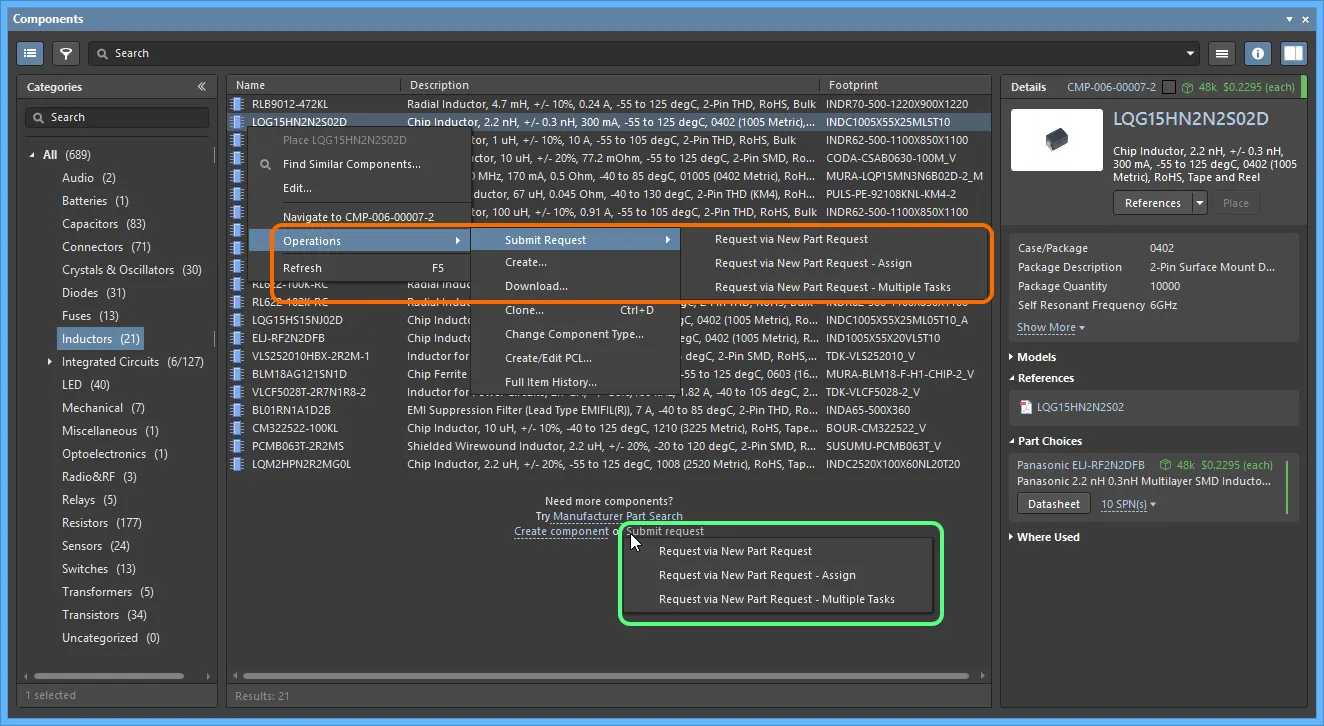
- Components パネルから。パネルのメイン領域内で右クリックすると、アクティブな部品リクエストのプロセス定義がOperations » Submit Requestサブメニューから利用できます。あるいは、Need more components?セクションの下にあるSubmit requestリンクをクリックします。
- Manufacturer Part Search パネルから。現在選択されている検索アイテムに
 アイコンがない場合、(
 をクリックしてアクセスする)Informationペインに
 ボタンが表示されます。ボタンのドロップダウン部分をクリックすると、アクティブな部品リクエストのプロセス定義メニューにアクセスできます。ボタンのメイン部分を直接クリックすると、リストの最初のプロセス定義が起動します。
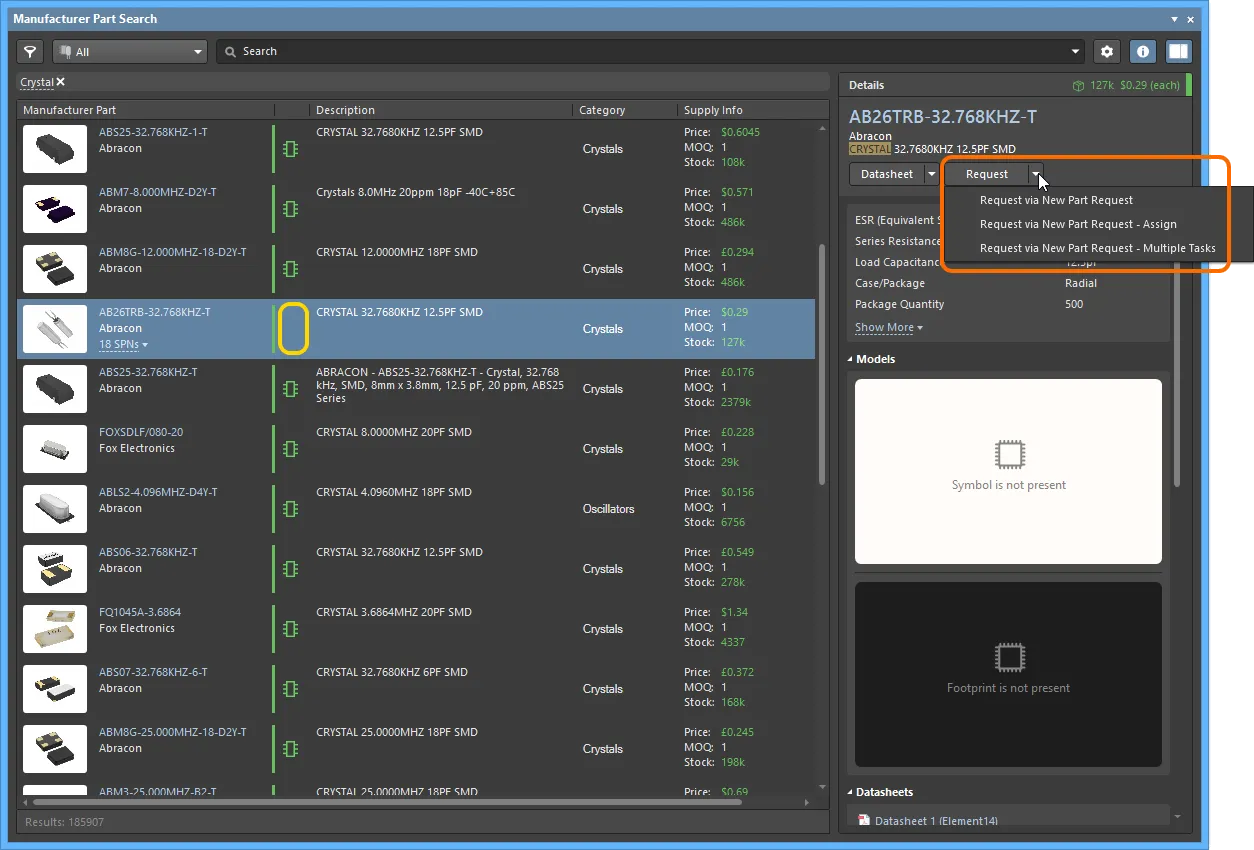
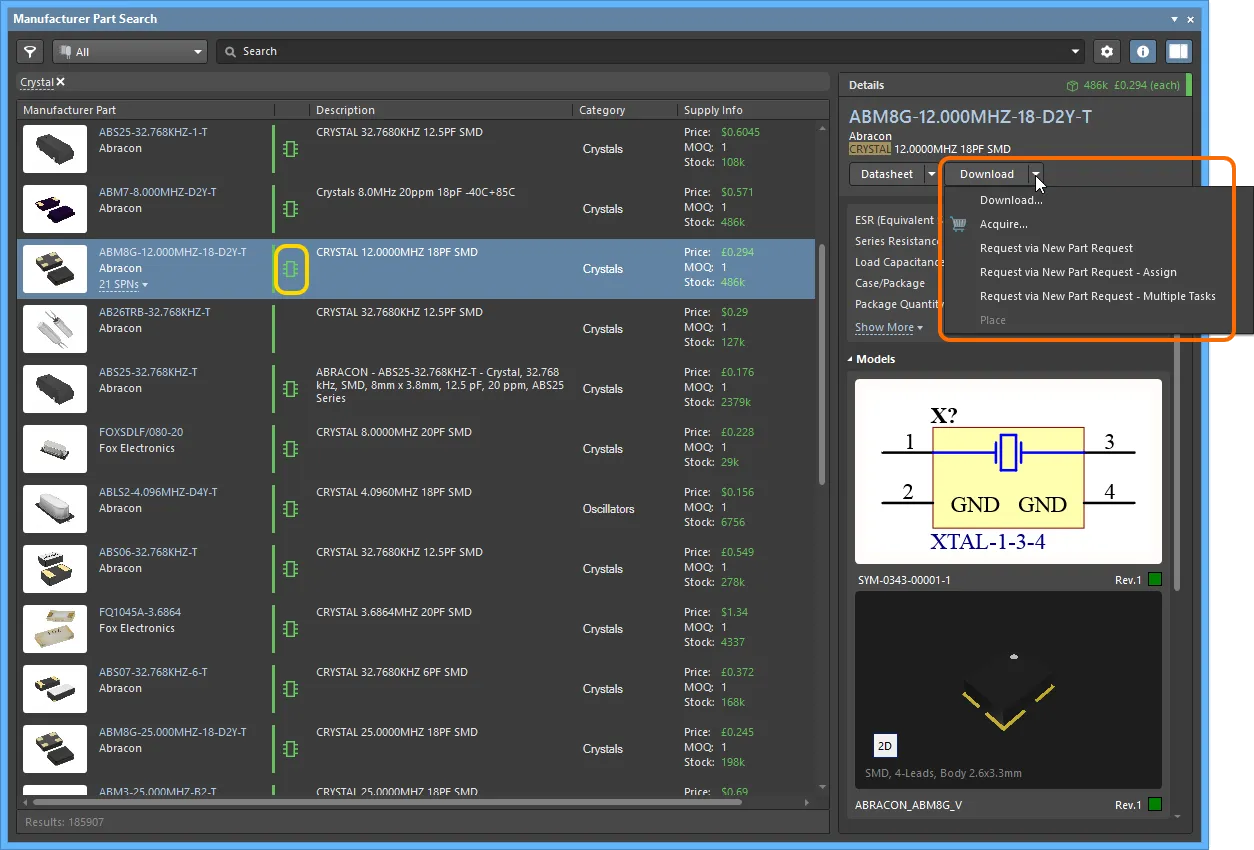
現在選択されている検索アイテムにアイコンがある場合、アクティブな部品リクエストのプロセス定義は ボタンに関連付けられたメニュー(ボタンのドロップダウン部分をクリック)から利用できます。
アクティブな部品リクエストのプロセス定義は、パネルのメイン領域の右クリックメニューからも、Submit Requestサブメニュー経由でアクセスできます。

- Explorer パネルから(検索を実行した後)。
 ボタンが利用可能になり、押すと選択可能なアクティブな部品リクエストのプロセス定義が表示されます。
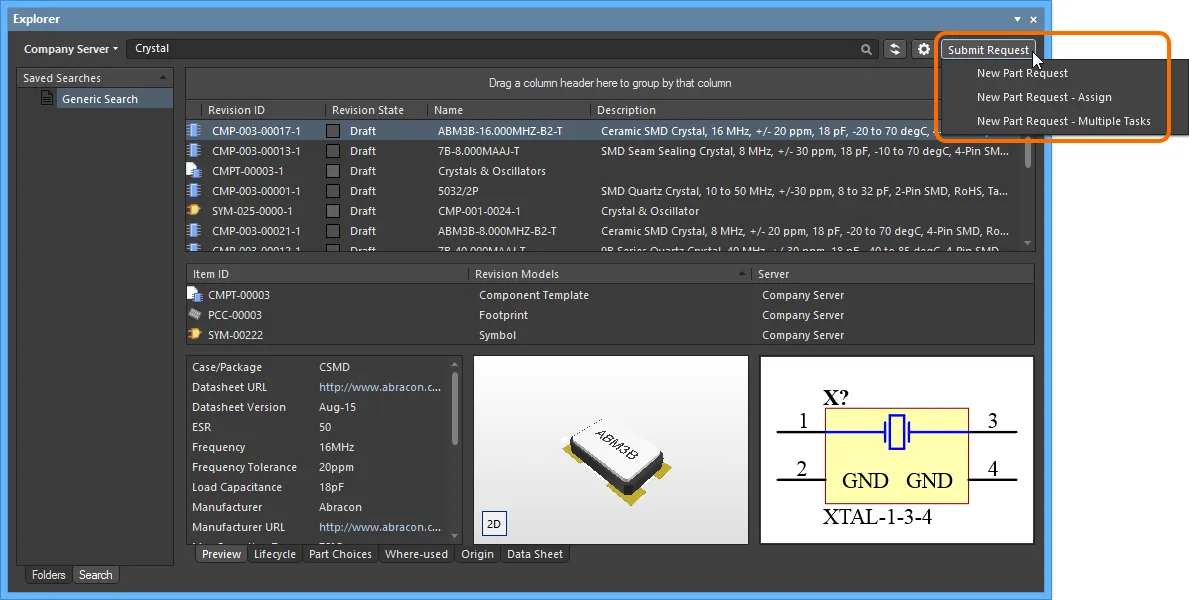
 として表示される点に注意してください。また、そのレガシー機能を使用した新規部品リクエストに関する追加エントリもメニューに表示されます。これには(Legacy)というサフィックスが付きます。Part Requests プロセステーマで利用可能なアクティブなプロセス定義がなく、かつ Legacy Part Requests 機能も有効でない場合、Submit Requestボタンは表示されません。更新するには、Workspace からサインアウトして再度サインインするか、Altium Designer を再起動する必要がある場合があります。
Workspace のブラウザインターフェースでは、Part Requests テーマに属する有効化されたプロセス定義に、Part Requestsページからアクセスできます。ページ右上の ボタンをクリックします。
 Workspace のブラウザインターフェースのPart Requestsページから、有効化された Part Requests 定義にアクセス。
プロジェクトアクティビティ
Related pages: デザインレビューの実施、PLM への公開、PLM Integration。
Project Activities テーマに属する有効化されたプロセス定義は、さまざまな場所からアクセスできます。
デザインレビューおよび標準 PLM 公開
Altium Designer 内では、Project Activities テーマに属する有効化されたデザインレビューおよび公開のプロセス定義に、プロジェクトエントリの右クリックコンテキストメニューのProject Activitiesサブメニュー、またはメインのProject » Project Activitiesメニューからアクセスできます。

Workspace のブラウザインターフェースでは、Project Activities テーマに属する有効化されたデザインレビューおよび公開のプロセス定義に、インターフェースのProjects ページからアクセスできます。必要なプロジェクトを選択し、 ボタンをクリックします。
 Workspace のブラウザインターフェースのProjects領域内で、Workspace プロジェクトに対する有効化された Project Activities 定義(デザインレビューおよび標準 PLM 公開)にアクセス。
Project Releaser を介した PLM 公開
Altium Designer 内では、Project Releaserの一部として PLM インスタンスへ公開するプロセスに、アクティブプロジェクトのProject » Project Releaserサブメニューから、またはProjects パネルで設計プロジェクトのエントリを右クリックし、Project Releaserコンテキストメニューエントリからプロセスを選択することでアクセスできます。

プロジェクト作成
Altium Designer 内では、Project Creations テーマに属する有効化されたプロセス定義に、次の3か所からアクセスできます。
- メインのFile » New » Project in <WorkspaceName> サブメニューから。

- Projectsパネルでローカルプロジェクトのエントリを右クリックして表示されるConvert to Managed Projectコンテキストサブメニューから。

- Workspace ロケーションを選択した状態で、CloneOpen Project dialogのプロジェクトエントリを右クリックして表示されるコンテキストサブメニューから。
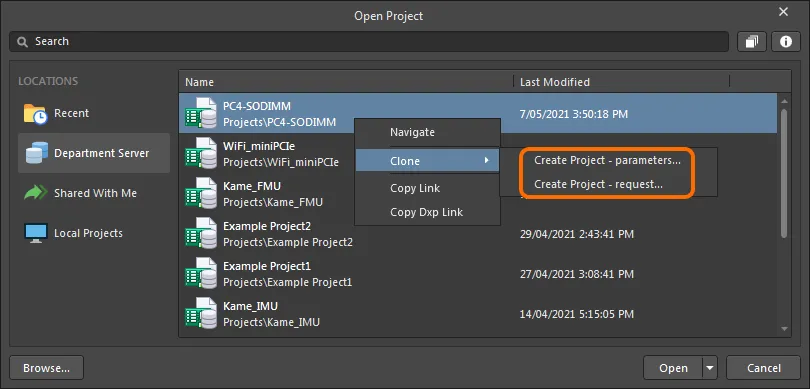
Workspace のブラウザーインターフェースでは、Project Creations テーマに含まれる有効化されたプロセス定義に、次の場所からアクセスできます。
- インターフェースのメイン Projects ページで、
 ボタンをクリックします。
 Workspace のブラウザーインターフェースのメイン Projects エリアから、有効化された Project Creations 定義にアクセスします。
- 特定のプロジェクトをクローンしたい場合は、インターフェースの Projects ページから行います。必要なプロジェクトを選択し、
 ボタンをクリックしてメニュー上のプロセスにアクセスします。
 Workspace のブラウザーインターフェースの Projects エリアで、Workspace プロジェクトをクローンしたい場合に、有効化された Project Creations 定義にアクセスします。
 AI で翻訳