
プロセスの作成と管理
Altium Designer は、強力なコラボレーション設計環境を提供します。その一部として、Workflows をサポートしており、これにより企業の設計者は、次のような典型的な日常の設計プロセスに沿って作業を進められます。
- 新しい Workspace ライブラリ部品のリクエスト
- 設計レビューの実施
- 新しい Workspace プロジェクトの作成。
特定の設計プロセスを実装するために使用される各 Workflow は、Process Definition の一部として作成されます。そのため、そのプロセスの基盤となる Workflow、または単に Process Workflow と呼ぶことができます。
プロセスとそれに対応する Workflow は、Enterprise Server Workspace のブラウザインターフェースを通じて、当該 Workspace の管理者が作成・管理します。
前述の 3 つの設計領域については、事前定義されたプロセスワークフローがサーバーのインストールに含まれています。これらの一部は、導入直後からそのまま使用できるよう有効化されています。必要に応じて、これらを使用したり、変更したり、または自社の要件に合わせて独自に作成してください。その他はサンプルであり、現状のままでは有効化して使用できません。したがって、これらは「テンプレート」に近いものです。自社の要件と名称に合わせて編集し、新しいプロセス定義として保存し、can それを有効化して、他の定義と同様に使用します。
強力な Process Workflow Editor により、必要に応じてシンプルにも複雑にも、そして自社要件に沿った Workflow を持つプロセスを柔軟に構築できます。
プロセスへのアクセス
すべてのプロセス管理は、Enterprise Server Workspace のブラウザインターフェース内にある Processes エリア(Admin – Processes)から行います。
 Enterprise Server Workspace のブラウザインターフェースにある Processes エリアへアクセス — プロセスと関連 Workflow を扱うための司令塔です。
Processes インターフェースは、次の 4 つのタブで構成されています。
- Browser – すべてのプロセス(アクティブまたはクローズ)を要約して一覧表示します。いわば集中管理された「プロセス ダッシュボード」です。
- Part Requests – 部品リクエストというテーマに関連するプロセスを管理するための専用エリアです。
- Project Activities – 設計レビューや PLM システムへの発行など、Workspace プロジェクトでの作業というテーマに関連するプロセスを管理するための専用エリアです。
- Project Creations – 新しい Workspace 設計プロジェクトの作成というテーマに関連するプロセスを管理するための専用エリアです。
以降のセクションでは、これら各タブをより詳しく見ていきます。
Browser タブ
このタブを使用して、すべてのプロセステーマにわたるアクティブまたはクローズ済みのプロセスを一元的に参照します。デフォルトでは、すべての Active(実行中)プロセスが表示されます。リスト上部のドロップダウンフィールドを使用して、すべての Closed プロセス(例:完了、却下、または終了)に切り替えて表示できます。

便利な 1 か所から、すべてのアクティブプロセスを参照できます。画像にマウスオーバーすると、クローズ済みプロセスを参照する例が表示されます。
各エントリには、(該当する場合)次の情報が表示されます。
-
Status – プロセスの状態。次のいずれかになります。
-
 Active – プロセスは現在アクティブで、関連する Workflow が進行中です。
-
 On hold – プロセスは現在アクティブですが、Workflow を進める前に担当者の割り当てなどの初期入力を待っています。
-
 Closed – プロセスはクローズされました(例:正常に完了した、または却下された)。
-
 Terminated – プロセスはクローズされ、Workspace 管理者によって直接終了されました。
-
- Process Name – プロセス定義の名称。
- Title – 同一プロセスの複数インスタンスを区別するためのフィールドです。タイトルはプロセス名にインスタンスのサフィックス(#1、#2 など)を付けたものになります。
- State – プロセスに関連付けられた Workflow 内で、現在到達している状態です。
- Assignee(アクティブプロセスのみ)– 現在の Workflow 状態からプロセスを進めるために、いまタスクを実行すべきユーザーです。
- Started By – プロセスを開始したユーザーです。
- Started At – プロセスが開始された日時です。
- Ended At(クローズ済みプロセスのみ)– プロセスがクローズされた日時です。
アクティブプロセスには、Terminate コントロール( )もあります。これをクリックすると、プロセスを強制終了できます。プロセスは Closed のプロセス一覧へ移動します。
 コントロールを持つ任意の列でプロセスを並べ替えできます。コントロールまたは列名をクリックしてください。検索も可能で、リスト上部の Search フィールドを使用します。Status、Started At、Ended At、Terminate を除くすべてのフィールドのデータを検索に使用できます。
 ボタンをクリックします。表示される Open ダイアログで、必要な Workflow ファイル(*.aaw)を参照して開きます。正しいプロセステーマが検出され、ファイル内容が Process Workflow Editor に読み込まれます。詳細は
  ボタンを使用すると、現在一覧表示されているアクティビティ(Process Workflows)のレポートを、詳細なカンマ区切りの
プロセスのエントリをクリックすると、その基盤となる Workflow の図(リスト下の Diagram タブ)が表示されます。これにより、プロセス完了に必要なこと、そして現在フローのどこにいるか(次にプロセスを進めるタスクを誰が担当しているか)を確認できます。
 コントロールをクリックすると、Workflow 内で現在到達しているポイントがハイライトされます — ユーザーのエントリが一瞬点滅します。
 選択したプロセスの Diagram タブで、その基盤となる Workflow を表示しているところ。各 Workflow は図式的に構築されており、プロセスが Workflow のどこに位置しているか、またそのプロセスの進行を継続するために次のタスクを誰が担当しているかを一目で把握できます。
次の追加タブも利用できます。
-
Data – プロセスに関する関連データをすべて表示します。たとえば設計レビューのプロセスでは、プロジェクトとそのデータセット、レビュー種別、レビュー関係者、追加添付ファイルなどが含まれます。部品リクエストのプロセスでは、添付されたデータシート、パラメトリックデータ、予備コンポーネントなどが含まれます。
-
History – プロセスの Workflow に沿って実行されたアクションの履歴を表示します。
 Data タブおよび History タブを使用して、それぞれプロセスの詳細と Workflow アクティビティの履歴(トレイル)を参照できます。
Part Requests/Project Activities/Project Creations タブ
これらのタブ(プロセスを特定テーマに集約)を使用して、新しい Workspace ライブラリ部品のリクエスト、設計レビューの実施または PLM システムへの発行、あるいは新しい設計プロジェクトの作成に使用するプロセスワークフローを表示・作成・管理します。
デフォルトでは、タブ上部の領域に、そのテーマ内で定義されたプロセスの Latest バージョンがすべて表示されます。リスト上部のドロップダウンフィールドを使用して、All 定義済みプロセス(つまり全バージョン)を表示するよう切り替えられます。
 特定テーマ(この例では Project Activities テーマ)における、定義済みプロセスの最新バージョンを参照している例。
各エントリには次の情報が表示されます。
- Process Name : version – プロセス定義の名称とバージョン。常に最新バージョンを表示/操作するには、リスト上部のバージョンドロップダウンフィールドが Latest に設定されていることを確認してください。
- Instances (active / all) – このバージョンのプロセス定義について、現在アクティブなインスタンス数と、開始されたインスタンス総数です。
- Created By – このバージョンのプロセス定義を作成したユーザーです。
- Created At – このバージョンのプロセス定義が作成(保存およびデプロイ)された日時です。
-
Active– このプロセス定義のバージョンがアクティブ(
)で使用可能か、停止中( )か、またはサンプル(テンプレート)定義(
 )で使用できないかを示します。アクティブなプロセス定義のみが、設計者が使用できるように Altium Designer のGUIの該当エリアに表示されます。該当する場合は、アイコンをクリックしてアクティブ状態を切り替えます。
-
Actions –
 コントロールをクリックして、プロセス定義に対するアクションメニューを開きます:
- Start – 管理者として、このコマンドを選択すると、このプロセス定義バージョンの新しいインスタンスを開始できます。これは、プロセス定義がアクティブ化されている場合にのみ利用可能です。プロセスが停止中、またはサンプル(テンプレート)定義の場合、このコマンドはグレーアウトされ、インスタンスを開始できません。
- Edit – 選択すると、プロセス定義の基盤となるワークフローを変更します。このプロセス定義バージョンのワークフロー図が Process Workflow Editor に表示され、作業の出発点として利用できます。管理者は、元の作成者に関係なく、任意のユーザー定義プロセス定義を変更し、次のバージョンとして保存・デプロイできます。Altium が提供するデフォルトのプロセス定義については、これらのいずれかを編集して新しいプロセス定義を作成(実質的にフォーク)できますが、デフォルト自体を変更することはできません。プロセス定義の編集について詳しくは、Editing an Existing Process Definition を参照してください。
- Assign – 選択すると Assign Access to This Workflow ウィンドウを開き、基盤となるワークフローにアクセスできるユーザーおよび/またはグループを定義できます。ワークフローへのアクセス管理について詳しくは、Managing Process Workflow Access を参照してください。
- Remove – 選択すると、このプロセス定義バージョンを削除します。なお、Altium が提供するデフォルトのプロセス定義の一部は削除できません(そのため、このコントロールがありません)。プロセス定義のインスタンスが一度でも開始されている場合(現在アクティブかどうかに関わらず)、その定義は削除できません(メニューにコマンドが表示されません)。
プロセス定義のエントリをクリックすると、リスト下の Diagram タブに図式化されたワークフローが表示されます。現在アクティブなプロセスのインスタンスがある場合、フロー上のどこまで進んでいるか、また次に誰がタスクを実行してプロセスを進める必要があるかが表示されます。
 Diagram タブで、選択したプロセスの基盤となるワークフローを表示します。
Default Process Definitions
Enterprise Server のインストールの一部として、Altium により(3つのプロセステーマにわたり)多数のプロセス定義が提供されます。これらの一部は初期状態でアクティブ化されており、そのまま使用できます。一方で、他はサンプルであり、直接アクティブ化して使用することはできません。いずれも、必要に応じて独自のプロセス定義を作成するための出発点として利用できます。以下の折りたたみセクションから、提供されるプロセス定義の情報にアクセスしてください。
Altium-supplied Part Request Process Definitions
- New Part Request – 既定でアクティブ化されており、削除可能です。ワークフロー図を以下に示します。

- New Part Request Assign – サンプル定義で、削除可能です。ワークフロー図を以下に示します。

- New Part Request Multiple Tasks – サンプル定義で、削除可能です。ワークフロー図を以下に示します。

-
New Part Request with Lifecycle Change– サンプル定義で、削除可能です。ワークフロー図を以下に示します。要求された部品が作成されると、自動的にPrototypeのライフサイクル状態へ進みます。

- New Part Request Notify 3rd Party – サンプル定義で、ワークフローからのパラメータを用いて EDS 通知をトリガーし、EDS からの応答を待機する機能を提供します。これにより、サードパーティシステムを Enterprise Server のプロセスに統合できます(Enterprise Server SDK へのアクセスが必要)。ワークフローをさらにカスタマイズでき、外部ソースからプロセスのワークフロー内の意思決定に影響を与えることも可能になります。削除可能で、ワークフロー図を以下に示します。

- Part Request with PLM Part Create – サンプル定義で、PLM インスタンス内に Component を自動作成し、生成された品番を Workspace 内のコンポーネントへ反映(伝播)することをサポートします。削除可能で、ワークフロー図を以下に示します。

Altium-supplied Project Activity Process Definitions
- Ad Hoc Review – 既定でアクティブ化されており、削除可能です。ワークフロー図を以下に示します。

- Handoff Review – 既定でアクティブ化されており、削除可能です。ワークフロー図を以下に示します。

- Milestone Review – 既定でアクティブ化されており、削除不可です。ワークフロー図を以下に示します。

- Project Releaser with Publish – サンプル定義で、Project Releaser の追加ステージとして、統合された PLM インスタンスへ発行(Publish)する機能を提供します。削除可能で、ワークフロー図を以下に示します。

- Publish to PLM (User selects) – サンプル定義で、リリース済み Workspace プロジェクトの出力を統合 PLM インスタンスへ発行しますが、ユーザーが発行する出力を正確に選択できるようになっています。削除可能で、ワークフロー図を以下に示します。

Altium-supplied Project Creation Process Definitions
- Project – サンプル定義で、削除可能です。ワークフロー図を以下に示します。

- Project (with parameters) – サンプル定義で、削除可能です。ワークフロー図を以下に示します。

-
Request Project Creation– サンプル定義で、削除可能です。ワークフロー図を以下に示します。割り当てられたユーザーがプロジェクト作成を承認しない限り、処理は進行できません。

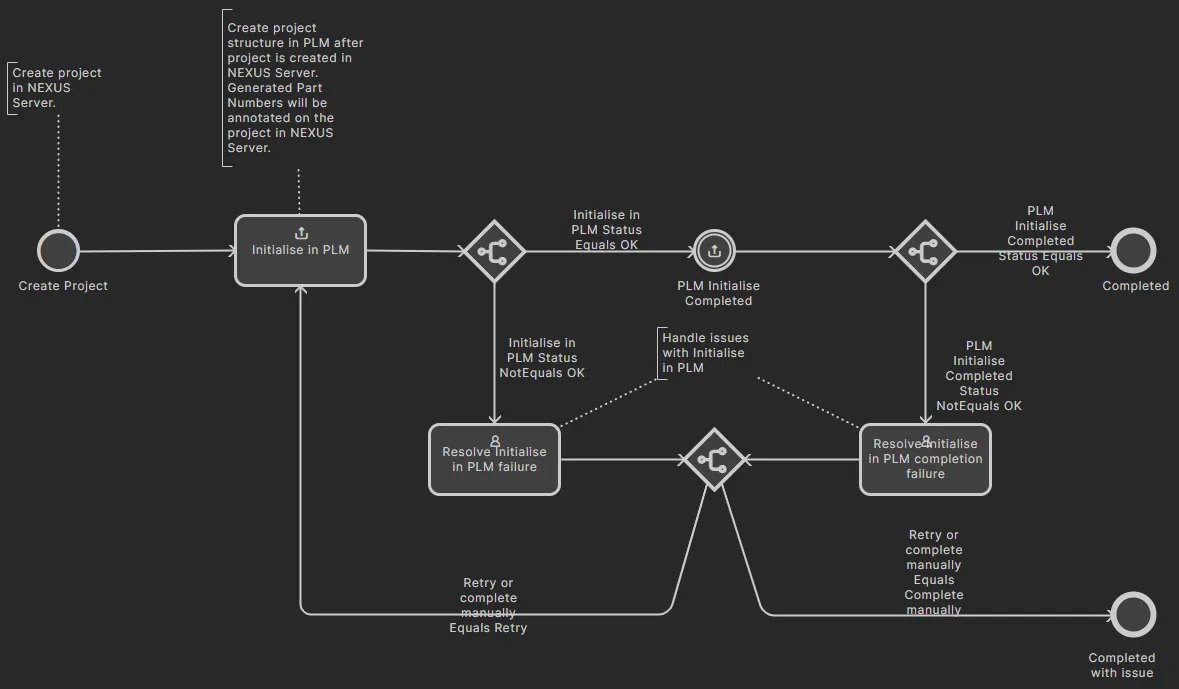
- Project with initialise in PLM – サンプル定義で、PLM インスタンス内で品番を自動作成し、それらを Workspace プロジェクトの Workspace パラメータとして反映(伝播)することをサポートします。削除可能で、ワークフロー図を以下に示します。
Adding a New Process Definition
Related page: Defining a Process Workflow
新しいプロセスは、専用の Process Workflow Editor を使用して作成できます。エディタにアクセスするには、新しいプロセスを作成したいテーマのタブをアクティブにしてから、ページ右上の  ボタンをクリックします。
 Process Workflow Editor へのアクセス。アクセス前に目的のプロセステーマをアクティブにしておくことで、新しいプロセス定義が正しいテーマタイプに設定されます。
新しいプロセス定義に分かりやすい名前を付け、ワークフローをグラフィカルに構築し、そのフロー内の各要素に必要な項目を定義します。ユーザータスクでは、User Form Editor を使用して、ワークフローの該当ポイントでタスクが割り当てられたユーザーに提示されるフォームを作成し、入力を受け取ります。
 強力な Process Workflow Editor により、必要に応じてシンプルにも複雑にも、そして自社要件に沿ったワークフローを持つプロセスを柔軟に構築できます。
必要に応じてプロセスを定義したら、 ボタンをクリックして、そのプロセステーマで利用可能なプロセス一覧に追加します。新しいプロセス定義は使用できるようにアクティブ化されます。
Editing an Existing Process Definition
どの管理者でも、元の作成者が誰であっても、ユーザー定義のプロセス定義を変更し、次のバージョンとして保存・デプロイできます。これを行うには、変更したいプロセス定義の Actions 列にある コントロールをクリックし、表示されるメニューから Edit を選択します。このバージョンのプロセス定義のワークフロー図が Process Workflow Editor に表示され、作業の出発点として利用できます。
 既存のプロセス定義を編集する例 – 必要な変更を行うために Process Workflow Editor にアクセスします。
必要に応じて、プロセスの図式化されたワークフローに変更を加えます(ユーザータスクに関連付けられたフォームの変更も含む)。その後、 ボタンをクリックして、定義を次のバージョンとして保存します。ここでの例では、元のプロセス定義 Company Pre-release Review : 1(バージョン 1)を変更し、Company Pre-release Review : 2(バージョン 2)として保存しています。
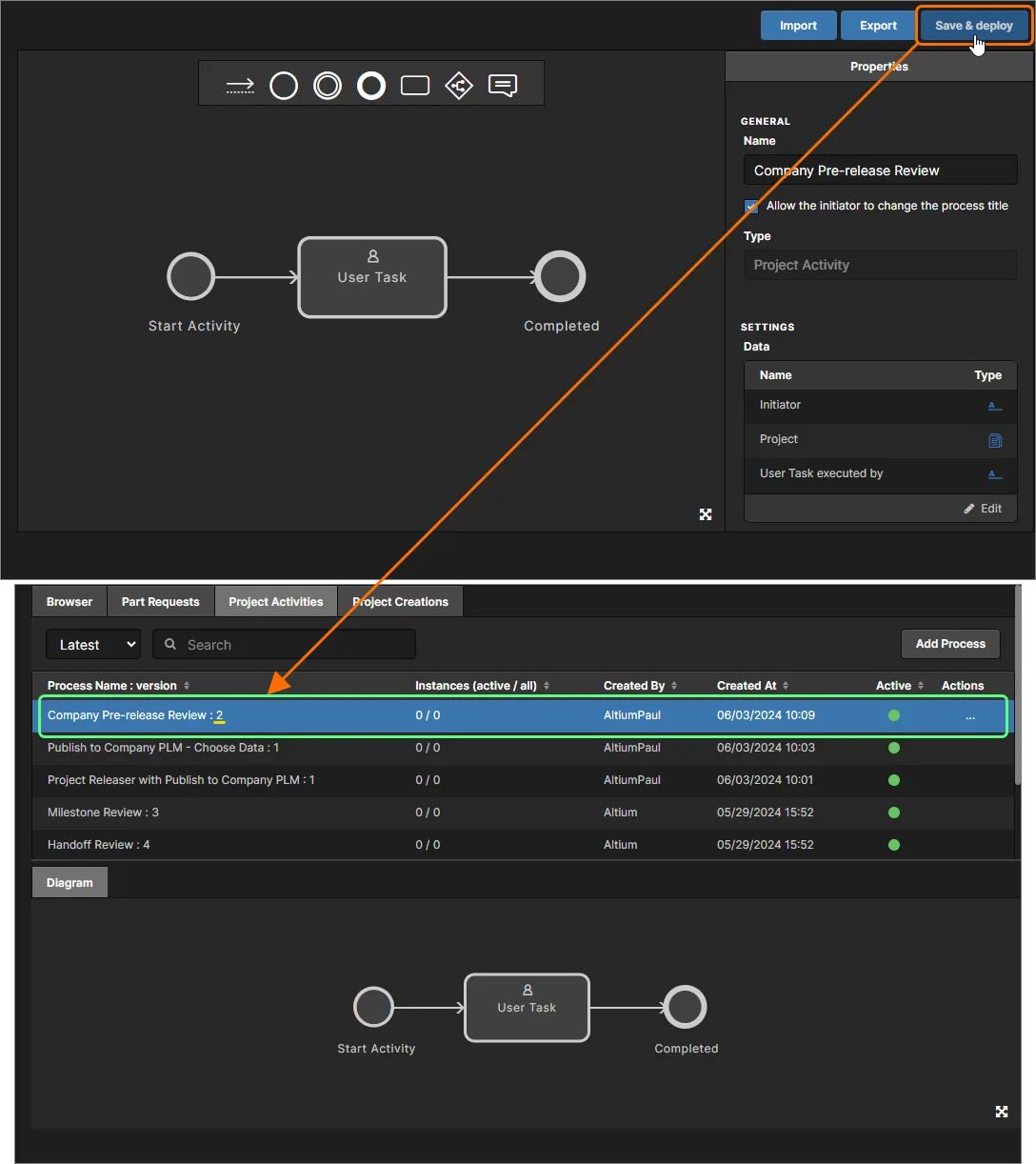 変更を加えたら、そのプロセス定義の次のバージョンとして保存・デプロイします。
左上のドロップダウンフィールドでエントリを All に設定すると、既存のプロセス定義のすべてのバージョンを確認できます。下の画像では、Company Pre-release Review プロセス定義の両方のバージョンが表示されています。
 例のプロセス定義 Company Pre-release Review のすべてのバージョンを表示。最新バージョン(バージョン 2)のみが有効化して使用できる点に注意してください。
プロセス定義のインポート/エクスポート
プロセス定義はエクスポートおよびインポートできるため、Enterprise Server のインスタンス間で素早く再利用できます。プロセスの基盤となるワークフローが特に複雑な場合に大きな時間短縮となり、いわゆる「車輪の再発明」を避けられます。
インポートするには:
-
インポートしたいプロセス定義に対応するテーマタブ(Part Requests、Project Activities、Project Creations)にアクセスします。
-
ボタンをクリックして新しいプロセス定義を作成し、Process Workflow Editor にアクセスします。
-
 ボタンをクリックします。表示される Open ダイアログで、必要な Workflow ファイル(*.aaw)を参照して開きます。ファイルの内容は、プロセス定義に現在設定されている内容(名前、図など)をすべて上書きします。
エクスポートするには:
-
エクスポートしたいプロセス定義の対象バージョンについて、Actions 列の コントロールをクリックし、表示されるメニューから Edit を選択して編集モードに入ります。
-
Process Workflow Editor で
 ボタンをクリックします。プロセス定義は Workflow ファイル(<ProcessDefinitionName>.aaw)としてエクスポートされ、ブラウザで設定されている既定のダウンロードフォルダに保存されます。
- プロセス定義に変更を加えずに Process Workflow Editor から戻るには、Workspace のブラウザインターフェースの左側ナビゲーションツリーで Processes エントリをクリックします。
プロセスワークフローへのアクセス管理
管理者として、どのユーザーおよび/またはグループがプロセスワークフローにアクセスできるかを定義できます。これを行うには、対象のプロセス定義の Actions 列にある コントロールをクリックし、表示されるメニューから Assign を選択します。Assign Access to This Workflow ウィンドウが開きます。

テキストフィールドにユーザーのフルネームまたはユーザー名、あるいはグループ名を入力し始めると、一致するユーザー/グループのリストがポップアップ表示されます。複数のユーザー/グループを追加できます。追加済みのユーザー/グループのワークフローアクセスを削除するには、名前の右端にある削除用の×をクリックします。
必要に応じてユーザー/グループを定義したら、 をクリックしてワークフロー割り当てを反映します。以後、このワークフローは、下記の Designer Access to Process Workflows セクションで説明する方法でアクセスした場合、追加したユーザー/グループ(および
 Administrators グループのメンバー)のみに利用可能になります。
Designer Access to Process Workflows
Related pages: Performing Design Reviews, Publishing to a PLM, Process-based Part Requests
利用可能な各プロセステーマについて、会社の要件に合わせて必要なプロセス定義一式を作成すると、有効化された定義は、Enterprise Server Workspace に接続した後、割り当てられたユーザー が使用できるようになります。以降のセクションでは、設計者がこれらの有効なプロセスにアクセスして開始できる場所を、Altium Designer と Workspace のブラウザインターフェースの両方について説明します。
パーツ要求
Related page: プロセスベースのパーツ要求
Altium Designer 内では、パーツ要求テーマに属する有効化されたプロセス定義に、次の場所からアクセスできます:
-
Components パネルから。パネルのメイン領域で右クリックすると、アクティブなパーツ要求プロセス定義が Operations » Submit Request サブメニューから利用できます。あるいは、Need more components? セクションの下にある Submit request リンクをクリックします。

-
Manufacturer Part Search パネルから。現在選択している検索アイテムに
 アイコンがある場合、
 をクリックして開く Information ペインに
  ボタンが表示されます。ボタンのドロップダウン部分をクリックすると、アクティブなパーツ要求プロセス定義のメニューにアクセスできます。ボタンのメイン部分を直接クリックすると、リストの最初のプロセス定義が起動します。
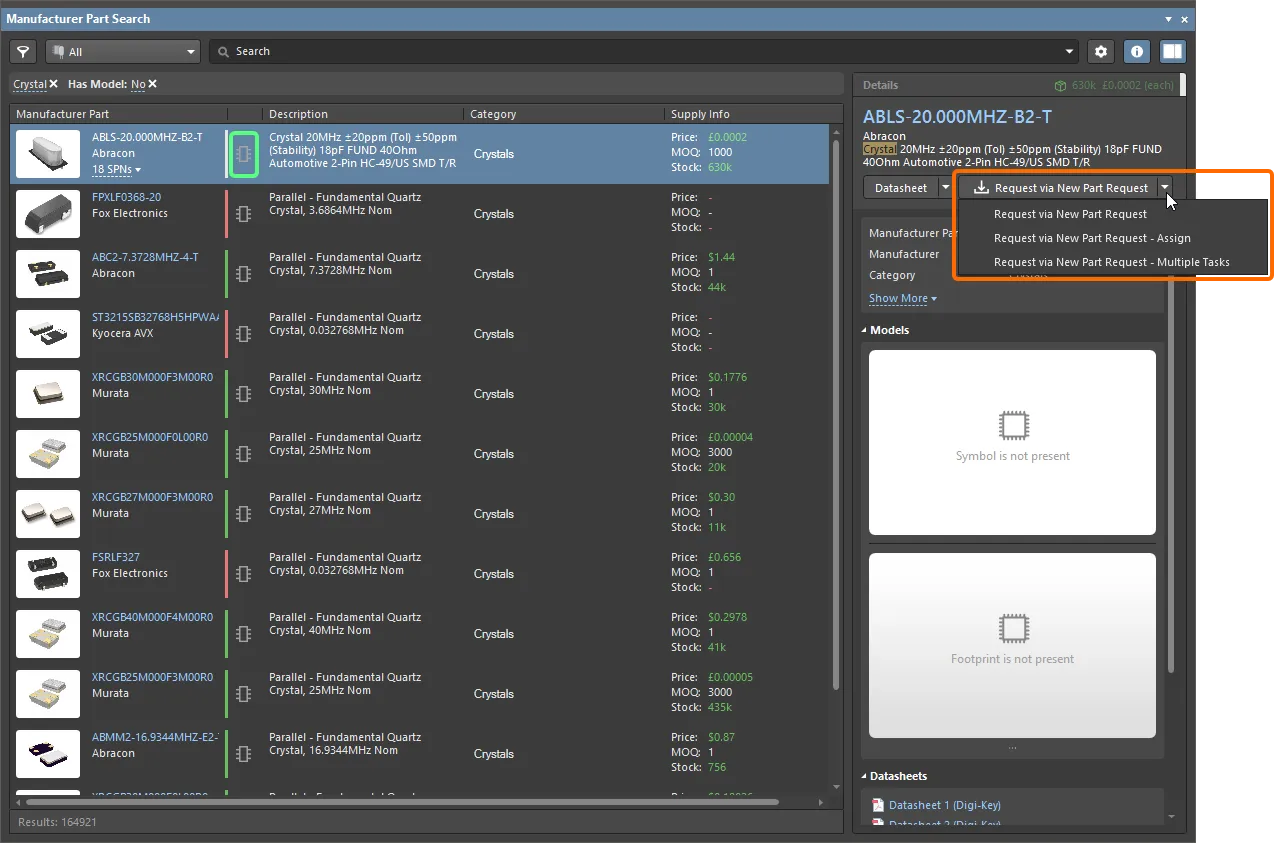
現在選択している検索アイテムに  アイコンがある場合、アクティブなパーツ要求プロセス定義は
  ボタンに関連付けられたメニューから利用できます(ボタンのドロップダウン部分をクリック)。
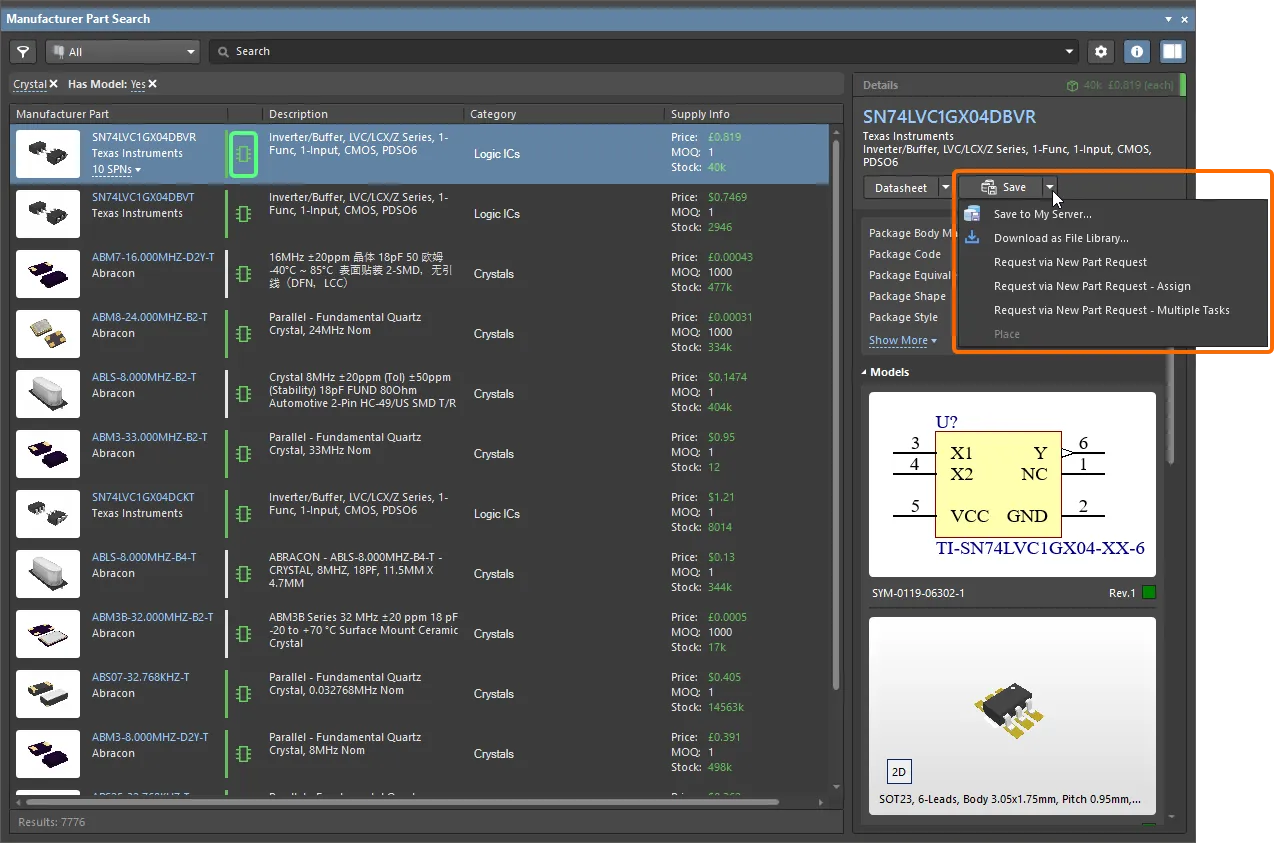
アクティブなパーツ要求プロセス定義は、パネルのメイン領域の右クリックメニューからも、Submit Request サブメニュー経由でアクセスできます。

-
Explorer パネルから、Part requests フォルダ内、または検索実行後にアクセスします。
 ボタンが利用可能になり、押すと選択可能なアクティブなパーツ要求プロセス定義が表示されます。

 として表示される点に注意してください。また、そのレガシー機能を使用した新しいパーツ要求に関する追加エントリもメニューに表示されます。これには (Legacy) というサフィックスが付きます。パーツ要求プロセステーマにアクティブなプロセス定義がなく、かつ Legacy Part Requests feature が有効でない場合、Submit Request ボタンは表示されません。更新のために、Workspace からサインアウトして再サインインするか、Altium Designer を再起動する必要がある場合があります。
Workspace のブラウザインターフェースからは、パーツ要求テーマに属する有効化されたプロセス定義に、Part Requests ページでページ右上の  ボタンをクリックしてアクセスできます。
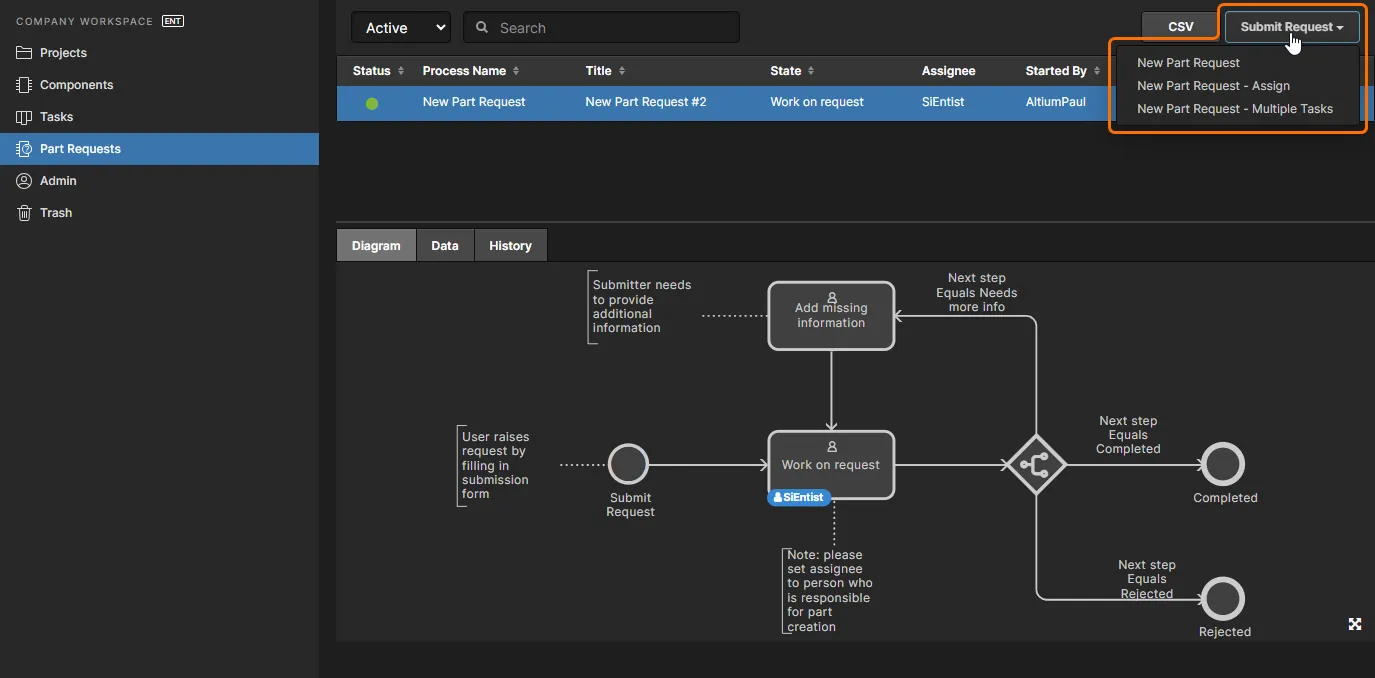 Workspace のブラウザインターフェースの Part Requests ページから、有効化されたパーツ要求定義にアクセス。
プロジェクトアクティビティ
Related pages: デザインレビューの実施、PLM への公開、PLM 統合。
Project Activities テーマに含まれる有効化済みのプロセス定義は、さまざまな場所からアクセスできます。
デザインレビューと標準 PLM 公開
Altium Designer 内では、Project Activities テーマに含まれる有効化済みのデザインレビューおよび公開プロセス定義に、Project Activities のコンテキスト・サブメニュー(Projects パネルでデザインプロジェクトのエントリを右クリックして表示)から、またはメインの Project » Project Activities メニューからアクセスできます。
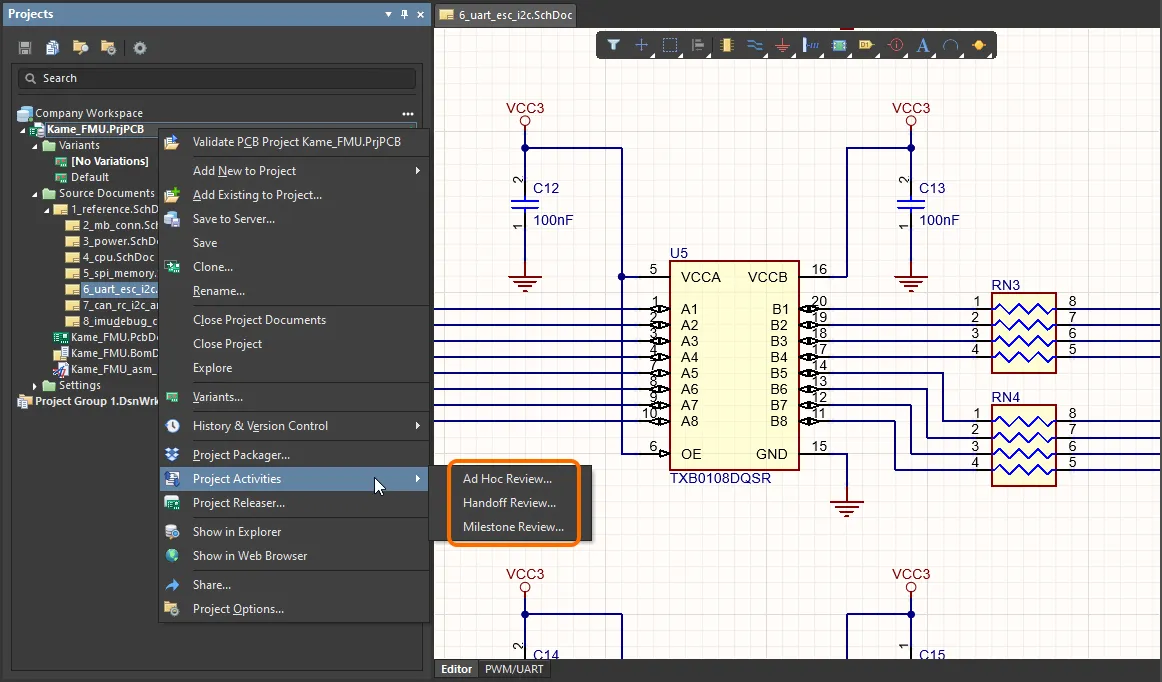
Workspace のブラウザー・インターフェースでは、Project Activities テーマに含まれる有効化済みのデザインレビューおよび公開プロセス定義に、インターフェースの Projects ページからアクセスできます。必要なプロジェクトを選択し、 ボタンをクリックします。
 Workspace のブラウザー・インターフェースの Projects エリア内で、Workspace プロジェクト向けの有効化済み Project Activities 定義(デザインレビューおよび標準 PLM 公開)にアクセスする。
Project Releaser を介した PLM 公開
Altium Designer 内では、Project Releaser の一部として PLM インスタンスへ公開するプロセスに、アクティブなプロジェクトの Project » Project Releaser サブメニューから、または Projects パネルでデザインプロジェクトのエントリを右クリックし、Project Releaser コンテキストメニュー項目から該当プロセスを選択することでアクセスできます。
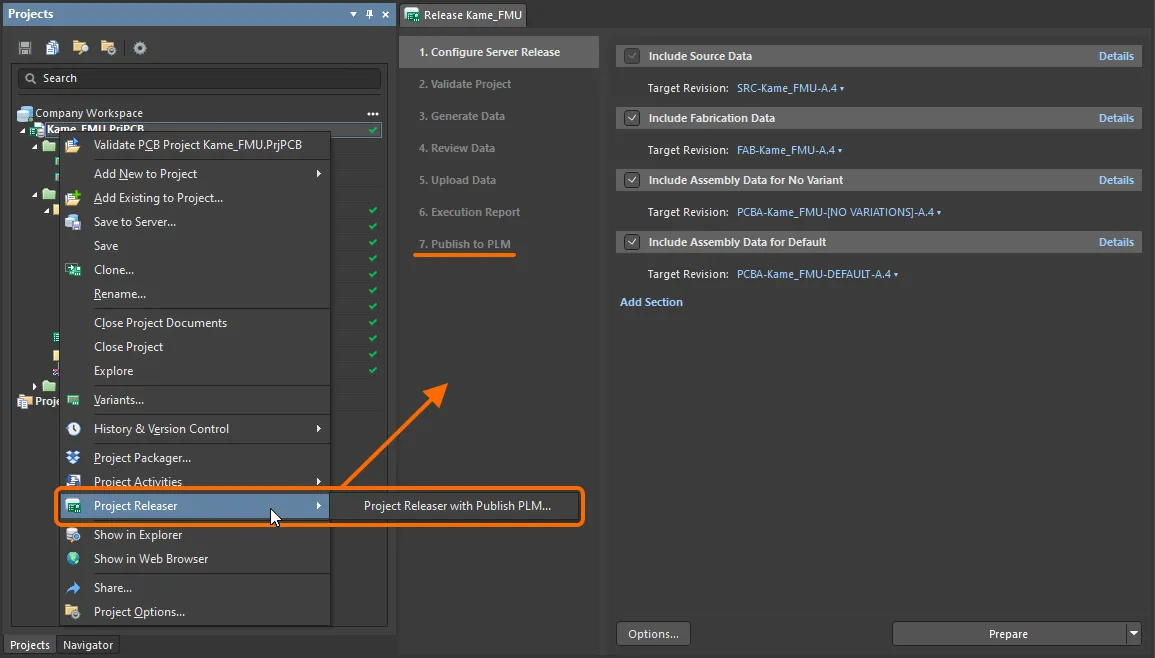
Project Creations
Altium Designer 内では、Project Creations テーマに含まれる有効化済みのプロセス定義に、次の 3 か所からアクセスできます。
- メインの File » New » Project in <WorkspaceName> サブメニューから。

- Convert to Managed Project のコンテキスト・サブメニューから(Projects パネルでローカルプロジェクトのエントリを右クリックして表示)。
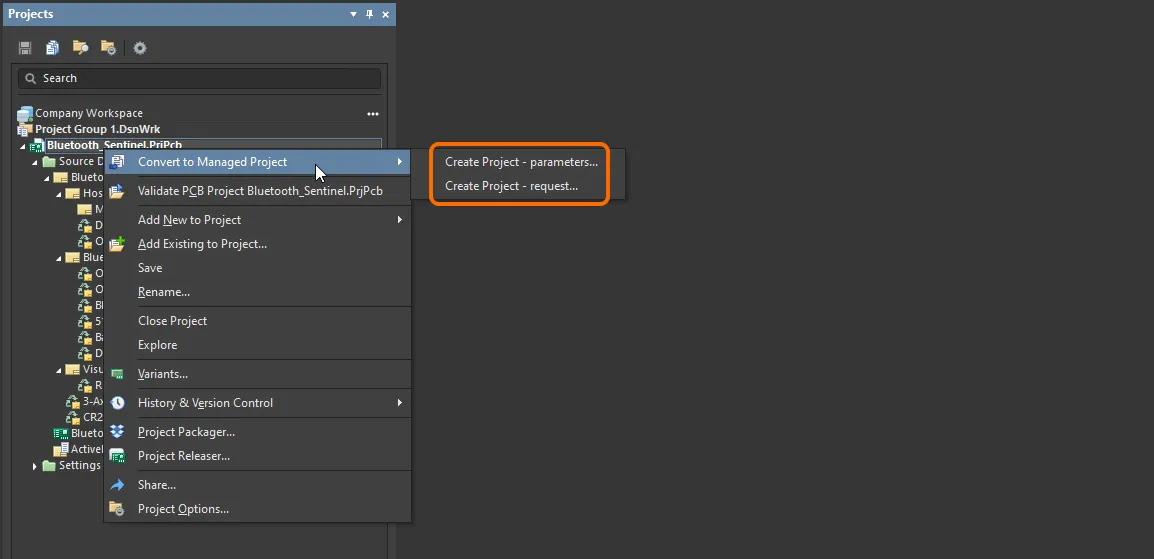
- Clone のコンテキスト・サブメニューから(Workspace ロケーションを選択した状態で Open Project dialog 内のプロジェクト・エントリを右クリックして表示)。

Workspace のブラウザー・インターフェースでは、Project Creations テーマに含まれる有効化済みのプロセス定義に、次の場所からアクセスできます。
-
インターフェースのメイン Projects ページで、
 ボタンをクリックする。
 Workspace のブラウザー・インターフェースのメイン Projects エリアから、有効化済み Project Creations 定義にアクセスする。
-
特定のプロジェクトをクローンしたい場合は、インターフェースの Projects ページから。必要なプロジェクトを選択し、
 ボタンをクリックしてメニュー上のプロセスにアクセスします。
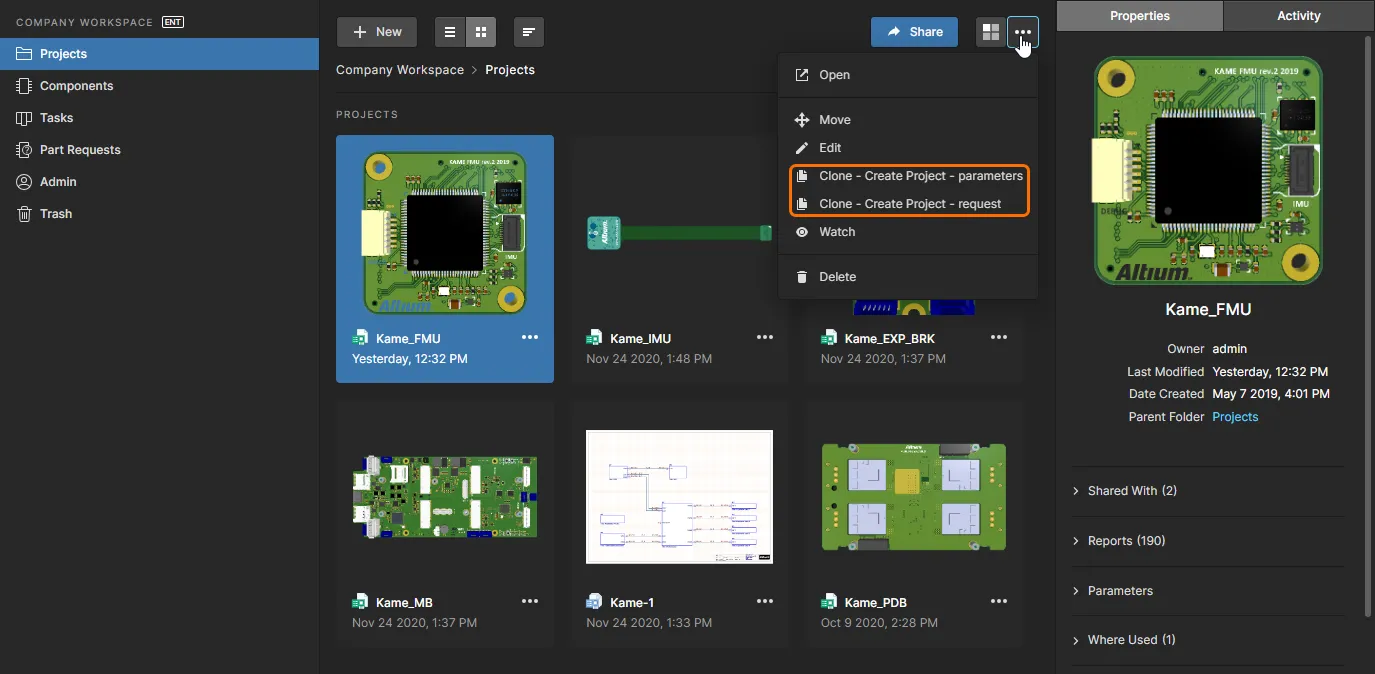 Workspace のブラウザー・インターフェースの Projects エリア内で、Workspace プロジェクトをクローンする際に有効化済み Project Creations 定義へアクセスする。
 AI で翻訳