
ヘルスモニター
Parent page: メンテナンス
Enterprise Server には包括的なヘルス監視システムが搭載されており、管理者は Enterprise Server の状態(「ヘルス」)を迅速に把握して分析できます。ヘルスモニターは、Workspace ブラウザーインターフェースの Admin セクション(Server Health ページ)から利用できるほか、Enterprise Server をホストしている PC 上の Enterprise Server インストールに含まれるスタンドアロンの実行ツール(Server Health Monitor ツール)としても利用できます。
このヘルス機能は、Enterprise Server の構成とサービスの状態を視覚的に要約して表示し、ホストマシンのシステムリソース情報も提供します。さらに、ステータスレポートやログファイルへのアクセスも可能です。これにより Enterprise Server の状態を即座に概観でき、Workspace ユーザーに影響し得る問題を管理者が事前に検知して解決できるようになります。
Enterprise Server のヘルスとステータスを監視する各アプローチには、それぞれ固有の利点があります。
- Server Health page – Enterprise Server の Workspace ブラウザーインターフェースの一部として、Server Health ページはローカルネットワーク経由で管理者が利用でき、リモートアクセスの利便性があります。
- Server Health Monitor tool – スタンドアロンの Health Monitor 実行ファイル(
avhealth.exe)は、Enterprise Server の状態に依存せずにアクセスできるため、万一 Enterprise Server が完全に動作していない場合でも重要なデータと情報を提供します。
Server Health ページ
Workspace のブラウザーインターフェースで、メインメニューから Admin – Health を選択して Server Health レポーターページにアクセスします。ここには、ページ上部の Status セクション(Updated at: <timestamp>)に表示されるタイムスタンプ時点での Enterprise Server インストールの全体ステータスが示されます。
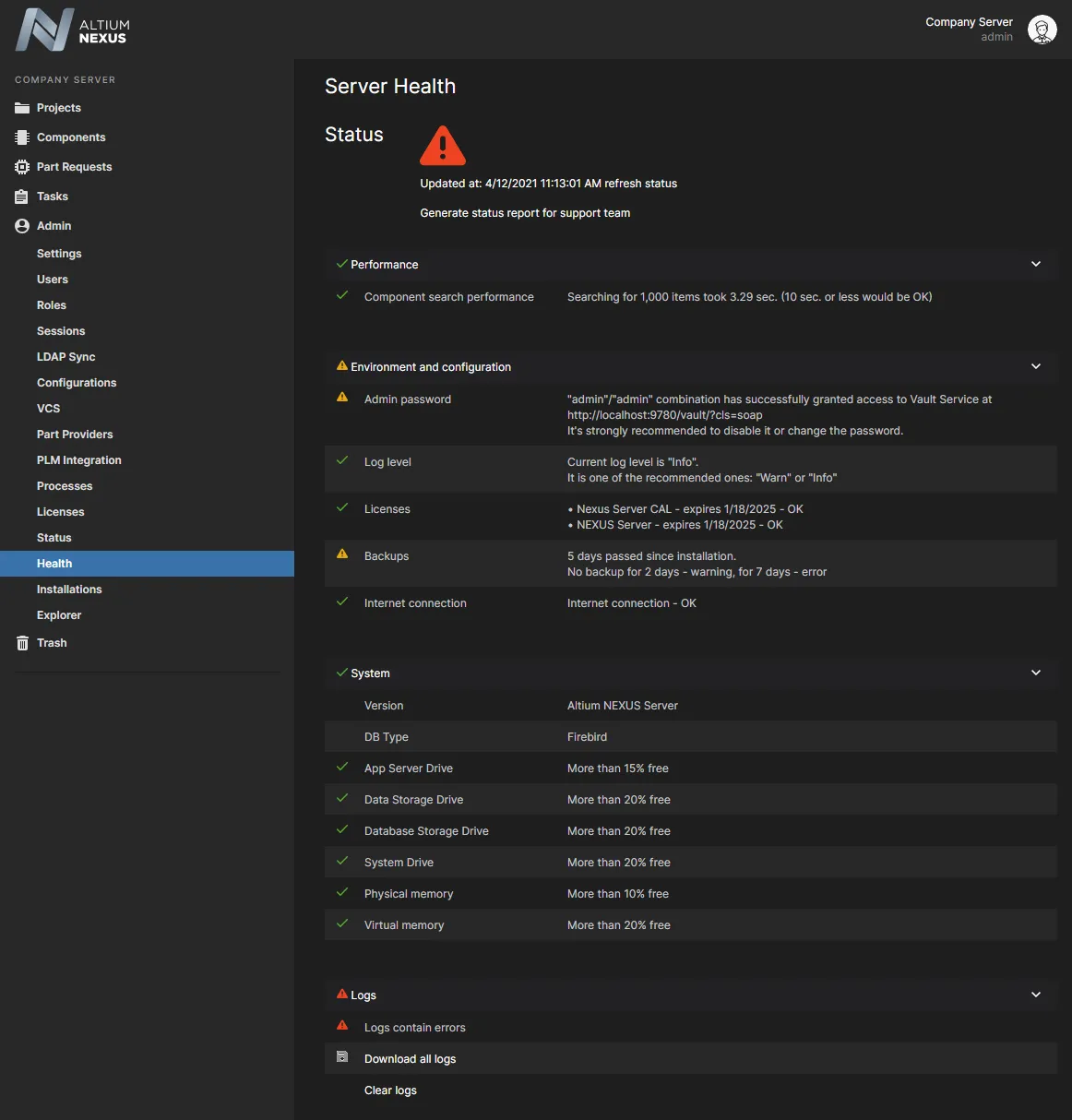 Server Health ページでは、Enterprise Server とそのサポート基盤のステータスを即座に確認できます。
Server Health ページの情報は定期的に更新されます(ステータスのタイムスタンプで示されます)が、関連する refresh status リンクで必要に応じて更新をトリガーできます。
 更新リンクをクリックして Enterprise Server のヘルス情報を更新します。
エラーと警告
Enterprise Server ステータスの強調表示された概要として、Server Health ページでは、注意が必要なステータス項目に対して明確な警告/エラーアイコンと関連説明が表示されます。一般的なアラートには、期限超過のデータバックアップ、ライセンス期限切れの予告、admin/admin のユーザーアカウントが有効になっていること、またはログファイル内で検出されたエラーエントリなどがあります。
- OK
 – 検出されたメトリクスは許容範囲または許容状態にあります。
 - Warning
 – Enterprise Server とそのサポート基盤は正しく機能していますが、潜在的または将来的な問題を解消するために変更が推奨されます。
 - Error
 – Enterprise Server またはそのサポート基盤の一部が正しく機能していない、または正しく構成されておらず、直ちに対応が必要です。
一般的な問題の修正
パフォーマンスおよびシステムの問題は、Enterprise Server ホスト PC の利用可能なリソースとインフラを改善することで対処される可能性が高い一方、Server Health ページの Environment and configuration セクションの問題は、一般に Workspace 管理者が利用できる機能とツールで解決できます。
- Admin password – まだ作成していない場合は、Users ページで 1 つ以上の専用管理者アカウントを作成し、既定の
adminアカウントのパスワード(できればユーザー名も)を変更します。 - Log level – 必要に応じて、ホスト PC 上の Enterprise Server インストールフォルダーにある
LocalVault.iniファイルの General セクション内のLogLevel=エントリを編集して、Enterprise Server のログレベルを変更します。許可されるレベルのエントリはInfo(既定)とWarnです。後者のオプションでは、一般的なステータス情報(API 呼び出し、サービスの開始/停止など)はログファイルに含まれません。なお、エラーは常に含まれます。 - Licenses – Enterprise Server ライセンスの期限切れ予告エラーは、ブラウザーインターフェースの Licenses ページ(Admin – Licenses)で対処します。すでに期限切れのライセンスは、Enterprise Server ホストマシン上でブラウザーインターフェースにアクセスして解決できます。
- Backups – Workspace backup は、ホスト PC 上の Enterprise Server インストール内の
Tools\BackupToolフォルダーにあるavbackup.exeツールを使用して実行できます。
レポートとログ
Enterprise Server とホスト PC の両方のパフォーマンスがテストされ、(Performance および System セクションで)要約されます。また、生成およびダウンロード可能なレポートログが提供されます。
- Logs – Enterprise Server Logs は zip アーカイブとしてブラウザーの既定のダウンロード先(Download all logs)にダウンロードされます。これには、Enterprise Server がホストするすべてのサービスのプレーンテキストログが含まれ、各サービスのログファイルには、Enterprise Server のインストール以降、またはログがクリアされて以降の時系列イベント(およびエラー)が含まれます(Clear logs)。
- Reports – Enterprise Server Status Report は zip アーカイブとしてブラウザーの既定のダウンロード先にダウンロードされます(ページ上部の Status セクションにある Generate リンクで実行)。このレポートは、すべての中核 Enterprise Server 要素の状態ステータスとセットアップを報告します。Altium サポートチーム向けの重要情報として意図されており、ホスト PC のサポート基盤に関するステータスおよびパフォーマンス情報も含まれます。
Health Monitor ツール
Enterprise Server のインストールには、管理者がローカル環境で Enterprise Server の状態(「ヘルス」)を迅速に把握して分析できる包括的な NEXUS Server Health Monitor ツールが含まれています。Enterprise Server のインストールに付属するスタンドアロンの独立アプリケーションとして提供される Health Monitor は、ホストマシンの状態、および Enterprise Server の構成とサービスの状態を視覚的に要約して表示します。また、そのインターフェースには、状況に応じたヒントに加え、重要な場所やログファイルへの情報およびパスも含まれます。
Health Monitor は、シンプルな GUI を通じて Enterprise Server のステータス情報を提示し、概ね次の重要領域をカバーします。
- Enterprise Server Environment – ハードディスク、メモリ、CPU、性能の十分性など、ホスト PC のハードウェア状態。
- Enterprise Server Backend – Enterprise Server を支えるデータベース、ファイルストレージ、リポジトリの状態。
- Enterprise Server Services – Identity、Authorization、License Manager、Network Installation など、IIS アプリケーションプールとしてホストされる Enterprise Server の各種サービスの状態。
ツールへのアクセス
Enterprise Server の既定インストールでは、Health Monitor ツールは \Program Files (x86)\Altium\Altium NEXUS Server\Tools\HealthMonitor フォルダー内に avhealth.exe 実行ファイルとして配置されています。なお、このフォルダーには簡易コマンドラインツール avConsoleHealth.exe も含まれています。
GUI の Health Monitor ツール(avhealth.exe)を実行すると、プログラムは直ちに Enterprise Server とそのホスティングシステムを照会し、上部タブで(既定で)選択されているメインの Health Monitor Dashboard 画面に情報を反映します。Refresh ボタン( )をクリックすると、このプロセスを再実行して画面を更新できます。
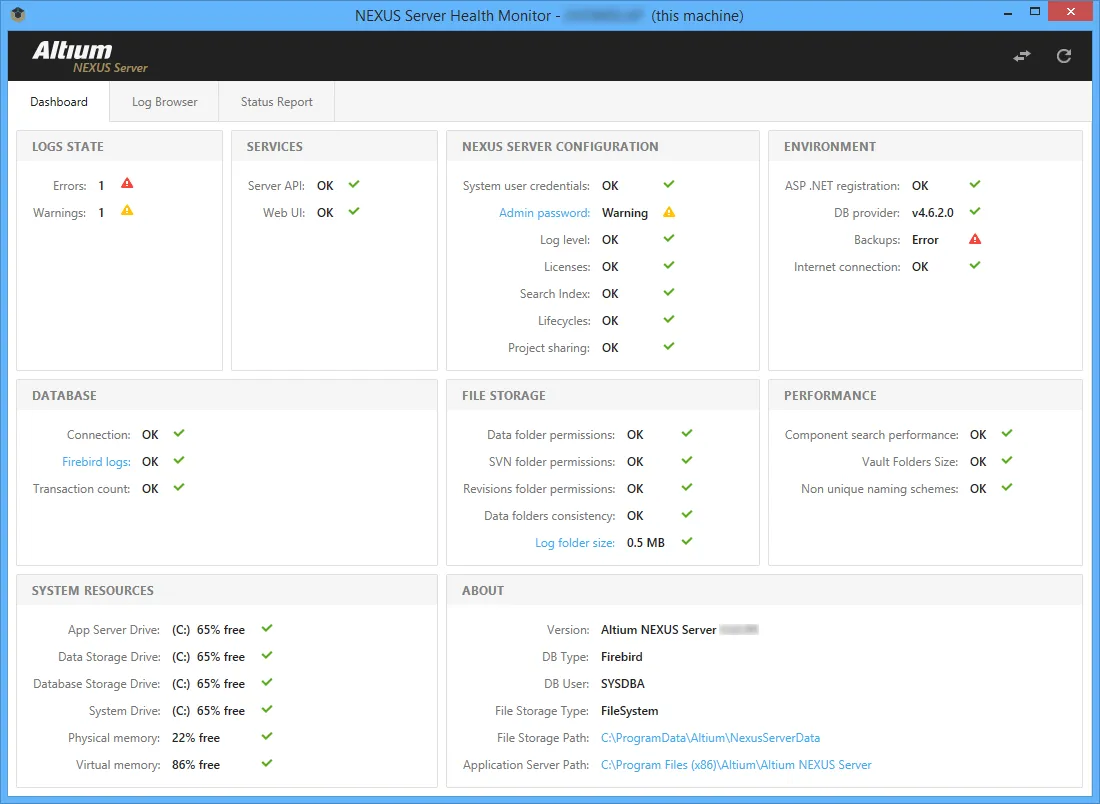
Health Monitor Dashboard GUI は、Enterprise Server とそのサポート基盤のステータスを即座に表示し、さらに詳細情報へのリンクも提供します。
エラーと警告
Dashboard 内の各項目のステータスは、メッセージと対応するアイコンで示されます。
- OK – 検出されたメトリクスは許容範囲または許容状態にあります。
- Warning – Enterprise Server とそのサポート基盤は正しく機能していますが、潜在的または将来的な問題を解消するために変更が推奨されます。
- Error – Enterprise Server またはそのサポート基盤の一部が正しく機能しておらず、直ちに対応が必要です。
項目のステータスにマウスカーソルを合わせると、より詳しい情報が表示されます。Dashboard に表示されるエラーまたは警告については、(多くの場合)その項目のステータスエントリをクリックすると詳細を確認できます。次の画像は、Enterprise Server の NIS サービスが失敗している一方で、他のすべてのサービスは OK である例を示しています。
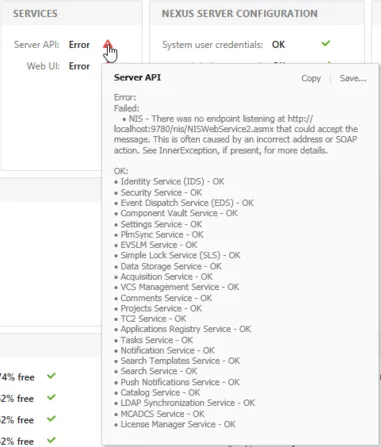 ステータスエントリにカーソルを合わせて、より詳細な情報にアクセスします。
レスポンシブリンク
Health Monitor が検出するエラー/警告状態の多くには、状況解決を支援するためのリンクが用意されています。これらは、ステータスエントリをクリックしたときに表示される項目の詳細情報に含まれます。
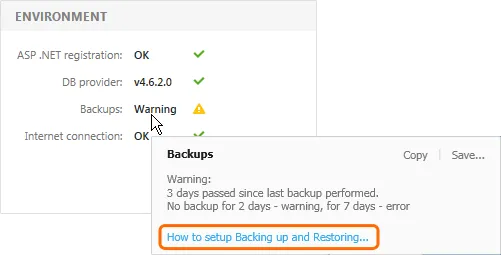
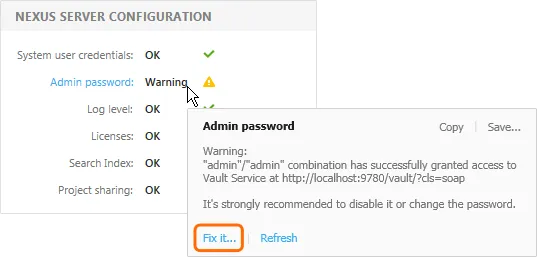
一般的なイベント問題が発生した場合、関連情報には、懸念される状態を解決するための追加の詳細とリンクが提供されます。
上の例の左側の画面では、Health Monitor が Enterprise Server のバックアップ未実施を検出しています。関連情報には、状況解決に役立つドキュメントへのリンクが含まれます。
(上の)右側の例の画面は、Enterprise Server の既定の admin/admin サインイン資格情報がまだ残っていることを示しており、重大なセキュリティリスクとなります。関連情報内の Fix It リンクから、ブラウザーインターフェースを通じて Enterprise Server のサインインページに直接アクセスでき、管理者ユーザープロファイルを修正できます。
ログブラウザー
Health Monitor のログブラウザー画面は Log Browser タブからアクセスでき、Enterprise Server で利用可能なすべてのログファイル(通常は C:\ProgramData\Altium\NEXUSServerData\logs フォルダーに配置)から、エラーおよび警告エントリを表示します。イベントエントリを含むログファイルを表示するには、関連する Open file リンクを選択するか、エントリ自体をダブルクリックします。
リスト内の累積イベントエントリは日付ごとに区分され、すべてのログファイルから取得可能なすべてのエラー/警告イベントが含まれます。特定のイベントを探すには、Show logs ドロップダウンメニューから期間を選択し、さらに動的フィルターフィールド( )を使用して Subsystem および Message 列内のキーワードを検索します。
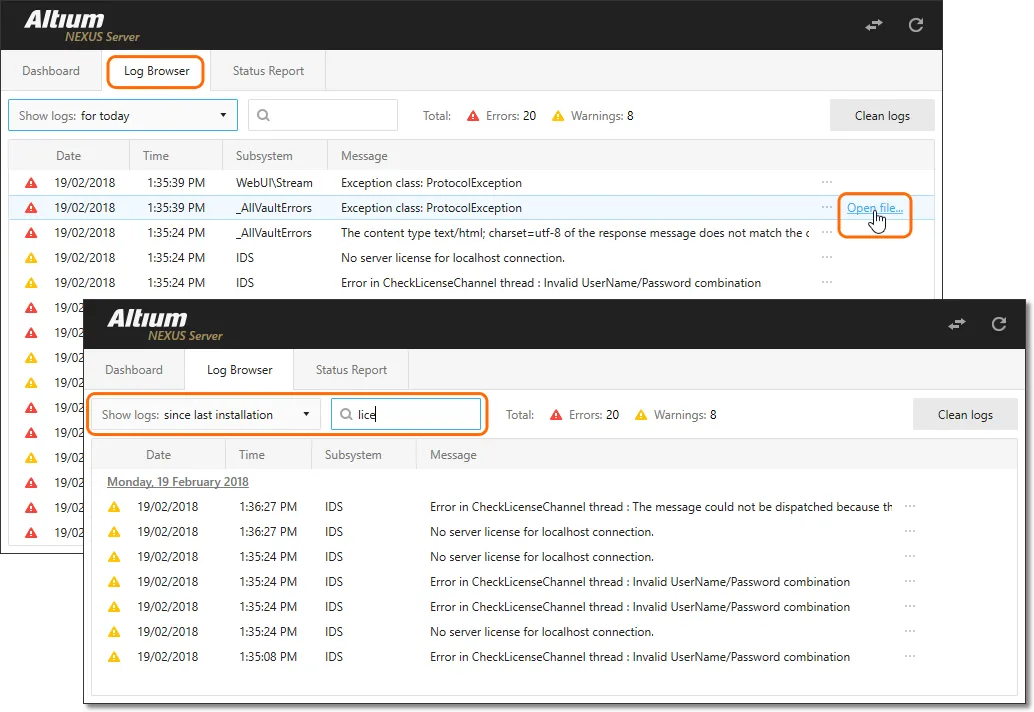
Log Browser インターフェースでは、選択可能な期間とキーワードフィルタリングを使って、関心のあるイベントに絞り込めます。
 ボタンを選択すると、ログブラウザーのリストから蓄積されたログエントリを削除します。これにより、既存のすべてのログファイルがアーカイブされた後に削除されます。
ステータスレポート
Status ReportタブからアクセスできるHealth MonitorのStatus Report画面は、Enterprise Serverのステータスレポートファイルを作成・表示するために使用します。生成されたレポートは、すべてのイベントデバッグ情報を単一のZipアーカイブ(*.zip)に集約し、必要に応じてAltium Developersへ送付できます。
レポートを作成するには、Include Logsドロップダウンメニューから適切なイベント期間を選択し、連絡先情報を入力して共有同意を選択したうえで、 ボタンで処理を開始します。
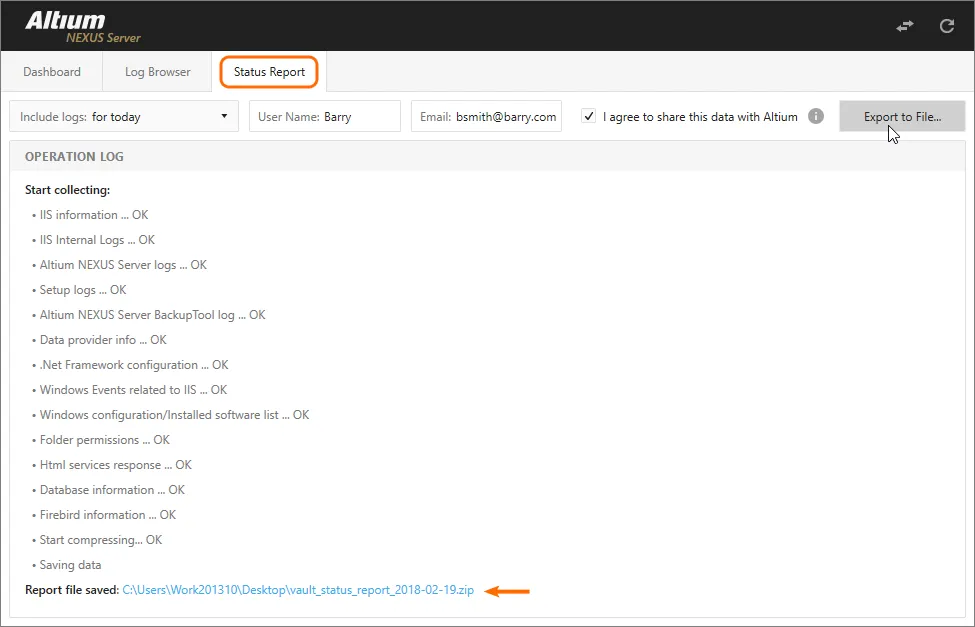
Status Report画面を使用して、デバッグ目的の集約ログレポートファイルを生成します。
 ボタンを使用すると、既存の(以前に保存した)レポートファイルを開いて表示できます。読み込まれたレポートはLog Browser画面のリストに反映され、Dashboardの表示は無効になります。これは、読み込まれたログイベントが現在のイベントではなく、過去のイベント(スナップショット)であるためです。読み込んだログの確認が完了したら、
 AI で翻訳