
ヘルスモニター
Enterprise Server には包括的なヘルス監視システムが含まれており、管理者は Enterprise Server の状態、すなわち「健全性」を迅速に把握して分析できます。ヘルスモニターは、Workspace のブラウザーインターフェースの Admin セクション(Server Health ページ)から利用できるほか、ホスト PC 上の Enterprise Server インストールに含まれるスタンドアロン実行ツール(Server Health Monitor ツール)としても利用できます。
このヘルス機能は、Enterprise Server の構成およびサービスの状態、ホストマシンのシステムリソースに関する情報の視覚的な要約を提供し、さらにステータスレポートやログファイルにもアクセスできます。これにより Enterprise Server の状態を即座に概観でき、管理者は Workspace ユーザーに影響を及ぼす可能性のある問題を事前に検知し、解決できます。
Enterprise Server の健全性と状態を監視する各アプローチには、それぞれ固有の利点があります。
- Server Health page – Enterprise Server Workspace のブラウザーインターフェースの一部として、Server Health ページはローカルネットワーク経由で管理者が利用できるため、リモートアクセスの利便性があります。
-
Server Health Monitor tool – スタンドアロンの Health Monitor 実行ファイル(
avhealth.exe)は、Enterprise Server の状態にかかわらずアクセスできるため、万一 Enterprise Server が完全には機能していない場合でも、重要なデータや情報を提供できます。
Server Health ページ
Workspace のブラウザーインターフェース内で、メインメニューから Admin – Health を選択すると、Server Health レポーターページにアクセスできます。このページでは、ページ上部の Status セクション(Updated at: <timestamp>)に表示されるタイムスタンプ時点での Enterprise Server インストール全体の状態が示されます。

Server Health ページでは、Enterprise Server の状態とそのサポートインフラストラクチャの状態を即座に確認できます。
サーバーの健全性を簡潔に視覚表示するだけでなく、このページでは次の機能も利用できます。
-
Altium のサポート(最終的には Altium の開発チーム)へ送付するためのステータスレポートを生成する機能です。これを行うには、ページの Status 領域にある Generate status report for support team テキストの Generate 部分をクリックします。必要なレポートが生成・収集され、単一の Zip アーカイブ(vault_status_report_<Date>.zip)としてブラウザーの既定のダウンロードフォルダーにダウンロードされます。
-
すべてのログファイルをダウンロードする機能です。これには、サーバーで利用可能なすべてのログファイルに含まれる Error および Warning エントリが含まれ、通常は
\ProgramData\Altium\Altium365Data\logsフォルダーに保存されています。これを行うには、ページの Logs セクションにある Download all logs リンクをクリックします。ファイルは単一の Zip アーカイブ(AllLogs.zip)にまとめられ、ブラウザーの既定のダウンロードフォルダーにダウンロードされます。 -
Clear logs リンク(ページの Logs セクション下部にあります)を使用すると、既存のすべてのログファイルをアーカイブしてから削除できます。アーカイブ(logs_<Date>.zip)は
\ProgramData\Altium\Altium365Data\logs.archiveフォルダーに保存されます。 -
Server Health ページの情報は定期的に更新されます(Status タイムスタンプで示されます)が、必要に応じて更新を手動で実行することもできます。サーバーの状態を手動で更新するには、ページの Status 領域にある refresh status リンクをクリックします。サーバーとシステムの健全性がチェックされ、それに応じて現在の状態でページが更新されます。日付と時刻は、サーバーの健全性が最後にチェックされた時点を示します。
 refresh リンクをクリックすると、Enterprise Server のヘルス情報を更新できます。
Errors and Warnings
Enterprise Server の状態を強調表示した概要として、Server Health ページには注意が必要なステータス項目に対して、明確な警告/エラーアイコンと関連する説明が表示されます。一般的なアラートには、期限を過ぎたデータバックアップ、ライセンスの期限切れ予定、admin/admin ユーザーアカウントの有効化、またはログファイル内で検出されたエラーエントリなどがあります。
-
OK
 – 検出されたメトリクスは許容範囲または正常な状態内です。
-
Warning
 – Enterprise Server とそのサポートインフラストラクチャは正常に動作していますが、潜在的または将来的な問題を解消するために変更が推奨されます。
-
Error
 – Enterprise Server の一部、またはそのサポートインフラストラクチャが正しく機能または設定されておらず、直ちに対処が必要です。
一般的な問題の修正
Performance および System の問題は、通常、Enterprise Server ホスト PC の利用可能なリソースやインフラストラクチャを改善することで対処できますが、Server Health ページの Environment and configuration セクションにある問題は、一般に Workspace 管理者が利用できる機能やツールで解決できます。
-
Admin password – まだ実施していない場合は、Users page で 1 つ以上の専用管理者アカウントを作成し、既定の
adminアカウントの Password(できれば Username も)を変更してください。 -
Log level – 必要に応じて、ホスト PC 上の Enterprise Server インストールフォルダーにある
LocalVault.iniファイルの General セクション内のLogLevel=エントリを編集することで、Enterprise Server のログレベルを変更します。設定可能なレベルはInfo(既定値)とWarnです。後者を使用すると、一般的なステータス情報(API 呼び出し、サービスの開始および停止など)はログファイルに含まれません。なお、エラーは常に含まれます。 -
Licenses – Enterprise Server ライセンスの期限切れ予定エラーは、ブラウザーインターフェース(Admin – Licenses)の Licenses page から対処できます。すでに期限切れとなったライセンスは、Enterprise Server ホストマシン上でブラウザーインターフェースにアクセスすることで解決できます。
-
Backups – Workspace backup は、ホスト PC 上の Enterprise Server インストール内の
Tools\BackupToolフォルダーにあるavbackup.exeツールを使用して実行できます。
レポートとログ
Enterprise Server とホスト PC の両方のパフォーマンスがテストおよび要約され(Performance セクションと System セクション)、レポートログは生成およびダウンロードできるようになります。
- Logs – Enterprise Server Logs は zip アーカイブとしてブラウザーの既定のダウンロード先(Download all logs)にダウンロードされます。これには、Enterprise Server でホストされるすべてのサービスのプレーンテキストログが含まれ、各サービスのログファイルには、Enterprise Server のインストール以降、またはログがクリアされてから(Clear logs)、時系列のイベント(およびエラー)が記録されています。
- Reports – Enterprise Server Status Report は zip アーカイブとしてブラウザーの既定のダウンロード先にダウンロードされます(ページ上部の Status セクションにある Generate リンクから実行)。このレポートでは、Enterprise Server のすべての主要要素の状態と設定が報告されます。Altium のサポートチーム向けの重要情報として意図されており、レポートにはホスト PC のサポートインフラストラクチャに関する状態およびパフォーマンス情報も含まれます。
Health Monitor ツール
Enterprise Server のインストールには、管理者がローカルレベルで Enterprise Server の状態、すなわち「健全性」を迅速に把握して分析できる包括的な On-Prem Enterprise Server Health Monitor ツールが含まれています。Health Monitor は、Enterprise Server のインストールに付属するスタンドアロンの独立したアプリケーションとして提供され、ホストマシンの状態、および Enterprise Server の構成とサービスの状態を視覚的に要約して表示します。そのインターフェースには、コンテキストに関連したヒントに加え、重要な場所やログファイルに関する情報とパスも含まれています。
Health Monitor は、シンプルな GUI を通じて Enterprise Server のステータス情報を表示し、一般的には次の重要領域をカバーします。
-
Enterprise Server Environment – ホスト PC のハードディスク、メモリ、CPU といったハードウェアの状態、およびそのパフォーマンスが十分かどうか。
-
Enterprise Server Backend – Enterprise Server を支えるデータベース、ファイルストレージ、およびリポジトリの状態。
-
Enterprise Server Services – Identity、Authorization、License Manager、Network Installation サービスなど、IIS Application Pools としてホストされる Enterprise Server の各種サービスの状態。
ツールへのアクセス
Enterprise Server の既定インストールでは、Health Monitor ツールは \Program Files (x86)\Altium\Altium365\Tools\HealthMonitor フォルダー内に avhealth.exe 実行ファイルとしてあります。なお、このフォルダーには簡易的なコマンドラインツール avConsoleHealth.exe も含まれています。
GUI の Health Monitor ツール(avhealth.exe)を実行すると、プログラムは直ちに Enterprise Server とそのホスティングシステムを調査し、上部タブで選択されている(既定では選択済みの)メインの Health Monitor Dashboard 画面に情報を表示します。Refresh ボタン( )をクリックすると、このプロセスが再実行され、画面が更新されます。
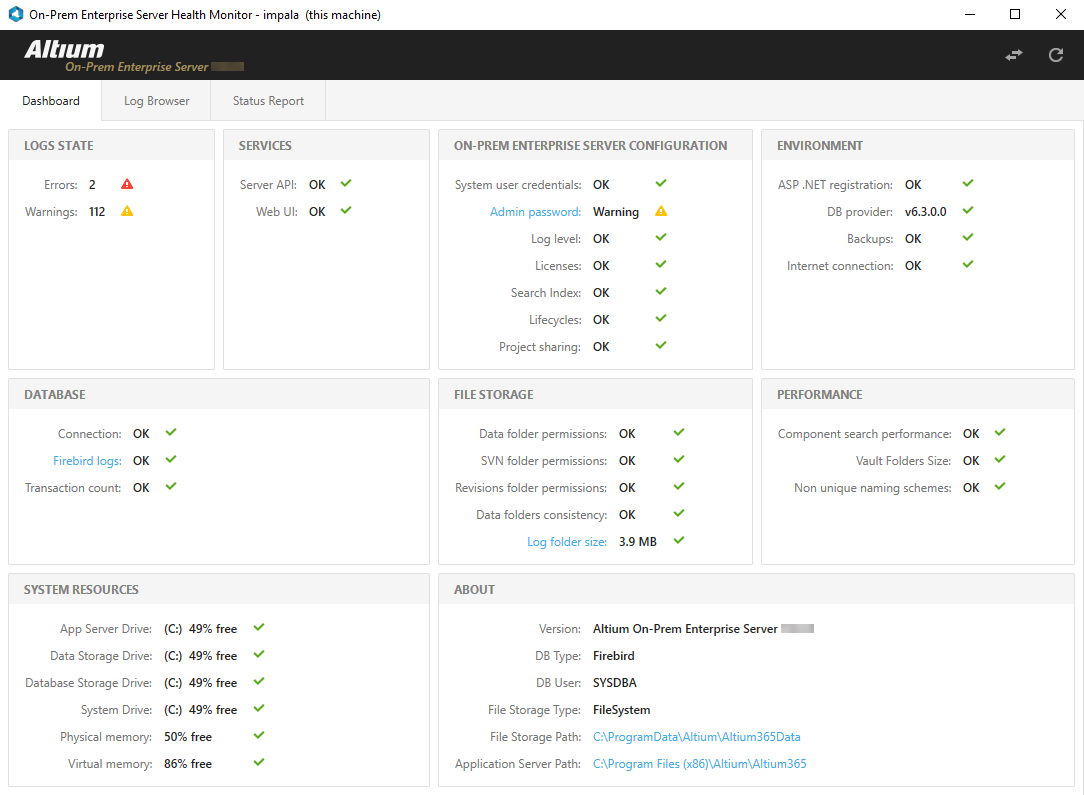
Health Monitor の Dashboard GUI では、Enterprise Server の状態とそのサポートインフラストラクチャの状態を即座に確認でき、さらに詳細情報へのリンクも提供されます。
Errors and Warnings
Dashboard 内の各項目の状態は、メッセージと関連アイコンで示されます。
-
OK – 検出されたメトリクスは許容範囲または正常な状態内です。
-
Warning – Enterprise Server とそのサポートインフラストラクチャは正常に動作していますが、潜在的または将来的な問題を解消するために変更が推奨されます。
-
Error – Enterprise Server の一部、またはそのサポートインフラストラクチャが正しく機能しておらず、直ちに対処が必要です。
詳細情報を表示するには、項目のステータスにマウスカーソルを合わせてください。Dashboard に表示されている Error または Warning については、ほとんどの場合、その項目のステータスエントリをクリックするとさらに詳細を確認できます。

ステータスエントリにカーソルを合わせると、より詳細な情報にアクセスできます。
応答型リンク
Health Monitor によって検出された Error/Warning 状態の多くには、その状況の解決を支援するためのリンクが用意されています。これらは、項目のステータスエントリをクリックしたときに表示される詳細情報に含まれています。


一般的なイベントの問題が発生した場合、関連情報には、懸念される状態を解決するための詳細情報とリンクが表示されます。
上の例では、左側の画面で、Health Monitor が Enterprise Server のバックアップが作成されていないことを検出しています。関連情報には、この状況の解決に役立つドキュメントへのリンクが表示されます。
右側の例の画面(上)は、Enterprise Server のデフォルトの admin/admin サインイン認証情報がまだ存在していることを示しており、これは重大なセキュリティリスクとなります。関連情報内の Fix It リンクを使用すると、ブラウザーインターフェースを通じて Enterprise Server のサインインページに直接アクセスでき、そこで Administrator User プロファイルを修正できます。
Log Browser
Log Browser タブからアクセスできる Health Monitor の Log Browser 画面には、Enterprise Server で利用可能なすべての Log ファイル(通常は C:\ProgramData\Altium\Altium365Data\logs フォルダーにあります)から Error および Warning のエントリが表示されます。イベントエントリを含む Log ファイルを表示するには、対応する Open file リンクを選択するか、エントリ自体をダブルクリックします。
リスト内の累積イベントエントリは日付ごとに区分され、すべての Log ファイルから取得可能な Error/Warning イベントがすべて含まれます。特定のイベントを検索するには、Show logs ドロップダウンメニューから期間を選択し、さらに動的フィルターフィールド( )を使用して、Subsystem 列および Message 列内のキーワードを検索します。
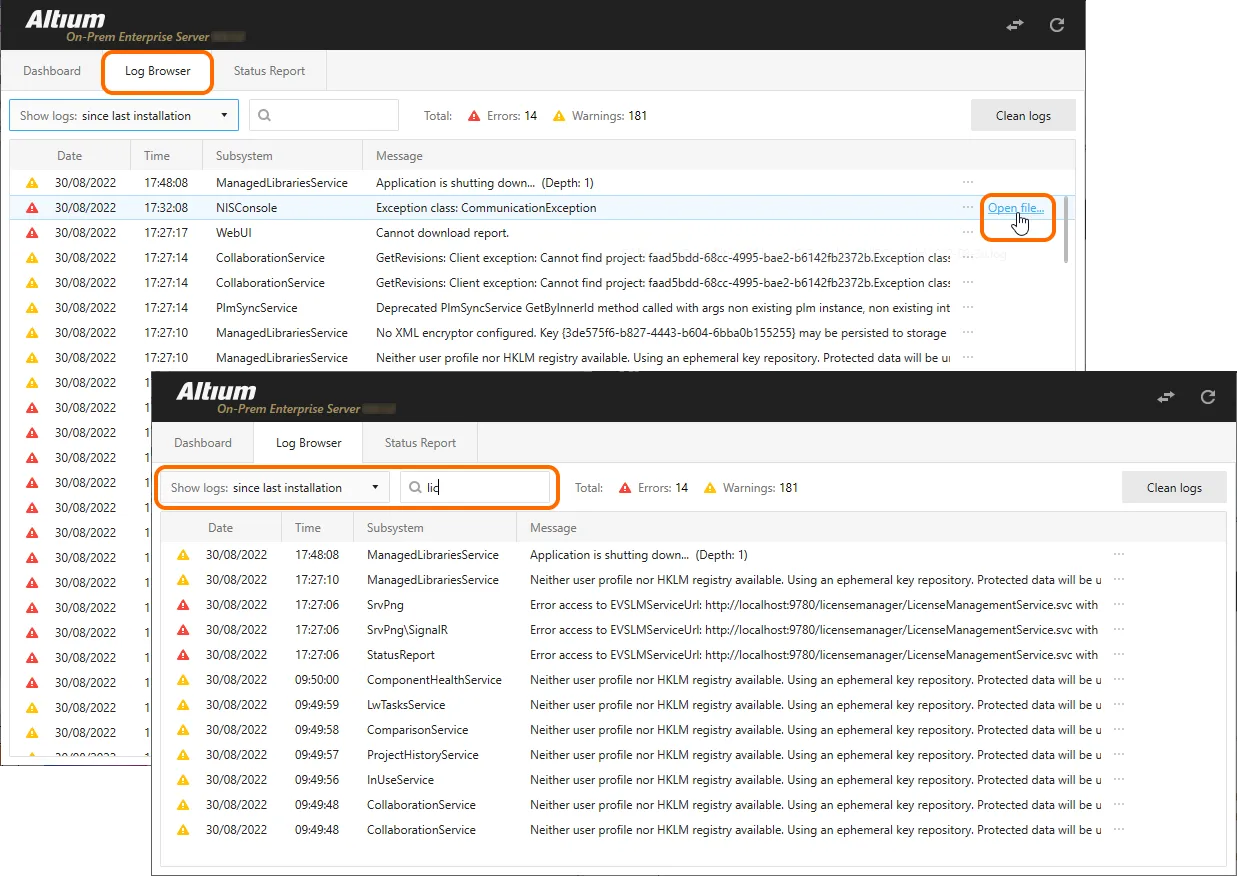
Log Browser インターフェースでは、選択可能な期間とキーワードフィルタリングを使用して、関心のあるイベントに絞り込めます。
Log Browser リストから蓄積された Log エントリを削除するには、 ボタンを選択します。これにより、既存のすべての Log ファイルがアーカイブされた後に削除されます。
Status Report
Status Report タブからアクセスできる Health Monitor の Status Report 画面は、Enterprise Server のステータスレポートファイルを作成して表示するために使用されます。生成されたレポートでは、すべてのイベントデバッグ情報が 1 つの Zip アーカイブ(*.zip)にまとめられ、必要に応じて Altium Developers に送信できます。
レポートを作成するには、Include Logs ドロップダウンメニューから適切なイベント期間を選択し、連絡先情報を入力して共有契約を選択し、 ボタンで処理を開始します。

Status Report 画面を使用して、デバッグ目的の集約された Log レポートファイルを生成します。
 ボタンを使用します。読み込まれたレポートは Log Browser 画面のリストに表示され、Dashboard の表示は無効になります。これは、読み込まれた Log イベントが現在のイベントではなく、過去のイベント(スナップショット)であるためです。読み込んだログの確認が完了したら、
 AI で翻訳