
ライフサイクル管理
Enterprise Server Workspace では、ブラウザーインターフェースを通じてライフサイクル定義を定義・管理できます。これは Altium Designer から同様の操作ができることを補完するものです。関係する状態と遷移の可視性を高めるため、各ライフサイクルはグラフィカルに構築され、関与するフローを一目で把握できます。Edit Lifecycle Definitions dialog でおなじみの管理コントロールの多くが用意されていますが、より直感的な環境で、定義の作成・変更を効率よく素早く行えます。
アクセス
Workspace のライフサイクル定義へアクセスできるのは管理者(Administrators グループのメンバー)のみです。ブラウザーインターフェースで Workspace にアクセスしたら、左側のナビゲーションツリーを使って Admin - Settings ページへ移動します。次に表示されるツリーで Lifecycle Definitions エントリをクリックします。

Workspace のブラウザーインターフェースからライフサイクル定義にアクセスしています。
グラフィカルインターフェース
Workspace のブラウザーインターフェースでライフサイクル定義を定義・管理する作業は、非常に視覚的です。定義はフローチャートのように構築され、状態や状態遷移(および Advanced style の管理を使用する場合はステージ)を表す各種グラフィカルオブジェクトを用います。

ステージ、状態、遷移を表すグラフィカルオブジェクトにより、ライフサイクル定義を視覚的に定義できます。
ライフサイクル定義の追加と定義
新しい定義を追加するには、サマリーページに戻って add new リンクをクリックします。Advanced style の管理を使用した、単一ステージの既定定義が作成されます。

新しく追加されたライフサイクル定義(Advanced-style、単一ステージ、初期状態とリリース状態)。2 つの状態は 1 つの遷移で接続されています。
利用できるコントロールは Altium Designer 側の管理でおなじみのものが含まれます。たとえば次のとおりです。
- 定義に名前を付ける。
- 定義を使用できるコンテンツタイプを指定する。see all/change リンクをクリックして Content Types ウィンドウを開き、コンテンツタイプごとに定義の使用を有効化・設定します。
- ライフサイクル管理スタイルを選択する(Simple または Advanced)。
- ステージをリビジョン命名スキームのレベルに関連付ける(Advanced-style 定義の場合のみ)。
その後、必要に応じて(ステージ)、状態、遷移を作成し、定義の「図」を組み上げます。作業時の主な注意点は次のとおりです。
- 初期ステージ(通常は DESIGN)と初期状態(通常は Planned)は常に存在します。
-
新しいステージのグラフィカルエンティティを追加するには
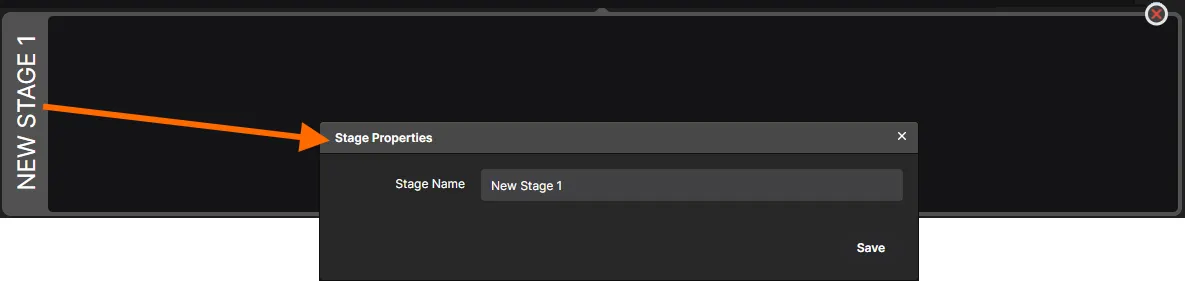
 ボタンをクリックします。これは DESIGN ステージの下に追加されます。初期状態ではステージ名は NEW STAGE 1 です。ステージのグラフィックをダブルクリックして開く Stage Properties ウィンドウで、必要に応じて変更してください。
-
新しい状態のグラフィカルエンティティを追加するには
 ボタンをクリックします。クリックしてドラッグし、必要な位置に配置します。初期状態では状態名は New State 1 です。状態のグラフィックをダブルクリックして開く State Properties ウィンドウで、他の状態プロパティとともに必要に応じて変更してください。

- 状態遷移を追加するには、状態グラフィックの枠線をクリックしたままにして、目的のターゲット状態へドラッグし、オレンジ色の「有効」サークルが表示されたら離します。遷移エンティティをダブルクリックして開く Transition Properties ウィンドウで遷移プロパティを定義します。新しく追加された状態遷移は既定で public です。必要に応じてプロパティで制御を変更してください。

-
ステージ、状態、または状態遷移エンティティを削除するには、対象にマウスオーバーして表示される削除用の×をクリックします(
 :ステージ/状態、
 :状態遷移)。
- 状態遷移が状態へ入る/出る位置を変更するには、遷移にマウスオーバーし、端の矢印をクリックしてドラッグします。
必要な定義ができたら  ボタンをクリックします。
 ボタンをクリックすると、基本的に図は最後に保存された状態へ戻ります。
ライフサイクル定義のエクスポート
現在表示/定義しているライフサイクル定義のグラフィカル部分を素早くエクスポートでき、フィードバックのために他者と共有できます。エクスポートするには  ボタンをクリックします。エクスポート形式は PNG で、画像(<LifecycleDefinitionName>.png)はブラウザーの既定のダウンロードフォルダーにダウンロードされます。
ライフサイクル定義の削除
ライフサイクル定義を削除するには、定義のサマリー一覧を表示しているページで、その定義の閉じる×( )をクリックします。その定義が Workspace 内の少なくとも 1 つの Item のリビジョンで使用されている場合、削除できない旨を知らせるポップアップが表示されます。
 AI で翻訳