
ワークスペースプロジェクト
Altium Designer は Enterprise Server Workspace と連携することで、Workspace Projects をサポートします。Workspace プロジェクトは、プロジェクトライフサイクルの開発段階を対象としており、バージョン管理されたプロジェクトの作成と継続的なワークフローを簡素化します。Workspace の管理下での集中ストレージにより、この機能は他のコラボレーションサービスの基盤としても活用できます。
Workspace プロジェクトを使用する主な利点は次のとおりです。
- ストレージの簡素化。保存場所を決める必要がありません。バックアップやその他の基本サービスは自動的に提供されます。
- コラボレーション機能の基盤。
- バージョン管理の強制。
- 専用コメントシステムの利点。
- 通知とステータス。ローカルでの変更を含むドキュメントのステータスが、設計チーム全体に可視化されます。
- 複雑な設定なしで同時 PCB 設計が可能。
- Web Viewer を介して、読み取り専用のブラウザベースのインタラクティブビューを他ユーザーと共有可能。
- インタラクティブな Project History view など、高度なバージョン管理機能。
技術的には、Workspace プロジェクトは Enterprise Server Workspace に保存されるメタ情報と、Workspace 独自の Version Control service との緊密な統合の組み合わせです。一般的なワークフローは次のとおりです。
- ユーザーは、Altium Designer の Create Project ダイアログから 新しい Workspace プロジェクトを作成 するか、Make Available On Server ダイアログを使用して 既存のローカルプロジェクトを変換 するか、または Workspace のブラウザインターフェース内(後述)から作成します。作成時に、プロジェクト名、説明、設計リポジトリを定義します。
- プロジェクトへのアクセスは、Workspace のブラウザベースのインターフェース、または Altium Designer から直接定義・管理します。
- 共同作業者は全員、プロジェクトを開くために選択します(Altium Designer 内、または Workspace のブラウザインターフェースから)。その後、設計ファイルとして自動的にチェックアウトされます。
本ドキュメントでは、Enterprise Server Workspace のブラウザインターフェースを通じたプロジェクトの操作について説明します。設計ソフトウェア内でのプロジェクト操作については、Getting Familiar with the Altium Design Environment を参照してください。
新しい Workspace プロジェクトの作成
Workspace プロジェクトは、次のような複数の方法で作成できます。
- Workspace のブラウザベースのインターフェース、または Altium Designer 内 から新規プロジェクトを作成する。
- 既存のプロジェクト(ローカルプロジェクト、または外部のバージョン管理下にあるローカルプロジェクト)を Altium Designer 内から Workspace で利用可能にする — つまり、ローカルプロジェクトを Workspace プロジェクトに変換する。詳細は Making an Existing Project Available in the Workspace を参照してください。
- Workspace のブラウザベースのインターフェースから既存の Workspace プロジェクトをクローンする、または Altium Designer の Projects panel から プロジェクトをクローン する。
- Workspace のブラウザインターフェースからローカルプロジェクトをアップロードする。
Workspace のブラウザインターフェースから直接 Workspace プロジェクトを作成するには、次の手順を行います。
- インターフェースにサインインし、Projects メニューオプションを選択して Designs ページにアクセスします。以前に作成したプロジェクトはここに一覧表示されます。
-
ページ上部の
 ボタンをクリックし、続いて Create Project メニューオプションを選択して Create Project ウィンドウを開きます。
-
ウィンドウは最初、簡易表示で開きます。プロジェクト名、(必要に応じて)説明を入力し、Templates ドロップダウンメニューから適切な Project Template を選択します。
-
より多くの設定項目にアクセスするには
 ボタンをクリックします。次のフィールドが表示されます。
-
Parent Folder – このフィールドでは、Workspace のフォルダ構造内のどこにプロジェクトを作成するかを指定します。現在開いているフォルダ、または(デフォルトでは)Projects になります。新規プロジェクトのデフォルトフォルダパスは、Workspace のブラウザインターフェースの Admin – Settings – Projects ページで指定します。Create Project ウィンドウで、このフィールド右側の Change link をクリックすると、Workspace のフォルダ構造にアクセスでき、プロジェクトの保存先として別のフォルダを選択できます。
デフォルトフォルダ(例:Projects)にアクセスできない場合、Workspace はプロジェクト保存用に Personal Folder 階層を作成します。これは、ユーザー名を付けたプライベートな最上位フォルダとして表示され、その下に作成またはアップロードしたプロジェクトを保存するための My Projects サブフォルダが作成されます。新規作成したプロジェクトは My Projects フォルダに保存されます。別のアクセス可能なフォルダが現在開かれている場合は、そのフォルダに新規プロジェクトが保存されます。
-
Repository – このフィールドには、Workspace のローカル Version Control service で管理され、かつ使用権限が共有されているすべての Design Repositories が一覧表示されます。新規プロジェクトとそのファイルを保存するリポジトリを選択してください。デフォルトでは、Versioned Storage(Git ベース)リポジトリが選択されます。
-
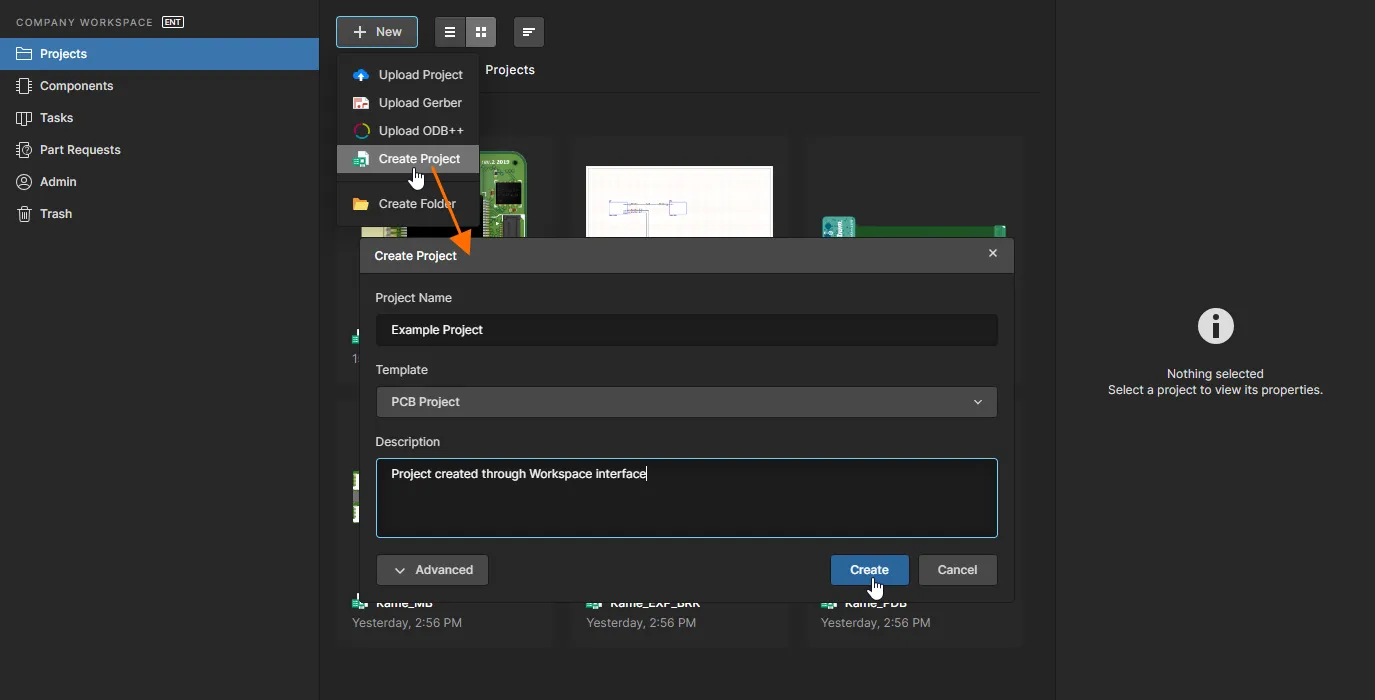
Workspace のブラウザインターフェースから直接、新しい Workspace プロジェクトを定義しているところ。
必要に応じて新規プロジェクトを定義したら、 をクリックします。これで新しいプロジェクトが作成されます。概要レベルのプロジェクト一覧に戻り、新規作成したプロジェクトのエントリが表示されます。
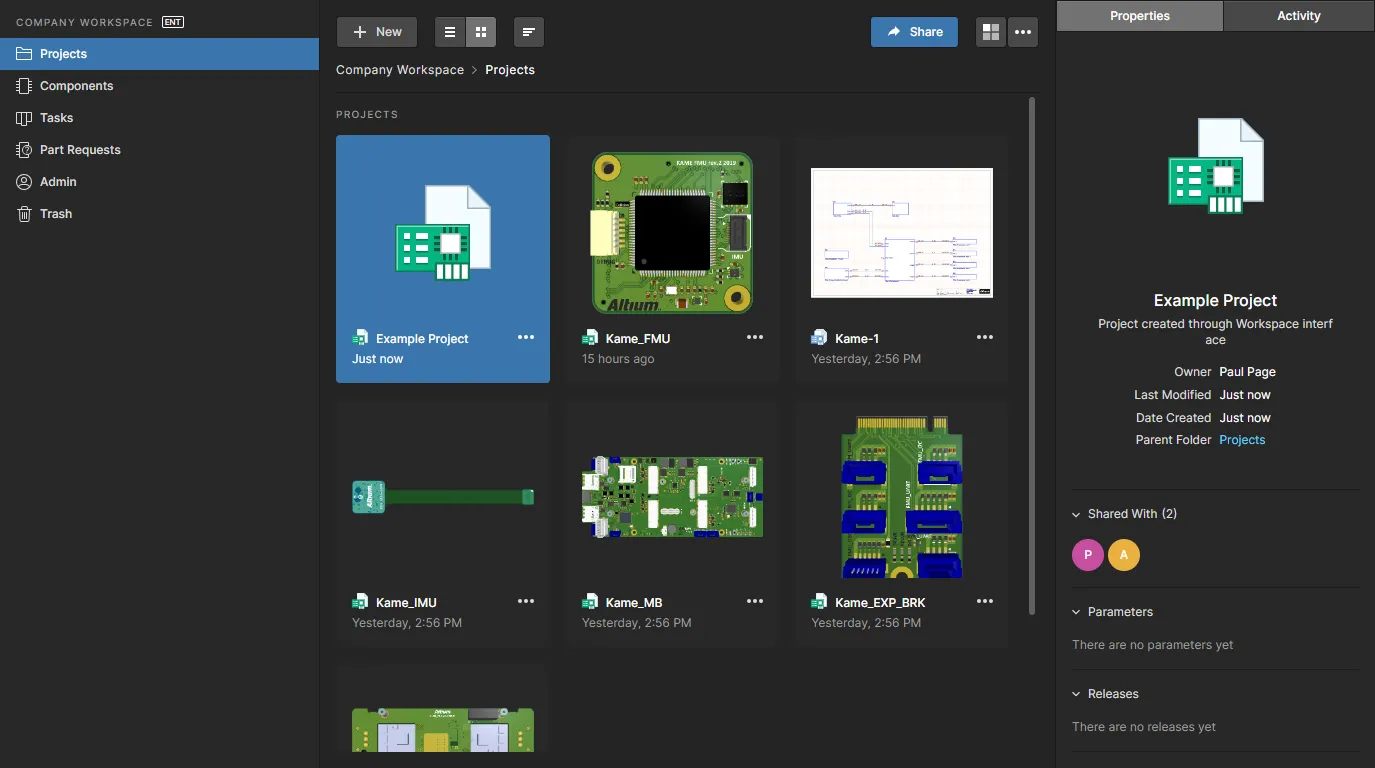
ブラウザインターフェースから作成された追加の Workspace プロジェクト。
Workspace プロジェクトの参照
Workspace のブラウザインターフェースの Projects ページにあるプロジェクト一覧には、あなたと共有されているすべてのプロジェクトが含まれ、プロジェクト管理機能にアクセスするための各種コントロールが用意されています。 ボタンでページをプロジェクトプレビュー(グラフィカルなタイル)モードに切り替え、
 ボタンで詳細リストモードに切り替えます。

Workspace ブラウザインターフェースの Projects ページ — Workspace プロジェクトを扱うための司令塔です。ここではページの詳細リストモードを示しています。画像にマウスカーソルを合わせると、プロジェクトプレビューモードを確認できます。
ビューのプロジェクト項目は Last modified 日付で自動的に並べ替えられ、最終更新が最も新しいプロジェクトがリストの先頭に表示されます。 ボタンをクリックするとプロジェクト名での並べ替えに切り替わり、もう一度クリックすると昇順/降順が切り替わります。
Projects ビューでは、選択したプロジェクトに関連する Properties および Activities のデータが、ビュー右側のサイドバーペインで利用できます。
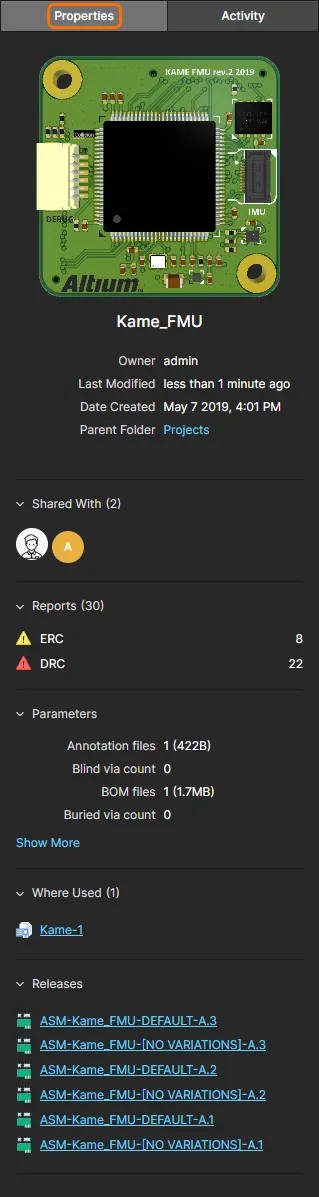 |
サイドバーペインの情報には次が含まれます:
|
各プロジェクトについて、ビュー上部のボタンから次の操作も提供されます(詳細は後続のリンク先セクションを参照):
-
 Share – プロジェクトのアクセス権限を設定するためのアクセス制御。
-
 Functions – プロジェクト機能にアクセスするためのメニュー。プレビューモードでは、選択したプロジェクトの
  ボタンからも利用できます:
- Open – プロジェクトを詳細なCAD中心ビューで開きます。(プレビューモードで)プロジェクト名項目をクリック、または(リストモードで)ダブルクリックするのと同等です。
- Move – Workspace のフォルダー構造内で、プロジェクトを別の親フォルダーへ移動します。
- Edit – プロジェクトの Name、Description、および Workspace Parameters の観点で編集します。
- Clone – 名前を変更した同一コピーのプロジェクトを作成します。
- Watch/Unwatch – プロジェクトのアクティビティをフォロー/解除します。関連通知(更新、リリースなど)をプロジェクトの Activitiy タブで受け取り、Email Notifications が有効な場合はメールでも受け取ります。
- Delete – プロジェクトの構造とデータを Workspace Trash に移動してプロジェクト項目を削除します。そこから Workspace から完全削除するか、以前の状態に復元できます。
また、プロジェクト Search 機能も含まれており、名前、作成者、説明などの各種プロパティ範囲でプロジェクト一覧をフィルタリングできます。ブラウザーインターフェース上部のフィールドに検索文字列の一部を入力してください。リストは、属性にその検索文字列を含むプロジェクト項目のみが表示されるよう更新されます。
検索フィルタリングを解除するには、左側ナビゲーションペインのメイン Projects ページ項目をクリックするか、検索フィールドをクリアして Enter を押します。

検索機能の使用例(この例では説明に基づいてプロジェクトを検索)。
Workspace フォルダーの操作
Workspace では、Workspace 構造内でプロジェクトフォルダーを作成・管理することもできます。プロジェクトは、作成されたフォルダー階層内の任意のフォルダーに作成したり移動したりできます。
(デフォルトの)最上位 Project フォルダー配下に新しいフォルダーを作成するには、 ボタンメニューから Create Folder オプションを選択します。続く Create Folder ウィンドウで、新しいフォルダー名、親フォルダー、任意の説明を指定します。新しいフォルダーは常に現在選択されているフォルダー配下に作成され、そのフォルダーが親フォルダーになります。

作成したフォルダーはタイトルを選択して開き、上部のパンくずリストを使って階層を上に戻れます。

 メニューオプションを使用して、フォルダーの詳細を変更(Edit)、別の親フォルダー配下へ移動(Move)、または Workspace のフォルダー構造から削除(Delete)できます。フォルダーを移動する場合は、Move folder <folder> to ウィンドウの階層ツリーから新しい親フォルダーを選択します。

プロジェクトをアップロードする
Altium Designer では、Make Available on Server コマンドによりローカルプロジェクトを Workspace にアップロードし、バージョン管理下の Workspace プロジェクトにできます。同等の処理は、Workspace のブラウザーインターフェースでも、 ボタンメニューから利用できる Upload Project オプションで実行できます。ローカルプロジェクトのホストフォルダーを参照して選択すると、既定では現在選択されている Workspace フォルダーにそのプロジェクトがアップロードされます。あるいは、Upload Project ウィンドウの Parent Folder リストにある Change オプションを使用して、フォルダー階層内の別の場所を選択できます。
ローカルプロジェクトに既存のバージョン管理リンクがあっても無視され、アップロードされたプロジェクトは完全にバージョン管理された Workspace プロジェクトになります。ローカルのソースプロジェクトは一切変更されません。

Gerber または ODB++ ファイルセットをアップロードする
Workspace は、生成済みの Gerber/ODB++ 製造ファイル一式(アーカイブ形式)も受け付けます。これらは  ボタンメニューから利用できる Upload Gerber または Upload ODB++ オプションでアップロードできます。アップロード手順は、上記のプロジェクトアップロード手順と基本的に同じです。
|
New – Upload Gerber オプションを選択し、Windows のファイルブラウザーでアーカイブされた Gerber ファイルセットを参照して選択します。 Upload Gerber ウィンドウで、必要に応じて提案されたプロジェクト Name(Gerber アーカイブ名から取得)を編集し、Description を追加します。Change オプションを使用すると、デフォルトのプロジェクト保存フォルダーとは異なる保存場所を指定できます。 アップロードされたファイルセットは処理され、初期状態では Gerber アイコン付きで Workspace のプロジェクトコレクションに追加されます。その後、更新または表示により生成されたプレビュー画像が表示されます。 New – Upload ODB++ オプションを選択し、Windows のファイルブラウザーでアーカイブされた ODB++ を参照して選択します。 Upload ODB++ ウィンドウで、必要に応じて提案されたプロジェクト Name(ODB++ アーカイブ名から取得)を編集し、Description を追加します。Change オプションを使用すると、デフォルトのプロジェクト保存フォルダーとは異なる保存場所を指定できます。 アップロードされたファイルセットは処理され、初期状態では ODB++ アイコン付きで Workspace のプロジェクトコレクションに追加されます。その後、更新または表示により生成されたプレビュー画像が表示されます。 |


Gerber/ODB++ プロジェクト名をクリックするか、関連メニューの Open オプションを使用して、Workspace 専用ビューアーでファイルセットを読み込みます。これにより、含まれるすべてのファイル/レイヤーの合成表示が提供され、レイヤーの非表示や単独表示、点間測定機能が利用でき、配置した comments も受け付けます。
プロジェクトを移動する
プロジェクトを別の Workspace フォルダーへ移動するには、 メニューのドロップダウンオプションから Move を選択し、Move project <project> to ウィンドウのフォルダー階層から新しい場所を選択します。 ボタンで確定すると、選択したプロジェクトは新たに指定した親フォルダー配下でホストされます。

Workspace プロジェクトを共有する
プロジェクトが Workspace に入ったら、実際にそのプロジェクトへアクセスできるユーザーを決める必要があります。これはプロジェクトを共有する、より正確にはアクセス権限を設定することで行います。
Workspace プロジェクトは、デフォルトで次の対象に共有されます:
- プロジェクトの Owner(通常は作成者、または Workspace 上で利用可能にした設計者): フル(Read/Write)アクセス権限。
- Administrators グループ: フル(Read/Write)アクセス権限。
- Workspace の全メンバー: 閲覧のみのアクセス権限。
新規プロジェクトのデフォルト権限は、Workspace のブラウザーインターフェースの Admin – Settings – Projects ページで定義/変更できます。なお、プロジェクトの Owner には本質的に当該プロジェクトへアクセスする権限が付与されるため、リストには表示されません。
アクセス権限の設定は、Workspace のブラウザーインターフェースから行えるほか、Altium Designer 内から直接行うこともできます。
Workspace のブラウザーインターフェースからプロジェクトのアクセスを設定するには、Designs ページ(メインメニューの Projects)でプロジェクト項目を選択し、 ボタンをクリックして Share:<project> ウィンドウを開きます。あるいは、プロジェクト項目に関連付けられた メニューから Share オプションを選択します。ここには、プロジェクトを他のユーザーやグループと共有するために必要なコントロールがすべて用意されています。
 Workspace でプロジェクトが一元管理されている場合、他者との共有は各プロジェクトの権限を管理するだけで行えます。
Share <project> ウィンドウ内では次のとおりです。
- Can Edit オプションが有効な場合、ユーザー/グループは Read/Write アクセスになります。このオプションが無効の場合は Read のみのアクセスになります。
- Shared With 領域の Workspace Members エントリのドロップダウンメニューを使用して、Workspace の全メンバーに対して読み取り専用(Can View)または読み取り/書き込み(Can Edit)でプロジェクトを共有できます。
- 既存のユーザー/グループの共有アクセスを削除するには、関連するドロップダウンメニューの Remove オプションをクリックします。
注意点:
- デフォルトでは、すべての Workspace ユーザーがプロジェクトを閲覧できます。特定のユーザー/グループのみにアクセスを制限したい場合は、まず Workspace Members エントリのドロップダウンメニューで No access を選択する必要があります。
- プロジェクトの owner は恒久的に Read/Write アクセスを持ちます。
- プロジェクトへの直接リンクを共有することもできます。リンクは Sharing ウィンドウ下部の Copy Link コントロールをクリックして取得します。リンクはクリップボードにコピーされます。これを使用すると、許可されている場合に限り、対象ユーザーはプロジェクトの詳細管理ページへアクセスできます。その概要は 次のセクションで示します。
Sharing a Project with a Workspace User
別の Workspace ユーザーとプロジェクトを共有するには:
-
Share ウィンドウで、Share Project With フィールドに Workspace ユーザー(メンバー)の氏名(フルネーム)、ユーザー名、またはメールアドレスを入力し始めると、一致するユーザーのリストが表示されます。そこから必要なユーザーを選択します。複数ユーザーを選択できます。選択したユーザーを削除するには、名前の右側にある削除用の×をクリックします。

-
関連するドロップダウンメニューで、ユーザーの権限を Can View アクセス(読み取り専用)または Can Edit アクセス(読み取り/書き込み)から選択して設定します。Workspace Members Can View/Edit オプションはグローバルであり、特定ユーザーに適用した共有権限を上書きできる点に注意してください。多くの場合、このオプションは No access に設定することを推奨します。

-
 ボタンをクリックしてユーザーの追加を確定し、Projects ビューに戻ります。次回 Share ウィンドウを開くと、Shared With グリッドリストを展開して追加したユーザーを確認できます。ユーザー項目に関連付けられた Can Edit/View メニューを使用して、権限の変更やユーザー項目自体の削除ができます。変更を保存するには をクリックします。

Properties ペインには、現在選択されているプロジェクトに適用されている共有の概要が表示されます。

Sharing a Project with a Defined Group
Workspace で定義されたグループとプロジェクトを共有することもできます(Admin – Groups を参照)。グループ権限は、そのグループのメンバーであるすべてのユーザーに適用されます。別のグループとプロジェクトを共有するには:
-
Share ウィンドウで、Share Project With フィールドに Workspace グループ名を入力し始めると、一致するグループのリストが表示されます。そこから必要なグループを選択します。複数グループを選択できます。選択したグループを削除するには、名前の右側にある削除用の×をクリックします。

-
関連するドロップダウンメニューで、グループの権限を Can View アクセス(読み取り専用)または Can Edit アクセス(読み取り/書き込み)から選択して設定します。Workspace Members Can View/Edit オプションはグローバルであり、特定ユーザーに適用した共有権限を上書きできる点に注意してください。多くの場合、このオプションは No access に設定することを推奨します。

-
ボタンをクリックしてグループの追加を確定し、Projects ビューに戻ります。次回 Share ウィンドウを開くと、Shared With グリッドリストを展開して追加したグループを確認できます。ユーザー項目に関連付けられた Can Edit/View メニューを使用して、権限の変更やグループ項目自体の削除ができます。変更を保存するには をクリックします。

Properties ペインには、現在選択されているプロジェクトに適用されている共有の概要が表示されます。

Advanced Share Settings
Share ウィンドウ右上の Advanced Settings コントロールをクリックすると、高度な共有設定を決定するためのウィンドウにアクセスできます。編集権限を持つユーザーについては、そのユーザーが他者と共有できるかどうかを制御できます。これにより、さらなる共有を制限できます。閲覧専用アクセスのユーザーについては、ネイティブデータ(プロジェクト自体)および派生データ(例: 生成された Gerber や PDF)をダウンロードできるかどうかを制御できます。従来どおり、ブラウザーインターフェースでデータを閲覧し、コメントを付けることは可能です。

Sharing a Multi-board Project
Multi-board プロジェクトは、複数の PCB 設計プロジェクトを包含して完全な機能システムを作成する、特別なプロジェクトタイプです。サブプロジェクトは親の Multi-board プロジェクトにリンクされ、全体システムの電気的/物理的な接続性を確立するためにデータを参照できるようになっています。
Multi-board プロジェクトの作業についての詳細は Multi-board Design を参照してください。
Multi-board と関連サブプロジェクト間のリンクは、Multi-board プロジェクト自体の相対パス(*.PrjMbd)として保存されるため、設計クライアント(Project » Make available Online)からプロジェクトを Workspace VCS に保存する際に、これらが有効なままである必要があります。実務上は、allプロジェクトが Workspace に保存され、正しいフォルダー構造に配置されていることを確認する、という意味になります。ただし多くの場合、Multi-board システムに関与するすべてのプロジェクトは同一フォルダー内に置かれることが一般的です。
Multi-board プロジェクトを共有する場合も同様の考慮が必要です。親の Multi-board プロジェクトと関連するサブプロジェクトの両方を、同じ Workspace メンバーに対して同じ View/Edit 権限で共有する必要があります。その後、設計クライアントで Multi-board プロジェクトを初めて開くユーザーは、関連するサブプロジェクトも開く必要があります。ここでも、相対フォルダー構造がローカルで正しいことを確認してください。
Transfer Project Ownership
Workspace 管理者、またはプロジェクトの現在の owner(通常はプロジェクトを作成したユーザー)は、別の Workspace ユーザーを新しい owner として指定できます。移管はプロジェクトの Share ウィンドウで行い、移管先の新 owner は現在 Edit/View のアクセス権を持つユーザーとしてリストに存在している必要があります。
所有者の変更は、ユーザーの権限ドロップダウンメニューから Make Owner オプションを選択し、 をクリックして確定し、その後
  をクリックして続く情報ウィンドウを確認します。新 owner はプロジェクトに対する完全な制御権と編集権限を取得し、旧 owner のアクセスは
 Edit の権限ステータスに戻ります。サーバーの Email Notifications が有効な場合、新しいプロジェクト Owner には所有権移管の通知メールが送信されます。

また、プロジェクト(複数可)を所有しているユーザーが Workspace から削除された場合にも、所有権移管プロセスが起動されます。この場合、管理者が新しいプロジェクト owner を指定し、削除されたユーザーのプロジェクトに対するアクセス権(Owner ステータス)を引き継ぎます。

Workspace プロジェクトアクティビティ
Workspace では、Workspace プロジェクトに対して設定可能な Process Workflows を適用できる独自の機能が提供されており、設計レビューの実施や新規プロジェクト作成など、目的に合わせたタスクを実行できます。プロセスとその基盤となる Workflow は Workspace 管理者が作成・設定し、有効化されると Altium Designer と Workspace ブラウザーインターフェースの両方のユーザーが利用できるようになります。
► 詳細は Creating & Managing Processes を参照してください。
► Altium Designer におけるこれらのプロセスについては Performing Design Reviews を参照してください。
ユーザーの観点では、Process Workflows とその固有のステップは Activities として扱われます。利用可能なアクティビティはユーザーが起動でき、割り当てられたユーザーがワークフローステップを一連のタスクとして完了します。これらは Tasks page から利用できます。
Designsページ(Projects)の メニューを選択し、利用可能なプロセスの中から、現在選択されているプロジェクトに対するアクティビティを開始するものを選びます。続くプロセスフォームの各ウィンドウで必要なフィールドとオプションを入力し、その後プロセス(
 )を開始します。呼び出されたプロセスワークフローによっては、レビュー用にデータを準備するため、次のステップを送信(
 )する必要がある場合があります。

その後、アクティビティに割り当てられたユーザー(複数可)に対してワークフロータスクが作成されます。サインイン中のユーザーに適用されるタスクはタスクページに表示され、そこで操作してワークフローを次の段階へ進めることができます。
なお、アクティビティがグループに割り当てられている場合(例:Engineers)は、関連するタスクがそのグループの全メンバーに加え、アクティビティに割り当てられている個々のユーザーにも利用可能になります。このような場合、これらのユーザーのいずれかがレビュー手順を完了し、結果( )を送信できます。

Workspace Project Functions
プロジェクトに関連する機能操作は、Designs ページのメニューから利用でき、Workspaceプロジェクトを開く、移動する、編集する、クローンする、ウォッチする、削除する、といった操作が含まれます。このメニューは、選択したプロジェクトエントリのボタンからも利用できます。
プロジェクトを開く
プロジェクトエントリのメニュー、または上部のメニューからOpenオプションを選択して、製造を意識したCAD中心のビューでプロジェクトを開きます。あるいはプレビューモード()では、プロジェクト名をクリックします。このビューでは、ナビゲーションペインから利用できる複数のサブビューにアクセスできます。
- Design – プロジェクトの設計ドキュメントをナビゲートして操作し、オブジェクトプロパティを確認し、レビューコメントを配置します。このビューは現在(最新)のプロジェクトリビジョンに適用され、Web Viewerインターフェースを使用します。
- Simulation – 現在のプロジェクトへシミュレーション結果ファイルをアップロードします。アップロードされたファイルは、プロジェクトへのアクセス権を持つすべてのユーザーが確認またはダウンロードできます。
- Tasks – 現在のプロジェクトに適用されるすべてのTasks(アクティビティジョブ)を提示するフロー型インターフェースを表示して操作します。
- Releases – 現在のプロジェクトに対するすべてのリリースの概要情報を表示します。各リリースはManufacturing Portal ビューで開くことができ、選択したリリース内のリリースパッケージファイル、設計ドキュメント、サプライデータのサブビューが提供されます。
- Activities – 現在のプロジェクトに適用される、アクティブまたはクローズ済みのProcess workflow Activitiesを表示します。
- History – プロジェクトに関連する主要イベント(作成、コミット、リリース、クローンなど)の進行タイムラインを参照します。プロジェクトに関連してサポート対象のイベントが発生するたびに、そのイベントは専用タイルとしてタイムラインに追加され、適用可能な場合は(設計データ比較などの)各種アクションがサポートされます。
- Assembly Assistant – BOMエントリとそのグラフィカルな対応物の相互作用に基づく、ビジュアルな基板アセンブリツールへのアクセスを提供します。監査可能なステップ実行プロセスを起動でき、PCB基板を物理的に組み立てる手順を進めるのに役立ちます。これにより、単一の場所でアセンブリ進捗を追跡表示でき、複雑な手作業または紙ベースの基板アセンブリ確認プロセスを回避できます。

► 詳細はManagement of a Specific Projectを参照してください。
プロジェクトを編集する
Workspace内の既存プロジェクトのプロパティを編集するには、Designs ページ(Projects)でそのエントリを選択し、メニューまたは上部のメニューからEditオプションを選択します。続くProject Editingウィンドウで、プロジェクトのName、Descriptionを変更し、Workspace Parametersエントリを管理できます。

Project Editingウィンドウで ボタンをクリックすると、プロジェクトから派生し、プロジェクトとともに保存されている追加のプロパティデータが表示されます。Parametersコントロールを選択して、パラメータのName/Valueペアを追加(
 )、編集、または削除(
 )できます。これらはプロジェクトとともにWorkspaceに保存され、Altium DesignerではSpecial Stringsとして使用できます。アクセスは、デザインスペースで配置済みテキストオブジェクトを選択した状態でPropertiesパネルから行います。対照的に、プロジェクトタイプのパラメータはプロジェクトファイル(
*.PrjPcb)に保存され、Altium Designerで編集できます。
プロジェクトをクローンする
既存のWorkspaceプロジェクトをクローン(複製)するには、Designsページ(Projects)でそのエントリを選択し、メニューまたは上部のメニューからCloneオプションを選択します。Clone Projectウィンドウで、クローンされたプロジェクトの名前と説明を設定します。デフォルトでは、元のプロジェクト名に - Copyサフィックスを付けたものが使用されます。

ボタンをクリックすると、ターゲットの親フォルダやリポジトリ情報を含む追加のプロパティフィールドが表示されます。ターゲットフォルダ設定は、手動で指定しない限りプロジェクト名に自動的に一致します。または、Changeオプションにより別の既存の親フォルダに割り当てることもできます。
 プロジェクト作成プロセステーマ向けに利用可能なアクティブな
必要に応じてフィールドを設定したら、 ボタンをクリックして確定します。元のプロジェクトは、その構成ファイルおよびデータとともにクローン(複製)され、Projectsページの一覧に新しいプロジェクトエントリとして追加されます。
プロジェクトをウォッチする
Workspace内のプロジェクトを「ウォッチ」(通知を受け取る)するには、Designsページ(Projects)でそのエントリを選択し、メニューまたは上部のメニューからWatchオプションを選択します。
プロジェクトをフォロー(ウォッチ)すると、右側ペインのインターフェース内にあるActivitiesタブで、プロジェクトに関連する通知(コミット、リリース、プロパティ変更メッセージなど)を受け取ります。プロジェクト作成者は自動的にそのプロジェクトをウォッチする設定になります。有効化されると、コマンドはUnwatchに変わり、選択するとプロジェクトのフォローを停止し、そのプロジェクトに関連するイベント通知の受信を終了します。

Workspaceプロジェクトを削除する
既存のWorkspaceプロジェクトを削除(除去)するには、Designs ページ(Projects)でそのエントリを選択し、メニューまたは上部のメニューからDeleteオプションを選択します。この操作は実質的に「ソフト削除」であり、プロジェクトリポジトリはWorkspaceのTrash 領域へ移動されます。プロジェクトは、Altium DesignerのExplorer panelにあるメニューのDeleteオプションを使用して削除することもできます。
そのビュー内(メインメニューからTrashを選択)では、プロジェクトエントリを完全に削除(Permanently Delete)するか、操作を取り消し(Restore)できます。なお、 ボタンは、Workspaceのゴミ箱に保存されているすべてのエントリ(可能な範囲で)を削除します。

 AI で翻訳
