
PLM統合
Enterprise Server Workspaceは1つ以上のPLMインスタンスに接続することができ、Windchill®,Arena®,Oracle®Agile™, Aras Innovator®, Siemens Teamcenter®(追加ライセンスとセットアップが必要)を直接サポートします。インターフェイスのコンフィギュレーションはWorkspaceブラウザーのPLM Integrationページで行います。インターフェイスがセットアップされ、機能することで、以下の明確な領域で作業する際の特徴と機能が提供されます:
-
ライブラリ(コンポーネント) - ワークスペースとPLMインスタンス間で、コンポーネント、コンポーネント・パラメータ、部品選択の一方向または双方向の同期を行います。設定インターフェイスでは、どのパラメータをどのシステムでマスターするかを指定できます。さらに、パラメータマッピングにより、コンポーネントアイテムの新しいリビジョンを正式にリリースすることなく、ワークスペース側のプロパティを更新できます(フィールドごとに設定可能)。専用のPLMPart Requestワークフローも用意されており、PLMインスタンスでのコンポーネントの自動作成と、生成されたPLM部品番号のワークスペース内のコンポーネントへの伝搬をサポートします。
-
Design (projects) - PLM Project Creation ワークフローは、PLM インスタンスでの部品番号の自動作成をサポートし、Altium Designer プロジェクトのパラメータとして伝搬します。このようなパラメータは、特殊な文字列(例えば、シートの境界の注釈など)で使用できます。Altium Designer でProject Releaserを実行すると、PLM インスタンスにデザインをパブリッシュできます。PLM パブリッシング操作では、PLM インスタンス統合設定の一部として定義されたパブリッシングテンプレートを使用して、PLM へのデータの伝達方法を制御します。また、初めてパブリッシングする場合で、(PLM側の)部品番号がまだプロジェクトに関連付けられていない場合、これらの部品番号はPLMで作成され、最初のパブリッシングの一部としてプロジェクトに関連付けられます。また、パブリッシング操作の一環として、PLMインスタンスでWorkspaceライブラリコンポーネントのコンポーネントエントリを定義することもできます(構成に基づくオプション)。また、プロセスワークフローの履歴(History タブ)の一部として、PLM インスタンスの部品番号など、作成されたものを常に正確に確認できます。
PLM サポート
Enterprise Server Workspaceは、以下のPLMシステムを直接サポートします:
-
PTC Windchill®PLM バージョン 12、13、および PTC Windchill+(Windchill のSaaS 版)。
-
Arena®PLM。
-
Oracle®Agile™ PLM。
-
Aras Innovator®リリース30.
Additional Setup for Aras Innovator
Aras InnovatorでPLMインテグレーションを行うには、Altiumサーバーのクライアントレジストリに新しいノードセクションを追加して、Aras認証セットアップに登録する必要があります。一度登録されると、接続されたサーバーにユニークなOAuthトークンが付与され、アクセスを認証します。
Aras Innovatorのコンフィギュレーションに必要な変更は、OAuthクライアントレジストリファイルを編集することで行います:
-
Arasホストマシンで、
\OAuthServer\OAuth.configファイルを編集するために開きます。 -
IOMApp セクションを見つけてコピーします。– from the line
<clientRegistry id="IOMApp" enabled="true">to the line</clientRegistry> -
コピーしたIOMAppセクションを直後に貼り付け、新しい(複製された)セクションを作成します。
-
この新しいノード・セクションで、
IOMAppの名前をNEXUSに変更する。 -
保存し、Arasマシンを再起動します。
-
-
SiemensTeamcenter®、追加の統合セットアップ。
-
サードパーティPLMインスタンスとして実装されたDuro PLM - 以下のサードパーティPLMサポートを参照してください。

PLMセットアップインターフェイスの選択
Altium Enterprise ServerとサポートされているPLMシステムとの接続は、以下に示すような高度な半自動ユーザーインターフェイス、またはPLMコンフィギュレーションXMLファイルの編集に基づく手動プロセスによって確立することができます。後者はターゲットPLMシステムのデータ構造とXMLフォーマットの知識が必要です。
Workspace インターフェイスのAdmin – Settings – PLM Integration ページでEnable new PLM Configuration page オプションのチェックを外すと、XML ファイルの手動編集に基づく以前の PLM インターフェイスを表示するように Workplace を再設定できます。変更を保存し、サインアウトして再度ログインしてください。
PLM XMLファイルの構成と旧PLMインターフェースでの作業に関する詳細情報は、このページの旧バージョンを参 照してください。
PLMインスタンスへの接続
PLM コンフィギュレーションは、ワークスペース ブラウザ インタフェースのAdmin – PLM Integration ページで作成および管理されます。

PLM システムへの接続に成功すると、設定インターフェイスは、Workspace と接続されている PLM の両方から取り込まれたデータに基づいて、さまざまな統合オプションを提供します。
 ボタンを使用して接続プロセスを開始し、以下のスライドショーで説明されているように進めます。
|
新しいコンフィギュレーションに一意のName/Description を入力し、Driver ドロップダウンメニューから正しい PLM タイプを選択し、該当する場合は(この Aras の例では)特定の作業データベースを選択します。PLM システムのUsername/Password 認証情報を入力し、 PLM 接続が成功するとServer Connection で確認され、ワークスペースはワークスペースのコンポーネントデータと PLM の属性データの両方から取得したパラメトリックデータオプションをインターフェイスに入力します。 ロードされると、インターフェイスはインポートされたパラメトリック データとタイプ データを選択可能なメニューまたはフィールド オプションとして表示します。 |


 をクリックして次に進みます。
ターゲットPLMシステムにサインインすると、接続エラーが赤でハイライトされます。ハイライトボックスの下側の枠には、エラーの詳細が表示されます( の 例を参照)。
 の
のPTC Windchill SSO Support
WindchillのPLMシステムに接続する際、シングルサインオン(SSO)認証を使用することができます。これは、プロジェクト作成やPLMへの発行などのWorkspace PLMプロセスを実行する際に、簡素化された安全な接続認証方法を提供します。実際には、PingFederateのようなIDプロバイダーサービスを介してOAuthデリゲーション標準を使用してWindchillアクセスを許可することができます。
SSOセットアップへのアクセスは、ワークスペースPLM Integration ページ(Admin - PLM Integration)のOAuth タブで利用可能です。

OAuth プロバイダーの認証設定は、構成済みの ID プロバイダーから利用可能なデータから完了します。ページ・フィールドに名前とワークスペースが必要とする情報(ID、トークン、URL など)を入力し、完了した設定を保存します。
 新しいSSO OAuthインスタンスをセットアップするために必要な情報は、既存のOAuthプロバイダ構成から取得されます。
新しいOAuthプロバイダインスタンスは、Windchill PLMコンフィギュレーションでOAuth Connection オプションが有効になっている場合に利用可能になります。複数のプロバイダが利用可能な場合、OAuth Provider ドロップダウンリストから選択します。 ボタンを押して接続設定を完了し、必要に応じてプロバイダの指示に従います。

サードパーティPLMサポート
Altium Enterprise Serverは、サードパーティが開発した「非ネイティブ」PLMシステム構成の追加サポートを提供します。Altium PLM Generic Connector Addon licenseこのサポートはアルティウムのGeneric Connector で有効になります。
このようなシステムのWorkspace PLM Instanceを追加する場合、サードパーティが提供する事前設定済みのXMLファイルが、PLM Integrationインターフェースを通じてそのPLM Instance設定にアップロードされます。この例として、Enterprise ServerでのDuro PLMサポートがあります。
設定のセットアップ
PLM インスタンスへの接続が成功すると、Workspace PLM インタフェースは、コンポーネントの同期方法、コンポーネントパラメータの相互マッピング、および Part Choices データに使用される転送方法を定義するための構成設定を提供します。これらの同期オプションは、インターフェイスのConfiguration タブで利用できます。
利用可能なコンフィギュレーション設定オプション(およびそのラベル/機能)は、PLM システムのタイプ、およびワークスペースと接続されている PLM インスタンスの両方から取得したパラメトリックデータによって決まります。
同期パラメータ
このPLMインターフェースのセクションでは、同期されるコンポーネントタイプ、新しいコンポーネントの作成/更新場所と方法、パラメータ基準に基づく制約を定義します。

コンポーネントの同期方法は個別に指定します:
- パラメータリストでAltium Component Type を選択し、必要に応じてSync Direction オプションを設定します(To Altium/PLM、またはその両方) - コンポーネントタイプのオプションは、現在の Workspace コンポーネントデータから取得されます。
- PLM Type メニューから関連する PLM 属性名を選択します - 利用可能なオプションは、接続されている PLM インスタンスから取得されます。
- Altium Target Folder フィールド(Sync to Altium の下)で、このコンポーネントの同期場所として Workspace コンポーネント フォルダを参照し、選択します。
- Sync Mode を指定して、同期中に新しいコンポーネントが作成されるか、既存のコンポーネントのみが更新される か、またはその両方かを決定します。
-
このコンポーネントを同期するときに、コンポーネントのパラメータ タイプの定義に使用するComponent Template を設定します。関連するワークスペース テンプレートが使用可能な場合、この設定はデフォルトで選択されたAltium Component Type (例:
Capacitors)になります。 - 同期を制約するパラメータ値を指定するには、Add Parameter Criteria オプションを使用します。この基準を満たさない限り、コンポーネントは同期されません。必要に応じて、さらにパラメータ基準を追加します。
Windchill のPartsLInk システムをサポートする PTC Windchill PLM に接続すると、追加オプションが利用できます。PartsLink システムでは、より便利で迅速なターゲティングのために、部品をグループで分類することができ、その分類の中でさらなる定義を提供するために、関連する属性/値のペアを含めることができます。詳細については、以下の折りたたみ可能なセクションを参照してください。
- 分類フィルタを追加するには、Filter Criteria メニューからAdd Classification Name Criteria を選択します。名前]メニューを使用して、同期がフィルタリングされる分類グループを選択します。
-
より細かい制御を行うには、Add Classification Attribute Criteria オプションを選択し、分類のAttribute と関連する値を指定します。この例では、
Capacitanceの値が10uFの102-Capcitorsクラスのコンデンサのみが同期されます。

More on Windchill PartsLink
Windchillのパーツリンク分類は、パーツタイプに適用できるbinding attribute を作成することで定義されます。そして、定義された分類クラスに部品分類属性が追加されます。

Windchillのコンポーネント・エントリには、定義された分類と指定された分類属性パラメータが組み込まれ、Workspace PLMのコンポーネント同期プロセスで利用できます。

コンポーネントエントリがWindchillからWorkspaceに同期され、WorkspaceのPLMコンフィギュレーションでPartsLinkインタラクションが指定されると、その部品のWindchillのコンフィギュレーション属性はAltium Designerに反映されます。

Sync Direction がTo PLM に設定されている場合、または双方向同期 (To PLM & To Altium) の場合、Sync To PLM の下にAdd Filter Criteria オプションが表示されます。このオプションを使用して、どの Workspace コンポーネントが PLM システムに伝搬されるかを制御する Parameter または Folder 基準を設定します。
複数のパラメータ基準を追加して、ワークスペース コンポーネントの PLM への同期を厳密に制限できます。利用可能な基準には、OR およびNOT 節のオプションもあり、PLM への同期のために受け入れられるコンポーネントのフィルタリングをより正確に制御できます。

Sync to PLM セクションは、Arena PLM システムをターゲットとする場合に、追加の部品番号とプレフィックス/サフィックスのオプションを提供します。これらの事前定義されたPLMスキームは、Numbering Scheme およびCode メニューで選択できるようになり、Arenaにアップロードされる部品のItem Numberフォーマットを決定します。

コンポーネント・パラメータ・マッピング
PLMと同期したいすべてのコンポーネントの同期パラメータ構成を指定するために、上記と同じプロセスを続けます。ワークスペース側のコンポーネント・パラメータは、PLM側のパラメータと必ずしも一致しないため、Component Parameter Mapping インターフェース・セクションを使用して、両者間のパラメータをマッピングすることができます。パラメータがマッピングされると、それらの値は同じパラメータであるかのように、一方から他方へ同期されることに注意してください。
セクションのAdd Parameter コマンドを使用して、現在選択されているAltium Component Type (Sync Parameters で選択されている)に適用される Workspace/PLM パラメータをマッピングするエントリを作成します。PLM と Altium のParameter Name オプションは、それぞれのシステムで使用できるものです。Item/Revision 列でRevision を設定すると、パラメータが変更されたときに新しいコンポーネント リビジョンが作成され、Item を設定すると、同期中にコンポーネント パラメータのみが更新されます。
マッピングエントリを削除するには、関連する アイコンを使用します。

この方法では、任意の数のパラメータをマッピングできますが、すべてのコンポーネントにマッピングする必要がある共通の Workspace/PLM パラメータが存在する可能性があります。このグローバル・マッピング手法は、All Types がAltium Component Type として選択されている場合に使用できます。
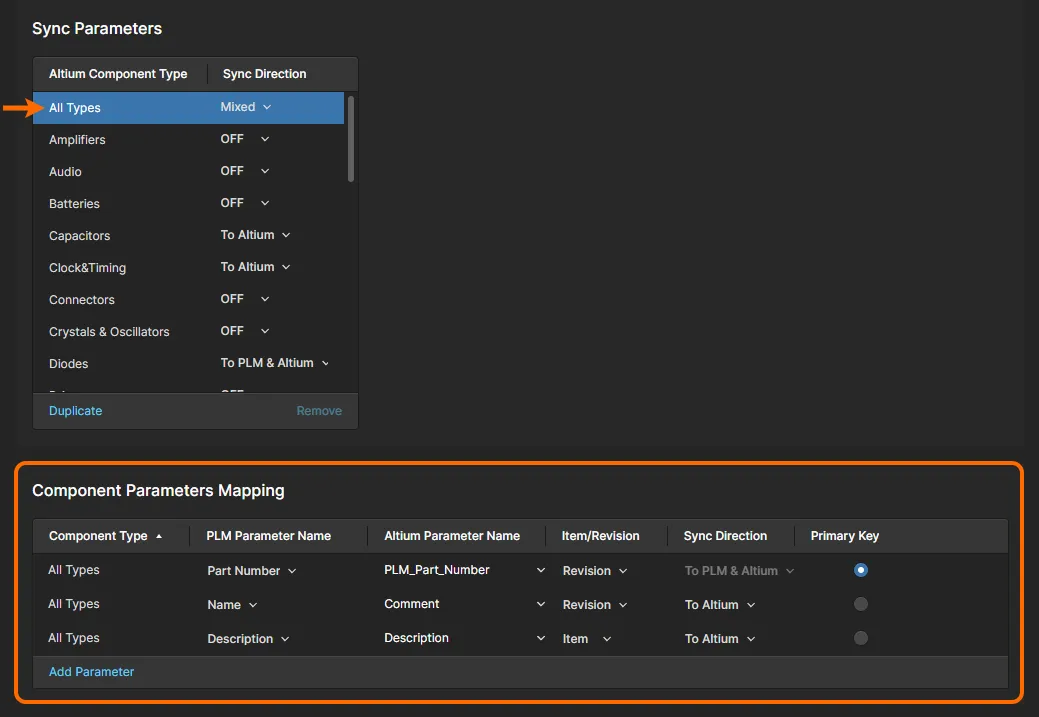
既知の共通パラメータ一致を含めて、すべてのコンポーネントに適用されるマッピングエントリ (Add Parameter) を作成し、必要に応じてItem/Revision およびSync Direction オプションを設定します。また、マッピングされたパラメータエントリをPrimary Key として指定することも重要である。これは、2 つのパラメトリックデータセット間の参照インデックスとなる共通パラメータペアである。これが PLM Part Number(推奨)である場合、PLM 側で作成された番号はアルティウム側に伝搬され、同期されたコンポーネントデータセット間の既知の参照リンクを作成します。
PLM 分類属性
接続された PTC Windchill PLM では、コンポーネントを分類としてグループ化することができ、関連する PLM の属性と値を Workspace のコンポーネントパラメータにマッピングすることができます。
Windchillから特定の分類属性値(例えば、102-Capacitor クラスのCapacitorのキャパシタンス値)を抽出するには、PLM Parameter Name として分類とその値(Capacitance )を追加し、Altium Parameter Name としてターゲットのアルティウムコンポーネントパラメータ(Value )を追加します。 定義は全てのコンポーネントタイプに追加することができ、同じコンポーネントタイプに複数の定義を追加することもできます。

Windchill Classificationの詳細については、上記のPartsLink情報を参照してください。
部品の選択
Sync Direction OFF ドロップダウンメニューを使用して、ワークスペースとPLMシステム間でメーカー部品選択データを同期 する方向を指定します。
接続されている PLM のタイプに応じて、Part Choice information オプションは、PLM の承認済み製造部品と互換性のあるフォーマット(Native PLM Manufacturer Parts )、または従来のコンポーネントパラメータデータ(PLM Part Attributes )として同期を提供します。後者では、Manufacturer:PartNumberパラメー タ属性の複数のセット(MFR1:MPN1 、MFR2:MPN2 など)を使用できます。

ネイティブPLM部品選択データ
Part Choice Information メニューをNative PLM Manufacturer Parts オプションに設定すると、アルティウムの部品選択情報を接続されている PLM の「ネイティブ」(またはビルトイン)部品ソースデータと同期します。この関係の例はWindchillのManufacturer Parts 。
Arena の部品調達情報は、主にVendor パラメータとして保持され、Manufacturer パラメータのセカンダリ(間接的な)関係があります。Enterprise ServerのPLMインターフェースは、direct またはindirect の部品調達関係を使用してArenaと同期する選択肢を提供することで、これに対応しています。

ArenaコンフィギュレーションでPart Choicesオプションを指定する場合、Part Choice Information ドロップダウンメニューオプションがあります:
-
Native PLM Manufacturer Parts: Direct Source Relationship - Altium Part ChoiceデータをArenaのVendor ソーシング・リレーションシップ・データにターゲットするために、このオプションを選択してください。これは以前のデフォルト条件であるため、既存の
ToPLM同期イベントはVendor関係をターゲットにしています。 - Native PLM Manufacturer Parts: Indirect Source Relationship - Altium Part ChoiceデータをArenaのManufacturer ソーシング・リレーションシップ・データにターゲットするには、このオプションを選択してください。アルティウム部品メーカーデータは、PLM側のメーカーデータ項目と相関します。
-
PLM Part Attributes - 上記のように、このオプションを選択すると、
Manufacturer:PartNumber属性のセットで形成される従来のコンポーネント・パラメータ・データに基づいて「非ネイティブ」Part Choice 同期が設定され、関連するAttribute Definitions を使用して選択されます。
Teamcenter PLM統合は、Enterprise ServerとTeamcenter PLMインスタンス間のメーカ部品選択 の双方向同期を本質的にサポートしています。アルティウム側のコンポーネント部品選択データ( および )は、Teamcenter側の「ネイティブ」パラメータ および と直接同期できます。Manufacturer Part Number Manufacturer Manufacturer Part Vendor
プロジェクト設定XML
このセクションでは、接続されたPLMシステムの初期PLMコンフィギュレーションを定義するベースXMLコンフィギュレーションのリストを提供します。このベースセットアップ XML のダウンロード版 (Download Sample Configuration) には、ほとんどのエンティティおよび属性セクションの機能を強調する詳細なコメントが含まれています。

最終的に、PLM Integration インタフェースで定義したコンフィギュレーション・セットアップは、システム XML ファイルとして保存されます。このファイルは、コンフィギュレーション・ページの上部にある Server Connection の詳細に関連付けられているExport Configuration コマンドからローカルに保存できます。

Import Configuration オプションも用意されており、既存のコンフィギュレーション XML ファイルを新しい(または編集した)PLM コンフィギュレーションに適用して、そのPLM セットアップを複製することができます。また、既存の PLM コンフィギュレーションに特殊な変更を加える必要がある場合は、エクスポートされた XML ファイルを手動で編集し、コンフィギュレーションに再度インポートします。
発行テンプレートの追加
PLM コンフィギュレーションでは、XML ベースのPublishing Template を追加して、プロジェクト・データ(デザイン・ファイル、コンポーネント、製造出力データ)を 1 回の「パブリッシュ」アクションで PLM システムに送信する Workspace プロセスをサポートする必要があります。これらのプロセスには、ユーザが送信する出力データを指定するPublish to PLMや、生成されたデータをAltium DesignerのProject Releaseプロセスの最終ステップとしてPLMに送信するProject Releaser with Publishがあります。
PLM 設定を作成または編集する際に、Publish Template タブの下に適切な Publishing Template XML ファイルを追加します。Sample Project Configurations リンクを使用して、サポートされている PLM システム用のテンプレートのアーカイブコレクションをダウンロードします。
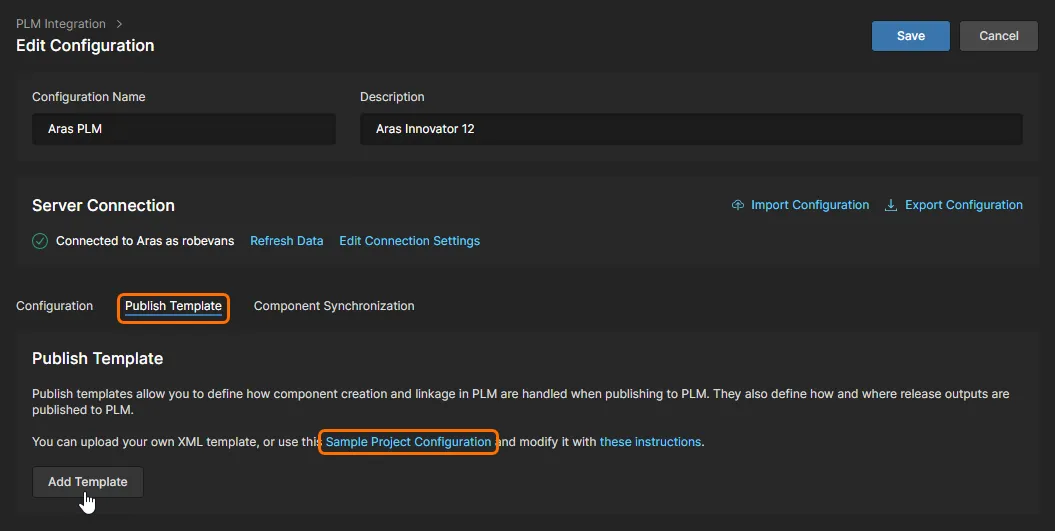
Publishing Template には、プロジェクトの詳細、コンポーネントデータの転送、データソースの場所、および設計、アセンブリ、ファブリケーションデータのファイル配布に関するリファレンスが含まれています。ダウンロードした例には、サポートされているすべてのPLMのテンプレートが含まれています。それぞれのテンプレートには、特定のPLMタイプに適用される追加のパブリッシングルールや、詳細なコメントが含まれており、何をどのようにコンフィグレーションすればよいかをガイドします。
Publishing Folder Support for Windchill PLM
PLM への発行プロセスに使用されるWindchill® PLM Integration インスタンスを構成する場合、ワークスペースから発行されるドキュメントのターゲット Windchill フォルダを指定(作成)することもできます。
関連するWindchillフォルダのパラメータは、WorkspaceのWindchill PLM Integrationエントリに適用されるPublishing Template XMLファイルで定義されます(上記を参照)。フォルダ定義ノードは次のタグ形式です。 pt は現在のネームスペース、xxx はフォルダのフルパスです。また、各ドキュメントタイプ(たとえば、PCB.zip のファブリケーション出力など)のFileDistribution セクション内にパブリッシングルールとして配置されます。
パブリッシングXMLの構造階層の例を以下に示します:
PRODUCT/Projects/${project.name}/FABデータ 最後のエントリ行では、Windchillのフォルダ構造(プロジェクト名がMyProject )で、PCB.zip ファブリケーション出力のパブリッシングターゲットフォルダを指定(または作成)します:
PRODUCT Projects MyProject FAB dataパブリッシングXMLファイルで定義されるフォルダパスは(相対パスではなく)絶対パスであり、プロジェクト名(${project.name} )やアセンブリ番号(${project.PLM_ASSEMBLY_NUMBER} )などの他のプロジェクトプロパティを含めることができることに注意してください。
Support for Variant-level Parameters
XML ファイル内の変数の解決は以下のように実行されます:
-
基本設計(バリエーションなし)では、プロジェクトレベルのパラメータの値が使用されます。
-
バリアントでは、バリアントレベルパラメータの値が使用されます。
これはドキュメント名の識別子部分をよりよく制御するために使えます。
必要に応じて XLM テンプレートの例を修正し、 ボタンから開いたAdd Publish Template ウィンドウから PLM コンフィギュレーションにファイルをアップロードします。PLMコンフィギュレーションは複数のパブリッシュ・テンプレートをサポートしています。

コンポーネントの同期
Altium 365 Workspace と接続された PLM システム間のコンポーネントデータの同期は、上記で説明した有効なパラメータマッピングと方向性によって決定され、同期プロセスが手動またはスケジュールされた時間に自動的にトリガーされた時に行われます。同期プロセス自体は、組み込みのLibSync プロセス Workflow によって実行されます。
PLM コンフィギュレーション・インスタンス内では、Component Synchronization タブの下にある関連する同期オプションにアクセスし、そこでプロセスを手動でトリガーするか、スケジュールに設定することができます。後者の場合、Synchronize on a schedule オプションを有効にし、関連するドロップダウンメニューから時間間隔を選択します。
 メニューのオプションを使用して、Incremental またはFull 同期イベントとして、
LibSync プロセスを手動でトリガーできます:
-
Incremental - 前回の同期実行以降に変更された(つまり、タイムスタンプが前回の同期実行日 より後である)コンポーネントで、設定にある同期条件を満たすものだけを適用します。これは、メインPLM統合ページの
 コントロールから同期イベントがトリガーされたときに使用されるモードであることに注意してください。
- Full - このモードは完全な同期を強制します。このモードでは、完全な同期が実行されます。コンフィギュレーション内の同期基準に合格したすべてのコンポーネントが含まれます。

コンポーネント同期の実行
コンポーネント(ライブラリ)の同期は、Workspace PLM Integration ページの PLM インスタンス エントリから手動プロセスとして、またはインスタンス セットアップで指定された自動サイクルとして実行できます。LibSync PLM インスタンスに関連付けられている コントロールをクリックして、同期プロセスを手動で起動します。
Actions Sync Status コントロールは に変更され、必要に応じて同期プロセスを停止することができます。同期プロセスが終了すると、Status は に変わります。
Completed

コンポーネント同期が手動または時間指定イベントとして実行されると、LibSync プロセスは、完了するかエラーが発生するまで、事前に定義されたワークフローを進みます。ブラウザ(F5 )を更新すると、同期プロセスの現在の状態が表示されます。
完了した同期イベントの詳細にアクセスするには、 Last Sync 列の アイコンをクリックして関連するログファイルをダウンロードするか(表示例 )、関連する日付を選択してSynchronization Status タブのイベントエントリを開きます。このビューでは、Closed オプションを選択すると完了したシンクイベントが表示され、Active ビューモードを選択すると実行中または中断中のイベントが表示されます。


ステータス]ビューのサブタブには、以下の情報が表示されます:
-
Diagram - プロセスのワークフローを表すグラフィックで、現在のステップの位置が強調表示されます(コンペティションまたはエラー/失敗の状態)。
-
Data - ステップの成功または失敗、およびログに記録されたプロセス レポートへのリンクを含む、プロ セス アクションの情報サマリー - の 例を参照してください。
-
History - 主なワークスペース同期イベントのタイム ログ。
エラーが発生した場合など、早期に停止した同期イベントは、ビューがActive モードのときに一覧表示されます。これらのエントリは、Terminate コントロール ( ) を使用してリストから削除するか、ワークスペースタスク ビューに作成された関連するタスク タイルから評価および解決できます。終了/解決された同期イベントは、Synchronization Status ビューのClosed リストに移動され、Status のように
Failed のように表示されます。


 ボタンを使用します。ファイルのアクティビティ内容は、現在選択されている表示モード(Active またはClosed )に適用されます。
PLM関連プロセスへのアクセス
接続されている PLM システムに関連するサンプル プロセス ワークフローは、[ワークスペース プロセス] ページのプロセス テーマ タブで利用できます。一般的に、サンプルは直接使用することはできません。
詳細はProcesses & Workflowドキュメントを参照してください。
ワークスペース管理者は、 コントロールをクリックすることで、Processes ページのプロセス一覧から、アクティブ化されたプロセス定義の新しいインスタンスを直接開始できます。管理者以外のワークスペース ユーザーも、ワークスペースからアクティブなプロセスを開始できます:
-
部品要求ページの
 ボタンからPart Request with PLM プロセス。
-
開いているプロジェクトの [タスク]および [アクティビティ]ページの
 ボタンからPublish to PLM プロセス。
-
メインプロジェクト ページにある
 ボタンからPublish to PLM プロセス。
-
メイン・プロジェクト・ページの ボタンからのProject with Initialize in PLM プロセス、または
 ボタン・メニューからのプロジェクトのクローン作成。
しかし実際には、PLM 関連のプロセスはプロジェクトの設計と開発中に Altium Designer から呼び出されます。PLM 関連プロセスは Altium Designer から以下の方法でアクセスします:
-
Part Request with PLM Part Create - Altium DesignerのExplorer 、Manufacturer Part Search 、Components パネルからアクセスします。
►詳細はProcess-based Part Requestsを参照してください。 -
Publish to PLM (User selects) Project » Project Activities -
►詳細はPublish to a PLM - user-selectsを参照してください。 -
Project Releaser with Publish Project » Project Releaser -
►詳細はDesign Project Release - publishing to PLMを参照してください。 -
Project with initialise in PLM - サブメニューから新しい Altium Designer プロジェクトを作成するとき、または File » New » Project in
►詳細はPublish to a PLM - initialize in PLMを参照してください。
プロセスワークフロー
以下のプロセス定義(および基礎となるワークフロー)は、PLM統合をサポートするためにワークスペースから利用できます:
-
Part Requests プロセステーマ
-
Part Request with PLM Part Create- プロセステーマ:PLM インスタンスでのコンポーネントの自動作成をサポートし、生成された部品番号をワークスペースのコンポーネントに伝搬します。ワークフロー図を以下に示します。
注意点として、このサンプル定義を変更して独自の定義を作成する場合、部品を作成する PLM インスタンスを指定する必要があります。ワークフロー図でCreate Part in PLM エンティティを選択し、PLM Instance フィールドに関連するドロップダウンメニューから PLM インスタンスを選択します。このメニューには、現在定義されている全てのPLMインスタンス(インターフェースのPLM Integration ページで定義されているもの)が一覧表示されます。

プロセスワークフローの詳細については、「プロセスの作成と管理」を参照してください。
-
-
Project Activities プロセステーマ:
-
Publish to PLM (User selects)- リリースされたWorkspaceプロジェクトの出力を統合PLMインスタンスにパブリッシュします。ワークフロー図を以下に示します。
-
Project Releaser with Publish- プロジェクトリリーサーの追加ステージとして、統合PLMインスタンスにパブリッシュする。ワークフロー図を以下に示します。
-
-
Project Creations プロセステーマ
-
Project with initialise in PLM- PLMインスタンスでの部品番号の自動作成をサポートし、WorkspaceデザインプロジェクトのParametersとして伝搬します。ワークフロー図を以下に示します。
-