
ワークスペースプロジェクト
Altium Designer は、Enterprise Server Workspace と連携することで、Workspace Projects をサポートします。Workspace プロジェクトは、プロジェクトライフサイクルの開発段階を対象としており、バージョン管理されたプロジェクトの作成と継続的なワークフローを簡素化します。Workspace の管理下での集中ストレージにより、この機能は他のコラボレーションサービスの基盤としても活用できます。
Workspace プロジェクトを使用する主な利点は次のとおりです。
-
ストレージの簡素化。保存場所を決める必要はありません。バックアップやその他の基本サービスは自動的に提供されます。
-
コラボレーション機能の基盤。
-
バージョン管理の強制。
-
専用コメントシステムの利点。
-
通知とステータス。ローカルでの変更を含むドキュメントのステータスが、設計チーム全体に可視化されます。
-
複雑な設定なしで同時 PCB 設計が可能。
-
Web Viewer を介して、読み取り専用のブラウザベースのインタラクティブなプロジェクトビューを他のユーザーと共有できる。
-
インタラクティブな Project History view など、高度なバージョン管理機能の数々。
技術的には、Workspace プロジェクトは Enterprise Server Workspace に保存されるメタ情報と、Workspace 独自の Version Control サービスとの緊密な統合を組み合わせたものです。一般的なワークフローは次のとおりです。
-
ユーザーは、Altium Designer の Create Project ダイアログから 新しい Workspace プロジェクトを作成 するか、Make Available On Server ダイアログを介して既存のローカルプロジェクトを 変換 するか、または Workspace のブラウザインターフェース内(後述)から作成します。作成時に、そのユーザーがプロジェクト名と説明を定義します。
-
プロジェクトへのアクセスは、Workspace のブラウザベースのインターフェース、または Altium Designer から直接定義・管理します。
-
共同作業者は全員、プロジェクトを開くために選択します(Altium Designer 内、または Workspace のブラウザインターフェースから)。その後、設計ファイルとして自動的にチェックアウトされます。
本ドキュメントでは、Enterprise Server Workspace のブラウザインターフェースを通じたプロジェクト作業について説明します。設計ソフトウェア内でのプロジェクト作業については、Getting Familiar with the Altium Design Environment を参照してください。
新しい Workspace プロジェクトの作成
Workspace プロジェクトは、いくつかの方法で作成できます。
- Workspace のブラウザベースのインターフェース、または Altium Designer 内 から新規プロジェクトを作成する。
- 既存のプロジェクト(ローカルプロジェクト、または外部のバージョン管理下にあるローカルプロジェクト)を Altium Designer から Workspace で利用可能にする — つまり、ローカルプロジェクトを Workspace プロジェクトへ変換する。詳細は Making an Existing Project Available in the Workspace ページを参照してください。
- Workspace のブラウザインターフェースから既存の Workspace プロジェクトを クローン する、または Altium Designer の Projects panel から プロジェクトをクローン する。
- Workspace のブラウザインターフェースから ローカルプロジェクトをアップロード する。
Workspace のブラウザインターフェースから直接 Workspace プロジェクトを作成するには、次の手順を行います。
-
インターフェースにサインインし、Projects メニューオプションを選択して Designs ページにアクセスします。以前に作成したプロジェクトがあれば、ここに一覧表示されます。
-
ページ上部の
 ボタンをクリックし、続いて Create Project メニューオプションを選択して Create Project ウィンドウを開きます。
-
ウィンドウは最初、簡易表示で開きます。プロジェクト名(必要に応じて説明も)を入力し、Templates ドロップダウンメニューから適切な Project Template を選択します。
-
 ボタンをクリックして Parent Folder フィールドにアクセスします。これを使用して、Workspace のフォルダ構造内のどこにプロジェクトを作成するかを指定します。作成先は、現在開いているフォルダ、または(デフォルトでは)Projects になります。新規プロジェクトのデフォルトフォルダパスは、Workspace ブラウザインターフェースの の Admin – Settings – Projects ページで指定されます。Create Project ウィンドウで、フィールド右側の Change link をクリックすると Workspace のフォルダ構造にアクセスでき、別の保存先フォルダを選択できます。
デフォルトフォルダ(例: Projects)にアクセスできない場合、Workspace はプロジェクト保存用に Personal Folder 階層を作成します。これは、ユーザー名を付けたプライベートな最上位フォルダとして表示され、その下に作成またはアップロードしたプロジェクトを保存するための My Projects サブフォルダが作成されます。新規作成したプロジェクトは My Projects フォルダに保存されます。別のアクセス可能なフォルダが現在開かれている場合は、新規プロジェクトはそのフォルダに保存されます。

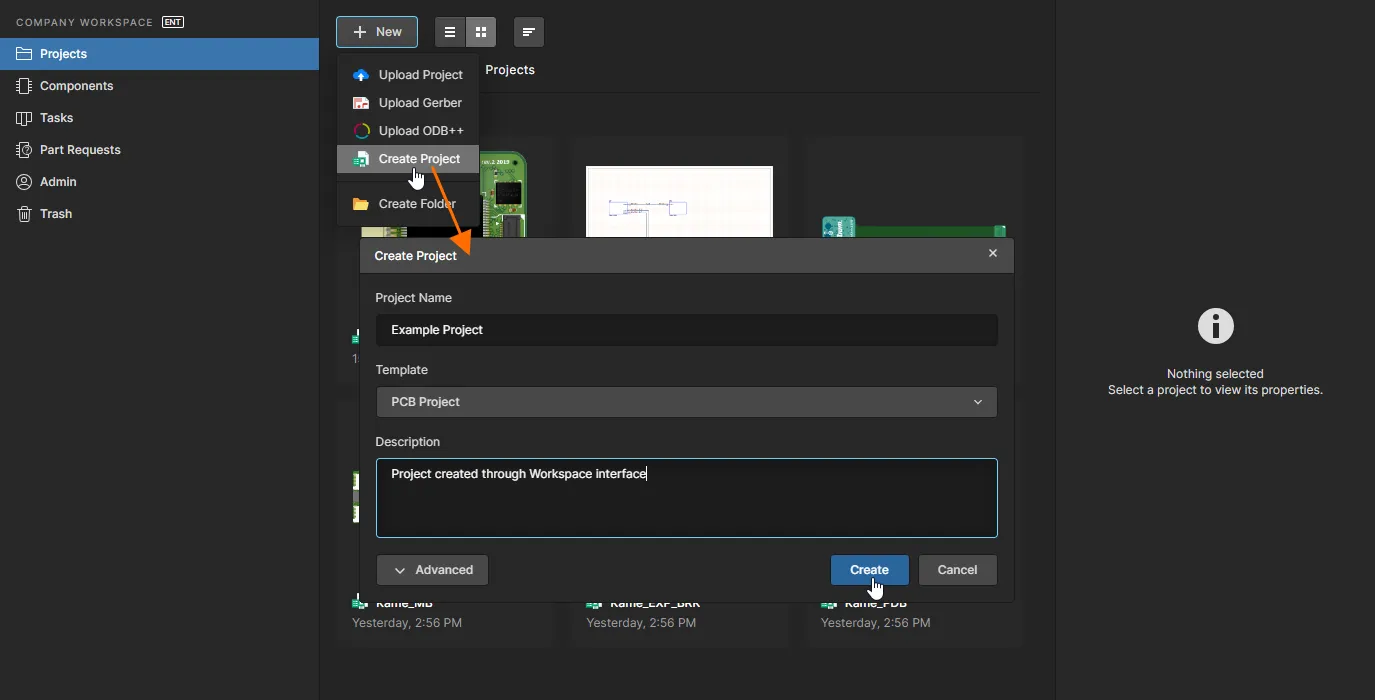
Workspace のブラウザインターフェースから新しい Workspace プロジェクトを直接定義する。
必要な内容で新規プロジェクトを定義したら、 をクリックします。新しいプロジェクトが作成されます。概要レベルのプロジェクト一覧に戻り、新規作成したプロジェクトのエントリが表示されます。
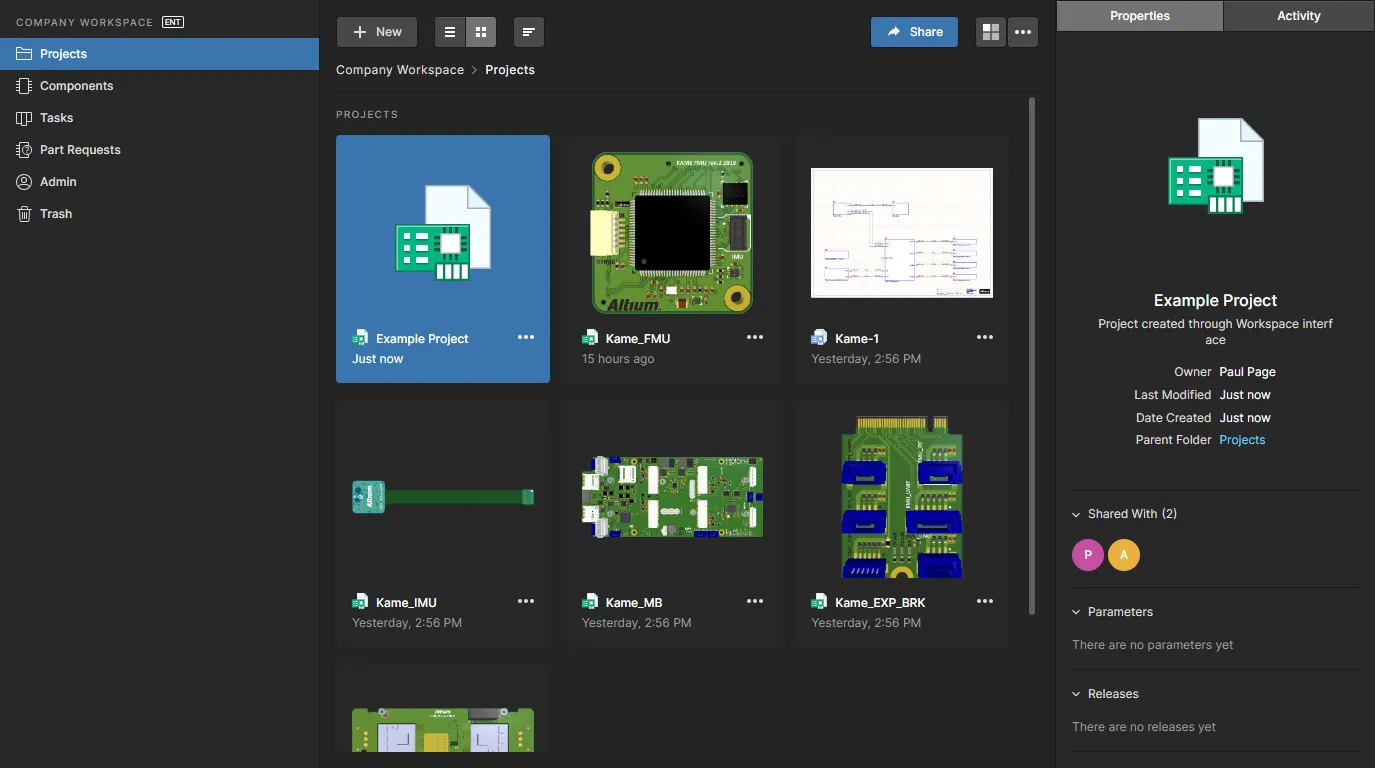
ブラウザインターフェースから作成された追加の Workspace プロジェクト。
Workspace プロジェクトの参照
Workspace ブラウザインターフェースの Projects ページにあるプロジェクト一覧には、あなたと共有されているすべてのプロジェクトが含まれ、プロジェクト管理機能にアクセスするための各種コントロールが用意されています。 ボタンでプロジェクトプレビュー(グラフィカルなタイル)モードに切り替え、
 ボタンで詳細リストモードに切り替えます。
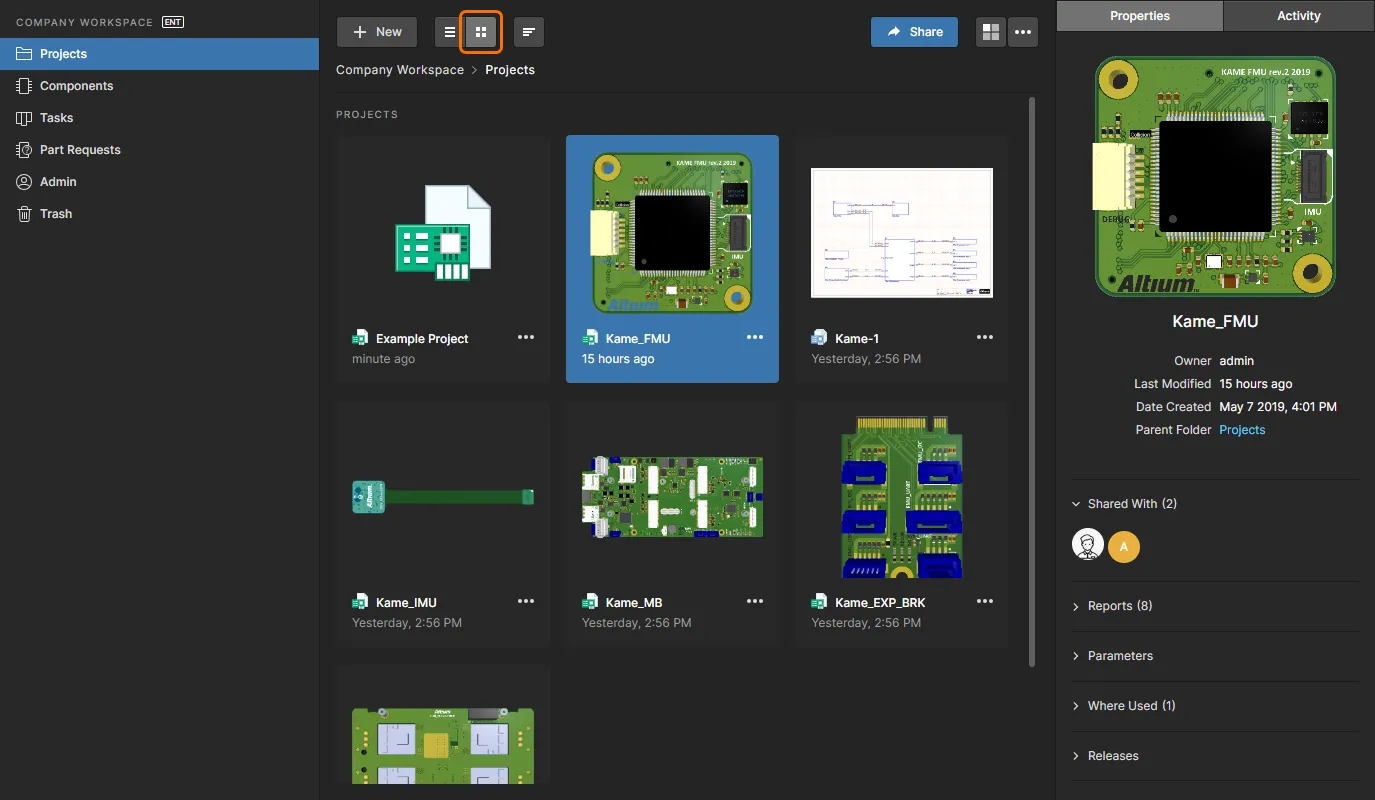
Workspace ブラウザインターフェースの Projects ページ — Workspace プロジェクトを扱うための司令塔です。ここではページの詳細リストモードを示しています。画像にマウスカーソルを合わせると、プロジェクトプレビューモードを確認できます。
ビュー内のプロジェクトエントリは Last modified 日付で自動的に並べ替えられ、最も最近変更されたプロジェクトがリストの先頭に表示されます。 ボタンをクリックするとプロジェクト名での並べ替えに変更でき、もう一度クリックすると昇順/降順が切り替わります。
Projects ビューでは、選択したプロジェクトに関連する Properties および Activities データが、ビュー右側のサイドバーペインで利用できます。
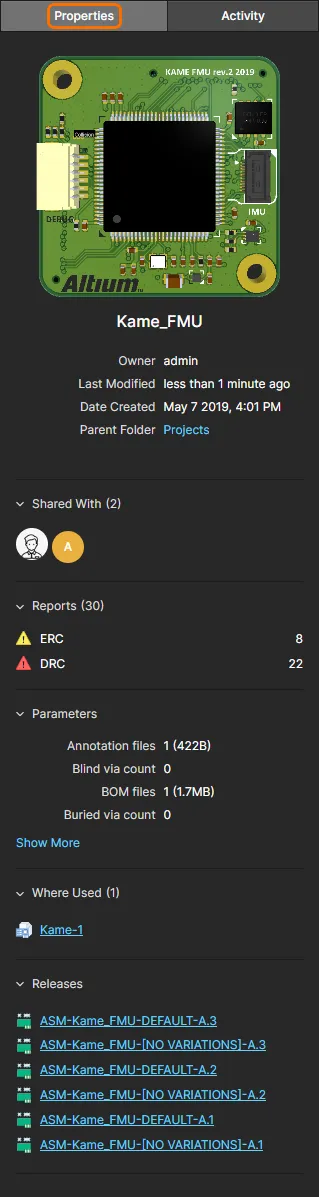 |
サイドバーペインの情報には次が含まれます。
|
各プロジェクトでは、ビュー上部のボタンから次の操作も行えます(詳細は後続のリンク先セクションを参照):
-
 Share – プロジェクトのアクセス権限を設定するためのアクセスコントロール。
-
 Functions – プロジェクト機能にアクセスするためのメニュー。Previewモードでは、選択したプロジェクトの
 ボタンからも利用できます:
- Open – プロジェクトを詳細なCAD中心ビューで開きます。プロジェクト名の項目を(Previewモードでは)クリック、(Listモードでは)ダブルクリックするのと同等です。
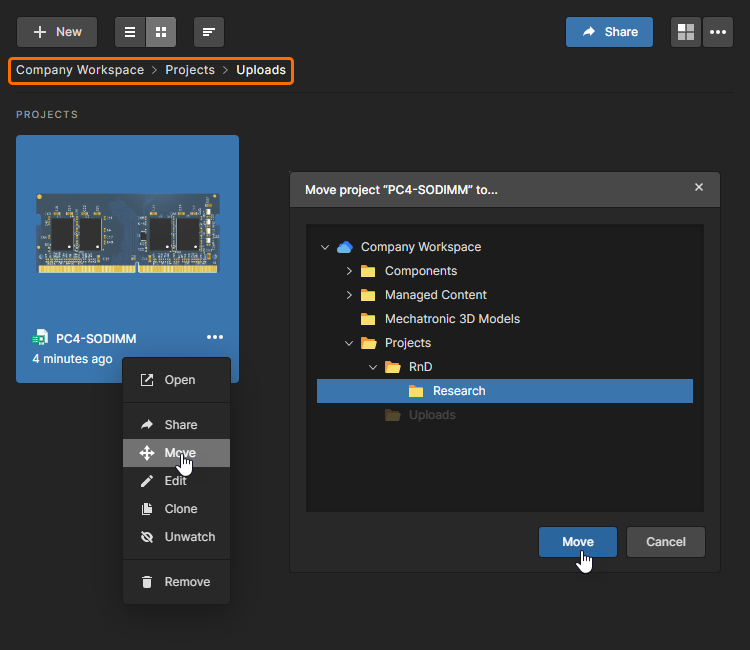
- Move – Workspaceのフォルダー構造内で、プロジェクトを別の親フォルダーへ移動します。
- Edit – Name、Description、およびWorkspace Parametersの観点でプロジェクトを編集します。
- Clone – プロジェクトの同一コピーを別名で作成します。
- Watch/Unwatch – プロジェクトのアクティビティをフォロー/解除します。関連通知(更新、リリースなど)をプロジェクトのActivitiy tabで受け取れるほか、Email Notificationsが有効な場合はメールでも受け取れます。
- Delete – プロジェクトの構造とデータをWorkspace Trashへ移動してプロジェクト項目を削除します。そこからWorkspace から完全削除するか、以前の状態に復元できます。
また、プロジェクトSearch機能も含まれており、名前、作成者、説明などの各種プロパティ範囲でプロジェクト一覧をフィルタリングできます。ブラウザーインターフェース上部のフィールドに検索文字列の一部を入力してください。リストは更新され、属性にその検索文字列を含むプロジェクト項目のみが表示されます。
検索フィルタリングを解除するには、左側ナビゲーションペインのメインProjectsページ項目をクリックするか、検索フィールドをクリアしてEnterを押します。
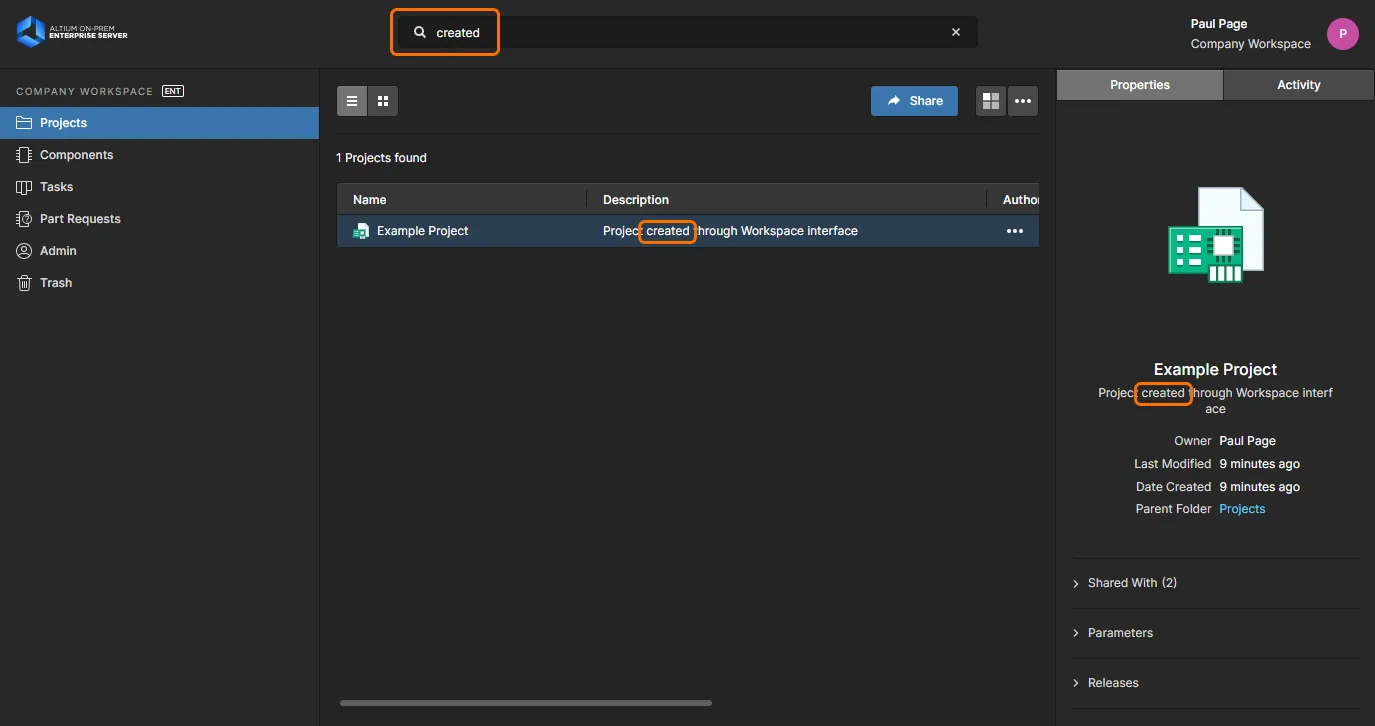
検索機能の使用例(この例では説明に基づいてプロジェクトを検索)。
Workspaceフォルダーの操作
Workspaceでは、Workspace構造内でプロジェクトフォルダーを作成・管理することもできます。プロジェクトは、作成されたフォルダー階層内の任意のフォルダーに作成したり移動したりできます。
(デフォルトの)最上位Projectフォルダー配下に新しいフォルダーを作成するには、ボタンメニューからCreate Folderオプションを選択します。続くCreate Folderウィンドウで、新しいフォルダー名、親フォルダー、任意の説明を指定します。新しいフォルダーは常に現在選択されているフォルダー配下に作成され、そのフォルダーが親フォルダーになります。

作成したフォルダーはタイトルを選択して開き、上部のパンくずリストを使って階層を上に戻れます。

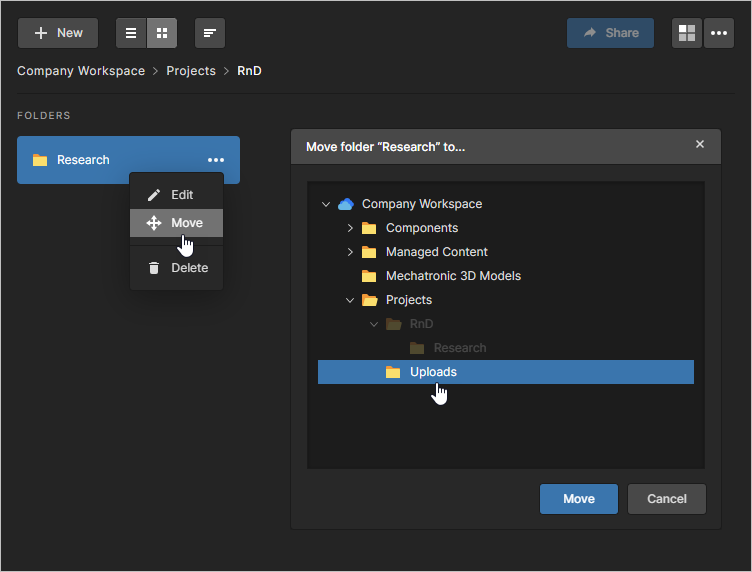
 メニューオプションを使用して、フォルダーの詳細(Edit)の変更、別の親フォルダー配下への移動(Move)、またはWorkspaceのフォルダー構造からの削除(Delete)が行えます。フォルダーを移動する場合は、Move folder <folder> toウィンドウの階層ツリーから新しい親フォルダーを選択します。
プロジェクトのアップロード
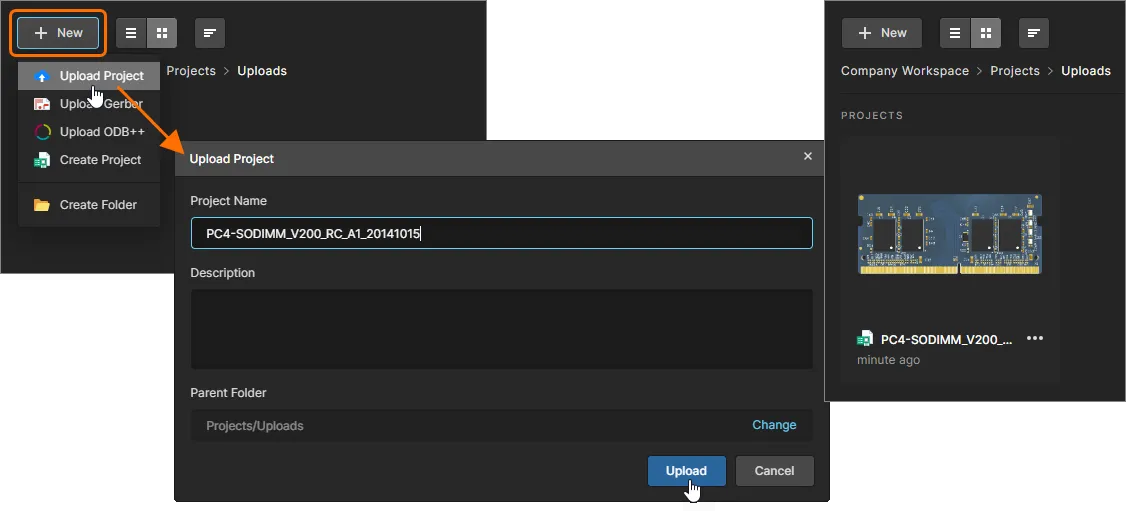
Altium Designerでは、Make Available on ServerコマンドによりローカルプロジェクトをWorkspaceへアップロードし、バージョン管理下のWorkspaceプロジェクトにできます。同等の処理は、Workspaceのブラウザーインターフェースでも、ボタンメニューから利用できるUpload Projectオプションで実行できます。ローカルプロジェクトのホストフォルダーを参照して選択すると、デフォルトでは現在選択中のWorkspaceフォルダーにそのプロジェクトがアップロードされます。あるいは、Upload ProjectウィンドウのParent FolderリストにあるChangeオプションを使用して、フォルダー階層内の別の保存先を選択できます。
ローカルプロジェクトに既存のバージョン管理リンクがあっても無視され、アップロードされたプロジェクトは完全にバージョン管理された Workspaceプロジェクトになります。ローカルのソースプロジェクトは一切変更されません。
GerberまたはODB++ファイルセットのアップロード
Workspaceは、生成済みのGerber/ODB++製造ファイル一式をアーカイブ形式で受け付けます。これらは ボタンメニューから利用できるUpload GerberまたはUpload ODB++オプションでアップロードできます。アップロード手順は、上記のプロジェクトアップロード手順と基本的に同じです。
|
New – Upload Gerberオプションを選択し、WindowsのファイルブラウザーでアーカイブされたGerberファイルセットを参照して選択します。 Upload Gerberウィンドウで、必要に応じて提案されたプロジェクトName(Gerberアーカイブ名から取得されます)を編集し、Descriptionを追加します。Changeオプションを使用すると、デフォルトのプロジェクト保存フォルダーとは異なる保存場所を指定できます。 アップロードされたファイルセットは処理され、初期状態ではGerberアイコン付きでWorkspaceのプロジェクトコレクションに追加されます。その後、更新または表示を行うと生成されたプレビュー画像が表示されます。 New – Upload ODB++オプションを選択し、WindowsのファイルブラウザーでアーカイブされたODB++を参照して選択します。 Upload ODB++ウィンドウで、必要に応じて提案されたプロジェクトName(ODB++アーカイブ名から取得されます)を編集し、Descriptionを追加します。Changeオプションを使用すると、デフォルトのプロジェクト保存フォルダーとは異なる保存場所を指定できます。 アップロードされたファイルセットは処理され、初期状態ではODB++アイコン付きでWorkspaceのプロジェクトコレクションに追加されます。その後、更新または表示を行うと生成されたプレビュー画像が表示されます。 |


Gerber/ODB++プロジェクト名をクリックするか、関連メニューのOpenオプションを使用して、Workspace専用ビューアーでファイルセットを読み込みます。これにより、含まれるすべてのファイル/レイヤーの合成ビューが提供され、レイヤーの非表示や単独表示、ポイント間測定機能が利用でき、配置したcommentsも受け付けます。
プロジェクトの移動
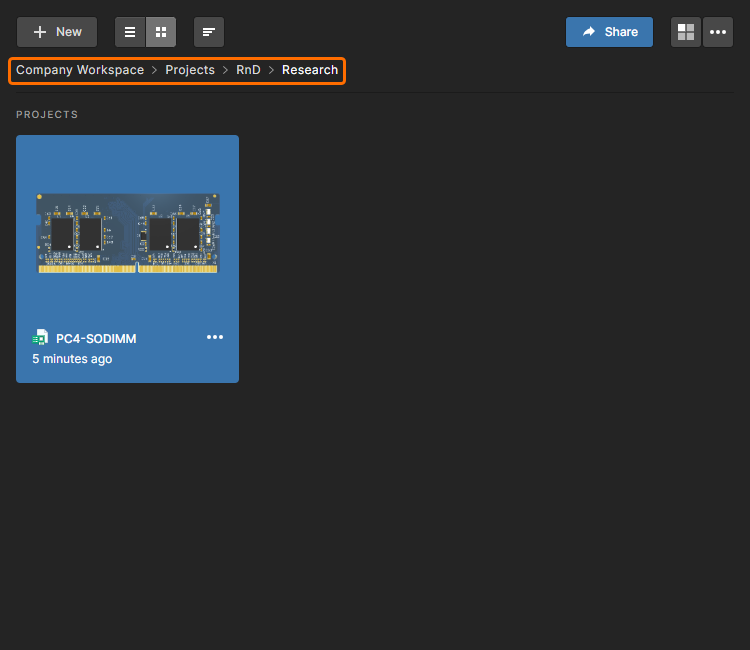
プロジェクトを別のWorkspaceフォルダーへ移動するには、メニューのドロップダウンオプションからMoveオプションを選択し、Move project <project> toウィンドウのフォルダー階層から新しい場所を選択します。 ボタンで確定すると、選択したプロジェクトは新しく指定した親フォルダー配下でホストされます。
Workspaceプロジェクトの共有
プロジェクトがWorkspaceに入ったら、実際にどのユーザーがそのプロジェクトへアクセスできるかを決める必要があります。これはプロジェクトを共有する、より正確にはアクセス権限を設定することで行います。
Workspaceプロジェクトはデフォルトで次の対象に共有されます:
- プロジェクトのOwner(通常は作成者、またはWorkspaceで利用可能にした設計者): フル(Read/Write)アクセス権限。
- Administratorsグループ: フル(Read/Write)アクセス権限。
- Workspaceの全メンバー: 閲覧のみのアクセス。
新規プロジェクトのデフォルト権限は、WorkspaceブラウザーインターフェースのAdmin – Settings – Projects ページで定義/変更できます。なお、プロジェクトのOwnerには本質的にアクセス権限が割り当てられるため、リストには表示されません。
アクセス権限の設定は、Workspaceのブラウザーインターフェースから行えるほか、directly from within Altium Designerでも行えます。
Workspaceのブラウザーインターフェースからプロジェクトのアクセスを設定するには、Designs page(メインメニューのProjects)でプロジェクト項目を選択し、ボタンをクリックしてShare:<project>ウィンドウを開きます。あるいは、プロジェクト項目に関連付けられたメニューからShareオプションを選択します。ここには、他のユーザーやグループとプロジェクトを共有するために必要なコントロールがすべて用意されています。
 Workspaceでプロジェクトが一元管理されているため、他者との共有は各プロジェクトの権限を管理するだけで行えます。
Share <project>ウィンドウ内:
- Can Editオプションが有効になっている場合、ユーザー/グループは読み取り/書き込みアクセス権を持ちます。このオプションが無効の場合、読み取りアクセス権のみとなります。
- プロジェクトは、Shared With領域のWorkspace Membersエントリのドロップダウンメニューを使用して、Workspaceの全メンバーに対して読み取り専用(Can View)または読み取り/書き込み(Can Edit)アクセスとして共有できます。
- 既存のユーザー/グループのプロジェクト共有アクセスを解除するには、関連するドロップダウンメニューでRemove オプションをクリックします。
注意事項:
- デフォルトでは、すべてのWorkspaceユーザーがプロジェクトを閲覧できます。特定のユーザーおよび/またはグループにアクセスを制限したい場合は、まずWorkspace MembersエントリのドロップダウンメニューでNo accessを選択する必要があります。
- プロジェクトの所有者は恒久的に読み取り/書き込みアクセス権を持ちます。
- プロジェクトへの直接リンクを共有することもできます。リンクは、Sharingウィンドウ下部のCopy Linkコントロールをクリックして取得します。リンクはクリップボードにコピーされます。使用すると、(許可されている場合)該当ユーザーに対してプロジェクトの詳細管理ページへのアクセスが提供され、その概要は次のセクションに示されています。
Sharing a Project with a Workspace User
別のWorkspaceユーザーとプロジェクトを共有するには:
-
ShareウィンドウのShare Project Withフィールドに、Workspaceユーザー(メンバー)の氏名(フルネーム)、ユーザー名、またはメールアドレスを入力し始めると、一致するユーザーのリストが表示されます。このリストから必要なユーザーを選択します。複数ユーザーを選択できます。選択したユーザーを削除するには、名前の右側にある削除用の×印をクリックします。

-
関連するドロップダウンメニューでユーザーの権限を設定し、Can Viewアクセス(読み取り専用)またはCan Editアクセス(読み取り/書き込み)を選択します。Workspace Members Can View/Editオプションはグローバルであり、特定ユーザーに適用した共有権限を上書きできる点に注意してください。ほとんどの状況では、このオプションをNo accessに設定することを推奨します。

-
 ボタンをクリックしてユーザーの追加を確定し、Projectsビューに戻ります。次回Shareウィンドウを開くと、Shared Withグリッドリストを展開することで追加したユーザーを確認できます。ユーザーエントリに関連付けられたCan Edit/Viewメニューを使用して、権限の変更やユーザーエントリ自体の削除を行います。変更を保存するにはをクリックします。
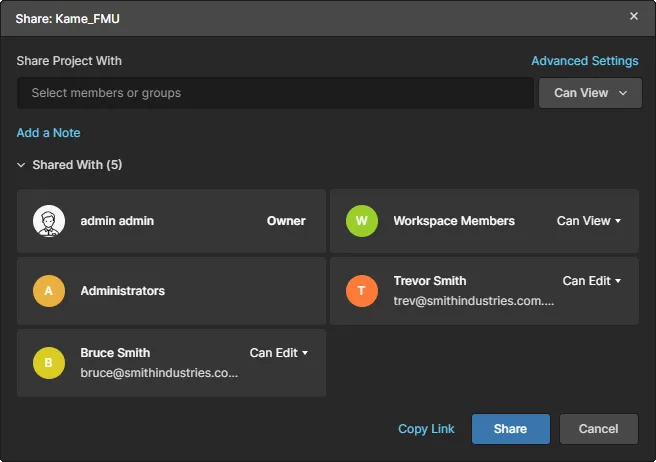
Propertiesペインには、現在選択されているプロジェクトに適用されている共有の概要が表示されます。

Sharing a Project with a Defined Group
Workspaceで定義されたグループとプロジェクトを共有することもできます(Admin – Groupsを参照)。グループ権限は、そのグループのメンバーであるすべてのユーザーに適用されます。別のグループとプロジェクトを共有するには:
-
ShareウィンドウのShare Project WithフィールドにWorkspaceグループ名を入力し始めると、一致するグループのリストが表示されます。このリストから必要なグループを選択します。複数グループを選択できます。選択したグループを削除するには、名前の右側にある削除用の×印をクリックします。

-
関連するドロップダウンメニューでグループの権限を設定し、Can Viewアクセス(読み取り専用)またはCan Editアクセス(読み取り/書き込み)を選択します。Workspace Members Can View/Editオプションはグローバルであり、特定ユーザーに適用した共有権限を上書きできる点に注意してください。ほとんどの状況では、このオプションをNo accessに設定することを推奨します。

-
ボタンをクリックしてグループの追加を確定し、Projectsビューに戻ります。次回Shareウィンドウを開くと、Shared Withグリッドリストを展開することで追加したグループを確認できます。ユーザーエントリに関連付けられたCan Edit/Viewメニューを使用して、権限の変更やグループエントリ自体の削除を行います。変更を保存するにはをクリックします。

Propertiesペインには、現在選択されているプロジェクトに適用されている共有の概要が表示されます。

Advanced Share Settings
Shareウィンドウ右上のAdvanced Settingsコントロールをクリックすると、高度な共有設定を決定するためのウィンドウにアクセスできます。編集権限を持つユーザーについては、そのユーザーが他者と共有できるかどうかを制御できます。これにより、さらなる共有を制限できます。閲覧専用アクセスのユーザーについては、ネイティブデータ(プロジェクト自体)および派生データ(例:生成されたGerberやPDF)もダウンロードできるかどうかを制御できます。従来どおり、ブラウザインターフェースでデータを閲覧し、コメントを提供することは可能です。

Sharing a Multi-board Project
Multi-boardプロジェクトは、複数のPCB設計プロジェクトを包含して完全な機能システムを作成する、特別なプロジェクトタイプです。サブプロジェクトは親のMulti-boardプロジェクトにリンクされ、全体システムの電気的および物理的な接続性を確立するために、それらのデータを参照できます。
Multi-boardプロジェクトの作業に関する詳細は、Multi-board Designを参照してください。
Multi-boardと関連サブプロジェクト間のリンクは、Multi-boardプロジェクト自体(*.PrjMbd)内に相対パスとして保存されるため、設計クライアント(Project » Make available Online)からプロジェクトをWorkspace VCSに保存する際に、これらが有効なままである必要があります。実際には、allプロジェクトがWorkspaceに保存され、正しいフォルダ構造に配置されていることを確認することを意味します。ただし多くの場合、Multi-boardシステムに関与するすべてのプロジェクトは同じフォルダ内にある可能性が高いです。
Multi-boardプロジェクトを共有する場合も、同じ考慮事項が適用されます。親のMulti-boardプロジェクトと関連するサブプロジェクトの両方を、同じ閲覧/編集権限で同じWorkspaceメンバーに共有する必要があります。その後、設計クライアントでMulti-boardプロジェクトを初めて開くユーザーは、関連するサブプロジェクトも開く必要があります。ここでも、相対フォルダ構造がローカルで正しいことを確認してください。
Transfer Project Ownership
Workspace管理者、またはプロジェクトの現在の所有者(通常はプロジェクトを作成したユーザー)は、別のWorkspaceユーザーを新しい所有者として指定できます。移管はプロジェクトのShareウィンドウで実行され、移管先の新しい所有者は、現在のEdit/Viewアクセス権を持つ状態でそこに存在している必要があります。
所有者の変更は、ユーザーの権限ドロップダウンメニューからMake Ownerオプションを選択し、 をクリックして確定し、その後
 をクリックして続く情報ウィンドウを確認することで行います。新しい所有者はプロジェクトに対する完全な制御と編集権限を取得し、以前の所有者のアクセスは
Edit権限ステータスに戻ります。サーバーのEmail Notificationsが有効な場合、新しいプロジェクト所有者に所有権移管通知メールが送信されます。

所有者移管プロセスは、プロジェクト(複数可)を所有するユーザーがWorkspaceから削除された場合にも呼び出されます。この場合、管理者が新しいプロジェクト所有者を指定し、削除されたユーザーのプロジェクトに対するアクセス権(Ownerステータス)を引き継ぎます。

Workspaceプロジェクトアクティビティ
Workspaceは、Workspaceプロジェクトに設定可能なProcess Workflowsを適用し、設計レビューの実施や新規プロジェクトの作成など、目的に合わせたタスクを実行できる独自の機能を提供します。プロセスとその基盤となるWorkflowはWorkspace管理者によって作成・設定され、有効化されると、Altium DesignerおよびWorkspaceのブラウザインターフェースの両方のユーザーが利用できるようになります。
► 詳細はCreating & Managing Processesを参照してください。
► Altium Designerにおけるこれらのプロセスについては、Performing Design Reviewsを参照してください。
ユーザーの観点では、Process Workflowsとその固有のステップはActivitiesとして扱われます。利用可能なアクティビティはユーザーが起動でき、割り当てられたユーザーが一連のタスクとしてワークフローステップを完了します。これらはTasks pageから利用できます。
Designsページ(Projects)の メニューを選択し、利用可能なProcessから選んで、現在選択されているプロジェクトのアクティビティを開始します。続くプロセスフォームウィンドウで必要なフィールドとオプションを入力し、プロセスを開始します(
 )。起動されたProcess Workflowによっては、レビュー用にデータを準備するため、次のステップを送信(
 )する必要がある場合があります。

その後、アクティビティに割り当てられたユーザー(複数可)に対してWorkflowタスクが作成されます。サインイン中のユーザーに適用されるタスクはTasks pageに表示され、そこで実行することでWorkflowを次の段階へ進められます。
アクティビティがグループに割り当てられている場合(たとえばEngineers)、関連するタスクはそのグループの全メンバー、およびアクティビティに割り当てられた個別ユーザーにも利用可能になります。このような場合、これらのユーザーのいずれかがレビュー手順を完了し、結果を送信( )できます。

Workspace Project Functions
プロジェクトに関連する機能操作は、Designs ページの メニューから利用でき、Workspace プロジェクトを開く、移動する、編集する、複製する、ウォッチする、削除することができます。このメニューは、選択したプロジェクトエントリの ボタンからも利用できます。
Open a Project
プロジェクトエントリの メニュー、または上部の メニューから Open オプションを選択して、製造指向の CAD 中心ビューでプロジェクトを開きます。あるいは、プレビューモード()ではプロジェクト名をクリックします。このビューでは、ナビゲーションペインから利用できる複数のサブビューにアクセスできます。
- Design – プロジェクトの設計ドキュメントをナビゲートして操作し、オブジェクトのプロパティを確認し、レビューコメントを配置します。このビューは現在(最新)のプロジェクトリビジョンに適用され、Web Viewer インターフェースを使用します。
- Simulation – 現在のプロジェクトにシミュレーション結果ファイルをアップロードします。アップロードされたファイルは、プロジェクトへのアクセス権を持つすべてのユーザーが確認またはダウンロードできます。
- Tasks – 現在のプロジェクトに適用されるすべての Tasks(アクティビティジョブ)を提示するフロー形式のインターフェースを表示して操作します。
- Releases – 現在のプロジェクトのすべてのリリースの概要情報を表示します。各リリースは Manufacturing Portal view で開くことができます。さらにその中で、選択したリリースに含まれるリリースパッケージファイル、設計ドキュメント、サプライデータのサブビューが提供されます。
- Activities – 現在のプロジェクトに適用される、アクティブまたはクローズ済みの Process workflow Activities を表示します。
- History – プロジェクトに関連する主要イベント(作成、コミット、リリース、複製など)の進行タイムラインを参照します。プロジェクトに関連してサポート対象のイベントが発生するたびに、そのイベントは専用タイルとしてタイムラインに追加され、適用可能な場合は(設計データ比較などの)各種アクションがサポートされます。
- Assembly Assistant – BOM エントリとそのグラフィカルな対応要素の相互作用に基づく、視覚的な基板アセンブリツールへのアクセスを提供します。監査可能なステップ実行プロセスを起動でき、PCB ボードを物理的に組み立てる手順を進めるのに役立ちます。これにより、複雑な手作業または紙ベースの組立チェック工程を回避し、単一の場所で追跡可能な組立進捗ビューを提供します。

► 詳細は Management of a Specific Project を参照してください。
Edit a Project
Workspace 内の既存プロジェクトのプロパティを編集するには、Designs ページ(Projects)でそのエントリを選択し、 メニューまたは上部の メニューから Edit オプションを選択します。続く Project Editing ウィンドウで、プロジェクトの Name、Description を変更し、Workspace Parameters エントリを管理できます。

Project Editing ウィンドウで  ボタンをクリックすると、プロジェクトから派生し、プロジェクトとともに保存される追加のプロパティデータが表示されます。Parameters コントロールを選択して、パラメータの Name/Value ペアを追加(
 )、編集、または削除(
 )できます。これらはプロジェクトとともに Workspace に保存され、Altium Designer では Special Strings として使用できます。アクセスは、デザインスペースでテキストオブジェクトを選択した状態で Properties パネルから行います。対照的に、Project type パラメータはプロジェクトファイル(
*.PrjPcb)に保存され、Altium Designer で編集できます。
Clone a Project
既存の Workspace プロジェクトを複製(クローン)するには、Designs ページ(Projects)でそのエントリを選択し、 メニューまたは上部の メニューから Clone オプションを選択します。Clone Project ウィンドウで、複製プロジェクトの名前と説明を設定します。既定では、元のプロジェクト名に - Copy サフィックスを付けたものが使用されます。

ボタンをクリックすると、ターゲットの親フォルダ情報が表示されます。ターゲットフォルダ設定は自動的にプロジェクト名と一致しますが、手動で指定することも、Change オプションで別の既存の親フォルダに割り当てることもできます。
 Project Creations のプロセステーマに対して利用可能なアクティブな
 必要に応じてフィールドを設定したら、 ボタンをクリックして確定します。元のプロジェクトは、その構成ファイルおよびデータとともに複製(重複)され、Projects ページの一覧に新しいプロジェクトエントリとして追加されます。
Watch a Project
Workspace 内のプロジェクトを「ウォッチ」(通知を受け取る)するには、Designs ページ(Projects)でそのエントリを選択し、 メニューまたは上部の メニューから Watch オプションを選択します。
プロジェクトをフォロー(ウォッチ)すると、プロジェクトに関連する通知(コミット、リリース、プロパティ変更メッセージなど)を、インターフェース右側ペインの Activities タブで受け取ります。プロジェクト作成者は自動的にそのプロジェクトをウォッチする設定になります。有効化すると、コマンドは Unwatch に変わります。これを選択すると、プロジェクトのフォローを停止し、そのプロジェクトに関連するイベント通知の受信を終了します。

Delete a Workspace Project
既存の Workspace プロジェクトを削除(除去)するには、Designs ページ(Projects)でそのエントリを選択し、 メニューまたは上部の メニューから Delete オプションを選択します。この操作は実質的に「ソフト削除」であり、プロジェクトリポジトリは Workspace の Trash エリアへ移動されます。プロジェクトは、Altium Designer の Explorer panel にある メニューの Delete オプションを使用して削除することもできます。
そのビュー内(メインメニューから Trash を選択)では、プロジェクトエントリを完全に削除(Permanently Delete)するか、操作を取り消す(Restore)ことができます。なお、 ボタンは Workspace の Trash に保存されているすべてのエントリ(可能な範囲で)を削除します。

 AI で翻訳
