
채우기

배치된 Fill
Fill은 어떤 레이어에도 배치할 수 있는 직사각형 객체입니다. 신호 레이어에 배치하면 Fill은 차폐를 제공하거나 큰 전류를 전달하는 데 사용할 수 있는 솔리드 구리 영역이 됩니다. 크기가 다양한 Fill을 조합해 불규칙한 형태의 영역을 덮을 수 있으며, 트랙 또는 아크 세그먼트와 결합하고 넷에 연결할 수도 있습니다.
Fill은 비전기 레이어에도 배치할 수 있습니다. 예를 들어 Keep-Out 레이어에 Fill을 배치하여 자동 배선(auto-routing)을 위한 ‘금지 구역(no-go)’을 지정할 수 있습니다. Power Plane, Solder Mask 또는 Paste Mask 레이어에 Fill을 배치하면 해당 레이어에 보이드(void)를 만들 수 있습니다. PCB Library Editor에서는 Fill을 사용해 컴포넌트 풋프린트를 정의할 수 있습니다.
Fill Object
Fill은 PCB 및 PCB Library 편집기에서 다음과 같은 방법으로 배치할 수 있습니다:
- PCB 편집기에서 Home | Place | Fill을(를) 선택합니다.

- PCB 라이브러리 편집기에서:
- 메인 메뉴에서 Home | Place | More » Fill을(를) 선택합니다.
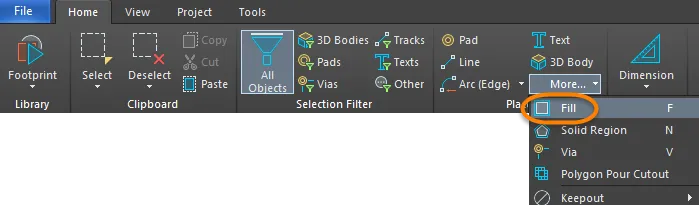
- 디자인 공간에서 마우스 오른쪽 버튼을 클릭한 다음 메뉴에서 Place » Fill을(를) 선택합니다.
명령을 실행하면 커서가 십자선으로 바뀌고 Fill 배치 모드로 들어갑니다. 배치는 다음 순서로 수행합니다:
- 클릭하거나 Enter을(를) 눌러 Fill의 첫 번째 모서리를 고정합니다.
- 커서를 이동해 Fill의 크기를 조정한 다음 클릭하거나 Enter을(를) 눌러 대각선 반대편 모서리를 고정하고 Fill 배치를 완료합니다.
- 추가 Fill을 계속 배치하거나, 마우스 오른쪽 버튼을 클릭하거나 Esc을(를) 눌러 배치 모드를 종료합니다.
배치 중 수행할 수 있는 추가 동작은 다음과 같습니다:
- Tab 키를 눌러 배치를 일시 정지하고, Inspector panel의 Fill mode에 접근하여 속성을 즉시(on-the-fly) 변경할 수 있습니다. 배치를 재개하려면 디자인 공간의 일시정지 버튼 오버레이(
 )를 클릭합니다.
 - L 키를 눌러 Fill을 보드의 반대면으로 뒤집습니다. 이는 Fill의 첫 번째 모서리를 고정하기 전에만 가능합니다.
숫자 키패드의 + 및 - 키를 눌러 디자인에서 현재 표시되는 모든 레이어를 앞/뒤로 순환하며 빠르게 배치 레이어를 변경할 수 있습니다. - Alt 키를 눌러 이동 방향을 수평 또는 수직 축으로 제한할 수 있으며, 이는 초기 이동 방향에 따라 결정됩니다.
그래픽 편집
이 편집 방법을 사용하면 디자인 공간에서 배치된 Fill 객체를 직접 선택하고, 크기/형상/위치를 그래픽으로 변경할 수 있습니다.
Fill 객체를 선택하면 다음 편집 핸들을 사용할 수 있습니다:
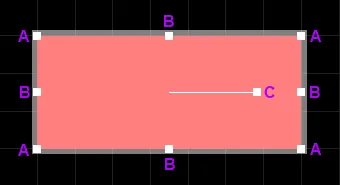
선택된 Fill
- A을(를) 클릭하여 드래그하면 수직 및 수평 방향으로 동시에 Fill 크기를 조정합니다.
- B을(를) 클릭하여 드래그하면 수직 및 수평 방향으로 각각 Fill 크기를 조정합니다.
- C을(를) 클릭하여 드래그하면 중심점을 기준으로 Fill을 회전합니다.
- 편집 핸들에서 떨어진 Fill의 아무 곳이나 클릭한 뒤 드래그하여 위치를 이동합니다. 드래그 중 Fill을 회전하거나 미러링할 수 있습니다:
- Spacebar을(를) 눌러 Fill을 반시계 방향으로 회전하거나, Shift+Spacebar를 눌러 시계 방향으로 회전합니다. 회전은 System Preferences의 PCB Editor – General 페이지에 정의된 Rotation Step 값을 따릅니다.
- X 또는 Y 키를 눌러 X축 또는 Y축을 기준으로 Fill을 미러링합니다.
비그래픽 편집
이 편집 방법은 Inspector panel을 사용하여 Fill 객체의 속성을 수정합니다.

배치 중에는 Tab 키를 눌러 Inspector panel의 Fill mode에 접근할 수 있습니다. Fill을 배치한 후에는 모든 옵션이 표시됩니다.
배치 후에는 다음 방법 중 하나로 Inspector panel의 Fill mode에 접근할 수 있습니다:
- Inspector panel이 이미 열려 있다면 Fill 객체를 선택합니다.
- Fill을 선택한 상태에서 메인 리본에서 View | Schematic | Inspector 을(를) 선택합니다.
여러 객체 편집
Inspector panel은 여러 객체 편집을 지원하며, 현재 선택된 모든 객체에서 동일한 속성 설정을 수정할 수 있습니다. 동일한 객체 유형을 여러 개 수동으로 선택한 경우, Inspector panel에서 별표(*)로 표시되지 않은 필드는 선택된 모든 객체에 대해 편집할 수 있습니다.
Fill Properties
배치된 Fill을 디자인 공간에서 선택하면 Inspector panel에서 모든 Fill 객체 속성을 편집할 수 있습니다.
위치(Location)
- (X/Y)
- X (첫 번째 필드) - 현재 디자인 공간 원점 기준으로 Fill 기준점의 현재 X(수평) 좌표입니다. 편집하여 Fill의 X 위치를 변경합니다. 값은 미터법 또는 야드파운드법으로 입력할 수 있으며, 현재 기본 단위가 아닌 단위로 입력할 경우 단위를 함께 입력하십시오.
- Y (두 번째 필드) - 현재 원점 기준으로 Fill 기준점의 현재 Y(수직) 좌표입니다. 편집하여 Fill의 Y 위치를 변경합니다. 값은 미터법 또는 야드파운드법으로 입력할 수 있으며, 현재 기본 단위가 아닌 단위로 입력할 경우 단위를 함께 입력하십시오.
- Rotation - Fill의 회전 각도(도)로, 0( 3 o'clock 수평)에서 반시계 방향으로 측정됩니다. 편집하여 Fill의 회전을 변경합니다. 최소 각도 해상도는 0.001°입니다.
속성(Properties)
- Net - 드롭다운을 사용해 이 Fill이 속할 넷을 선택합니다. 활성 보드 설계의 모든 넷이 드롭다운 목록에 표시됩니다. No Net 을(를) 선택하면 Fill이 어떤 넷에도 연결되지 않도록 지정합니다. 프리미티브의 Net 속성은 Design Rule Checker가 PCB 객체가 규칙에 맞게 배치되었는지 판단하는 데 사용됩니다. 넷이 없는 경우
 을(를) 클릭하여 디자인 공간에서 특정 넷으로 이동합니다.
- Layer - Fill이 배치된 레이어입니다. Fill은 시스템 레이어를 제외한 어떤 레이어에도 배치할 수 있습니다. 드롭다운을 사용해 다른 레이어를 선택합니다.
- Area -Fill 객체의 면적 값을 지정합니다.
- Length - 길이를 표시합니다.
- Width - 너비를 표시합니다.
Paste Mask Expansion
- Rule - Fill의 페이스트 마스크 확장이 해당 Paste Mask Expansion 설계 규칙에 정의된 값을 따르도록 선택합니다. 이 옵션을 선택하면 관련 값은 비활성화됩니다.
- Manual
- 적용 가능한 설계 규칙을 무시하고 아래 필드에서 Fill의 페이스트 마스크 확장 값을 지정하려면 선택합니다.
Solder Mask Expansion
- Rule - Fill의 솔더 마스크 확장이 해당 Solder Mask Expansion 설계 규칙에 정의된 값을 따르도록 하려면 체크박스를 선택합니다. 이 옵션을 선택하면 관련 값은 비활성화됩니다.
- Manual
- 적용 가능한 설계 규칙을 무시하고 아래 필드에서 Fill의 솔더 마스크 확장 값을 지정하려면 체크박스를 선택합니다.
 AI로 번역됨