
텍스트
 배치된 Text 객체
Text는 비전기적 드로잉 프리미티브입니다. PCB 문서에 배치할 수 있는 한 줄짜리 자유 텍스트입니다. 사용 예로는 섹션 제목, 리비전 이력, 타이밍 정보 또는 기타 설명/지시용 텍스트 등이 있습니다. 표시될 텍스트는 Inspector panel을 통해 입력합니다.
Text Object
Text는 다음과 같은 방법으로 PCB 편집기와 PCB 라이브러리 편집기 모두에서 배치할 수 있습니다.
- PCB 편집기에서는 Home | Place | Text을(를) 선택합니다.

- PCB 라이브러리 편집기에서는:
- Home | Place | Text을(를) 선택합니다.

- 디자인 공간에서 마우스 오른쪽 버튼을 클릭한 다음 Place » String을(를) 선택합니다.
명령을 실행하면 커서가 십자선으로 바뀌고 텍스트 객체 배치 모드로 들어갑니다. 커서를 원하는 위치로 이동한 다음 왼쪽 클릭하거나 Enter을(를) 눌러 배치를 완료합니다.
텍스트가 커서에 떠 있는 상태에서, 그리고 왼쪽 가장자리가 고정되기 전까지 배치 중 수행할 수 있는 추가 동작은 다음과 같습니다.
- Tab 키를 눌러 배치를 일시 정지하고 Inspector panel의 Text 모드에 접근하여 속성을 즉시 변경할 수 있습니다. 디자인 공간의 일시정지 버튼 오버레이(
 )를 클릭하면 배치를 재개합니다.
 - Spacebar을(를) 눌러 텍스트를 반시계 방향으로 회전하거나 Shift+Spacebar을(를) 눌러 시계 방향으로 회전합니다. 회전은 90° 단위로 이루어집니다.
- X을(를) 눌러 X축을 기준으로 텍스트를 미러링합니다.
그래픽 편집
이 편집 방법을 사용하면 디자인 공간에 배치된 텍스트 객체를 선택하고 길이, 높이 또는 위치를 그래픽으로 변경할 수 있습니다.
텍스트 객체를 선택한 상태에서 편집 핸들을 클릭하여 드래그하면 텍스트 크기를 조정할 수 있습니다.
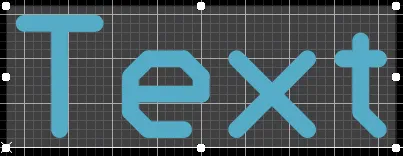
선택된 Text 객체
편집 핸들에서 떨어진 텍스트 영역을 클릭한 다음 드래그하여 위치를 이동합니다. 드래그하는 동안 텍스트를 회전(Spacebar/Shift+Spacebar)하거나 미러링(X을(를) 눌러 X축 기준 미러링)할 수 있습니다.
비그래픽 편집
이 편집 방법은 Inspector panel 모드를 사용하여 텍스트 객체의 속성을 수정합니다.

배치 중에는 Inspector panel의 Text 모드를 Tab 키를 눌러 접근할 수 있습니다. 텍스트를 배치하면 모든 옵션이 표시됩니다.
배치 후에는 Inspector panel의 Text 모드를 다음 방법 중 하나로 접근할 수 있습니다.
- 배치된 하이퍼링크 객체를 더블 클릭합니다.
- Inspector panel이 이미 활성화되어 있다면 텍스트 객체를 선택하고 마우스 오른쪽 버튼을 클릭한 다음 컨텍스트 메뉴에서 Properties 을(를) 선택합니다.
- 텍스트를 선택한 상태에서 메인 리본에서 View | PCB | Inspector을(를) 클릭합니다.
Text 동작
배치된 텍스트 객체 위에서 마우스 오른쪽 버튼을 클릭하면 컨텍스트에 따라 달라지는 메뉴가 열리며, 여기에서 배치된 텍스트 객체를 잠글 수 있습니다.
Text Properties
디자인 공간에서 배치된 Text를 선택하면 Text 객체의 모든 속성을 Inspector panel에서 편집할 수 있습니다.
- Text - 디자인 공간에 반영할 텍스트를 입력합니다.
- Layer - 드롭다운을 사용해 원하는 레이어를 선택합니다. 필요하면 Mirror 을(를) 활성화합니다.
- Text Height - 이 필드를 사용해 원하는 텍스트 높이를 입력합니다.
- Font Type
- TrueType - PC에 설치된 글꼴( \Windows\Fonts 폴더에 있음)을 사용하도록 선택합니다. TrueType 글꼴은 전체 유니코드 지원을 제공합니다. 기본적으로 소프트웨어는 사용된 TrueType 글꼴에 링크합니다(PCB 파일에 저장되지 않음). 즉, 설계를 다른 컴퓨터로 옮길 경우 해당 컴퓨터에도 동일한 글꼴이 있어야 합니다.
- Justification - 테두리 사각형 내에서 디자인레이터의 위치를 설정하는 데 사용합니다.
- Font - 드롭다운을 사용해 원하는 TrueType 글꼴을 선택합니다. 필요에 따라 텍스트를 강조하기 위해 B (bold) 및/또는 I (italic) 옵션을 사용합니다.
- Inverted - 을(를) 사용하면 텍스트를 반전 표시하고 텍스트 주변 테두리 크기를 제어할 수 있습니다. 다음 옵션을 사용해 텍스트를 추가로 구성할 수 있습니다:
- Size (Width/Height) -
- Width - 테두리 사각형의 너비입니다.
- Height - 테두리 사각형의 높이입니다.
- Size (Width/Height) -
- Inverted - 을(를) 사용하면 텍스트를 반전 표시하고 텍스트 주변 테두리 크기를 제어할 수 있습니다. 다음 옵션을 사용해 텍스트를 추가로 구성할 수 있습니다:
- Stroke
- Justification - 테두리 사각형 내에서 디자인레이터의 위치를 설정하는 데 사용합니다.
- Font - 드롭다운을 사용해 원하는 Stroke 글꼴을 선택합니다. 선택지는 다음과 같습니다:
- Stroke Width - 스트로크의 폭을 표시합니다.
- TrueType - PC에 설치된 글꼴( \Windows\Fonts 폴더에 있음)을 사용하도록 선택합니다. TrueType 글꼴은 전체 유니코드 지원을 제공합니다. 기본적으로 소프트웨어는 사용된 TrueType 글꼴에 링크합니다(PCB 파일에 저장되지 않음). 즉, 설계를 다른 컴퓨터로 옮길 경우 해당 컴퓨터에도 동일한 글꼴이 있어야 합니다.
- Border Mode
- Margin - 이 버튼을 클릭하여 Margin Border 옵션 편집을 활성화합니다.
- Text Offset - 디자인레이터가 정렬 기준으로 삼는 가장자리/모서리로부터 안쪽으로 얼마나 오프셋되는지의 양입니다. Center 정렬 모드를 선택한 경우 이 옵션은 효과가 없습니다. 이 옵션은 Margin에서는 사용할 수 없습니다.
- Offset - 이 버튼을 클릭하여 Text Offset 옵션 편집을 활성화합니다.
- Margin Border - 디자인레이터를 둘러싸는 마진 테두리의 크기를 지정하는 데 사용합니다. 이 옵션은 Offset에서는 사용할 수 없습니다.
- Margin - 이 버튼을 클릭하여 Margin Border 옵션 편집을 활성화합니다.
 AI로 번역됨