
비아
 상단 레이어(빨강)에서 하단 레이어(파랑)까지 관통해 연결되며,
또한 하나의 내부 전원 플레인(초록)에도 연결되는 비아.
비아는 기본(Primitive) 설계 객체입니다. PCB의 두 개 이상의 전기 레이어 사이에 수직 전기 연결을 형성하는 데 사용됩니다. 비아는 3차원 객체로, Z-평면 방향으로 배럴(원통) 형태의 몸체를 가지며 각 (수평) 구리 레이어에는 평평한 링이 있습니다. 비아의 몸체는 제작 과정에서 보드를 드릴링하고 관통 도금(through-plating)할 때 형성됩니다. X 및 Y 평면에서 비아는 원형이며, 둥근 패드처럼 보입니다. 비아와 패드의 핵심 차이점은, 비아는 보드의 모든 레이어(상단~하단)를 관통할 수 있을 뿐 아니라 표면 레이어에서 내부 레이어로, 또는 두 내부 레이어 사이로도 연결(스팬)할 수 있다는 점입니다.
Via Object
비아는 PCB 편집기와 PCB 라이브러리 편집기에서 다음과 같은 방식으로 배치할 수 있습니다.
- PCB 편집기에서는 메인 메뉴에서 Home | Place | Via를 선택합니다.

- PCB 라이브러리 편집기에서는:
- 메인 메뉴에서 Home | Place | More » Via 를 선택합니다.
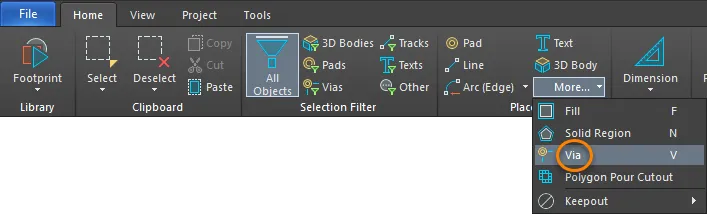
- 디자인 공간에서 마우스 오른쪽 버튼을 클릭한 다음 Place » Via.
를 선택합니다. 명령을 실행하면 커서가 십자선으로 바뀌고 비아 배치 모드로 들어갑니다:
- 커서를 위치시키고 클릭하거나 Enter를 눌러 비아를 배치합니다.
- 추가 비아를 계속 배치하거나, 마우스 오른쪽 버튼을 클릭하거나 Esc를 눌러 배치 모드를 종료합니다.
라우팅 중 비아 자동 배치
넷을 대화형으로 라우팅하는 동안 숫자 키패드의 * 키를 눌러 사용 가능한 신호 레이어를 순환할 수 있습니다. 또는 Ctrl+Shift+Roll Mouse Wheel 조합을 사용해 신호 레이어를 이동할 수 있습니다. 이렇게 하면 소프트웨어가 적용 가능한 Routing Via Style 설계 규칙에 따라 비아를 자동으로 배치합니다. 서로 다른 넷에 서로 다른 비아 크기를 할당할 수 있도록 여러 개의 Via Style 설계 규칙을 정의할 수 있다는 점에 유의하십시오.
기본 설정 vs 설계 규칙
비아를 빈 공간에 배치하는 경우, 소프트웨어가 배치 중 라우팅 스타일 설계 규칙을 적용할 수 없습니다. 이 상황에서는 기본 비아가 배치됩니다.
그래픽 편집
비아는 위치를 제외하고는 그래픽 방식으로 속성을 수정할 수 없습니다. 비아를 이동하면서 연결된 트랙도 함께 이동하려면, 비아를 클릭한 채로 유지한 다음 이동하십시오. 이동하는 동안 연결된 라우팅은 비아에 계속 붙어 있습니다.
라우팅 또는 부품 공간을 더 확보하기 위해 라우팅과 함께 비아를 이동하는 경우, 라우팅을 이동하는 것보다 재라우팅이 더 효율적일 수 있습니다. 소프트웨어에는 Automatically Remove Loops라는 기능이 있으며, PCB Editor - Interactive Routing System Preferences dialog의 페이지에서 활성화할 수 있습니다. 이 기능을 활성화하면 (기존 라우팅의 중간에서 시작해 중간에서 끝나는 방식으로) 새 경로를 따라 라우팅하고, 대화형 라우팅 모드를 종료하기 위해 마우스 오른쪽 버튼을 클릭하는 즉시 기존 라우팅(루프)이 제거되며, 중복 비아도 함께 제거됩니다.
비-그래픽 편집
이 편집 방법은 Inspector 패널 모드를 사용하여 Via 객체의 속성을 수정합니다.
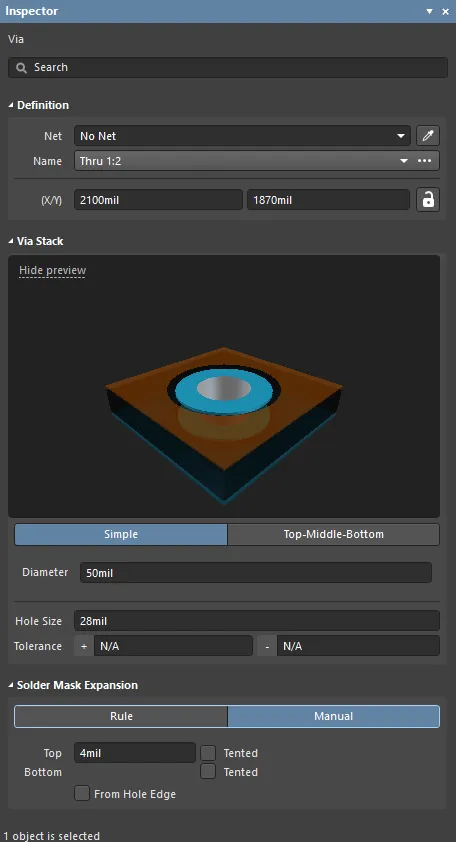
배치 중에는 Inspector 패널의 Via 모드를 Tab 키를 눌러 접근할 수 있습니다. 비아를 배치하면 모든 옵션이 표시됩니다.
배치 후에는 Inspector 패널의 Via 모드를 다음 방법 중 하나로 접근할 수 있습니다:
- Inspector 패널이 이미 열려 있다면, 비아 객체를 선택하고 마우스 오른쪽 버튼을 클릭한 다음 컨텍스트 메뉴에서 Properties 를 선택합니다.
- 비아를 선택한 상태에서 메인 리본에서 View | Schematic | Inspector 를 선택합니다.
Via Properties
PCB 편집기 객체 속성은 배치된 객체의 시각적 스타일, 내용, 동작을 지정하는 정의 가능한 옵션입니다.
배치된 비아가 디자인 공간에서 선택되면 모든 비아 속성을 Inspector 패널에서 편집할 수 있습니다.
Definition
- Net - 드롭다운을 사용해 이 비아가 속한 넷을 선택합니다. 활성 보드 설계의 모든 넷이 드롭다운 목록에 표시됩니다. 넷이 없다면 편집 버튼을 클릭해 디자인 공간에서 특정 넷으로 이동하거나, 표시되는 십자선을 사용해 넷을 수동으로 클릭하십시오. Net 링크를 선택해 Net mode의 Inspector panel을 엽니다:

- Net - 넷 이름을 나열하며, 필요하면 변경할 수 있습니다. 색상 상자를 클릭해 트랙에 사용할 색상을 선택합니다. Define Custom Colors를 클릭하면 색상 팔레트가 확장되어 사용자 정의 색상 팔레트도 표시됩니다. 사용자 정의 색상 팔레트 중앙의 수평 슬라이더로 기본 색상을 선택한 다음, 팔레트의 아무 곳이나 클릭해 해당 색상을 밝게 또는 어둡게 조정합니다. 또는 사용자 정의 색상 팔레트의 해당 필드에 Hex 또는 RGB 값을 입력할 수 있습니다.
- Nodes - 넷에 연결된 노드 수를 나열합니다. Nodes 링크를 클릭하면 아래에서 설명하는 Edit Net dialog가 열립니다.
- Net Class - 넷의 클래스를 나열합니다.
- Net Length - 넷의 길이를 나열합니다.
- Loop Removal - 이 넷에 포함된 중복 루프를 자동으로 제거하려면 활성화합니다.
- Name - 하나 이상의 비아가 선택되면, Layer Stack에 정의된 모든 비아 스팬 목록이 표시되는 드롭다운을 클릭하여 비아 이름이 표시됩니다. 보드에서 사용되는 모든 비아는 Layer Stack.
- (X/Y)
- X (first field) 에 정의된 비아 스팬 중 하나여야 합니다.- 이 필드는 현재 원점 기준 비아 중심의 현재 X 위치를 표시합니다. 필드의 값을 편집하여 현재 원점 기준 비아 위치를 변경할 수 있습니다. 값은 미터법 또는 인치법 중 어느 것으로든 입력할 수 있으며, 현재 기본 단위가 아닌 단위로 값을 입력할 때는 단위를 함께 포함하십시오. 기본 단위(미터법/인치법)는 Units 설정에 의해 결정되며, 이는 Other region의 Inspector panel에서 Board mode(작업 공간에서 어떤 객체도 선택되지 않았을 때 접근)에서 설정되며, 단위를 지정하지 않으면 이 기본 단위가 사용됩니다.
- Y (second field) - 이 필드는 현재 원점 기준 비아 중심의 현재 Y 위치를 표시합니다. 필드의 값을 편집하여 현재 원점 기준 비아 위치를 변경할 수 있습니다. 값은 미터법 또는 인치법 중 어느 것으로든 입력할 수 있으며, 현재 기본 단위가 아닌 단위로 값을 입력할 때는 단위를 함께 포함하십시오. 기본 단위(미터법/인치법)는 Units 설정에 의해 결정되며, 이는 Other region의 Inspector panel에서 Board mode(작업 공간에서 어떤 객체도 선택되지 않았을 때 접근)에서 설정되며, 단위를 지정하지 않으면 이 기본 단위가 사용됩니다.

Via Stack
- Simple - 단순 비아를 선택하려면 선택합니다.
- Diameter - 필요한 비아 직경을 입력합니다. 비아 직경은 모든 레이어에서 동일합니다.
- Hole Size - 이 필드는 비아의 현재 홀 크기를 표시합니다. 이 값은 제작 중 비아에 드릴링될 홀(원형, 사각형 또는 슬롯 형태)의 직경을 mil 또는 mm로 지정합니다. 홀 크기는 0~1000mil로 설정할 수 있으며, 구리 없는(copper free) 기계적 홀을 정의하기 위해 비아보다 크게 설정할 수도 있습니다. 이 필드의 값을 편집하여 비아 홀 크기를 변경합니다. 값은 미터법 또는 인치법 중 어느 것으로든 입력할 수 있으며, 현재 기본 단위가 아닌 단위로 값을 입력할 때는 단위를 함께 포함하십시오. 기본 단위(미터법/인치법)는 Units 설정에 의해 결정되며, 이는 Other region의 Inspector panel에서 Board mode(작업 공간에서 어떤 객체도 선택되지 않았을 때 접근)에서 설정되며, 단위를 지정하지 않으면 이 기본 단위가 사용됩니다.
- Tolerance - 홀 공차 속성을 설정하면 보드의 끼워맞춤과 한계를 결정하는 데 도움이 될 수 있습니다. 홀의 최소(-) 및 최대(+) 공차를 지정하십시오. 기본 홀 공차 값은 없습니다.
- Top-Middle-Bottom - 상단 레이어, 모든 내부 신호 레이어, 하단 레이어에 대해 서로 다른 직경을 선택하려면 선택합니다.
- Displayed Layer(s) - 표시된 레이어를 클릭하여 해당 레이어의 비아를 구성합니다. 선택된 레이어는 강조 표시됩니다.
- Diameter - 드롭다운을 클릭한 다음 선택된 레이어에 필요한 비아 직경을 입력합니다.
- Hole Size - 이 필드는 비아의 현재 홀 크기를 표시합니다. 이 값은 제작 시 비아에 드릴링될 홀의 직경(원형, 사각형 또는 슬롯형)을 mil 또는 mm 단위로 지정합니다. 홀 크기는 0~1000mil로 설정할 수 있으며, (구리 없는) 기계적 홀을 정의하기 위해 비아보다 크게 설정할 수도 있습니다. 비아 홀 크기를 변경하려면 이 필드의 값을 편집하십시오. 값은 미터법 또는 야드파운드법 중 어느 쪽으로도 입력할 수 있으며, 현재 기본 단위가 아닌 단위로 값을 입력할 때는 단위를 함께 포함하십시오. 기본 단위(미터법 또는 야드파운드법)는 Units Other 영역의 Inspector 패널에서 Board 모드(작업 공간에서 어떤 객체도 선택되지 않았을 때 접근)로 설정된 값에 의해 결정되며, 단위를 지정하지 않으면 이 기본 단위가 사용됩니다.
- Tolerance - 홀 공차 속성을 설정하면 보드의 끼워맞춤(fit)과 한계(limit)를 결정하는 데 도움이 될 수 있습니다. 홀의 최소(-) 및 최대(+) 공차를 지정하십시오. 기본 홀 공차 값은 없습니다.
Solder Mask Expansion
- Rule - 비아의 솔더 마스크 확장이 해당 Solder Mask Expansion 디자인 규칙에 정의된 값을 따르도록 하려면 선택하십시오.
- Manual - 해당 디자인 규칙을 무시하고 비아의 솔더 마스크 확장 값을 지정하려면 선택하십시오.
- Top - 상단 레이어 솔더 마스크 확장 값을 입력하십시오. 값은 미터법 또는 야드파운드법 중 어느 쪽으로도 입력할 수 있으며, 현재 기본 단위가 아닌 단위로 값을 입력할 때는 단위를 함께 포함하십시오. 기본 단위(미터법 또는 야드파운드법)는 Units Other 영역의 Inspector 패널에서 Board 모드(작업 공간에서 어떤 객체도 선택되지 않았을 때 접근)로 설정된 값에 의해 결정되며, 단위를 지정하지 않으면 이 기본 단위가 사용됩니다. 이 필드는 Tented 가 활성화되어 있지 않은 경우에만 접근할 수 있습니다.
- Tented - 솔더 마스크 확장 디자인 규칙의 어떤 솔더 마스크 설정이든 무시(오버라이드)되도록 하려면 체크하십시오. 그러면 이 비아의 상단 레이어 솔더 마스크에 개구부가 생기지 않아 텐팅(tented) 상태가 됩니다. 이 옵션을 비활성화하면 이 비아는 솔더 마스크 확장 규칙 또는 특정 확장 값의 영향을 받습니다.
- Bottom - 하단 레이어 솔더 마스크 확장 값을 입력하십시오. 값은 미터법 또는 야드파운드법 중 어느 쪽으로도 입력할 수 있으며, 현재 기본 단위가 아닌 단위로 값을 입력할 때는 단위를 함께 포함하십시오. 기본 단위(미터법 또는 야드파운드법)는 Units Other 영역의 Inspector 패널에서 Board 모드(작업 공간에서 어떤 객체도 선택되지 않았을 때 접근)로 설정된 값에 의해 결정되며, 단위를 지정하지 않으면 이 기본 단위가 사용됩니다.
- Tented - 솔더 마스크 확장 디자인 규칙의 어떤 솔더 마스크 설정이든 무시(오버라이드)되도록 하려면 체크하십시오. 그러면 이 비아의 하단 레이어 솔더 마스크에 개구부가 생기지 않아 텐팅(tented) 상태가 됩니다. 이 옵션을 비활성화하면 이 비아는 솔더 마스크 확장 규칙 또는 특정 확장 값의 영향을 받습니다.
- From Hole Edge - 활성화하면 솔더 마스크 개구부가 비아의 형상을 따릅니다. 따라서 마스크는 비아의 형상과 크기에 독립적이며, 홀의 크기와 형상 모두를 기준으로 스케일링됩니다. 예를 들어 사각 홀을 가진 비아는 홀 치수와 지정된 확장 값에 맞는 사각 마스크 개구부를 생성합니다. 비아의 확장 마스크 개구부 크기는 홀 크기 변경을 추적하여 함께 변경된다는 점에 유의하십시오.
- Top - 상단 레이어 솔더 마스크 확장 값을 입력하십시오. 값은 미터법 또는 야드파운드법 중 어느 쪽으로도 입력할 수 있으며, 현재 기본 단위가 아닌 단위로 값을 입력할 때는 단위를 함께 포함하십시오. 기본 단위(미터법 또는 야드파운드법)는 Units Other 영역의 Inspector 패널에서 Board 모드(작업 공간에서 어떤 객체도 선택되지 않았을 때 접근)로 설정된 값에 의해 결정되며, 단위를 지정하지 않으면 이 기본 단위가 사용됩니다. 이 필드는 Tented 가 활성화되어 있지 않은 경우에만 접근할 수 있습니다.
Edit Net Dialog

Edit Net 대화상자는 넷을 편집(넷 이름 변경 포함)하고, 지정된 넷에 대한 물리적 핀을 추가/제거하며, 넷의 트랙 길이를 지정하기 위한 컨트롤을 제공합니다:
- Net Name - 필요 시 넷 이름을 변경합니다.
- Connection Color - 클릭하여 Choose Color 대화상자를 열고 지정된 넷의 연결 색상을 선택합니다. Net Color Override 기능이 활성화되어 있으면 이 넷 색상은 라우팅된 넷에도 적용할 수 있습니다. 이 대화상자는 설계자가 시스템 객체 또는 설계 객체의 해당 속성에 사용되는 색상을 변경할 수 있도록 합니다.
- Hide Connections - 연결 와이어를 숨기려면 활성화합니다.
- Hide Jumpers - 라우팅된 세그먼트 사이의 점퍼 또는 짧은 연결을 숨기려면 활성화합니다.
- Remove Loops - 이 넷에 포함된 중복 루프를 자동으로 제거하려면 활성화합니다.
- Pin in Other Nets - PCB의 모든 핀을 나열합니다. 현재 넷에 할당된 핀은 대괄호 안에 넷 이름이 표시됩니다. 편집 중인 넷에 추가할 핀을 선택하십시오. 여러 핀을 선택하려면 Shift 및 Ctrl 키를 사용하십시오. 컨트롤 버튼을 사용해 선택한 핀을 현재 넷 목록으로 이동하거나, 우클릭하여 컨텍스트 메뉴를 통해 선택한 핀을 목록에서 제거할 수 있습니다.
- Buttons
-
 - 모든 Pins in Other Nets를 Pins in This Net에 추가하는 데 사용합니다.
 -
 - 선택한 Pins in Other Nets를 Pins in This Net에 추가하는 데 사용합니다. 여러 핀을 선택하려면 Shift 및 Ctrl 키를 사용하십시오.
 -
 - 모든 Pins in This Net 를 Pins in Other Nets로 이동하는 데 사용합니다.
 -
 - 선택한 Pins in This Net 를 Pins in Other Nets로 이동하는 데 사용합니다. 여러 핀을 선택하려면 Shift 및 Ctrl 키를 사용하십시오.
- Pin in Other Nets - 이 넷에 포함된 모든 핀을 나열합니다. 이 넷에서 제거할 핀을 선택하십시오. 여러 핀을 선택하려면 Shift 및 Ctrl 키를 사용하십시오. 컨트롤 버튼을 사용해 선택한 핀을 현재 넷 목록에서 밖으로 이동하거나, 우클릭 후 컨텍스트 메뉴를 사용해 선택한 핀을 제거할 수 있습니다.
- Current Interactive Routing Settings - 이 영역은 대화형 라우팅에 대한 현재 설정을 나열합니다.
-
Grid
- Track Width - 현재 대화형 라우팅 설정의 트랙 폭 필드를 나열하며, 편집 가능하고 선호도 및/또는 설계 요구사항에 맞게 변경할 수 있습니다.
- Name - Current Routing, Layer Stack Reference, Absolute Layer를 나열합니다.
- Index - 인덱스 번호를 나열합니다.
- Diagram
- Via Hole Size - 이는 넷에 저장된 현재 비아 홀 크기의 사용자 선택 값입니다. 이 대화상자는 현재 대화형 라우팅 설정에 대한 현재 값을 수정하는 방법을 제공합니다. 값이 0이면 사용자 선택 값이 이 대화상자에서 가져와지지 않으며, 이 보드에서 마지막으로 사용된 값이 사용됩니다.
- Via Diameter - 이는 이 넷에 저장된 현재 비아 크기의 사용자 선택 값입니다. 이 대화상자는 현재 대화형 라우팅 설정에 대한 현재 값을 수정하는 방법을 제공합니다. 값이 0이면 사용자 선택 값이 이 대화상자에서 가져와지지 않으며, 이 보드에서 마지막으로 사용된 값이 사용됩니다.
- All Widths - 이는 넷에 저장된 현재 사용자 선택 값을 나타내는 현재 라우팅 및 해당 레이어 참조 값입니다. 현재 대화형 라우팅 설정에 대한 현재 값을 수정하는 방법을 제공합니다. 값이 0이면 사용자 선택 값이 이 대화상자에서 가져와지지 않으며, 이 보드에서 마지막으로 사용된 값이 사용됩니다.
- Layers in Layer-Stack only - 레이어 스택 내의 레이어에 대해서만 비아 파라미터를 적용하려면 활성화합니다.
 AI로 번역됨