
프로세스 워크플로 정의하기
Altium Designer의 협업 설계 환경을 이루는 핵심 기반 중 하나는 Workflows에 대한 지원입니다. 이는 새 Workspace 라이브러리 파트 요청, 설계 검토 수행, 새 Workspace 프로젝트 생성과 같은 전형적인 일상 설계 프로세스를 회사의 설계자들이 따라갈 수 있도록 안내합니다.
특정 설계 프로세스를 구현하는 데 사용되는 각 Workflow는 Process Definition의 일부로 생성됩니다. 따라서 해당 프로세스의 기반 Workflow, 또는 간단히 Process Workflow라고 부를 수 있습니다. 전용 Process Workflow Editor를 사용하여 새 프로세스를 만들거나 기존 프로세스를 편집할 수 있습니다. 이 문서에서는 편집기에 접근하는 방법과, 필요한 프로세스 워크플로를 구성하기 위해 이를 사용하는 방법을 살펴봅니다.
프로세스 워크플로 편집기 접근
프로세스는 Workspace 브라우저 인터페이스의 Processes 영역(Admin – Processes)에서 생성 및 관리됩니다.
Process Workflow Editor에 접근하려면, 새 프로세스를 만들고자 하는 프로세스 테마의 탭(Part Requests, Project Activities, 또는 Project Creations)을 활성화한 다음, 페이지 오른쪽 상단의  버튼을 클릭합니다.
 Process Workflow Editor에 접근하는 방법. 접근 전에 원하는 프로세스 테마를 활성화해 두면 새 프로세스 정의가 올바른 테마 유형으로 설정됩니다.
Process Workflow Editor는 원하는 워크플로를 도식(다이어그램) 형태로 구성할 수 있는 캔버스를 제공합니다. 편집기의 메인 영역에서 워크플로 다이어그램을 만들며, 오른쪽의 Properties 패널에는 현재 선택된 다이어그램 요소와 관련된 속성이 표시됩니다.
다이어그램에서 배치된 요소가 아무것도 선택되지 않은 경우, Properties 패널에는 프로세스 정의의 Name 및 Type(어떤 프로세스 테마에 속하는지)이 반영됩니다. 프로세스에는 의미 있는 이름을 지정하세요. 이 이름은 Workspace의 브라우저 인터페이스뿐 아니라 Altium Designer GUI의 해당 접근 지점에도 표시되어, 설계자가 (사용하도록 활성화된 경우) 프로세스 인스턴스를 시작할 수 있게 됩니다.
워크플로 다이어그램
프로세스 워크플로 다이어그램은 상단 팔레트에서 제공되는 다양한 요소를 사용해 구성합니다.
 워크플로 다이어그램은 사용 가능한 팔레트의 요소를 사용해 구성합니다.
다음 표는 가능한 모든 다이어그램 요소를 나열합니다:
| 아이콘 | 유형 | 설명 |
|---|---|---|
 |
Connection | 이 요소는 워크플로에서 이벤트 지점 요소들 간의 상호 연결을 제공합니다. 도형은 그래픽으로 수정할 수 있으며, 기본적으로 Name는 비어 있지만, 플로에서 분기 요소로부터 뻗어 나가는 다양한 경로를 표시/설명하는 데 유용할 수 있습니다. |
 |
Start | 이 요소는 워크플로의 시작 지점입니다. Name는 테마에 따라 기본값으로 미리 채워집니다 – Submit Request (Part Requests), Start Activity (Project Activities), Create Project (Project Creations). 필요에 따라 변경할 수 있습니다. 이 요소에 연결된 폼에 기본으로 추가되는 필드에 대한 정보는 Built-in Fields 및 Default Fields를 참조하세요.
Project Activities 프로세스 테마의 경우, 이 요소는 두 번째 Type – Start Release – 를 지원합니다. 이는 릴리즈된 프로젝트를 통합된 PLM 인스턴스에 게시해야 하는 워크플로에서 사용되며, 모두 Altium Designer Project Releaser의 일부로 수행됩니다. Project Creations 프로세스 테마의 경우, 추가 Default server folder 속성을 통해 새 프로젝트가 저장될 기본 폴더 경로를 지정할 수 있습니다. 정의되면 이 워크플로의 the default location이 되며, 사용자가 New Project 폼의 Server Folder 필드(Advanced 탭)에서 이를 재정의할 수 있습니다. 이 요소의 유형을 전환하는 방법에 대한 자세한 내용은 Changing the Type for a Workflow Element를 참조하세요. |
 |
Event | 이 요소는 통합된 PLM 인스턴스 내에서 수행된 작업의 결과를 획득하는 데 사용할 수 있습니다(OK 또는 FAIL 출력과 함께 메시지 및 로그 제공). 이를 위해 테마에 맞게 Type 를 설정하세요 – PLM Part Completed (Part Requests), PLM Publish Completed (Project Activities), PLM Initialise Completed (Project Creations). 기본적으로 Name는 Type 항목으로 미리 채워지지만 필요에 따라 변경할 수 있습니다. 또한 이 요소는 Enterprise Server EDS를 사용하여 서드파티 시스템으로 알림을 보내고 받는 데도 사용할 수 있습니다(Enterprise Server SDK 접근 필요). Type 를 Send 또는 Receive로 적절히 설정하세요(워크플로의 일부로 Send와 Receive 이벤트가 모두 정의되어 있어야 합니다). 알림은 고유 식별자 Code와 메시지로 구성됩니다. Code는 Send와 Receive 이벤트 모두에서 동일해야 한다는 점에 유의하세요. Project Activities의 경우, 이 요소의 Type을 Related Tasks Completed로 설정할 수도 있습니다. 이는 코멘트가 추가되고 특정 사람에게 작업으로 할당된 경우(프로젝트 자체의 활동과 연관됨)에 사용됩니다. 즉, 해당 활동의 프로세스 워크플로는 관련된 모든 작업(할당된 코멘트)이 해결될 때까지 완료될 수 없습니다. |
 |
End | 이 요소는 워크플로(또는 해당 워크플로의 분기)의 종료 지점입니다. 이 요소의 Name는 Completed, Rejected, 또는 Cancelled 중 하나로 설정할 수 있습니다. |
 |
Task | 이 요소는 수행해야 할 작업(태스크)을 나타내며, 한 명 이상의 사용자가 수행해야 하는 항목입니다. 검토 기반 Project Activity 워크플로에서는 검토의 일부로 피드백을 제공하는 작업일 수 있습니다. Part Request 워크플로에서는 요청된 특정 컴포넌트(또는 심볼만, 혹은 풋프린트만)를 작업하는 것일 수 있습니다. 각 태스크는 전용 Form를 통해 사용자에게 데이터를 제공하거나 사용자로부터 데이터를 획득합니다. 이 폼은 태스크 목적을 달성하는 데 필요한 모든 필드, 변수, 정보를 포함하도록 구성됩니다. 자세한 내용은 Building a Form를 참조하세요. 표준 User Task(필요에 따라 폼을 통해 정의) 외에도, 각 프로세스 테마는 하나 이상의 추가 유형을 지원합니다 – Create Part in PLM (Part Requests), Collect Project Data 및 Publish to PLM (Project Activities), Initialise in PLM (Project Creations). 각 경우 Name는 기본적으로 태스크 유형으로 설정되지만 필요에 따라 변경할 수 있습니다. 각 유형별로 추가 설정을 정의해야 하며, Assignee 및 Task Ownership 같은 항목처럼 유형에 따라 설정이 달라집니다. PLM 관련 유형 태스크의 경우, PLM 인스턴스에서 수행된 작업의 결과를 획득하는 데 사용되며(OK 또는 FAIL 출력과 함께 메시지 및 (Project Activities 및 Project Creations 테마의 경우) 속성 제공)입니다.
|
 |
Branch | 이 요소는 플로의 이전 지점에서 획득한 결과(예: 사용자 선택 획득 또는 의사결정)에 따라 워크플로를 분기할 수 있게 합니다. 기본적으로 Name는 비어 있습니다. |
 |
Comment | 이 요소를 사용하면 워크플로에 주석을 달 수 있으며, 일반적으로 플로의 각 지점에 코멘트를 추가하여 해당 지점에서 무엇이 일어나야 하는지 상세히 기록합니다. 기본적으로 Name는 비어 있습니다. |
워크플로 요소 배치
팔레트에서 요소를 배치하려면:
- 팔레트에서 해당 요소 항목을 클릭합니다. 요소 인스턴스가 파란색으로 강조 표시된 상태로 커서에 붙어 떠다니며 나타납니다.
- 워크플로 캔버스에서 필요한 위치로 요소를 옮긴 뒤 클릭(또는 우클릭)하여 배치합니다. 캔버스에서 요소를 이동하는 동안, 이미 배치된 요소들의 가로/세로 중심을 기준으로 정렬 가이드가 표시됩니다.
- 배치를 취소하려면 Esc를 누르세요.
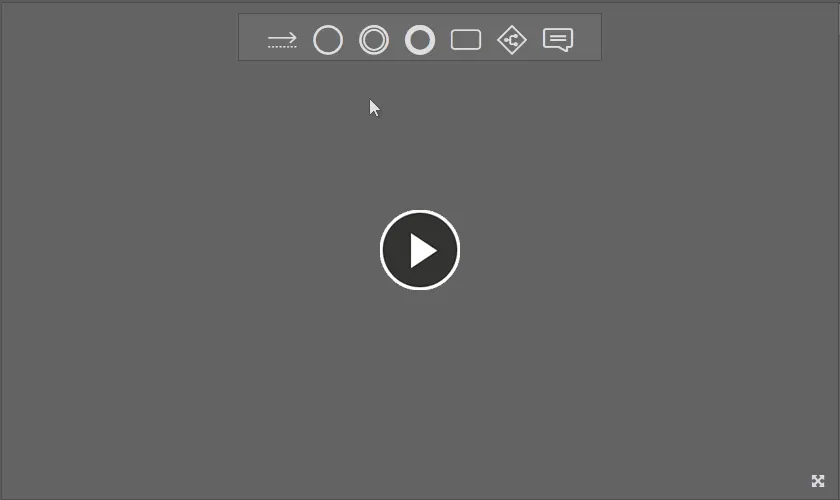
워크플로 캔버스에 요소를 배치한 예(Start, End, User Task). 배치 시 도움을 주는 동적 정렬 가이드에 주목하세요.
워크플로 요소 연결
두 워크플로 요소를 연결하려면:
-
팔레트에서 항목을 클릭합니다.
- 연결할 첫 번째(소스) 요소 위에 커서를 놓고 클릭합니다.
- 커서를 이동하면 요소에서 연결선이 뻗어나가기 시작합니다. 연결할 두 번째(타깃) 요소 위에 커서를 놓고 클릭합니다.
 )
)- 추가 연결을 계속 배치하거나, 우클릭하거나, Esc를 눌러 종료합니다.

워크플로에서 요소를 연결한 예.
워크플로 요소 이동
요소를 이동하려면 해당 요소를 클릭한 뒤 원하는 새 위치로 드래그합니다. 요소가 하나 이상의 다른 요소와 연결(Connections)되어 있다면, 그 연결은 유지되며 연결선 경로는 그에 맞게 수정됩니다. 위치를 잡는 데 도움이 되도록 표시되는 동적 정렬 가이드를 활용하세요.
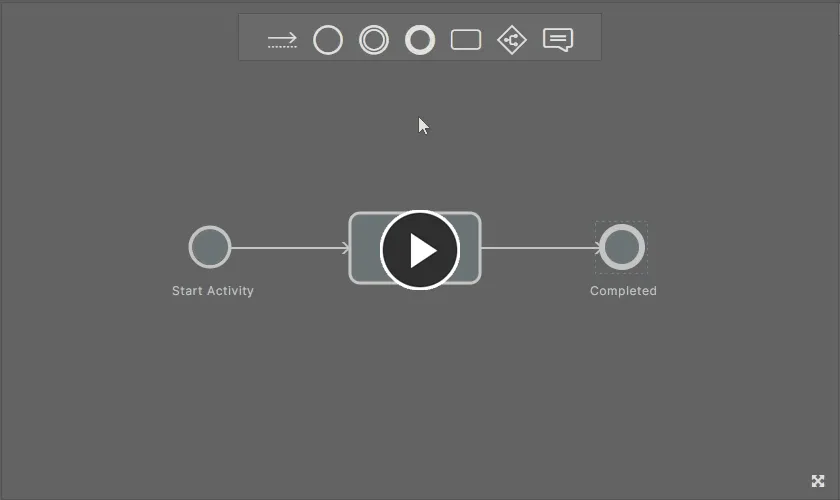
하나의 배치된 요소를 이동한 다음 여러 요소를 이동하는 예입니다. 연결은(선택에 포함되지 않는 한) 요소들이 계속 연결되도록 그에 맞게 수정됩니다.
연결 수정하기
커서를 연결 위에 올리면 다양한 편집 컨트롤(‘핸들’)이 나타납니다. 이를 통해 연결을 그래픽으로 다음과 같이 수정할 수 있습니다:
-
 핸들을 클릭하고 드래그하여 연결을 수직 방향으로만 이동합니다.
-
 핸들을 클릭하고 드래그하여 연결을 수평 방향으로만 이동합니다.
-
연결을 따라 커서를 이동하면
 핸들이 커서를 따라옵니다. 이 핸들을 클릭하고 드래그하여 연결에 새 꼭짓점(버텍스) 포인트를 생성합니다.
-
 핸들을 클릭하고 드래그하여 연결의 시작점을 이동합니다. 이 점은 다른 기존 요소 위로 드래그해야 합니다.
-
 핸들을 클릭하고 드래그하여 연결의 끝점을 이동합니다. 이 점은 다른 기존 요소 위로 드래그해야 합니다.
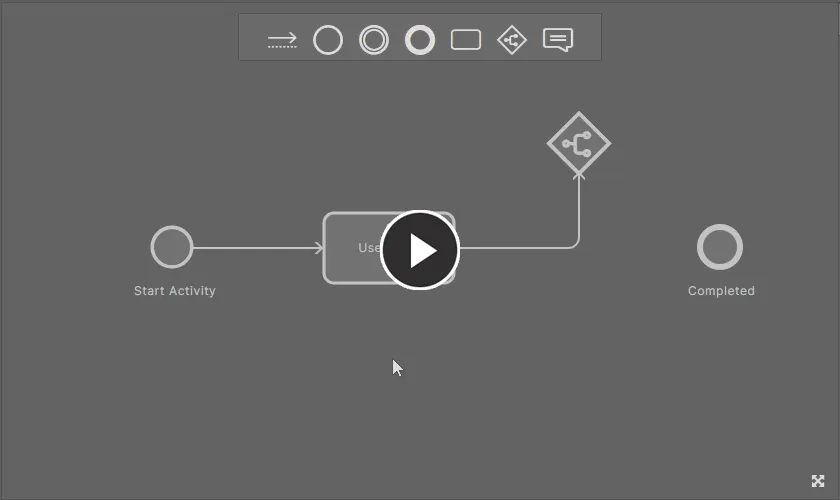
연결 위에 마우스를 올렸을 때 나타나는 다양한 편집 핸들을 사용하여 기존 연결을 수정하는 예입니다.
요소 속성 수정하기
앞서 언급했듯이 Process Workflow Editor의 오른쪽에는 현재 선택된 워크플로 요소의 속성을 표시하는 Properties 패널이 있습니다. Connection, Branch, End, Comment 같은 일부 요소는 편집 가능한 속성이 Name뿐입니다. 반면 Start 및 Task 같은 요소는 정의할 수 있는 설정이 있으며, 필요에 따라 작성할 수 있는 연관 Form도 있습니다. 또한 워크플로 요소의 속성은 프로세스를 정의하는 프로세스 테마(그리고 해당 요소가 여러 타입을 지원하는 경우 선택한 타입)에 따라 달라질 수 있다는 점도 기억하세요.
 Start 워크플로 요소의 기본 속성을 표시하는 속성 패널(프로젝트 활동(Project Activities) 테마 내에서 프로세스를 정의하고, 요소의 Type을 Start Activity로 설정한 경우)입니다. 이미지에 마우스를 올리면 Task 요소( User Task로 구성됨)를 선택했을 때의 기본 속성이 표시됩니다.
선택된 워크플로 요소의 속성은 Properties 패널에서 필요에 따라 변경합니다. Form를 정의할 수 있는 요소의 경우, 폼을 생성(Form 섹션의  버튼 클릭)하거나 편집(Form 섹션의
  항목 클릭)해야 합니다. 자세한 내용은 Building a Form을 참고하세요.
워크플로 요소의 타입 변경하기
다음 프로세스 테마에는 여러 타입을 지원하는 워크플로 요소가 있습니다:
-
Part Requests 테마:
-
Task – 지원 타입:
User Task, Change State, Create Part in PLM. -
Event – 지원 타입:
Send, Receive, Notify User, PLM Part Completed.
-
Task – 지원 타입:
-
Project Activities 테마:
-
Start – 지원 타입:
Start Activity, Start Release. -
Task – 지원 타입:
User Task, Change State, Collect Project Data, Publish to PLM. -
Event – 지원 타입:
Send, Receive, Notify User, PLM Publish Completed, Related Tasks Completed.
-
Start – 지원 타입:
-
Project Creations 테마:
-
Task – 지원 타입:
User Task, Create Project, Change State, Initialise in PLM. -
Event – 지원 타입:
Send, Receive, Notify User, PLM Initialise Completed.
-
Task – 지원 타입:
워크플로 다이어그램 캔버스에 요소를 배치한 후, 요소를 선택하면 요소 내부/옆에 나타나는  버튼에 연결된 메뉴를 사용해 사용 가능한 타입 간 전환을 할 수 있습니다.

 프로젝트 활동(Project Activities) 프로세스 테마에 속한 프로세스의 워크플로를 정의할 때 Start, Task, Event 요소가 지원하는 타입을 순환 전환하는 예입니다.
작업 할당(Task Assignment)
워크플로 내의 작업이 어떻게 할당되는지는 Assignee, Except, Task ownership에 대해 정의된 설정에 따라 달라집니다:
- Assignee – Workspace의 단일 사용자, 여러 사용자 또는 특정 그룹이 될 수 있습니다. 여기에도 변수를 사용할 수 있는데, 예를 들어 $Initiator(프로세스 인스턴스를 시작한 사람) 또는 $Review Coordinator(이전 작업에서 Review Coordinator로 선택된 사용자) 등이 있습니다.
- Except – 할당 범위에 포함되더라도 작업을 수행할 수 없도록 제외할 사용자입니다. 예를 들어 부품 요청자는 자신의 부품 요청을 승인하면 안 됩니다! 또 다른 예로, 마일스톤 리뷰(Milestone Review) 프로세스의 Verify rework 작업에서 Except field에 $Rework executed by 변수를 사용하면, 직전 작업(Rework)을 수행한 사용자가 자신의 작업을 검증하지 못하도록 할 수 있습니다.
-
Task ownership – Assignee field에 지정된 사용자(들)와의 관계에서 누가 작업을 수행할 수 있는지를 결정합니다. 다음 옵션을 사용할 수 있습니다:
- One of assigned users – Assignee field에 단일 사용자만 있으면, 요청을 처리하는 초기 작업이 해당 사용자에게 직접 할당됩니다. 할당 대상이 여러 명이면 모든 사용자가 자신의 작업 목록에서 해당 작업을 보게 되며, 그중 한 명이 작업을 자신에게 할당합니다.
- All assigned users – 모든 할당 대상자가 작업을 받습니다.
아래 이미지는 Part Request 프로세스 정의의 할당 설정을 보여줍니다. Assignee는 Workspace의 관리자( Administrators 그룹의 멤버)로 정의되어 있습니다. Task ownership는 One of assigned users로 설정되어 있어, 해당 관리자 사용자 중 한 명이 요청을 맡아야 함을 의미합니다.
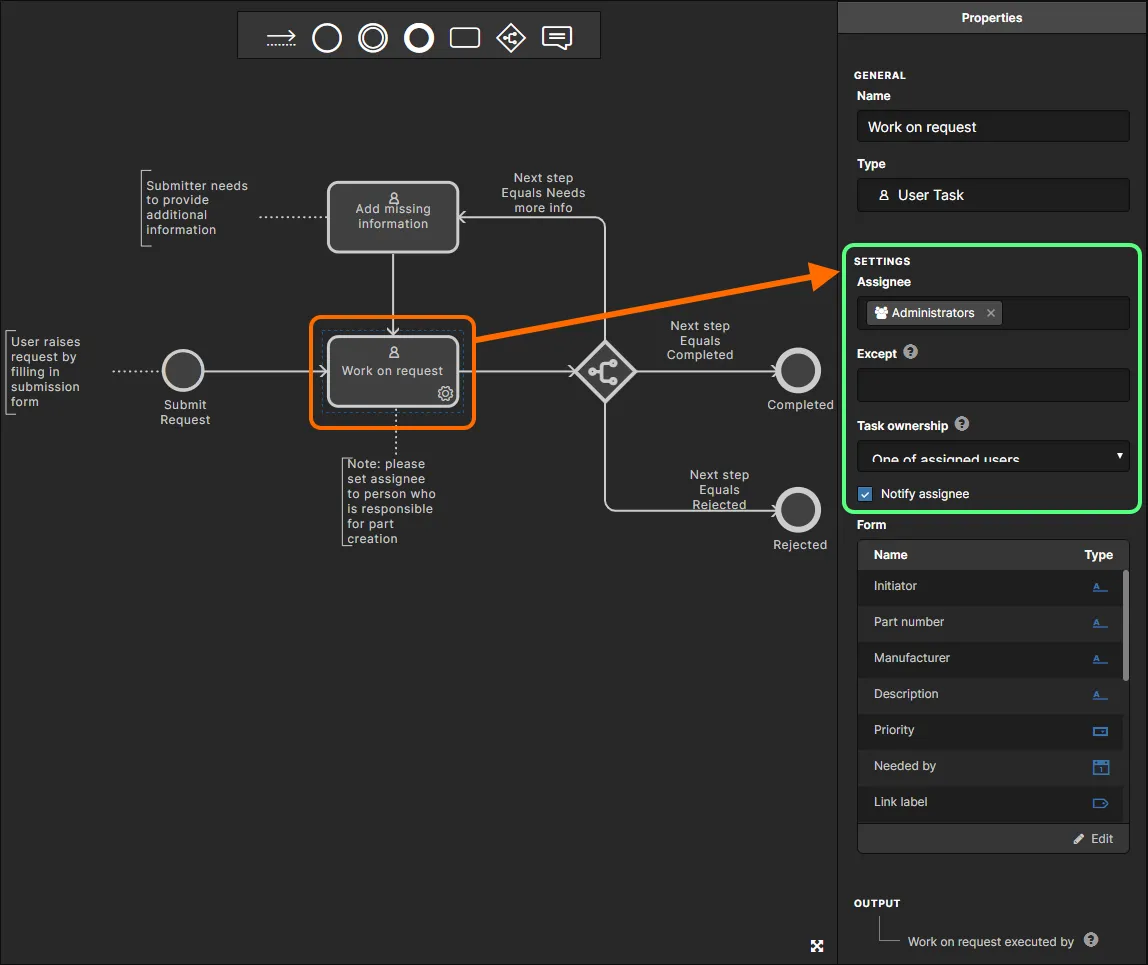
새 부품 요청을 처리하는 작업을 처음 받는 사용자는, 해당 프로세스 정의에 적용되는 기본 워크플로에서 초기 사용자 작업에 대해 Assignee, Except, Task ownership 설정이 어떻게 정의되어 있는지에 따라 달라집니다. 위 이미지는 기본 New Part Request 프로세스 정의의 설정을 보여줍니다.
표준 사용자를 위한 데이터 가시성 구성하기
활성 상태인 해당 프로세스 인스턴스의 진행 상황을 볼 때, 프로세스 워크플로의 Data tab에서 표준 사용자에게 표시되는 파라메트릭 데이터를 구성할 수 있습니다. 프로세스의 워크플로를 편집할 때 요소를 아무것도 선택하지 않으면, Data tab에 표시할 수 있는 데이터가 Properties 패널에 나열됩니다. 컨트롤을 클릭하여 관련 폼(<ProcessName> Data)에 접근합니다.

이 폼에서 특정 파라미터를 Data tab에 표시할지 여부를 결정할 수 있습니다. 기본적으로 파라미터는 표시됨( ) 상태입니다. 이 컨트롤을 클릭하면 비표시(
 )로 전환됩니다. 또한 데이터가 표시되는 순서도 제어할 수 있습니다. 파라미터 항목 위에 마우스를 올리면 왼쪽에
  컨트롤이 나타납니다. 이를 클릭한 채로 유지한 다음 파라미터를 새 위치로 드래그하세요.
다음 이미지는 폼과, 프로세스의 Data tab에서 관리자 및 표준(비관리자) 사용자가 보게 되는 내용 간의 관계를 보여줍니다. 이 예에서는 Description 및 Datasheets 파라미터가 표준 사용자에게 숨겨져 있습니다.

워크플로 요소 삭제하기
워크플로 요소를 삭제하려면 해당 요소를 선택한 다음 Delete 키보드 단축키를 사용합니다. 여러 요소를 삭제하려면 선택 박스를 클릭-드래그하여 둘러싸거나, Ctrl+클릭으로 개별 선택을 구성한 다음 Delete 단축키를 사용합니다.
폼 만들기
두 가지 워크플로 요소인 Start 및 Task는 사용자에게 어떤 작업을 수행하도록 요청하는 것과 관련이 있습니다. 이는 초기화 정보(프로젝트 이름과 타입, 검토를 위한 초기 데이터 세트, 요청된 부품 번호, 제조사 및 데이터시트)에 대한 요청일 수도 있고, 흐름 중 추가 사용자 입력이 어떤 방식으로든 필요한 다른 작업(검토 결정, 추가 데이터, 코멘트, 요청에 대한 완료된 부품 등)일 수도 있습니다. 이 두 요소는 모두 task-oriented로 생각할 수 있습니다.
이러한 사용자 상호작용을 원활히 하기 위해 필요한 필드와 변수를 제시하려면 Form를 생성합니다. 경우에 따라서는 제거할 수 없는 기본 제공 필드가 포함된 Form이 이미 존재하기도 하고, 다른 경우에는 Form이 존재하며 기본 필드가 있지만 필요에 맞게 수정할 수 있습니다. 또 다른 경우에는 Form이 아예 존재하지 않으므로, 회사의 요구에 맞춰 단순하거나 복잡한 Form을 비교적 자유롭게 구성할 수 있습니다.
다음 목록은 Form을 사용/필요로 하는 이 두 작업의 모든 변형을 보여줍니다:
- Start (Part Requests 테마) – 기본 필드가 있는 기존 Form. 해당 필드는 편집하거나 제거할 수 있으며, 적용 가능한 경우 기본값을 정의할 수 있습니다. 필요에 따라 추가 필드를 더할 수 있습니다.
- Start 유형 Start Activity (Project Activities 테마) – 기본 제공 필드가 있는 기존 Form. 이 필드는 제거할 수 없습니다. 필요에 따라 추가 필드를 더할 수 있습니다.
- Start (Project Creations 테마) – 기본 제공 필드가 있는 기존 Form. 이 필드들은 제거할 수 없습니다. 적용 가능한 경우 기본값을 정의할 수 있습니다. 필요에 따라 추가 필드를 더할 수 있습니다.
- Task 유형 User Task (모든 프로세스 테마) – 기존 Form이 없음. 필요에 따라 생성합니다.
- Task 유형 Collect Project Data (Project Activities 테마 전용) – 기본 제공 필드가 있는 기존 Form. 이 필드는 제거할 수 없습니다. 필요에 따라 추가 필드를 더할 수 있습니다.
-
Task 유형
Create Project(Project Creations 테마) – 기본 제공 필드가 있는 기존 Form. 이 필드들은 제거할 수 없습니다. 적용 가능한 경우 기본값을 정의할 수 있습니다. 필요에 따라 추가 필드를 더할 수 있습니다.
User Form Editor
Form은 User Form Editor를 사용하여 작성합니다. Form를 정의할 수 있는 요소의 경우, Form이 아직 없다면 Form을 생성해야 하며(워크플로에서 해당 요소를 선택하고 Properties 창의 Form 섹션에서 버튼 클릭), 이미 있다면 편집해야 합니다(워크플로에서 해당 요소를 선택하고 Properties 창의 Form 섹션에서 항목 클릭).
Form은 필요한 유형의 필드(이름이 지정된 변수를 나타냄)를 추가하고, (해당되는 경우) 그 필드들이 어떻게 사용될지에 대한 플래그를 설정하여 구성합니다. 즉, 작업을 수행할 대상 사용자에게 정보를 전달하고, 사용자로부터 정보를 수집하기 위한 인터페이스를 만드는 것입니다.
Form을 저장하면(Form 하단의  버튼 클릭) 해당 Form에 정의된 모든 필드의 요약과 각 필드의 변수 유형이 선택된 워크플로 요소의 Properties 창에 다시 표시됩니다.
 User Form Editor에 Provide review feedback User Task( Project Activities 테마 내 Milestone Review 프로세스 정의의 일부)에 대한 Form이 채워진 예시입니다. Properties 창이 Form에 정의된 모든 필드와 그 유형을 편리하게 요약 목록으로 제공하는 것을 확인할 수 있습니다.
다음 섹션에서는 변수와 필드에 대한 지원, 각 필드/변수에 연관된 플래그, Form 내에서의 작업, 그리고 기본 제공/기본 필드 및 변수 등을 포함하여 User Form Editor의 동작 메커니즘을 살펴봅니다.
변수와 필드
변수와 필드와 관련하여 알아두어야 할 사항:
- A Variable는 프로세스의 워크플로 일부로서 추적되는, 이름이 지정된 데이터 요소입니다.
- A Field는 프로세스의 워크플로 내 특정 사용자 Form 맥락에서의 변수 표현입니다.
-
프로세스의 변수를 관리하기 위한 전용 기능은 없습니다:
- 사용자 정의 변수는 관리자가 해당 프로세스의 워크플로 내 Form에 처음으로 이를 추가할 때 프로세스에 추가됩니다.
- 사용자 정의 변수는 해당 프로세스의 워크플로에서 사용되는 모든 Form에서 제거되면 프로세스에서 제거됩니다.
- 대부분의 변수는 프로세스 정의의 워크플로 내에서 Form을 작성할 때 관리자가 정의합니다. 특정 워크플로 요소에 대해 프로세스 정의에 기본으로 내장된 사전 정의 변수도 일부 존재합니다. 이러한 변수는 다른 사용자 정의 Form에서도 사용할 수 있지만, 워크플로 내 모든 Form에서 제거하더라도 프로세스에는 계속 정의된 상태로 남습니다.
- 프로세스에는 변수 정의가 하나만 존재합니다. 즉, 이 변수가 어디에서든(어떤 Form에서든) 편집되면, 해당 워크플로에서 사용되는 다른 모든 Form 및 그 변수가 사용되는 모든 위치에 변경 사항이 자동으로 반영됩니다.
- 변수 이름은 대소문자를 구분하지 않습니다(즉, 대소문자만 다른 두 변수를 가질 수 없습니다).
Supported Variable Types
다음 표는 Form에서 사용하도록 지원되는 변수 유형을 나열합니다.
| 변수 유형 | 아이콘 | 편집 가능 플래그? | 필수 플래그? | 값 재설정 플래그? | 사용자별 값 유지 옵션? | 사용자가 새 변수로 추가 가능? | 기본값 지원 | 값 필드가 있음? | 편집 가능 시 Form에서의 표시 | 읽기 전용 시 Form에서의 표시 | 적용 가능한 프로세스 테마 |
|---|---|---|---|---|---|---|---|---|---|---|---|
| Data Set |  |
 |
|
|
 |
|
|
|
이전에 지정한 프로젝트의 릴리스 하나를 선택하기 위한 드롭다운 필드. Explorer 창을 가리킬 수 있는 기능(점 세 개 버튼) 선택한 릴리스 내의 데이터 세트가 클릭 가능한 링크로 나열됨 |
링크 목록 | Project Activities |
| Date |  |
|
|
|
|
|
|
|
날짜 선택이 가능한 텍스트 필드. 날짜를 수동으로 입력(dd/mm/yyyy 형식)하거나 필드를 클릭하여 달력을 열 수 있음 |
단일 라인 라벨 | All |
| Dropdown |  |
|
|
|
|
|
|
여러 값 지원(드롭다운 옵션을 지정하기 위함)이 있는 단일 라인 텍스트 필드 |
정의된 모든 드롭다운 옵션을 나열하는 드롭다운 콤보박스에서 선택 | 단일 라인 라벨 | All |
| File Upload |  |
|
|
|
|
|
|
|
드롭다운 영역(드래그 앤 드롭) Choose Files 버튼 제거 가능성이 있는 링크 목록 |
링크 목록 | All |
| Item/Revision | |
|
|
|
|
|
|
|
입력 검색(type-in search)이 가능한 텍스트 필드 여러 값 지원 Explorer 창을 가리킬 수 있는 기능(점 세 개 버튼) |
링크 목록 | All |
| Label |  |
|
|
|
|
|
|
여러 줄 텍스트 필드 |
N/A | 여러 줄 라벨 | All |
| Managed Project |  |
|
|
|
|
|
|
|
입력 검색(type-in search)이 가능한 텍스트 필드 여러 값 지원 |
링크 목록 | All |
| Multi Line Text |  |
|
|
|
|
|
|
|
텍스트 필드. 여러 줄. | 여러 줄 라벨 | All |
| Number |  |
|
|
|
|
|
|
|
텍스트 필드. 숫자 유효성 검사가 있는 단일 라인 | 단일 라인 라벨 | All |
| PLM Publish Template | |
|
|
|
|
|
|
|
현재 정의된 모든 PLM Template을 나열하는 드롭다운 필드(양식에 표시되는 <PLMInstance>:<PublishingTemplate>) | N/A | Project Activities |
| Project Template | |
|
|
|
|
|
|
|
TC2가 적용된 경우 드롭다운 ...로 검색하여 explorer로 이동 |
단일 라인 라벨 | Project Creations |
| Properties |  |
|
|
|
|
|
|
|
N/A | 속성 키-값 쌍 테이블 라벨 이름으로 테이블 이름 표시 비어 있으면 Form에 표시되지 않음 |
All |
| Run Web Review |  |
|
|
|
|
|
|
|
Web Review 지정된 프로젝트에 대해 Web Review 인터페이스를 실행하는 버튼 | - | Project Activities |
| Single Line Text |  |
|
|
|
|
|
|
|
텍스트 필드. 단일 라인 | 단일 라인 라벨 | All |
| User/Group |  |
|
|
|
|
|
|
|
입력 검색(type-in search)이 가능한 텍스트 필드 여러 값 지원 |
단일 라인 라벨 값은 ','로 구분 |
All |
Built-in Fields
특정 작업 유형에는 ‘기본 제공(built-in)’ 필드가 일부 존재합니다. 이러한 필드는 원래 포함된 Form에서 제거할 수 없고, 이름을 바꿀 수 없으며, 유형도 변경할 수 없습니다. 적용 가능한 경우 기본값을 정의할 수 있습니다. 또한 다음과 같은 제한 조건 하에 다른 User Form에서도 사용할 수 있습니다:
- 플래그는 표시되지 않음 – 필드는 읽기 전용이며, 필수 항목이 아닙니다.
- 값(해당되는 경우)은 변경할 수 없지만, 기본값(해당되는 경우)은 변경할 수 있습니다.
다음은 기본 제공 필드가 있는 작업 유형 목록입니다. 각 경우에 필드 이름 뒤 괄호 안에 변수/데이터 유형이 표시됩니다.
- Start
- Project (Managed Project) – 편집 가능(Editable) 및 필수(Required) 플래그가 활성화되어 있음(변경 불가).
- Data (Data Set) – 편집 가능(Editable) 플래그는 활성화, 필수(Required) 및 값 재설정(Reset value) 플래그는 비활성화(단, 필요 시 변경 가능).
- Publish to PLM Template (PLM Publish Template).
- Project Name (Single Line Text) – 편집 가능(Editable) 및 필수(Required) 플래그가 활성화되어 있음(변경 불가). 기본값은 설정되지 않음(편집 가능).
- Description (Single Line Text) – 편집 가능(Editable) 플래그가 활성화되어 있음(변경 불가), 필수(Required) 플래그는 비활성화(단, 필요 시 변경 가능). 기본값은 설정되지 않음(편집 가능).
- PCB Project Type (Dropdown) – 편집 가능(Editable) 및 필수(Required) 플래그가 활성화되어 있음(변경 불가). 값(드롭다운 옵션)은 PCB Project 및 Multiboard(으)로 고정. 기본값은 None(으)로 설정되어 있으며, PCB Project 또는 Multiboard(으)로 변경 가능.
- Project Template (Project Template) – 편집 가능(Editable) 플래그가 활성화되어 있음(변경 불가), 필수(Required) 플래그는 비활성화(단, 필요 시 변경 가능).
- Initialise in PLM Template (PLM Publish Template).
Task Create Project 유형의 요소(프로젝트 생성 테마)
- Project Name (Single Line Text) – 편집 가능(Editable) 및 필수(Required) 플래그가 활성화되어 있음(변경 불가). 기본값은 설정되지 않음(편집 가능). 값 재설정(Reset Value) 플래그는 비활성화(변경 가능).
- Description (Single Line Text) – 편집 가능(Editable) 플래그가 활성화되어 있음(변경 불가), 필수(Required) 플래그는 비활성화(단, 필요 시 변경 가능). 기본값은 설정되지 않음(편집 가능). 값 재설정(Reset Value) 플래그는 비활성화(변경 가능).
- PCB Project Type (Dropdown) – 편집 가능(Editable) 및 필수(Required) 플래그가 활성화되어 있음(변경 불가). 값(드롭다운 옵션)은 PCB Project 및 Multiboard(으)로 고정. 기본값은 None(으)로 설정되어 있으며, PCB Project 또는 Multiboard(으)로 변경 가능. 값 재설정(Reset Value) 플래그는 비활성화(변경 가능).
- Project Template (Project Template) – 편집 가능(Editable) 플래그가 활성화되어 있음(변경 불가), 필수(Required) 플래그는 비활성화(단, 필요 시 변경 가능). 값 재설정(Reset Value) 플래그는 비활성화(변경 가능).
Default Fields
작업 기반 워크플로 요소에는 기본적으로 추가되는 일부 필드가 있습니다. 이러한 필드는 다른 사용자 정의 필드와 동일하게 동작하므로, 필요에 따라 수정 및/또는 제거할 수 있습니다. 이는 추가된 폼(Form)에 대한 시작점을 제공할 뿐입니다.
예를 들어, 다음 작업 유형에는 기본 필드가 있습니다. 각 필드에 대해, 필드 이름 뒤의 괄호 안에 변수/데이터 유형이 표시됩니다.
-
Start 요소(부품 요청 테마):
- Part number (Single Line Text) – 편집 가능(Editable) 플래그가 활성화되어 있음(변경 불가), 필수(Required) 플래그가 활성화(단, 필요 시 변경 가능). 기본값은 설정되지 않음(편집 가능).
- Manufacturer (Single Line Text) – 편집 가능(Editable) 플래그가 활성화되어 있음(변경 불가), 필수(Required) 플래그가 활성화(단, 필요 시 변경 가능). 기본값은 설정되지 않음(편집 가능).
- Description (Single Line Text) – 편집 가능(Editable) 플래그가 활성화되어 있음(변경 불가), 필수(Required) 플래그는 비활성화(단, 필요 시 변경 가능). 기본값은 설정되지 않음(편집 가능).
- Datasheets (File Upload) – 편집 가능(Editable) 플래그가 활성화되어 있음(변경 불가), 필수(Required) 플래그는 비활성화(단, 필요 시 변경 가능).
Built-in Variables
다음은 프로세스 또는 작업에 내장된 변수입니다. 이들은 다음 제한 사항과 함께 다른 사용자 폼(User Forms)에서 사용할 수 있습니다.
- 플래그가 표시되지 않음 – 기본적으로 읽기 전용(Read-only)이며 필수 항목이 아닙니다.
- 유형은 변경할 수 없습니다.
- 이름을 변경할 수 없습니다.
- 워크플로의 모든 폼에서 제거하더라도, 프로세스 정의에서 제거되지는 않습니다(표준 사용자 정의 필드/변수와는 다름).
특정 내장 변수(예: Initiator, <TaskName> executed by)는 다른 사용자 폼에서 예를 들어 정보로 포함하여 사용할 수 있을 뿐 아니라, 폼 자체가 아니라 작업 설정의 일부인 조건부 필드에서도 사용할 수 있습니다. 아래 이미지는 작업 Prepare review data이(가) 완료될 때 출력으로 생성될 내장 변수 Prepare review data executed by을(를) 보여줍니다. 작업을 수행할 수 있는 사람은 Assignee 필드의 $Initiator 항목을 사용하여, 프로세스를 시작한 사람과 동일한 사람으로 정의됩니다.
 내장 변수 예 – Initiator 변수는 작업의 담당자(assignee)를 정의하는 데 사용되며, Prepare review data executed by 변수는 작업 완료 시 작업에 의해 생성됩니다.
또 다른 예로는, 이러한 변수를 사용하여 특정 사용자에게 작업이 할당되지 않도록 방지하는 경우가 있습니다. 아래 이미지에서는 마일스톤 검토(Milestone Review) 프로세스의 Verify rework 작업에 대한 Except 필드에서 $Rework executed by 변수를 사용하여, 이전 작업(Rework)을 수행한 사용자가 자신의 작업을 검증할 수 없도록 합니다.
 내장 변수를 사용하여 사용자가 자신의 작업을 검증하지 못하도록 방지하는 예!
다음은 프로세스 테마별 내장 변수 목록입니다. 각 변수에 대해, 이름 뒤 괄호 안에 해당 유형이 제공됩니다.
Part Requests
- Initiator (Single Line Text) – 주로 Start 요소와 연관됩니다. 값은 활성화된 프로세스 정의의 이 특정 인스턴스를 시작한 사용자의 이름입니다.
- <TaskName> executed by (Single Line Text) – 주로 Task 요소(User Task 유형)와 연관됩니다. 값은 작업을 수행한 사용자의 이름입니다.
- Create Part in PLM Status (Dropdown) – 주로 Task 요소(Create Part in PLM 유형)와 연관됩니다. PLM 부품 생성 프로세스의 결과입니다. 값은 OK 또는 FAIL일 수 있습니다.
- Create Part in PLM Message (Single Line Text) – 주로 Task 요소(Create Part in PLM 유형)와 연관됩니다. PLM 부품 생성 프로세스의 결과입니다. 값은 한 줄 텍스트 메시지입니다.
-
Change State Status (
Dropdown) – 주로Task요소(Change State유형)와 연관됩니다. 수명주기 상태 변경(Change Lifecycle State) 프로세스의 결과입니다. 값은OK또는FAIL일 수 있습니다. -
Change State Success (
Item/Revision) – 주로Task요소(Change State유형)와 연관됩니다. 수명주기 상태 변경 프로세스의 결과입니다. 값은 수명주기 상태가 성공적으로 변경된 항목 리비전 목록입니다. -
Change State Failure (
Item/Revision) – 주로Task요소(Change State유형)와 연관됩니다. 수명주기 상태 변경 프로세스의 결과입니다. 값은 수명주기 상태를 변경할 수 없었던 항목 리비전 목록입니다. - Receive <Code> Status (Single Line Text) – 주로 Event 요소(Receive 유형)와 연관됩니다. 값은 제3자 시스템의 알림 수신기(notification receiver)가 제공한 상태입니다(예: OK).
- Receive <Code> Message (Multi Line Text) – 주로 Event 요소(Receive 유형)와 연관됩니다. 값은 제3자 시스템의 알림 수신기가 제공한 메시지(예: 오류 메시지)입니다.
- PLM Part Completed Status (Dropdown) – 주로 Event 요소(PLM Part Completed 유형)와 연관됩니다. PLM 인스턴스에서 되돌려 보내진 PLM 부품 생성 프로세스의 결과입니다. 값은 OK 또는 FAIL일 수 있습니다.
- PLM Part Completed Message (Multi Line Text) – 주로 Event 요소(PLM Part Completed 유형)와 연관됩니다. PLM 인스턴스에서 되돌려 보내진 PLM 부품 생성 프로세스의 결과입니다. 값은 여러 줄 텍스트 메시지입니다.
- PLM Part Completed Log (File Upload) – 주로 Event 요소(PLM Part Completed 유형)와 연관됩니다. PLM 인스턴스에서 되돌려 보내진 PLM 부품 생성 프로세스의 결과입니다. 값은 로그 파일에 대한 링크입니다.
Project Activities
- Initiator (Single Line Text) – 주로 Start 요소와 연관됩니다. 값은 활성화된 프로세스 정의의 이 특정 인스턴스를 시작한 사용자의 이름입니다.
- Start Release Data (Data Set) – 주로 Start 요소(Start Release 유형)와 연관됩니다. 값은 Project Releaser에 의해 생성된 리비전 목록입니다.
- <TaskName> executed by (Single Line Text) – 주로 Task 요소(User Task 또는 Collect Project Data 유형)와 연관됩니다. 값은 작업을 수행한 사용자의 이름입니다.
- Publish to PLM Status (Dropdown) – 주로 Task 요소(Publish to PLM 유형)와 연관됩니다. PLM 게시 초기화(PLM publish initialization) 프로세스의 결과입니다. 값은 OK 또는 FAIL일 수 있습니다.
- Publish to PLM Message (Single Line Text) – 주로 Task 요소(Publish to PLM 유형)와 연관됩니다. PLM 게시 초기화 프로세스의 결과입니다. 값은 한 줄 텍스트 메시지입니다.
- Publish to PLM Properties (Properties) – 주로 Task 요소(Publish to PLM 유형)와 연관됩니다. PLM 게시 초기화 프로세스의 결과입니다. 값은 속성 키-값 쌍의 테이블입니다.
-
Change State Status (
Dropdown) – 주로Task요소(Change State유형)와 연관됩니다. 수명주기 상태 변경 프로세스의 결과입니다. 값은OK또는FAIL일 수 있습니다. -
Change State Success (
Item/Revision) – 주로Task요소(Change State유형)와 연관됩니다. 수명주기 상태 변경 프로세스의 결과입니다. 값은 수명주기 상태가 성공적으로 변경된 항목 리비전 목록입니다. -
Change State Failure (
Item/Revision) – 주로Task요소(Change State유형)와 연관됩니다. 수명주기 상태 변경 프로세스의 결과입니다. 값은 수명주기 상태를 변경할 수 없었던 항목 리비전 목록입니다. - Receive <Code> Status (Single Line Text) – 주로 Event 요소(Receive 유형)와 연관됩니다. 값은 제3자 시스템의 알림 수신기가 제공한 상태입니다(예: OK).
- Receive <Code> Message(Multi Line Text) – 주로 Event 요소(Receive 유형)와 연관됩니다. 값은 서드파티 시스템의 알림 수신기가 제공한 메시지(예: 오류 메시지)입니다.
- PLM Publish Completed Status (Dropdown) – 주로 Event 요소(PLM Publish Completed 유형)와 연관됩니다. PLM 게시(publish) 프로세스의 결과로, PLM 인스턴스에서 되돌려 보내집니다. 값은 OK 또는 FAIL일 수 있습니다.
- PLM Publish Completed Message (Multi Line Text) – 주로 Event 요소(PLM Publish Completed 유형)와 연관됩니다. PLM 게시(publish) 프로세스의 결과로, PLM 인스턴스에서 되돌려 보내집니다. 값은 여러 줄의 텍스트 메시지입니다.
- PLM Publish Completed Log (File Upload) – 주로 Event 요소(PLM Publish Completed 유형)와 연관됩니다. PLM 게시(publish) 프로세스의 결과로, PLM 인스턴스에서 되돌려 보내집니다. 값은 로그 파일로의 링크입니다.
Project Creations
- Initiator (Single Line Text) – 주로 Start 요소와 연관됩니다. 값은 활성화된 프로세스 정의의 해당 인스턴스를 시작한 사용자의 이름입니다.
- <TaskName> executed by (Single Line Text) – 주로 Task 요소(User Task 유형)와 연관됩니다. 값은 작업을 수행한 사용자의 이름입니다.
-
Create Project executed by (
Single Line Text) – 주로Task요소(Create Project유형)와 연관됩니다. 값은 Create Project 작업을 수행한 사용자의 이름입니다. -
Create Project Status (
Dropdown) – 주로Task요소(Create Project유형)와 연관됩니다. Create Project 프로세스의 결과입니다. 값은OK또는FAIL일 수 있습니다. - Initialise in PLM Status (Dropdown) – 주로 Task 요소(Initialise in PLM 유형)와 연관됩니다. PLM 프로젝트 초기화 프로세스의 결과입니다. 값은 OK 또는 FAIL일 수 있습니다.
- Initialise in PLM Message (Single Line Text) – 주로 Task 요소(Initialise in PLM 유형)와 연관됩니다. PLM 프로젝트 초기화 프로세스의 결과입니다. 값은 한 줄짜리 텍스트 메시지입니다.
- Initialise in PLM Properties (Properties) – 주로 Task 요소(Initialise in PLM 유형)와 연관됩니다. PLM 프로젝트 초기화 프로세스의 결과입니다. 값은 속성 키-값 쌍의 테이블입니다.
-
Change State Status (
Dropdown) – 주로Task요소(Change State유형)와 연관됩니다. 라이프사이클 상태 변경(Change Lifecycle State) 프로세스의 결과입니다. 값은OK또는FAIL일 수 있습니다. -
Change State Success (
Item/Revision) – 주로Task요소(Change State유형)와 연관됩니다. 라이프사이클 상태 변경 프로세스의 결과입니다. 값은 라이프사이클 상태가 성공적으로 변경된 항목 리비전 목록입니다. -
Change State Failure (
Item/Revision) – 주로Task요소(Change State유형)와 연관됩니다. 라이프사이클 상태 변경 프로세스의 결과입니다. 값은 라이프사이클 상태를 변경할 수 없었던 항목 리비전 목록입니다. - Receive <Code> Status (Single Line Text) – 주로 Event 요소(Receive 유형)와 연관됩니다. 값은 서드파티 시스템의 알림 수신기가 제공한 상태(예: OK)입니다.
- Receive <Code> Message (Multi Line Text) – 주로 Event 요소(Receive 유형)와 연관됩니다. 값은 서드파티 시스템의 알림 수신기가 제공한 메시지(예: 오류 메시지)입니다.
- PLM Initialise Completed Status (Dropdown) – 주로 Event 요소(PLM Initialise Completed 유형)와 연관됩니다. PLM 프로젝트 초기화 프로세스의 결과로, PLM 인스턴스에서 되돌려 보내집니다. 값은 OK 또는 FAIL일 수 있습니다.
- PLM Initialise Completed Message (Multi Line Text) – 주로 Event 요소(PLM Initialise Completed 유형)와 연관됩니다. PLM 프로젝트 초기화 프로세스의 결과로, PLM 인스턴스에서 되돌려 보내집니다. 값은 여러 줄의 텍스트 메시지입니다.
- PLM Initialise Completed Message (File Upload) – 주로 Event 요소(PLM Initialise Completed 유형)와 연관됩니다. PLM 프로젝트 초기화 프로세스의 결과로, PLM 인스턴스에서 되돌려 보내집니다. 값은 로그 파일로의 링크입니다.
플래그
Form에 정의된 필드의 변수 유형에 따라, 최대 세 가지 플래그를 가질 수 있습니다:
-
 Editable – 이 플래그를 활성화하면 필드를 편집 가능하게 만들 수 있습니다. 예를 들어 프로젝트 이름 입력, 날짜 입력, 데이터 추가 등과 같은 작업이 가능합니다.
-
 Required – 이 플래그를 활성화하면 필드를 필수(required) 필드로 만들 수 있습니다. 즉, 사용자가 작업을 제출하려면 옵션을 선택하거나 데이터를 입력해야 합니다.
-
 Reset value – 이 플래그를 활성화하면 Form에 진입할 때 필드 값이 초기화됩니다. 기본값이 적용 가능하고 설정되어 있다면 해당 값이 로드되며, 그렇지 않으면 필드는 비어 있게 됩니다(또는 드롭다운 필드의 경우 Choose option가 표시됨).
 Form에 정의된 필드와 해당 플래그의 예.
표시 측면에서 플래그는 다음과 같이 나타날 수 있습니다:
-
파란색 – 플래그를 변경할 수 있으며, 현재 활성 상태입니다.
-
 회색 – 플래그를 변경할 수 있으며, 현재 비활성 상태입니다.
-
 흐린 파란색 – 플래그가 활성 상태이며 변경할 수 없습니다.
- 표시되지 않음 – 플래그가 적용되지 않습니다.
플래그를 변경할 수 있는 경우, 클릭하여 활성 상태를 토글할 수 있습니다.
고급 옵션
변수 유형이 추가 옵션을 지원하는 경우, 관련된 Advanced options 컨트롤이 표시됩니다. 이를 클릭하여 확장하고 옵션을 확인하십시오.
 Form에 정의된 다양한 필드에 대한 Advanced options 예.
변수 유형에 따라 여기에서 다음 옵션을 찾을 수 있습니다:
- Keep value provided by each user separately – 예를 들어 설계 검토처럼 하나의 작업에 참여하는 여러 사용자가 제출한 Form의 값을 ‘풀(pool)’링하는 데 이 필드를 사용할 수 있습니다.
- Dropdown options – Dropdown 유형 변수의 경우, 필드에 연결된 드롭다운 메뉴에서 사용자가 선택할 수 있는 항목을 여기에서 정의합니다.
- Default value – 사용자가 작업에 연결된 Form에 접근할 때 필드 값으로 ‘미리 채워져(pre-filled)’ 표시될 기본값을 제공합니다. 필드가 Dropdown 유형인 경우, 기본값은 정의된 Dropdown options 중 하나로 설정하거나 None로 설정할 수 있습니다.
- Value – 일반적으로 Label 유형 변수에 대해, 사용자가 작업 중인 작업에 연결된 Form에서 보게 되는 레이블 텍스트를 정의하는 데 이 필드를 사용합니다. 이는 사용자가 무엇을 해야 하는지 설명합니다.
필드 추가
Form에 새 필드를 추가하려면, Form 오른쪽 하단의 Add 컨트롤을 클릭합니다. 새 필드는 Form 하단에 추가되며, Name 드롭다운이 확장된 상태로 표시되어 프로세스 정의 내 다른 위치에서 이미 정의된 기존 변수를 선택하거나 새 변수를 생성할 수 있습니다.
 Form에 새 필드를 추가하는 예. 상위 프로세스 정의에 대해 정의된 기존 변수를 참조하도록 선택할 수도 있고, 새 이름을 입력하여(그리고 Form을 저장하면) 해당 정의에 대한 새 변수를 생성할 수도 있습니다.
기존 변수를 선택한 경우:
- 해당 변수를 또 하나의 참조로서 Form에 추가합니다.
- Name 필드는 표준 텍스트 필드로 변경되어 이름은 편집할 수 있지만 다른 변수를 선택할 수는 없습니다.
- 플래그는 원래 변수가 정의된 방식에 따라 설정됩니다.
새 변수 이름을 입력한 경우:
- Name 필드는 표준 텍스트 필드가 됩니다.
- 변수 Type을(를) 선택할 수 있습니다(기본값은 Single Line Text).
- 플래그는 그에 맞는 기본 상태로 설정됩니다 – Editable(활성), Required(비활성), Reset value(비활성).
- 새 변수는 Form이 저장될 때 프로세스 정의에 추가됩니다.
필드 제거
사용자 정의 필드를 제거하려면, 맨 오른쪽의  컨트롤을 클릭합니다. 제거는 확인 없이 즉시 수행됩니다.
필드 재정렬
어떤 필드든, 필드 위에 마우스를 올렸을 때 왼쪽에 나타나는 컨트롤을 클릭하여 드래그하면 Form 내 원하는 위치로 이동할 수 있습니다. 이를 통해 Form에 필드를 빠르게 추가한 뒤, 이후에 Form의 모양(필드 순서)을 다듬을 수 있습니다.
저장 및 배포
프로세스가 필요하다고 정의되면, 편집기 오른쪽 상단에 있는  버튼을 클릭하여 해당 프로세스 테마에서 사용 가능한 프로세스 목록에 추가합니다. 새 프로세스 정의는 사용 준비 상태로 활성화됩니다.
 AI로 번역됨